
O Tipo de Saída identifica a finalidade de uma venda ou movimentação de saída e define comportamentos usados em Pedidos de Venda, Documentos de Saída e notas fiscais próprias. Suas opções podem controlar estoque, contas a receber, operação comercial, bonificação, garantia, exportação e padrões fiscais. Como várias rotinas dependem desse cadastro, a criação deve ser seguida de uma conferência e de um teste completo.
Antes de cadastrar
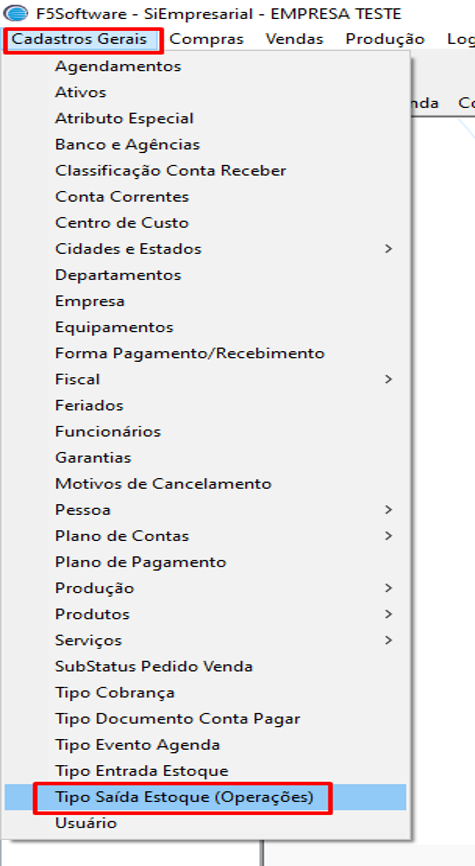
Acesse Cadastros Gerais > Tipo Saída Estoque (Operações). Pesquise os registros existentes e confirme se já existe um tipo com a mesma finalidade. Defina CFOP e enquadramento tributário com a contabilidade responsável pela empresa.
| As opções alteram o comportamento da operação Esse cadastro não é apenas uma descrição. Uma combinação incorreta pode baixar estoque indevidamente, criar ou deixar de criar contas a receber, direcionar um pedido para bonificação ou garantia e produzir informações fiscais inadequadas. |
| Use uma classificação principal por tipo Separe as classificações principais de Venda, Bonificação e Garantia. Exportação pode complementar uma venda quando a operação exigir. A tela permite combinações contraditórias e não apresenta um aviso antes de gravá-las. |
| Restrinja o acesso ao cadastro A tela verifica apenas a permissão para abrir e não possui autorizações separadas para salvar ou excluir. Libere o acesso somente para usuários responsáveis por definir os efeitos comerciais, financeiros e fiscais. |
Conheça os campos de identificação
| Campo | Como funciona |
| Código | Possui três posições e é criado no primeiro salvamento a partir do maior código existente mais um. |
| Descrição | Único campo obrigatório na tela. Aceita até 150 caracteres; use um nome objetivo e diferente dos já cadastrados. |
| Ativo | Marcado grava situação A; desmarcado grava I. A pesquisa normal apresenta somente registros ativos. |
| A tela não valida nomes repetidos É possível salvar duas descrições iguais ou combinações incompatíveis. Pesquise antes e anote o Código correto usado em cada processo. |
Entenda as opções de Movimento
| Opção | Efeito comprovado |
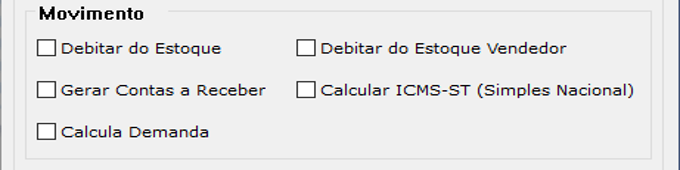
| Debitar do Estoque | No Documento de Saída e na nota própria, determina a movimentação na confirmação. No Pedido de Venda, controla verificações de saldo, checkout e o fluxo de faturamento. |
| Gerar Contas a Receber | Determina a criação das parcelas financeiras. Quando aplicável, exige plano de pagamento e os dados necessários para a cobrança. |
| Debitar do Estoque Vendedor | Ativa o fluxo de vendedor distribuidor e verifica se cada produto foi inicializado no estoque desse vendedor. Não há validação ativa comprovada de saldo suficiente; confira a movimentação final em um teste controlado. |
| Estoque e financeiro são independentes Debitar do Estoque não marca Gerar Contas a Receber, e o contrário também não ocorre. Defina as duas opções de acordo com o que deve acontecer na confirmação. |
| Evite dois estoques no mesmo tipo A tela permite marcar Debitar do Estoque e Debitar do Estoque Vendedor ao mesmo tempo. Use essa combinação somente se o fluxo de distribuidor estiver homologado para a empresa. |
Entenda as opções de Operação
| Opção | Como é utilizada |
| Venda | Classifica o pedido como venda, exige condições comerciais no fluxo do pedido e participa da validação da natureza da nota fiscal. |
| Bonificação | Classifica o pedido como bonificação e direciona o faturamento para um tratamento próprio. Tem precedência sobre Venda quando ambas são marcadas. |
| Garantia | Classifica o pedido como garantia quando Bonificação e Venda não estão marcadas e permite sua exibição nas consultas do Controle de Garantia. |
| Exportação | Identifica a operação de exportação na nota. A geração do XML utiliza essa marca para informar UF de saída do país, local de exportação e local de despacho. |
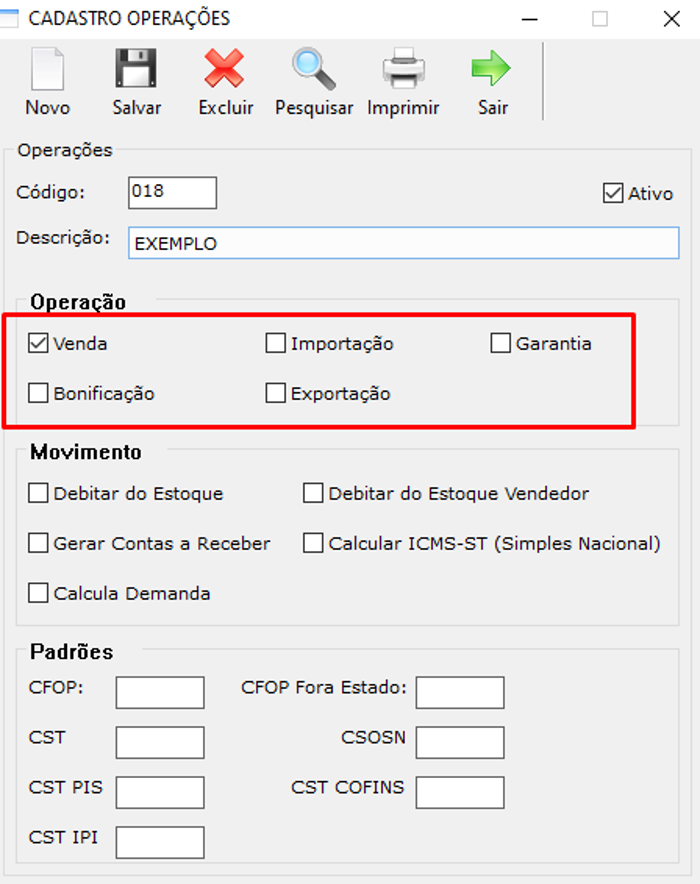
| Precedência: Bonificação, Venda e Garantia Se mais de uma dessas opções estiver marcada, o Pedido de Venda interpreta primeiro Bonificação, depois Venda e por último Garantia. Para evitar classificação inesperada, marque somente a finalidade real. |
| Venda não significa gerar financeiro Venda e Gerar Contas a Receber são opções separadas. Uma venda sem geração financeira ainda pode exigir plano de pagamento e tipo de cobrança no pedido e apresentar um aviso no faturamento. |
| Exportação exige dados complementares Se Exportação estiver marcada e os locais correspondentes não forem informados, as informações do XML podem ficar vazias. Faça uma validação fiscal completa antes da transmissão. |
Atenção ao primeiro salvamento
A inclusão de um novo Tipo de Saída não grava Calcular ICMS-ST, CST, CSOSN, CST PIS, CST COFINS e CST IPI. Esses valores são gravados somente quando o registro existente é alterado.
1. Faça o primeiro salvamento do cadastro e anote o Código gerado.
2. Clique em Pesquisar, localize o novo Código e abra o registro novamente.
3. Preencha outra vez Calcular ICMS-ST, CST, CSOSN, CST PIS, CST COFINS e CST IPI quando forem necessários.
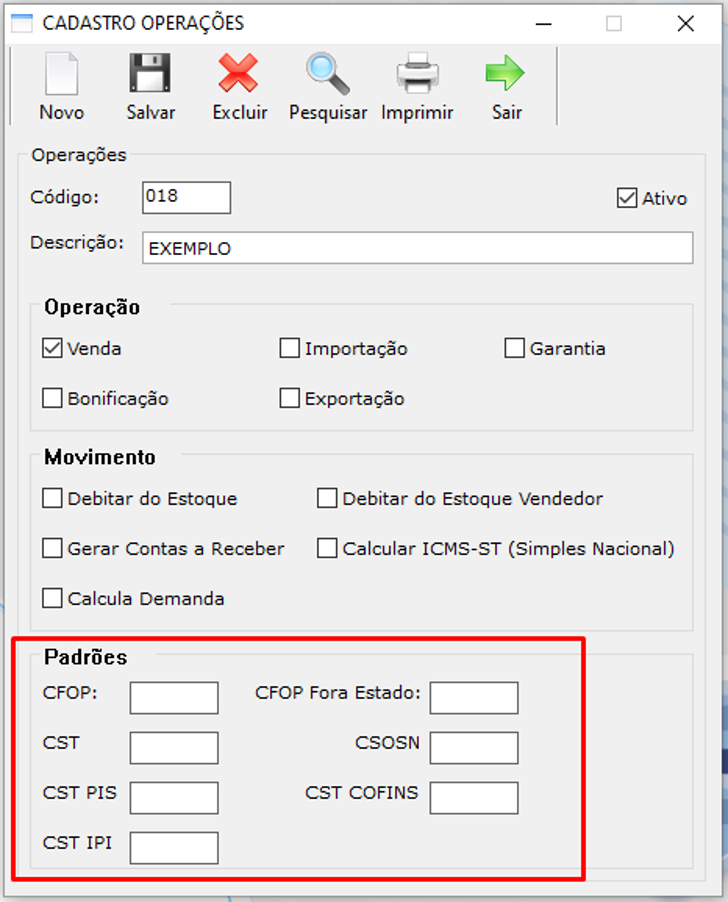
4. Clique em Salvar para executar a alteração.
5. Reabra o cadastro mais uma vez e confira se os seis valores permaneceram gravados.
| Importante: confira os dados fiscais após o primeiro salvamento Mesmo que esses campos apareçam preenchidos na tela de inclusão, seus valores não entram na gravação inicial. A reabertura e o segundo salvamento são necessários no comportamento atual. |
Como cadastrar um novo Tipo de Saída
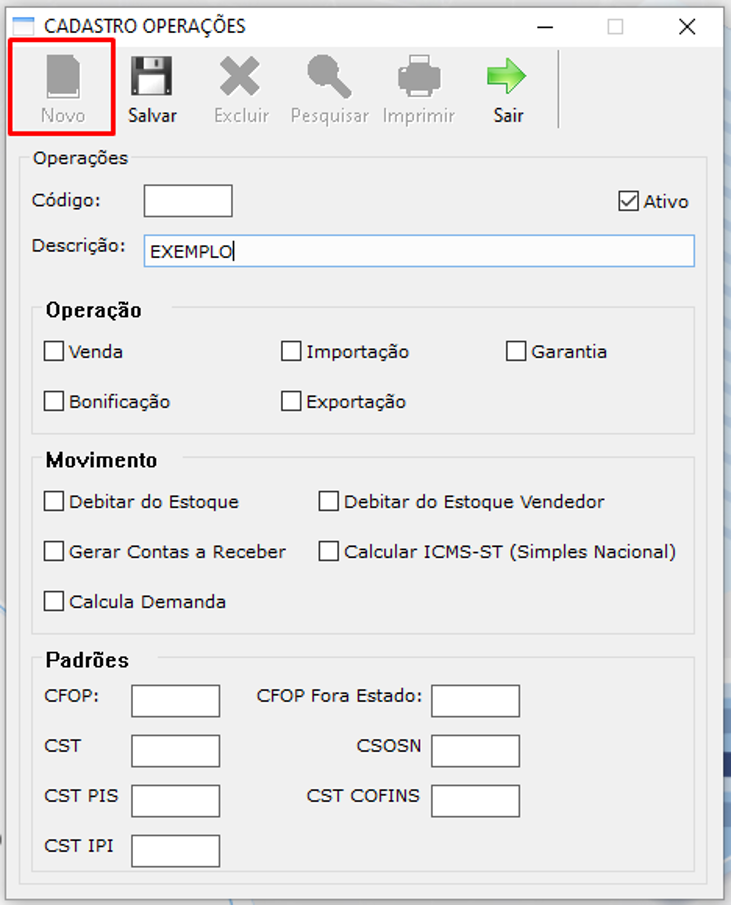
1. Clique em Novo. O Código fica bloqueado, todas as opções ficam desmarcadas e Ativo permanece marcado.
2. Digite uma Descrição que identifique claramente a finalidade.
3. Em Movimento, defina se haverá baixa de estoque, conta a receber ou fluxo de estoque do vendedor.
4. Em Operação, marque apenas uma classificação principal entre Venda, Bonificação e Garantia. Marque Importação ou Exportação adicionalmente somente quando o fluxo exigir; não combine as duas sem homologação.
5. Informe o CFOP validado e, se adotado internamente, o CFOP Fora Estado.
6. Clique em Salvar e anote o Código criado. Evite que outra pessoa faça uma inclusão simultânea.
7. Pesquise e reabra o registro. Confira novamente Calcular ICMS-ST, CST, CSOSN, CST PIS, CST COFINS e CST IPI quando forem utilizados e clique em Salvar outra vez.
8. Reabra mais uma vez e confira Descrição, situação, todas as opções e todos os padrões fiscais.
| Evite inclusões simultâneas O próximo Código é calculado pelo maior valor existente mais um, sem reserva visível. Duas pessoas salvando ao mesmo tempo podem tentar usar a mesma numeração. |
Exemplos para planejar as combinações
Os exemplos abaixo ajudam a organizar a análise, mas não substituem a definição comercial e fiscal da empresa.
| Finalidade | Pontos que precisam ser avaliados |
| Venda normal | Venda, baixa de estoque, geração de contas a receber e CFOP aplicável. |
| Venda sem baixa física | Venda e financeiro, deixando estoque desmarcado somente quando a operação realmente não movimentar quantidade. |
| Bonificação | Bonificação, estoque e tratamento fiscal; não marque Venda apenas para completar o cadastro. |
| Garantia | Garantia, estoque e eventual financeiro conforme a política adotada. Deixe Venda e Bonificação desmarcadas para a classificação de garantia. |
| Venda por distribuidor | Venda, estoque do vendedor, produto inicializado para o vendedor e validação do resultado da movimentação. |
| Exportação | Exportação, operação comercial correspondente, CFOP e todos os dados de saída do país exigidos no XML. |
| Não copie uma combinação sem testar Duas operações com nomes parecidos podem ter efeitos diferentes no estoque, no financeiro ou na nota fiscal. Crie o tipo conforme a finalidade real e valide todo o percurso. |
Cuidados com códigos reservados
| Código | Dependência encontrada |
| 002 | É utilizado por rotinas de venda ao consumidor e de controle de Pedido de Venda. |
| 003 | É reconhecido como ajuste de estoque; exige permissão especial e motivo na confirmação do Documento de Saída. |
| 004 | É utilizado na baixa de matéria-prima ligada ao controle de produção do Pedido de Venda. |
| Não exclua, inative ou reaproveite 002, 003 ou 004 Esses códigos são utilizados por processos internos do sistema e podem continuar vinculados a rotinas mesmo quando inativados. Não exclua, inative ou reutilize 002, 003 ou 004 sem orientação do Suporte F5 e sem avaliar os impactos em estoque, financeiro e classificação. |
Como pesquisar e alterar
1. Clique em Pesquisar ou pressione F3. A janela apresenta somente Tipos de Saída ativos.
2. Digite parte da Descrição ou do Código. O filtro aceita até 30 caracteres.
3. Confira na grade Código, Descrição, Venda, CFOP, CST, CSOSN e indicação de baixa do estoque.
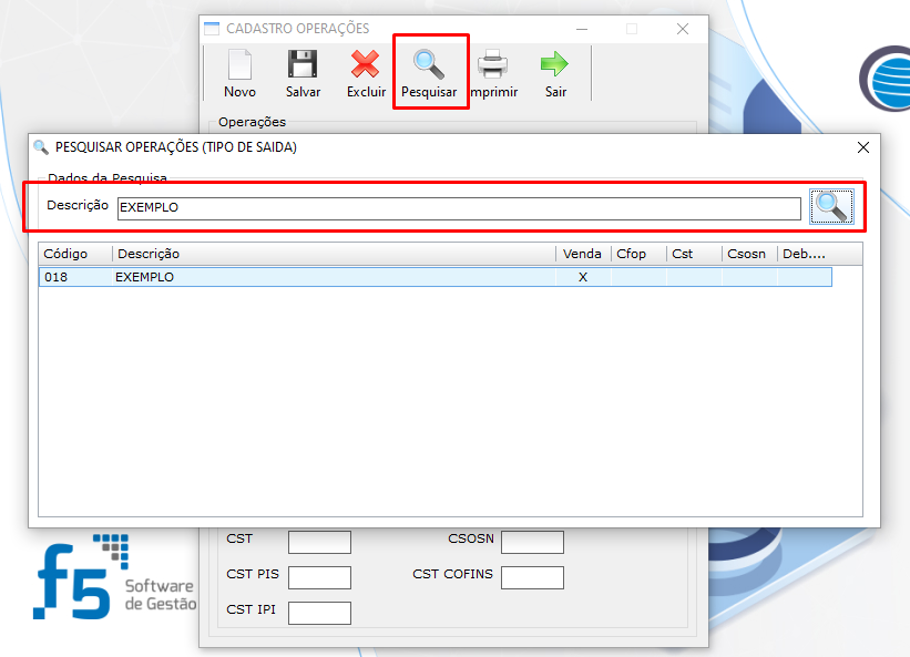
4. Dê duplo clique ou pressione Enter no registro desejado.
5. Faça a alteração, clique em Salvar e reabra o Código para confirmar todos os valores.
| Prefira criar outro tipo para uma nova finalidade Algumas rotinas consultam os indicadores atuais. Alterá-los pode mudar relatórios históricos e até o estorno de lote de uma saída já confirmada. Não mude um tipo usado ou ligado a documentos pendentes ou confirmados sem análise; crie outro para a nova finalidade. |
Como localizar e reativar um inativo
O tipo inativo desaparece da pesquisa normal, mas pode ser carregado no cadastro quando o Código exato é digitado. Algumas configurações também apresentam registros sem filtrar a situação.
1. Digite o Código no cadastro principal e saia do campo.
2. Confira a Descrição, as opções e os padrões fiscais carregados.
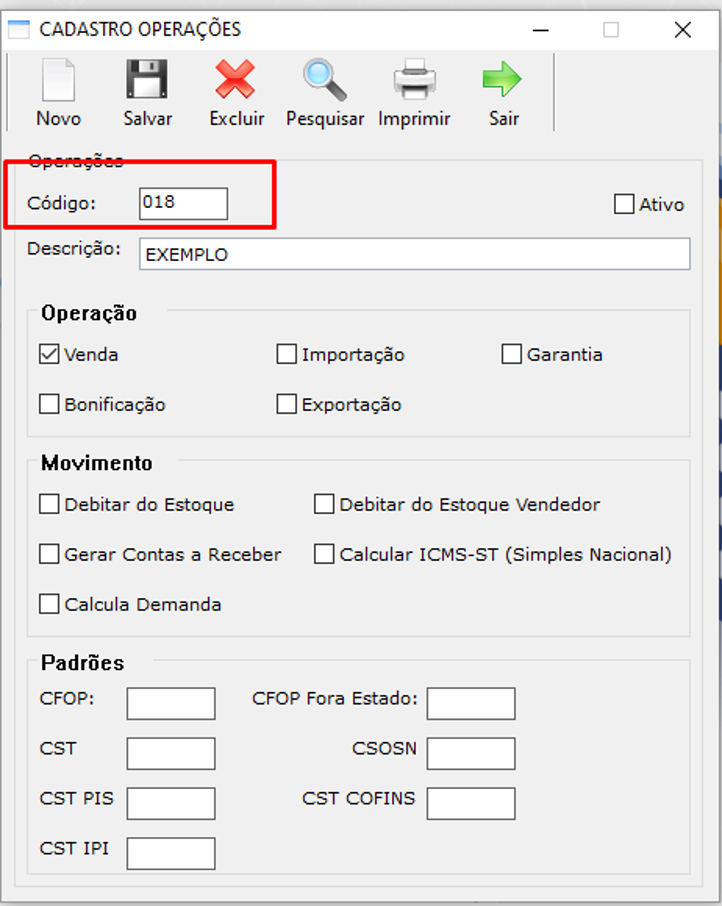
3. Marque Ativo e clique em Salvar.
4. Abra Pesquisar e confirme se o registro voltou a aparecer.
| Inativar não é um bloqueio absoluto A situação reduz a oferta nas pesquisas, mas não remove vínculos históricos e pode não impedir o uso por Código ou por uma configuração já existente. Substitua esses vínculos antes de inativar. |
Como inativar ou excluir
1. Para um tipo já utilizado, abra o cadastro, desmarque Ativo e clique em Salvar.
2. Antes da inativação, substitua o Código em parâmetros, integrações e processos automáticos.
3. Use Excluir somente para um registro criado por engano, nunca utilizado e que não seja um código reservado.
4. Depois da operação, pesquise ou informe o Código novamente para confirmar o resultado.
| A exclusão é física A tela tenta apagar o registro diretamente, sem verificar os vínculos antes. O banco pode recusar a operação; se aceitar, pedidos, saídas e notas históricas podem perder sua identificação. Prefira inativar. |
| Confirme o resultado após salvar ou excluir Depois de salvar ou excluir, reabra o Código e confira os campos para confirmar que a operação foi concluída corretamente. |
Como imprimir a relação
1. Clique em Imprimir para abrir a relação dos Tipos de Saída.
2. A listagem inclui ativos e inativos, ordenados pela Descrição.
3. Confira Código, Descrição e Status; A representa ativo e I representa inativo.
| A impressão não serve como auditoria completa A relação não apresenta opções de movimento, operação ou padrões fiscais. Ela usa ainda um arquivo HTML de nome fixo, substituído por uma nova impressão cadastral. |
Problemas comuns
ICMS-ST, CST, CSOSN, PIS, COFINS ou IPI sumiram depois de salvar
Na inclusão, esses campos não são gravados. Pesquise o Código criado, preencha-os novamente, salve a alteração e reabra para conferir.
A saída não baixou o estoque
Confira Debitar do Estoque no Tipo de Saída selecionado. Verifique também se a operação foi confirmada e se havia saldo quando exigido.
A conta a receber não foi criada
Confirme Gerar Contas a Receber no Tipo de Saída, além de plano de pagamento, tipo de cobrança e parcelas. Na nota própria, a confirmação reaplica a configuração do tipo.
O pedido entrou como Bonificação em vez de Venda
Abra o tipo e verifique se Bonificação e Venda estão marcadas juntas. Bonificação tem precedência, mantenha somente a classificação correta.
A garantia não aparece no controle
Confira Garantia e os filtros de situação, período e empresa do Controle. Se a operação também precisar ser classificada como garantia no Pedido de Venda, deixe Venda e Bonificação desmarcadas.
A natureza da operação diverge do Tipo de Saída
Na nota própria, um tipo marcado como Venda aceita natureza cuja descrição comece por VENDA, PREST ou INDUS; um tipo sem Venda rejeita essas descrições. Revise o tipo e a natureza fiscal escolhida.
O CFOP não foi alterado ao selecionar o tipo
O padrão só preenche o cabeçalho quando CFOP e natureza ainda estão vazios. Confira também os itens e não espere troca automática para o CFOP Fora Estado.
A exportação gerou campos vazios no XML
Revise UF de saída do país, local de exportação e local de despacho antes de gerar novamente. A marca Exportação não preenche esses dados sozinha.
Calcular ICMS-ST ou Calcula Demanda não produziu efeito
Não foi encontrado uso ativo desses indicadores fora do cadastro. Confirme a necessidade e valide a implementação específica antes de depender deles.
O tipo inativo ainda apareceu em outra tela
Algumas configurações e buscas por Código não filtram a situação. Substitua o vínculo existente e confira novamente o processo.
A mensagem informou sucesso, mas nada mudou
Reabra o Código e confira os campos para confirmar se a alteração ou exclusão foi aplicada corretamente.
| Resultado esperado O Tipo de Saída fica cadastrado com identificação, situação, comportamentos de estoque e financeiro, classificação operacional e padrões fiscais conferidos. Depois da conferência, incluindo o segundo salvamento quando forem usados os seis campos afetados, e da validação em um fluxo autorizado, o tipo fica pronto para a finalidade aprovada. |
