
A Análise da Margem de Venda mostra quanto a oficina ganhou sobre o custo das peças vendidas nas Ordens de Serviço entregues em um período. Para cada peça, o relatório compara o custo com o valor vendido, já considerando o desconto e o acréscimo da O.S., e calcula a margem da peça, de cada O.S. e do período inteiro. Ele também aponta as O.S. com peça sem custo ou sem preço, que distorcem o resultado.
Antes de começar
- O usuário precisa ter permissão para abrir a tela Relatório Análise Margem Venda.
- Só entram no relatório as O.S. com situação Entregue. O período é contado pela data de entrega da O.S.
- A análise considera as peças (produtos) da O.S. Os serviços aparecem só como valor no topo de cada O.S. e não entram no cálculo da margem.
- O custo de cada peça é o que ficou gravado no item da O.S. Mantenha o custo dos produtos atualizado (a entrada de notas de compra atualiza o custo) para que a margem seja confiável.
Passo 1 – Abra a tela
- Acesse Gerencial > Análise da Margem de Venda.
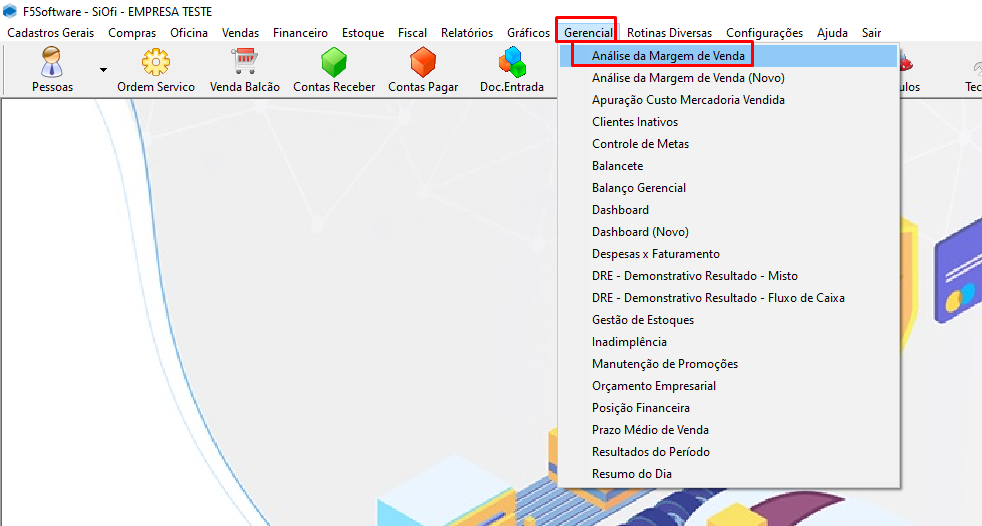
Imagem 1 – Menu Gerencial com a opção Análise da Margem de Venda
Passo 2 – Informe os filtros
A tela já abre com a empresa em uso e com o período do último mês até hoje. Ajuste o que precisar:
Período (Data Inicio e Data Fim): Período da data de entrega das O.S.
Agrupamento: Por Ordem de Serviço mostra cada O.S. em um bloco com suas peças (opção padrão). Produto mostra uma lista única de peças ordenada pelo código do produto.
Empresa: Empresa das O.S. Digite o código ou use a lupa. Deixe em branco para analisar todas as empresas.
Vendedor: Filtra as O.S. de um vendedor. Digite o código ou use a lupa. Em branco, considera todos.
- Escolha o Agrupamento e clique em OK. O relatório é aberto na tela de visualização do sistema.
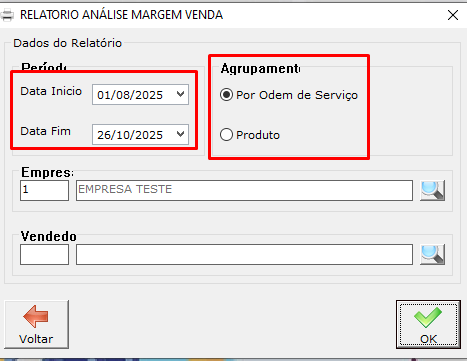
Imagem 2 – Filtros da Análise da Margem de Venda, com Período e Agrupamento em destaque
Passo 3 – Entenda o resumo do período
No topo aparecem o tipo de análise (“Análise por Ordem de Serviço” ou “Análise por Produto”), o período, a empresa e o funcionário filtrados. Quando o filtro fica em branco, aparece “Todas” ou “Todos”. Logo abaixo, cinco quadros resumem o período:
Ordens de Serviço: Quantidade de O.S. entregues que entraram na análise.
Itens analisados: Quantidade de peças dessas O.S. que entraram no cálculo.
Custo Total: Soma do custo das peças.
Venda Líquida: Soma do valor vendido das peças, já com desconto e acréscimo rateados.
Margem: Quanto a venda líquida ficou acima do custo, em porcentagem do custo.
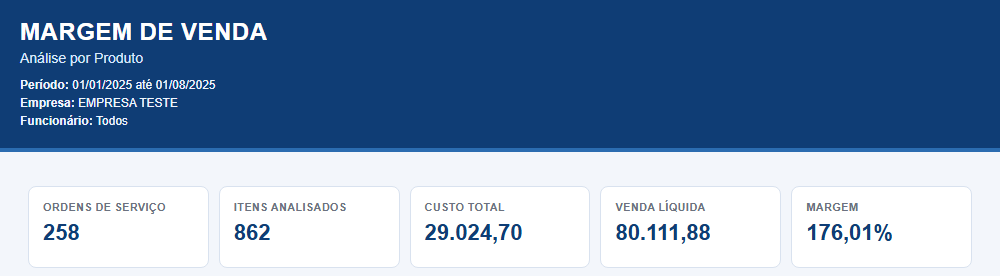
Imagem 3 – Cabeçalho e quadros do resumo do período
Como a margem é calculada
A margem é calculada sobre o custo: (Venda Líquida ÷ Custo Total − 1) × 100. No exemplo da Imagem 3, as peças das 258 O.S. custaram R$ 29.024,70 e foram vendidas por R$ 80.111,88. A venda foi cerca de 2,76 vezes o custo, por isso a margem é de 176,01%.
Passo 4 – Analise por Ordem de Serviço
Com o agrupamento Por Ordem de Serviço, cada O.S. aparece em um bloco próprio. O topo do bloco mostra a empresa, a data de entrega e os valores da O.S.: Produtos, Serviços, Desconto, Acréscimo e Total O.S. Abaixo vêm as peças, e a última linha, TOTAL O.S., traz o custo, a venda líquida e a margem daquela O.S.
Código e Descrição: Peça lançada na O.S.
Qtde: Quantidade vendida.
Custo Unit. e Custo Total: Custo unitário gravado na peça e o custo multiplicado pela quantidade.
Venda Bruta: Valor da peça antes de desconto e acréscimo.
Desconto e Acréscimo: Parte do desconto e do acréscimo da O.S. que coube à peça. O valor é dividido entre peças e serviços, proporcionalmente ao valor de cada um.
Venda Líquida: Venda bruta menos o desconto e mais o acréscimo da peça.
Margem %: Quanto a venda líquida da peça ficou acima do seu custo.
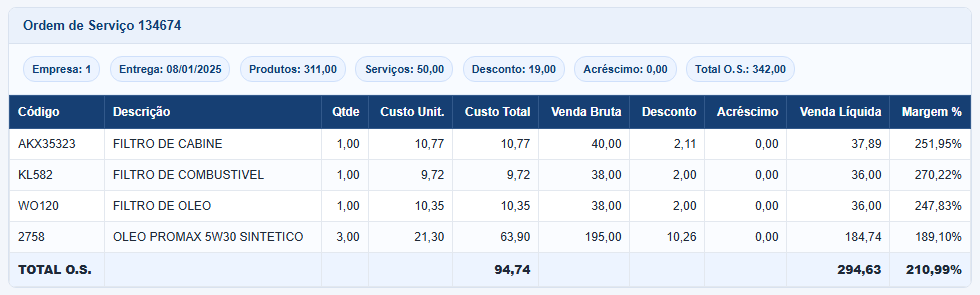
Imagem 4 – Bloco de uma Ordem de Serviço com as peças e a linha TOTAL O.S.
Como interpretar o exemplo da O.S. 134674:
- A O.S. tem Serviços: 50,00 no topo, mas só as 4 peças aparecem na tabela. A soma da Venda Bruta das peças (R$ 311,00) é igual ao valor de Produtos.
- O Desconto: 19,00 da O.S. foi dividido entre as peças e o serviço, proporcionalmente ao valor de cada um. Por isso a soma da coluna Desconto das peças (R$ 16,37) é menor que os R$ 19,00.
- O Filtro de Cabine custou R$ 10,77 e saiu por R$ 37,89 depois do desconto, margem de 251,95%. Somando as 4 peças, o custo foi R$ 94,74 e a venda líquida R$ 294,63, margem da O.S. de 210,99%.
Passo 5 – Analise por Produto
Com o agrupamento Produto, o relatório mostra uma única lista, “Lançamentos detalhados por produto”, ordenada pelo código do produto. Cada linha traz o número da O.S. e as mesmas colunas de custo, venda e margem. A linha TOTAL no final soma o custo e a venda líquida e mostra a margem geral.
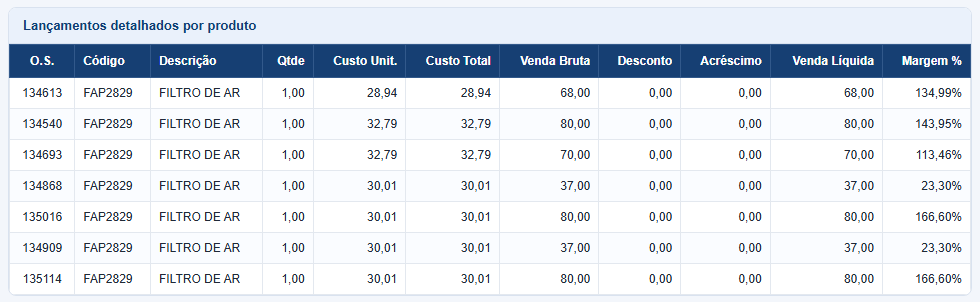
Imagem 5 – Trecho da lista Lançamentos detalhados por produto com as vendas do Filtro de Ar FAP2829
Essa visão facilita comparar o mesmo produto em vendas diferentes. Na Imagem 5, o Filtro de Ar FAP2829 tem custo parecido em todas as O.S. (de R$ 28,94 a R$ 32,79), mas foi vendido por R$ 80,00 em algumas, com margem de 166,60%, e por R$ 37,00 em outras, com margem de apenas 23,30%. Diferenças assim mostram preço de venda fora do padrão ou custo lançado errado.
Passo 6 – Confira os totais e as observações
No final do relatório, o quadro “Totais consolidados do período” repete o Custo Total, a Venda Líquida Total e a Margem do Período.
Em seguida, o quadro “Observações do relatório” explica as regras do cálculo e lista as O.S. que precisam de atenção:
- “O.S. com produto com custo zerado”: O.S. com peça sem custo. Essas peças ficam fora do cálculo.
- “O.S. com produto com preço de venda zerado”: O.S. com peça lançada sem valor de venda, por exemplo uma peça em garantia ou cortesia. Essas peças também ficam fora do cálculo.
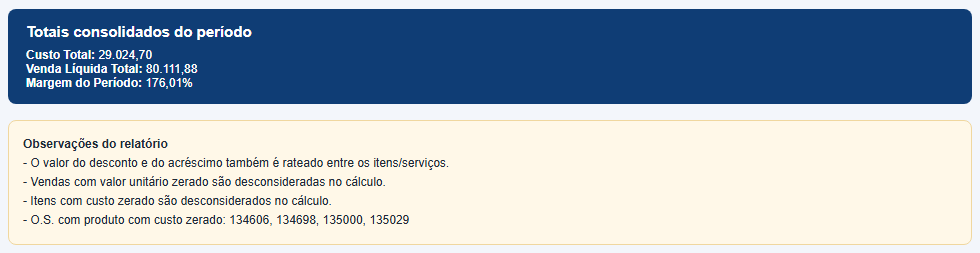
Imagem 6 – Totais consolidados e observações do relatório
Na Imagem 6, quatro O.S. aparecem em “O.S. com produto com custo zerado”. Só a peça sem custo fica fora do cálculo. As demais peças dessas O.S. continuam na análise. A O.S. só sai do relatório inteira quando todas as peças dela estão sem custo. Corrija o custo do produto no cadastro para que as próximas vendas entrem completas na análise.
Observações
- O desconto e o acréscimo dados no total da O.S. são divididos entre as peças e os serviços, proporcionalmente ao valor de cada um. Só a parte das peças aparece no relatório.
- O.S. em orçamento, confirmadas, fechadas ou canceladas não aparecem. Só as entregues são analisadas.
- A opção Gerencial > Análise da Margem de Venda (Novo) abre a versão on-line do mesmo relatório.
Problemas comuns
“Nenhum registro encontrado para os filtros informados.”
Não há O.S. entregues com data de entrega no período, ou os filtros de empresa e vendedor estão restritos demais. Amplie o período ou deixe o vendedor em branco.
A margem de uma O.S. ficou muito alta
Provavelmente o custo da peça está abaixo do real. Confira o custo no cadastro do produto e a lista “O.S. com produto com custo zerado”.
Uma O.S. que eu esperava não apareceu
Confira se ela está com situação Entregue e se a data de entrega está dentro do período. Confira também a empresa e o vendedor filtrados. Se todas as peças dela estiverem sem custo ou sem preço, ela aparece só nas observações.
A venda líquida não bate com o Total O.S.
O Total O.S. inclui os serviços e todas as peças. A análise soma só as peças com custo e preço preenchidos, por isso a venda líquida fica menor que o total da O.S.
Resultado esperado
Você enxerga a margem de cada peça, de cada O.S. e do período, identifica as O.S. com custo ou preço zerado e consegue comparar a margem de um mesmo produto em vendas diferentes.
