
Na tela Participantes Identificados/Cadastros, você pode identificar quem já está inscrito no evento, atualizar o cadastro, imprimir fichas, enviar e-mails de conferência e marcar quem participou da colação, do baile e da atividade escolar. A tela também dá acesso a cobranças, despachos, extrato financeiro e agenda do participante.
1. Abra a tela e pesquise os participantes
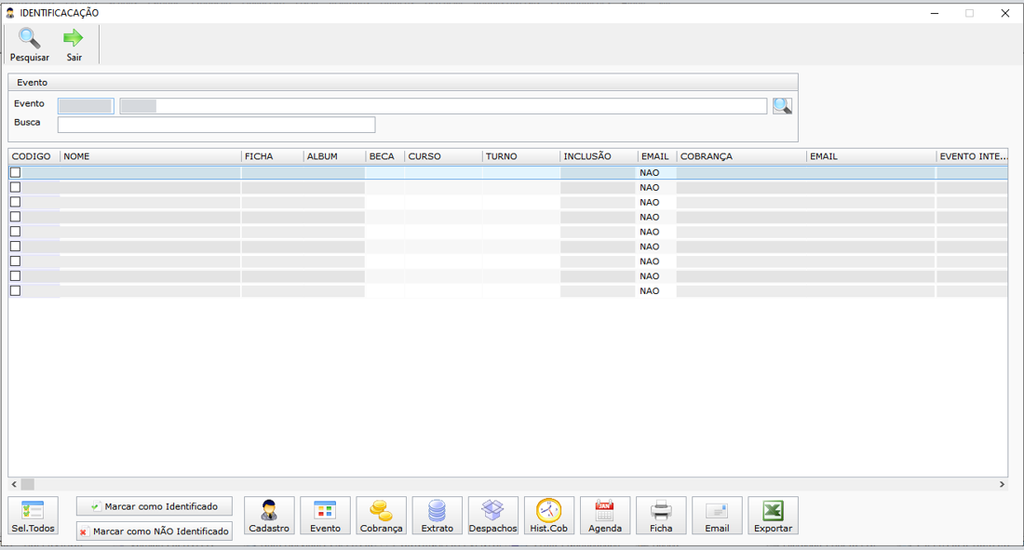
- Acesse Eventos > Participantes Identificados/Cadastros. Ao abrir a tela, os campos de busca e a lista estarão vazios.
- Preencha pelo menos um dos campos abaixo. Você pode usar os dois para refinar a pesquisa.
Evento — Digite o código do Evento/Contrato e pressione Tab, ou clique na lupa para localizar o evento pelo nome. O sistema preenche a descrição ao lado do código.
Busca — Digite parte do nome, o CPF do participante ou do responsável, o número da ficha ou o número do filme.
- Clique em Pesquisar, na barra de ferramentas no topo da tela.
2. Confira o resultado da pesquisa
A lista mostra um participante por linha. Use a caixa à esquerda de cada nome para selecionar participantes para uma ação em lote.
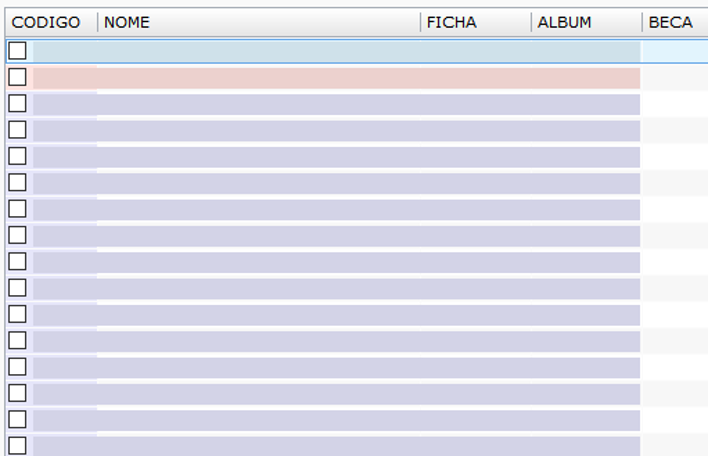
A cor da linha indica a situação da identificação:
- Lilás — participante identificado.
- Rosa ou salmão — participante ainda não identificado.
Na lista, você pode conferir o nome, os números da ficha e do filme, o tamanho da beca, o curso, o turno, a data de inclusão, o responsável e o e-mail. As últimas colunas indicam se o e-mail de conferência foi enviado e se o participante esteve na colação, no baile e na atividade escolar (colunas Colação, Baile e Escolar). Quem participou aparece com SIM, destacado em verde.
3. Marqu e os participantes como identificados
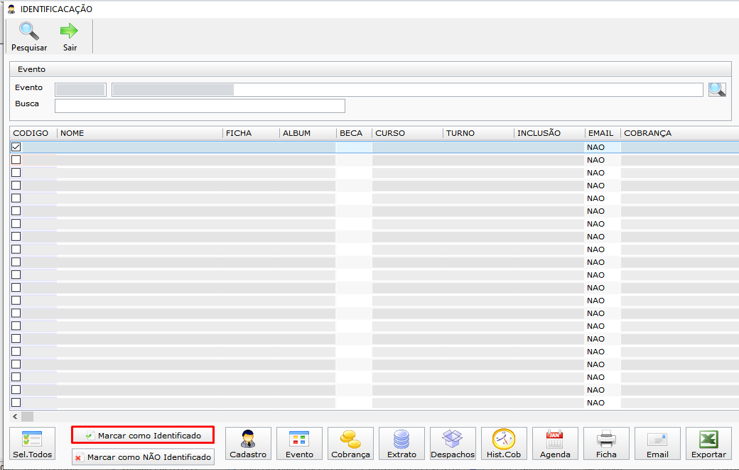
- Marque a caixa ao lado de cada participante que deseja identificar. Para selecionar todos os resultados de uma vez, clique em Sel.Todos.
- Clique em Marcar como Identificado. Para desfazer uma identificação, selecione o participante e clique em Marcar como NÃO Identificado.
- Clique em Sim na janela de confirmação. A lista é atualizada automaticamente e a cor das linhas muda conforme a nova situação.
4. Marque a participação na colação, no baile e na atividade escolar
Depois do evento, você pode registrar quem participou da colação de grau, do baile e da atividade escolar. A marcação é feita de uma vez para todos os participantes selecionados na lista.
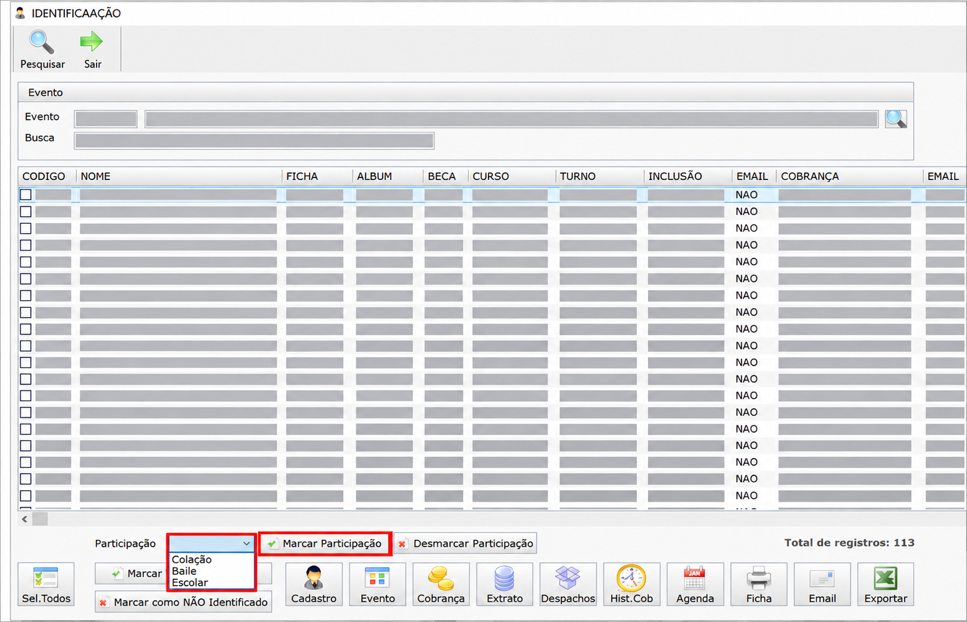
- Pesquise os participantes do evento e marque a caixa ao lado de cada um que participou. Para selecionar todos os resultados de uma vez, clique em Sel.Todos.
- No campo Participação, escolha Colação, Baile ou Escolar.
- Clique em Marcar Participação. Para retirar a marcação, selecione os participantes e clique em Desmarcar Participação.
- Clique em Sim na janela de confirmação. O sistema avisa quantos participantes foram atualizados e a lista é atualizada automaticamente.
- Confira a coluna correspondente na lista (Colação, Baile ou Escolar). Quem participou aparece com SIM, destacado em verde.
Para registrar mais de uma participação, por exemplo colação e baile, repita os passos escolhendo cada opção no campo Participação. Se você não escolher uma opção ou não selecionar nenhum participante, o sistema avisa antes de continuar.
5. Complete ou corrija o cadastro
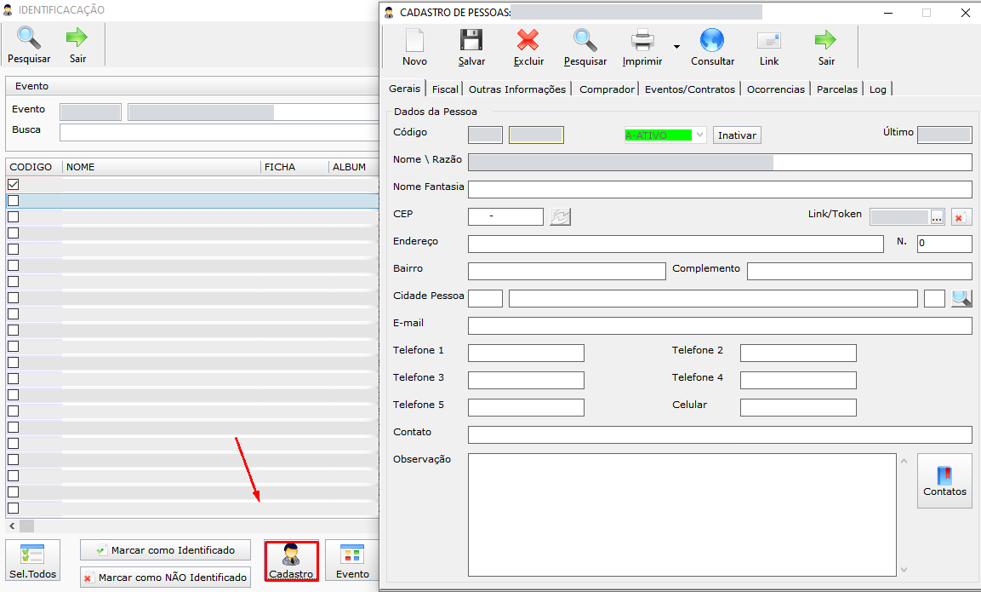
- Clique na linha do participante para destacá-la.
- Clique em Cadastro ou pressione F1. A tela de cadastro abre com os dados do participante selecionado.
- Preencha ou corrija os dados e salve.
- Volte à tela de identificação e clique em Pesquisar novamente para conferir os dados atualizados na lista.
6. Envie o e-mail de conferência dos dados
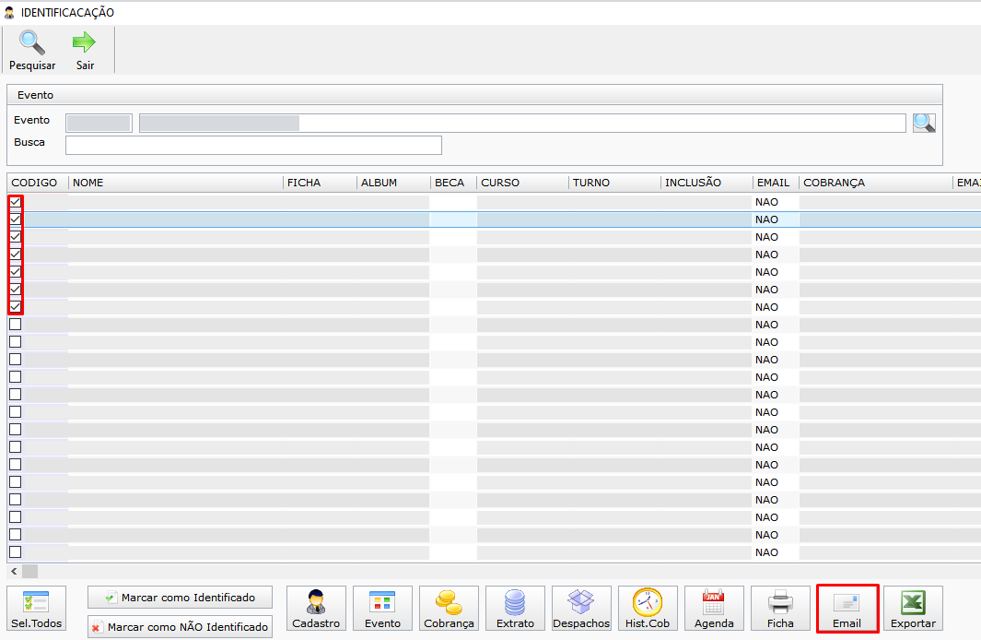
- Marque os participantes que devem receber o e-mail ou clique em Sel.Todos.
- Clique em Email e confirme o envio aos participantes selecionados.
- Mantenha ou edite o texto sugerido pelo sistema e confirme. Cada participante com e-mail cadastrado recebe a mensagem seguida de um resumo dos próprios dados cadastrais.
- Confira a coluna E-mail Enviado. Após o envio, ela exibe SIM em verde para os participantes a quem o e-mail foi enviado.
7. Imprima as fichas
- Preencha o campo Evento.
- Marque na lista os participantes cujas fichas deseja imprimir.
- Clique em Ficha ou pressione F5 para gerar as fichas para impressão.
8. Exporte a lista para o Excel
- Faça a pesquisa com os filtros desejados.
- Clique em Exportar. O Excel abre com todos os participantes exibidos na tela, mantendo os títulos e a ordem das colunas.
