
A Pré-Aprovação de Contas a Pagar permite realizar uma conferência intermediária dos títulos em aberto antes da aprovação final. A rotina reúne filtros de pesquisa, seleção individual ou em grupo, totais para conferência e o registro do usuário e da data da pré-aprovação.
O que a pré-aprovação faz
Ao confirmar, o sistema marca os títulos selecionados como pré-aprovados, grava o usuário e a data da ação, registra o histórico da alteração e abre automaticamente um relatório com as contas processadas.
| Etapa intermediária Pré-aprovar não significa aprovar definitivamente e não efetua a baixa ou o pagamento. Quando o processo da empresa exigir aprovação, a etapa final deve ser realizada depois na rotina de Aprovação de Contas a Pagar. |
Antes de iniciar
Os títulos precisam estar cadastrados em Contas a Pagar, possuir saldo em aberto e ainda não estar aprovados nem pré-aprovados. Confira também se está trabalhando na empresa correta.
| A tela não desfaz a ação A rotina de Pré-Aprovação não possui comando para reprovar, cancelar ou retirar a marcação. Faça a conferência completa antes de confirmar. |
Como abrir e pesquisar
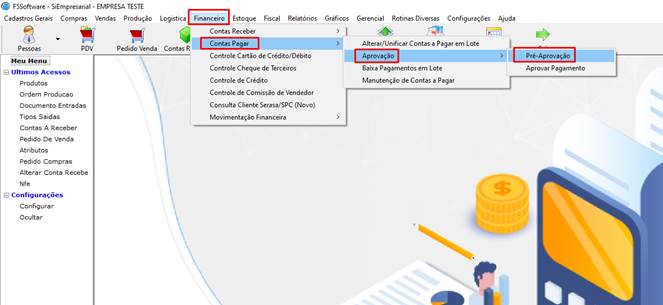
1. Acesse Financeiro > Contas Pagar > Aprovação > Pré-Aprovação.
2. A tela inicia com a empresa ativa e com o período de Vencimento preenchido com a data atual do servidor.
3. Ajuste o vencimento De e Até para abranger os títulos que serão analisados. Deixe as datas de Emissão em branco se não quiser limitar a pesquisa por emissão.
4. Preencha, quando necessário, os demais filtros e clique em Pesquisar
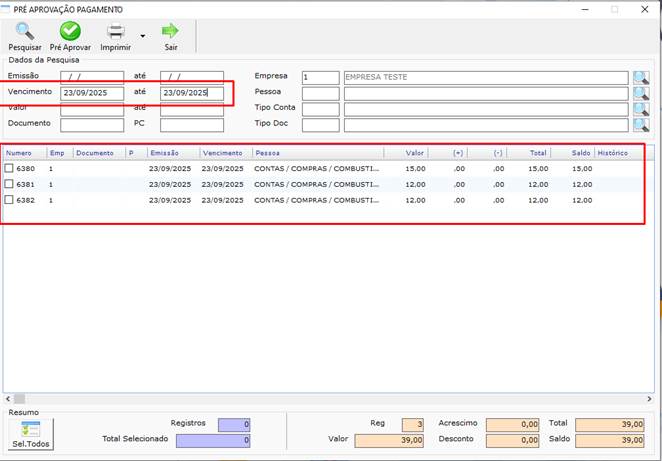
| Resultado da pesquisa A grade mostra somente contas com saldo maior que zero e que ainda não estejam aprovadas nem pré-aprovadas. Os resultados são ordenados pela data de vencimento. |
Filtros disponíveis
| Filtro | Como utilizar |
| Emissão De / Até | Limita os títulos pela data em que foram emitidos. |
| Vencimento De / Até | Limita os títulos pela data de vencimento. A tela abre com o dia atual nos dois campos. |
| Valor De / Até | Pesquisa pelo valor original da conta, e não pelo saldo atual. |
| Documento | Localiza títulos cujo número de documento contenha o texto informado. |
| PC | Pesquisa pelo número exato do Pedido de Compra vinculado. |
| Empresa e Pessoa | Restringem a consulta à empresa e ao fornecedor ou pessoa selecionada. |
| Tipo Conta e Tipo Doc | Restringem a consulta ao tipo de conta ou ao tipo de documento de Contas a Pagar. |
| Troca de empresa Mantenha a empresa ativa sempre que possível. Quando precisar trocar, utilize o botão de pesquisa da Empresa e confira o código e a razão social. A digitação direta pode preencher o campo de forma incorreta ao sair dele. |
Como conferir a grade
Antes de selecionar, confira o número interno da conta, empresa, documento, parcela, emissão, vencimento, pessoa, valor, acréscimo, desconto, total, saldo e histórico. O quadro Resumo apresenta a quantidade de registros e os totais gerais da pesquisa.
| Valor da grade | Significado |
| Valor | Valor original do título. |
| Acréscimo e Desconto | Valores que compõem o total apresentado. |
| Total | Valor original mais acréscimo menos desconto. |
| Saldo | Valor que ainda permanece em aberto. |
Como selecionar as contas
1. Marque a caixa de cada título que deve ser pré-aprovado. Também é possível dar duplo clique na linha para marcar ou desmarcar.
2. Use Sel.Todos somente depois de conferir o estado atual das caixas. Esse botão inverte todas as linhas: as marcadas são desmarcadas e as desmarcadas são marcadas.
3. Confira Registros selecionados e Total Selecionado no rodapé da tela. O Total Selecionado soma o saldo em aberto das linhas marcadas.
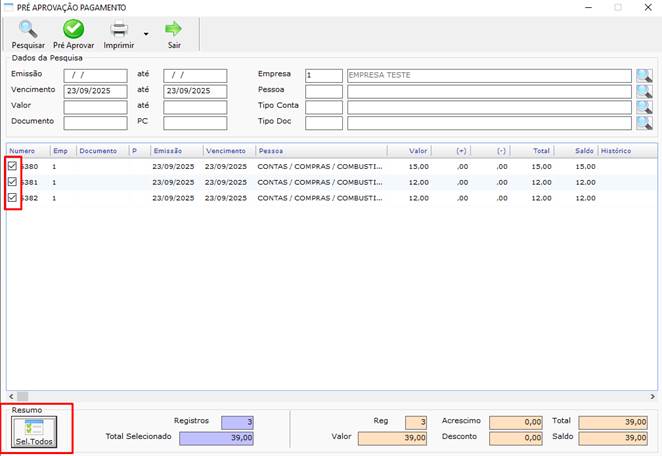
4. Garanta que Registros selecionados seja maior que zero antes de clicar em Pré Aprovar.
| Seleção mista Se algumas linhas já estiverem marcadas, Sel.Todos não marcará simplesmente todas: ele inverterá o estado de cada uma. Quando houver dúvida, revise as caixas individualmente. |
Como confirmar a pré-aprovação
1. Depois de conferir os títulos e o Total Selecionado, clique em Pré Aprovar.
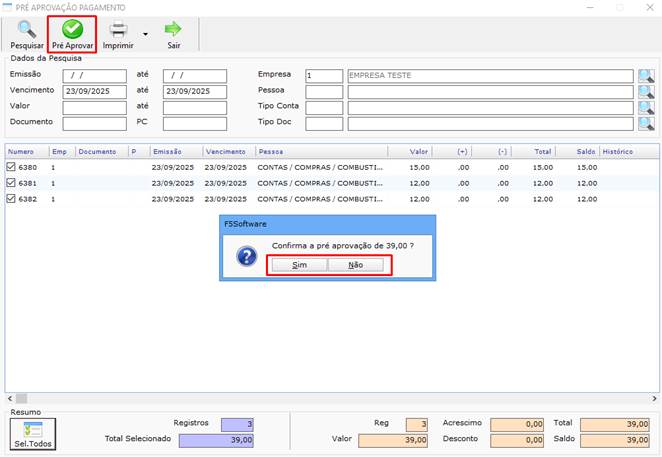
2. A mensagem de confirmação apresenta o valor total selecionado. Responda Sim somente se o valor estiver correto.
3. Aguarde a abertura do relatório Contas a Pagar Pré-Aprovadas. Ele contém os registros processados nessa confirmação.
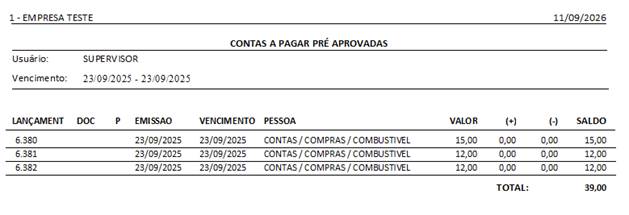
4. Feche a visualização e confira a grade atualizada. Os títulos pré-aprovados deixam de aparecer nessa pesquisa.
| Se o relatório não abrir A marcação é gravada antes da tentativa de exibir o relatório. Pesquise novamente antes de repetir a operação, pois as contas podem já estar pré-aprovadas mesmo que a impressão apresente erro. |
Como imprimir a relação
O menu do botão Imprimir possui as opções Imprimir Todos e Imprimir Selecionados. Elas abrem uma relação em formato de página com os títulos atualmente exibidos ou somente com as caixas marcadas. Ao concluir a pré-aprovação, o sistema utiliza outro relatório e o abre automaticamente com as contas processadas.
| Imprimir não confirma Imprimir Todos ou Imprimir Selecionados serve apenas para conferência. A marcação somente é gravada pelo botão Pré Aprovar e após a confirmação da pergunta. |
O que fazer depois
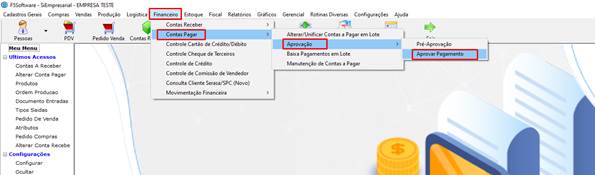
Quando o fluxo da empresa utilizar duas etapas, acesse Financeiro > Contas Pagar > Aprovação > Aprovar Pagamento para realizar a decisão final. Nessa tela, utilize a opção Apenas Pré-Aprovados quando quiser restringir a grade aos títulos que passaram por esta conferência.
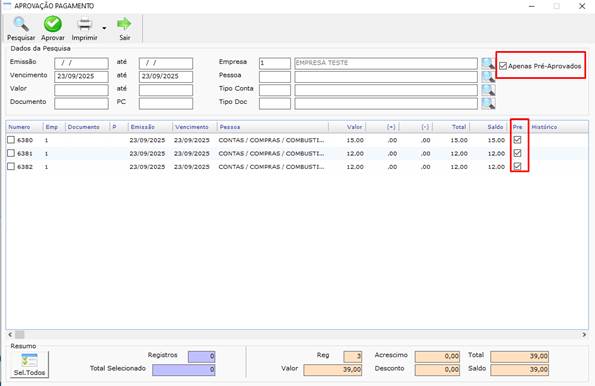
| Filtro da aprovação final A opção Apenas Pré-Aprovados não fica marcada automaticamente. Ative-a para evitar que contas sem pré-aprovação sejam incluídas na mesma análise. |
Problemas comuns
Nenhuma conta apareceu
Amplie o período de vencimento e revise os filtros. A conta também precisa ter saldo em aberto e não pode estar aprovada ou já pré-aprovada.
A conta sumiu depois da confirmação
Esse é o comportamento esperado: a tela lista somente pendências. A pré-aprovação gravada pode ser conferida na manutenção da conta e na etapa de aprovação final.
Cliquei em Pré Aprovar sem selecionar
A rotina exige pelo menos uma caixa marcada. Pesquise novamente, marque os títulos e confirme que Registros selecionados é maior que zero.
Sel.Todos deixou algumas linhas desmarcadas
O comando inverte as caixas. Isso acontece quando a lista já tinha uma seleção mista; faça a revisão individual antes de confirmar.
Pré-aprovei a conta errada
Não existe desfazer nessa tela. Não tente compensar selecionando outra conta, interrompa o fluxo e corrija a marcação pelo procedimento administrativo definido pela empresa.
A conta ainda não pode ser paga
A pré-aprovação não substitui a aprovação final. Verifique a rotina de Aprovação e as exigências configuradas no tipo de conta.
Resultado esperado
As contas selecionadas ficam registradas como pré-aprovadas, com usuário e data da ação, saem da lista de pendências e ficam preparadas para a aprovação final quando esse fluxo for utilizado.
