[SiEmpresarial] Como cadastrar Equipamentos

O cadastro de Equipamentos identifica máquinas, aparelhos ou outros itens que podem ficar vinculados a uma Pessoa e ser consultados em rotinas como orçamentos. Quando a configuração estendida está habilitada, a mesma tela também registra dados de compra e venda e apresenta as contas a pagar relacionadas ao equipamento.

Equipamento e Ativo são cadastros diferentes

CadastroFinalidade principal
EquipamentosGuarda descrição, marca, modelo, Pessoa, série, patrimônio, características e, no modo estendido, compra e venda.
AtivosGuarda bens patrimoniais por empresa, departamento, tipo, datas e valores, incluindo os usados no Controle de Ferramentas.
Escolha a tela correta: A opção Ativos exibida na pesquisa de Equipamentos significa situação ativa do próprio equipamento. Ela não consulta nem cria registros no cadastro separado de Ativos.

Entenda as duas apresentações da tela

Acesse Cadastros Gerais > Equipamentos. A aparência depende da configuração adotada pela empresa. Na apresentação normal, a janela destaca os Dados do Equipamento. Na apresentação estendida, também ficam disponíveis Outros Dados e a grade de contas a pagar vinculadas.
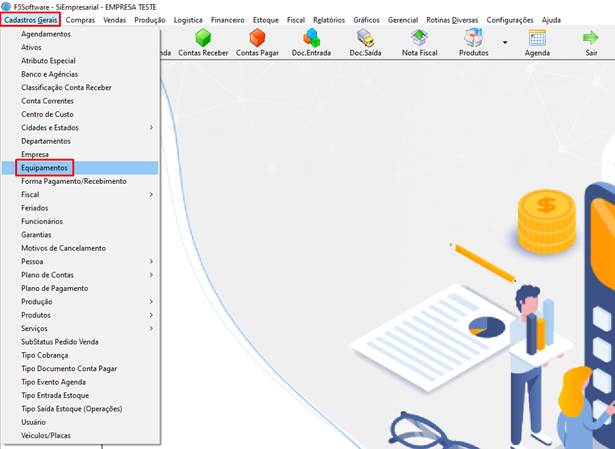
A configuração é aplicada ao abrir Se a área de compra, venda e contas a pagar não aparecer, feche a tela após a configuração ser habilitada e abra-a novamente.

O que preencher nos Dados do Equipamento

CampoComo preencher
CódigoGerado automaticamente ao salvar um novo registro e apresentado com cinco posições.
ÚltimoReferência ao maior código localizado; não é uma numeração reservada para o cadastro em edição.
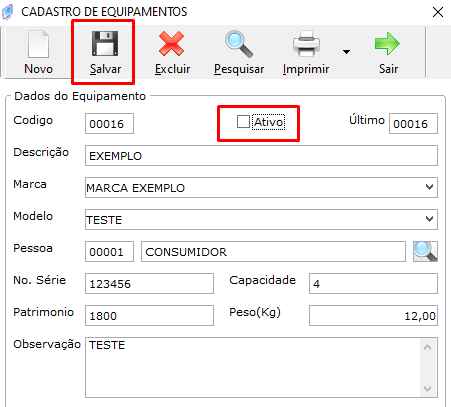
AtivoMantenha marcado enquanto o equipamento puder ser utilizado e encontrado nas pesquisas de equipamentos ativos.
DescriçãoÚnico campo exigido pela tela. Aceita até 50 caracteres; identifique o equipamento de maneira clara.
MarcaEscolha uma opção da lista ou digite uma marca.
ModeloEscolha um modelo já utilizado para a marca selecionada ou digite um novo.
PessoaOpcional. Informe ou pesquise a Pessoa à qual o equipamento está relacionado.
Nº SérieAceita até 50 caracteres. Use a identificação fornecida pelo fabricante.
PatrimônioAceita até 50 caracteres. Informe a plaqueta ou o controle patrimonial adotado pela empresa.
CapacidadeAceita até 50 caracteres. Registre a medida acompanhada da unidade para evitar dúvidas.
Peso (kg)Informe o peso numérico em quilogramas, quando aplicável.
ObservaçãoAceita até 150 caracteres para uma informação complementar.
Evite duplicidades A tela não verifica se Descrição, Nº Série ou Patrimônio já existem. Pesquise por esses dados antes de cadastrar e adote identificações únicas.

Como cadastrar um novo equipamento

1. Acesse Cadastros Gerais > Equipamentos e clique em Novo.

2. Confira se o campo Pessoa veio vazio ou se já apresenta a Pessoa correta. Quando a tela é aberta por outra rotina, esse vínculo pode vir preenchido automaticamente.

3. Informe a Descrição. Embora seja o único campo obrigatório, preencha Marca, Modelo, Nº Série, Patrimônio, Capacidade, Peso e Observação sempre que tiver esses dados.

4. Se o equipamento pertencer a um cliente, fornecedor ou outra Pessoa cadastrada, informe seu código ou use o botão de pesquisa.

5. Mantenha Ativo marcado. No modo estendido, confira também se Status Venda inicia como E – ESTOQUE.
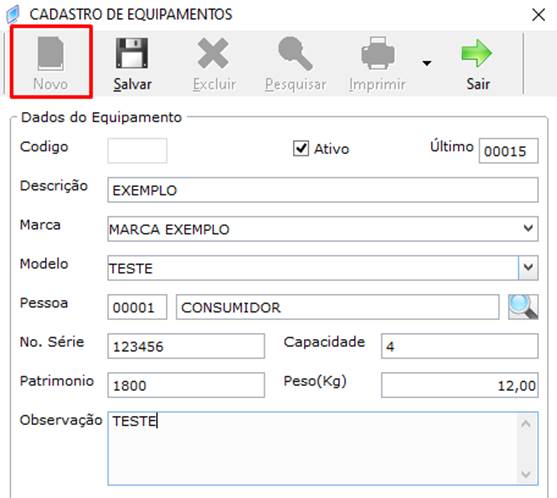
1. Preencha os dados de compra e venda, quando disponíveis, e clique em Salvar.

2. Anote o Código gerado e pesquise novamente por descrição, série ou patrimônio para confirmar a gravação.

Evite cadastros simultâneos O Código é calculado pelo maior número existente mais um. Se duas pessoas salvarem novos equipamentos ao mesmo tempo, pode ocorrer disputa pela mesma numeração.

Como usar Marca e Modelo

A lista de Marca combina marcas ativas do cadastro de Marcas de Produtos com marcas já digitadas em equipamentos ativos. Depois de escolher a marca, a tela carrega os modelos que já foram usados com ela.

1. Selecione ou digite a Marca.

2. Abra a lista de Modelo e escolha uma descrição existente ou digite a correta.

3. Evite variações como ACME, ACME LTDA e ACME BRASIL quando todas representarem a mesma marca.
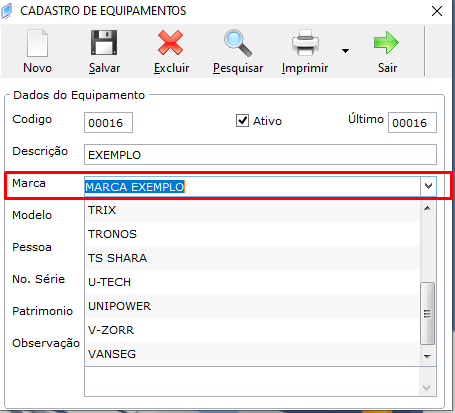
A digitação é livre A tela não exige que Marca e Modelo pertençam às listas. Isso facilita o cadastro, mas erros de grafia geram opções diferentes e prejudicam pesquisas e relatórios.

Como registrar compra e venda

Na apresentação estendida, a área Outros Dados possui Origem, Data Compra, Valor Compra, Data Venda, Valor Venda e Status Venda. A legenda da data de compra pode aparecer abreviada na tela como Data Compa.

SituaçãoPreenchimento recomendado
E – ESTOQUEUse enquanto o equipamento não estiver vendido. Registre Origem, Data Compra e Valor Compra quando conhecidos.
V – VENDIDOUse após a venda e complete também Data Venda e Valor Venda.
A situação não preenche os demais campos Selecionar V – VENDIDO não informa a data nem o valor da venda e a tela não exige essa combinação. Preencha e confira os três campos manualmente antes de salvar.
Ativo e Status Venda são independentes É possível deixar um equipamento ativo e vendido ou inativo e em estoque. Defina os dois campos de acordo com a realidade e revise-os juntos.

Como consultar equipamentos de uma Pessoa

1. Abra o cadastro da Pessoa desejada.

2. Acesse a guia Equip para visualizar os equipamentos ligados àquele código.
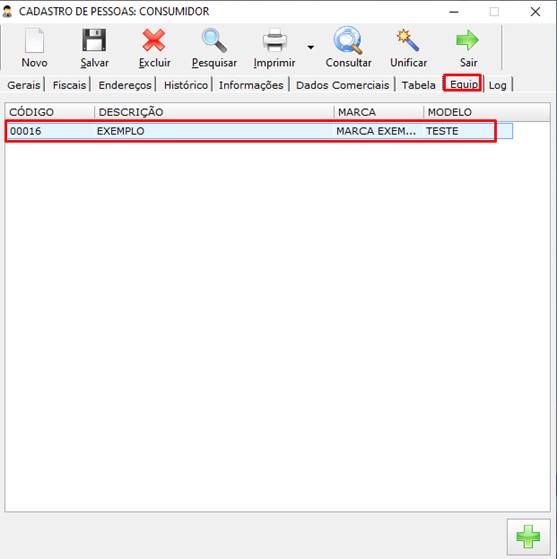
1. Dê duplo clique em um item para abrir seu cadastro.

2. Para incluir um equipamento já vinculado, use Novo nessa guia e confirme se a Pessoa foi trazida corretamente na nova tela.

Como pesquisar, alterar e inativar

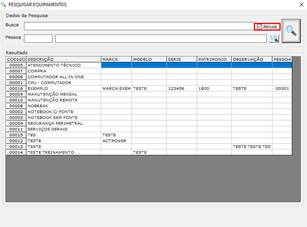
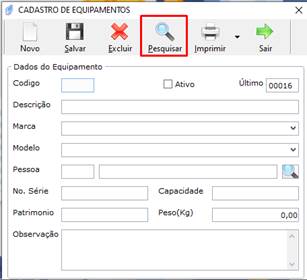
1. Clique em Pesquisar ou pressione F3.

2. Digite parte da descrição, modelo, marca, número de série, observação ou patrimônio. Se necessário, informe também o código da Pessoa.

3. Deixe Ativos marcado para ver somente os equipamentos ativos. Desmarque para pesquisar ativos e inativos juntos.

4. Execute a pesquisa e dê duplo clique no registro desejado.
1. Faça as alterações. Para retirar o equipamento das pesquisas normais sem apagar seu histórico, desmarque Ativo e clique em Salvar.

Não há opção somente inativos Ao desmarcar Ativos, a pesquisa mistura as duas situações. Confira os dados do registro depois de carregá-lo para saber se está ativo ou inativo.

Como excluir

1. Pesquise e abra o equipamento criado por engano.

2. Confira se a grade de contas a pagar está vazia. A própria tela impede a exclusão quando encontra uma conta não cancelada vinculada.

3. Clique em Excluir e confirme a operação somente se o registro nunca tiver sido utilizado.

4. Pesquise novamente para confirmar que o Código deixou de existir.
Prefira inativar registros utilizados A tela verifica as contas a pagar exibidas, mas outros vínculos ainda podem impedir a remoção no banco. Preservar o equipamento inativo mantém sua identificação nas operações anteriores.

Como imprimir

ComandoResultado
Clique direto em ImprimirLista todos os equipamentos, ativos e inativos, ordenados pelo código. Não aplica filtro por Pessoa, situação ou empresa.
Seta > Imprimir Este CadastroImprime somente o equipamento aberto, incluindo dados de compra e venda e as contas a pagar vinculadas.
Cadastro compartilhado O equipamento não possui campo Empresa. A listagem geral também não separa os registros pela empresa ativa, por isso use Pessoa, descrição, série e patrimônio para conferir a identificação.

Problemas comuns

A área de compra e venda não aparece

A empresa está usando a apresentação normal. Confirme a configuração de Equipamento Estendido e reabra a tela depois da alteração.

O sistema não permite salvar

Preencha a Descrição, que é o único campo obrigatório. Em seguida, revise campos numéricos e datas incompletas.

A Pessoa veio preenchida sem eu selecionar

O cadastro pode ter sido aberto a partir de outra tela. Confira o nome e o código antes de salvar ou limpe o vínculo quando ele não se aplicar.

Uma marca ou um modelo aparece repetido

Marca e Modelo aceitam digitação livre. Padronize a grafia nos equipamentos existentes para evitar descrições equivalentes tratadas como opções diferentes.

O equipamento inativo não aparece na pesquisa

Desmarque a opção Ativos e pesquise novamente. O resultado passará a incluir ativos e inativos juntos.

A situação VENDIDO ficou sem data ou valor

A tela não preenche nem exige esses campos. Abra o equipamento, informe Data Venda e Valor Venda manualmente e salve.

Os totais das contas parecem maiores

Procure linhas repetidas da mesma conta. Quando houver mais de um pagamento associado, abra o lançamento e confira os valores antes de usar o total da grade.

A exclusão foi bloqueada

Há pelo menos uma conta a pagar não cancelada vinculada ou outra dependência no banco. Não remova o histórico; desmarque Ativo e salve.

A mensagem informou sucesso, mas os dados não ficaram gravados

A tela não confirma separadamente o retorno da operação antes de exibir a mensagem. Pesquise novamente pelo Código, série ou patrimônio e repita somente após revisar os dados e evitar outra inclusão simultânea.

Resultado esperado O equipamento fica cadastrado com identificação própria e situação definida, podendo ser vinculado a uma Pessoa, localizado pelas pesquisas e, quando a apresentação estendida estiver habilitada, acompanhado pelos dados de compra, venda e contas a pagar relacionadas.

[SiEmpresarial] Como consultar, cadastrar, utilizar e encerrar Lotes de Produtos

O controle de Lotes de Produtos permite acompanhar a rastreabilidade do estoque por empresa e produto, visualizar entradas e saídas, consultar o saldo e identificar a origem de cada movimentação. O lote pode ser cadastrado manualmente ou informado no Documento de Entrada e, sendo selecionado no Pedido de Venda para seguir ao faturamento e tambem na nota fiscal.

Antes de começar

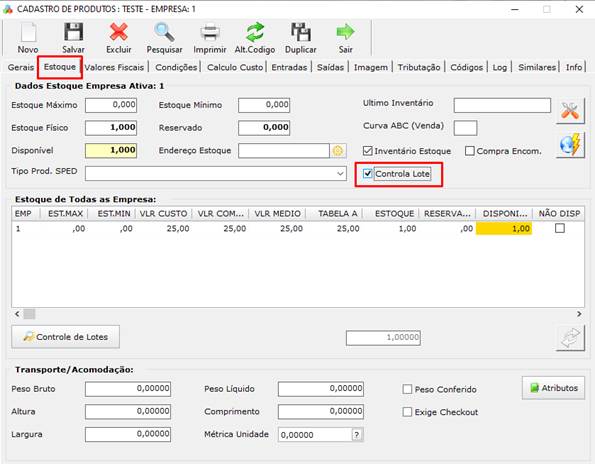
• Para que entradas, faturamentos e cancelamentos movimentem o lote automaticamente, marque a opção Controla Lote no Cadastro de Produtos.

• Antes de informar um Saldo Inicial manualmente, confira se a quantidade já não foi registrada por um Documento de Entrada, evitando saldo duplicado, lembrando que a numeração sempre precisa estar igual qualquer virgula ou espaço ja diferencia criando um novo lote.

• É possível cadastrar manualmente um lote mesmo sem a opção Controla Lote marcada; nesse caso, o lote pode existir sem receber as movimentações automáticas dos documentos.

Como acessar a Consulta de Lotes

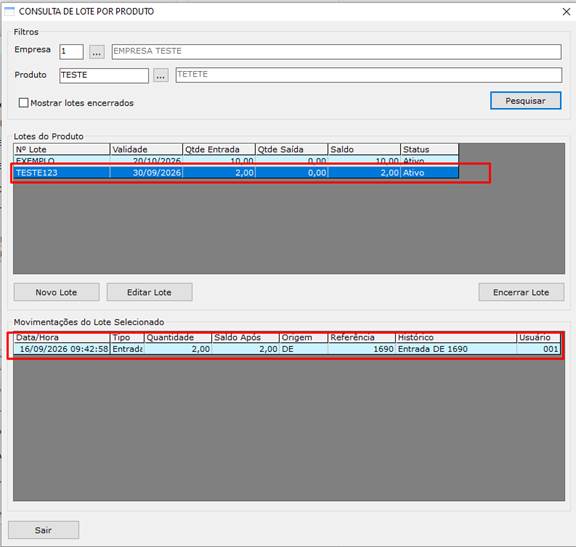
1. Acesse Estoque > Consulta Lotes de Produto.

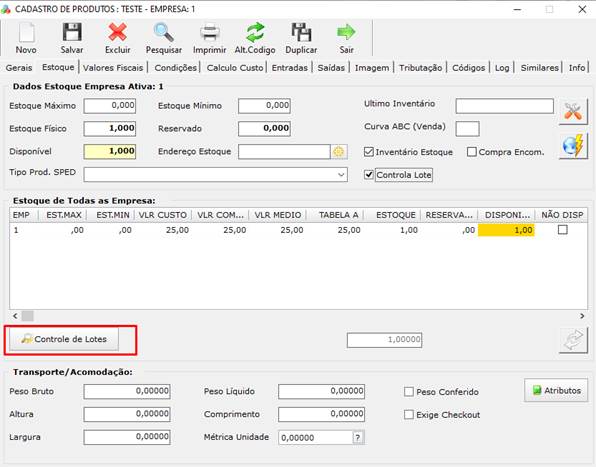
2. Também é possível abrir o controle pelo Cadastro de Produtos: localize o produto, acesse a aba Estoque e clique em Controle de Lotes.

Como consultar os lotes de um produto

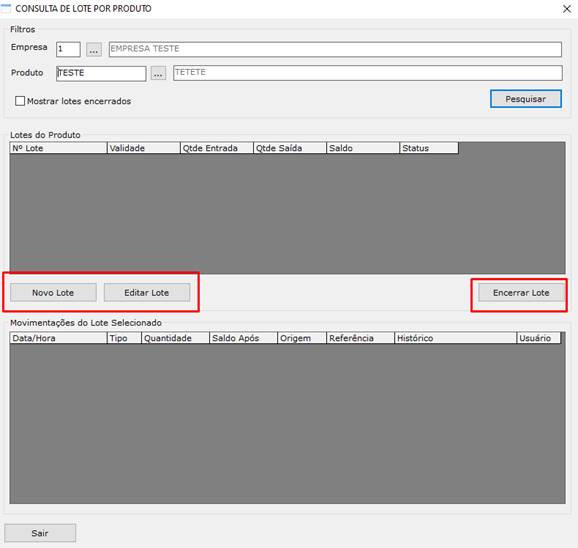
1. Confira a Empresa. A tela inicia com a empresa ativa.

2. Informe o código interno do Produto ou utilize o botão de pesquisa.

3. Clique em Pesquisar quando a relação não for atualizada automaticamente. Empresa e Produto são obrigatórios para a consulta.

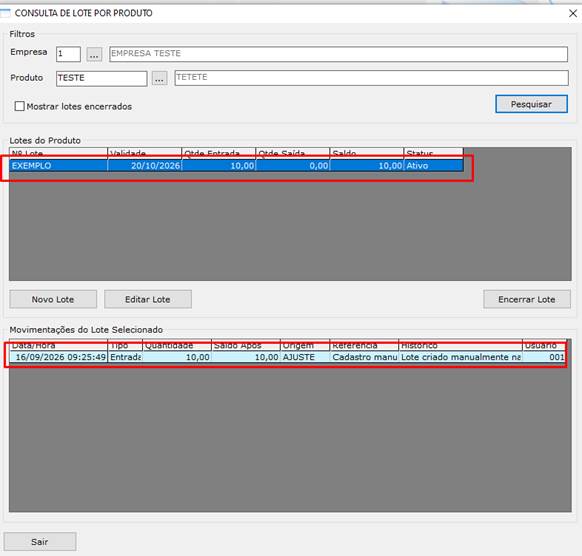
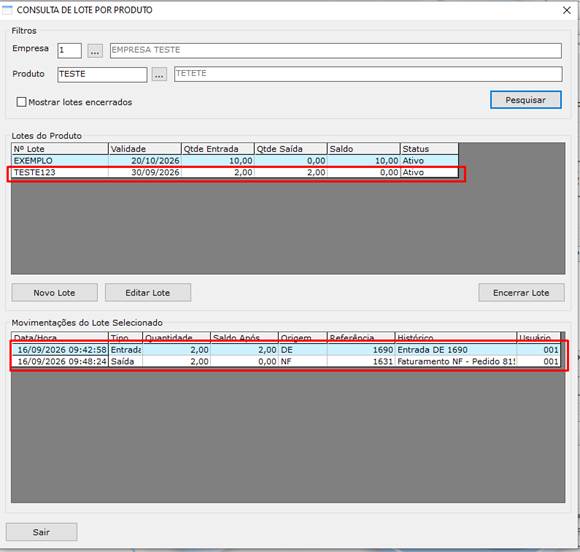
4. Selecione um lote na grade Lotes do Produto. As movimentações correspondentes serão exibidas na grade inferior.

5. Marque Mostrar lotes encerrados quando precisar localizar lotes que já foram encerrados.

Pesquisa por produto A consulta não possui um filtro direto pelo número do lote. Primeiro informe a empresa e o produto para carregar a relação de lotes disponível para aquele cadastro.

Como interpretar a grade de lotes

ColunaO que representa
Nº LoteIdentificação informada no documento ou no cadastro manual.
ValidadeData de validade cadastrada. A tela exibe a informação, mas não apresenta um aviso automático de lote vencido.
Qtde EntradaSoma das quantidades de entrada registradas para o lote.
Qtde SaídaSoma das quantidades de saída registradas para o lote.
SaldoQuantidade restante conforme o histórico de movimentações do lote.
StatusIndica se o lote está Ativo ou Encerrado. Por padrão, a consulta exibe somente os ativos.

Como consultar o histórico de movimentações

Ao selecionar um lote, a grade Movimentações do Lote Selecionado apresenta a data e hora, o tipo da movimentação, a quantidade, o saldo após o movimento, a origem, a referência, o histórico e o usuário responsável.

TipoInterpretação
EntradaQuantidade acrescentada ao saldo do lote.
SaídaQuantidade retirada do saldo do lote.
Origem e referênciaIdentificam a rotina e o documento que deram origem à movimentação.
Abrir Documento de Entrada Em movimentações com origem DE ou DE-CANC, dê duplo clique na linha para abrir o Documento de Entrada relacionado. A navegação direta não está disponível nessa tela para DS, NF, ajustes e outras origens.

Como cadastrar um novo lote manualmente

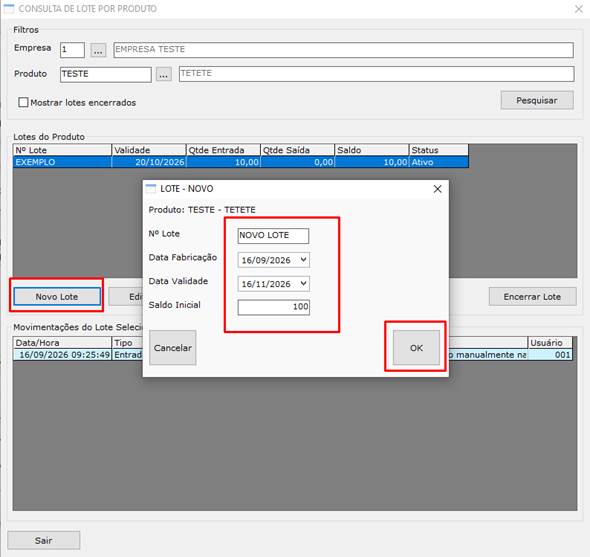
1. Selecione a Empresa e o Produto e execute a pesquisa.

2. Clique em Novo Lote.

3. Informe o Nº Lote, com até 30 caracteres. Esse campo é obrigatório.

4. Informe a Data de Fabricação e a Data de Validade quando essas informações estiverem disponíveis.

5. Informe o Saldo Inicial. Utilize zero quando o objetivo for apenas deixar o lote cadastrado para uma movimentação posterior.

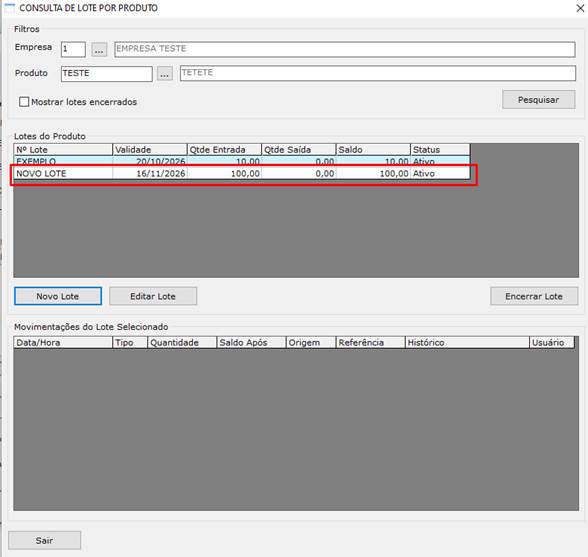
6. Clique em OK e confira se o lote foi incluído na relação.

Efeito do saldo inicial Quando o Saldo Inicial é diferente de zero, o sistema registra uma Entrada com origem AJUSTE e referência Cadastro manual. Não utilize esse recurso para repetir uma quantidade que já foi lançada por outro documento.

Como gerar o lote pelo Documento de Entrada

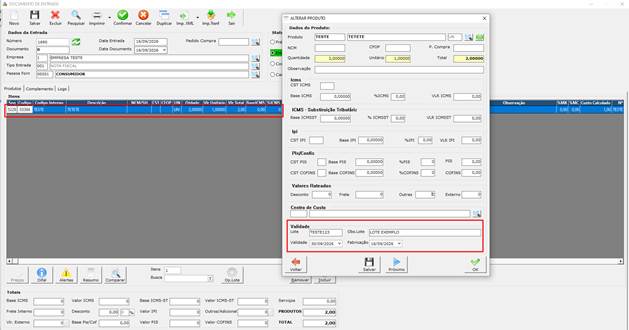
O lote também pode ser informado diretamente no Documento de Entrada. Assim, a entrada do estoque já fica vinculada ao lote utilizado no recebimento.

1. No Documento de Entrada, inclua o produto normalmente.

2. Abra a alteração do item e preencha as informações do lote, incluindo o Nº Lote e, quando aplicável, as datas de fabricação e validade.

3. Confirme o Documento de Entrada.

4. Acesse a Consulta de Lotes e confira o lote criado, a quantidade de entrada e a movimentação com origem DE.

Conferência importante Depois de confirmar a entrada, confira a Consulta de Lotes antes de realizar qualquer ajuste manual. Isso evita criar um segundo saldo para a mesma mercadoria.

Como selecionar o lote no Pedido de Venda

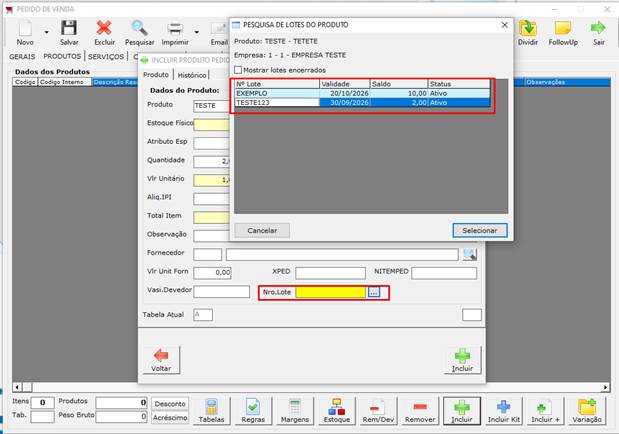
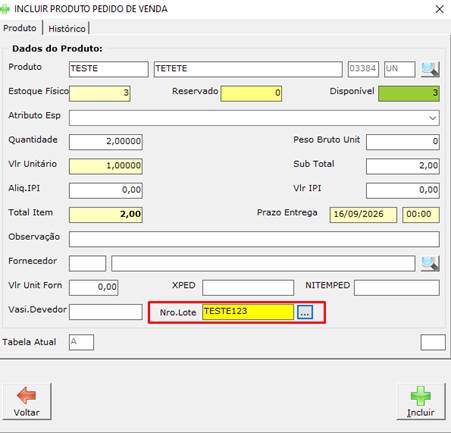
Quando o produto possui controle de lote, o lote que será utilizado na venda pode ser informado no próprio item do Pedido de Venda.

1. Inclua ou altere o produto no Pedido de Venda.

2. No campo Nº Lote, utilize o botão de pesquisa para visualizar os lotes disponíveis do produto.

3. Selecione o lote desejado e confirme a seleção.

4. Confira o Nº Lote preenchido no item antes de concluir a inclusão.

O que acontece ao faturar o Pedido de Venda

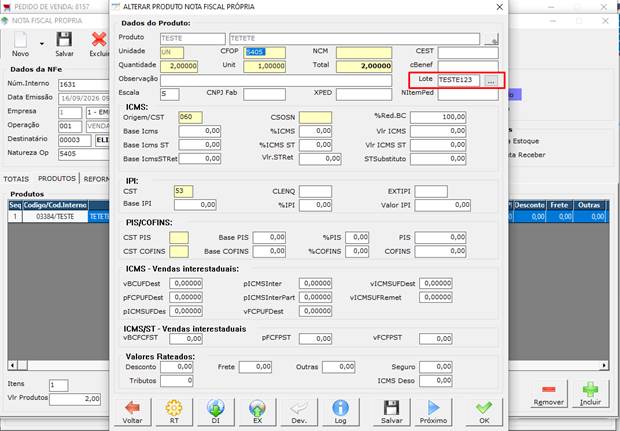
Ao faturar o Pedido de Venda, a informação do lote é levada para a Nota Fiscal. O número do lote passa a compor os dados do documento fiscal e também é utilizado na movimentação do estoque do lote.

No fluxo utilizado, a informação do lote também é gerada no XML e na representação em PDF do documento. Após o faturamento, a Consulta de Lotes permite conferir a saída correspondente.

Movimentação do estoque O faturamento por Documento de Saída ou Nota Fiscal registra uma Saída do lote. Na consulta, a origem identifica se o movimento foi gerado por DS ou NF.

Como alterar um lote

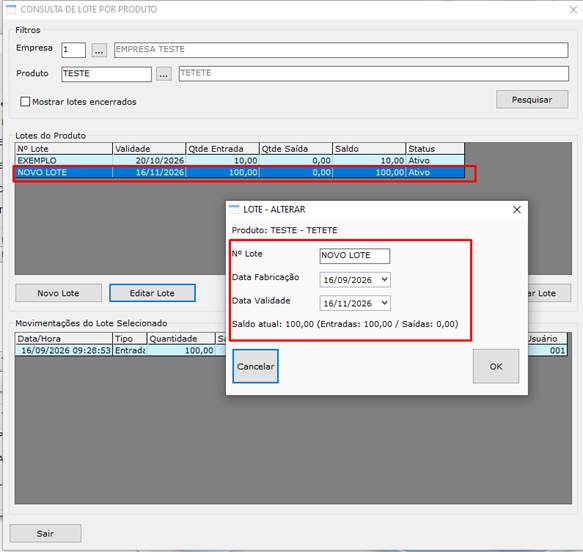
1. Localize o produto e selecione o lote que deseja corrigir.

2. Clique em Editar Lote.

3. Altere o Nº Lote, a Data de Fabricação ou a Data de Validade.

4. Confira o Saldo atual e os totais de Entrada e Saída exibidos na janela. Esses valores são apresentados somente para consulta.

5. Clique em OK e execute a pesquisa novamente para confirmar a gravação.

A edição não corrige saldo A opção Editar Lote altera somente o número e as datas. Para corrigir o saldo, é necessária uma movimentação apropriada. As alterações cadastrais também não são incluídas no histórico de movimentos.

Como encerrar um lote

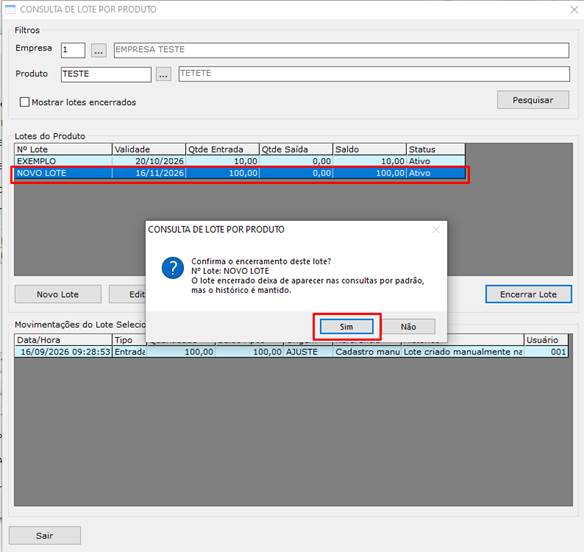
1. Selecione o lote ativo que deve ser encerrado.

2. Confira o saldo e o histórico antes de continuar. A tela permite encerrar o lote mesmo quando existe saldo diferente de zero.

3. Clique em Encerrar Lote, confira o número apresentado na mensagem e responda Sim somente se estiver correto.

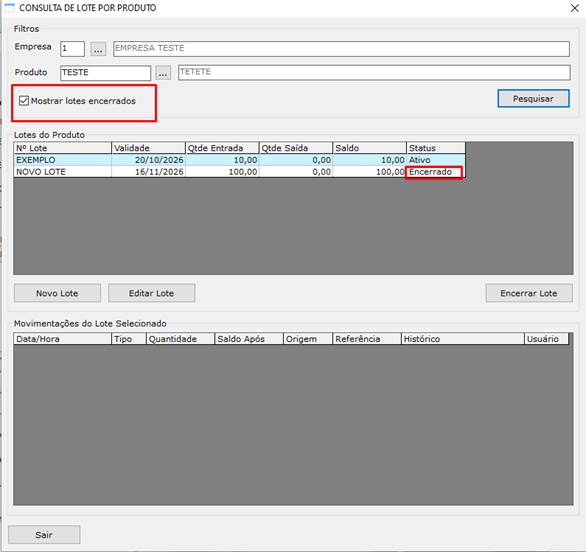
4. Depois do encerramento, o lote deixa de aparecer na consulta padrão. Marque Mostrar lotes encerrados para localizá-lo novamente.

Encerrar não é excluir O encerramento preserva o saldo e as movimentações. A rotina não solicita motivo e não possui comando de reabertura nessa tela.

Movimentações automáticas

OperaçãoMovimento esperado no lote
Confirmação de Documento de EntradaEntrada com origem DE.
Cancelamento de Documento de EntradaSaída com origem DE-CANC.
Faturamento por DS ou NFSaída com origem DS ou NF.
Cancelamento de Documento de SaídaEntrada com origem DS-CANC.
Confira o estoque geral O cadastro manual registra a movimentação do lote, mas a Consulta de Lotes não apresenta uma atualização explícita do saldo físico geral do produto. Depois de um ajuste manual, compare os dois controles antes de continuar.

Problemas comuns

O produto não movimenta o lote automaticamente

Confira se a opção Controla Lote está marcada no Cadastro de Produtos e se o número do lote foi informado no documento que gerou a entrada ou a saída.

O lote encerrado desapareceu

Marque Mostrar lotes encerrados. O registro e o histórico continuam gravados.

Preciso reabrir um lote

A tela não possui comando de reabertura. Por isso, confira saldo, validade e histórico antes de confirmar o encerramento.

A empresa possui código com mais de um dígito

Na versão analisada, o campo Empresa dessa rotina aceita somente um caractere. Não cadastre nem encerre lotes quando não for possível identificar corretamente a empresa.

A validade foi aceita mesmo sendo anterior à fabricação

A rotina não compara automaticamente as duas datas. Corrija o cadastro e execute a pesquisa novamente para conferir a gravação.

A janela fechou, mas a alteração não apareceu

Pesquise novamente. A confirmação deve ser feita pela grade principal, pois a janela pode ser fechada mesmo quando a gravação não é concluída.

Quero imprimir o histórico

A Consulta de Lotes não possui opção de impressão, exportação ou geração de PDF do histórico.

Resultado esperado O produto passa a ter seus lotes acompanhados com saldo e rastreabilidade. É possível conferir a origem das entradas e saídas, cadastrar um lote manualmente, gerar o lote pelo Documento de Entrada, selecioná-lo no Pedido de Venda, acompanhar sua utilização no faturamento, corrigir dados cadastrais e encerrar lotes mantendo o histórico.

[SiEmpresarial] Centro de Custo: como cadastrar, utilizar e consultar

O Centro de Custo permite identificar e acompanhar receitas e despesas por área, atividade ou projeto. Neste artigo, você verá como fazer o cadastro, vincular o centro aos lançamentos financeiros e consultar as informações nos relatórios e no Balancete.

  • Cadastrar, pesquisar, alterar, desativar e excluir um Centro de Custo.
  • Vincular o Centro de Custo a contas a pagar e contas a receber.
  • Filtrar os relatórios financeiros por Centro de Custo.
  • Consultar os movimentos pelo Balancete.
  • O usuário precisa ter permissão para acessar o Cadastro de Centro de Custo.
  • Use uma descrição clara, que facilite a identificação da finalidade do cadastro.
  • Datas, histórico e valores previstos são opcionais, mas podem ajudar no acompanhamento.

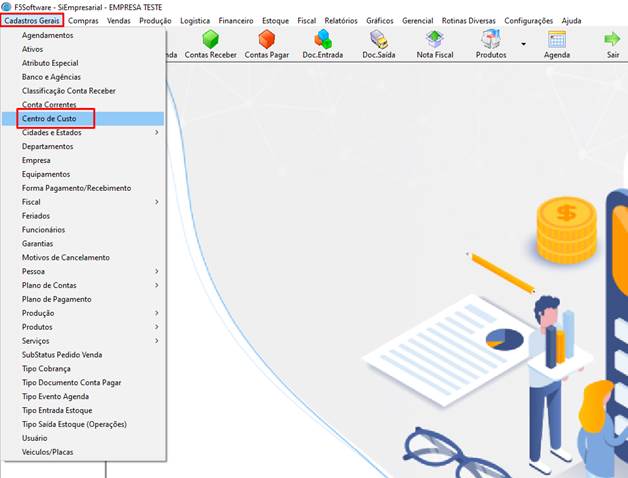
1. No SiEmpresarial, acesse Cadastros Gerais > Centro de Custo.

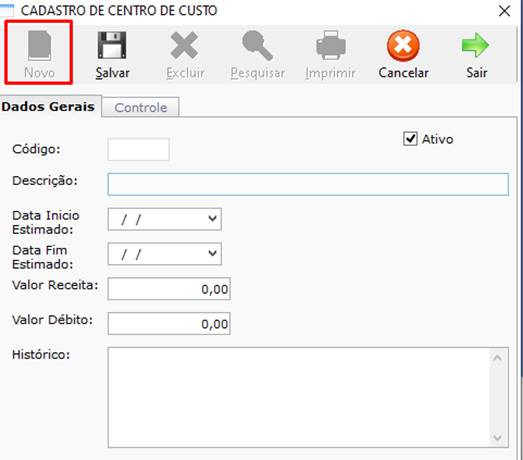
2. A tela Cadastro de Centro de Custo será aberta.

3. Clique em Novo para iniciar um cadastro.

Antes de salvar, confira a função de cada campo:

CampoComo preencher
CódigoGerado automaticamente pelo sistema após salvar um novo registro.
DescriçãoNome do Centro de Custo. É o único campo obrigatório.
AtivoDefine se o cadastro está disponível para uso. Novos registros são criados como ativos.
Data Início EstimadoData prevista para o início da atividade ou período acompanhado.
Data Fim EstimadoData prevista para o encerramento.
HistóricoObservações sobre a finalidade, o responsável ou outras informações relevantes.
Valor ReceitaReceita estimada, quando houver.
Valor DébitoDespesa ou débito estimado, quando houver.
Cadastrado por / Alterado porCampos de auditoria preenchidos pelo sistema com usuário, data e hora.
Importante: Valor Receita e Valor Débito são valores de planejamento. Informá-los não cria contas a pagar ou a receber. Para acompanhar valores financeiros, vincule o Centro de Custo aos títulos nas respectivas telas.

1. Clique em Novo. O campo Código ficará bloqueado, pois a numeração será gerada automaticamente.

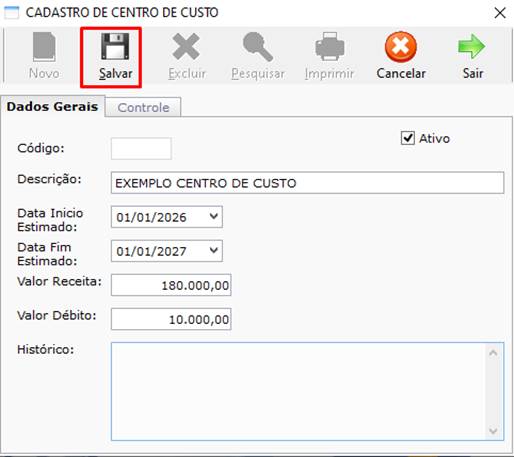
2. Preencha a Descrição. Use um nome claro, como ADMINISTRATIVO, PROJETO NOVA FILIAL ou CAMPANHA DE VENDAS.

3. Se necessário, informe a Data Início Estimado e a Data Fim Estimado.

4. Use o campo Histórico para detalhar o objetivo, o responsável ou outras informações importantes.

5. Informe o Valor Receita e o Valor Débito previstos. Se não houver estimativa, mantenha 0,00.

6. Clique em Salvar.

7. Aguarde a mensagem Registro salvo com sucesso! e confira o código atribuído ao cadastro.

Informação: Ao criar um novo registro, o SiEmpresarial o grava automaticamente como ativo. Essa situação pode ser alterada depois.

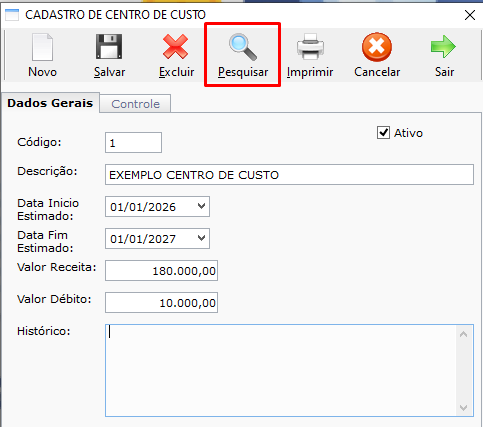
1. Clique em Pesquisar.

2. Localize o Centro de Custo desejado e confirme a seleção.

3. Altere a descrição, a situação, as datas, o histórico ou os valores estimados.

4. Clique em Salvar. O sistema registrará automaticamente quem realizou a alteração e quando ela ocorreu.

Se você souber o código, também pode digitá-lo diretamente no campo Código e sair do campo para carregar os dados.

1. Pesquise e abra o cadastro.

2. Desmarque a opção Ativo.

3. Clique em Salvar.

Quando preferir a desativação: Se o Centro de Custo já foi utilizado, prefira desativá-lo. Assim, o histórico é preservado e o cadastro deixa de ser utilizado em novos lançamentos.

1. Pesquise e abra o cadastro que deseja remover.

2. Clique em Excluir.

3. Na confirmação Realmente deseja Excluir registro?, escolha Sim somente depois de conferir o cadastro.

Atenção: Um Centro de Custo vinculado a outras informações não pode ser excluído. Nessa situação, mantenha o histórico e desative o cadastro.

1. Clique em Imprimir na barra da tela.

2. O visualizador exibirá os Centros de Custo em ordem de descrição.

3. Confira código, descrição, datas estimadas, histórico, valores previstos e situação do cadastro.

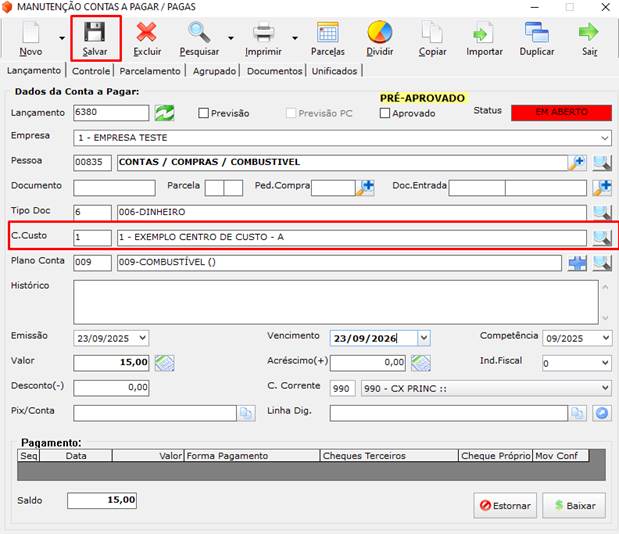
O vínculo do Centro de Custo em uma conta a pagar permite classificar a despesa na área, atividade ou projeto correspondente.

1. Acesse Financeiro > Contas Pagar > Manutenção de Contas a Pagar.

2. Abra o lançamento desejado ou cadastre a despesa conforme a rotina da empresa.

3. No campo C.Custo, digite o código do Centro de Custo ou use o botão de pesquisa ao lado do campo.

4. Confira se a descrição corresponde ao centro desejado e clique em Salvar.

Importante: Salvar o Centro de Custo apenas classifica o lançamento. Isso não efetua o pagamento da conta. O botão Baixar é uma ação diferente.
Atenção: Cadastrar um Centro de Custo não vincula automaticamente despesas já existentes. Os títulos precisam ser vinculados individualmente.

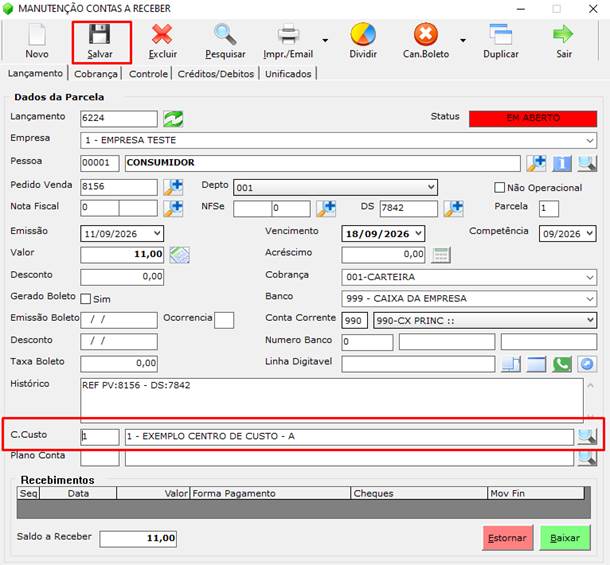
O vínculo em uma conta a receber identifica a receita correspondente ao Centro de Custo. Dessa forma, receitas e despesas da mesma área ou atividade podem ser consultadas utilizando o mesmo cadastro.

1. Acesse Financeiro > Contas Receber > Manutenção de Contas a Receber.

2. Abra o título desejado ou cadastre a receita conforme a rotina da empresa.

3. No campo C.Custo, informe o código ou use a pesquisa ao lado do campo.

4. Confira a descrição e clique em Salvar.

5. Abra novamente o título e confirme se o Centro de Custo permaneceu vinculado.

Importante: Selecionar o Centro de Custo e salvar não registra o recebimento. O título mantém sua situação financeira até que a baixa seja realizada na rotina correspondente.

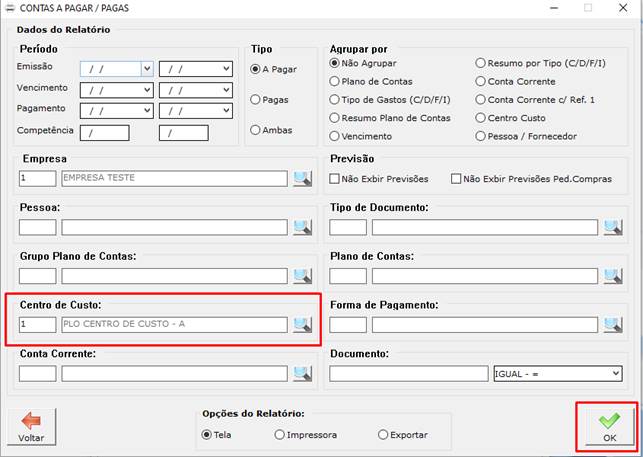
No Menu de Relatórios, acesse Financeiro > Contas a Pagar / Pagas.

1. Informe a Empresa e o Centro de Custo.

2. Em Tipo, selecione A Pagar para títulos pendentes, Pagas para títulos pagos ou Ambas para incluir as duas situações.

3. Defina o período conforme a análise desejada: Emissão, Vencimento ou Pagamento.

4. Em Agrupar por, mantenha Não Agrupar ou selecione Centro Custo se quiser separar o resultado por centro.

5. Selecione Tela e clique em OK.

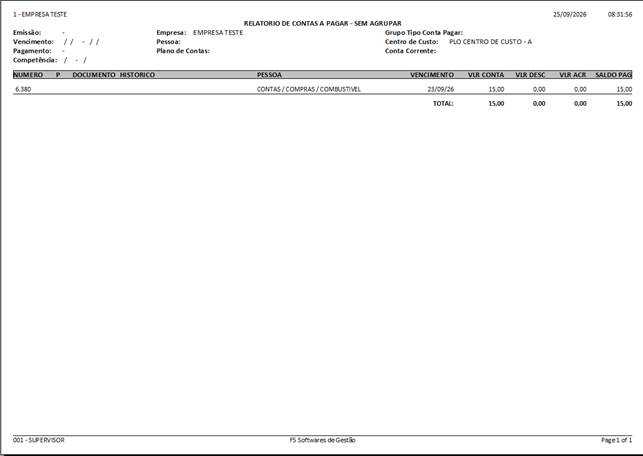
No cabeçalho do relatório, confira a Empresa e o Centro de Custo. A indicação SEM AGRUPAR apenas representa a forma de apresentação escolhida; o filtro de Centro de Custo continua aplicado.

No exemplo, o lançamento 6.380 apresenta R$ 15,00 e corresponde à despesa de combustível vinculada anteriormente.

Se o lançamento não aparecer: Confira o Centro de Custo informado na conta, a empresa, o período e a situação selecionados no relatório. Depois, ajuste os critérios e gere novamente.
Importante: O total do relatório representa os títulos encontrados pelos filtros. Ele não corresponde ao Valor Débito previsto no cadastro do Centro de Custo.

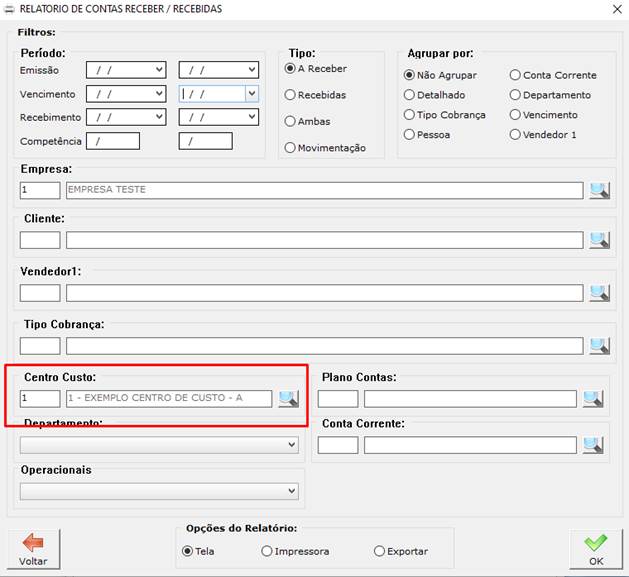
No Menu de Relatórios, acesse Financeiro > Contas a Receber / Recebidas.

1. Informe a Empresa e o Centro de Custo.

2. Em Tipo, escolha A Receber para títulos pendentes, Recebidas para títulos recebidos ou Ambas para incluir as duas situações.

3. Defina o período conforme a análise desejada: Emissão, Vencimento ou Recebimento.

4. Em Agrupar por, selecione a forma de apresentação desejada. Para reproduzir o exemplo, use Não Agrupar.

5. Selecione Tela e clique em OK.

Dica: Filtros adicionais, como cliente, vendedor, tipo de cobrança ou conta corrente, podem restringir o resultado. Se o título não aparecer, confira todos os critérios informados.

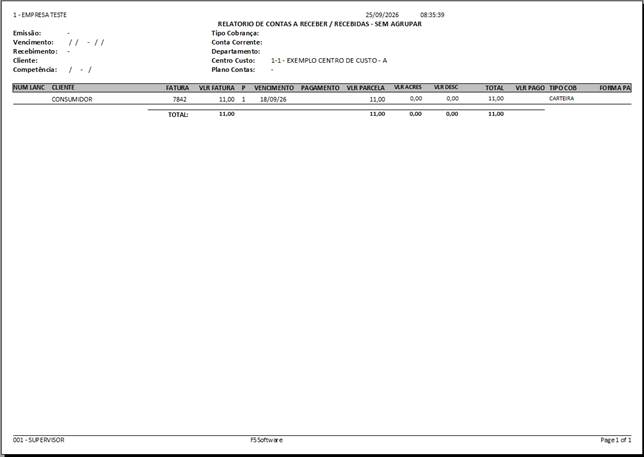
Confira a Empresa e o Centro de Custo no cabeçalho. No exemplo, o relatório apresenta o título de R$ 11,00 associado ao centro selecionado.

A opção A Receber mostra o valor ainda pendente conforme os critérios da consulta. A presença do título nesse relatório não significa que ele já foi recebido.

Se o título não aparecer: Verifique o vínculo do Centro de Custo no lançamento e revise os filtros de empresa, período e situação. O cadastro do centro, sozinho, não vincula títulos anteriores.
Importante: O total do relatório é calculado a partir dos títulos selecionados. O Valor Receita informado no cadastro é apenas uma previsão e não precisa coincidir com esse total.

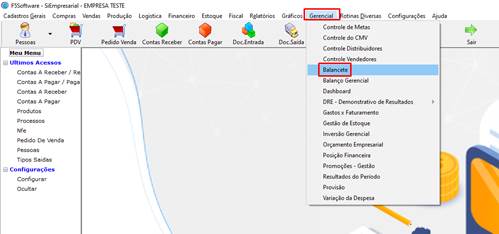
O Balancete permite consultar os movimentos do período utilizando o Centro de Custo como filtro.

1. Acesse Gerencial > Balancete.

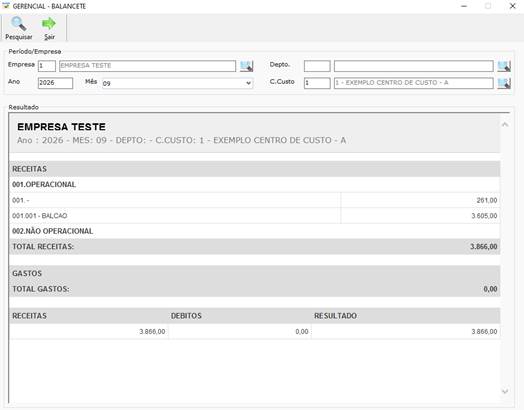
2. Informe Empresa, Ano e Mês.

3. No campo C.Custo, selecione o cadastro desejado.

4. Clique em Pesquisar.

5. Confira no resultado os totais de receitas, gastos e o resultado do período.

Atenção: O Balancete utiliza uma consulta própria. Por isso, seu total pode ser diferente dos relatórios anteriores. Ao comparar valores, confira os filtros e os movimentos considerados em cada consulta.

A mensagem “Digite um descrição!” é apresentada

Preencha o campo Descrição antes de salvar. Os demais campos podem permanecer vazios ou com valor 0,00.

O código informado não foi encontrado

Revise o código digitado ou utilize o botão Pesquisar para localizar um cadastro existente.

O registro não pode ser excluído

Isso ocorre quando o Centro de Custo está vinculado a outras informações. Desmarque Ativo e salve em vez de excluí-lo.

Permissão negada ao abrir a tela

O usuário não possui autorização para acessar o Cadastro de Centro de Custo. A permissão precisa ser liberada por um responsável.

Os valores mudaram de formato

Ao sair dos campos Valor Receita e Valor Débito, o sistema formata os números com duas casas decimais. Campos vazios retornam para 0,00.

Cadastrei o centro, mas o relatório não trouxe os títulos

O cadastro não vincula títulos anteriores automaticamente. Abra o lançamento, confira o campo C.Custo, salve e gere o relatório novamente. Revise também empresa, período, tipo e demais filtros.

Qual data devo informar no relatório?

Escolha a data de acordo com o que deseja analisar. Para títulos com vencimento no mês, use Vencimento. Para pagamentos ou recebimentos realizados no mês, utilize a data de baixa correspondente.

O sistema pede para informar o Centro de Custo

A empresa pode configurar esse preenchimento como obrigatório. Se aparecer a mensagem Informe o Centro de Custo!, selecione o cadastro correto antes de salvar.

Centro de Custo e Plano de Contas são a mesma coisa?

Não. O Centro de Custo identifica a área, projeto ou atividade. O Plano de Contas classifica a natureza do lançamento.

Os valores previstos precisam ser iguais aos relatórios?

Não. Receita e débito previstos são estimativas do cadastro. Os relatórios financeiros consideram os títulos vinculados e os filtros selecionados.

  • Confirme que o cadastro foi salvo e que possui a situação correta.
  • Reabra o título e verifique se o campo C.Custo continua preenchido.
  • Nos relatórios, confira o Centro de Custo no cabeçalho e revise os filtros utilizados.
  • Ao repetir o procedimento, utilize os códigos, datas e valores da sua empresa, e não necessariamente os números exibidos nos exemplos.
Resultado esperado: O Centro de Custo fica disponível para classificar lançamentos financeiros e pode ser utilizado como filtro para análise em relatórios e no Balancete.

[SiEmpresarial] Como fazer a Pré-Aprovação de Contas a Pagar

A Pré-Aprovação de Contas a Pagar permite realizar uma conferência intermediária dos títulos em aberto antes da aprovação final. A rotina reúne filtros de pesquisa, seleção individual ou em grupo, totais para conferência e o registro do usuário e da data da pré-aprovação.

O que a pré-aprovação faz

Ao confirmar, o sistema marca os títulos selecionados como pré-aprovados, grava o usuário e a data da ação, registra o histórico da alteração e abre automaticamente um relatório com as contas processadas.

Etapa intermediária
Pré-aprovar não significa aprovar definitivamente e não efetua a baixa ou o pagamento. Quando o processo da empresa exigir aprovação, a etapa final deve ser realizada depois na rotina de Aprovação de Contas a Pagar.

Antes de iniciar

Os títulos precisam estar cadastrados em Contas a Pagar, possuir saldo em aberto e ainda não estar aprovados nem pré-aprovados. Confira também se está trabalhando na empresa correta.

A tela não desfaz a ação
A rotina de Pré-Aprovação não possui comando para reprovar, cancelar ou retirar a marcação. Faça a conferência completa antes de confirmar.

Como abrir e pesquisar

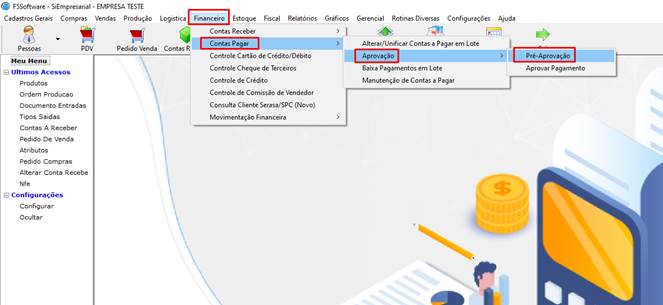
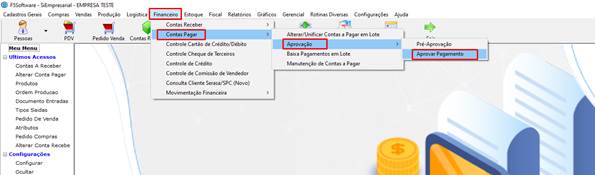
1. Acesse Financeiro > Contas Pagar > Aprovação > Pré-Aprovação.

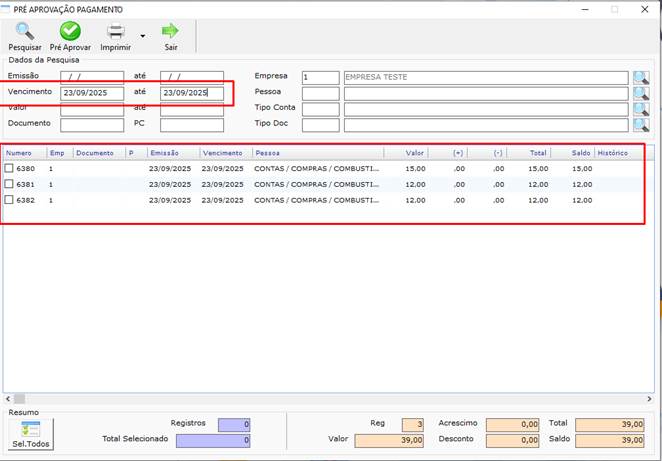
2. A tela inicia com a empresa ativa e com o período de Vencimento preenchido com a data atual do servidor.

3. Ajuste o vencimento De e Até para abranger os títulos que serão analisados. Deixe as datas de Emissão em branco se não quiser limitar a pesquisa por emissão.

4. Preencha, quando necessário, os demais filtros e clique em Pesquisar

Resultado da pesquisa
A grade mostra somente contas com saldo maior que zero e que ainda não estejam aprovadas nem pré-aprovadas. Os resultados são ordenados pela data de vencimento.

Filtros disponíveis

FiltroComo utilizar
Emissão De / AtéLimita os títulos pela data em que foram emitidos.
Vencimento De / AtéLimita os títulos pela data de vencimento. A tela abre com o dia atual nos dois campos.
Valor De / AtéPesquisa pelo valor original da conta, e não pelo saldo atual.
DocumentoLocaliza títulos cujo número de documento contenha o texto informado.
PCPesquisa pelo número exato do Pedido de Compra vinculado.
Empresa e PessoaRestringem a consulta à empresa e ao fornecedor ou pessoa selecionada.
Tipo Conta e Tipo DocRestringem a consulta ao tipo de conta ou ao tipo de documento de Contas a Pagar.
Troca de empresa Mantenha a empresa ativa sempre que possível. Quando precisar trocar, utilize o botão de pesquisa da Empresa e confira o código e a razão social. A digitação direta pode preencher o campo de forma incorreta ao sair dele.

Como conferir a grade

Antes de selecionar, confira o número interno da conta, empresa, documento, parcela, emissão, vencimento, pessoa, valor, acréscimo, desconto, total, saldo e histórico. O quadro Resumo apresenta a quantidade de registros e os totais gerais da pesquisa.

Valor da gradeSignificado
ValorValor original do título.
Acréscimo e DescontoValores que compõem o total apresentado.
TotalValor original mais acréscimo menos desconto.
SaldoValor que ainda permanece em aberto.

Como selecionar as contas

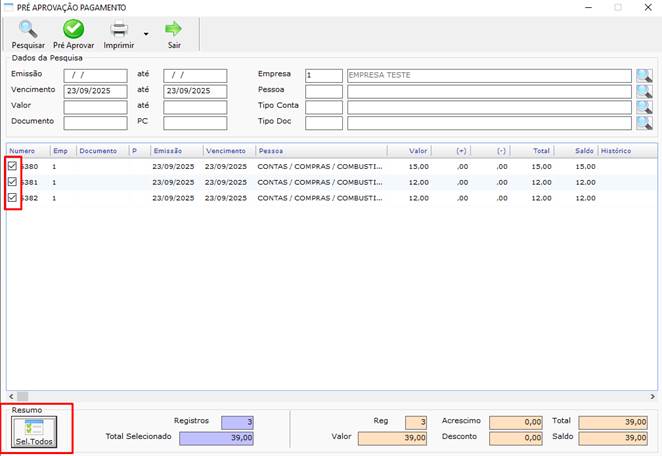
1. Marque a caixa de cada título que deve ser pré-aprovado. Também é possível dar duplo clique na linha para marcar ou desmarcar.

2. Use Sel.Todos somente depois de conferir o estado atual das caixas. Esse botão inverte todas as linhas: as marcadas são desmarcadas e as desmarcadas são marcadas.

3. Confira Registros selecionados e Total Selecionado no rodapé da tela. O Total Selecionado soma o saldo em aberto das linhas marcadas.

4. Garanta que Registros selecionados seja maior que zero antes de clicar em Pré Aprovar.

Seleção mista
Se algumas linhas já estiverem marcadas, Sel.Todos não marcará simplesmente todas: ele inverterá o estado de cada uma. Quando houver dúvida, revise as caixas individualmente.

Como confirmar a pré-aprovação

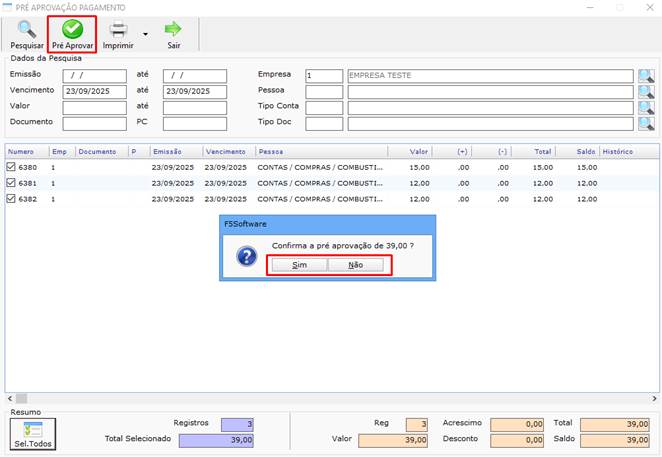
1. Depois de conferir os títulos e o Total Selecionado, clique em Pré Aprovar.

2. A mensagem de confirmação apresenta o valor total selecionado. Responda Sim somente se o valor estiver correto.

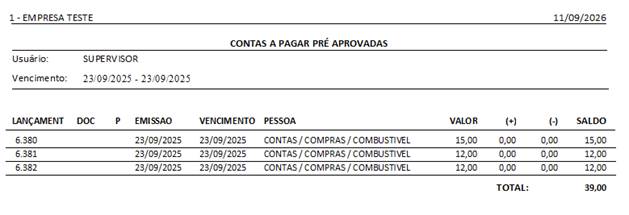
3. Aguarde a abertura do relatório Contas a Pagar Pré-Aprovadas. Ele contém os registros processados nessa confirmação.

4. Feche a visualização e confira a grade atualizada. Os títulos pré-aprovados deixam de aparecer nessa pesquisa.

Se o relatório não abrir
A marcação é gravada antes da tentativa de exibir o relatório. Pesquise novamente antes de repetir a operação, pois as contas podem já estar pré-aprovadas mesmo que a impressão apresente erro.

Como imprimir a relação

O menu do botão Imprimir possui as opções Imprimir Todos e Imprimir Selecionados. Elas abrem uma relação em formato de página com os títulos atualmente exibidos ou somente com as caixas marcadas. Ao concluir a pré-aprovação, o sistema utiliza outro relatório e o abre automaticamente com as contas processadas.

Imprimir não confirma
Imprimir Todos ou Imprimir Selecionados serve apenas para conferência. A marcação somente é gravada pelo botão Pré Aprovar e após a confirmação da pergunta.

O que fazer depois

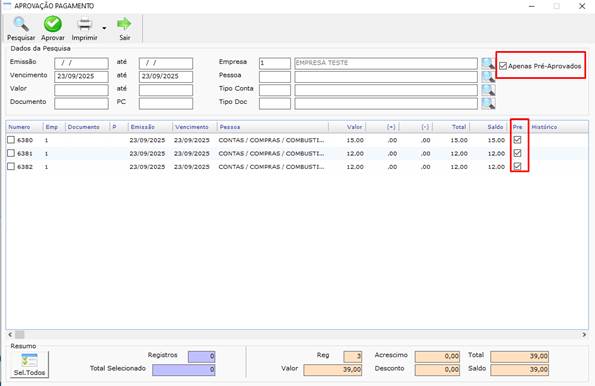
Quando o fluxo da empresa utilizar duas etapas, acesse Financeiro > Contas Pagar > Aprovação > Aprovar Pagamento para realizar a decisão final. Nessa tela, utilize a opção Apenas Pré-Aprovados quando quiser restringir a grade aos títulos que passaram por esta conferência.

Filtro da aprovação final
A opção Apenas Pré-Aprovados não fica marcada automaticamente. Ative-a para evitar que contas sem pré-aprovação sejam incluídas na mesma análise.

Problemas comuns

Nenhuma conta apareceu

Amplie o período de vencimento e revise os filtros. A conta também precisa ter saldo em aberto e não pode estar aprovada ou já pré-aprovada.

A conta sumiu depois da confirmação

Esse é o comportamento esperado: a tela lista somente pendências. A pré-aprovação gravada pode ser conferida na manutenção da conta e na etapa de aprovação final.

Cliquei em Pré Aprovar sem selecionar

A rotina exige pelo menos uma caixa marcada. Pesquise novamente, marque os títulos e confirme que Registros selecionados é maior que zero.

Sel.Todos deixou algumas linhas desmarcadas

O comando inverte as caixas. Isso acontece quando a lista já tinha uma seleção mista; faça a revisão individual antes de confirmar.

Pré-aprovei a conta errada

Não existe desfazer nessa tela. Não tente compensar selecionando outra conta, interrompa o fluxo e corrija a marcação pelo procedimento administrativo definido pela empresa.

A conta ainda não pode ser paga

A pré-aprovação não substitui a aprovação final. Verifique a rotina de Aprovação e as exigências configuradas no tipo de conta.

Resultado esperado

As contas selecionadas ficam registradas como pré-aprovadas, com usuário e data da ação, saem da lista de pendências e ficam preparadas para a aprovação final quando esse fluxo for utilizado.

[SiOfi, SiEmpresarial, SiEventos e SiForm] – Rejeição 528: Valor do ICMS difere do produto BC e alíquota

Causa

A Rejeição ocorre ao emitir uma Nota Fiscal Eletrônica (NF-e) com Finalidade Normal, e no produto foi indicado um dos seguintes  Códigos de Situação Tributária (CST) de ICMS:

00 – Tributada integralmente;
10 – Tributada e com cobrança de ICMS por ST;
20 – Com redução da base de cálculo;
70 – Com redução de base de cálculo e cobrança do ICMS por ST.

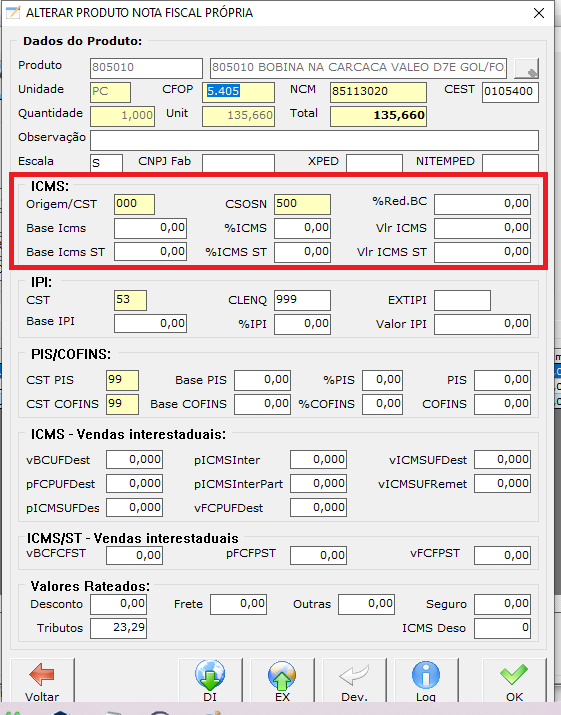
Esse erro ocorre devido a multiplicação errônea entre a Base de cálculos e o percentual da alíquota.

Como resolver

1º Abrir o cadastro do produto

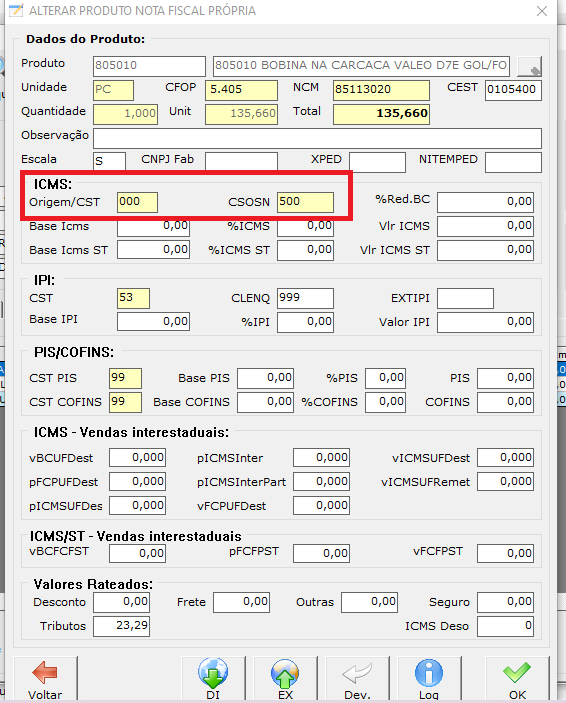
2º Verificar os campos CST e CSOSN e conferir se estão certos para essa finalidade.

3º Refazer o cálculo do campo Base Icms e % icms.

4º Corrigido a base de cálculos, basta salvar e transmitir a nota normalmente.

Se você ficou com alguma dúvida, peço que nos chame no canal do suporte, para podermos te auxiliar.

Gostou desse post? Deixe o seu feedback no campo a baixo. A sim conseguimos trazer informações de qualidade e úteis do nosso sistema.

[SiEmpresarial, SiOFi, SiEventos e SiForm] – Rejeição 328: CFOP de devolução de mercadoria para NFe que não tem finalidade de devolução de mercadoria

Causa

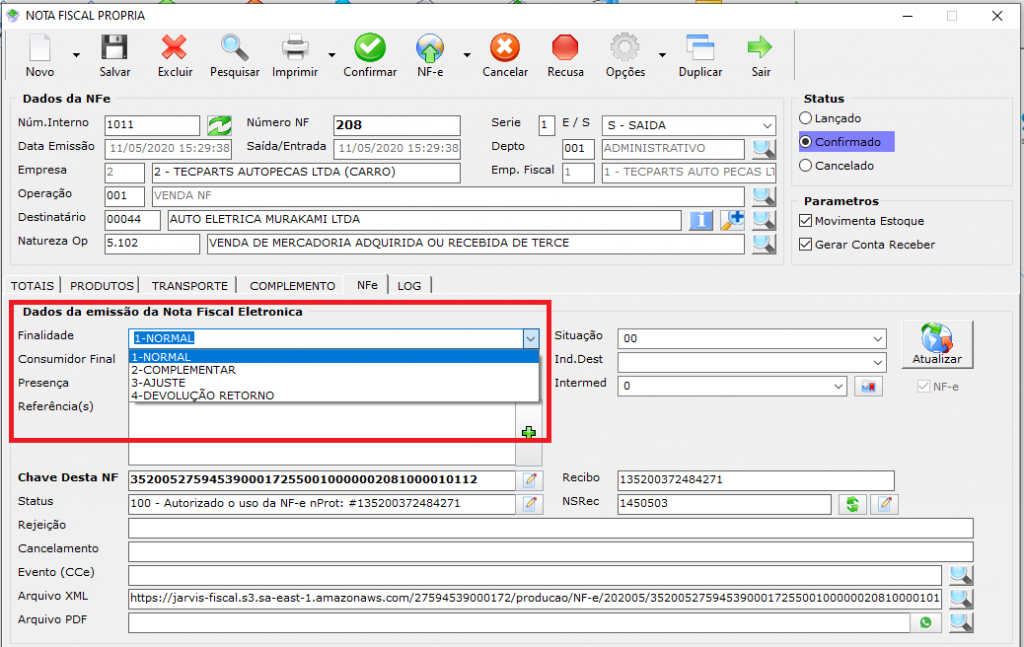
Essa rejeição ocorre quando é emitida uma NF-e com CFOP de Devolução de Mercadoria e a Finalidade da NF-e é diferente de 2 – “NF-e Complementar” ou 4 – “Devolução de Mercadoria”.

Como resolver

Nesse caso, deve-se alterar a Finalidade da NF-e para 4 – “Devolução de Mercadoria”, ou “2 – NF-e Complementar”, se sua NF-e for uma Complementar de Valores. Mas se a NF-e não for de Devolução, então você deve corrigir o CFOP e escolher um que se adeque a Operação.

1º Se a sua NF possuir a finalidade de devolução ou complementar, basta mudar o campo de finalidade da nota

2º Se a sua NF possuir outra finalidade, vai ser necessário entrar em contato com a sua contabilidade e conferir qual é o código CFOP correto.

Se você ficou com alguma dúvida, peço que nos chame no canal do suporte, para podermos te auxiliar.

Gostou desse post? Deixe o seu feedback no campo a baixo. A sim conseguimos trazer informações de qualidade e úteis do nosso sistema.

[SiOfi, SiEmpresarial, SiEvento e SiForm] – Rejeição 234: IE do destinatário não vinculada ao CNPJ

Causa

Quando for emitida uma nota fiscal e a inscrição do destinatário (IE) não estiver vinculada ao CNPJ, será retornado essa rejeição.

Como resolver

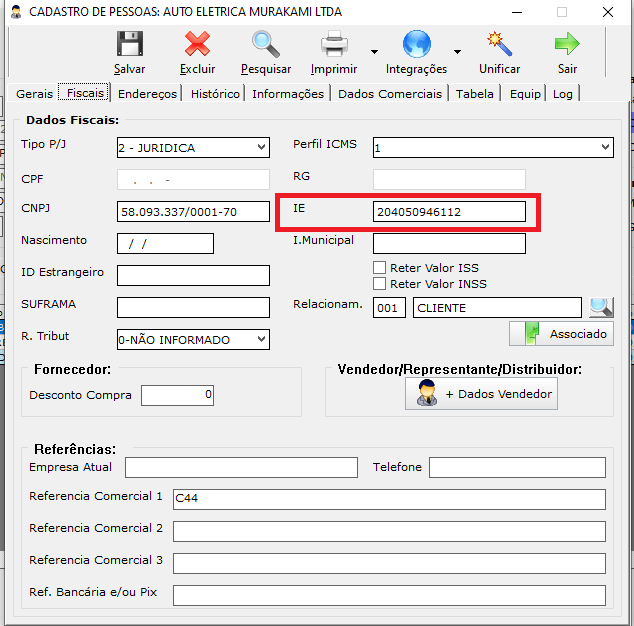
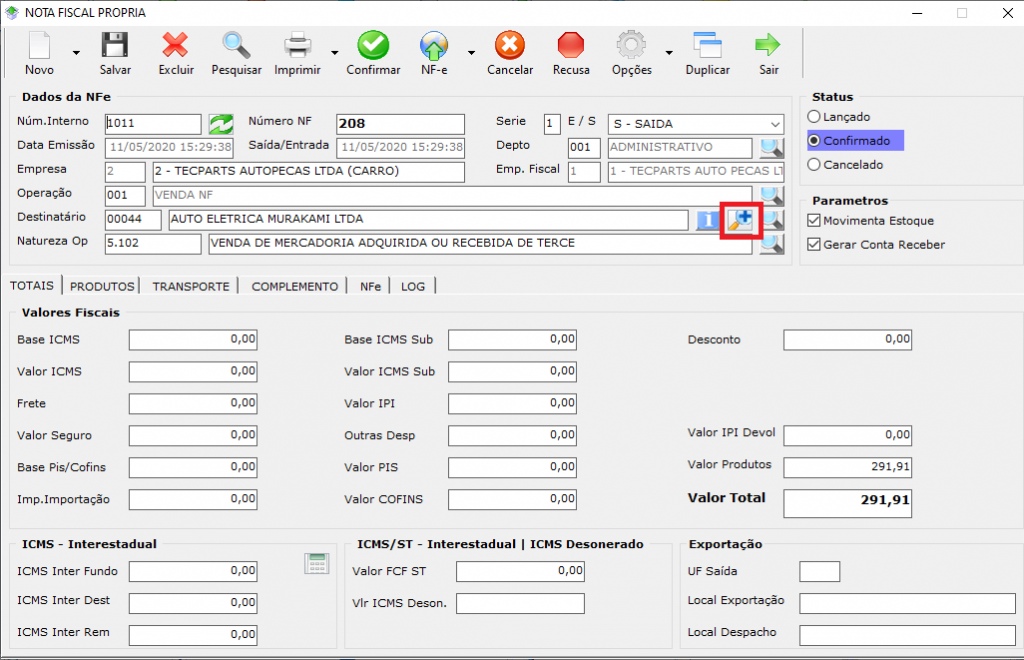
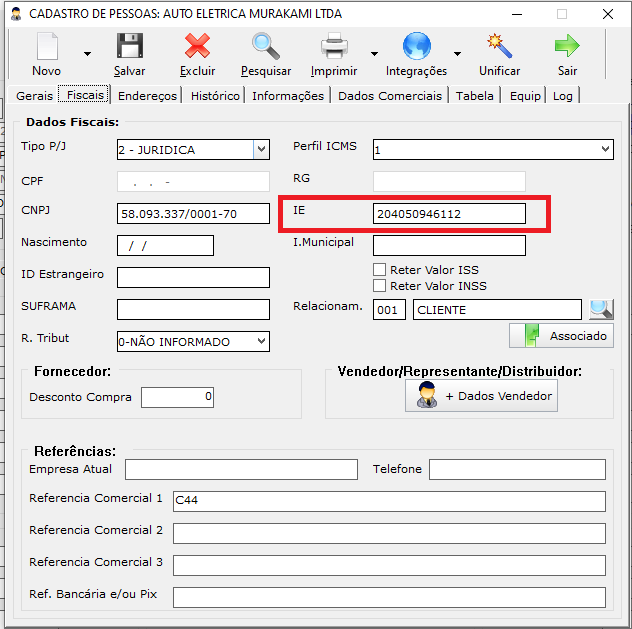
É necessário consultar o CNPJ do destinatário no SINTEGRA e verificar a IE correta. Feito isso, basta ir em no cadastro desse cliente, aba fiscais e preencher o IE correto.

Se você ficou com alguma dúvida, peço que nos chame no canal do suporte, para podermos te auxiliar.

Gostou desse post? Deixe o seu feedback no campo a baixo. A sim conseguimos trazer informações de qualidade e úteis do nosso sistema.

[SiOfi, SiEmpresarial, SiEventos e SiForm] – Rejeição 600: CSOSN incompatível na operação com não Contribuinte

Causa

Quando for emitida uma NF-e para Destinatário Não Contribuinte do ICMS (indIEDest = 9) e com o Código de Situação da Operação – Simples Nacional (CSOSN) diferente da relação abaixo, será retornado a rejeição “600 – CSOSN incompatível na operação com Não Contribuinte”:

  • 102 – Tributação SN sem permissão de crédito;
  • 103 – Tributação SN, com isenção para faixa de receita bruta;
  • 300 – Imune;
  • 400 – Não tributada pelo Simples Nacional;
  • 500 – ICMS cobrado anteriormente por substituição tributária ou por antecipação.

Como resolver

Deve-se, sempre que o emissor da NF-e estiver sobre o Regime de Tributação Simples Nacional, com Destinatário Não Contribuinte do ICMS (indIEDest = 9), utilizar os CSOSN de ICMS previstos na regra de validação da Sefaz, que são 102, 103, 300, 400 e 500.

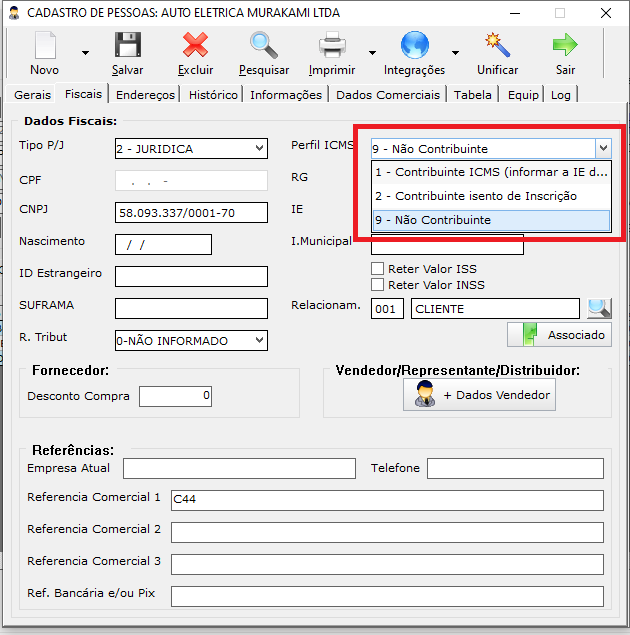
1º Abrir o cadastro do cliente e confirmar se realmente ele é não contribuinte

2º Utilizar o CSOSN correto para a finalidade da nota fiscal, tendo as opções de códigos: 102, 103, 300, 400 e 500.

É sempre valido consultar com a sua contabilidade qual são os códigos corretos para o processo

Se você ficou com alguma dúvida, peço que nos chame no canal do suporte, para podermos te auxiliar.

Gostou desse post? Deixe o seu feedback no campo a baixo. A sim conseguimos trazer informações de qualidade e úteis do nosso sistema.

[SiOfi, SiEmpresarial, SiEventos e SiForm] – Rejeição 210: IE do destinatário inválida

Causa

Quando for emitida uma NF-e e a Inscrição Estadual do destinatário (IE) for inválida, será retornado a rejeição “210 – IE do destinatário inválida”.

Os erros podem estar associados ao tamanho do código da IE que deve ser entre 2 e 14 caracteres numéricos, posicionamento errado de alguns números ou o dígito verificador incorreto.

Como resolver

1º Iremos abrir o cadastro do cliente

2º Preencher o campo IE, com a inscrição correta do destinatário.

Se você ficou com alguma dúvida, peço que nos chame no canal do suporte, para podermos te auxiliar.

Gostou desse post? Deixe o seu feedback no campo a baixo. A sim conseguimos trazer informações de qualidade e úteis do nosso sistema.

[SiOfi, SiEmpresarial, SiEventos e SiForm] – Rejeição 232: IE do destinatário não informada

Causa

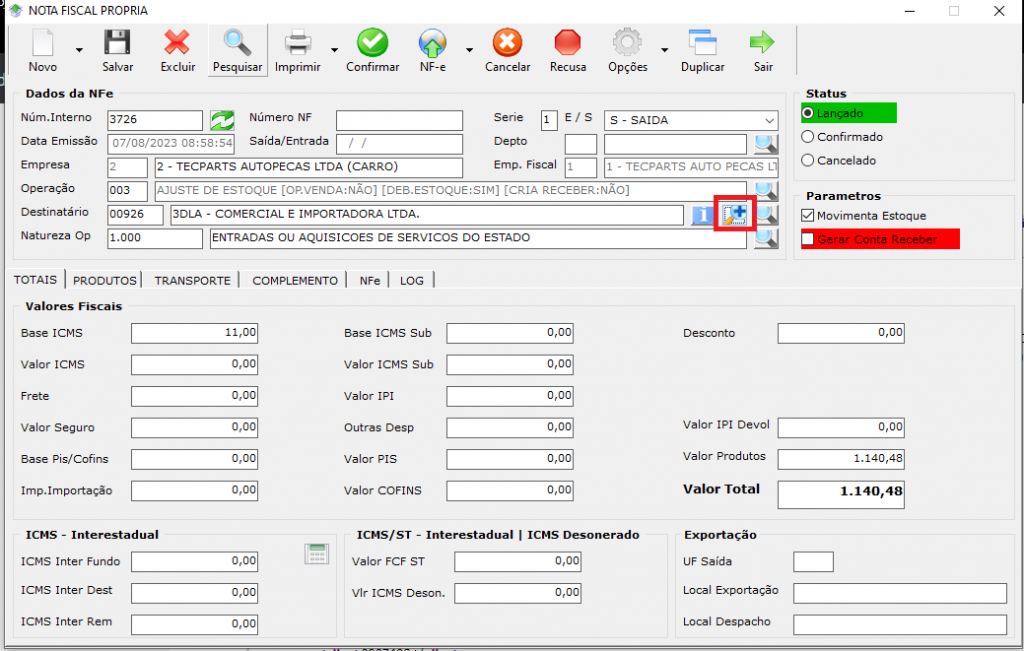
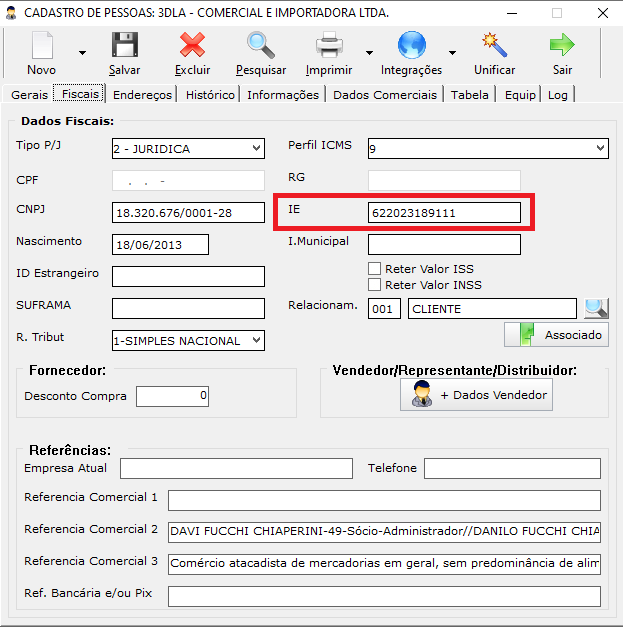
Quando for emitida uma NF-e para destinatário, identificado como isento (perfil 2) ou não contribuinte (perfil 9), que possui inscrição Estadual (IE) ativa no seu Estado (UF) e essa não for informada em seus dados, será retornado essa rejeição.

Como resolver

Primeiro é preciso consultar se esse CNPJ possui uma IE e se possuir, verificar se a mesma está ativa.

Preenchendo o campo IE no sistema:

1º Abrir cadastro do cliente

2º Preencher o campo IE com a inscrição estadual do cliente.

Se você ficou com alguma dúvida, peço que nos chame no canal do suporte, para podermos te auxiliar.

Gostou desse post? Deixe o seu feedback no campo a baixo. A sim conseguimos trazer informações de qualidade e úteis do nosso sistema.