
O Centro de Custo permite identificar e acompanhar receitas e despesas por área, atividade ou projeto. Neste artigo, você verá como fazer o cadastro, vincular o centro aos lançamentos financeiros e consultar as informações nos relatórios e no Balancete.
- Cadastrar, pesquisar, alterar, desativar e excluir um Centro de Custo.
- Vincular o Centro de Custo a contas a pagar e contas a receber.
- Filtrar os relatórios financeiros por Centro de Custo.
- Consultar os movimentos pelo Balancete.
- O usuário precisa ter permissão para acessar o Cadastro de Centro de Custo.
- Use uma descrição clara, que facilite a identificação da finalidade do cadastro.
- Datas, histórico e valores previstos são opcionais, mas podem ajudar no acompanhamento.
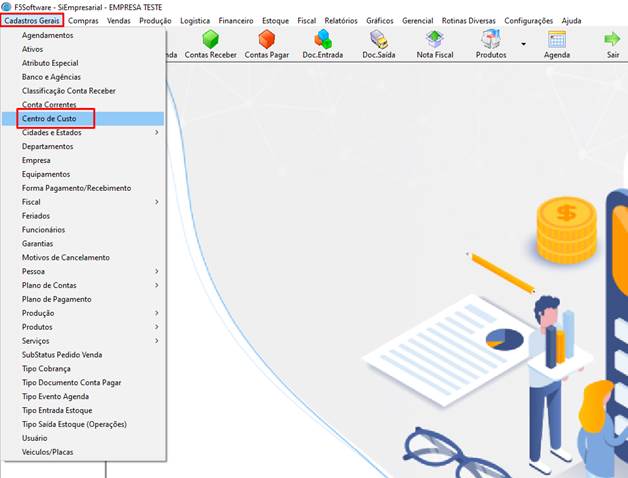
1. No SiEmpresarial, acesse Cadastros Gerais > Centro de Custo.
2. A tela Cadastro de Centro de Custo será aberta.
3. Clique em Novo para iniciar um cadastro.
Antes de salvar, confira a função de cada campo:
| Campo | Como preencher |
| Código | Gerado automaticamente pelo sistema após salvar um novo registro. |
| Descrição | Nome do Centro de Custo. É o único campo obrigatório. |
| Ativo | Define se o cadastro está disponível para uso. Novos registros são criados como ativos. |
| Data Início Estimado | Data prevista para o início da atividade ou período acompanhado. |
| Data Fim Estimado | Data prevista para o encerramento. |
| Histórico | Observações sobre a finalidade, o responsável ou outras informações relevantes. |
| Valor Receita | Receita estimada, quando houver. |
| Valor Débito | Despesa ou débito estimado, quando houver. |
| Cadastrado por / Alterado por | Campos de auditoria preenchidos pelo sistema com usuário, data e hora. |
| Importante: Valor Receita e Valor Débito são valores de planejamento. Informá-los não cria contas a pagar ou a receber. Para acompanhar valores financeiros, vincule o Centro de Custo aos títulos nas respectivas telas. |
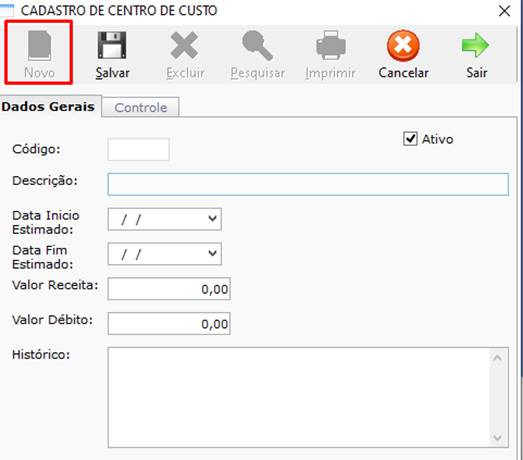
1. Clique em Novo. O campo Código ficará bloqueado, pois a numeração será gerada automaticamente.
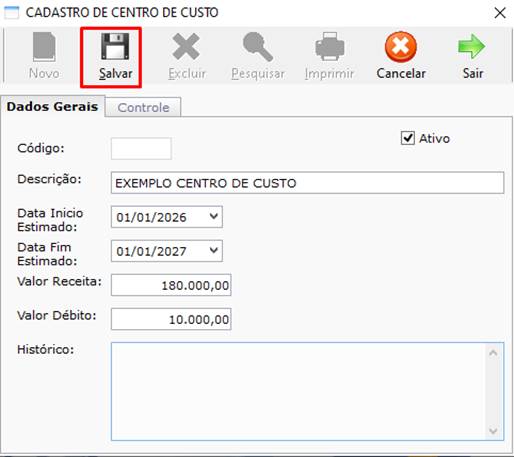
2. Preencha a Descrição. Use um nome claro, como ADMINISTRATIVO, PROJETO NOVA FILIAL ou CAMPANHA DE VENDAS.
3. Se necessário, informe a Data Início Estimado e a Data Fim Estimado.
4. Use o campo Histórico para detalhar o objetivo, o responsável ou outras informações importantes.
5. Informe o Valor Receita e o Valor Débito previstos. Se não houver estimativa, mantenha 0,00.
6. Clique em Salvar.
7. Aguarde a mensagem Registro salvo com sucesso! e confira o código atribuído ao cadastro.
| Informação: Ao criar um novo registro, o SiEmpresarial o grava automaticamente como ativo. Essa situação pode ser alterada depois. |
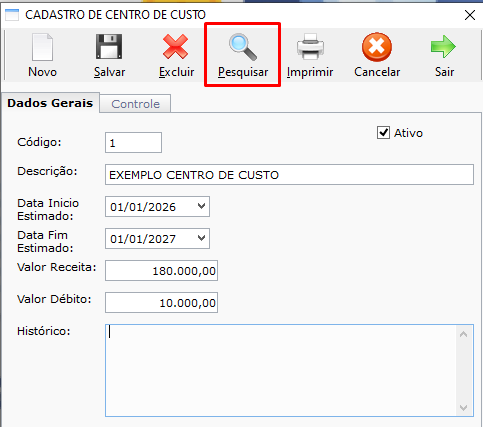
1. Clique em Pesquisar.
2. Localize o Centro de Custo desejado e confirme a seleção.
3. Altere a descrição, a situação, as datas, o histórico ou os valores estimados.
4. Clique em Salvar. O sistema registrará automaticamente quem realizou a alteração e quando ela ocorreu.
Se você souber o código, também pode digitá-lo diretamente no campo Código e sair do campo para carregar os dados.
1. Pesquise e abra o cadastro.
2. Desmarque a opção Ativo.
3. Clique em Salvar.
| Quando preferir a desativação: Se o Centro de Custo já foi utilizado, prefira desativá-lo. Assim, o histórico é preservado e o cadastro deixa de ser utilizado em novos lançamentos. |
1. Pesquise e abra o cadastro que deseja remover.
2. Clique em Excluir.
3. Na confirmação Realmente deseja Excluir registro?, escolha Sim somente depois de conferir o cadastro.
| Atenção: Um Centro de Custo vinculado a outras informações não pode ser excluído. Nessa situação, mantenha o histórico e desative o cadastro. |
1. Clique em Imprimir na barra da tela.
2. O visualizador exibirá os Centros de Custo em ordem de descrição.
3. Confira código, descrição, datas estimadas, histórico, valores previstos e situação do cadastro.
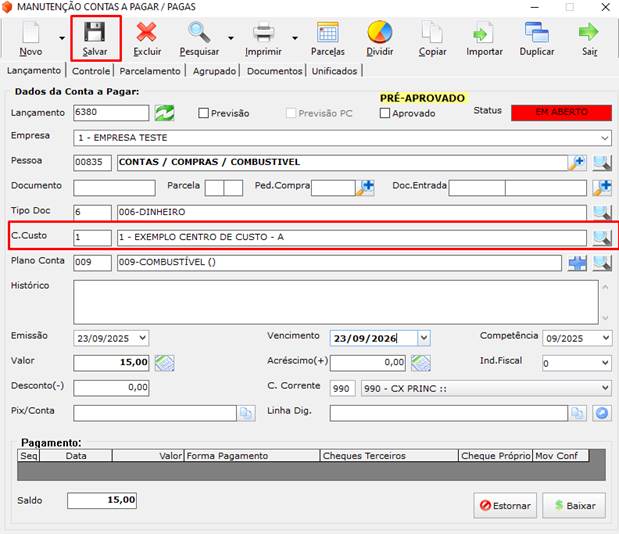
O vínculo do Centro de Custo em uma conta a pagar permite classificar a despesa na área, atividade ou projeto correspondente.
1. Acesse Financeiro > Contas Pagar > Manutenção de Contas a Pagar.
2. Abra o lançamento desejado ou cadastre a despesa conforme a rotina da empresa.
3. No campo C.Custo, digite o código do Centro de Custo ou use o botão de pesquisa ao lado do campo.
4. Confira se a descrição corresponde ao centro desejado e clique em Salvar.
| Importante: Salvar o Centro de Custo apenas classifica o lançamento. Isso não efetua o pagamento da conta. O botão Baixar é uma ação diferente. |
| Atenção: Cadastrar um Centro de Custo não vincula automaticamente despesas já existentes. Os títulos precisam ser vinculados individualmente. |
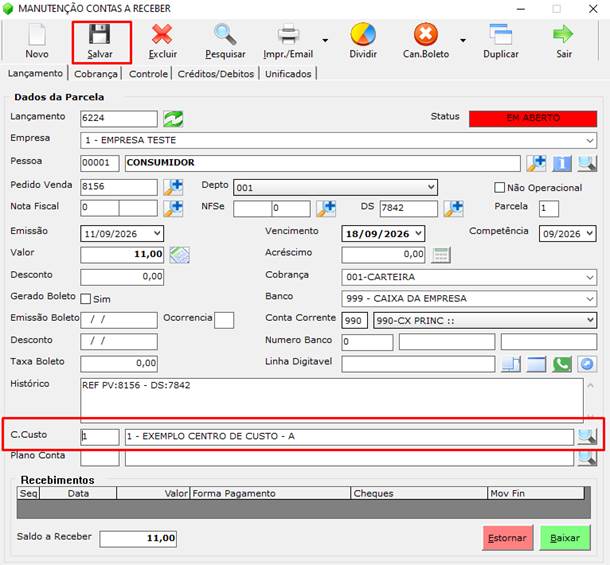
O vínculo em uma conta a receber identifica a receita correspondente ao Centro de Custo. Dessa forma, receitas e despesas da mesma área ou atividade podem ser consultadas utilizando o mesmo cadastro.
1. Acesse Financeiro > Contas Receber > Manutenção de Contas a Receber.
2. Abra o título desejado ou cadastre a receita conforme a rotina da empresa.
3. No campo C.Custo, informe o código ou use a pesquisa ao lado do campo.
4. Confira a descrição e clique em Salvar.
5. Abra novamente o título e confirme se o Centro de Custo permaneceu vinculado.
| Importante: Selecionar o Centro de Custo e salvar não registra o recebimento. O título mantém sua situação financeira até que a baixa seja realizada na rotina correspondente. |
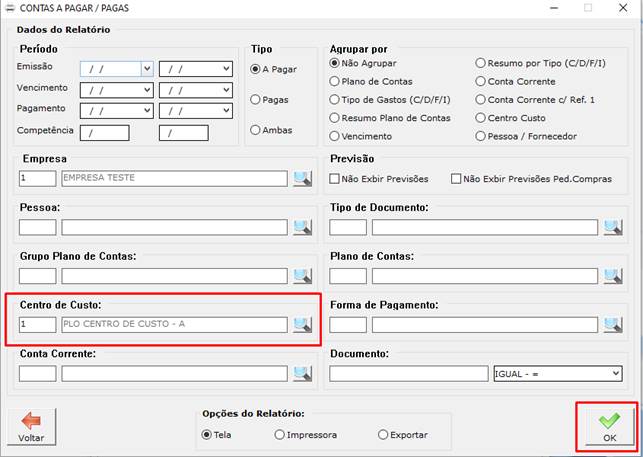
No Menu de Relatórios, acesse Financeiro > Contas a Pagar / Pagas.
1. Informe a Empresa e o Centro de Custo.
2. Em Tipo, selecione A Pagar para títulos pendentes, Pagas para títulos pagos ou Ambas para incluir as duas situações.
3. Defina o período conforme a análise desejada: Emissão, Vencimento ou Pagamento.
4. Em Agrupar por, mantenha Não Agrupar ou selecione Centro Custo se quiser separar o resultado por centro.
5. Selecione Tela e clique em OK.
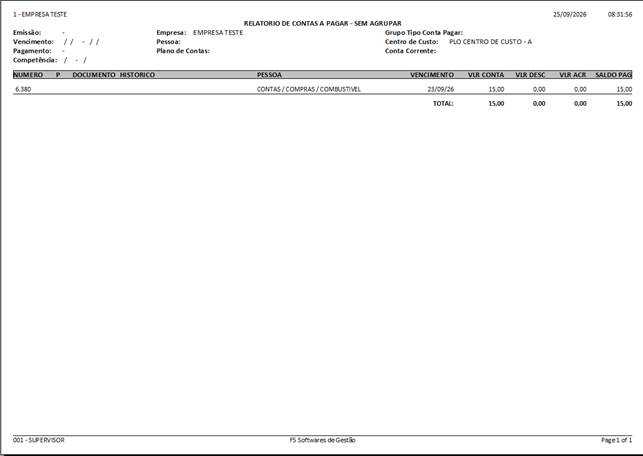
No cabeçalho do relatório, confira a Empresa e o Centro de Custo. A indicação SEM AGRUPAR apenas representa a forma de apresentação escolhida; o filtro de Centro de Custo continua aplicado.
No exemplo, o lançamento 6.380 apresenta R$ 15,00 e corresponde à despesa de combustível vinculada anteriormente.
| Se o lançamento não aparecer: Confira o Centro de Custo informado na conta, a empresa, o período e a situação selecionados no relatório. Depois, ajuste os critérios e gere novamente. |
| Importante: O total do relatório representa os títulos encontrados pelos filtros. Ele não corresponde ao Valor Débito previsto no cadastro do Centro de Custo. |
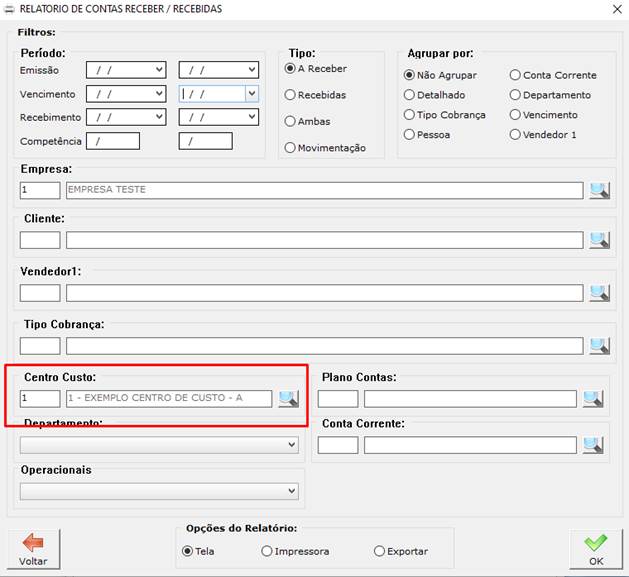
No Menu de Relatórios, acesse Financeiro > Contas a Receber / Recebidas.
1. Informe a Empresa e o Centro de Custo.
2. Em Tipo, escolha A Receber para títulos pendentes, Recebidas para títulos recebidos ou Ambas para incluir as duas situações.
3. Defina o período conforme a análise desejada: Emissão, Vencimento ou Recebimento.
4. Em Agrupar por, selecione a forma de apresentação desejada. Para reproduzir o exemplo, use Não Agrupar.
5. Selecione Tela e clique em OK.
| Dica: Filtros adicionais, como cliente, vendedor, tipo de cobrança ou conta corrente, podem restringir o resultado. Se o título não aparecer, confira todos os critérios informados. |
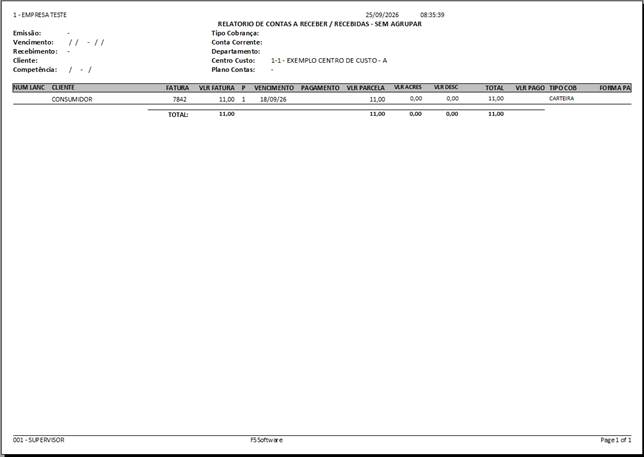
Confira a Empresa e o Centro de Custo no cabeçalho. No exemplo, o relatório apresenta o título de R$ 11,00 associado ao centro selecionado.
A opção A Receber mostra o valor ainda pendente conforme os critérios da consulta. A presença do título nesse relatório não significa que ele já foi recebido.
| Se o título não aparecer: Verifique o vínculo do Centro de Custo no lançamento e revise os filtros de empresa, período e situação. O cadastro do centro, sozinho, não vincula títulos anteriores. |
| Importante: O total do relatório é calculado a partir dos títulos selecionados. O Valor Receita informado no cadastro é apenas uma previsão e não precisa coincidir com esse total. |
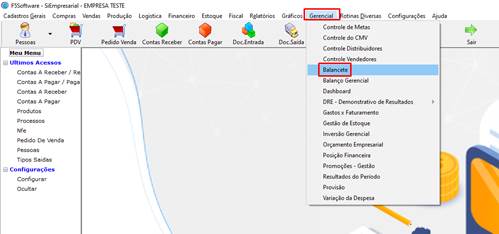
O Balancete permite consultar os movimentos do período utilizando o Centro de Custo como filtro.
1. Acesse Gerencial > Balancete.
2. Informe Empresa, Ano e Mês.
3. No campo C.Custo, selecione o cadastro desejado.
4. Clique em Pesquisar.
5. Confira no resultado os totais de receitas, gastos e o resultado do período.
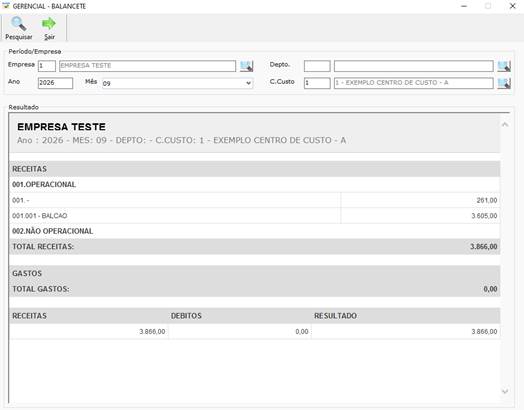
| Atenção: O Balancete utiliza uma consulta própria. Por isso, seu total pode ser diferente dos relatórios anteriores. Ao comparar valores, confira os filtros e os movimentos considerados em cada consulta. |
A mensagem “Digite um descrição!” é apresentada
Preencha o campo Descrição antes de salvar. Os demais campos podem permanecer vazios ou com valor 0,00.
O código informado não foi encontrado
Revise o código digitado ou utilize o botão Pesquisar para localizar um cadastro existente.
O registro não pode ser excluído
Isso ocorre quando o Centro de Custo está vinculado a outras informações. Desmarque Ativo e salve em vez de excluí-lo.
Permissão negada ao abrir a tela
O usuário não possui autorização para acessar o Cadastro de Centro de Custo. A permissão precisa ser liberada por um responsável.
Os valores mudaram de formato
Ao sair dos campos Valor Receita e Valor Débito, o sistema formata os números com duas casas decimais. Campos vazios retornam para 0,00.
Cadastrei o centro, mas o relatório não trouxe os títulos
O cadastro não vincula títulos anteriores automaticamente. Abra o lançamento, confira o campo C.Custo, salve e gere o relatório novamente. Revise também empresa, período, tipo e demais filtros.
Qual data devo informar no relatório?
Escolha a data de acordo com o que deseja analisar. Para títulos com vencimento no mês, use Vencimento. Para pagamentos ou recebimentos realizados no mês, utilize a data de baixa correspondente.
O sistema pede para informar o Centro de Custo
A empresa pode configurar esse preenchimento como obrigatório. Se aparecer a mensagem Informe o Centro de Custo!, selecione o cadastro correto antes de salvar.
Centro de Custo e Plano de Contas são a mesma coisa?
Não. O Centro de Custo identifica a área, projeto ou atividade. O Plano de Contas classifica a natureza do lançamento.
Os valores previstos precisam ser iguais aos relatórios?
Não. Receita e débito previstos são estimativas do cadastro. Os relatórios financeiros consideram os títulos vinculados e os filtros selecionados.
- Confirme que o cadastro foi salvo e que possui a situação correta.
- Reabra o título e verifique se o campo C.Custo continua preenchido.
- Nos relatórios, confira o Centro de Custo no cabeçalho e revise os filtros utilizados.
- Ao repetir o procedimento, utilize os códigos, datas e valores da sua empresa, e não necessariamente os números exibidos nos exemplos.
| Resultado esperado: O Centro de Custo fica disponível para classificar lançamentos financeiros e pode ser utilizado como filtro para análise em relatórios e no Balancete. |
