
O controle de Lotes de Produtos permite acompanhar a rastreabilidade do estoque por empresa e produto, visualizar entradas e saídas, consultar o saldo e identificar a origem de cada movimentação. O lote pode ser cadastrado manualmente ou informado no Documento de Entrada e, sendo selecionado no Pedido de Venda para seguir ao faturamento e tambem na nota fiscal.
Antes de começar
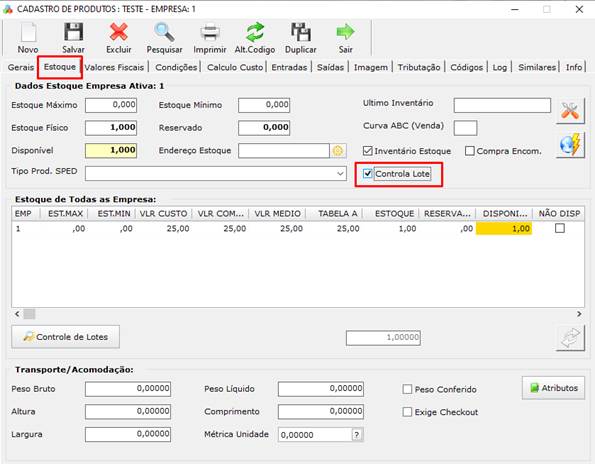
• Para que entradas, faturamentos e cancelamentos movimentem o lote automaticamente, marque a opção Controla Lote no Cadastro de Produtos.
• Antes de informar um Saldo Inicial manualmente, confira se a quantidade já não foi registrada por um Documento de Entrada, evitando saldo duplicado, lembrando que a numeração sempre precisa estar igual qualquer virgula ou espaço ja diferencia criando um novo lote.
• É possível cadastrar manualmente um lote mesmo sem a opção Controla Lote marcada; nesse caso, o lote pode existir sem receber as movimentações automáticas dos documentos.
Como acessar a Consulta de Lotes
1. Acesse Estoque > Consulta Lotes de Produto.
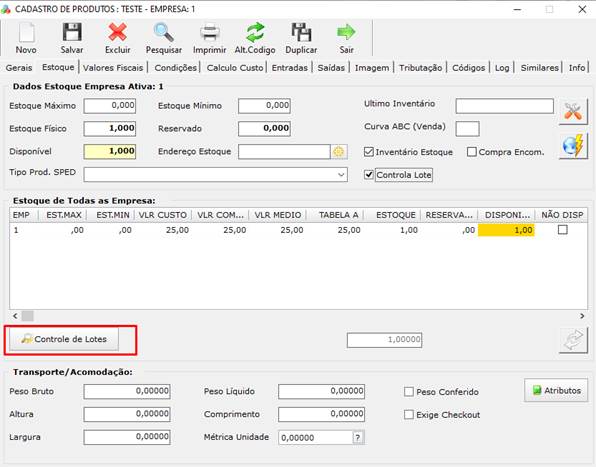
2. Também é possível abrir o controle pelo Cadastro de Produtos: localize o produto, acesse a aba Estoque e clique em Controle de Lotes.
Como consultar os lotes de um produto
1. Confira a Empresa. A tela inicia com a empresa ativa.
2. Informe o código interno do Produto ou utilize o botão de pesquisa.
3. Clique em Pesquisar quando a relação não for atualizada automaticamente. Empresa e Produto são obrigatórios para a consulta.
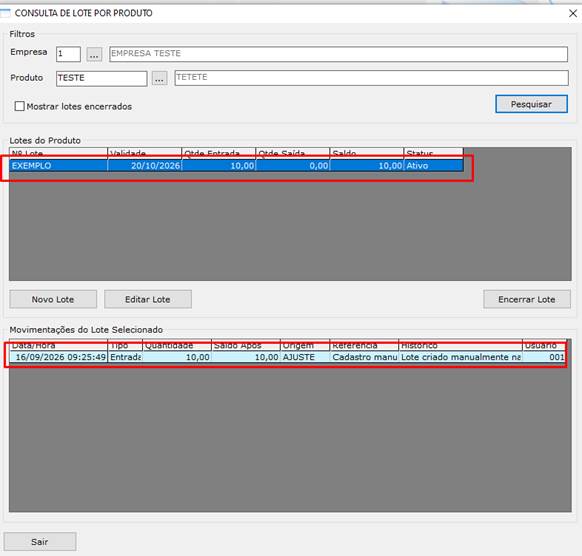
4. Selecione um lote na grade Lotes do Produto. As movimentações correspondentes serão exibidas na grade inferior.
5. Marque Mostrar lotes encerrados quando precisar localizar lotes que já foram encerrados.
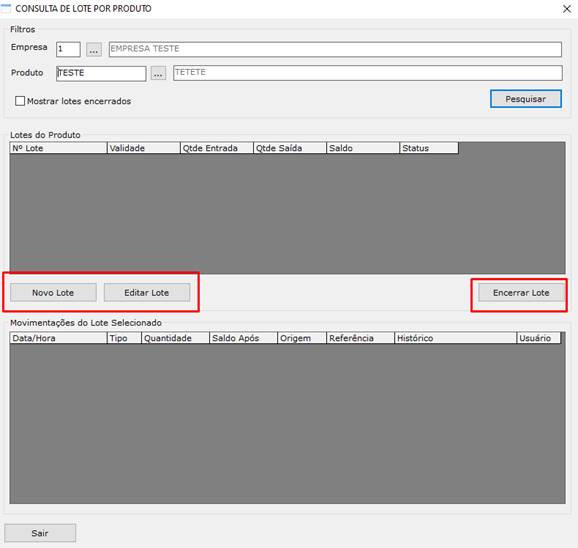
| Pesquisa por produto A consulta não possui um filtro direto pelo número do lote. Primeiro informe a empresa e o produto para carregar a relação de lotes disponível para aquele cadastro. |
Como interpretar a grade de lotes
| Coluna | O que representa |
| Nº Lote | Identificação informada no documento ou no cadastro manual. |
| Validade | Data de validade cadastrada. A tela exibe a informação, mas não apresenta um aviso automático de lote vencido. |
| Qtde Entrada | Soma das quantidades de entrada registradas para o lote. |
| Qtde Saída | Soma das quantidades de saída registradas para o lote. |
| Saldo | Quantidade restante conforme o histórico de movimentações do lote. |
| Status | Indica se o lote está Ativo ou Encerrado. Por padrão, a consulta exibe somente os ativos. |
Como consultar o histórico de movimentações
Ao selecionar um lote, a grade Movimentações do Lote Selecionado apresenta a data e hora, o tipo da movimentação, a quantidade, o saldo após o movimento, a origem, a referência, o histórico e o usuário responsável.
| Tipo | Interpretação |
| Entrada | Quantidade acrescentada ao saldo do lote. |
| Saída | Quantidade retirada do saldo do lote. |
| Origem e referência | Identificam a rotina e o documento que deram origem à movimentação. |
| Abrir Documento de Entrada Em movimentações com origem DE ou DE-CANC, dê duplo clique na linha para abrir o Documento de Entrada relacionado. A navegação direta não está disponível nessa tela para DS, NF, ajustes e outras origens. |
Como cadastrar um novo lote manualmente
1. Selecione a Empresa e o Produto e execute a pesquisa.
2. Clique em Novo Lote.
3. Informe o Nº Lote, com até 30 caracteres. Esse campo é obrigatório.
4. Informe a Data de Fabricação e a Data de Validade quando essas informações estiverem disponíveis.
5. Informe o Saldo Inicial. Utilize zero quando o objetivo for apenas deixar o lote cadastrado para uma movimentação posterior.
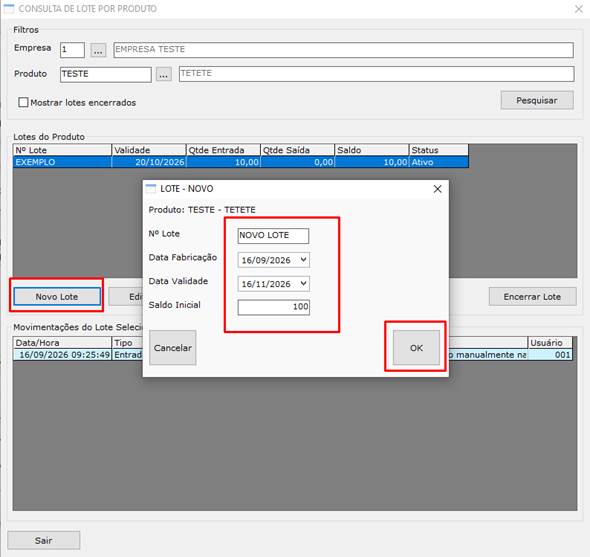
6. Clique em OK e confira se o lote foi incluído na relação.
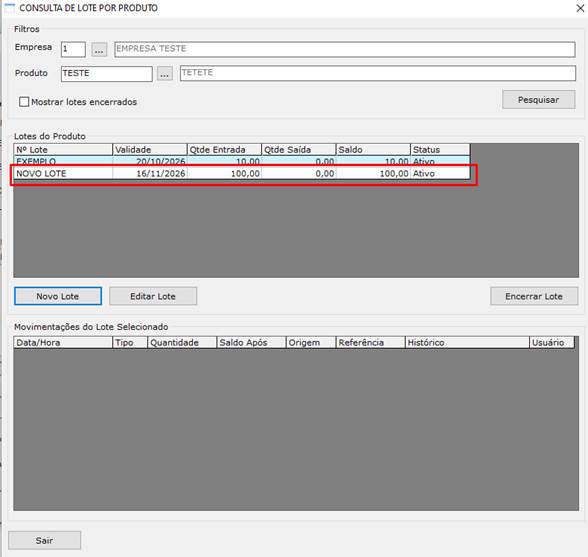
| Efeito do saldo inicial Quando o Saldo Inicial é diferente de zero, o sistema registra uma Entrada com origem AJUSTE e referência Cadastro manual. Não utilize esse recurso para repetir uma quantidade que já foi lançada por outro documento. |
Como gerar o lote pelo Documento de Entrada
O lote também pode ser informado diretamente no Documento de Entrada. Assim, a entrada do estoque já fica vinculada ao lote utilizado no recebimento.
1. No Documento de Entrada, inclua o produto normalmente.
2. Abra a alteração do item e preencha as informações do lote, incluindo o Nº Lote e, quando aplicável, as datas de fabricação e validade.
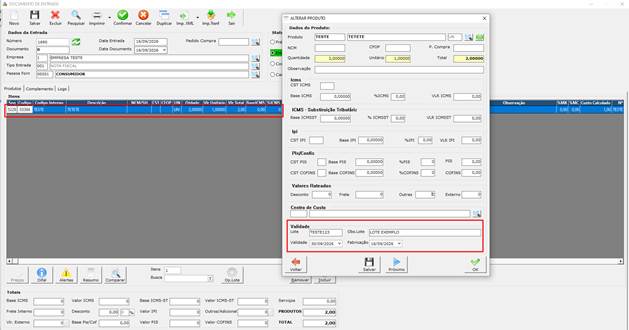
3. Confirme o Documento de Entrada.
4. Acesse a Consulta de Lotes e confira o lote criado, a quantidade de entrada e a movimentação com origem DE.
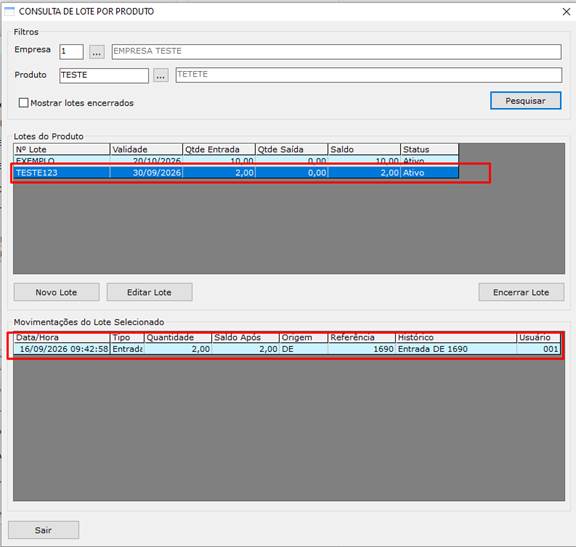
| Conferência importante Depois de confirmar a entrada, confira a Consulta de Lotes antes de realizar qualquer ajuste manual. Isso evita criar um segundo saldo para a mesma mercadoria. |
Como selecionar o lote no Pedido de Venda
Quando o produto possui controle de lote, o lote que será utilizado na venda pode ser informado no próprio item do Pedido de Venda.
1. Inclua ou altere o produto no Pedido de Venda.
2. No campo Nº Lote, utilize o botão de pesquisa para visualizar os lotes disponíveis do produto.
3. Selecione o lote desejado e confirme a seleção.
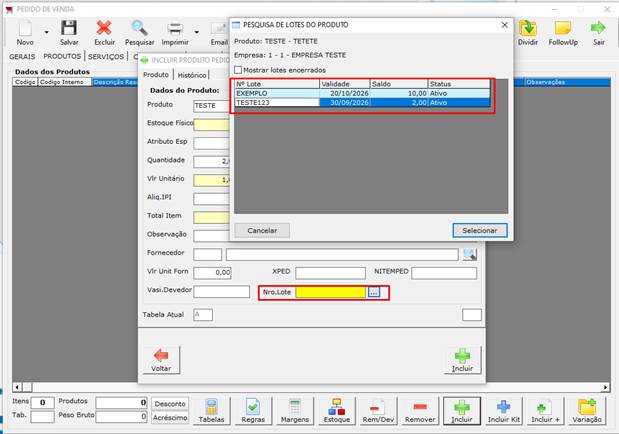
4. Confira o Nº Lote preenchido no item antes de concluir a inclusão.
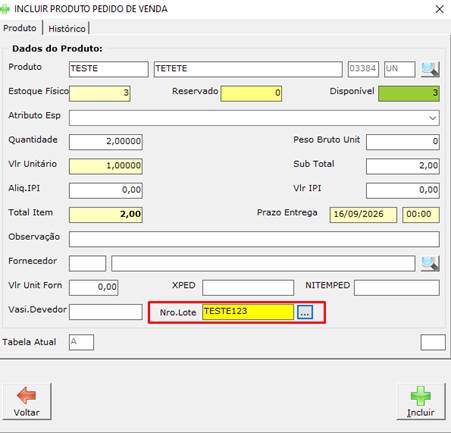
O que acontece ao faturar o Pedido de Venda
Ao faturar o Pedido de Venda, a informação do lote é levada para a Nota Fiscal. O número do lote passa a compor os dados do documento fiscal e também é utilizado na movimentação do estoque do lote.
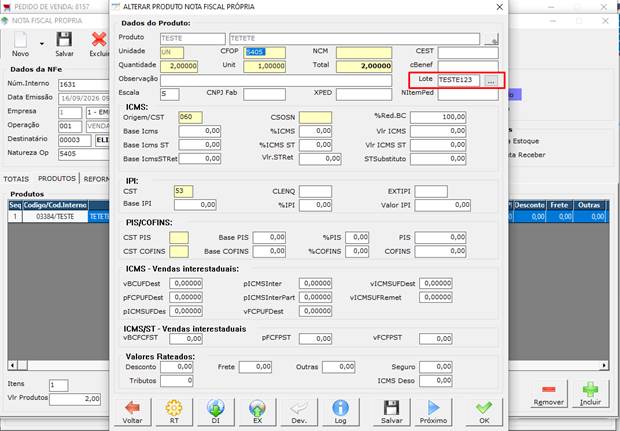
No fluxo utilizado, a informação do lote também é gerada no XML e na representação em PDF do documento. Após o faturamento, a Consulta de Lotes permite conferir a saída correspondente.
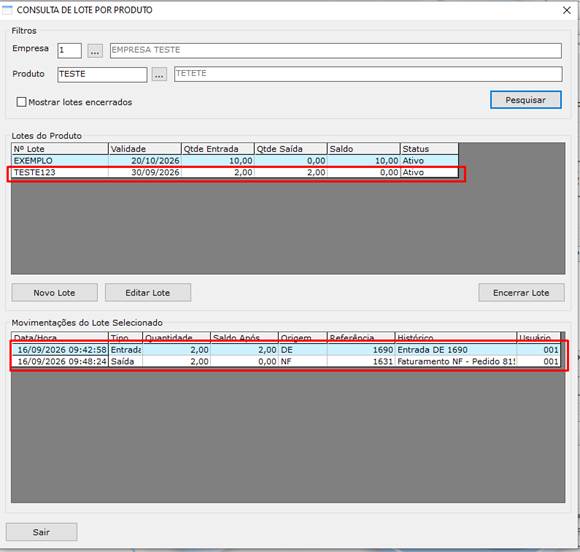
| Movimentação do estoque O faturamento por Documento de Saída ou Nota Fiscal registra uma Saída do lote. Na consulta, a origem identifica se o movimento foi gerado por DS ou NF. |
Como alterar um lote
1. Localize o produto e selecione o lote que deseja corrigir.
2. Clique em Editar Lote.
3. Altere o Nº Lote, a Data de Fabricação ou a Data de Validade.
4. Confira o Saldo atual e os totais de Entrada e Saída exibidos na janela. Esses valores são apresentados somente para consulta.
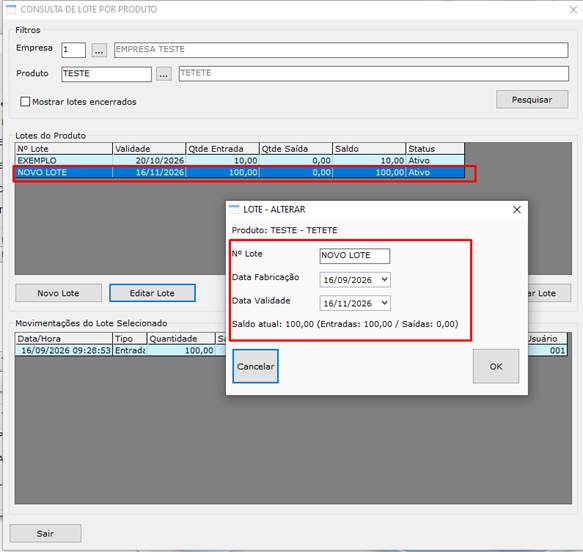
5. Clique em OK e execute a pesquisa novamente para confirmar a gravação.
| A edição não corrige saldo A opção Editar Lote altera somente o número e as datas. Para corrigir o saldo, é necessária uma movimentação apropriada. As alterações cadastrais também não são incluídas no histórico de movimentos. |
Como encerrar um lote
1. Selecione o lote ativo que deve ser encerrado.
2. Confira o saldo e o histórico antes de continuar. A tela permite encerrar o lote mesmo quando existe saldo diferente de zero.
3. Clique em Encerrar Lote, confira o número apresentado na mensagem e responda Sim somente se estiver correto.
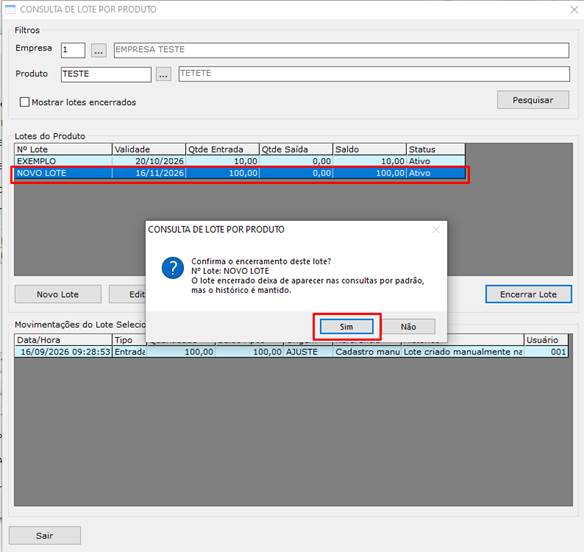
4. Depois do encerramento, o lote deixa de aparecer na consulta padrão. Marque Mostrar lotes encerrados para localizá-lo novamente.
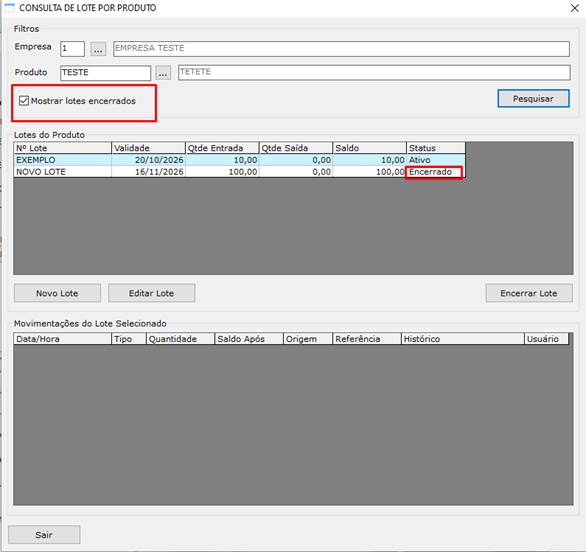
| Encerrar não é excluir O encerramento preserva o saldo e as movimentações. A rotina não solicita motivo e não possui comando de reabertura nessa tela. |
Movimentações automáticas
| Operação | Movimento esperado no lote |
| Confirmação de Documento de Entrada | Entrada com origem DE. |
| Cancelamento de Documento de Entrada | Saída com origem DE-CANC. |
| Faturamento por DS ou NF | Saída com origem DS ou NF. |
| Cancelamento de Documento de Saída | Entrada com origem DS-CANC. |
| Confira o estoque geral O cadastro manual registra a movimentação do lote, mas a Consulta de Lotes não apresenta uma atualização explícita do saldo físico geral do produto. Depois de um ajuste manual, compare os dois controles antes de continuar. |
Problemas comuns
O produto não movimenta o lote automaticamente
Confira se a opção Controla Lote está marcada no Cadastro de Produtos e se o número do lote foi informado no documento que gerou a entrada ou a saída.
O lote encerrado desapareceu
Marque Mostrar lotes encerrados. O registro e o histórico continuam gravados.
Preciso reabrir um lote
A tela não possui comando de reabertura. Por isso, confira saldo, validade e histórico antes de confirmar o encerramento.
A empresa possui código com mais de um dígito
Na versão analisada, o campo Empresa dessa rotina aceita somente um caractere. Não cadastre nem encerre lotes quando não for possível identificar corretamente a empresa.
A validade foi aceita mesmo sendo anterior à fabricação
A rotina não compara automaticamente as duas datas. Corrija o cadastro e execute a pesquisa novamente para conferir a gravação.
A janela fechou, mas a alteração não apareceu
Pesquise novamente. A confirmação deve ser feita pela grade principal, pois a janela pode ser fechada mesmo quando a gravação não é concluída.
Quero imprimir o histórico
A Consulta de Lotes não possui opção de impressão, exportação ou geração de PDF do histórico.
| Resultado esperado O produto passa a ter seus lotes acompanhados com saldo e rastreabilidade. É possível conferir a origem das entradas e saídas, cadastrar um lote manualmente, gerar o lote pelo Documento de Entrada, selecioná-lo no Pedido de Venda, acompanhar sua utilização no faturamento, corrigir dados cadastrais e encerrar lotes mantendo o histórico. |
