
O cadastro de Equipamentos identifica máquinas, aparelhos ou outros itens que podem ficar vinculados a uma Pessoa e ser consultados em rotinas como orçamentos. Quando a configuração estendida está habilitada, a mesma tela também registra dados de compra e venda e apresenta as contas a pagar relacionadas ao equipamento.
Equipamento e Ativo são cadastros diferentes
| Cadastro | Finalidade principal |
| Equipamentos | Guarda descrição, marca, modelo, Pessoa, série, patrimônio, características e, no modo estendido, compra e venda. |
| Ativos | Guarda bens patrimoniais por empresa, departamento, tipo, datas e valores, incluindo os usados no Controle de Ferramentas. |
| Escolha a tela correta: A opção Ativos exibida na pesquisa de Equipamentos significa situação ativa do próprio equipamento. Ela não consulta nem cria registros no cadastro separado de Ativos. |
Entenda as duas apresentações da tela
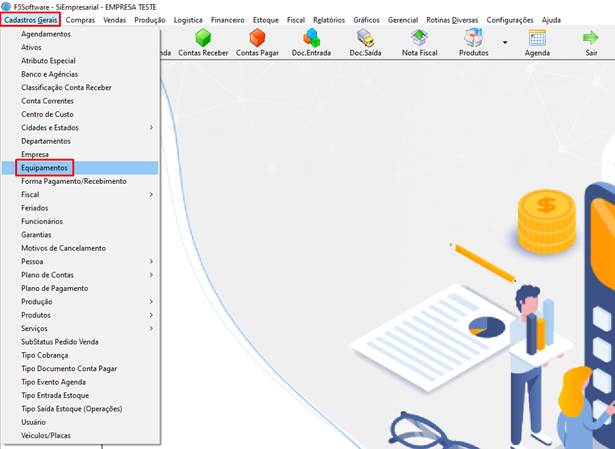
Acesse Cadastros Gerais > Equipamentos. A aparência depende da configuração adotada pela empresa. Na apresentação normal, a janela destaca os Dados do Equipamento. Na apresentação estendida, também ficam disponíveis Outros Dados e a grade de contas a pagar vinculadas.
| A configuração é aplicada ao abrir Se a área de compra, venda e contas a pagar não aparecer, feche a tela após a configuração ser habilitada e abra-a novamente. |
O que preencher nos Dados do Equipamento
| Campo | Como preencher |
| Código | Gerado automaticamente ao salvar um novo registro e apresentado com cinco posições. |
| Último | Referência ao maior código localizado; não é uma numeração reservada para o cadastro em edição. |
| Ativo | Mantenha marcado enquanto o equipamento puder ser utilizado e encontrado nas pesquisas de equipamentos ativos. |
| Descrição | Único campo exigido pela tela. Aceita até 50 caracteres; identifique o equipamento de maneira clara. |
| Marca | Escolha uma opção da lista ou digite uma marca. |
| Modelo | Escolha um modelo já utilizado para a marca selecionada ou digite um novo. |
| Pessoa | Opcional. Informe ou pesquise a Pessoa à qual o equipamento está relacionado. |
| Nº Série | Aceita até 50 caracteres. Use a identificação fornecida pelo fabricante. |
| Patrimônio | Aceita até 50 caracteres. Informe a plaqueta ou o controle patrimonial adotado pela empresa. |
| Capacidade | Aceita até 50 caracteres. Registre a medida acompanhada da unidade para evitar dúvidas. |
| Peso (kg) | Informe o peso numérico em quilogramas, quando aplicável. |
| Observação | Aceita até 150 caracteres para uma informação complementar. |
| Evite duplicidades A tela não verifica se Descrição, Nº Série ou Patrimônio já existem. Pesquise por esses dados antes de cadastrar e adote identificações únicas. |
Como cadastrar um novo equipamento
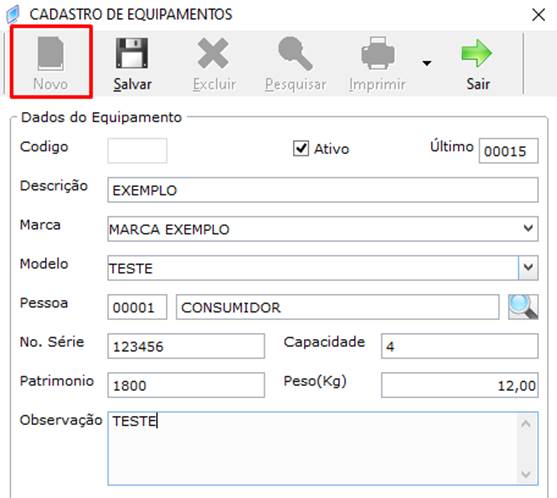
1. Acesse Cadastros Gerais > Equipamentos e clique em Novo.
2. Confira se o campo Pessoa veio vazio ou se já apresenta a Pessoa correta. Quando a tela é aberta por outra rotina, esse vínculo pode vir preenchido automaticamente.
3. Informe a Descrição. Embora seja o único campo obrigatório, preencha Marca, Modelo, Nº Série, Patrimônio, Capacidade, Peso e Observação sempre que tiver esses dados.
4. Se o equipamento pertencer a um cliente, fornecedor ou outra Pessoa cadastrada, informe seu código ou use o botão de pesquisa.
5. Mantenha Ativo marcado. No modo estendido, confira também se Status Venda inicia como E – ESTOQUE.
1. Preencha os dados de compra e venda, quando disponíveis, e clique em Salvar.
2. Anote o Código gerado e pesquise novamente por descrição, série ou patrimônio para confirmar a gravação.
| Evite cadastros simultâneos O Código é calculado pelo maior número existente mais um. Se duas pessoas salvarem novos equipamentos ao mesmo tempo, pode ocorrer disputa pela mesma numeração. |
Como usar Marca e Modelo
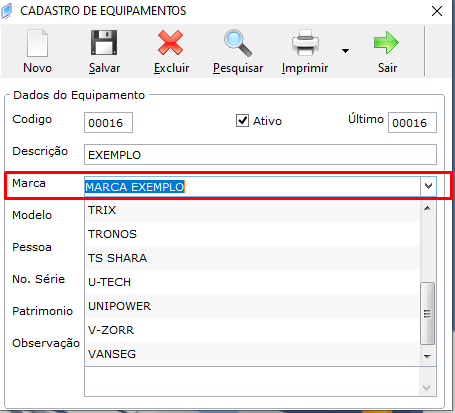
A lista de Marca combina marcas ativas do cadastro de Marcas de Produtos com marcas já digitadas em equipamentos ativos. Depois de escolher a marca, a tela carrega os modelos que já foram usados com ela.
1. Selecione ou digite a Marca.
2. Abra a lista de Modelo e escolha uma descrição existente ou digite a correta.
3. Evite variações como ACME, ACME LTDA e ACME BRASIL quando todas representarem a mesma marca.
| A digitação é livre A tela não exige que Marca e Modelo pertençam às listas. Isso facilita o cadastro, mas erros de grafia geram opções diferentes e prejudicam pesquisas e relatórios. |
Como registrar compra e venda
Na apresentação estendida, a área Outros Dados possui Origem, Data Compra, Valor Compra, Data Venda, Valor Venda e Status Venda. A legenda da data de compra pode aparecer abreviada na tela como Data Compa.
| Situação | Preenchimento recomendado |
| E – ESTOQUE | Use enquanto o equipamento não estiver vendido. Registre Origem, Data Compra e Valor Compra quando conhecidos. |
| V – VENDIDO | Use após a venda e complete também Data Venda e Valor Venda. |
| A situação não preenche os demais campos Selecionar V – VENDIDO não informa a data nem o valor da venda e a tela não exige essa combinação. Preencha e confira os três campos manualmente antes de salvar. |
| Ativo e Status Venda são independentes É possível deixar um equipamento ativo e vendido ou inativo e em estoque. Defina os dois campos de acordo com a realidade e revise-os juntos. |
Como consultar equipamentos de uma Pessoa
1. Abra o cadastro da Pessoa desejada.
2. Acesse a guia Equip para visualizar os equipamentos ligados àquele código.
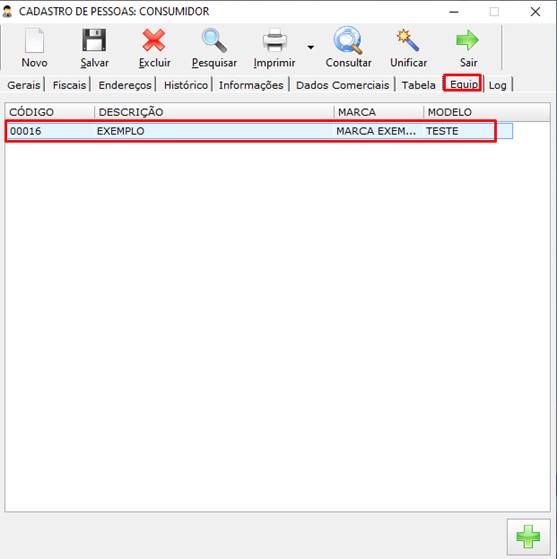
1. Dê duplo clique em um item para abrir seu cadastro.
2. Para incluir um equipamento já vinculado, use Novo nessa guia e confirme se a Pessoa foi trazida corretamente na nova tela.
Como pesquisar, alterar e inativar
1. Clique em Pesquisar ou pressione F3.
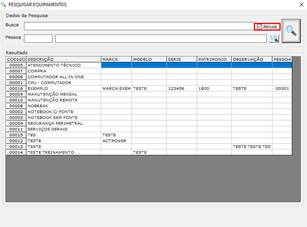
2. Digite parte da descrição, modelo, marca, número de série, observação ou patrimônio. Se necessário, informe também o código da Pessoa.
3. Deixe Ativos marcado para ver somente os equipamentos ativos. Desmarque para pesquisar ativos e inativos juntos.
4. Execute a pesquisa e dê duplo clique no registro desejado.
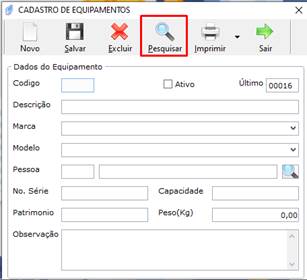
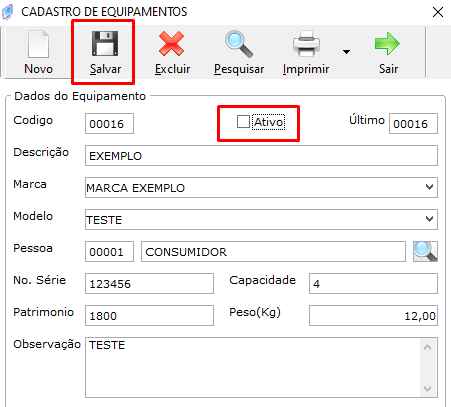
1. Faça as alterações. Para retirar o equipamento das pesquisas normais sem apagar seu histórico, desmarque Ativo e clique em Salvar.
| Não há opção somente inativos Ao desmarcar Ativos, a pesquisa mistura as duas situações. Confira os dados do registro depois de carregá-lo para saber se está ativo ou inativo. |
Como excluir
1. Pesquise e abra o equipamento criado por engano.
2. Confira se a grade de contas a pagar está vazia. A própria tela impede a exclusão quando encontra uma conta não cancelada vinculada.
3. Clique em Excluir e confirme a operação somente se o registro nunca tiver sido utilizado.
4. Pesquise novamente para confirmar que o Código deixou de existir.
| Prefira inativar registros utilizados A tela verifica as contas a pagar exibidas, mas outros vínculos ainda podem impedir a remoção no banco. Preservar o equipamento inativo mantém sua identificação nas operações anteriores. |
Como imprimir
| Comando | Resultado |
| Clique direto em Imprimir | Lista todos os equipamentos, ativos e inativos, ordenados pelo código. Não aplica filtro por Pessoa, situação ou empresa. |
| Seta > Imprimir Este Cadastro | Imprime somente o equipamento aberto, incluindo dados de compra e venda e as contas a pagar vinculadas. |
| Cadastro compartilhado O equipamento não possui campo Empresa. A listagem geral também não separa os registros pela empresa ativa, por isso use Pessoa, descrição, série e patrimônio para conferir a identificação. |
Problemas comuns
A área de compra e venda não aparece
A empresa está usando a apresentação normal. Confirme a configuração de Equipamento Estendido e reabra a tela depois da alteração.
O sistema não permite salvar
Preencha a Descrição, que é o único campo obrigatório. Em seguida, revise campos numéricos e datas incompletas.
A Pessoa veio preenchida sem eu selecionar
O cadastro pode ter sido aberto a partir de outra tela. Confira o nome e o código antes de salvar ou limpe o vínculo quando ele não se aplicar.
Uma marca ou um modelo aparece repetido
Marca e Modelo aceitam digitação livre. Padronize a grafia nos equipamentos existentes para evitar descrições equivalentes tratadas como opções diferentes.
O equipamento inativo não aparece na pesquisa
Desmarque a opção Ativos e pesquise novamente. O resultado passará a incluir ativos e inativos juntos.
A situação VENDIDO ficou sem data ou valor
A tela não preenche nem exige esses campos. Abra o equipamento, informe Data Venda e Valor Venda manualmente e salve.
Os totais das contas parecem maiores
Procure linhas repetidas da mesma conta. Quando houver mais de um pagamento associado, abra o lançamento e confira os valores antes de usar o total da grade.
A exclusão foi bloqueada
Há pelo menos uma conta a pagar não cancelada vinculada ou outra dependência no banco. Não remova o histórico; desmarque Ativo e salve.
A mensagem informou sucesso, mas os dados não ficaram gravados
A tela não confirma separadamente o retorno da operação antes de exibir a mensagem. Pesquise novamente pelo Código, série ou patrimônio e repita somente após revisar os dados e evitar outra inclusão simultânea.
| Resultado esperado O equipamento fica cadastrado com identificação própria e situação definida, podendo ser vinculado a uma Pessoa, localizado pelas pesquisas e, quando a apresentação estendida estiver habilitada, acompanhado pelos dados de compra, venda e contas a pagar relacionadas. |
