Os produtos fixos são os produtos de venda POS, ou seja, produtos já prontos que o vendedor oferece ao participante, geralmente pelo aplicativo. A Escala de Vendas define, para esses produtos, o preço de venda e a comissão do vendedor. Um produto só entra na escala quando está marcado como fixo. Este tutorial mostra o caminho completo: cadastrar o produto, colocá-lo nos produtos fixos, puxá-lo na criação da escala e fazer a manutenção da escala, incluindo como tirar um produto.
✅ Antes de começar
- O usuário precisa ter permissão nas telas Produtos, Parâmetros do Sistema e Escala de Vendas.
- O Grupo e a Família do produto precisam estar cadastrados, porque os dois são obrigatórios no cadastro. Se a família desejada não aparecer na pesquisa, solicite a inclusão ao responsável pelo sistema.
- Se a escala for usada para um tipo de saída específico, o Tipo Movimento Saída Album precisa estar cadastrado e ativo.
- Os tipos de cobrança e os planos de pagamento que vão receber comissão ou valor de foto precisam estar cadastrados.
Parte 1 – Cadastrar o produto
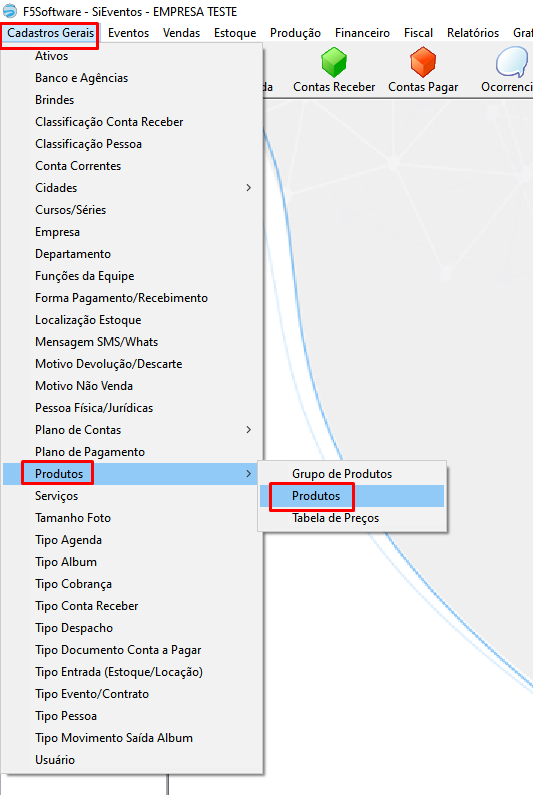
- Acesse Cadastros Gerais > Produtos > Produtos.
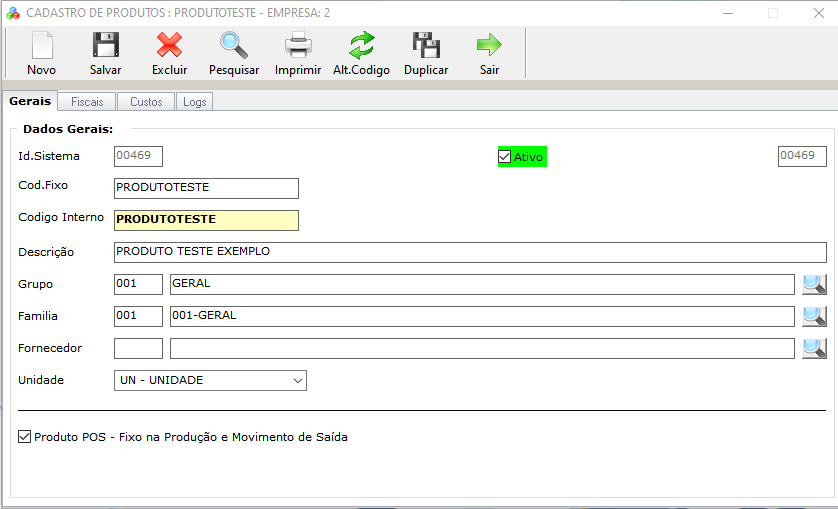
- Clique em Novo. O sistema gera o Id.Sistema e repete o mesmo número em Codigo Interno. Você pode trocar o Codigo Interno por outro, desde que não exista outro produto com o mesmo código.
- Na aba Gerais, no quadro Dados Gerais, preencha a Descrição, o Grupo, a Familia e a Unidade. Se a unidade ficar em branco, o sistema grava UN.
- Deixe marcada a opção Ativo. Produto inativo não entra na Escala de Vendas.
- Se o produto for sair em nota fiscal, preencha também a aba Fiscais (NCM, CFOP e tributação).
- Clique em Salvar. O sistema mostra o aviso “Registro … salvo com sucesso!” com o código interno do produto.
| Campo | Obrigatório | Mensagem quando falta |
|---|---|---|
| Codigo Interno | Sim | “Atenção! Você Deve Informar o Código Interno.” |
| Descrição | Sim | “Atenção! Você Deve Informar a Descrição Resumida do Produto.” |
| Grupo | Sim | “Atenção! Você Deve Informar o Grupo/Subgrupo do Produto.” |
| Familia | Sim | “Atenção! Você Deve Informar a Família do Produto.” |
| Unidade | Não | Se ficar em branco, o sistema grava UN. |
Parte 2 – Colocar o produto nos produtos fixos
Existem dois caminhos. O primeiro é o mais prático porque mostra todos os produtos fixos numa lista só.
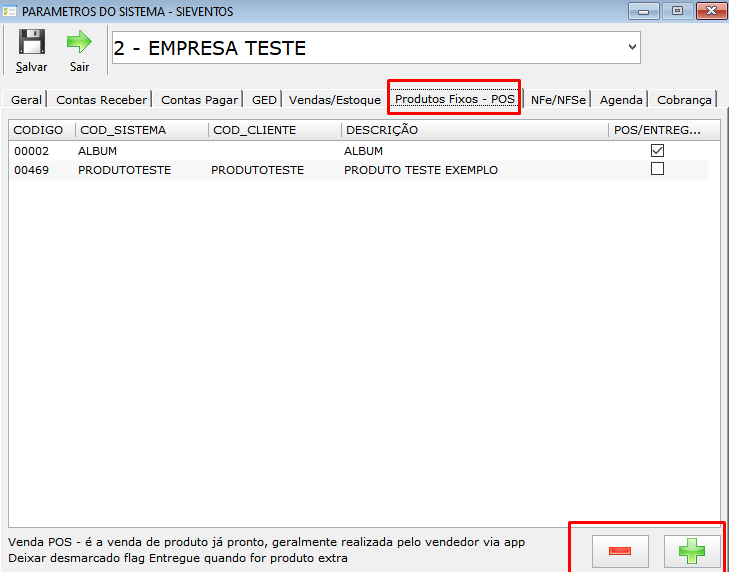
- Acesse Configurações > Parâmetros do Sistema e abra a aba Produtos Fixos – POS. A grade mostra todos os produtos que já estão como fixos.
- Clique no botão de incluir, no canto inferior direito da aba.
- Na pesquisa de produtos, localize o produto cadastrado na Parte 1 e selecione. Ele passa a aparecer na grade.
- Na coluna POS/ENTREGUE, marque a caixa se o produto já sai entregue no momento da venda. Deixe desmarcado quando for um produto extra, que será entregue depois.

O segundo caminho é pelo próprio cadastro do produto. Na aba Gerais, no quadro Dados Gerais, marque Produto POS – Fixo na Produção e Movimento de Saída e clique em Salvar.
⚠️ Produto que acabou de ser criado: No cadastro de um produto novo, a opção Produto POS – Fixo na Produção e Movimento de Saída só fica gravada a partir do segundo Salvar. Salve o produto primeiro, depois marque a opção e clique em Salvar de novo. Pelo caminho dos Parâmetros do Sistema isso não acontece.
Parte 3 – Criar a escala de vendas e puxar os produtos fixos
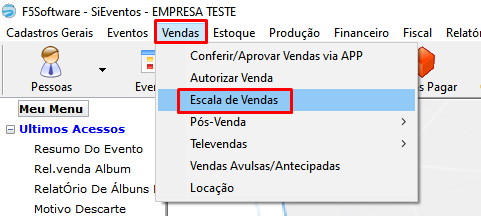
- Acesse Vendas > Escala de Vendas.
- Clique em Novo. A opção Ativo já vem marcada.
- Em Dados da Escala, preencha a Descrição. Os campos Evento e Tipo Saída são opcionais. Quando você informa o Tipo Saída, essa escala é sugerida automaticamente no Movimento Saída de Albuns que usar o mesmo tipo.
- Clique em Salvar. O código da escala é gerado automaticamente.
- No quadro Valores Tabela dos Produtos, clique no botão de atualizar, no canto inferior esquerdo do quadro. O sistema traz todos os produtos fixos ativos, com valor zero.
- Na coluna VALOR, digite o preço de venda de cada produto e tecle Enter. O valor é gravado na hora.
- No quadro Comissão por Produto, clique no botão de atualizar, no canto inferior esquerdo do quadro. Os produtos fixos aparecem com comissão zero. Na coluna $COMISSÃO, digite o valor da comissão em reais de cada produto.
- No quadro Comissão Tipo de Cobrança, clique no botão de atualizar para trazer os tipos de cobrança ativos e informe o percentual na coluna %COMISSÃO.
- No quadro Valor da FOTO por Plano Pagto, clique no botão de atualizar para trazer os planos de pagamento e informe o valor da foto na coluna VALOR.
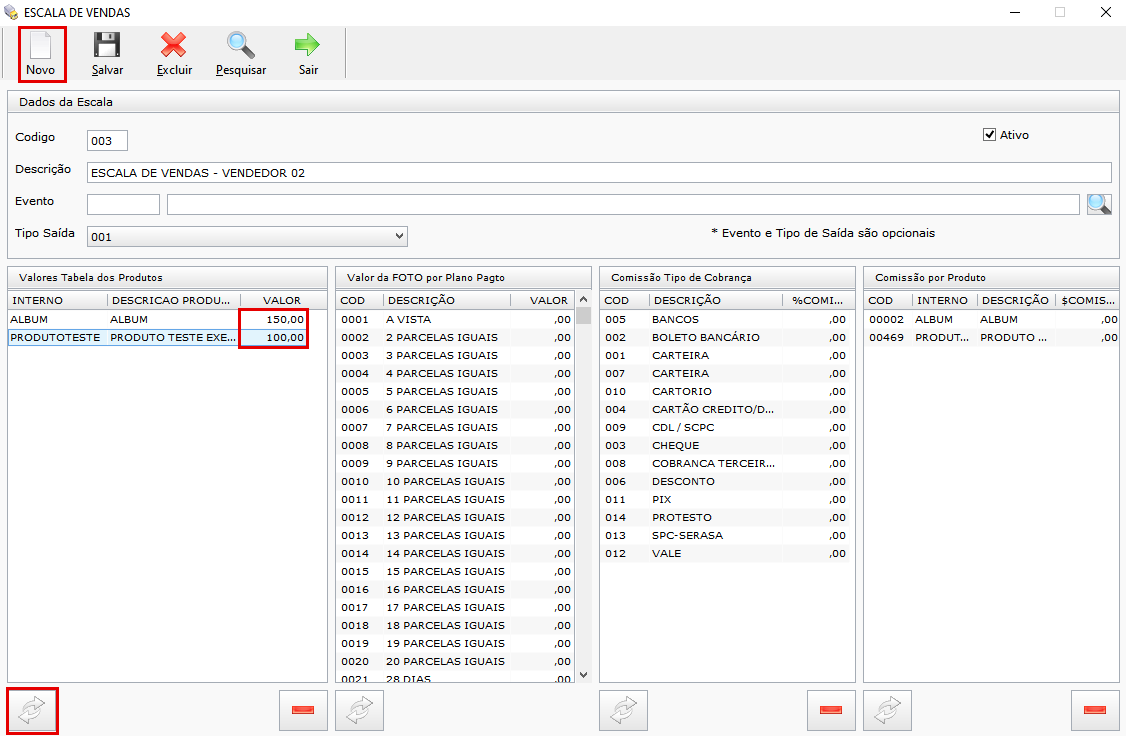
⚠️ O preço de venda vem da escala: Na venda, o preço do produto é buscado somente na escala. Produto que estiver sem valor no quadro Valores Tabela dos Produtos sai com valor zero.
| Quadro | O que define | Coluna para digitar |
|---|---|---|
| Valores Tabela dos Produtos | Preço de venda de cada produto fixo | VALOR |
| Valor da FOTO por Plano Pagto | Valor da foto em cada plano de pagamento | VALOR |
| Comissão Tipo de Cobrança | Percentual de comissão por tipo de cobrança | %COMISSÃO |
| Comissão por Produto | Comissão em reais de cada produto fixo | $COMISSÃO |
Parte 4 – Manutenção da escala de vendas
Abrir uma escala. Clique em Pesquisar (ou tecle F3) e escolha a escala pela descrição. Também é possível digitar o código no campo Codigo.
Alterar um valor. Clique na célula de valor ou de comissão, digite o novo valor e tecle Enter. A alteração é gravada na hora, sem precisar clicar em Salvar.
Incluir um produto novo numa escala que já existe. Primeiro coloque o produto nos produtos fixos (Parte 2). Depois abra a escala e clique no botão de atualizar dos quadros Valores Tabela dos Produtos e Comissão por Produto. Só os produtos que ainda não estão na escala são incluídos. Os valores já digitados não mudam.
- Para tirar um produto da escala, abra a escala e clique na linha do produto no quadro Valores Tabela dos Produtos.
- Clique no botão de remover, no canto inferior direito do quadro. A linha sai da grade.
- Repita no quadro Comissão por Produto. Os dois quadros são independentes, então o produto precisa ser removido de cada um.
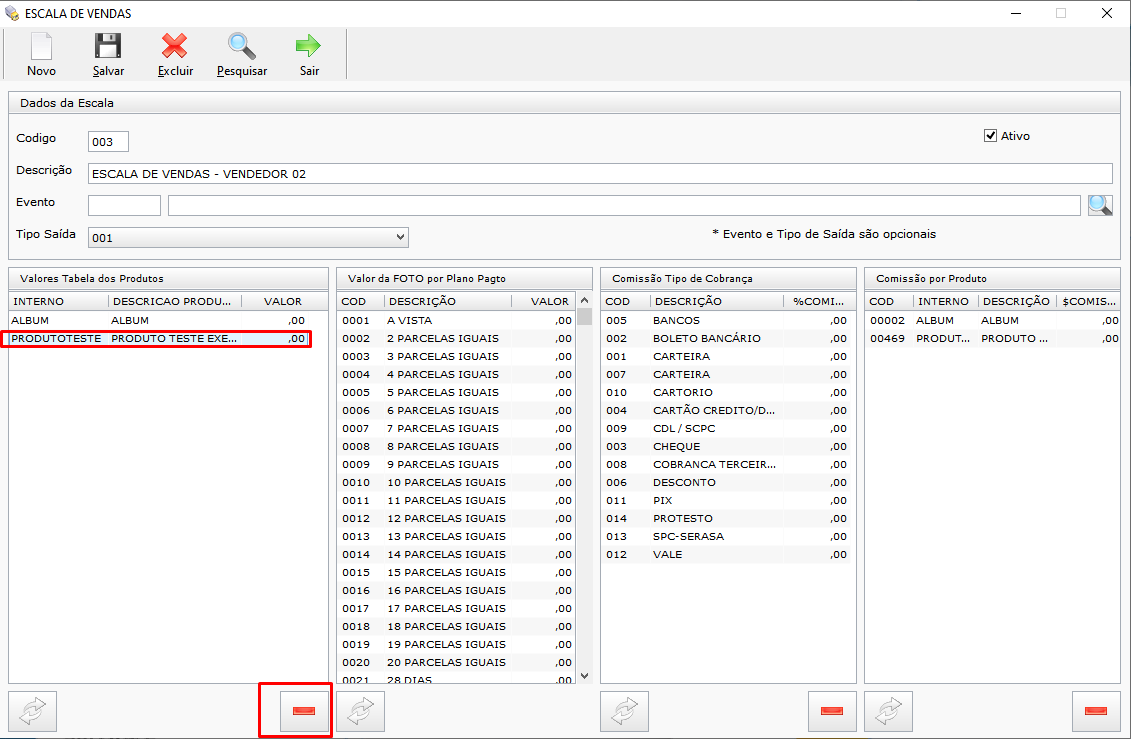
⚠️ O produto pode voltar para a escala: Se o produto continuar como fixo, o botão de atualizar inclui ele de novo na próxima vez que for usado. Para que ele não volte, tire o produto também dos produtos fixos.
Tirar o produto dos produtos fixos. Em Configurações > Parâmetros do Sistema, aba Produtos Fixos – POS, clique na linha do produto e depois no botão de remover, à esquerda do botão de incluir. Outra forma é desmarcar Produto POS – Fixo na Produção e Movimento de Saída no cadastro do produto e clicar em Salvar.
Tirar o produto dos produtos fixos não tira ele das escalas que já existem. Nesse caso, remova o produto em cada escala, como nos passos acima.
Excluir uma escala. Abra a escala e clique em Excluir. Confirme a mensagem “Confirma a exclusão do registro … ?”. A escala é apagada junto com todos os valores e comissões dela.
⚠️ Escala que já tem vendas: Não exclua uma escala que já foi usada em vendas. O fechamento de comissão usa os valores da escala, e a exclusão apaga esses valores.
Observações
- Os botões de atualizar salvam os dados da escala antes de buscar os produtos. Por isso a Descrição precisa estar preenchida.
- O botão de atualizar só traz produtos fixos que estão com a opção Ativo marcada no cadastro.
- Quando o Tipo Saída está preenchido, a escala é sugerida automaticamente ao escolher esse tipo no Movimento Saída de Albuns (menu Estoque > Albuns POS).
Problemas comuns
| Mensagem ou situação | O que fazer |
|---|---|
| O produto não aparece ao clicar no botão de atualizar | Confira se o produto está na aba Produtos Fixos – POS dos Parâmetros do Sistema e se está com a opção Ativo marcada no cadastro. Se ele foi marcado como fixo no cadastro logo na criação, salve o produto de novo. |
| Removi o produto da escala e ele voltou | O produto continua como fixo. Tire ele dos produtos fixos e remova de novo da escala. |
| Tirei dos produtos fixos e ele continua na escala | As escalas que já existem não mudam sozinhas. Abra cada escala e remova o produto nos quadros Valores Tabela dos Produtos e Comissão por Produto. |
| O produto saiu com valor zero na venda | O produto está sem valor no quadro Valores Tabela dos Produtos da escala usada na venda. Abra a escala, informe o valor e tecle Enter. |
| “Informe a descrição!” | Preencha a Descrição da escala antes de salvar ou de usar os botões de atualizar. |
| “Atenção! Você Deve Informar a Família do Produto.” | Selecione a Familia no cadastro do produto. Se ela não existir na pesquisa, solicite a inclusão ao responsável pelo sistema. |
🎉 Resultado esperado: O produto fica cadastrado, marcado como fixo e presente na Escala de Vendas com preço e comissão definidos. A partir daí, a venda POS usa o preço da escala e o fechamento de comissão usa a comissão cadastrada. Quando o produto deixar de ser vendido, ele é retirado da escala e dos produtos fixos sem afetar os outros produtos.
Ficou com alguma dúvida? Fale com o suporte da F5 Software.