
O cadastro de Processos de Fabricação registra serviços ou operações que participam do custo de um produto fabricado, como corte, montagem, pintura ou acabamento. Para cada processo, é possível informar uma unidade e um valor unitário. Depois, o processo pode ser associado ao produto e considerado em seu cálculo de custo. Este procedimento explica como criar, localizar, alterar, inativar, excluir e imprimir esses cadastros.
✅ Antes de começar
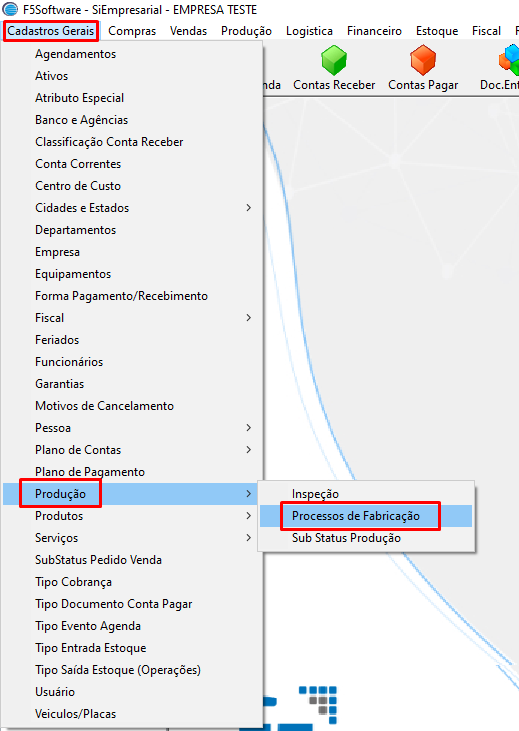
- Acesse Cadastros Gerais > Produção > Processos de Fabricação.
- Antes de incluir um registro, pesquise os processos já cadastrados e defina a descrição, a unidade de medição e o critério usado para chegar ao valor unitário.
- O usuário precisa ter permissão para abrir o cadastro de Processos de Fabricação.
| Definição prévia | Exemplo fictício |
|---|---|
| Descrição | CORTE |
| Unidade | HORA |
| Valor unitário | Custo de uma hora do processo, conforme o critério adotado pela empresa |
| Situação | Ativo registra a situação A. Desmarcado registra a situação I. A pesquisa atual também apresenta processos inativos. |
💡 Finalidade deste cadastro: O Processo de Fabricação é usado principalmente como componente do cálculo de custo do produto. Ele não define tarefas, sequência de execução ou apontamentos da Ordem de Produção.
Conheça os campos
| Campo | Como funciona |
|---|---|
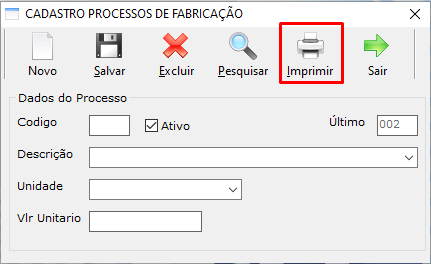
| Código | É gerado no salvamento a partir do maior código existente mais um e normalmente aparece com três posições. |
| Descrição | Identifica o processo. É o único campo cuja obrigatoriedade é validada diretamente pela tela. |
| Unidade | É selecionada entre as Unidades de Medida cadastradas e informa como o processo será quantificado. |
| Valor unitário | Representa o custo de uma unidade do processo. Mais tarde, esse valor pode ser multiplicado pela quantidade vinculada ao produto. |
| Ativo | Marcado grava o processo com situação A. Desmarcado grava com situação I. |
| Último | Exibe o maior código localizado apenas como referência e não pode ser alterado nessa tela. |
⚠️ Unidade e valor merecem conferência: Mesmo que a tela não bloqueie o salvamento quando esses campos estão vazios, informe-os sempre que o processo for usado na composição de custo. Sem uma unidade coerente e um valor correto, o cálculo do produto perde significado.
Como cadastrar um novo processo
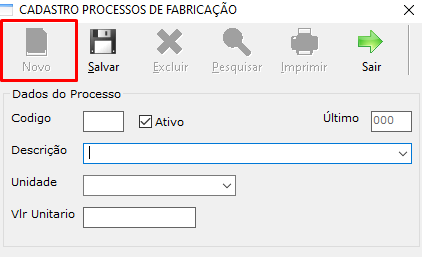
- Clique em Novo. O Código permanece bloqueado e será definido automaticamente no salvamento.
- No campo Descrição, informe um nome curto e objetivo, como CORTE, MONTAGEM ou PINTURA.
- Em Unidade, escolha a medida compatível com a forma de cobrança do processo, como HORA ou UNIDADE.
- Em Valor unitário, informe o custo correspondente a uma unidade do processo. Use o critério interno já definido pela empresa e confira a casa decimal antes de continuar.
- Mantenha Ativo marcado para registrar o novo processo com situação ativa.
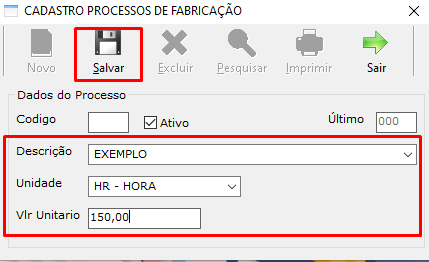
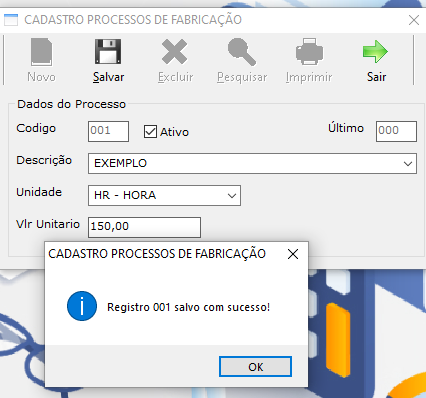
- Clique em Salvar. O sistema calcula o próximo Código, grava o cadastro e apresenta a confirmação da inclusão.
- Abra o registro novamente pela pesquisa e confirme a Descrição, a Unidade, o Valor unitário e a situação.
Como pesquisar um processo
- Clique em Pesquisar ou pressione F3. A janela PESQUISAR PROCESSOS apresenta a relação cadastrada.
- Digite parte da Descrição e execute a pesquisa. O filtro localiza ocorrências parciais do texto informado.
- Dê duplo clique no registro desejado para levá-lo ao cadastro principal.
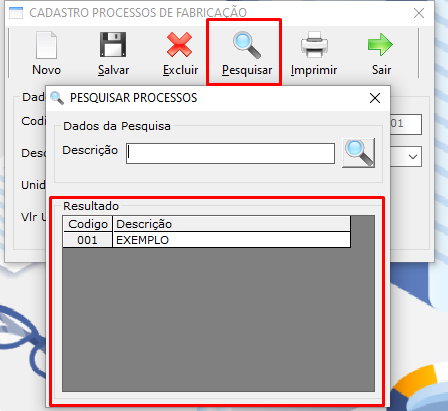
💡 A pesquisa também mostra inativos: A consulta não filtra a situação. Antes de utilizar um processo encontrado, abra o registro e confira se Ativo está marcado.
Como alterar um processo
- Localize o processo pela pesquisa, pela Descrição da tela principal ou informando diretamente seu Código.
- Confira se o Código e a Descrição correspondem ao cadastro que realmente deve ser alterado.
- Ajuste a Descrição, a Unidade, o Valor unitário ou a situação e clique em Salvar. O Código não é trocado.
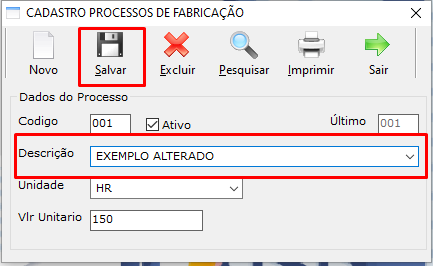
- Pesquise o mesmo Código novamente e confira se os novos dados foram gravados.
⚠️ Alterar o valor não atualiza imediatamente os produtos: Alterar o Valor unitário não modifica imediatamente o custo gravado dos produtos. Abra CÁLCULO CUSTO DO PRODUTO, revise o novo resultado e clique em Atualizar Custo no produto correspondente.
Onde o processo participa do custo do produto
No cálculo de custo do produto, um Processo de Fabricação pode ser associado com uma quantidade. O sistema multiplica o Valor unitário do processo pela quantidade informada e soma o resultado aos demais componentes do custo.
| Elemento | Participação no cálculo |
|---|---|
| Processo cadastrado | Fornece a descrição, a unidade e o valor unitário. |
| Quantidade no produto | Informa a quantidade do processo atribuída ao produto, conforme a unidade e o critério adotados. |
| Total do processo | Corresponde ao valor unitário multiplicado pela quantidade. |
| Custo calculado | Reúne processos e matérias-primas. Depois precisa ser revisado e atualizado no produto. |
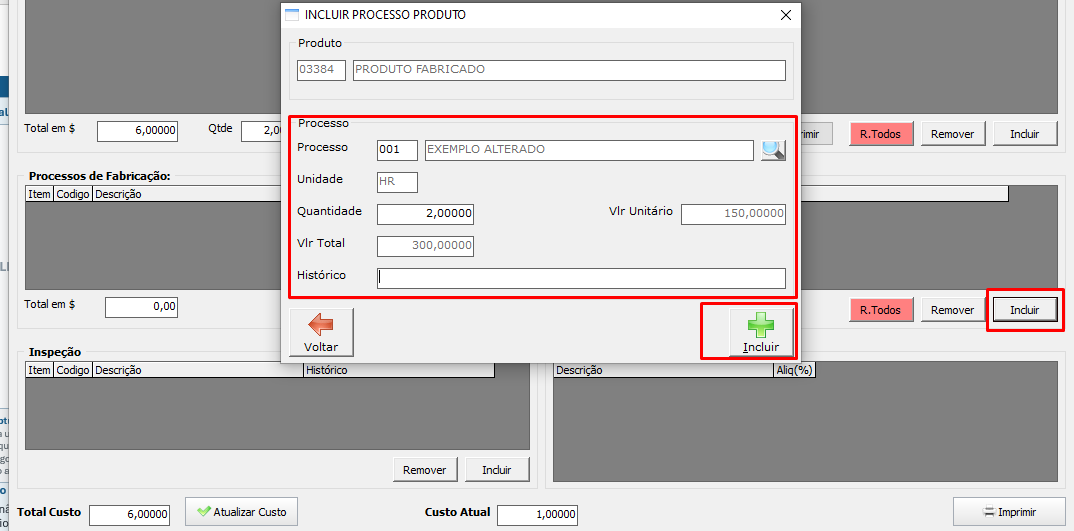
💡 Cadastro e vínculo são etapas diferentes: Salvar o processo não o acrescenta automaticamente aos produtos. A associação e a quantidade são informadas posteriormente no cálculo de custo de cada produto fabricado.
Como inativar ou excluir
- Antes de inativar ou excluir, confirme com a pessoa responsável pelos cadastros se o processo está associado a produtos. A tela de Processos de Fabricação não apresenta uma relação desses vínculos.
- Para registrar o processo como inativo sem apagar seu cadastro, desmarque Ativo e clique em Salvar.
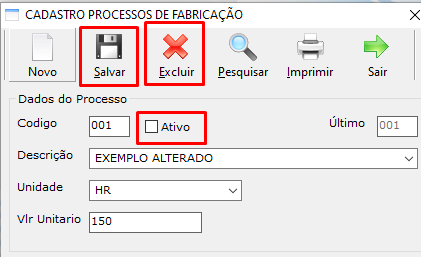
- Use Excluir somente para um cadastro criado por engano e que nunca tenha sido relacionado a produtos. Selecione o registro, clique em Excluir e leia a confirmação antes de prosseguir.
- Depois de uma alteração autorizada, reabra o Código e confirme a situação esperada.
⚠️ Prefira inativar registros já utilizados: A tela executa a exclusão sem verificar previamente os vínculos. Dependendo das regras existentes no banco, a operação pode falhar ou afetar um cadastro utilizado. Não force a exclusão. Prefira preservar registros já usados. Além disso, um inativo continua aparecendo na pesquisa, por isso a situação deve ser conferida antes da seleção.
Como imprimir a relação de processos
- Na tela do cadastro, clique em Imprimir.
- O sistema gera uma relação de todos os processos, ordenada pela Descrição, e não apenas do registro que estava aberto.
- Confira as colunas Código, Descrição, Unidade, Valor unitário e Status. Interprete A como ativo e I como inativo.
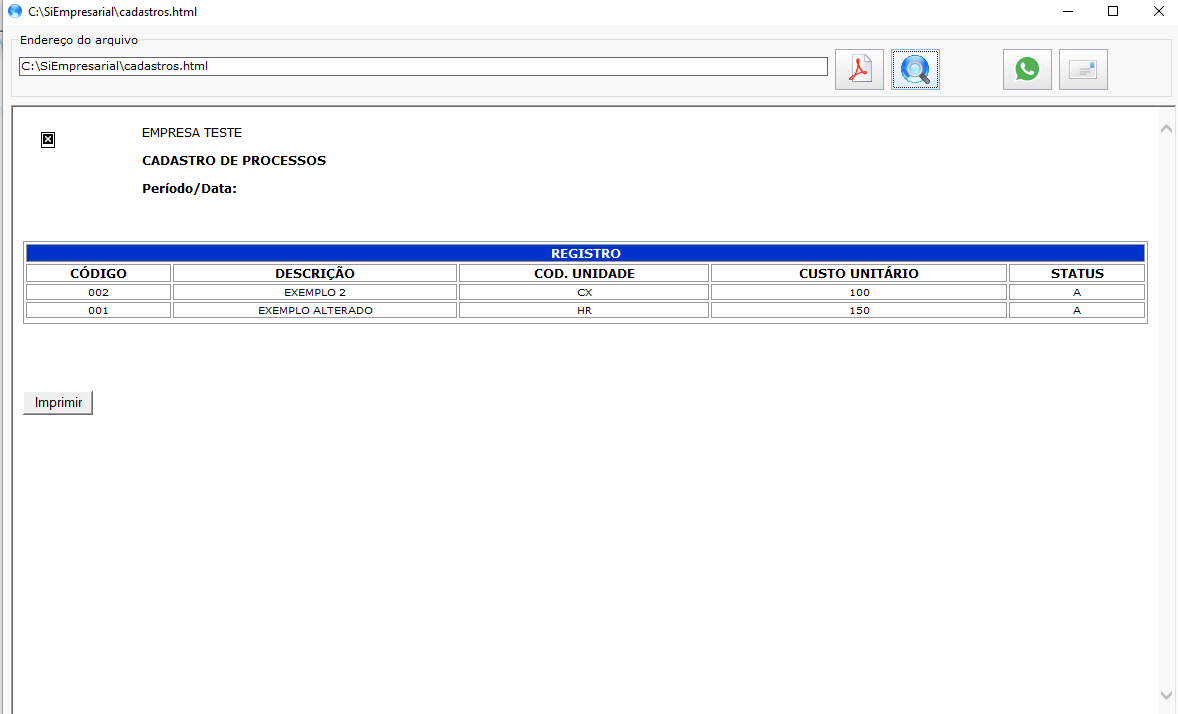
💡 A relação inclui ativos e inativos: Use a coluna Status para diferenciar os registros. A impressão não aplica um filtro de situação antes de montar a listagem.
🎉 Resultado esperado: O Processo de Fabricação fica cadastrado com descrição, unidade, valor unitário e situação conferidos. Depois da pesquisa de validação, ele estará pronto para ser associado aos produtos fabricados e participar do cálculo de custo conforme a quantidade definida para cada produto.
Problemas comuns
| Mensagem ou situação | O que fazer |
|---|---|
| A tela não permite salvar | Primeiro, confira a Descrição, que é o único campo vazio bloqueado explicitamente antes da gravação. Verifique também se o Valor unitário contém somente um valor numérico válido. |
| A Unidade desejada não aparece | Verifique se a Unidade de Medida necessária já está cadastrada. Depois, feche e abra novamente a tela de Processos de Fabricação para renovar a lista. |
| O custo calculado ficou zerado ou incorreto | Revise o Valor unitário do processo e a quantidade informada no vínculo com o produto. Confirme também se a unidade representa corretamente o critério adotado. |
| O valor foi alterado, mas o custo do produto não mudou | Abra o cálculo de custo do produto, faça a revisão com o novo valor e use o comando de atualização. A alteração no cadastro do processo não substitui automaticamente o custo já gravado no produto. |
| Um processo inativo continua aparecendo | Esse comportamento é esperado na pesquisa, pois ela lista registros sem filtrar a situação. Abra o cadastro e confirme a marcação Ativo antes de escolher. |
| A exclusão não foi aceita | A tela não informa previamente o motivo. O registro pode possuir vínculos ou existir outra restrição de gravação. Não force a exclusão. Preserve o cadastro e solicite uma verificação responsável. |
| Existem processos com a mesma descrição | Compare os códigos, unidades, valores e vínculos antes de decidir qual registro manter. Não exclua nem inative em lote sem conferir os produtos que utilizam cada código. |
Ficou com alguma dúvida? Fale com o suporte da F5 Software.
