Com a Reforma Tributária, cada produto precisa ter a tributação do IBS e da CBS (CST, classificação tributária e alíquotas) para a nota fiscal ser autorizada. Em vez de abrir produto por produto, você cadastra uma Regra RT com essa tributação e aplica a regra em vários produtos de uma vez pela alteração em lote. Isso evita rejeições como “IBS/CBS não informado”, “CST do IBS/CBS informado inexistente” e “Classificação Tributária incompatível com o CST”.
✅ Antes de começar
- Confirme com a contabilidade o CST IBS/CBS, a Classificação tributária e as alíquotas de IBS UF, IBS Município e CBS que a empresa deve usar.
- O usuário precisa ter permissão nas telas Regras Tributação Padrão – RT e de alteração de produtos em lote.
- Aplicar a regra em todos os produtos substitui a tributação RT que já existe em cada um e não pode ser desfeito. Se alguns produtos já estão configurados de forma diferente, use o caminho A (somente produtos sem regra).
⚠️ Faça uma cópia de segurança: Antes de aplicar a regra em todos os produtos, faça uma cópia de segurança (backup) do banco de dados.
Parte 1 – Cadastre a Regra RT
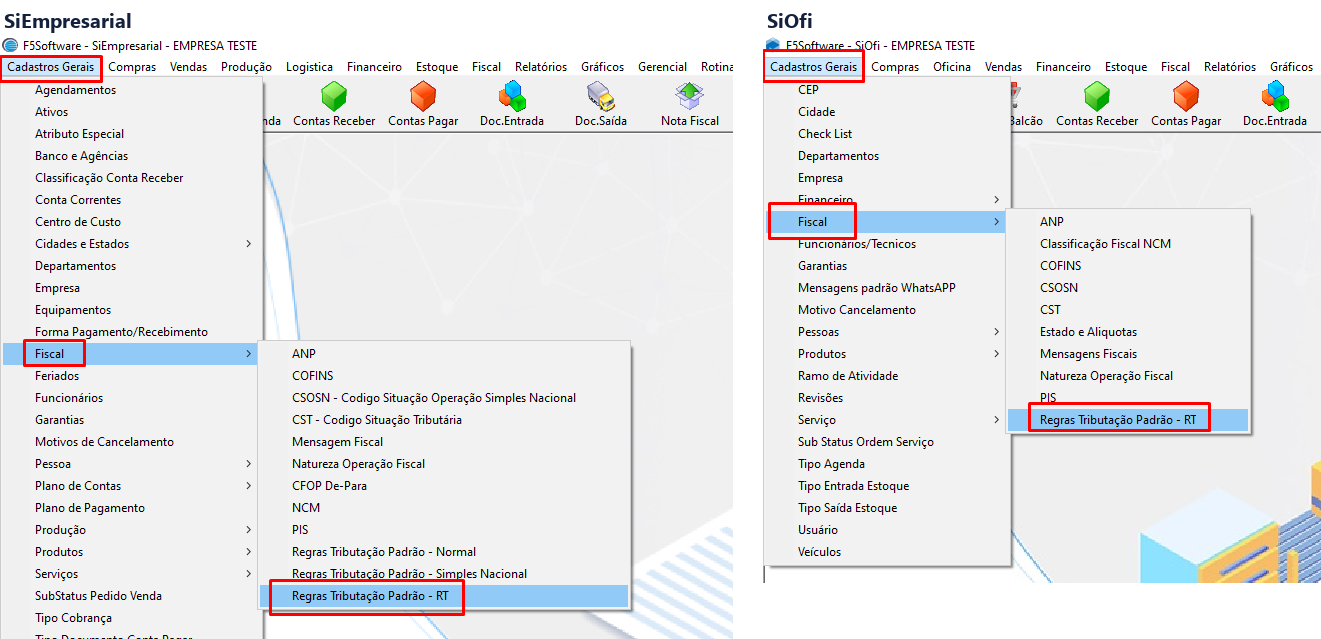
- Acesse Cadastros Gerais > Fiscal > Regras Tributação Padrão – RT. O caminho é o mesmo no SiEmpresarial e no SiOfi.
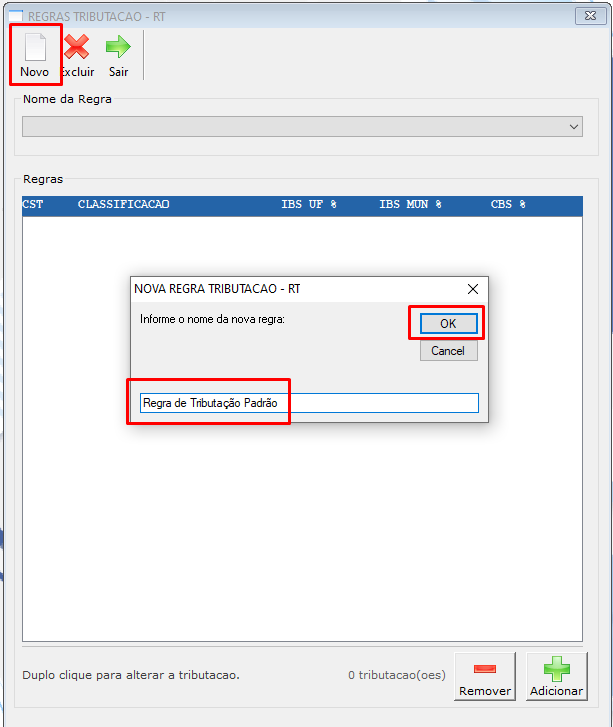
- Clique em Novo. Na janela NOVA REGRA TRIBUTACAO – RT, digite o nome da regra (por exemplo, Regra de Tributação Padrão) e clique em OK.
- Com a regra escolhida em Nome da Regra, clique em Adicionar.
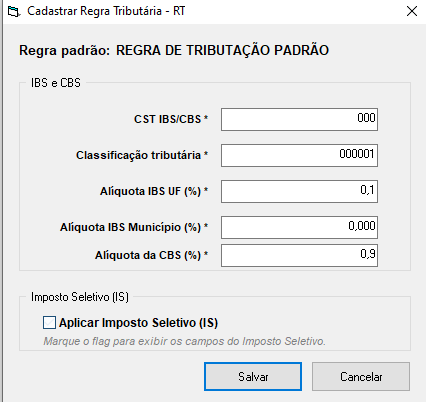
- Na janela Cadastrar Regra Tributária – RT, no quadro IBS e CBS, preencha os campos obrigatórios: CST IBS/CBS, Classificação tributária, Alíquota IBS UF (%), Alíquota IBS Município (%) e Alíquota da CBS (%).
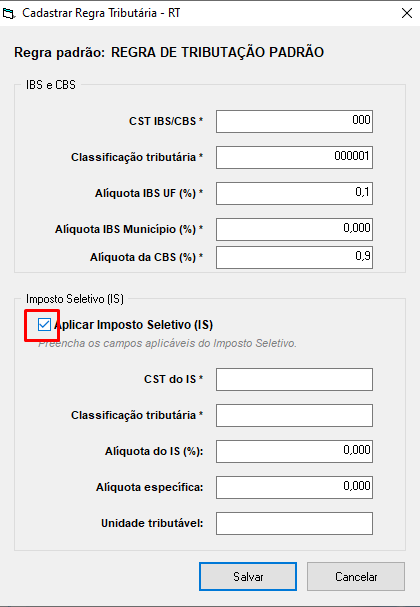
- Marque Aplicar Imposto Seletivo (IS) somente se a contabilidade orientar. Ao marcar, aparecem os campos CST do IS, Classificação tributária, Alíquota do IS (%), Alíquota específica e Unidade tributável. Na maioria dos produtos a opção fica desmarcada.
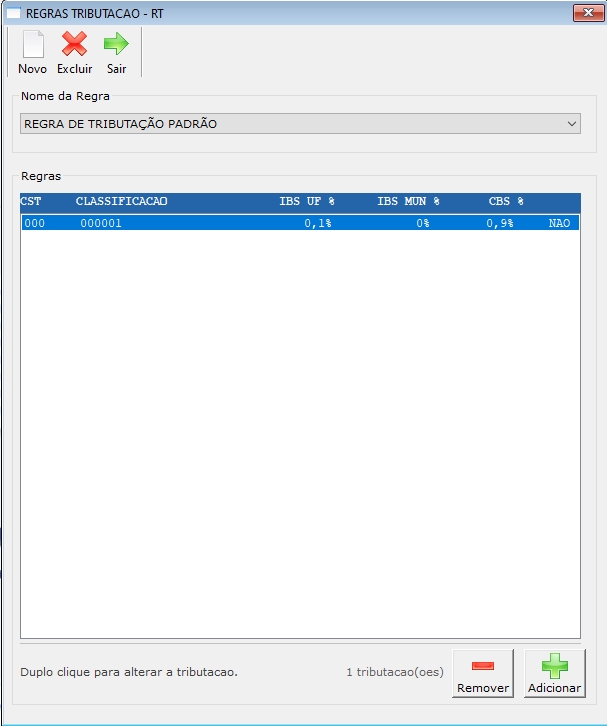
- Clique em Salvar. A tributação aparece na lista Regras.
Parte 2 – Abra a alteração de produtos em lote
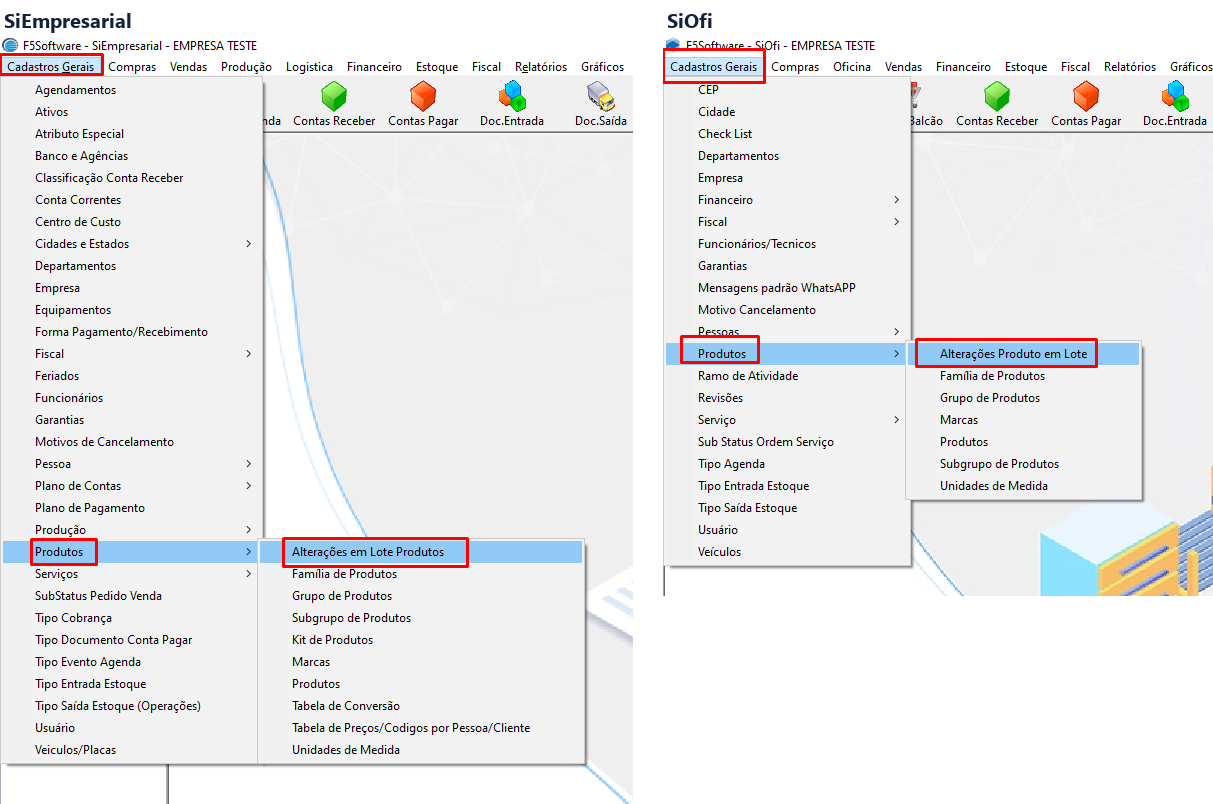
- Acesse Cadastros Gerais > Produtos > Alterações em Lote Produtos no SiEmpresarial, ou Cadastros Gerais > Produtos > Alterações Produto em Lote no SiOfi.
- Abre a tela MANUTENÇÃO NO CADASTRO DO PRODUTO. Confira a empresa no topo da tela.
Caminho A – Aplicar só nos produtos que ainda não têm regra (recomendado)
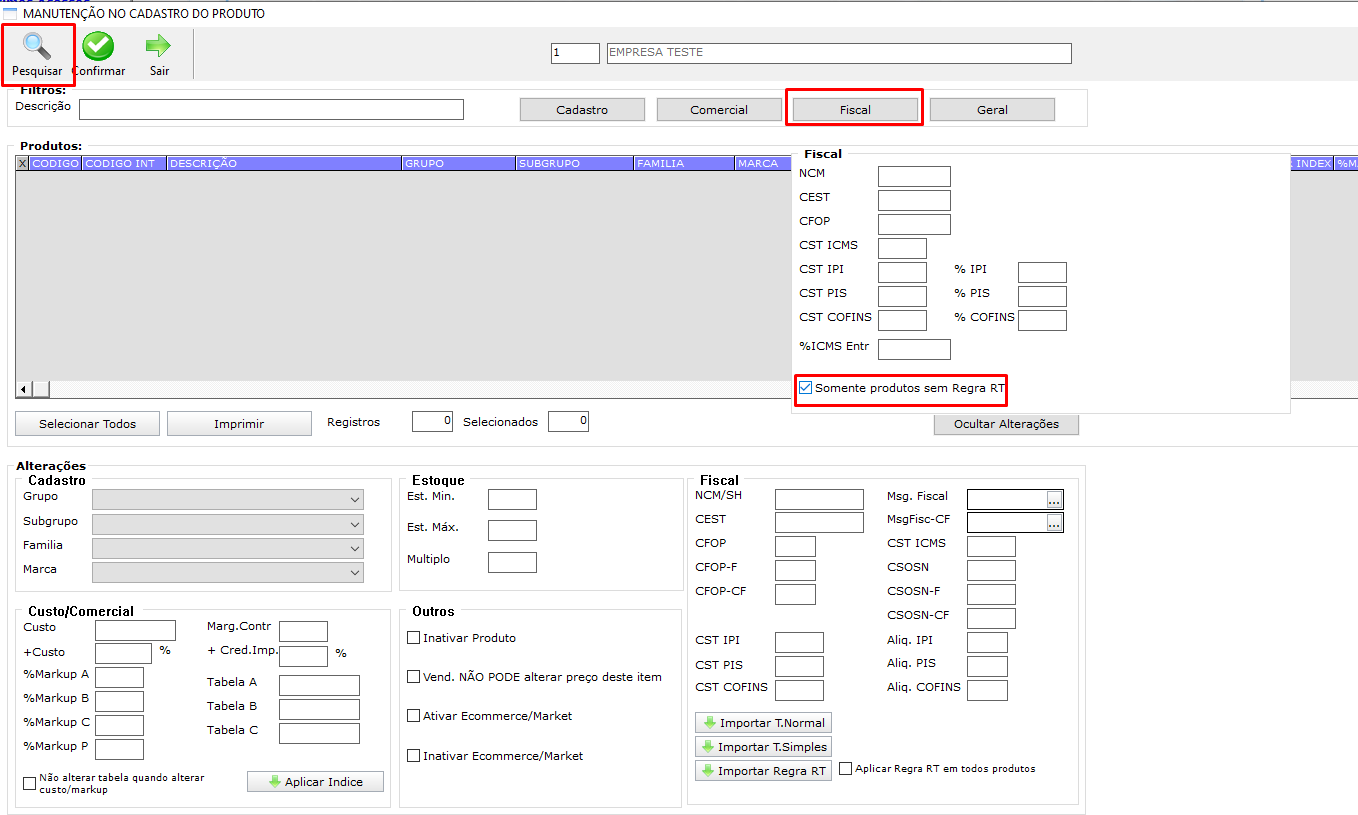
- Em Filtros, clique em Fiscal e marque Somente produtos sem Regra RT.
- Clique em Pesquisar. A grade mostra apenas os produtos que ainda estão sem tributação IBS/CBS.
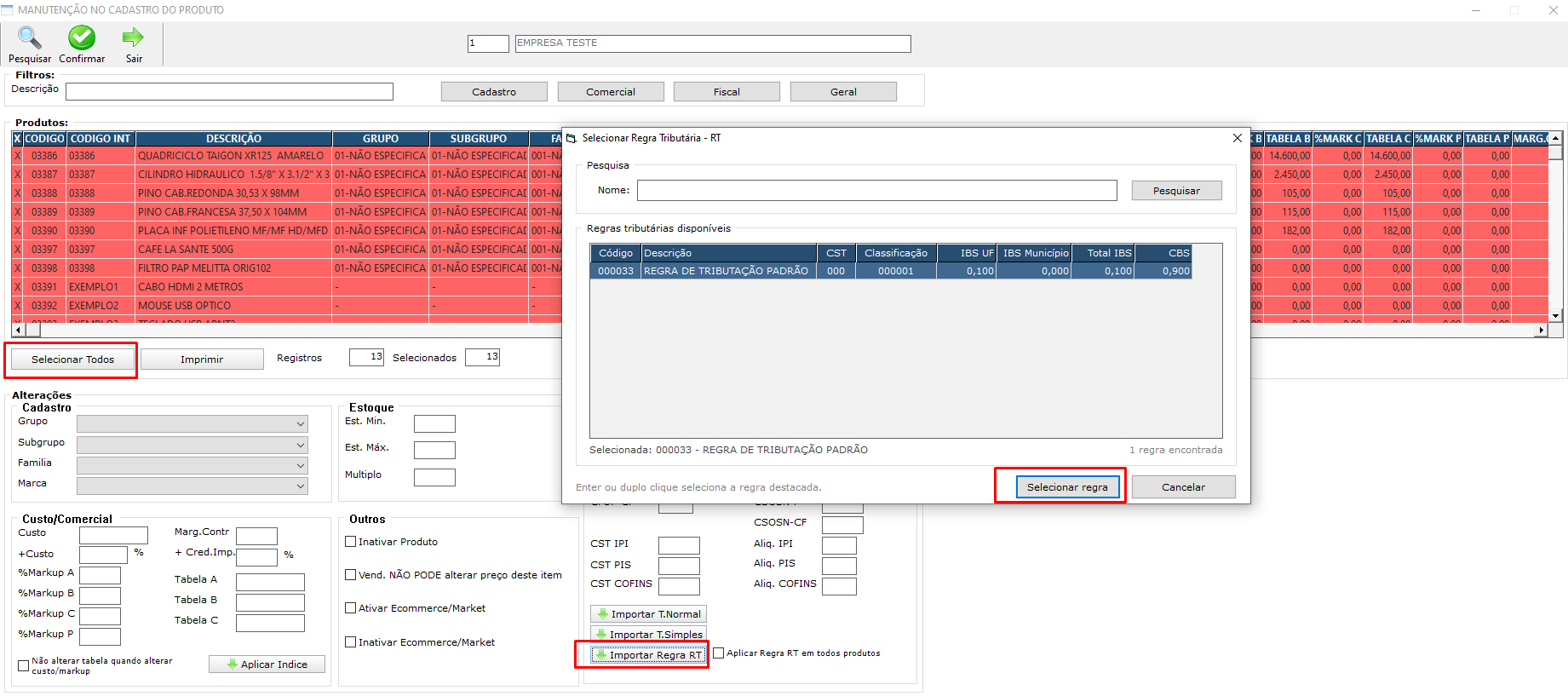
- Clique em Selecionar Todos, ou clique nos produtos que deseja marcar. O total aparece em Selecionados.
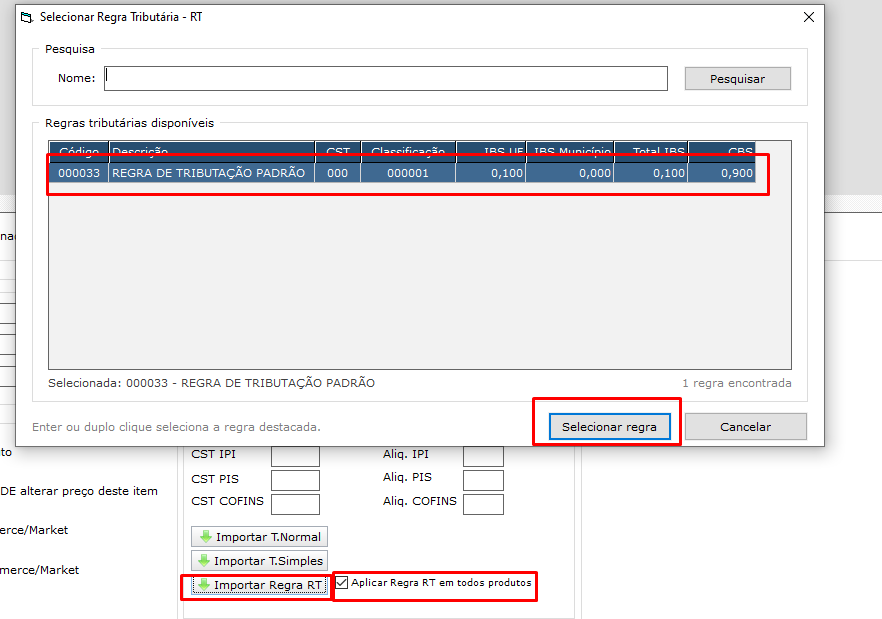
- No quadro Alterações > Fiscal, deixe desmarcada a opção Aplicar Regra RT em todos produtos e clique em Importar Regra RT.
- Na janela Selecionar Regra Tributária – RT, escolha a regra cadastrada na Parte 1 e clique em Selecionar regra (ou dê dois cliques na regra).
- Confirme a pergunta “Deseja importar a regra de tributação RT para os X produto(s) selecionado(s)?” clicando em Sim.
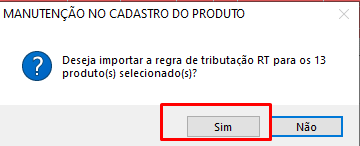
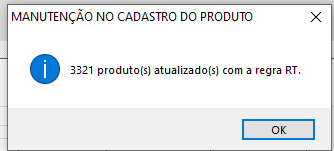
- Aguarde o processamento. Ao final, aparece a mensagem “X produto(s) atualizado(s) com a regra RT.”, igual à da Imagem 12.
Caminho B – Aplicar em todos os produtos cadastrados
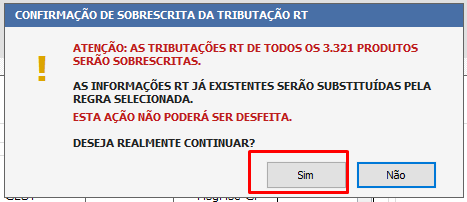
🛑 Atenção: Este caminho substitui a tributação IBS/CBS de todos os produtos, inclusive os que já estavam configurados. A ação não pode ser desfeita.
- No quadro Alterações > Fiscal, marque Aplicar Regra RT em todos produtos. Não é preciso pesquisar nem selecionar produtos.
- Clique em Importar Regra RT, escolha a regra na janela Selecionar Regra Tributária – RT e clique em Selecionar regra.
- Confirme a pergunta “Deseja importar a regra de tributação RT para os X produtos cadastrados?” clicando em Sim.
- Na janela CONFIRMAÇÃO DE SOBRESCRITA DA TRIBUTAÇÃO RT, leia o aviso com a quantidade de produtos e clique em Sim somente se tiver certeza.
- Aguarde o processamento terminar. Ao final, aparece a mensagem “X produto(s) atualizado(s) com a regra RT.”
Parte 3 – Confira o resultado
- Na alteração em lote, marque de novo Somente produtos sem Regra RT e clique em Pesquisar. Se a grade vier vazia, todos os produtos receberam a regra.
- Abra um produto pelo cadastro e confira a tributação IBS/CBS.
- Emita uma nota fiscal de teste e confira os valores no botão RT do item e em Totais RT, na aba TOTAIS.
Conhecendo os campos
| Campo | Onde fica | Para que serve |
|---|---|---|
| CST IBS/CBS | Cadastrar Regra Tributária – RT | Código de situação tributária do IBS e da CBS. Obrigatório. |
| Classificação tributária | Cadastrar Regra Tributária – RT | Classificação (cClassTrib) com 6 números, compatível com o CST. Obrigatória. |
| Alíquota IBS UF (%) | Cadastrar Regra Tributária – RT | Percentual do IBS estadual. Obrigatória. |
| Alíquota IBS Município (%) | Cadastrar Regra Tributária – RT | Percentual do IBS municipal. Obrigatória. |
| Alíquota da CBS (%) | Cadastrar Regra Tributária – RT | Percentual da CBS. Obrigatória. |
| Aplicar Imposto Seletivo (IS) | Cadastrar Regra Tributária – RT | Mostra os campos do Imposto Seletivo. Use só com orientação da contabilidade. |
| Somente produtos sem Regra RT | Alteração em lote, Filtros > Fiscal | Ao pesquisar, mostra só os produtos ainda sem tributação IBS/CBS. |
| Aplicar Regra RT em todos produtos | Alteração em lote, Alterações > Fiscal | Faz o botão Importar Regra RT aplicar a regra em todos os produtos cadastrados, sem precisar selecionar. |
| Importar Regra RT | Alteração em lote, Alterações > Fiscal | Abre a escolha da regra e aplica nos produtos selecionados ou em todos. |
Observações
- Os valores das imagens (CST 000, classificação 000001, IBS UF 0,1%, IBS Município 0% e CBS 0,9%) são apenas exemplo. A tributação correta depende da atividade e do regime da empresa e deve ser confirmada com a contabilidade.
- Produtos com tributações diferentes precisam de regras diferentes. Cadastre uma regra para cada caso e aplique em cada grupo de produtos pelo caminho A, usando os filtros da tela para separar os produtos.
- Produtos cadastrados depois da aplicação não recebem a regra sozinhos. Repita o caminho A de tempos em tempos ou configure o produto novo no próprio cadastro.
Problemas comuns
| Mensagem ou situação | O que fazer |
|---|---|
| “Informe a empresa antes de importar a regra RT.” | A empresa no topo da tela está vazia. Informe a empresa e clique em Importar Regra RT de novo. |
| “Selecione pelo menos um produto para importar a regra RT.” | Nenhum produto foi marcado na grade e a opção Aplicar Regra RT em todos produtos está desmarcada. Pesquise e selecione os produtos, ou marque a opção para aplicar em todos. |
| “Cadastre ou selecione uma regra primeiro.” | Na tela de regras, o botão Adicionar foi clicado sem regra escolhida em Nome da Regra. Clique em Novo para criar a regra ou escolha uma existente. |
| “Essa regra ja existe. Use o botao Adicionar para incluir outra tributacao.” | Já existe uma regra com esse nome. Escolha a regra em Nome da Regra e use Adicionar. |
| A nota continua com rejeição de IBS/CBS | Confira se o produto da nota recebeu a regra (Parte 3) e se o CST e a classificação tributária da regra são compatíveis entre si. Em caso de dúvida sobre os códigos, confirme com a contabilidade. |
🎉 Resultado esperado: Os produtos ficam com a tributação IBS/CBS preenchida de uma só vez, e as notas fiscais passam a sair com os campos da Reforma Tributária, sem as rejeições de IBS/CBS não informado.
Ficou com alguma dúvida? Fale com o suporte da F5 Software.