
O CheckOut de Pedidos de Venda reúne os pedidos e mostra o percentual de disponibilidade de seus produtos. Pela mesma tela, é possível localizar pedidos, conferir faltas de estoque, registrar ou desfazer a separação, gerar uma solicitação de compra e criar uma ordem de produção para um item.
Antes de começar
• O Pedido de Venda deve estar registrado na empresa ativa.
• Confira o estoque disponível e o percentual apresentado antes de marcar o pedido como separado.
• Para gerar uma solicitação de compra, selecione somente produtos cuja falta de estoque tenha sido conferida.
• Para gerar uma Ordem de Produção, selecione exatamente um produto e confirme se o item possui fornecedor ou unidade produtiva configurada.
Como acessar e localizar um pedido
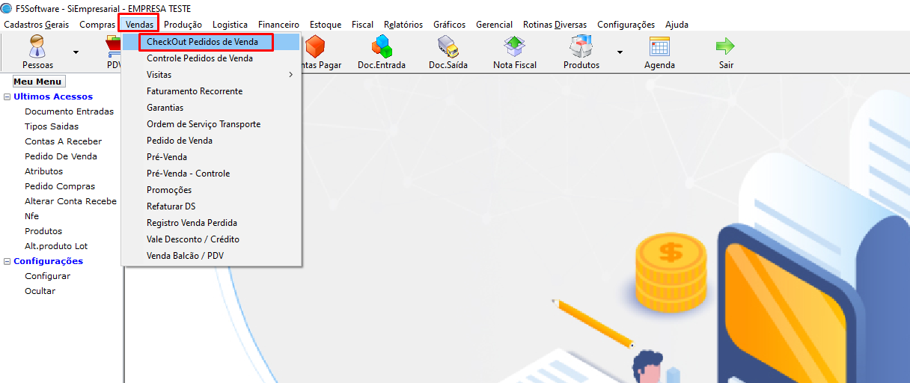
1. Acesse Vendas > CheckOut Pedidos de Venda
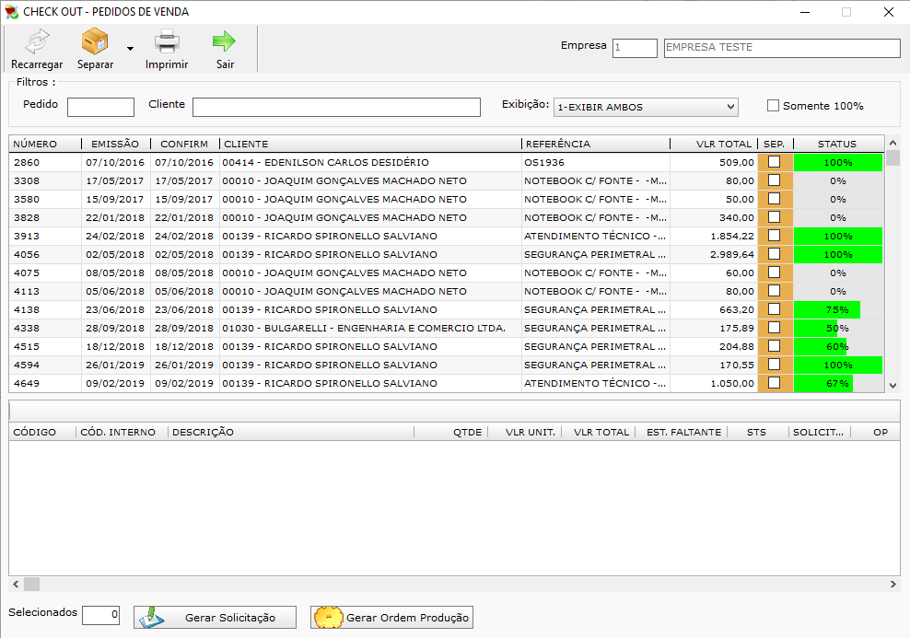
2. A tela carregará os pedidos da empresa ativa. Se precisar atualizar os dados, clique em Recarregar.
3. Digite parte do número no campo Pedido ou parte do nome no campo Cliente para posicionar a grade no registro correspondente.
4. Em Exibição, escolha Exibir ambos, Exibir somente não separados ou Exibir somente separados.
5. Marque Somente 100% quando quiser visualizar apenas pedidos com todos os itens prontos.
Como interpretar as grades
| Área | Informações apresentadas |
| Pedidos | Número, emissão, confirmação, cliente, referência, valor total, situação da separação e percentual pronto. |
| Produtos do Pedido | Código, código interno, descrição, quantidade, preço unitário, total, estoque faltante, situação, solicitação de compra e Ordem de Produção. |
| Separado em laranja | O pedido ainda não foi marcado como separado. |
| Separado em azul | O CheckOut do pedido já foi registrado. |
| Situação do produto em verde | O item está pronto conforme a apuração da tela. |
| Situação do produto em vermelho | O item possui pendência, normalmente relacionada à disponibilidade. |
Ao mudar a linha selecionada na grade de pedidos, a grade inferior é atualizada com os produtos daquele pedido.
Como registrar a separação do pedido
1. Localize o pedido e confira seus produtos na grade inferior.
2. Verifique o percentual exibido na coluna Status.
3. Clique em Separar.
4. Confirme a pergunta que apresenta o número do Pedido de Venda.
5. Se o pedido estiver com menos de 100%, o sistema avisará que ele ainda não está totalmente pronto. Escolha continuar somente se a separação parcial estiver correta.
6. Aguarde a mensagem Pedido separado com sucesso!. A lista será recarregada.
| Conferência importante O comando Separar altera somente a marcação de CheckOut do pedido inteiro. Ele não movimenta nem baixa o estoque. Revise os itens e o percentual antes de confirmar. |
Como desfazer uma separação
1. Em Exibição, mantenha Exibir ambos ou escolha Exibir somente separados.
2. Selecione o pedido que já está separado.
3. Abra a seta de opções do botão Separar e escolha Desfazer separação.
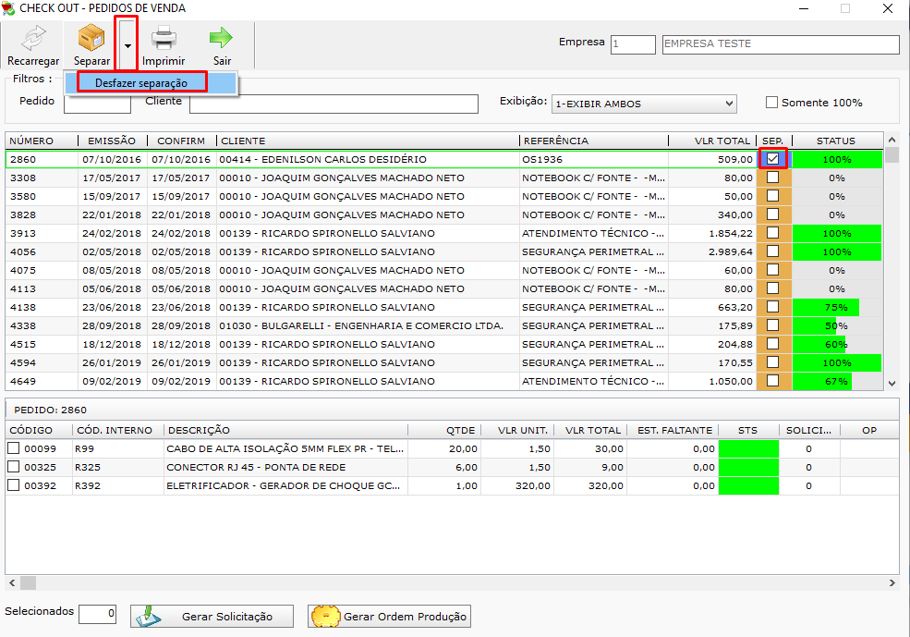
4. Confirme o número do pedido e aguarde a mensagem de conclusão.
Como gerar uma Solicitação de Compra
1. Selecione o Pedido de Venda.
2. Na grade Produtos do Pedido, marque os itens que precisam ser solicitados. Evite selecionar itens com Estoque Faltante igual a zero ou que já possuam uma solicitação vinculada.
3. Confira a quantidade indicada em Estoque Faltante para cada item marcado.
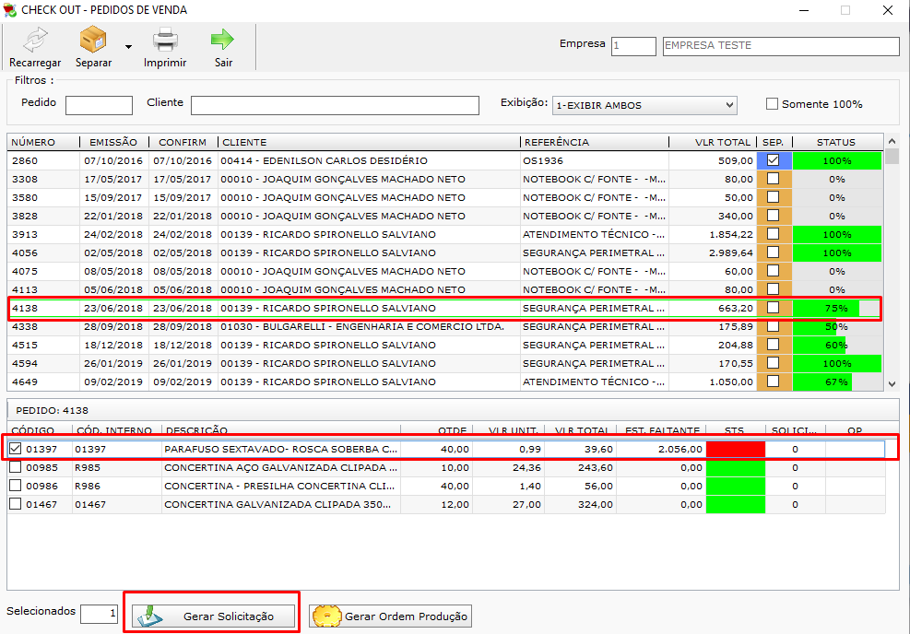
4. Clique em Gerar Solicitação.
5. Confirme a geração. O sistema criará a solicitação com a quantidade faltante e a observação vinculando-a ao CheckOut do pedido.
6. Anote o número apresentado na mensagem Solicitação de Compras foi criada com sucesso!.
Para abrir a solicitação depois, clique com o botão direito sobre o produto e escolha Abrir Solicitação de Compra.
Como gerar uma Ordem de Produção
1. Clique na linha do produto correto para deixá-la como linha atual e marque somente essa linha.
2. Confira o código interno, o fornecedor ou unidade produtiva e a quantidade total do item no pedido. A OP é criada com essa quantidade, não com o Estoque Faltante.
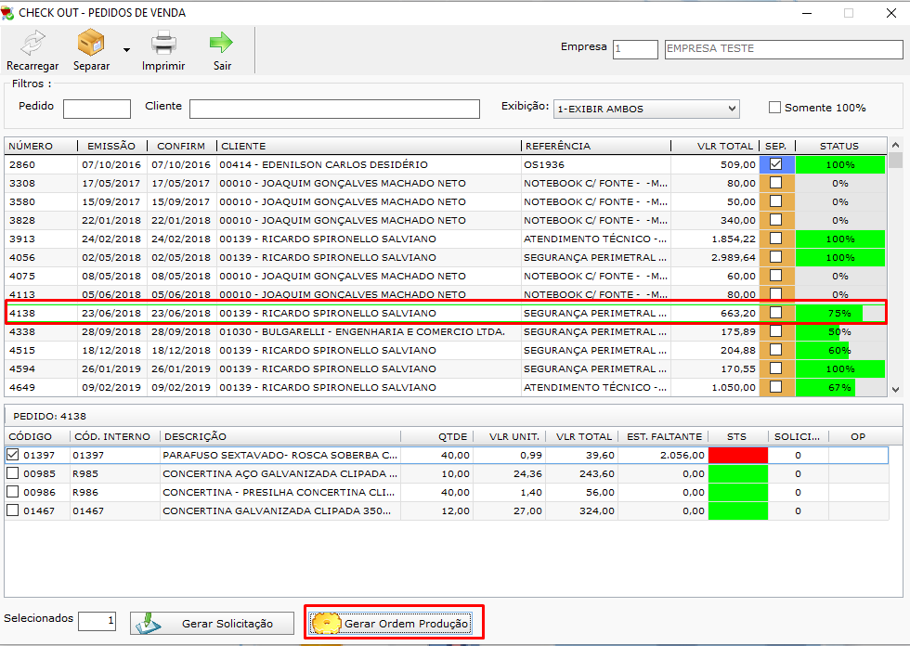
3. Clique em Gerar Ordem Produção.
4. Depois da criação, abra a Ordem de Produção pelo menu do produto e confirme o número, o produto, o fornecedor e a quantidade.
Para consultar a ordem criada, clique com o botão direito no produto e escolha Abrir Ordem Produção.
| Atenção: A rotina usa a linha atual da grade, gera e salva a OP sem uma confirmação adicional. Se a criação falhar, especialmente por falta de fornecedor, não confie no número vinculado sem conferi-lo: a versão atual pode associar ao item o último número de OP existente. |
Outras consultas disponíveis
• Clique com o botão direito no pedido para abrir o Pedido de Venda ou imprimir sua Ordem de Serviço.
• Clique com o botão direito no produto para abrir seu cadastro, a solicitação de compra, a Ordem de Produção ou visualizar reservas.
• Clique em Imprimir para gerar a lista inteira que está sendo exibida, com os dados dos pedidos, situação de separação e percentual.
Problemas comuns
O pedido não aparece
Clique em Recarregar, limpe os campos Pedido e Cliente e mantenha Exibir ambos. Confira também se você está na empresa correta.
O pedido está abaixo de 100%
Revise os itens em vermelho e a coluna Estoque Faltante. Gere uma solicitação ou uma Ordem de Produção quando for aplicável.
“Não é possível separar um pedido já separado”
O pedido já passou pelo CheckOut. Se a marcação estiver incorreta, utilize Desfazer separação.
“Nenhum produto selecionado para solicitar”
Marque ao menos uma linha na grade Produtos do Pedido antes de clicar em Gerar Solicitação.
“Para gerar ordem de produção, selecione apenas 1 produto”
Desmarque os demais itens e deixe exatamente uma linha selecionada.
Não foi gerada solicitação ou OP para o item
Essa mensagem aparece ao usar o menu de abertura quando o produto ainda não possui o número correspondente. Gere o documento primeiro.
A Ordem de Produção não abriu com os dados esperados
Interrompa o processo e confira a linha que estava posicionada, o fornecedor do produto e o número vinculado. Não continue usando uma OP incorreta; corrija o vínculo antes de prosseguir.
| Resultado esperado: O pedido fica conferido e marcado corretamente como separado. Quando houver falta de estoque ou necessidade de produção, os produtos podem permanecer vinculados à Solicitação de Compra ou à Ordem de Produção gerada pela própria tela. |
