
O Cálculo de Reajuste aplica o percentual acumulado do período sobre a cota de cada participante ativo da formatura e distribui a diferença nas parcelas que ainda vão vencer. A tela mostra o novo valor de cada participante antes de aplicar, permite imprimir o demonstrativo e salvar o cálculo para consulta posterior.
Antes de começar
- O usuário precisa ter permissão para abrir a tela Cálculo Reajuste.
- Tenha em mãos o percentual acumulado do índice de reajuste para o período do contrato.
- O Prazo Quitação da formatura deve estar preenchido. é com ele que o sistema conta os meses restantes.
- O reajuste só alcança parcelas normais, em aberto, que ainda não venceram e que ainda não tiveram boleto emitido.
Como carregar a formatura
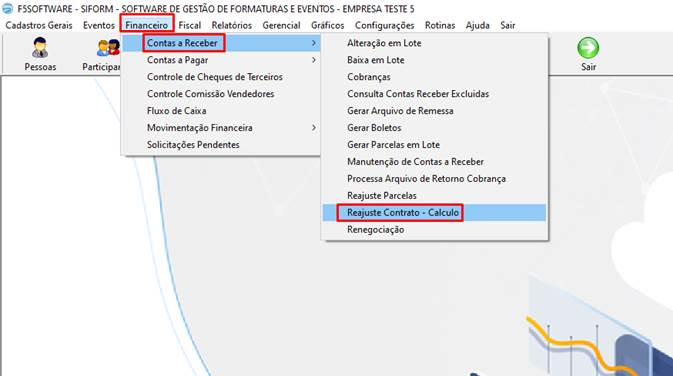
- Acesse Financeiro > Contas a Receber > Reajuste Contrato – Calculo.
- Informe a Formatura (ou use a pesquisa ao lado do campo).
- O sistema preenche os dados do contrato e lista os participantes ativos na grade.
Fechamento: Data de abertura (fechamento) do contrato.
Ult.Atualização: Data da última alteração da formatura.
Formandos Contrato: Quantidade de participantes prevista no contrato.
Formandos Ativos: Participantes ativos atualmente.
Atrasado (+3): Participantes ativos com mais de 3 parcelas em atraso.
Participantes: Ativos menos os atrasados.
Prazo Quitação: Data limite de pagamento do contrato.
Mes Inicio (MM): Mês a partir do qual a correção passa a valer. Vem com o próximo mês.
Qtde Meses: Meses entre o mês de início e o prazo de quitação.
Como calcular o reajuste
- Informe a % Acumulada do período.
- Informe o Período base (início e fim) e a data do Próximo Reajuste.
- Confira o Mes Inicio (MM) e a Qtde Meses.
- Clique em Atualizar. Para cada participante, o sistema calcula o novo valor, a diferença e o valor mensal a acrescentar.
Vlr.Liquido: Valor atual do participante.
Vlr.Liquido Atualizado: Cota bruta corrigida pela % acumulada.
Diferença: Quanto o valor aumentou.
Parcelas*: Quantidade de parcelas normais em aberto e ainda não vencidas, que vão receber o acréscimo.
Vlr.Mensal: Diferença dividida pelas parcelas: é o valor somado em cada parcela.
Atrasado / Renegociações: Parcelas atrasadas e quantidade de renegociações do participante, para análise.
Ult.Reajuste: Data do último reajuste aplicado ao participante.
Aplicar: Botão que aplica o reajuste ao participante da linha.
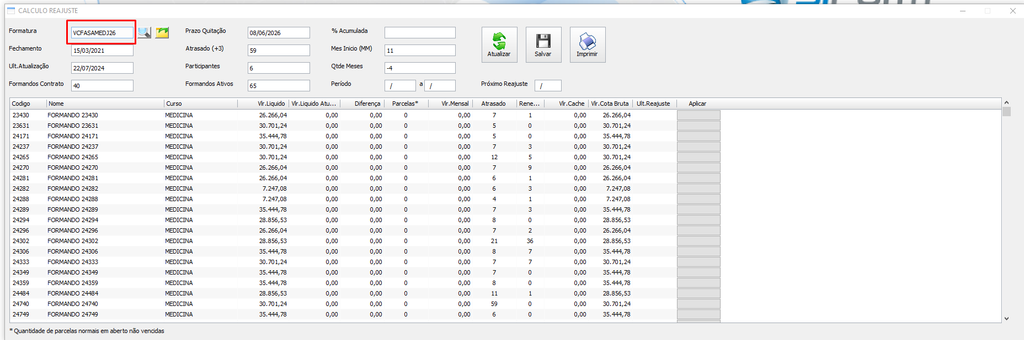
Imagem 1 — Dados da formatura carregados
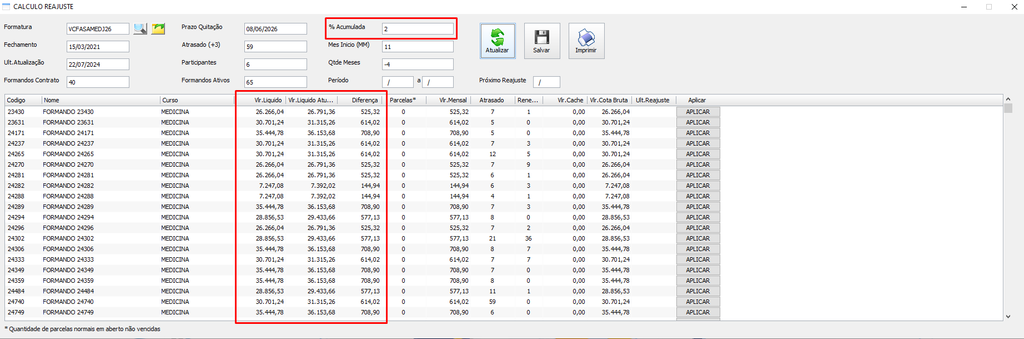
Imagem 2 — Grade com o reajuste calculado
Como imprimir, salvar e aplicar
- Clique em Imprimir para gerar o demonstrativo com os dados da formatura e o novo valor de cada participante.
- Clique em Salvar para guardar o cálculo (percentual, período e próximo reajuste). Os cálculos salvos podem ser reabertos pelo botão Abrir um cálculo gravado, ao lado da formatura.
- Para aplicar, clique em APLICAR na linha de cada participante. A linha fica verde e a coluna Ult.Reajuste recebe a data e a hora.
- Dê dois cliques em um participante para abrir a formatura já na aba dele e conferir as parcelas.
Aplique uma única vez
Cada clique em APLICAR soma o Vlr.Mensal nas parcelas do participante. Não clique duas vezes na mesma linha. confira a coluna Ult.Reajuste antes de aplicar.
O que não é alterado
Parcelas vencidas, parcelas com boleto já emitido e parcelas que não são normais (taxas, por exemplo) não recebem o reajuste. Participantes sem parcelas a vencer não são alterados.
Problemas comuns
“Informe formatura, porcentagem, mes inicio e quantidade!”
Preencha Formatura, % Acumulada, Mes Inicio (MM) e Qtde Meses antes de clicar em Atualizar.
“Informe a % acumulada!”, “Informe o periodo base” ou “Informe o proximo reajuste”
Esses campos são obrigatórios para salvar o cálculo.
Qtde Meses ficou vazia
A formatura está sem Prazo Quitação. Preencha o prazo no cadastro da formatura e carregue-a novamente.
Cliquei em APLICAR e nada mudou
O participante não tem parcelas normais a vencer sem boleto emitido, ou o novo valor calculado é zero.
Resultado esperado
O reajuste do período é calculado para todos os participantes ativos, o demonstrativo pode ser impresso e salvo, e a diferença é distribuída nas parcelas futuras de cada participante, com registro no histórico das contas.
