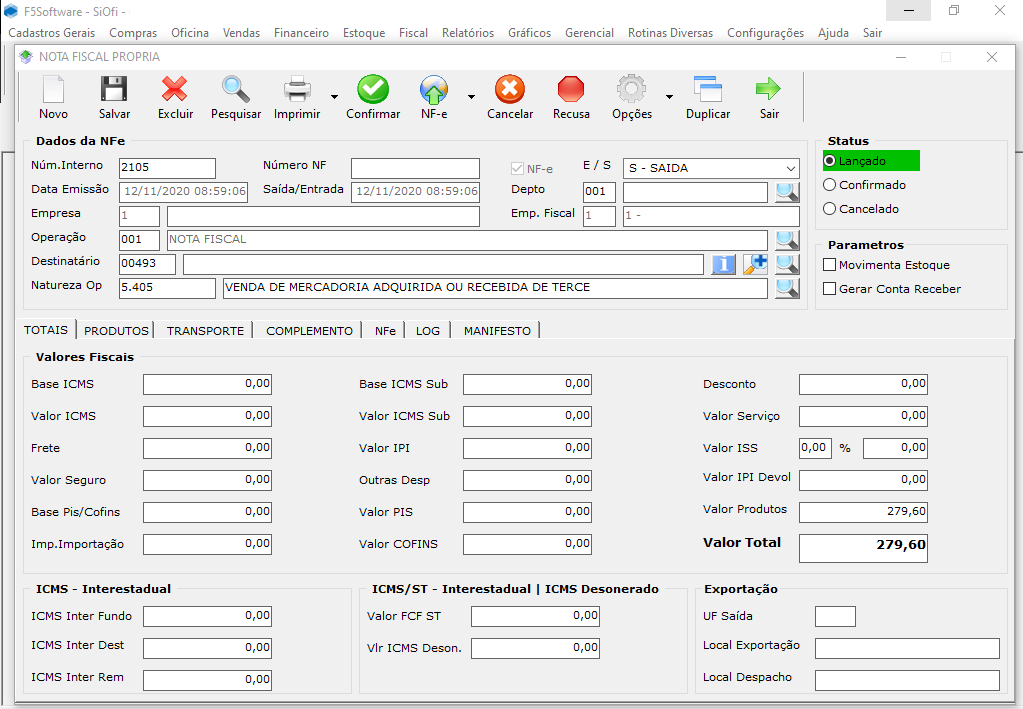
Esta rejeição indica divergência na operação dessa nota. Primeira coisa a ser conferida é se a nota é de saída ou de entrada no sistema, se for saída ou entrada deve usar o CFOP correspondente a operação da nota.
Categoria: Atualizações do Sistema
Rejeição 629: Valor do Produto difere do produto Valor Unitário de Comercialização e Quantidade Comercial – Como resolver?
Esta rejeição ocorre quando a própria nota não consegue pegar o cálculo do valor do produto e com isso o valor difere do total da nota. Para que possa ser resolvido basta acessar a aba PRODUTOS da sua nota e clicar 2x sobre cada produto, fazendo isso clique em OK em cada produto aberto, ao ser feito isso o sistema recalculará o valor unitário do produto para que seja compatível com o valor da nota.
Rejeição 533: Total da BC ICMS-ST difere do somatório dos itens – Como resolver?
Esta rejeição ocorre quando há alguma divergência no CST e CSOSN do produto, ou quando estão vazios. Para resolver basta seguir até a aba PRODUTOS da sua nota e clicar 2x sobre os produtos para conferir o CST e CSOSN, caso saiba os valores os adicione e salve, caso não saiba quais valores deve usar entre em contato com seu contador para que possa lhe orientar.
Rejeição 538: Total do IPI difere do somatório dos itens – Como resolver?
Se você chegou nesta rejeição então precisa conferir o CST do IPI, PIS e COFINS dos seus produtos, caso algum deles esteja em branco ou errado ocorrerá na rejeição. Para resolver apenas vá na aba PRODUTOS da sua nota e clique 2x em cada produto para que possa conferir os dados fiscais, caso saiba quais valores para PIS, COFINS e IPI preencha os campos corretamente e salve, caso não saiba quais os valores corretos a serem usado entre em contato com seu contador e peça orientação.
Rejeição 237: CPF do destinatário inválido – Como resolver?
Causa
Quando o CPF do destinatário da nota emitida está inválido.
Como resolver
Abrir o cadastro do destinatário, verificar e alterar o campo CPF.
Rejeição 733: CFOP de operação interna e idDest <> 1 – Como Resolver?
Quando ocorre este tipo de rejeição a nota está indicando que a operação é interna (uma venda ou devolução dentro do estado) com IdDest diferente de uma operação interna. Para resolver este problema primeiro deve saber é se a localização do seu cliente é de fora do estado ou dentro do estado, feito essa verificação o próximo local a se verificar é o CFOP a ser usado, há uma faixa de CFOPs usado para vendas ou devoluções fora e estado que iniciam com o numeral 6, e há uma outra faixa de CFOPs usados para dentro do estado, que iniciam com numeral 5. Após ter adicionado o CFOP correto deve escolher a o IdDest dessa nota, este campo fica localizado na aba NFe da sua nota, neste campo deverá informar se a operação:

A opção 1-Interna é para operações dentro do estado, a opção 2-Interestadual é para operações fora do estado, e a última opção 3-Externa é para fora do país.
Rejeição 745: NF-e sem grupo do PIS – Como Resolver?
Quando é emitida uma nota e a rejeição de transmissão for SEM GRUPO DO PIS, é importante conferir cada produto dessa nota, para conferir siga para a aba PRODUTOS da sua nota e veja os grupos do CST PIS, CST COFINS e IPI. Se você não souber quais os números corretos desses grupos entre em contato com seu contador para que ele possa orientar sobre estes grupos, caso saiba os números pode adicionar clicando no produto 2x e usando a tela de alteração adicione ou corrija os grupos dos produtos.
[SiForm] Copiar cadastro de Participante para cadastro de Pessoas
O Sistema oferece o recurso de copiar o cadastro de um Participante para Pessoas, eliminando a necessidade de fazer manualmente
Abra o cadastro do participante que deseja copiar

clique no botão Pessoa
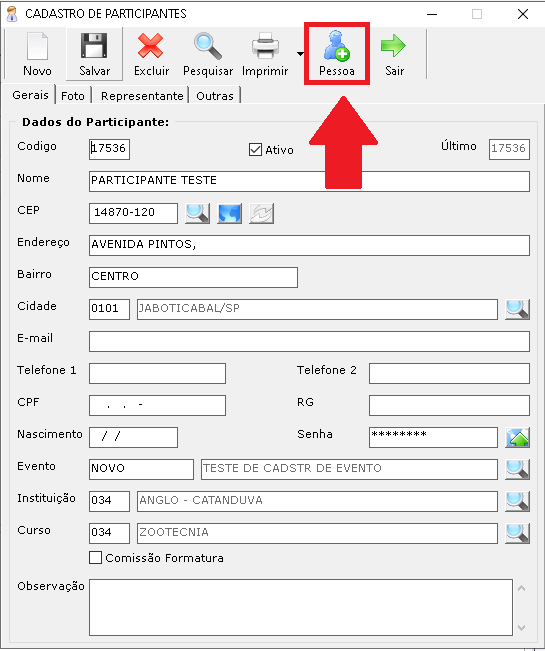
Após clicar em Pessoa abrirá a tela de Cadastro de Pessoas com a cópia dos dados do cadastro do Participante
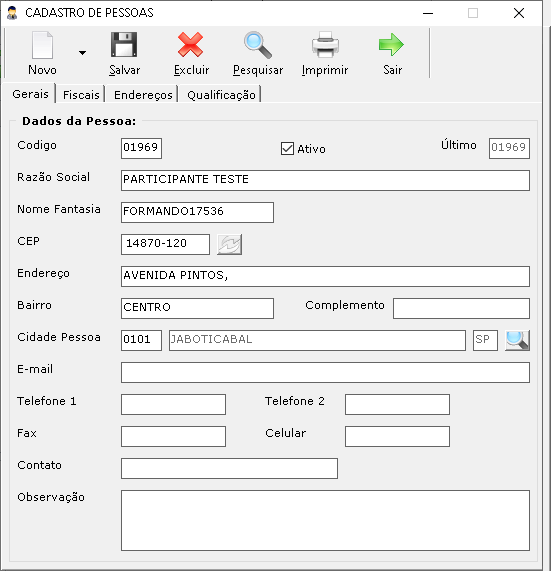
Caso necessário complete os campos que faltar e clique em Salvar
Importante: Se o participante tiver um Representante Legal será feita a cópia do Representante e não do participante.
Módulo Whatsapp
Neste post mostraremos mais detalhadamente como é o funcionamento do módulo do Whatsapp dentro do sistema.
Para acessar a tela do Whatsapp no seu sistema, vá em Rotinas Diversas>Enviar Mensagem WhatsAPP API:
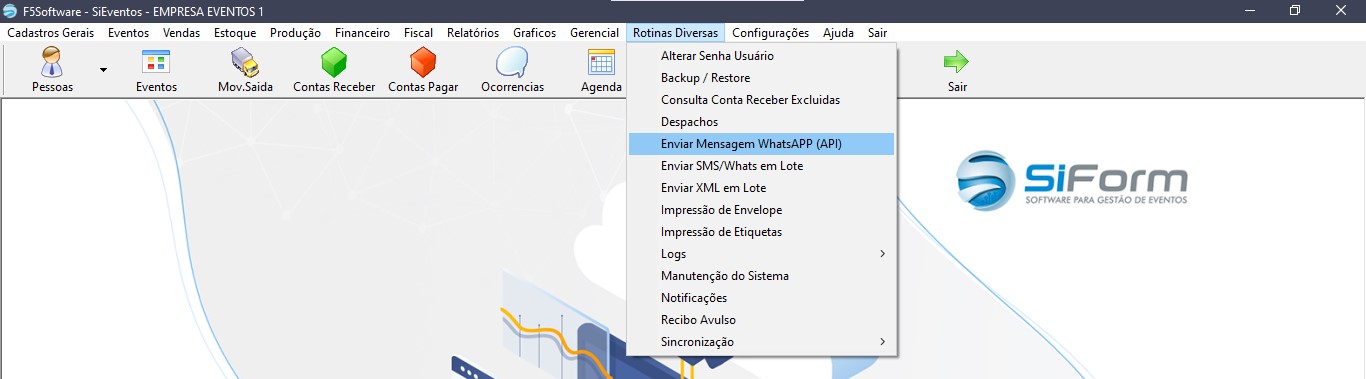
Será aberta a tela do Whatsapp :
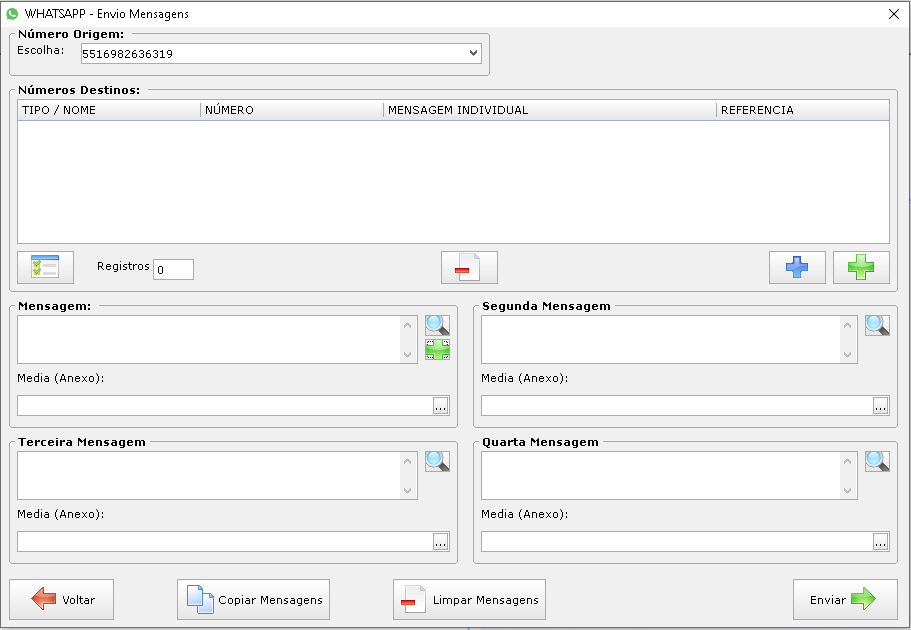
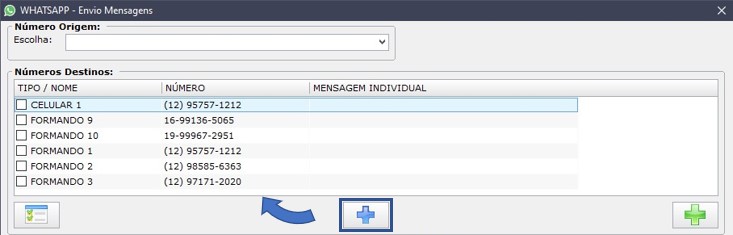
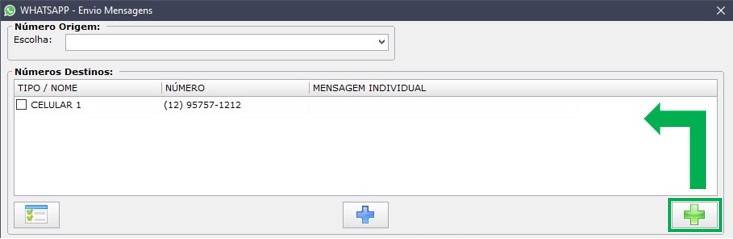
Para iniciar a montagem deverá inserir as pessoas que irão receber as mensagens. A tela possui 2 botões ao lado direto, com símbolo de adição (+) destacados em azul e verde:
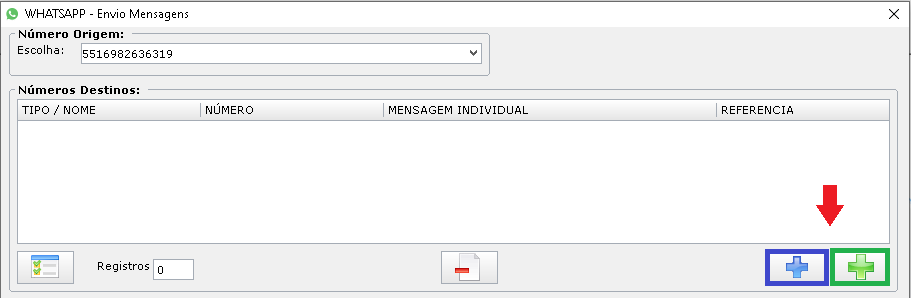
O botão na cor azul é usado para adicionar pessoas em lote, o botão verde adiciona pessoas individualmente.
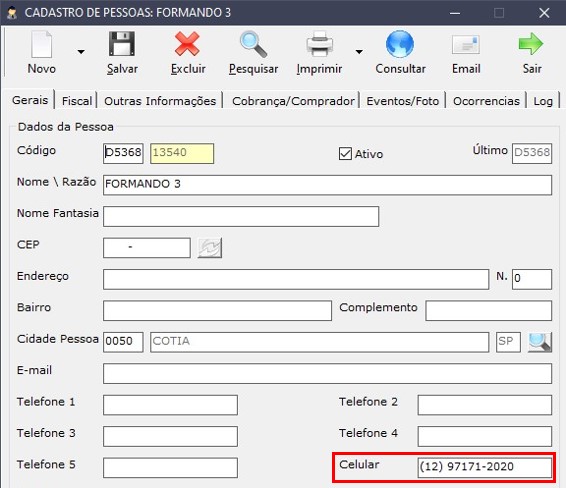
Importante: sempre que for inserir algum contato para enviar mensagens, confira no cadastro da pessoa, o campo celular deve estar preenchido para que possa ser enviado a mensagem.
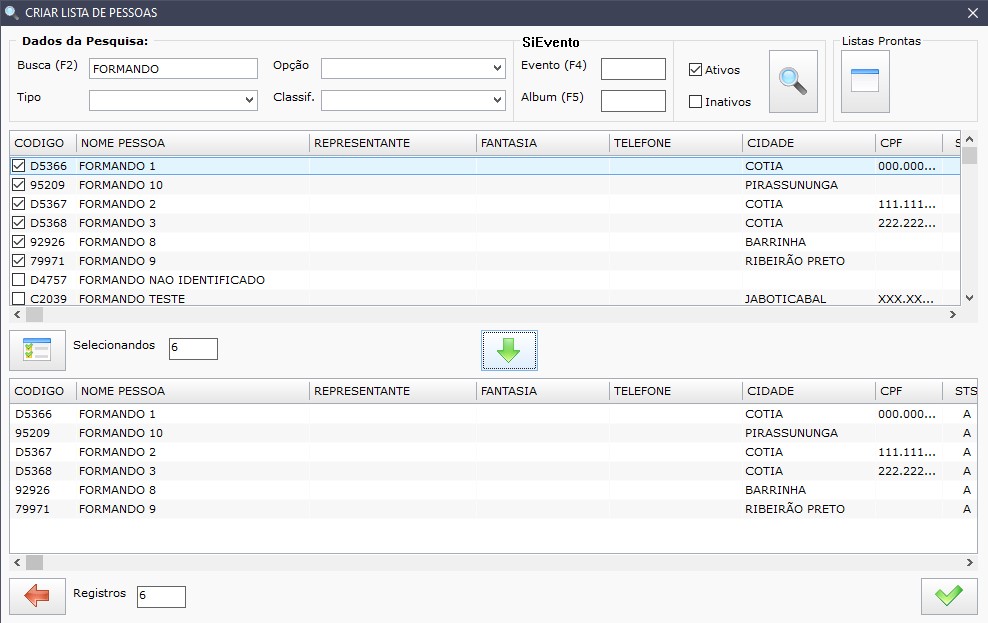
Clicando no botão de adicionar em lote, será aberta uma tela onde poderá criar uma lista de contatos para encaminhar as mensagens:
Usando o botão para adicionar um contato apenas, é aberta a tela de pesquisa para selecionar a pessoa que deseja enviar a mensagem:
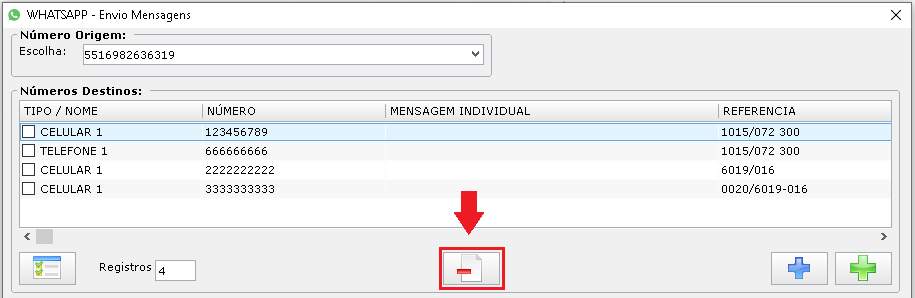
Caso necessite remover os números adicionados, clique no botão com o símbolo menos (-) que a grid será limpada.
A etapa seguinte após adicionar as pessoas serão as mensagens. As mensagens podem ser trabalhadas de várias formas, mostraremos a seguir.
É possível mandar uma mensagem individual para um contato apenas:
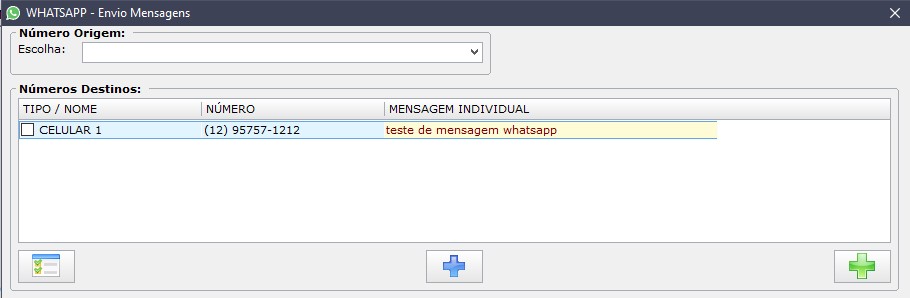
Com a mensagem individual você pode mandar uma mensagem para um contato em específico. Usando essa opção, somente o contato que selecionou a mensagem individual irá receber o texto adicionado.
Outra forma de mandar as mensagens é escolhendo uma mensagem apenas e enviar para todos seus contatos selecionados, para isso serão usados as caixas de mensagens na parte inferior da tela. Nas caixas, é possível adicionar até 4 mensagens diferentes, cada uma com um anexo, e encaminhar para a lista de contatos selecionados:
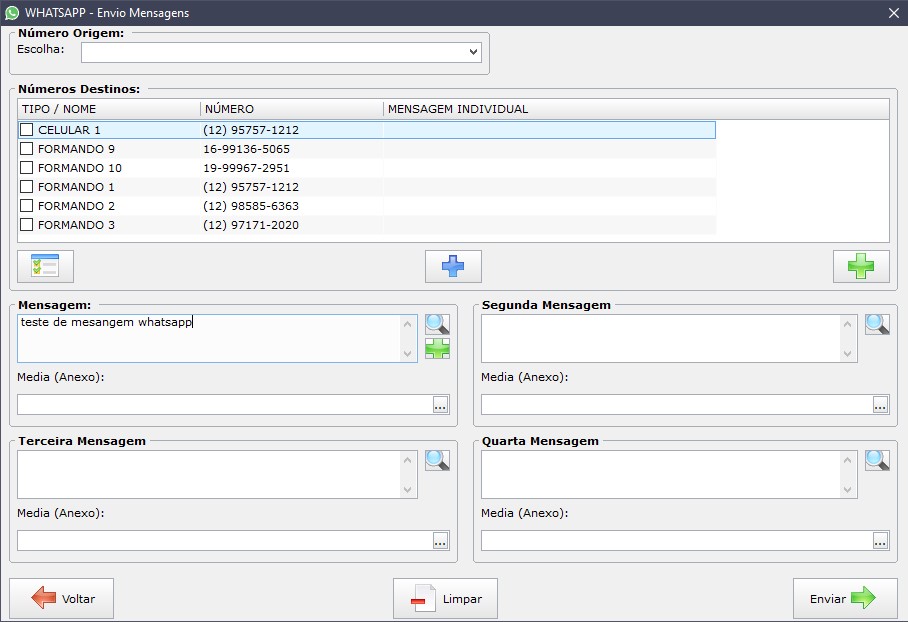
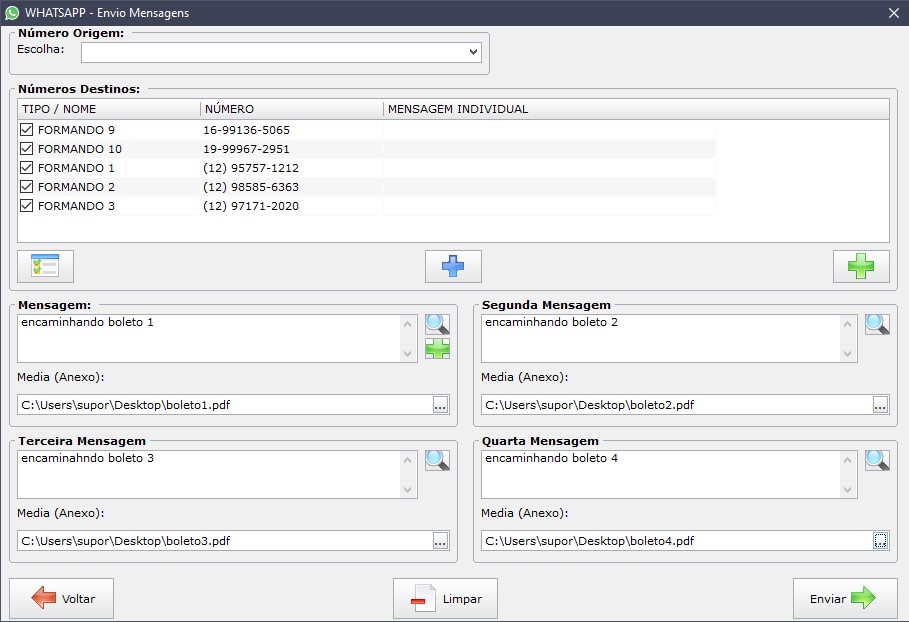
No módulo do Whatsapp é possível salvar uma mensagem ou um texto para que não necessite ter que digitar toda vez que for mandar alguma mensagem para seus clientes. Para adicionar uma nova mensagem use o botão com símbolo (+) na cor verde ao lado da caixa de mensagem:
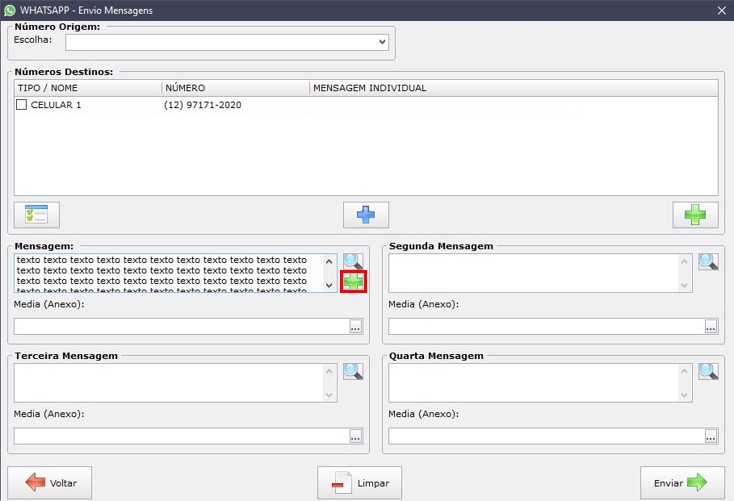
Ao clicar no botão para adicionar uma nova mensagem, será aberta uma pequena tela para que possa montar sua própria mensagem:
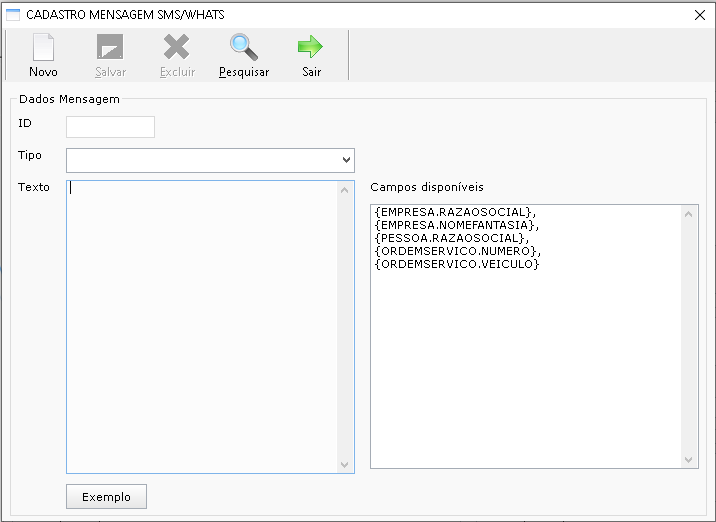
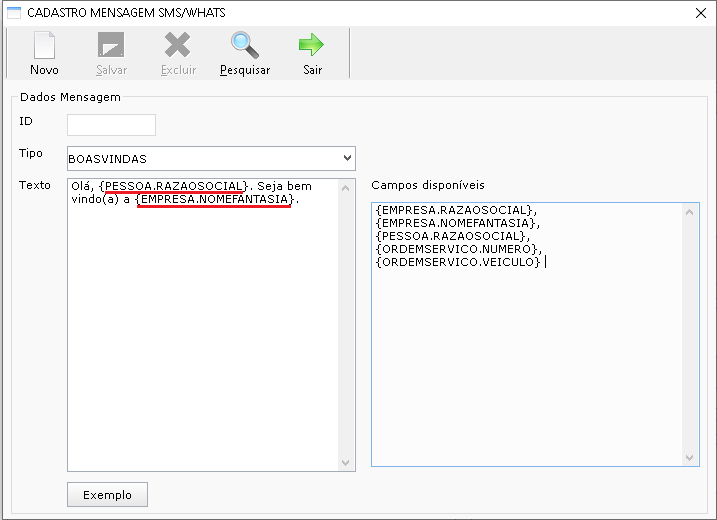
Para adicionar, clique no botão NOVO, insira o tipo da mensagem que deseja criar e logo abaixo insira o texto que será encaminhado para os clientes. Repare que ao lado do campo onde será inserido o texto, há alguns campos disponíveis pra usar na mensagem. No exemplo abaixo, ao enviar a mensagem o sistema irá pegar a Razão Social do destinatário (ou nome) e o Nome Fantasia da empresa. Por fim, salve e pode usar sempre que precisar:
[SiOFI] Emissão de NF-e na Conclusão de Ordem de Serviço
No sistema SiOfi, há uma nova funcionalidade que foi inserida no momento de concluir uma Ordem de Serviço. Esse recurso fará com que seja emitida uma NF-e de forma mais ágil.
Segue link do vídeo passo a passo de criação de uma O.S. -> https://www.youtube.com/watch?v=vJaQGUdb4WU&t=16s&ab_channel=F5Software
No momento de concluir a O.S, o sistema irá mostrar uma tela para confirmação dos dados.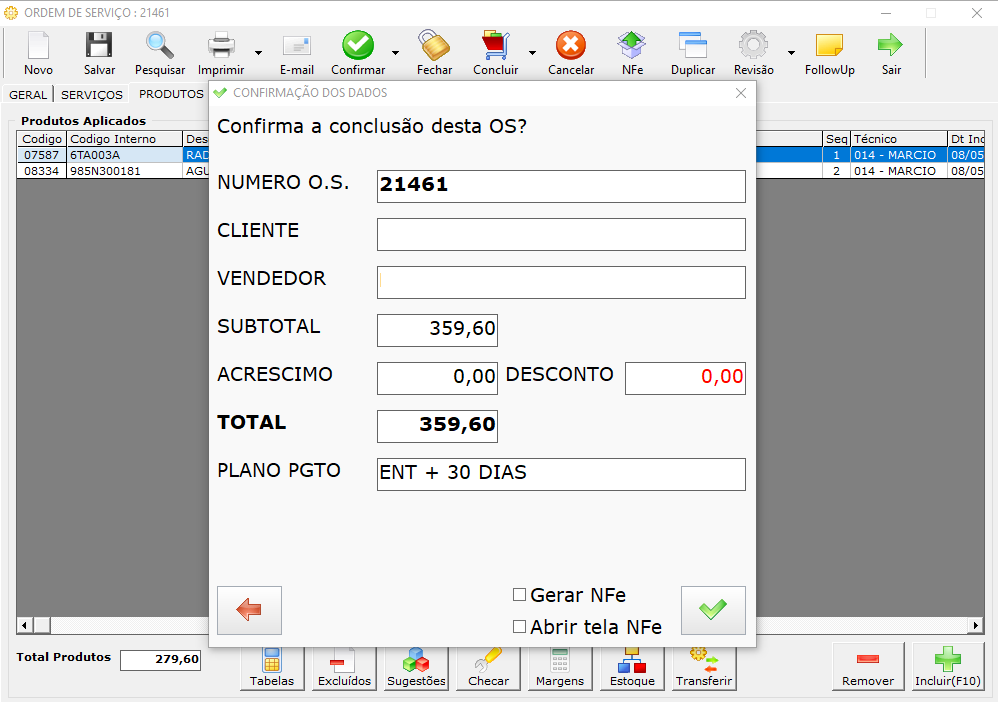
Observem que no final desta tela foi adicionado a função de GERAR NF-E e ABRIR TELA NF-E quando marcar para que seja feito esses dois processos o sistema irá gerar em tela a Nota Fiscal e abri para que faça os passos até transmitir.