[SiEventos] Identificação do formando dentro do evento

O SiEventos tem uma nova funcionalidade que pode ajudar na identificação de formandos através de uma foto.

No sistema, clique no botão EVENTOS ou vá até EVENTOS>MANUTENÇÃO DE EVENTOS

Com a tela aberta, procure pelo evento que quer fazer a identificação dos participantes e abra-o.

Com o evento aberto, clique na aba OUTRAS INFORMAÇÕES.

Agora, iremos definir onde será o diretório do evento, das fotos dos formandos.

Em seu computador, vá até a pasta C:\SiEventos\.

Caso dentro dessa pasta não possua a pasta EVENTOS, crie.
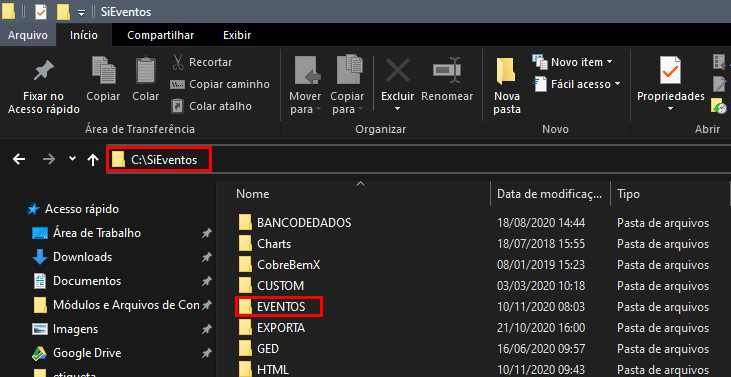
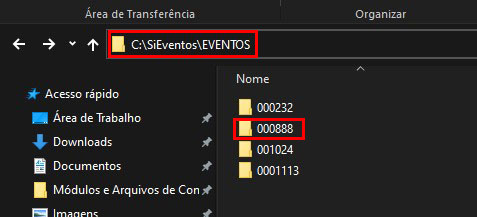
Dentro dessa pasta EVENTOS, crie UMA PASTA PARA CADA EVENTO que deseja incluir fotos de identificação de formandos, para o nome da pasta, pode ser usado o código do evento, ou nome, fica a critério da empresa.

Neste caso criaremos a pasta com o código do evento.
Agora, no sistema, dentro do evento, podemos definir a pasta que é o diretório de fotos do evento, clicando no botão SELECIONAR DIRETORIO DAS FOTOS.
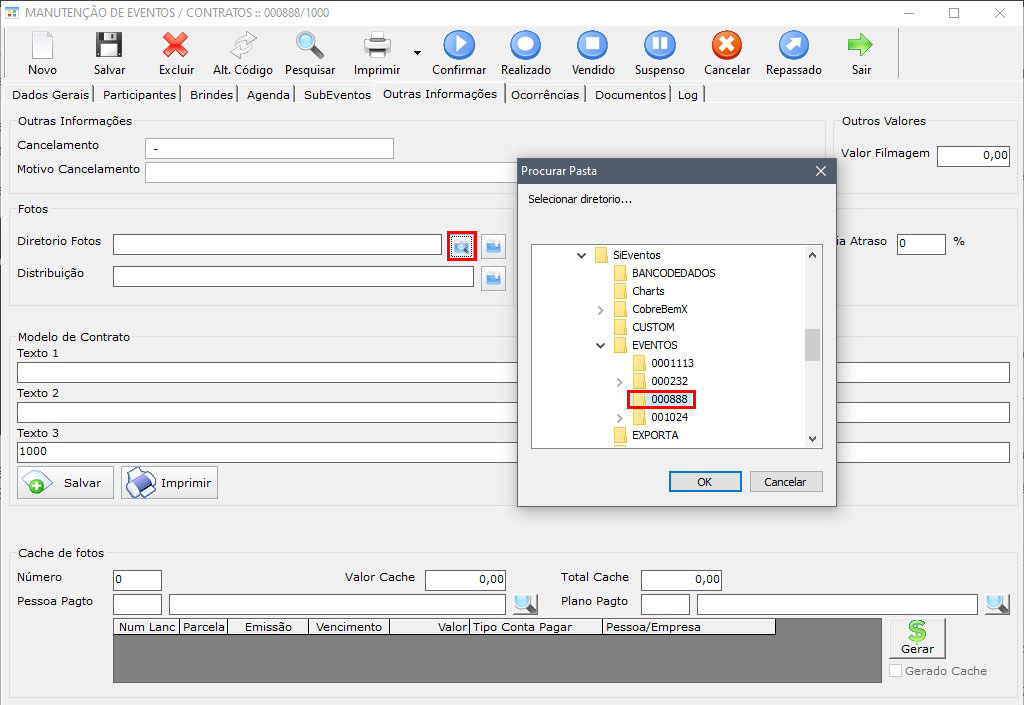
Clique em ok e em seguida no botão SALVAR.

Dentro da pasta do evento, será criado um arquivo de texto automaticamente, contendo o código do evento e sua descrição.

Agora, vá até a aba PARTICIPANTES, encontre  o participante que será identificado com a foto e dê dois clique para abrir.

Com a tela do participante aberta, clique no botão 📁 amarelo.

Ao clicar nesse botão, automaticamente será criado uma pasta do formando, dentro do diretório de fotos que foi definido dentro da pasta EVENTOS. Caso o formando tenha NÚMERO DE FICHA, a pasta será criada tendo como nome esse código. Caso não tenha código, será criada tendo como nome o CÓDIGO DO CADASTRO do formando no sistema. No caso mostrado, o sistema usou o código do cadastro do formando para criação do nome da pasta.

Com a pasta criada, pode-se abrir a pasta clicando no botão 📁 azul.
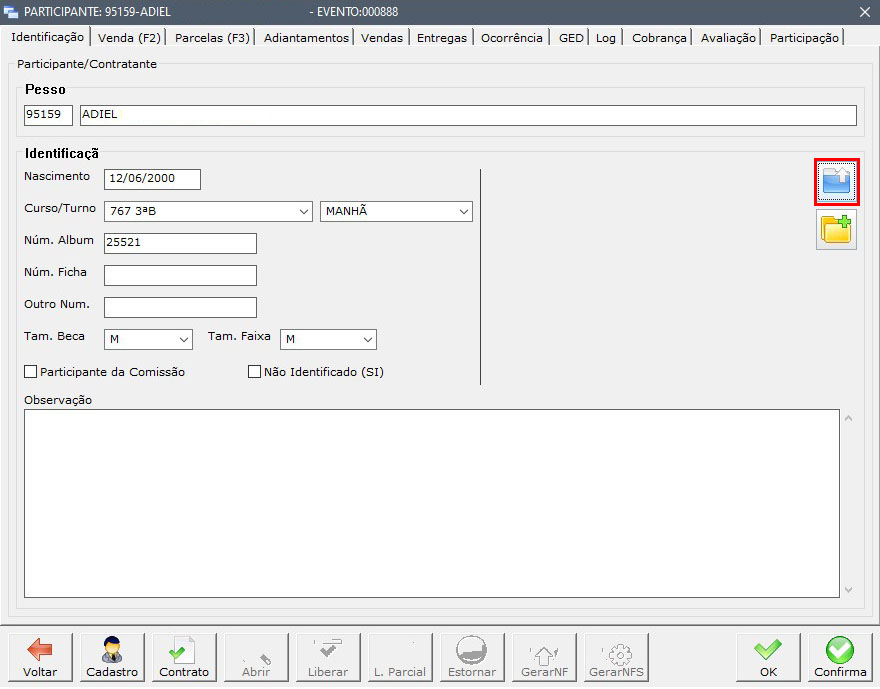
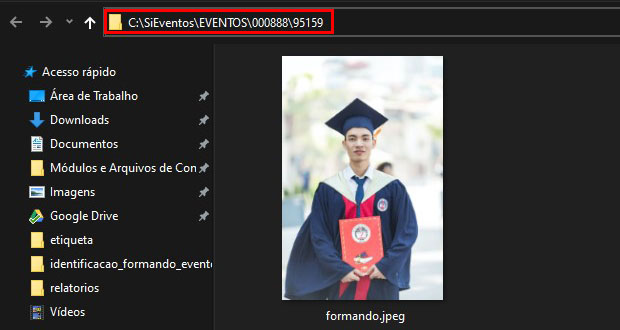
Ao clicar, a pasta que foi criada automaticamente desse formando será aberta. Com ela aberta, insira a foto de identificação do formando, manualmente, conforme a imagem abaixo.
Então, quando abrir o formando novamente dentro do evento, na aba IDENTIFICAÇÃO, será mostrada a foto dele.
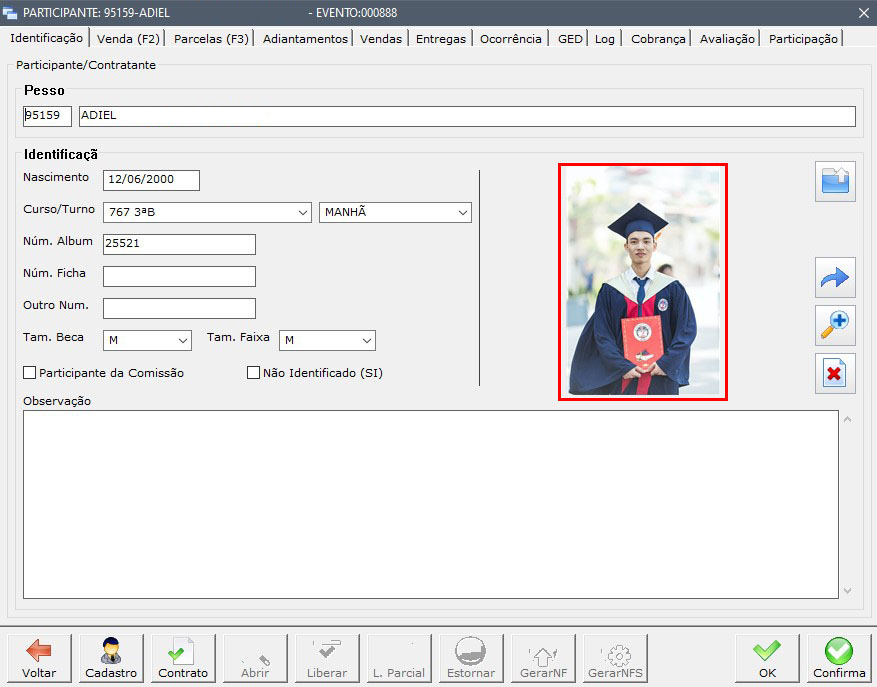
Há outros 3 botões que servem para:

ROTACIONAR A FOTO

A imagem será rotacionada para melhor visualização, no exemplo abaixo a foto já foi rotacionada.

ABRIR IMAGEM

Ao ser clicado, será aberta a imagem no visualizador de imagens padrão do sistema operacional.

REDEFINIR DIRETÓRIO DE FOTOS DO PARTICIPANTE

Ao ser clicado, será removida da pasta, a imagem que foi definida para esse formando.

*OBS: Ao fazer esse processo o diretório do formando é excluído, porém, se for fechado a tela desse formando e abrir novamente, pode ser criado novamente o diretório para o mesmo.*

*Importante*: Esse processo deve ser feito em todos os formandos no qual queira ser informado uma foto para identificação.

Caso a empresa possua vários computadores, é importante salvar as fotos em uma pasta que esteja em REDE, para que todos os usuários possam ver as fotos.



[SiEmpresarial/SiOfi] Relatório de Estoque Mínimo Modelo 4

Nesta postagem estaremos mostrando como tirar pelo sistema um relatório onde possa ver o estoque mínimo e máximo.

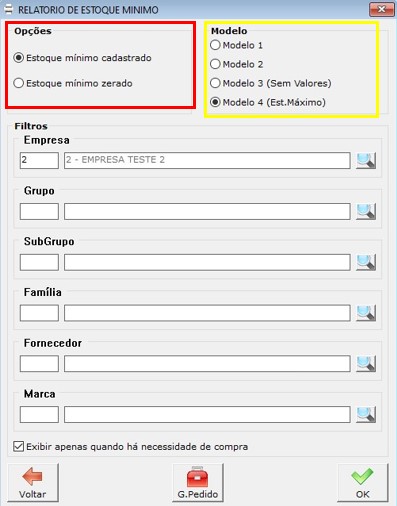
Primeiro para acessar vá no menu Relatórios>Estoque>Estoque Mínimo:

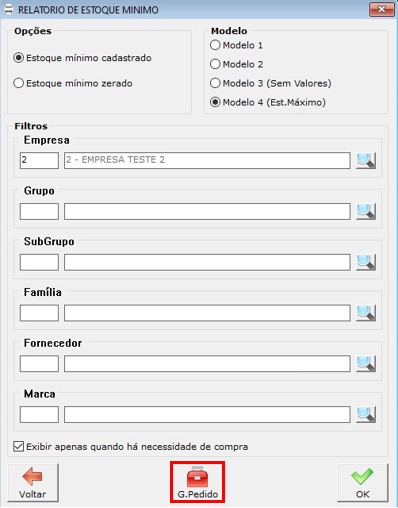
Em seguida será aberto a tela de filtro do relatório, no local Opções escolha se deseja estoque mínimo cadastrado ou zerado, e no lado direito em Modelo escolha o modelo 4 (Est. Máximo), feito a escolha já pode clicar em OK para gerar o relatório:

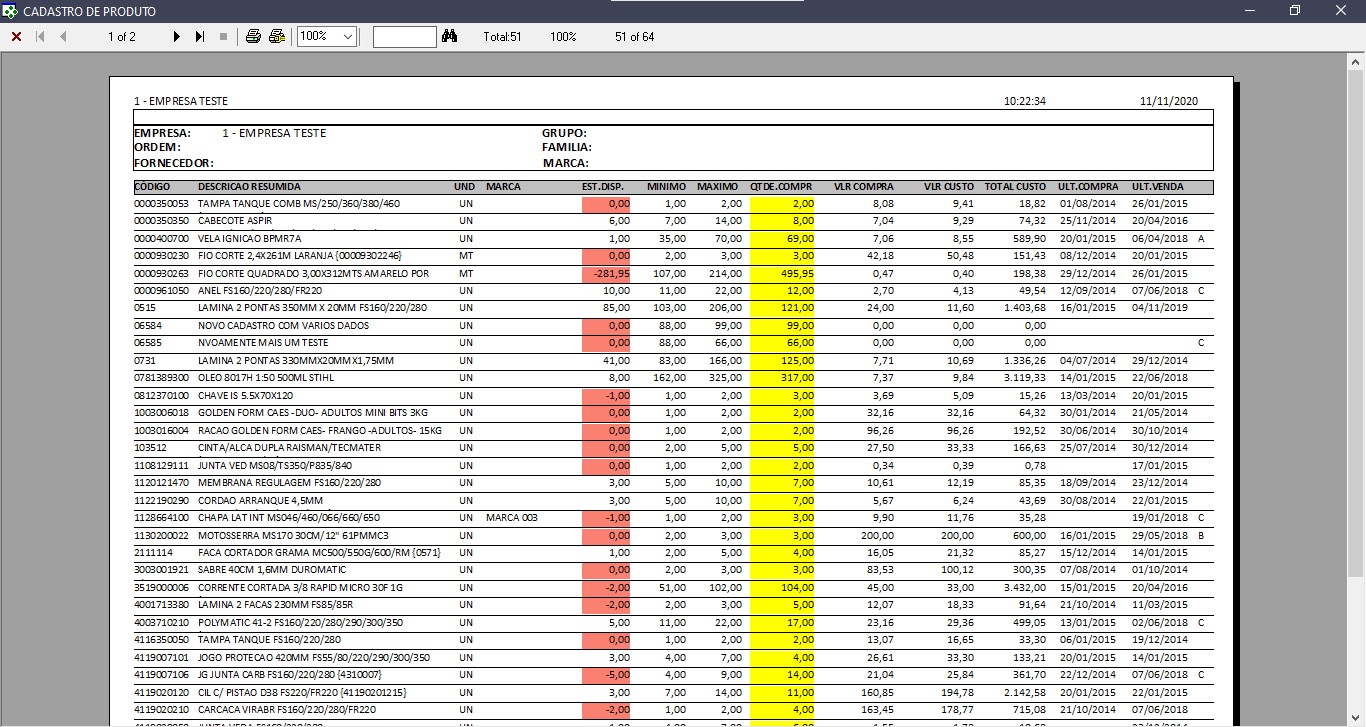
O relatório ao ser gerado mostrará a você as informações de estoque atual do seu sistema, os locais que estiverem destacados em vermelho são produtos com estoque zero ou negativo, logo a direita é mostrado a quantidade mínima e máxima definida para cada produto, e por fim, na coluna destacada em amarelo mostra a quantidade a ser comprada de cada produto para que chegue ao estoque máximo definido:

Caso deseje fazer no exato momento uma pedido de compra dos produtos, na própria tela onde filtramos o relatório possui um botão chamado G. Pedido, a partir deste botão você gera um pedido de compra, mas você ainda escolherá os produtos e quantidades que deseja comprar:

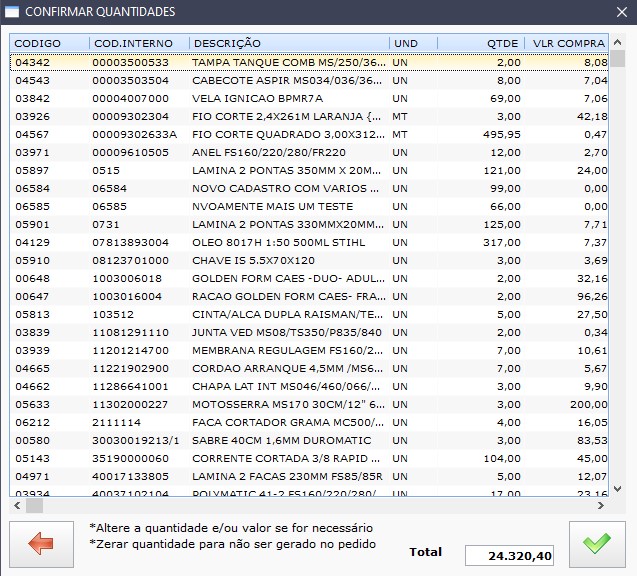
Após clicar no botão é exibido uma pequena tela com todos os produtos que necessitam de fazer compra, mas você pode escolher quais produtos deseja fazer a compra, de toda a lista gerada voce deverá seguir um critério, que é clicar nos campos onde consta a quantidade do produto e valor para que possa alterar a quantidade de compra e o valor se necessário, se desta lista houver produtos que não deseja comprar apenas zere a quantidade que então o produto não será incluído na compra. Após fazer a montagem da lista de compra confirme para que seja gerado o pedido.

[SiEmpresarial/SiOfi] Funcionalidades na Pesquisa do Contas a Pagar

Há uma nova funcionalidade na tela de pesquisa do contas a pagar que são algumas funções rápidas, para que o processo dentro do sistema se torne mais ágil.
Caso tenha dúvidas sobre contas a pagar, temos um vídeo passo a passo que pode lhe ajudar: https://www.youtube.com/watch?v=P1yfWjVCDz8&t=9s

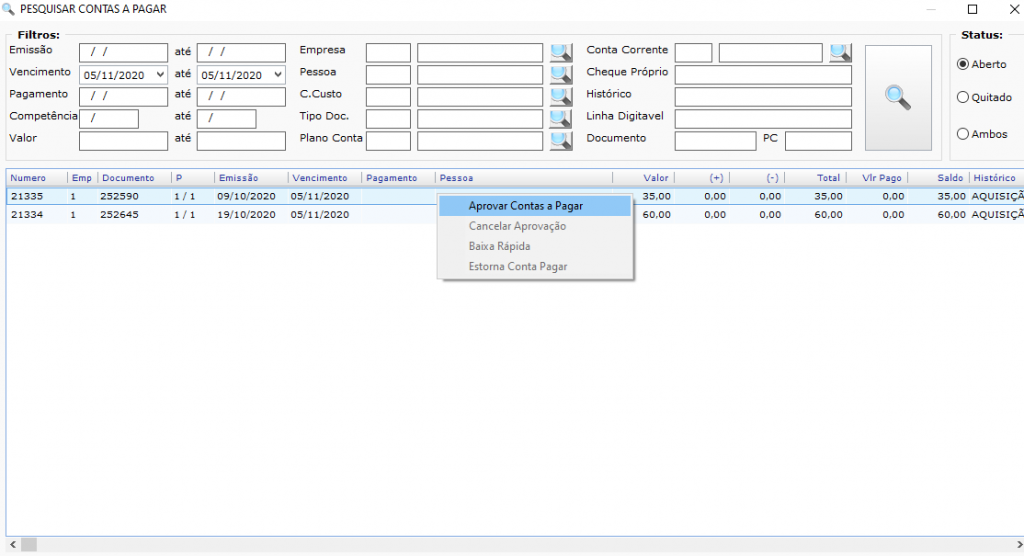
Essa nova funcionalidade se encontra na tela de pesquisa, quando é filtrado um contas a pagar, seja ele quitado ou em aberto, terá a opção de clicar com o botão direito do mouse e apareceram as seguinte opções;
Aprovar Contas a Pagar: Dependendo do controle da empresa existe a possibilidade de exigir aprovação para cada plano de contas.
Cancelar Aprovação: Para aqueles que foram aprovados erroneamente.
Baixa Rápida: Vai te ajudar a quitar mais rapidamente o pagamento sem necessidade de entrar no lançamento e clicar em BAIXAR.
Estorna Contas a Pagar: Essa opção é válida somente para aqueles lançamentos que estão com o status QUITADO, possibilitando mais rapidamente estornar sem precisar abrir o lançamento.

Quanto a Baixa Rápida, na imagem a seguir é mostrado os campos que irão aparecer quando optar por essa funcionalidade
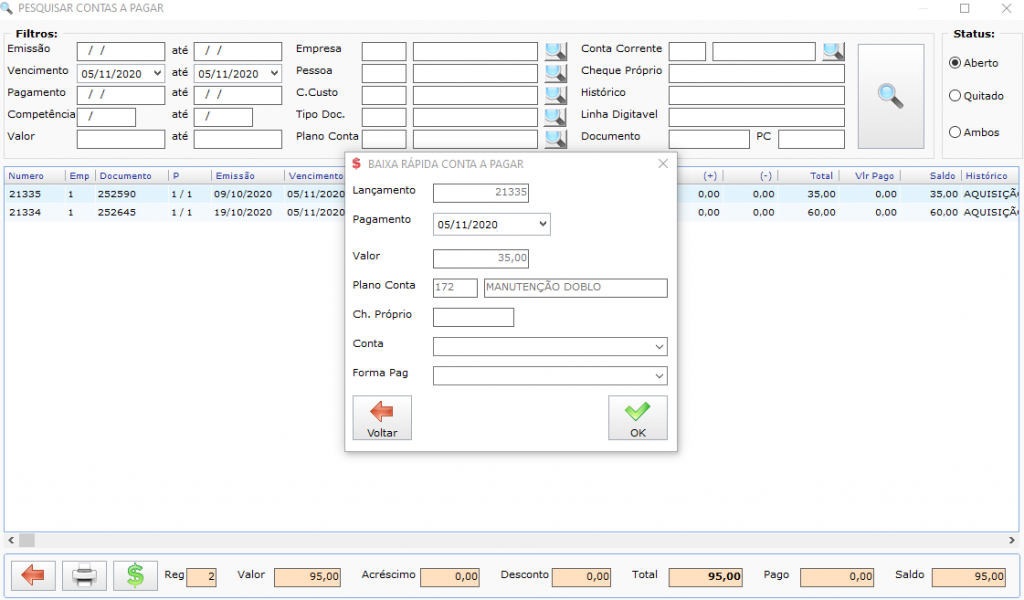
Observe que o sistema vai te dar opções simples e mais rápidas de fazer a baixa do contas a pagar, após clicar em OK o lançamento já é quitado automaticamente.

[SiEmpresarial/SiOfi] Alterando a Numeração da Nota Fiscal Própria

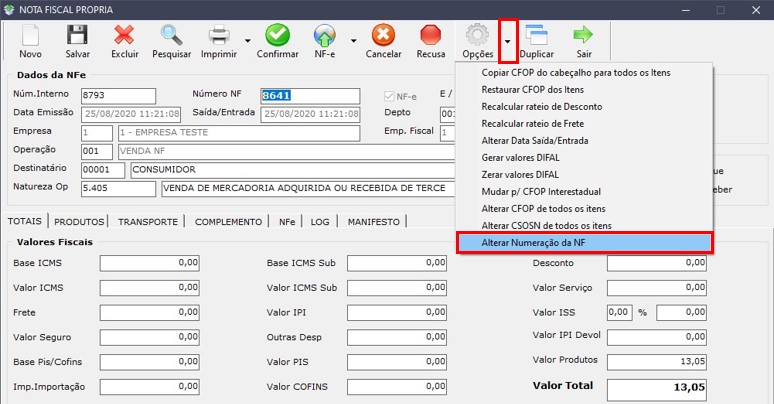
Nesta postagem estaremos mostrando uma nova função no sistema que possibilita alterar a numeração de uma nota fiscal confirmada.

Importante: O uso desta função somente deve ser usada em casos de rejeições onde há duplicidade de numeração de nota com diferença na chave de acesso, caso tenha este problema use a função para alterar a numeração.

Primeiro para que seja habilitado a nova função o sistema deve estar com a versão equivalente ou superior a 20.45.

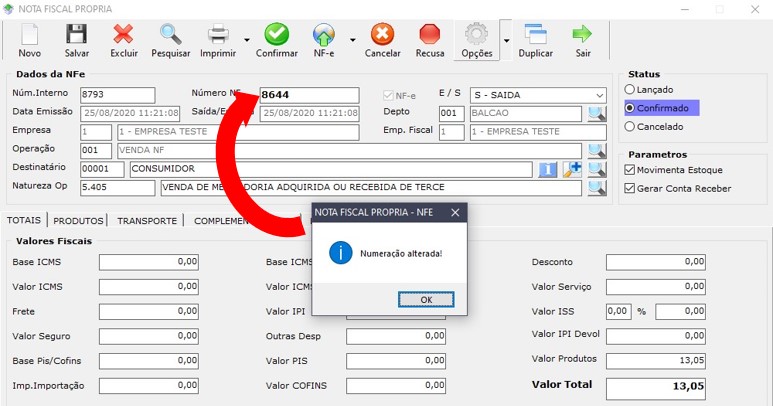
Logo após ocorrer a rejeição da numeração duplicada, com a nota ainda aberta use a seta lateral do botão opções para acessar a opção de alterar a numeração da nota:

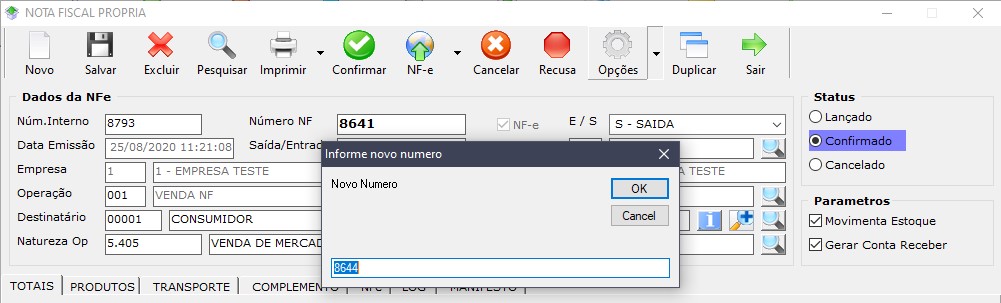
Selecionando a opção será aberto uma pequena tela para que coloque o novo número da nota, aparecerá uma numeração automática pois o sistema já te mostra qual é a última numeração a ser usada:

Extremamente importante que confira também as últimas numerações de notas emitidas.

[SiEmpresarial] Confirmar e Faturar um Pedido de Venda Rapidamente

Neste post mostraremos como fazer a confirmação de um pedido de venda e já o faturamento de forma rápida no sistema.

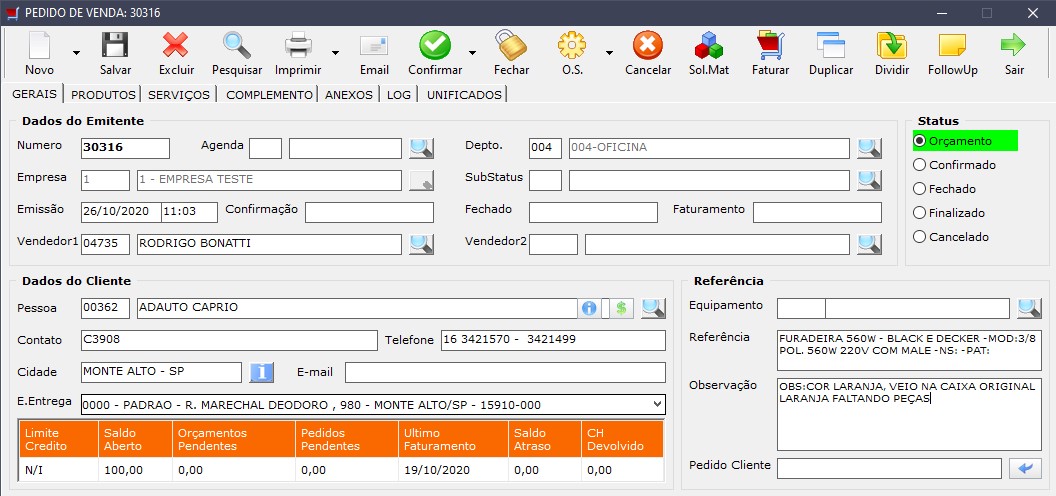
Após ter todo o pedido de venda preenchido corretamente com produtos ou serviços e as condições comerciais salve e mantenha com status de Orçamento:

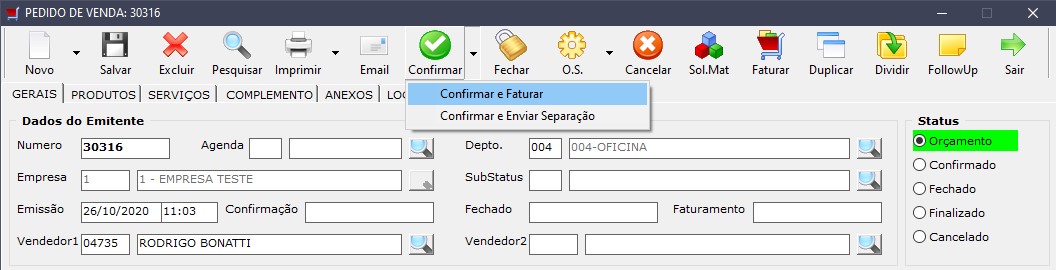
Com o pedido em orçamento use a seta ao lado do botão Confirmar á opção Confirmar e Faturar:

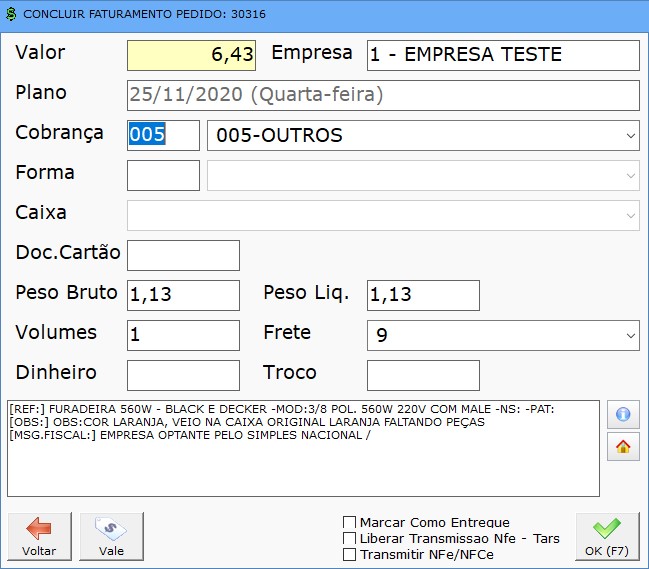
Usando essa opção o pedido será confirmado automaticamente e logo em seguida abrirá a tela de resumo do faturamento, finalize o pedido e pronto, feito o faturamento rápido:

[SiEventos] Lista de Cobrança

Obs: Este post se complementa com o post [SiEventos] – Cobrança.
Neste post, iremos mostrar o passo a passo como fazer  lista de cobranças.
Antes de começarmos, é importante que a empresa defina uma estratégia que irá seguir para fazer as cobranças, de uma forma que não gere cobranças aleatórias. Dito isso, a primeira coisa que iremos fazer é criar uma lista de quem iremos cobrar.
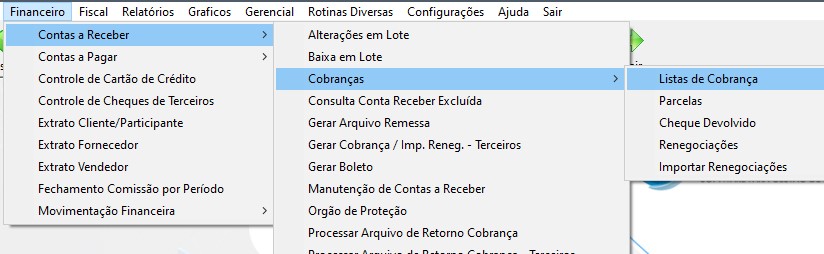
Para isso vá até o menu FINANCEIRO> CONTAS A RECEBER> COBRANÇAS> LISTA DE COBRANÇA.
 
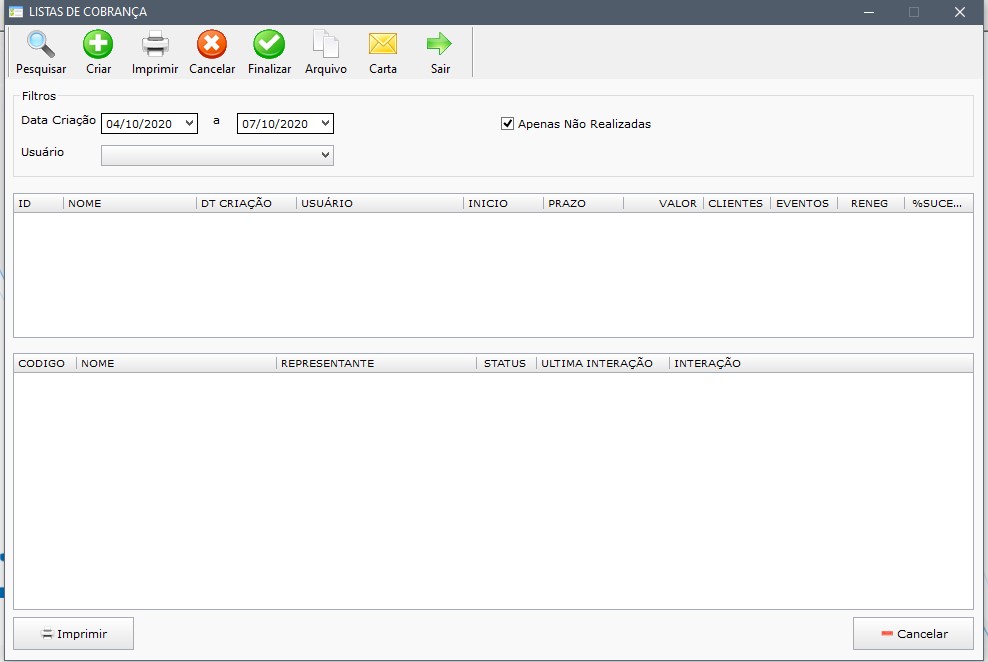
A seguinte tela será aberta:
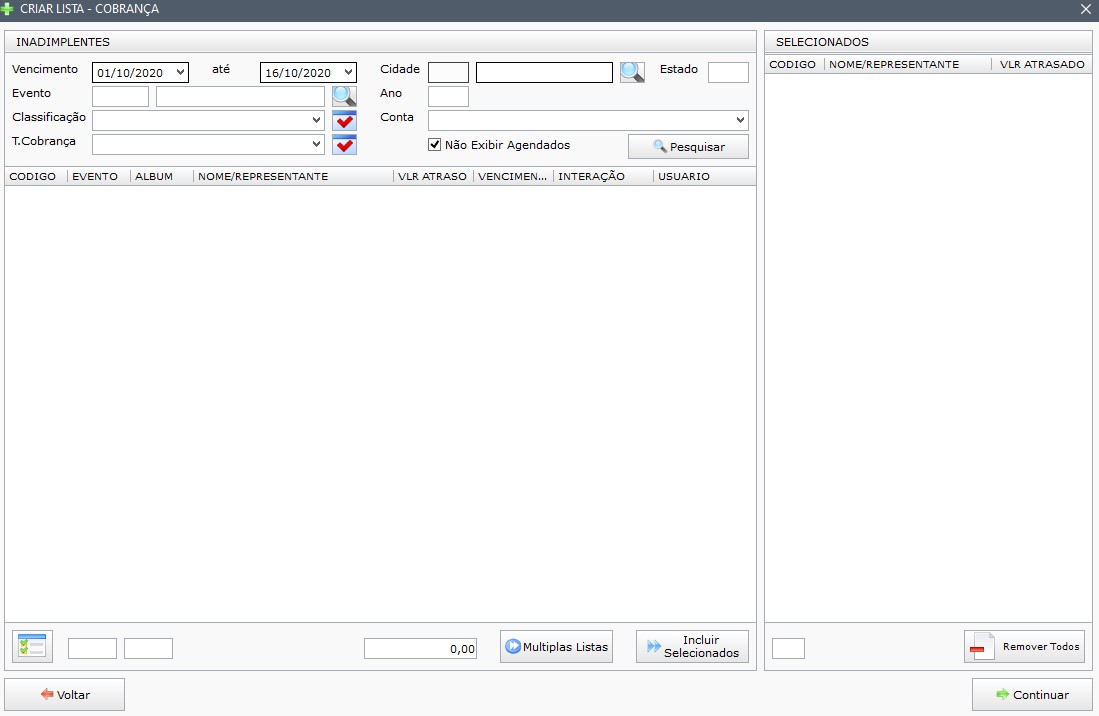
Para criar uma lista, clique em CRIAR.
Nessa tela, o usuário pode pesquisar os usuários que contém contas a pagar atrasados filtrando por: EVENTO, CLASSIFICAÇÃO, TIPO COBRANÇA, CIDADE, ANO, CONTA e ESTADO.
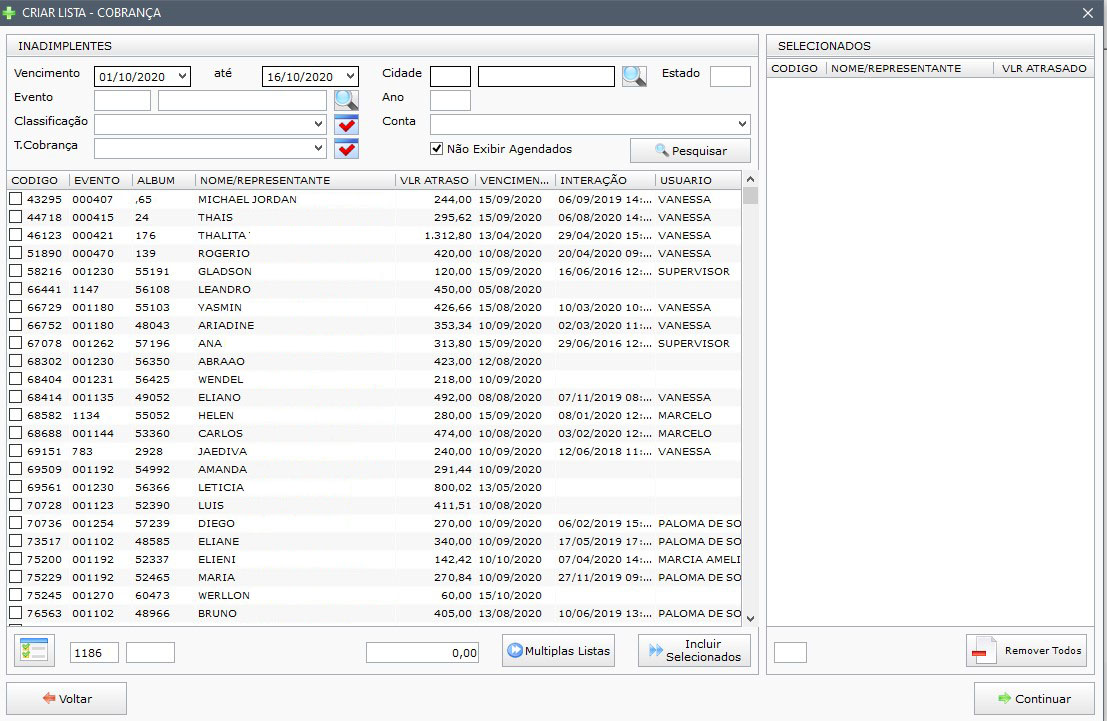
Na imagem abaixo, colocamos um exemplo apenas com DATA DE VENCIMENTO.
 São mostradas informações como: CÓDIGO, EVENTO, ALBÚM, NOME/REPRESANTE, VALOR ATRASO, VENCIMENTO, INTERAÇÃO e USUÁRIO.
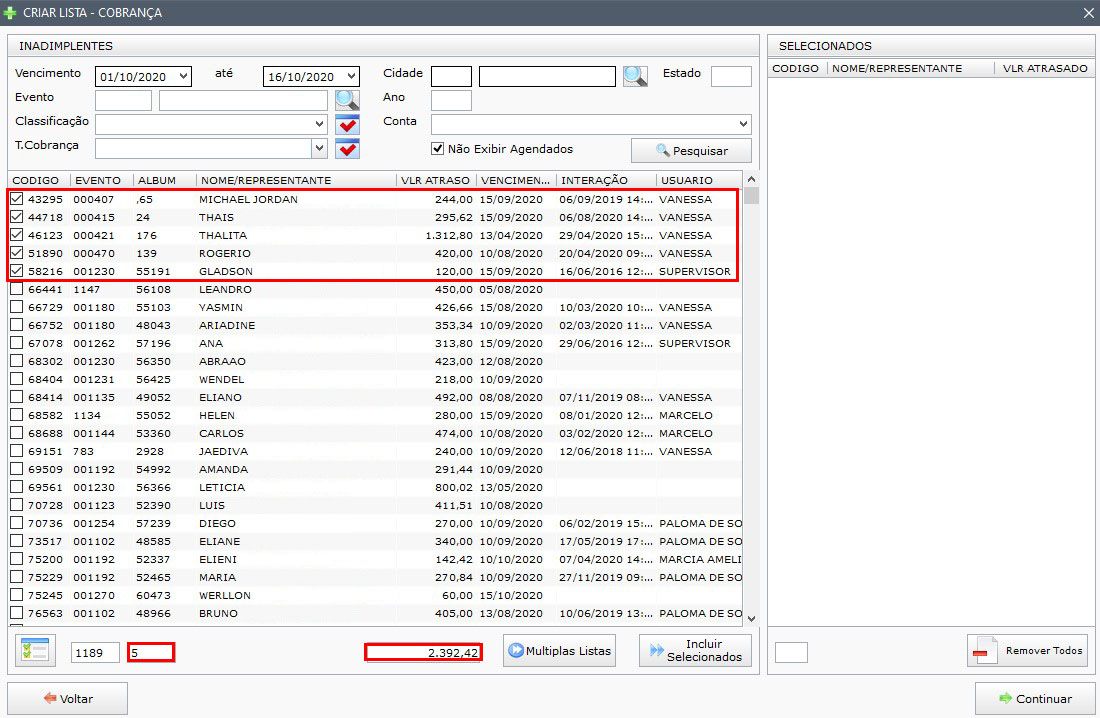
 Como teste, criaremos uma lista de cobrança com apenas 5 formandos. Observe que, ao selecionar os 5, é mostrado na parte debaixo da tela, o número de participantes selecionados e o valor somado das dívidas dos 5.
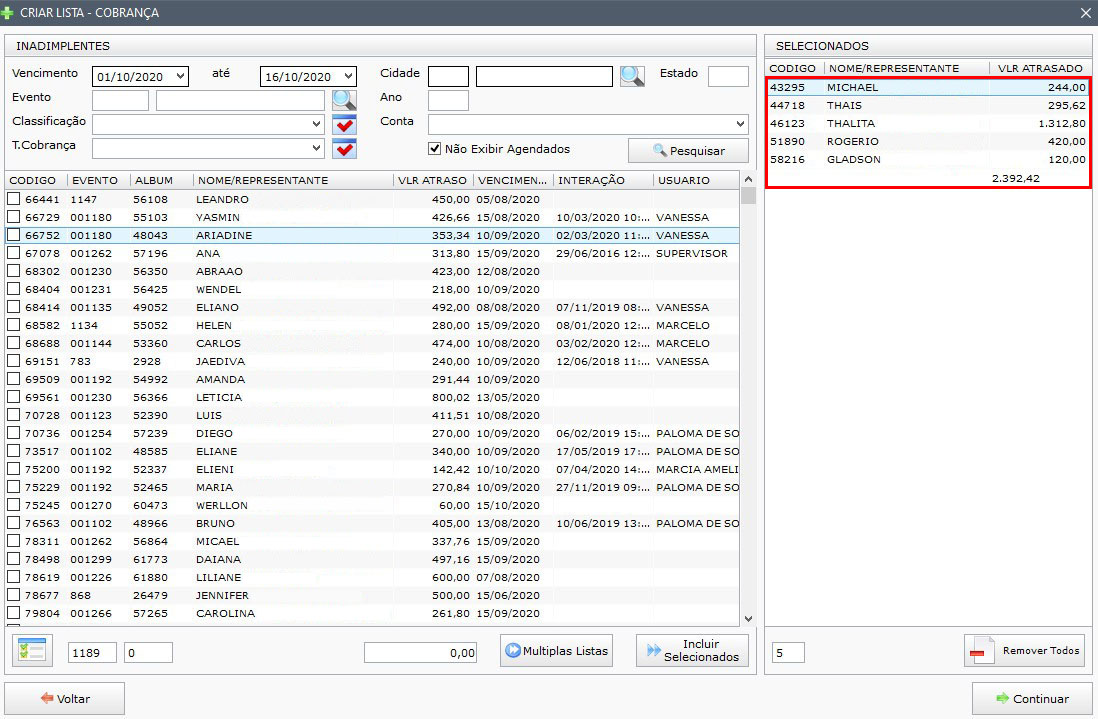
 Agora, clique em INCLUIR SELECIONADOS, que eles irão para a coluna Selecionados.
 Agora, clique em CONTINUAR e a seguinte tela será mostrada:
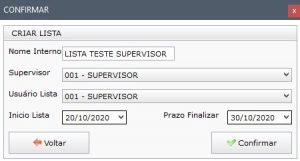
Nela, pode-se colocar: nome da lista, quem é o supervisor, usuário da lista, inicio de quando será começado a cobrar as pessoas que estão nessa lista e prazo para finalização dela.
Com tudo preenchido, clique em CONFIRMAR.
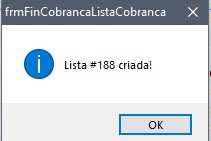
Uma mensagem mostrando que a lista foi criada será mostrada.
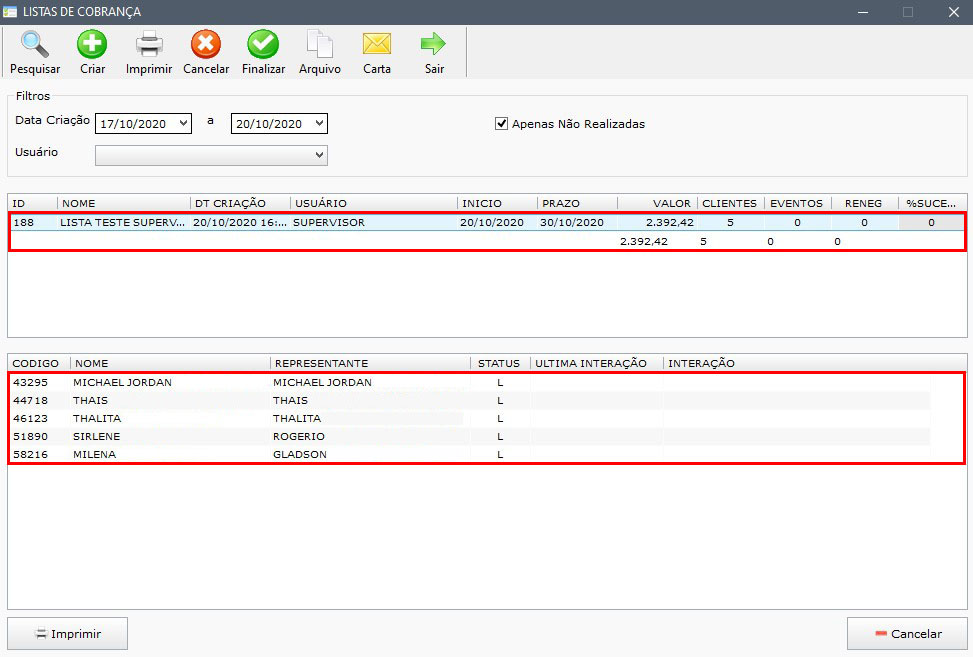
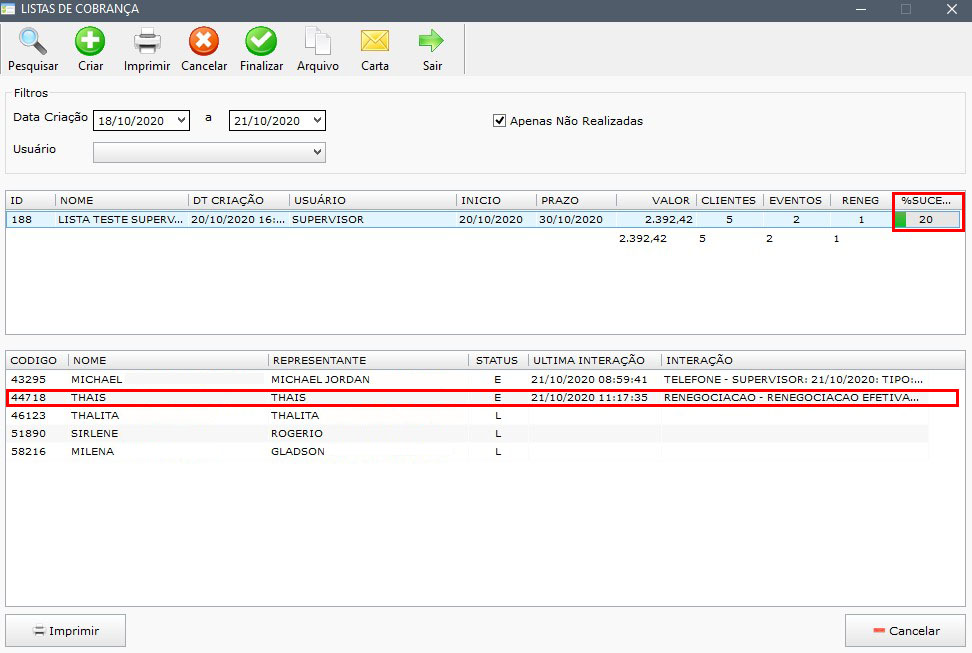
Agora, voltando na tela LISTA DE COBRANÇA e clicando em PESQUISAR, será mostrada a lista com os participantes que acabou de ser criada e clicando nela, mais informações são mostradas na tabela abaixo:
 Para que o usuário comece a lista, vá até FINANCEIRO>CONTAS A RECEBER>COBRANÇAS>PARCELAS.
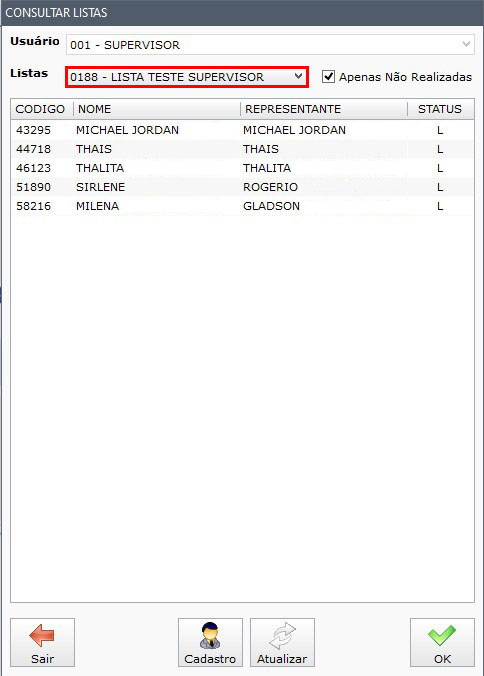
 A seguinte tela será aberta, então, o usuário deve selecionar a lista que foi criada, no caso desse exemplo, a lista que criamos é a 0188 – LISTA TESTE SUPERVISOR.
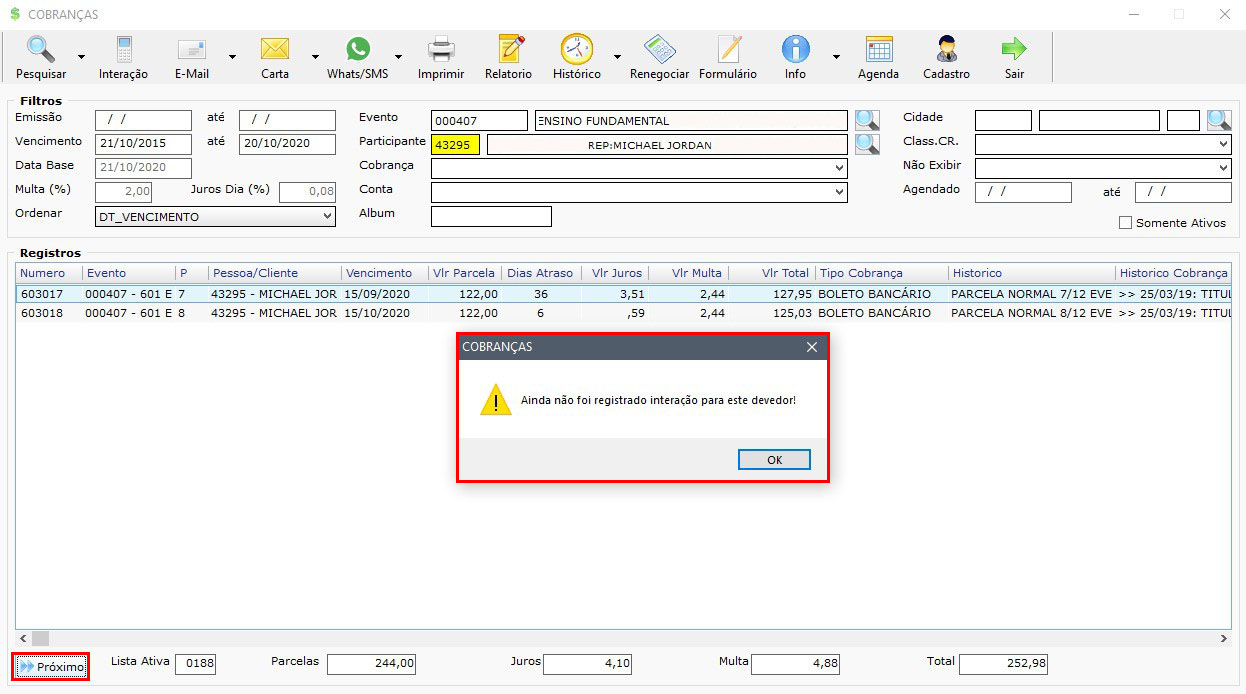
 Para começar a cobrança, clique em OK que a tela de cobrança será aberta. O processo de cobrança é o mesmo que é mostrado passo a passo no post [SiEventos] Cobrança, consulte para melhor entendimento.
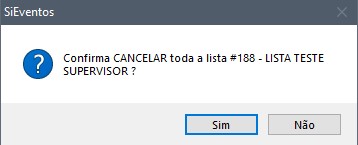
Importante salientar que, enquanto o usuário não fizer uma interação na cobrança do participante selecionado no momento, ele não poderá mudar para o próximo clicando no botão PRÓXIMO na parte inferior da tela, ao tentar, uma mensagem será exibida.
 Ao realizar a cobrança, clique em PRÓXIMO, que a tela com os próximos participantes a serem cobrados será aberta. Para abrir o próximo, dê dois cliques em cima do nome do mesmo.
Uma observação importante é, caso seja feita uma renegociação na cobrança de um determinado participante, quando a lista for pesquisada novamente na tela de LISTA DE COBRANÇA, pode ser visto que a porcentagem de sucesso da cobrança, será aumentada conforme foi feito renegociações, no campo %SUCESSO.
Essa é a principal função da tela LISTA DE COBRANÇA, porém há outras opções ainda no menu, como IMPRIMIR.
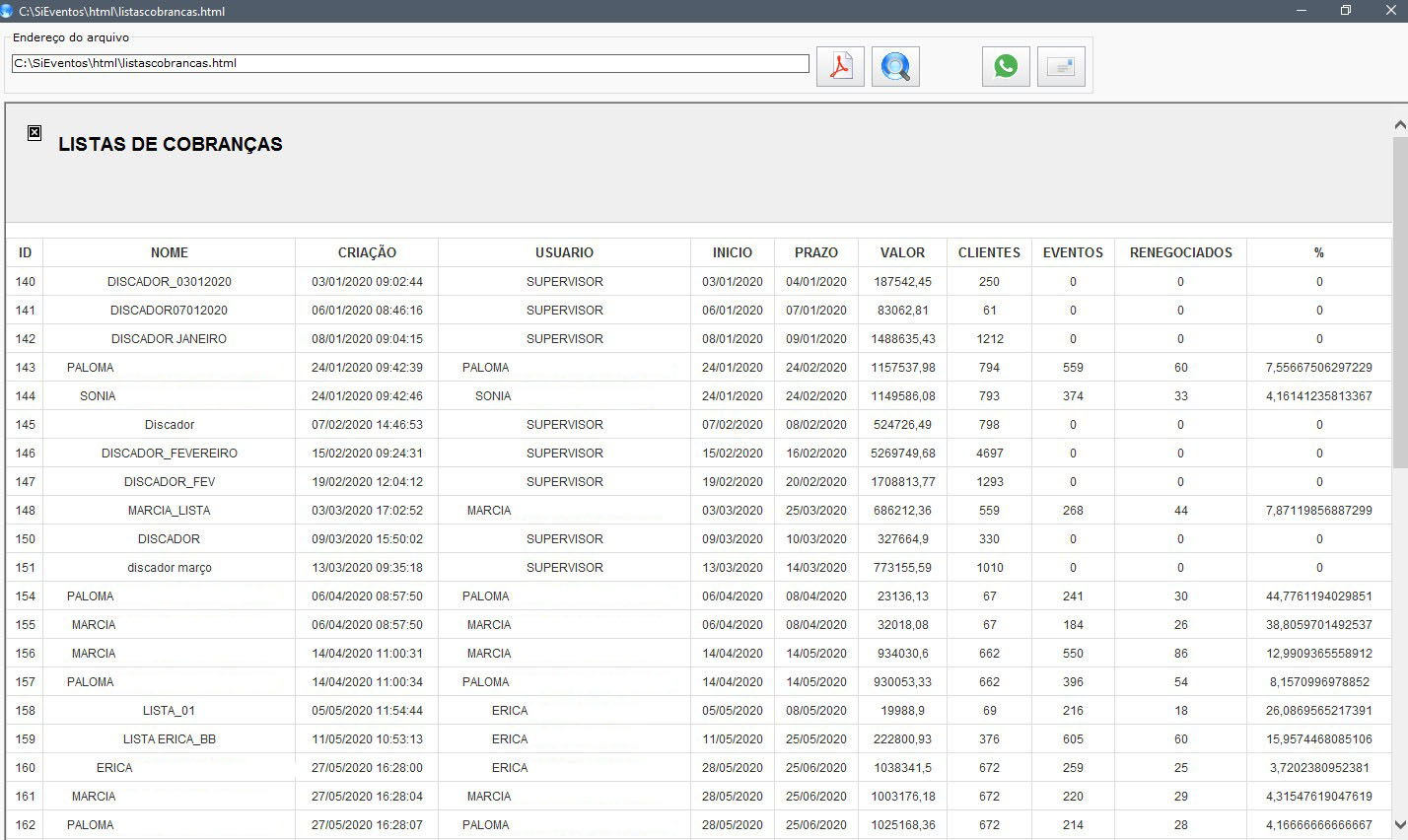
Clicando, serão mostradas as listas que estão na tabela, no caso do exemplo a seguir, usamos o filtro data de criação do dia 01/01/2020 até 21/10/2020, mostrando os dados das listas. Na tela, o usuário pode:  imprimir(clicando com o botão direito), gerar um PDF, abrir a lista em um navegador, enviar via whatsapp ou enviar por e-mail.
 Há a opção também de CANCELAR uma lista, onde, ao selecionar uma lista e clicar, a lista será cancelada.
Quando uma lista é finalizada, pode-se usar o botão FINALIZAR.
 
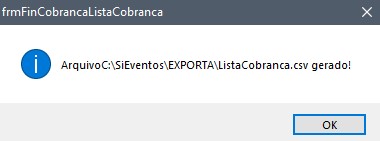
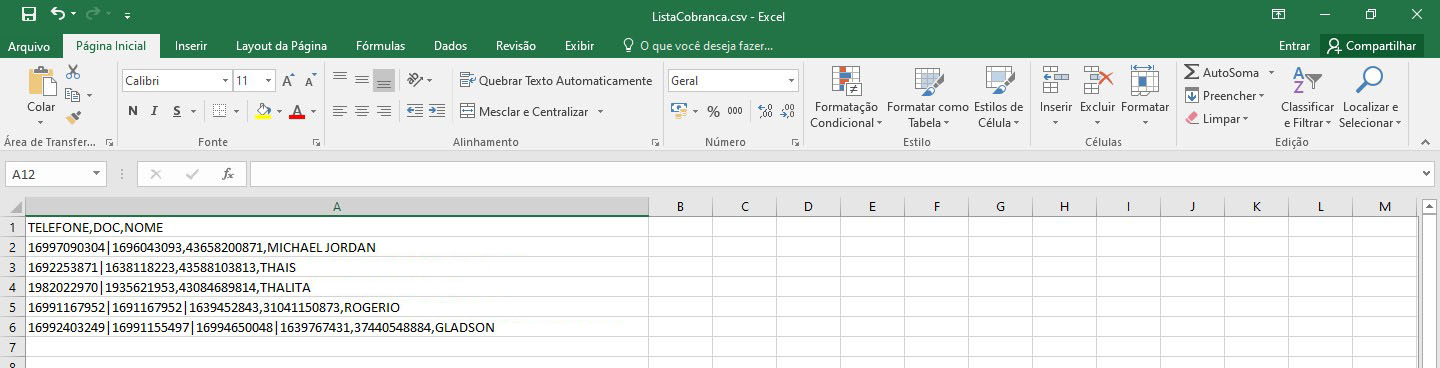
Em ARQUIVO, será criado um arquivo EXCEL(XLS), com dados como: TELEFONE, DOCUMENTO e NOME, caso queira ser impresso, ou usado a partir do EXCEL.
A mensagem, dirá em que caminho o arquivo gerado foi salvo.
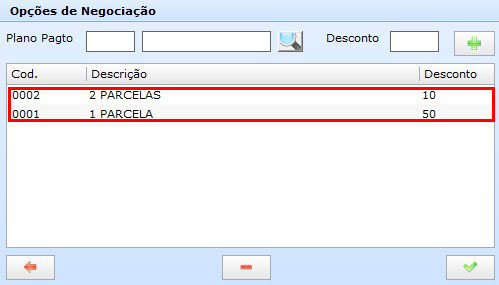
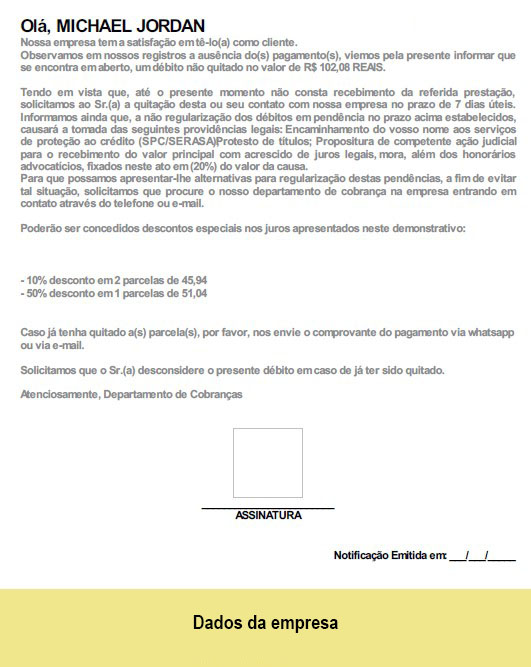
 E por último, o botão CARTA, que ao ser selecionado, mostrará uma tela onde pode-se selecionar PLANOS DE PAGAMENTOS e DESCONTOS para esses planos, que, ao clicar no botão CONFIRMAR E GERAR, serão criadas cartas de cobranças para os formandos da lista em questão, em uma pasta que já será criada e aberta automaticamente, com as cartas  nos formatos HTML e PDF, caso queira enviar para os formandos.
 
Abaixo, como ficará a CARTA DE COBRANÇA em PDF:
 

[SiEmpresarial] Enviar Pedido para Separação Direto da Confirmação do Pedido

Nest post mostremos como enviar os seus pedidos de venda mais rapidamente para separação.

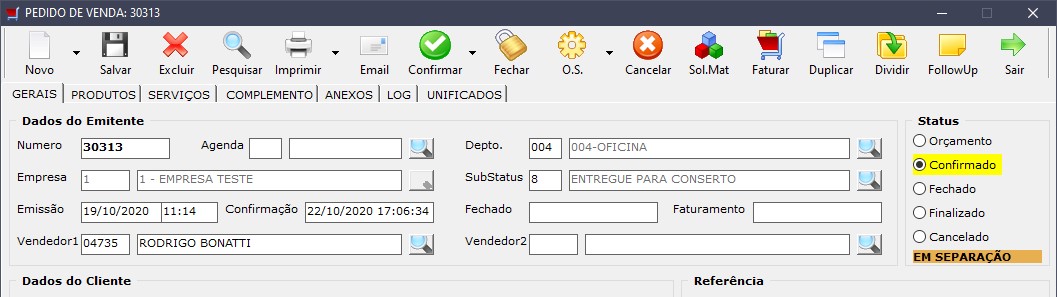
Primeiro tenha seu pedido pronto e em status de Orçamento:

A etapa seguinte de uma pedido em orçamento é a Confirmação do pedido, ao lado do botão de confirmação há uma seta com mais ações, uma delas é Confirmar e Enviar para Separação:

Com esta ação o pedido é confirmado e ao mesmo tempo já é enviado para separação automaticamente, note no lado direito da imagem abaixo e verá o pedido confirmado e em separação:

[SiEventos] Produtos Duplicados em Participantes

Neste post estaremos ensinando como resolver o problema de duplicidade de produtos em vendas. Este problema ocorre quando você tenta acessar a tela de vendas e parcelas de um participante e ao tentar acessar o sistema trava, fica carregando e então a solução é ter que forçar o fechamento do sistema.

Quando estiver com este problema em algum evento, faça o seguinte procedimento:

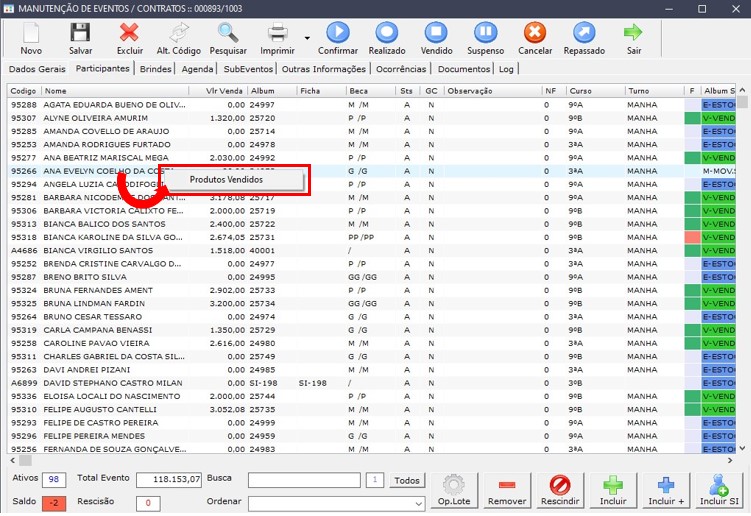
Abra o evento, em seguida vá até a aba de participante, clique apenas uma vez com o botão esquerdo em cima do participante que ocorre o problema, em seguida clique com o botão direito, ao fazer isso aparecerá um opção na tela que chama PRODUTOS VENDIDOS:

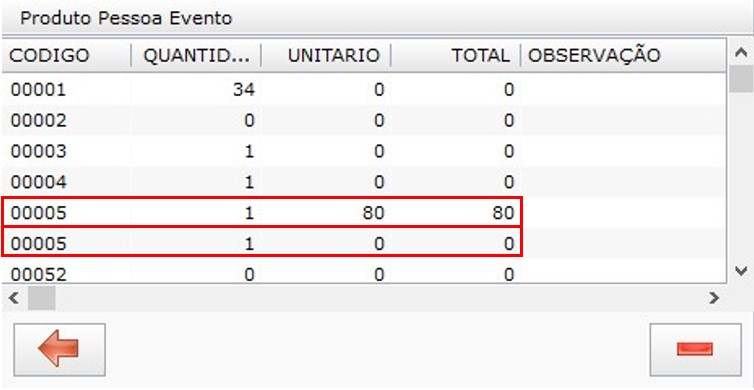
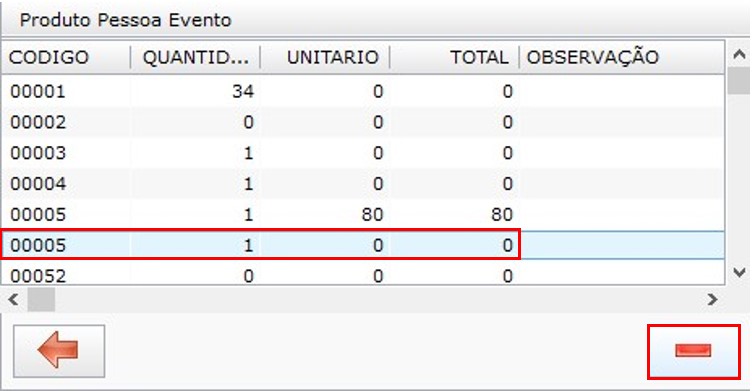
Clicando na opção dos produtos vendidos será aberto uma pequena tela com os produtos desta respectiva venda, no exemplo abaixo notará que há produtos duplicados, para encontrar notarão que o código dos produtos são iguais, isso causa o problema de travamento do sistema, as vendas devem conter apenas um produto de cada código.

Para resolver este problema apenas selecione o produto de duplicidade, geralmente vem zerado no valor e quantidade, e clique no botão marcado abaixo para remover o produto duplicado, faça com todos os produtos que estão duplicados e pronto, a tela de alteração do participante no evento irá abrir novamente.

[SiEmpresarial] Apuração Custo/Despesas/Outros

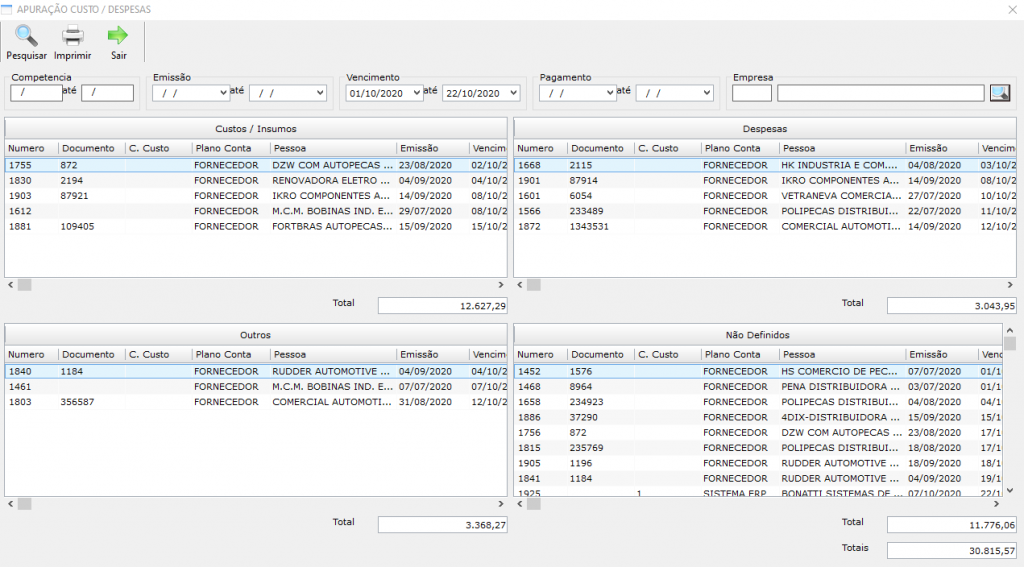
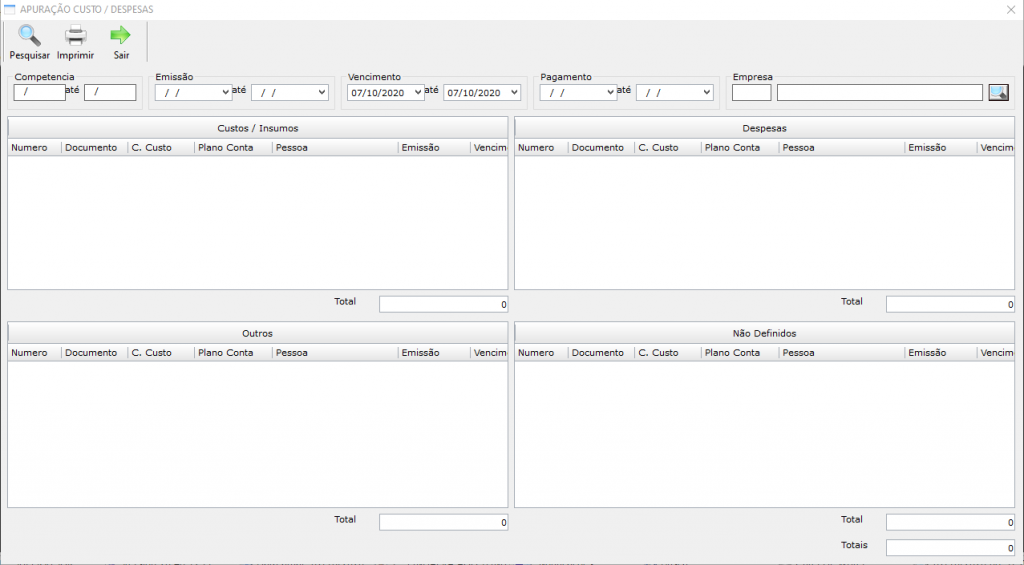
Nesse post iremos falar da tela de Apuração Custo/Despesas/Outros. Para localiza-la basta ir no menu FISCAL>APURAÇÃO CUSTO/DESPESAS/OUTROS.

Na parte superior da tela temos alguns filtros: Competência, Emissão, Vencimento, Pagamento e Empresa(caso seu sistema controle mais de uma empresa ativa). Ressaltamos que o filtro de pagamento aparecerá somente os contas a pagar já quitados, enquanto o restante dos filtros usam contas a pagar em aberto para a apuração.

Uma vez esses filtros definidos é só clicar no ícone da LUPA para mostrar os resultados. Os resultados vão depender de como foi feito o preenchimento dos contas a pagar, se o plano de contas é custo, despesa ou outros.


Uma funcionalidade que existe na tela também, se por ventura um desses contas a pagar estava no grupo errado, pode-se clicar com o botão da direta sobre  o mesmo e selecionar para qual grupo deseja classifica-lo, sendo assim a apuração fica mais detalhada.
[SiEmpresarial] Força de Vendas APP – Nota Técnica: versão 20.21
[PEDIDO DE VENDA]
1. Adicionado opção de RESUMO FINANCEIRO do CLIENTE:
Será possível checar o resumo financeiro do CLIENTE no PEDIDO DE VENDA, assim como na Versão ERP do SiEmpresarial.
Para acessar tal função, segure o clique no CLIENTE que deseja visualizar o resumo na tela de seleção de CLIENTE no PEDIDO DE VENDA, e escolha a opção “Resumo Financeiro”:

Essa opção está disponível também dentro do cadastro do CLIENTE/PESSOA, na aba “Financeiro”.

2. Faturar PEDIDO DE VENDA como NF-e e NFC-e.
Será possível faturar o PEDIDO DE  VENDA já gerando NF-e ou NFC-e se a EMPRESA do PEDIDO DE VENDA estiver configurada e habilitada para tal, assim como já liberando para a transmissão da mesma. A situação dos documentos fiscais será possível checar na aba “Outros” do PEDIDO DE VENDA.

3. Marcar PEDIDO DE VENDA como ENTREGUE.
Ainda no faturamento do PEDIDO DE VENDA, será possível marcar o mesmo como ENTREGUE.

Correções:
Corrigido valores em PRODUTOS MAIS VENDIDOS / ÚLTIMOS PRODUTOS VENDIDOS do CLIENTE no PEDIDO DE VENDA.

Links para download:
Android
Apple