Rejeição 733: CFOP de operação interna e idDest <> 1 – Como Resolver?

Quando ocorre este tipo de rejeição a nota está indicando que a operação é interna (uma venda ou devolução dentro do estado) com IdDest diferente de uma operação interna. Para resolver este problema primeiro deve saber é se a localização do seu cliente é de fora do estado ou dentro do estado, feito essa verificação o próximo local a se verificar é o CFOP a ser usado, há uma faixa de CFOPs usado para vendas ou devoluções fora e estado que iniciam com o numeral 6, e há uma outra faixa de CFOPs usados para dentro do estado, que iniciam com numeral 5. Após ter adicionado o CFOP correto deve escolher a o IdDest dessa nota, este campo fica localizado na aba NFe da sua nota, neste campo deverá informar se a operação:

A opção 1-Interna é para operações dentro do estado, a opção 2-Interestadual é para operações fora do estado, e a última opção 3-Externa é para fora do país.

Rejeição 745: NF-e sem grupo do PIS – Como Resolver?

Quando é emitida uma nota e a rejeição de transmissão for SEM GRUPO DO PIS, é importante conferir cada produto dessa nota, para conferir siga para a aba PRODUTOS da sua nota e veja os grupos do CST PIS, CST COFINS e IPI. Se você não souber quais os números corretos desses grupos entre em contato com seu contador para que ele possa orientar sobre estes grupos, caso saiba os números pode adicionar clicando no produto 2x e usando a tela de alteração adicione ou corrija os grupos dos produtos.

[SiForm] Copiar cadastro de Participante para cadastro de Pessoas

O Sistema oferece o recurso de copiar o cadastro de um Participante para Pessoas, eliminando a necessidade de fazer manualmente

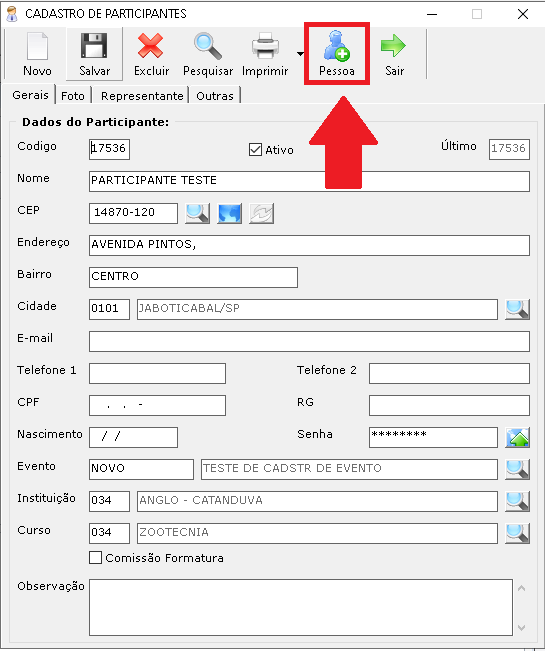
Abra o cadastro do participante que deseja copiar

clique no botão Pessoa

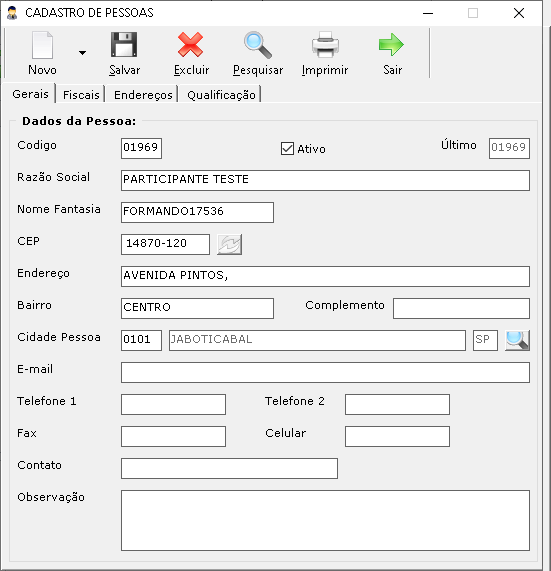
Após clicar em Pessoa abrirá a tela de Cadastro de Pessoas com a cópia dos dados do cadastro do Participante

Caso necessário complete os campos que faltar e clique em Salvar

Importante: Se o participante tiver um Representante Legal será feita a cópia do Representante e não do participante.

Módulo Whatsapp

Neste post mostraremos mais detalhadamente como é o funcionamento do módulo do Whatsapp dentro do sistema.

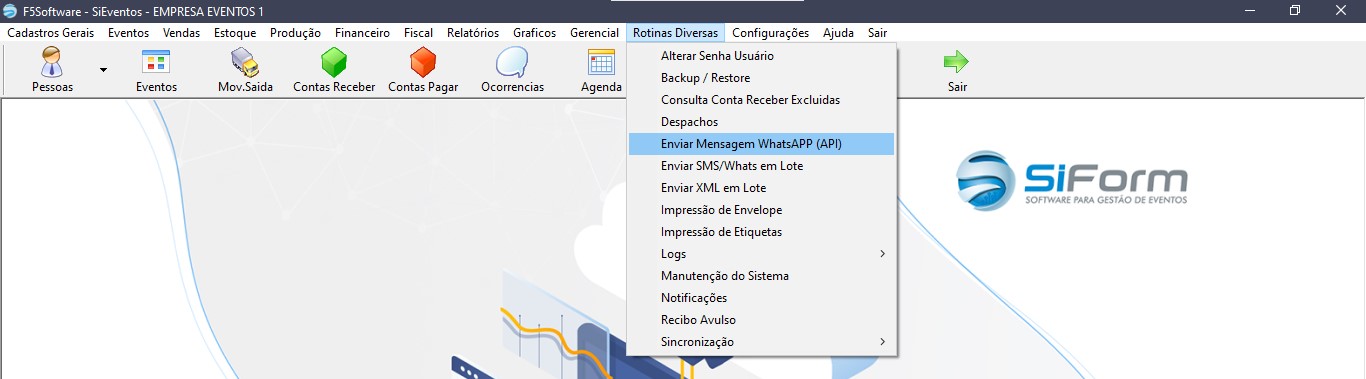
Para acessar a tela do Whatsapp no seu sistema, vá em Rotinas Diversas>Enviar Mensagem WhatsAPP API:


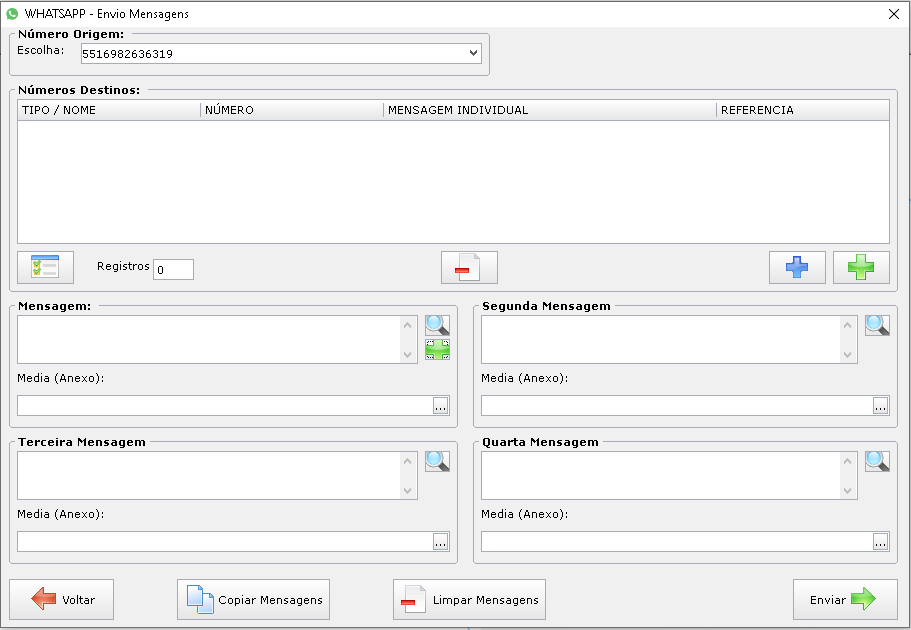
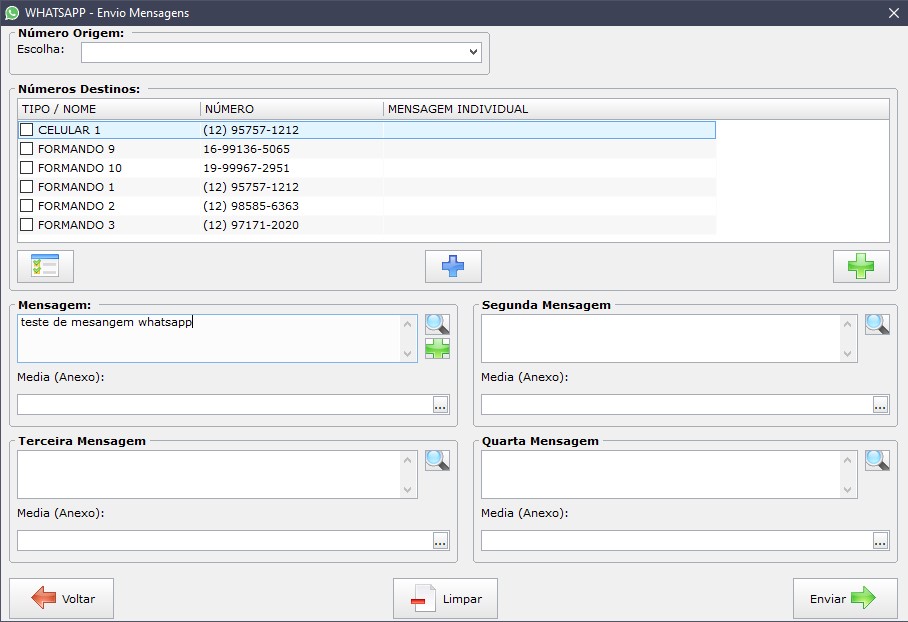
Será aberta a tela do Whatsapp :


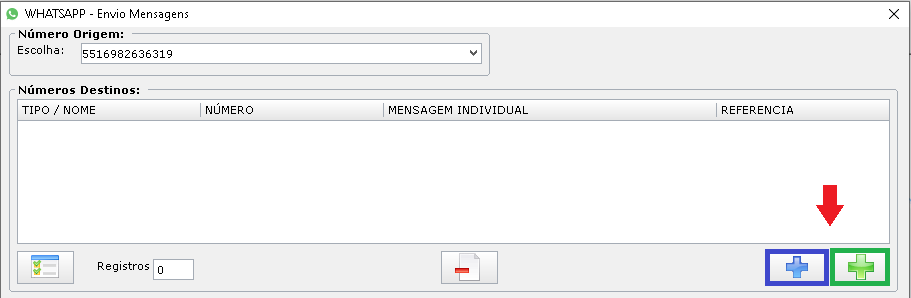
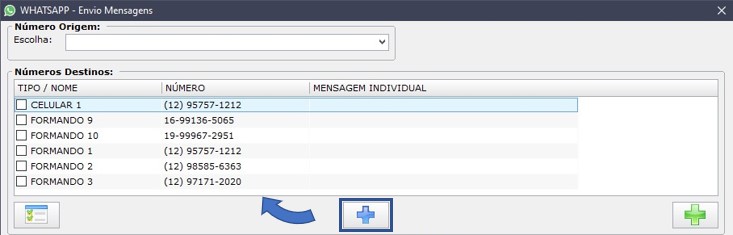
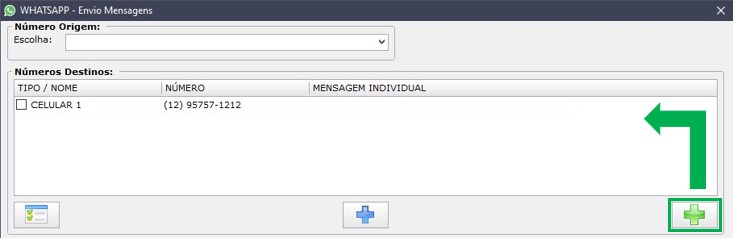
Para iniciar a montagem deverá inserir as pessoas que irão receber as mensagens. A tela possui 2 botões ao lado direto, com símbolo de adição (+) destacados em azul e verde:

O botão na cor azul é usado para adicionar pessoas em lote, o botão verde adiciona pessoas individualmente.


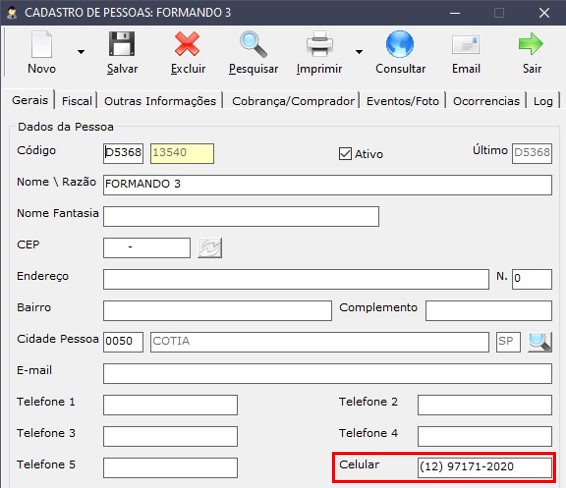
Importante: sempre que for inserir algum contato para enviar mensagens, confira no cadastro da pessoa, o campo celular deve estar preenchido para que possa ser enviado a mensagem.


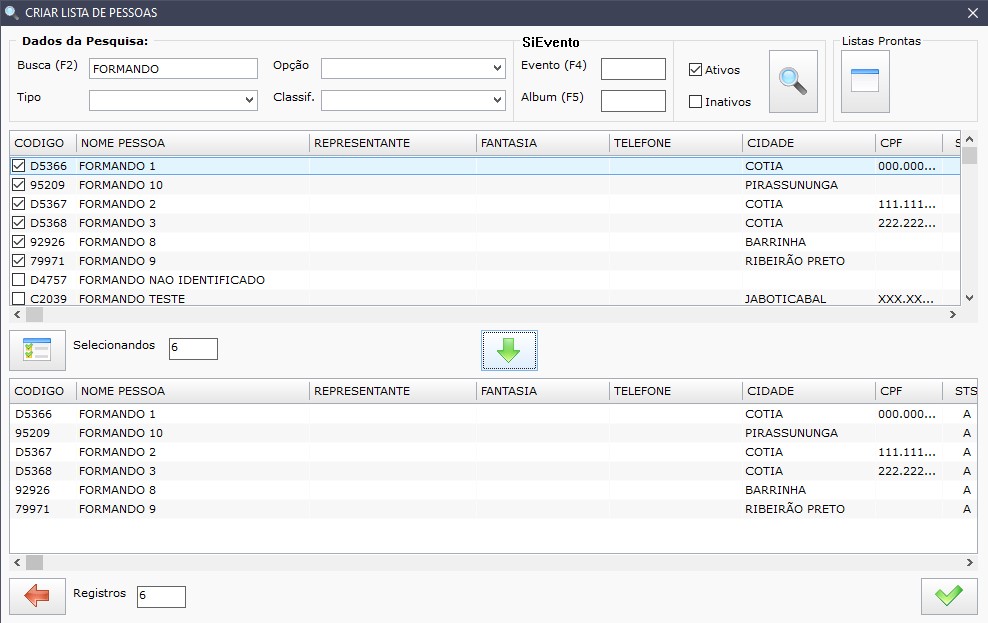
Clicando no botão de adicionar em lote, será aberta uma tela onde poderá criar uma lista de contatos para encaminhar as mensagens:


Usando o botão para adicionar um contato apenas, é aberta a tela de pesquisa para selecionar a pessoa que deseja enviar a mensagem:


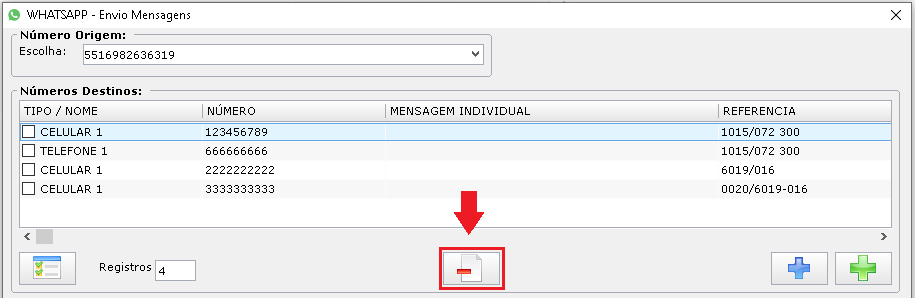
Caso necessite remover os números adicionados, clique no botão com o símbolo menos (-) que a grid será limpada.


A etapa seguinte após adicionar as pessoas serão as mensagens. As mensagens podem ser trabalhadas de várias formas, mostraremos a seguir.

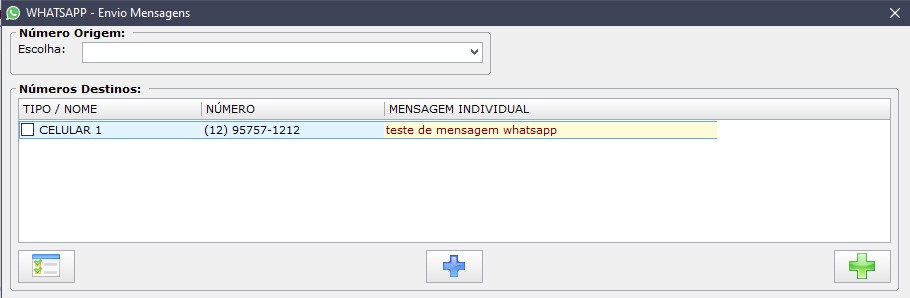
É possível mandar uma mensagem individual para um contato apenas:

Com a mensagem individual você pode mandar uma mensagem para um contato em específico. Usando essa opção, somente o contato que selecionou a mensagem individual irá receber o texto adicionado.


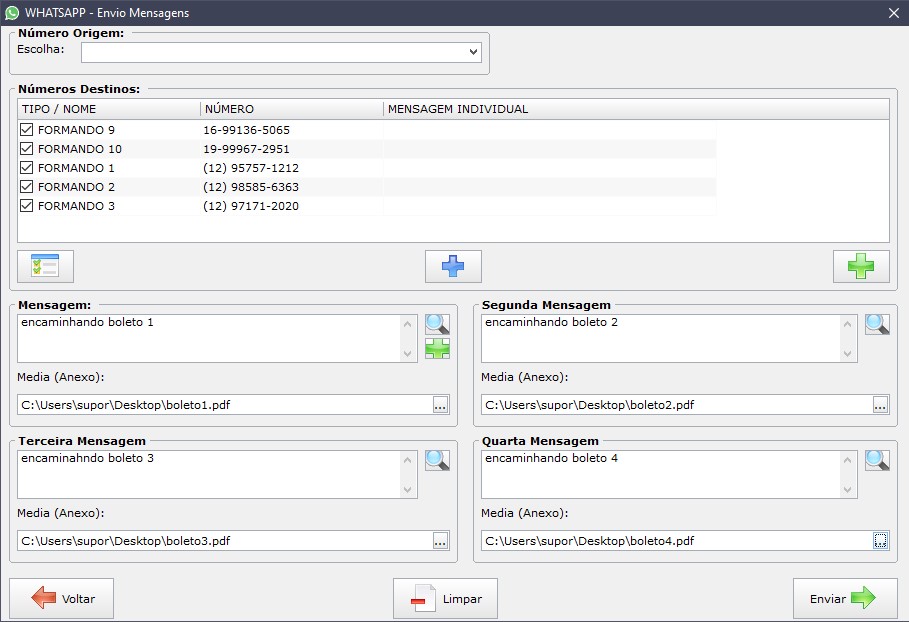
Outra forma de mandar as mensagens é escolhendo uma mensagem apenas e enviar para todos seus contatos selecionados, para isso serão usados as caixas de mensagens na parte inferior da tela. Nas caixas, é possível adicionar até 4 mensagens diferentes, cada uma com um anexo, e encaminhar para a lista de contatos selecionados:


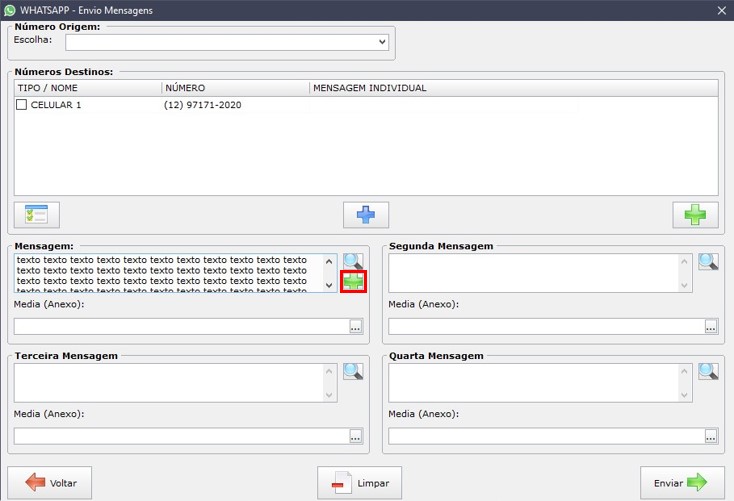
No módulo do Whatsapp é possível salvar uma mensagem ou um texto para que não necessite ter que digitar toda vez que for mandar alguma mensagem para seus clientes. Para adicionar uma nova mensagem use o botão com símbolo (+) na cor verde ao lado da caixa de mensagem:


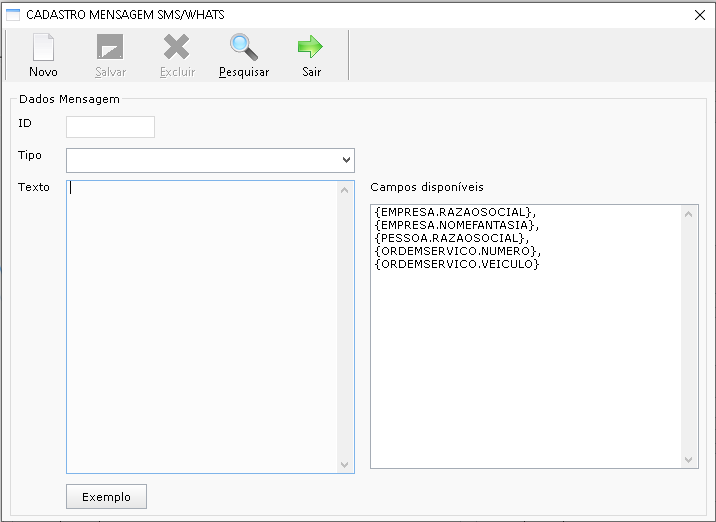
Ao clicar no botão para adicionar uma nova mensagem, será aberta uma pequena tela para que possa montar sua própria mensagem:


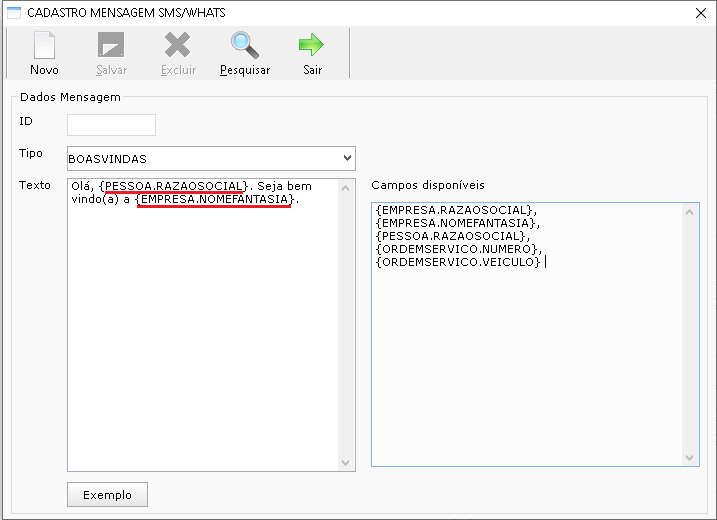
Para adicionar, clique no botão NOVO, insira o tipo da mensagem que deseja criar e logo abaixo insira o texto que será encaminhado para os clientes. Repare que ao lado do campo onde será inserido o texto, há alguns campos disponíveis pra usar na mensagem. No exemplo abaixo, ao enviar a mensagem o sistema irá pegar a Razão Social do destinatário (ou nome) e o Nome Fantasia da empresa. Por fim, salve e pode usar sempre que precisar:

[SiOFI] Emissão de NF-e na Conclusão de Ordem de Serviço

No sistema SiOfi, há uma nova funcionalidade que foi inserida no momento de concluir uma Ordem de Serviço. Esse recurso fará com que seja emitida uma NF-e de forma mais ágil.
Segue link do vídeo passo a passo de criação de uma O.S. ->  https://www.youtube.com/watch?v=vJaQGUdb4WU&t=16s&ab_channel=F5Software

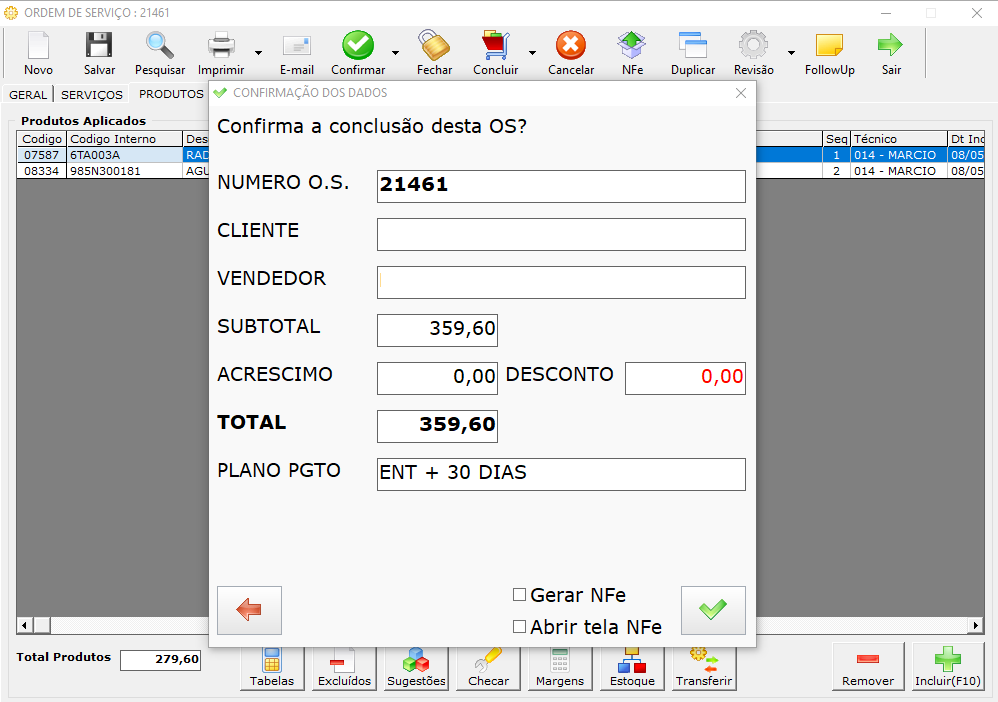
No momento de concluir a O.S, o sistema irá mostrar uma tela para confirmação dos dados.

Observem que no final desta tela foi adicionado a função de GERAR NF-E e ABRIR TELA NF-E quando marcar para que seja feito esses dois processos o sistema irá gerar em tela a Nota Fiscal e abri para que faça os passos até transmitir.


[SiEventos] Identificação do formando dentro do evento

O SiEventos tem uma nova funcionalidade que pode ajudar na identificação de formandos através de uma foto.

No sistema, clique no botão EVENTOS ou vá até EVENTOS>MANUTENÇÃO DE EVENTOS

Com a tela aberta, procure pelo evento que quer fazer a identificação dos participantes e abra-o.

Com o evento aberto, clique na aba OUTRAS INFORMAÇÕES.

Agora, iremos definir onde será o diretório do evento, das fotos dos formandos.

Em seu computador, vá até a pasta C:\SiEventos\.

Caso dentro dessa pasta não possua a pasta EVENTOS, crie.
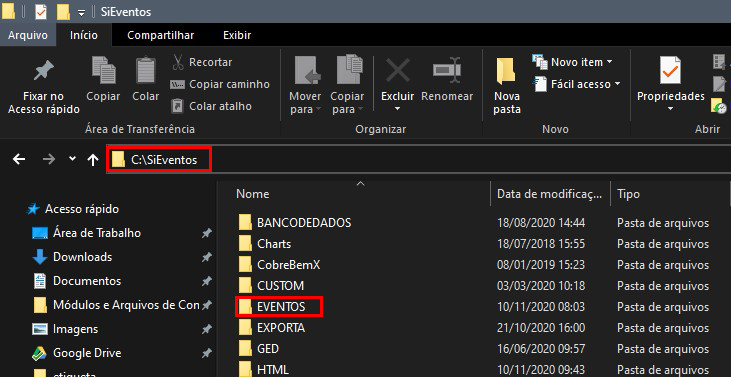
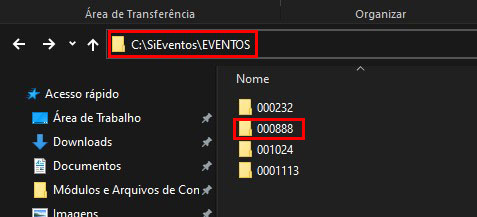
Dentro dessa pasta EVENTOS, crie UMA PASTA PARA CADA EVENTO que deseja incluir fotos de identificação de formandos, para o nome da pasta, pode ser usado o código do evento, ou nome, fica a critério da empresa.

Neste caso criaremos a pasta com o código do evento.
Agora, no sistema, dentro do evento, podemos definir a pasta que é o diretório de fotos do evento, clicando no botão SELECIONAR DIRETORIO DAS FOTOS.
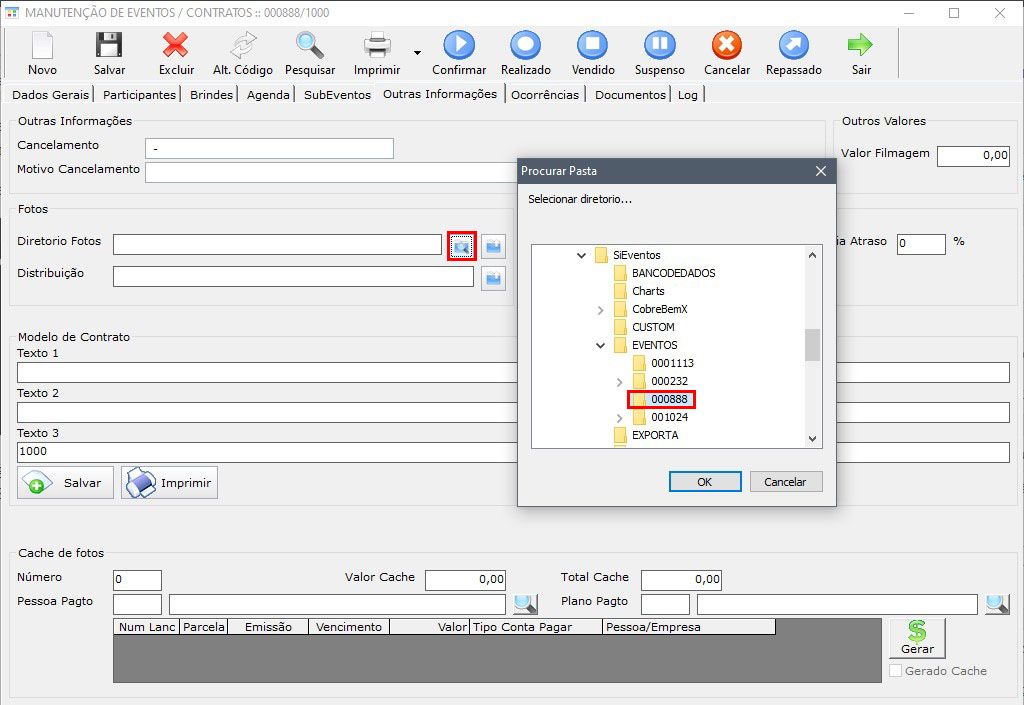
Clique em ok e em seguida no botão SALVAR.

Dentro da pasta do evento, será criado um arquivo de texto automaticamente, contendo o código do evento e sua descrição.

Agora, vá até a aba PARTICIPANTES, encontre  o participante que será identificado com a foto e dê dois clique para abrir.

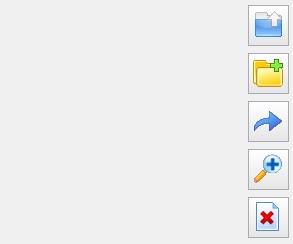
Com a tela do participante aberta, clique no botão 📁 amarelo.

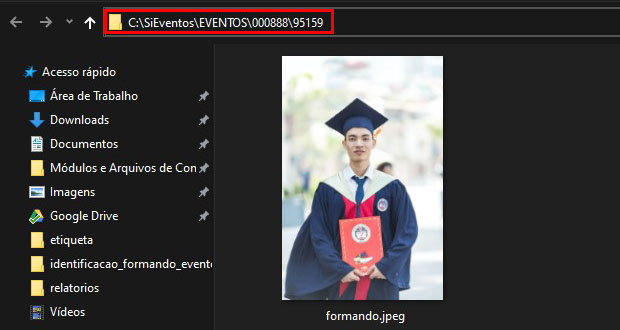
Ao clicar nesse botão, automaticamente será criado uma pasta do formando, dentro do diretório de fotos que foi definido dentro da pasta EVENTOS. Caso o formando tenha NÚMERO DE FICHA, a pasta será criada tendo como nome esse código. Caso não tenha código, será criada tendo como nome o CÓDIGO DO CADASTRO do formando no sistema. No caso mostrado, o sistema usou o código do cadastro do formando para criação do nome da pasta.

Com a pasta criada, pode-se abrir a pasta clicando no botão 📁 azul.
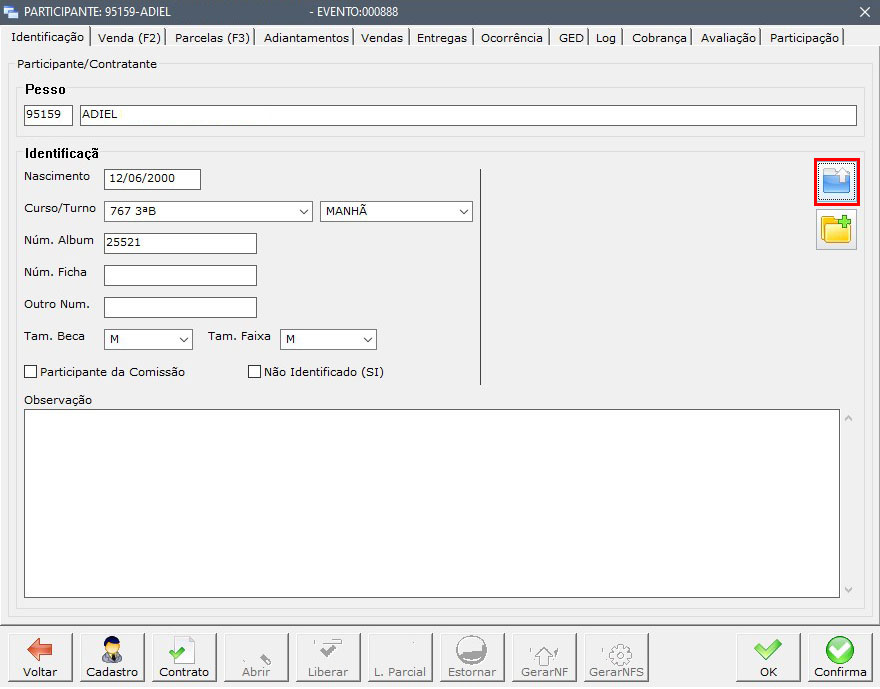
Ao clicar, a pasta que foi criada automaticamente desse formando será aberta. Com ela aberta, insira a foto de identificação do formando, manualmente, conforme a imagem abaixo.
Então, quando abrir o formando novamente dentro do evento, na aba IDENTIFICAÇÃO, será mostrada a foto dele.
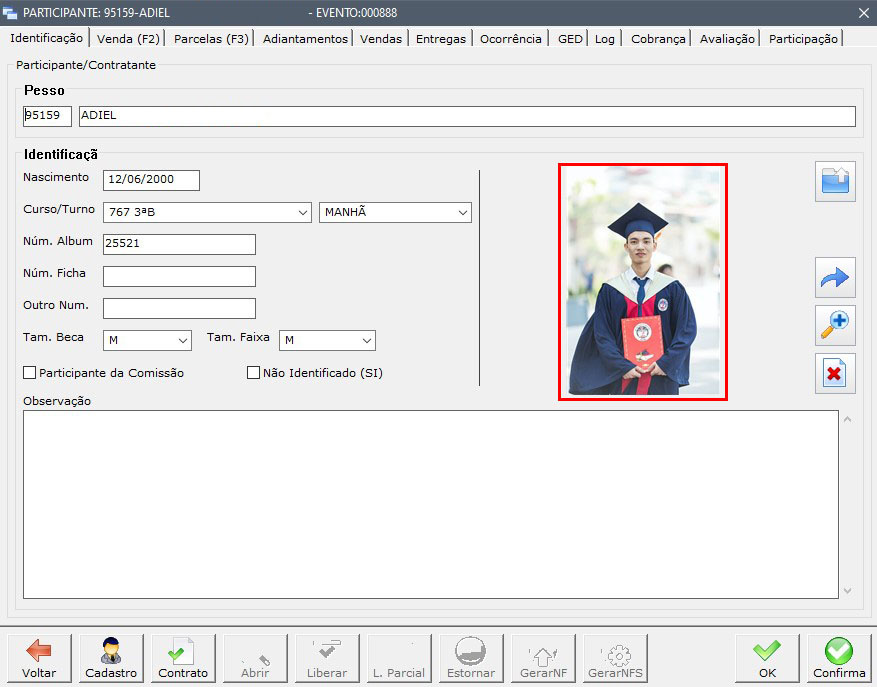
Há outros 3 botões que servem para:

ROTACIONAR A FOTO

A imagem será rotacionada para melhor visualização, no exemplo abaixo a foto já foi rotacionada.
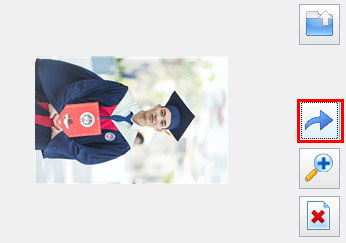
ABRIR IMAGEM

Ao ser clicado, será aberta a imagem no visualizador de imagens padrão do sistema operacional.

REDEFINIR DIRETÓRIO DE FOTOS DO PARTICIPANTE

Ao ser clicado, será removida da pasta, a imagem que foi definida para esse formando.
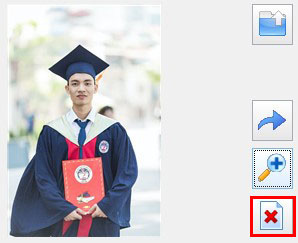
*OBS: Ao fazer esse processo o diretório do formando é excluído, porém, se for fechado a tela desse formando e abrir novamente, pode ser criado novamente o diretório para o mesmo.*

*Importante*: Esse processo deve ser feito em todos os formandos no qual queira ser informado uma foto para identificação.

Caso a empresa possua vários computadores, é importante salvar as fotos em uma pasta que esteja em REDE, para que todos os usuários possam ver as fotos.


[SiEmpresarial/SiOfi] Relatório de Estoque Mínimo Modelo 4

Nesta postagem estaremos mostrando como tirar pelo sistema um relatório onde possa ver o estoque mínimo e máximo.

Primeiro para acessar vá no menu Relatórios>Estoque>Estoque Mínimo:

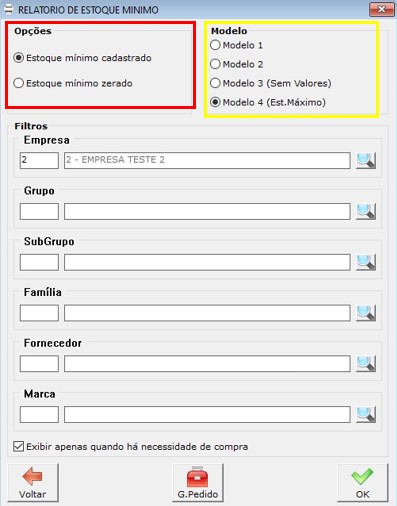
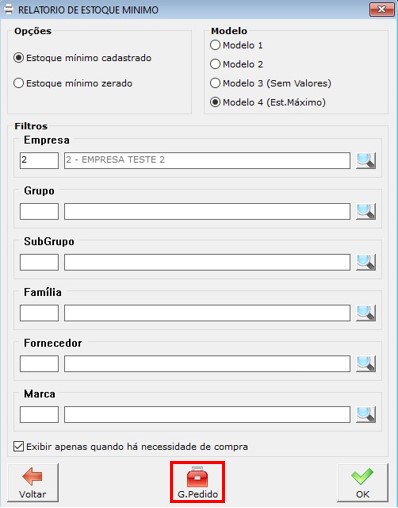
Em seguida será aberto a tela de filtro do relatório, no local Opções escolha se deseja estoque mínimo cadastrado ou zerado, e no lado direito em Modelo escolha o modelo 4 (Est. Máximo), feito a escolha já pode clicar em OK para gerar o relatório:

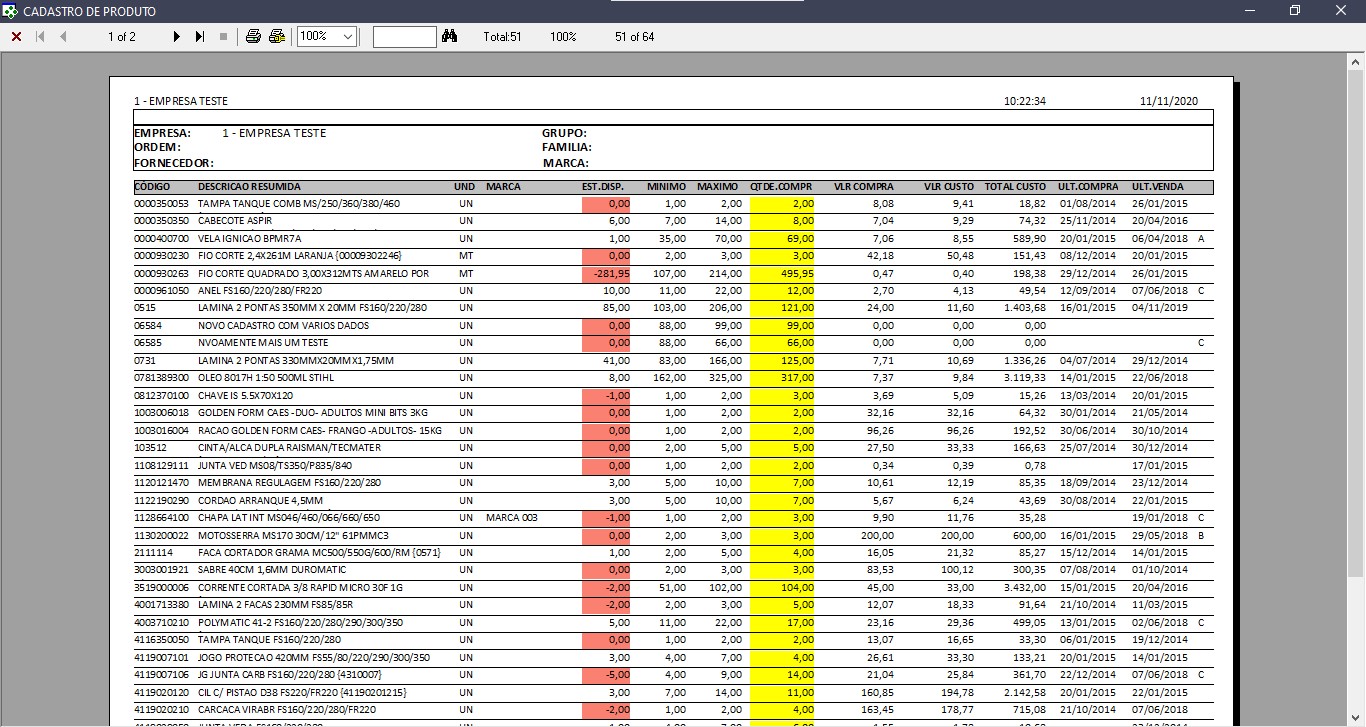
O relatório ao ser gerado mostrará a você as informações de estoque atual do seu sistema, os locais que estiverem destacados em vermelho são produtos com estoque zero ou negativo, logo a direita é mostrado a quantidade mínima e máxima definida para cada produto, e por fim, na coluna destacada em amarelo mostra a quantidade a ser comprada de cada produto para que chegue ao estoque máximo definido:

Caso deseje fazer no exato momento uma pedido de compra dos produtos, na própria tela onde filtramos o relatório possui um botão chamado G. Pedido, a partir deste botão você gera um pedido de compra, mas você ainda escolherá os produtos e quantidades que deseja comprar:

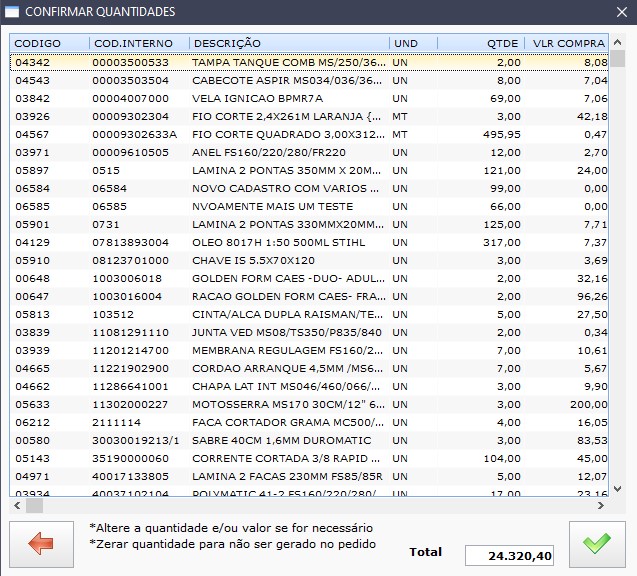
Após clicar no botão é exibido uma pequena tela com todos os produtos que necessitam de fazer compra, mas você pode escolher quais produtos deseja fazer a compra, de toda a lista gerada voce deverá seguir um critério, que é clicar nos campos onde consta a quantidade do produto e valor para que possa alterar a quantidade de compra e o valor se necessário, se desta lista houver produtos que não deseja comprar apenas zere a quantidade que então o produto não será incluído na compra. Após fazer a montagem da lista de compra confirme para que seja gerado o pedido.

[SiEmpresarial/SiOfi] Funcionalidades na Pesquisa do Contas a Pagar

Há uma nova funcionalidade na tela de pesquisa do contas a pagar que são algumas funções rápidas, para que o processo dentro do sistema se torne mais ágil.
Caso tenha dúvidas sobre contas a pagar, temos um vídeo passo a passo que pode lhe ajudar: https://www.youtube.com/watch?v=P1yfWjVCDz8&t=9s

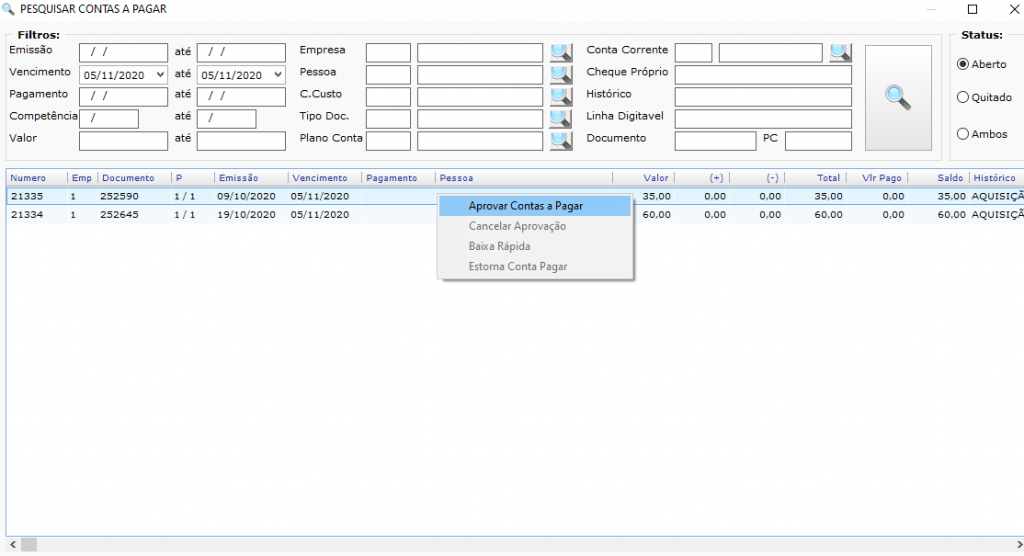
Essa nova funcionalidade se encontra na tela de pesquisa, quando é filtrado um contas a pagar, seja ele quitado ou em aberto, terá a opção de clicar com o botão direito do mouse e apareceram as seguinte opções;
Aprovar Contas a Pagar: Dependendo do controle da empresa existe a possibilidade de exigir aprovação para cada plano de contas.
Cancelar Aprovação: Para aqueles que foram aprovados erroneamente.
Baixa Rápida: Vai te ajudar a quitar mais rapidamente o pagamento sem necessidade de entrar no lançamento e clicar em BAIXAR.
Estorna Contas a Pagar: Essa opção é válida somente para aqueles lançamentos que estão com o status QUITADO, possibilitando mais rapidamente estornar sem precisar abrir o lançamento.

Quanto a Baixa Rápida, na imagem a seguir é mostrado os campos que irão aparecer quando optar por essa funcionalidade
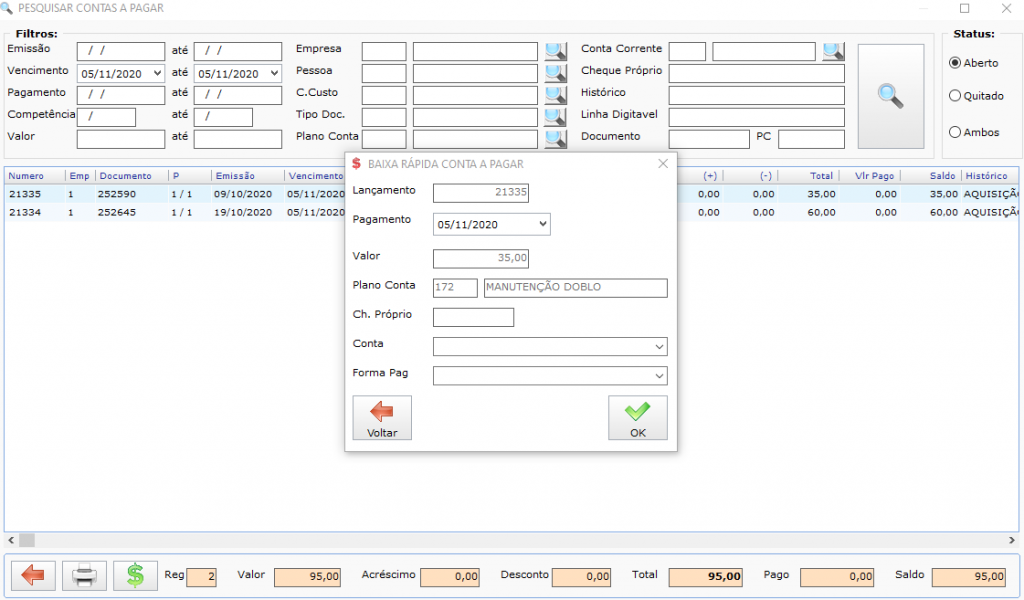
Observe que o sistema vai te dar opções simples e mais rápidas de fazer a baixa do contas a pagar, após clicar em OK o lançamento já é quitado automaticamente.

[SiEmpresarial/SiOfi] Alterando a Numeração da Nota Fiscal Própria

Nesta postagem estaremos mostrando uma nova função no sistema que possibilita alterar a numeração de uma nota fiscal confirmada.

Importante: O uso desta função somente deve ser usada em casos de rejeições onde há duplicidade de numeração de nota com diferença na chave de acesso, caso tenha este problema use a função para alterar a numeração.

Primeiro para que seja habilitado a nova função o sistema deve estar com a versão equivalente ou superior a 20.45.

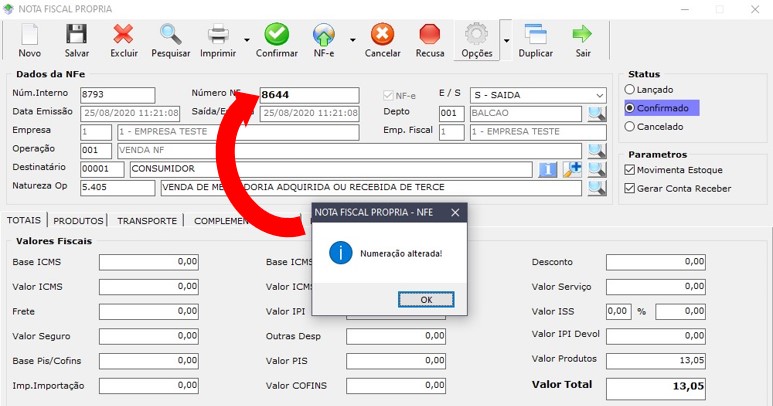
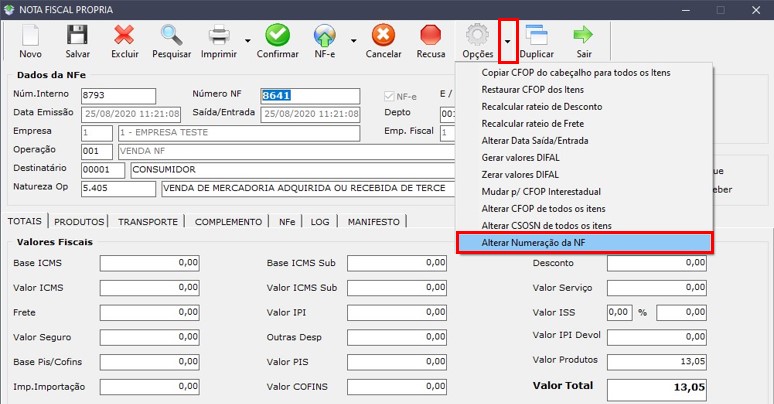
Logo após ocorrer a rejeição da numeração duplicada, com a nota ainda aberta use a seta lateral do botão opções para acessar a opção de alterar a numeração da nota:

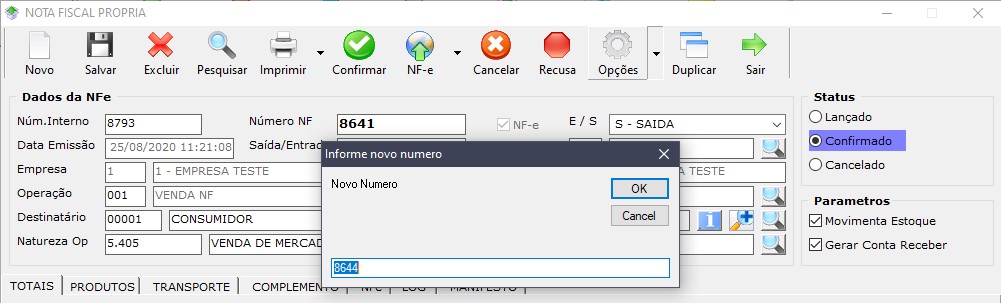
Selecionando a opção será aberto uma pequena tela para que coloque o novo número da nota, aparecerá uma numeração automática pois o sistema já te mostra qual é a última numeração a ser usada:

Extremamente importante que confira também as últimas numerações de notas emitidas.

[SiEmpresarial] Confirmar e Faturar um Pedido de Venda Rapidamente

Neste post mostraremos como fazer a confirmação de um pedido de venda e já o faturamento de forma rápida no sistema.

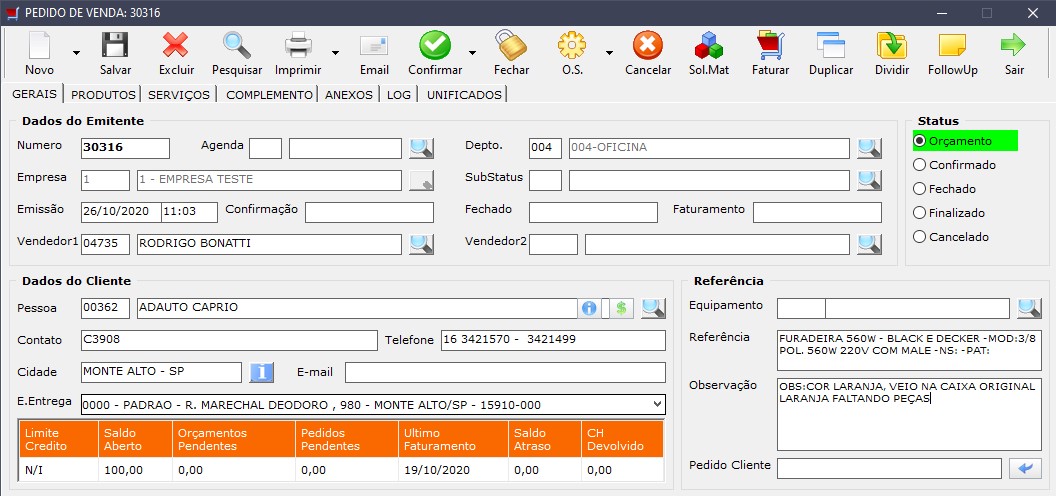
Após ter todo o pedido de venda preenchido corretamente com produtos ou serviços e as condições comerciais salve e mantenha com status de Orçamento:

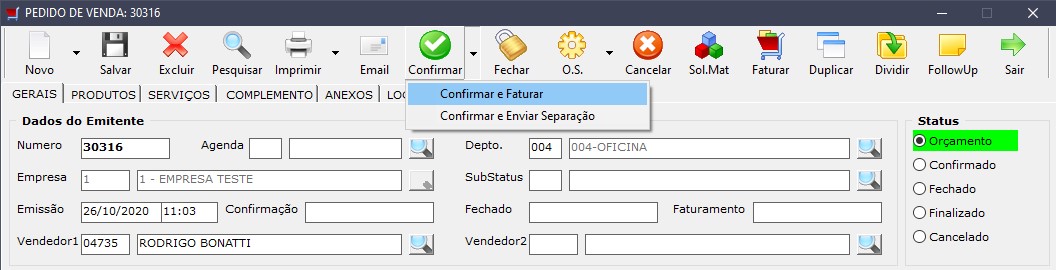
Com o pedido em orçamento use a seta ao lado do botão Confirmar á opção Confirmar e Faturar:

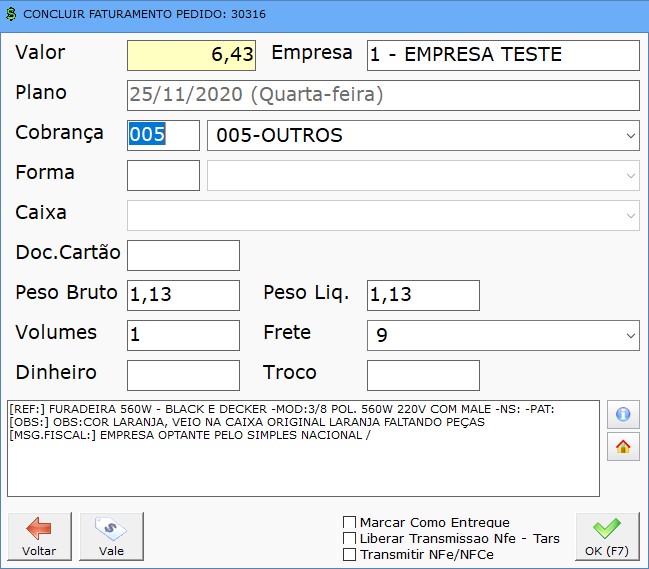
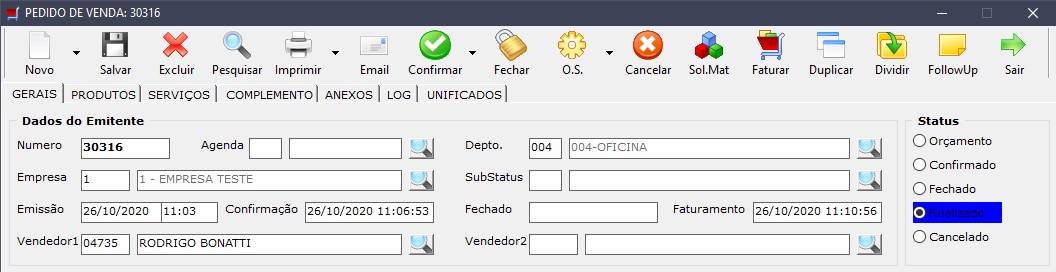
Usando essa opção o pedido será confirmado automaticamente e logo em seguida abrirá a tela de resumo do faturamento, finalize o pedido e pronto, feito o faturamento rápido: