[SiEventos] Lista de Cobrança

Obs: Este post se complementa com o post [SiEventos] – Cobrança.
Neste post, iremos mostrar o passo a passo como fazer  lista de cobranças.
Antes de começarmos, é importante que a empresa defina uma estratégia que irá seguir para fazer as cobranças, de uma forma que não gere cobranças aleatórias. Dito isso, a primeira coisa que iremos fazer é criar uma lista de quem iremos cobrar.
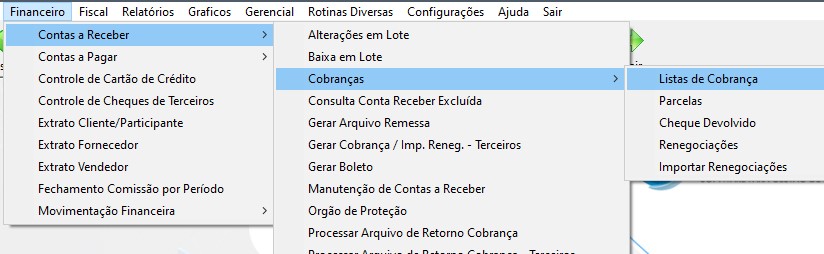
Para isso vá até o menu FINANCEIRO> CONTAS A RECEBER> COBRANÇAS> LISTA DE COBRANÇA.
 
A seguinte tela será aberta:
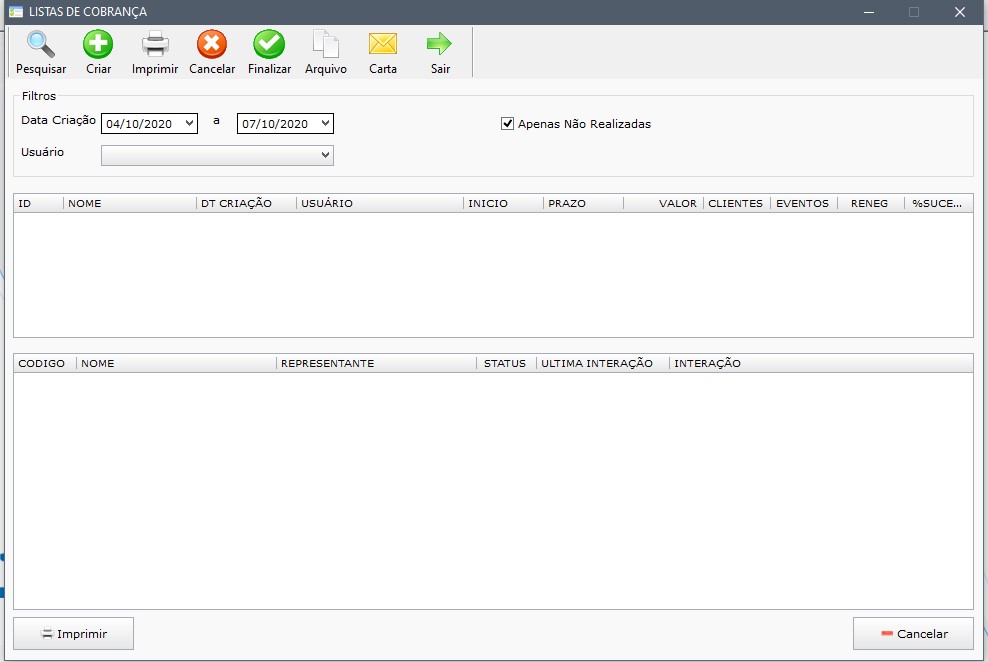
Para criar uma lista, clique em CRIAR.

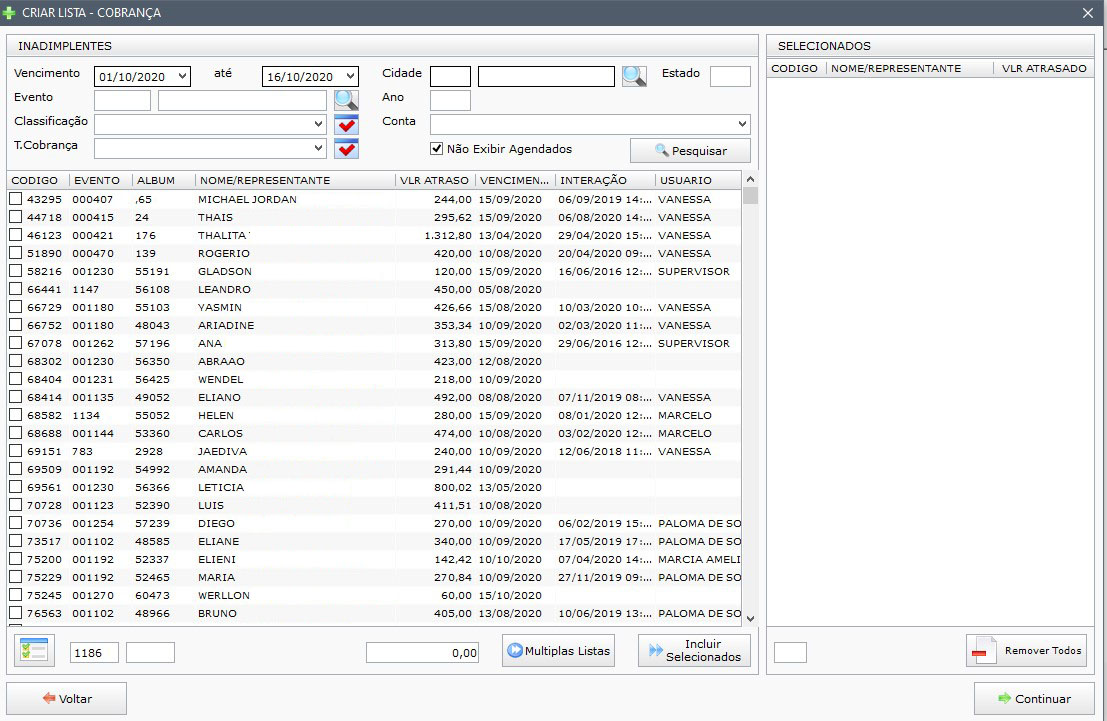
Nessa tela, o usuário pode pesquisar os usuários que contém contas a pagar atrasados filtrando por: EVENTO, CLASSIFICAÇÃO, TIPO COBRANÇA, CIDADE, ANO, CONTA e ESTADO.
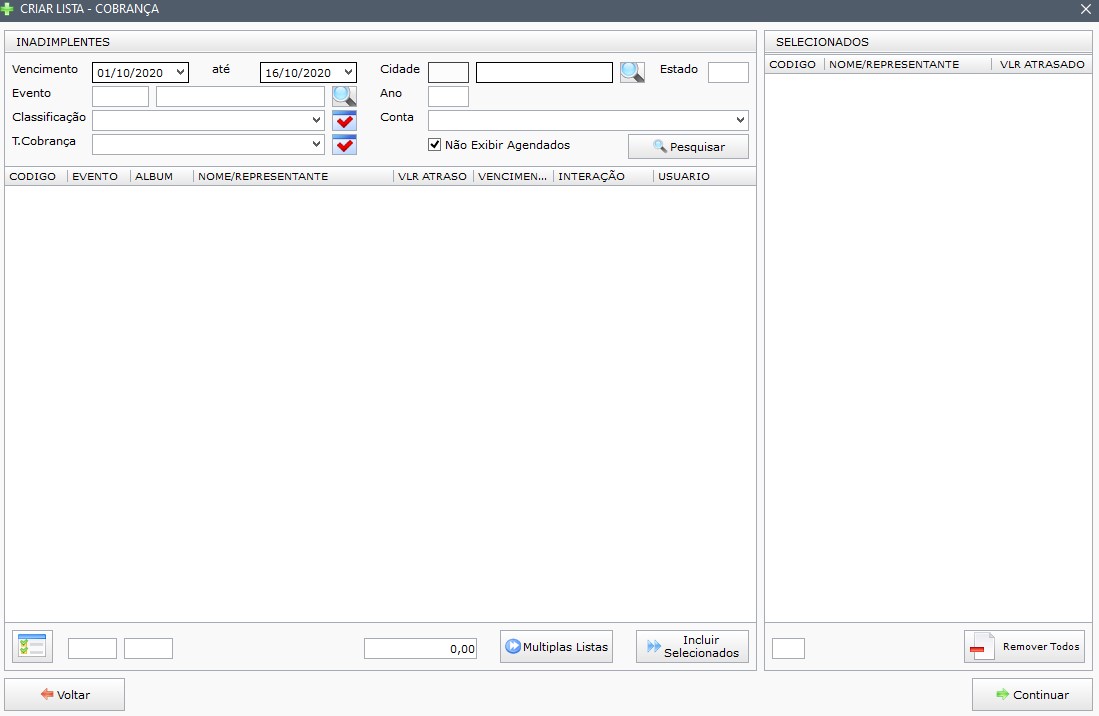
Na imagem abaixo, colocamos um exemplo apenas com DATA DE VENCIMENTO.
 São mostradas informações como: CÓDIGO, EVENTO, ALBÚM, NOME/REPRESANTE, VALOR ATRASO, VENCIMENTO, INTERAÇÃO e USUÁRIO.
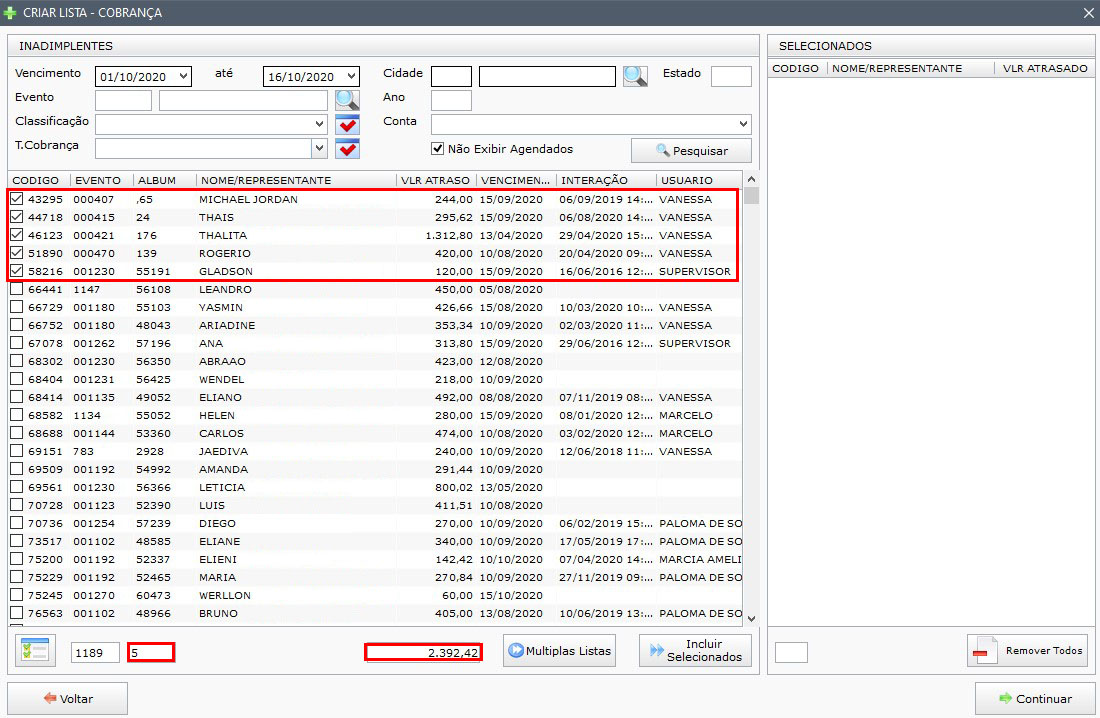
 Como teste, criaremos uma lista de cobrança com apenas 5 formandos. Observe que, ao selecionar os 5, é mostrado na parte debaixo da tela, o número de participantes selecionados e o valor somado das dívidas dos 5.
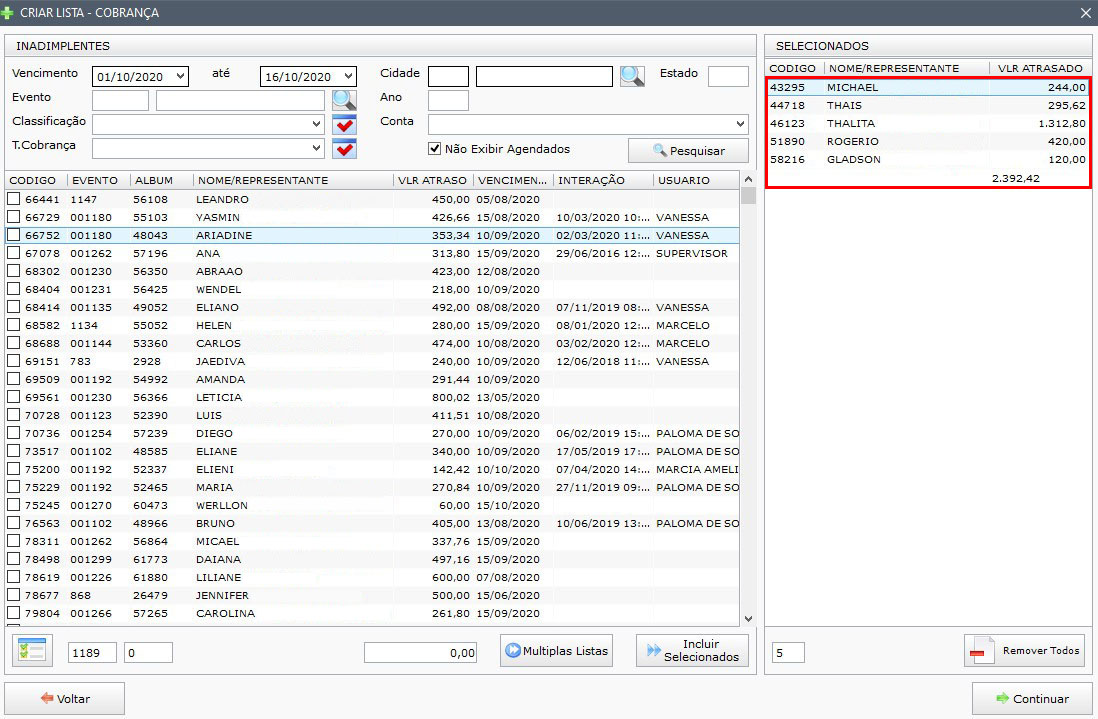
 Agora, clique em INCLUIR SELECIONADOS, que eles irão para a coluna Selecionados.
 Agora, clique em CONTINUAR e a seguinte tela será mostrada:
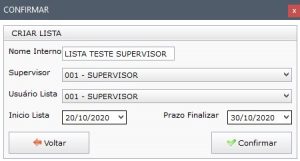
Nela, pode-se colocar: nome da lista, quem é o supervisor, usuário da lista, inicio de quando será começado a cobrar as pessoas que estão nessa lista e prazo para finalização dela.
Com tudo preenchido, clique em CONFIRMAR.
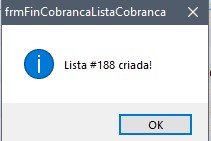
Uma mensagem mostrando que a lista foi criada será mostrada.
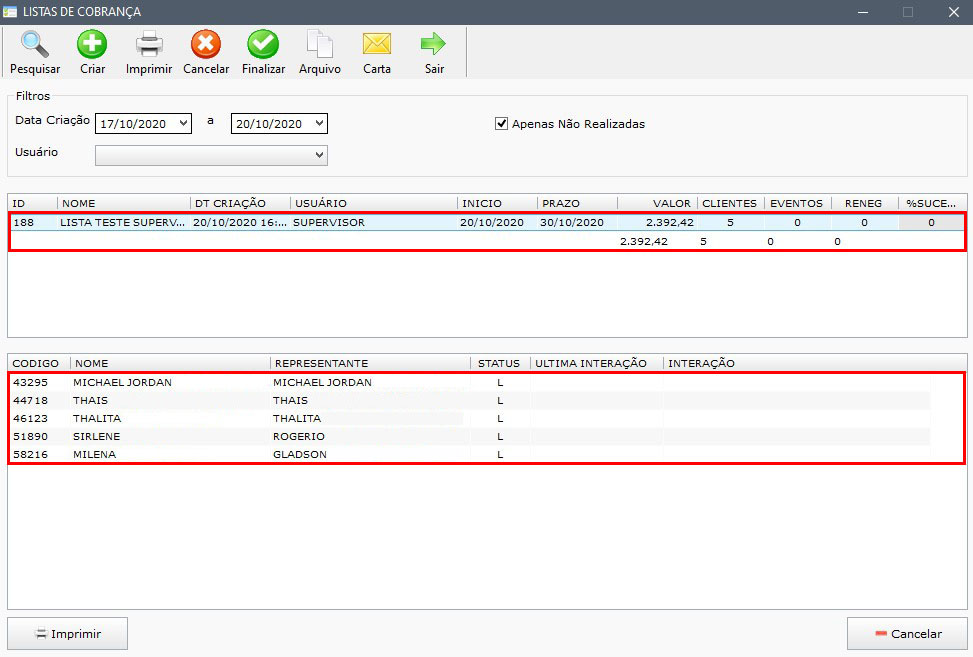
Agora, voltando na tela LISTA DE COBRANÇA e clicando em PESQUISAR, será mostrada a lista com os participantes que acabou de ser criada e clicando nela, mais informações são mostradas na tabela abaixo:
 Para que o usuário comece a lista, vá até FINANCEIRO>CONTAS A RECEBER>COBRANÇAS>PARCELAS.
 A seguinte tela será aberta, então, o usuário deve selecionar a lista que foi criada, no caso desse exemplo, a lista que criamos é a 0188 – LISTA TESTE SUPERVISOR.
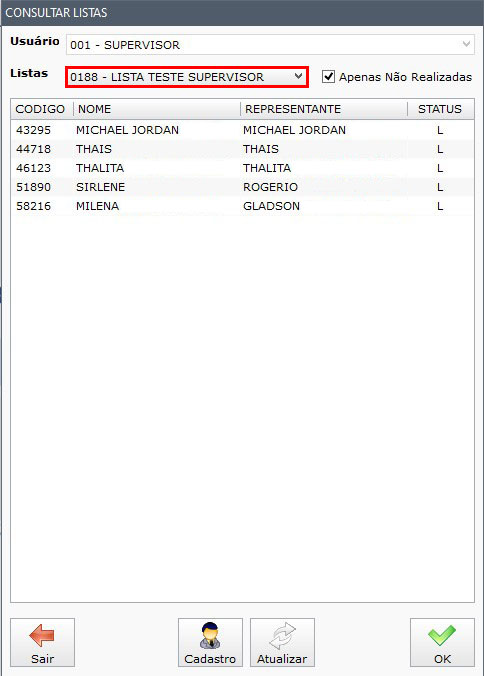
 Para começar a cobrança, clique em OK que a tela de cobrança será aberta. O processo de cobrança é o mesmo que é mostrado passo a passo no post [SiEventos] Cobrança, consulte para melhor entendimento.
Importante salientar que, enquanto o usuário não fizer uma interação na cobrança do participante selecionado no momento, ele não poderá mudar para o próximo clicando no botão PRÓXIMO na parte inferior da tela, ao tentar, uma mensagem será exibida.
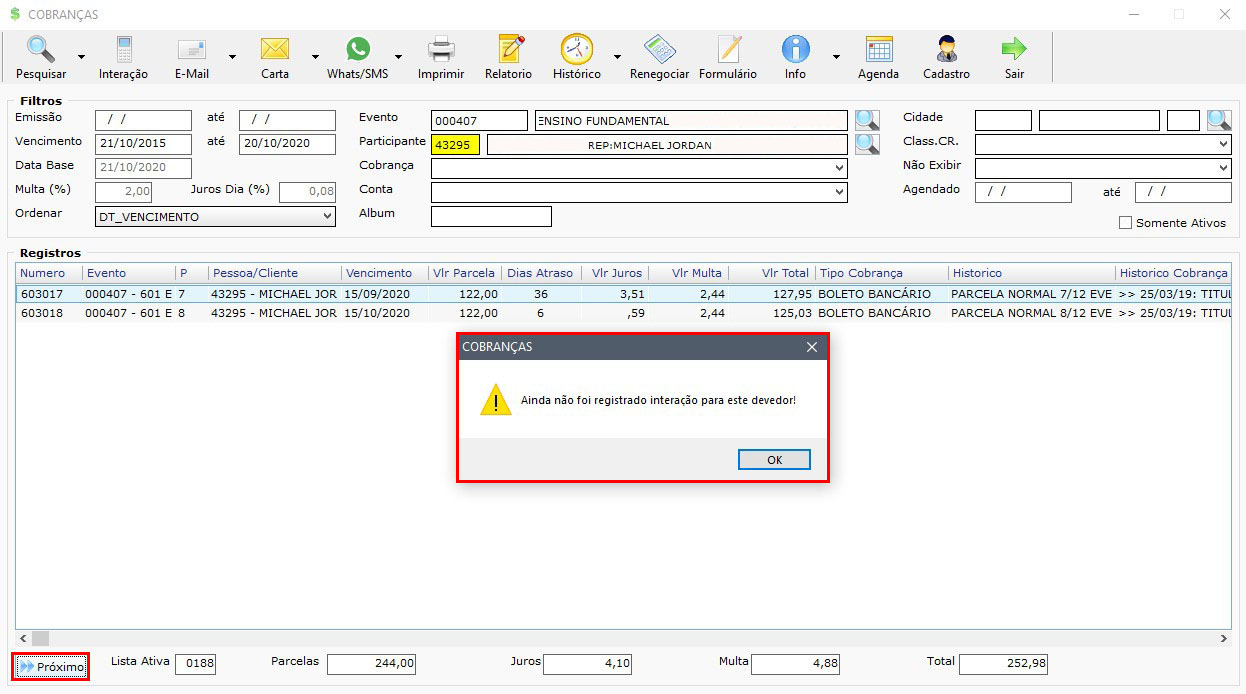
 Ao realizar a cobrança, clique em PRÓXIMO, que a tela com os próximos participantes a serem cobrados será aberta. Para abrir o próximo, dê dois cliques em cima do nome do mesmo.
Uma observação importante é, caso seja feita uma renegociação na cobrança de um determinado participante, quando a lista for pesquisada novamente na tela de LISTA DE COBRANÇA, pode ser visto que a porcentagem de sucesso da cobrança, será aumentada conforme foi feito renegociações, no campo %SUCESSO.
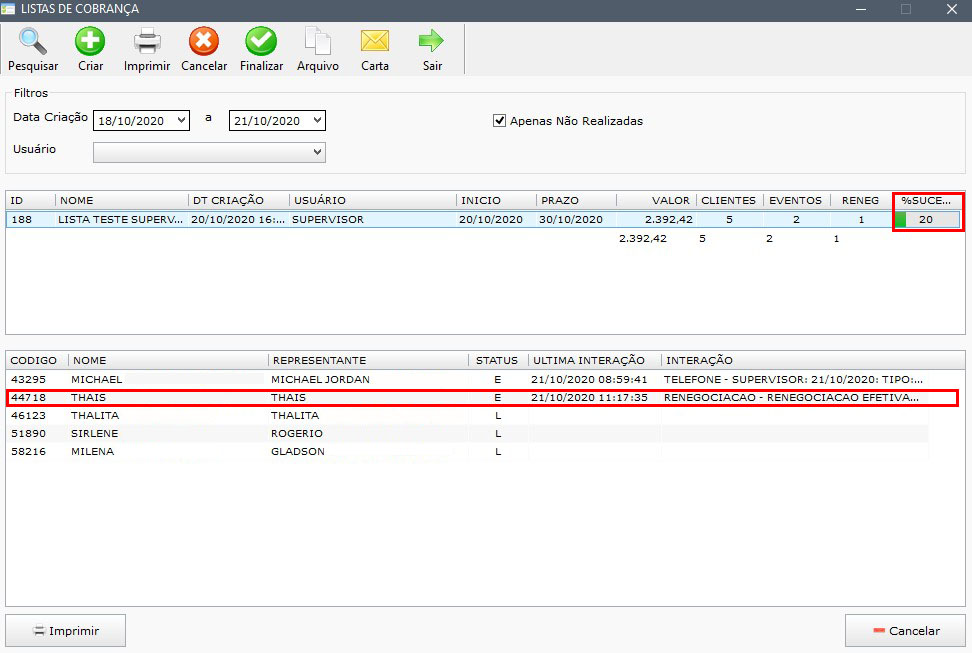
Essa é a principal função da tela LISTA DE COBRANÇA, porém há outras opções ainda no menu, como IMPRIMIR.

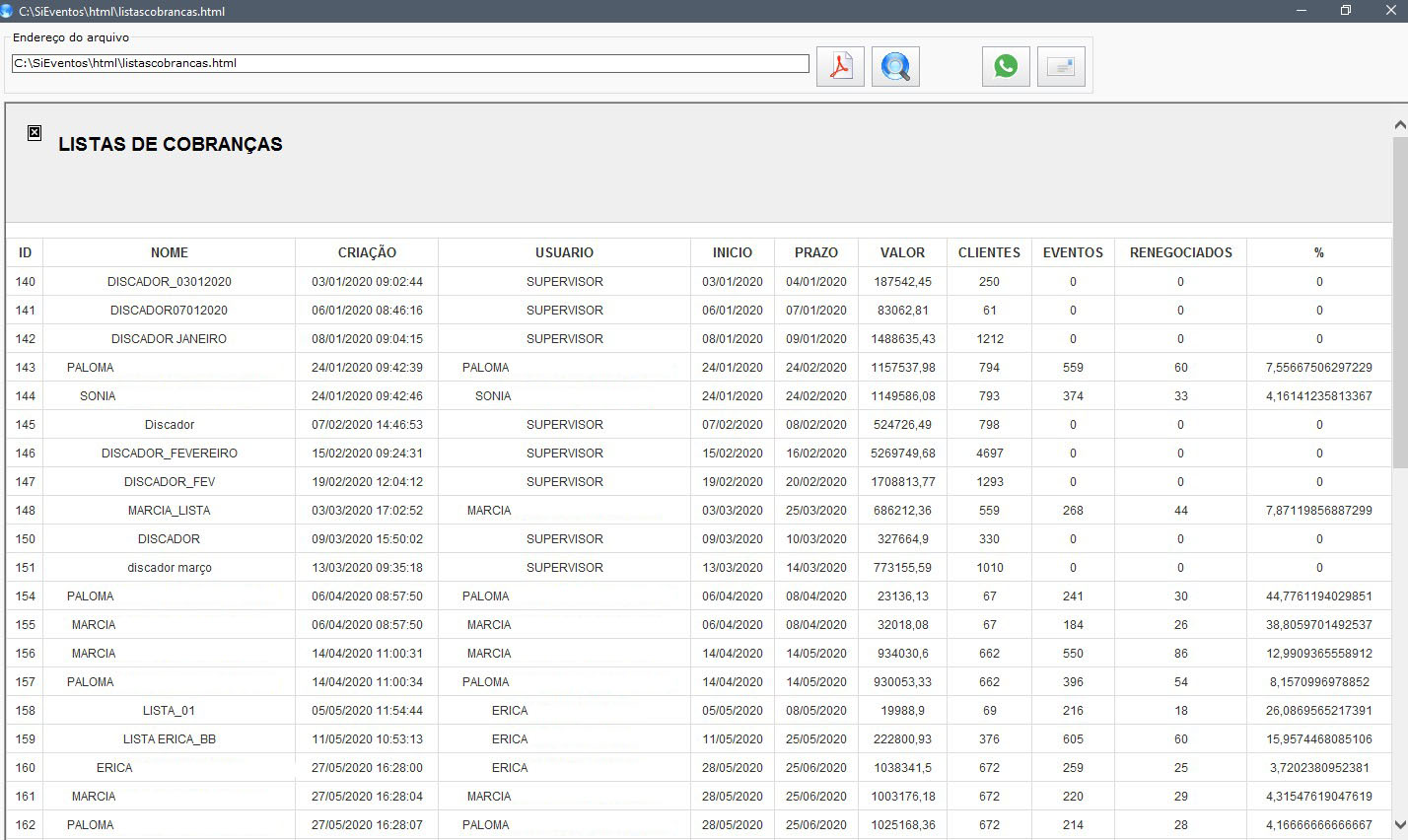
Clicando, serão mostradas as listas que estão na tabela, no caso do exemplo a seguir, usamos o filtro data de criação do dia 01/01/2020 até 21/10/2020, mostrando os dados das listas. Na tela, o usuário pode:  imprimir(clicando com o botão direito), gerar um PDF, abrir a lista em um navegador, enviar via whatsapp ou enviar por e-mail.
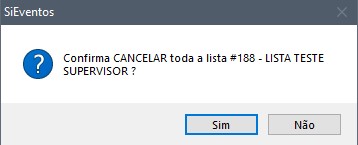
 Há a opção também de CANCELAR uma lista, onde, ao selecionar uma lista e clicar, a lista será cancelada.

Quando uma lista é finalizada, pode-se usar o botão FINALIZAR.

 
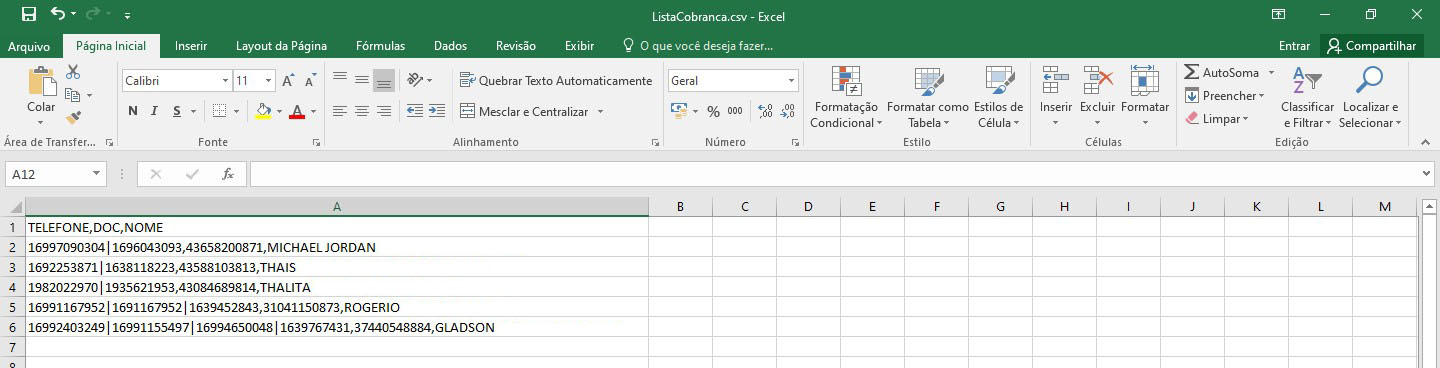
Em ARQUIVO, será criado um arquivo EXCEL(XLS), com dados como: TELEFONE, DOCUMENTO e NOME, caso queira ser impresso, ou usado a partir do EXCEL.

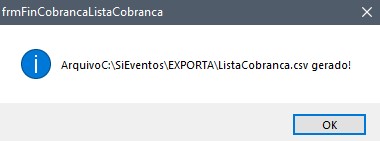
A mensagem, dirá em que caminho o arquivo gerado foi salvo.
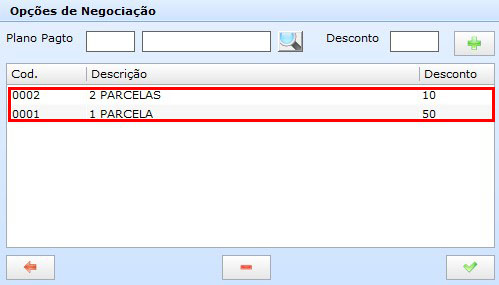
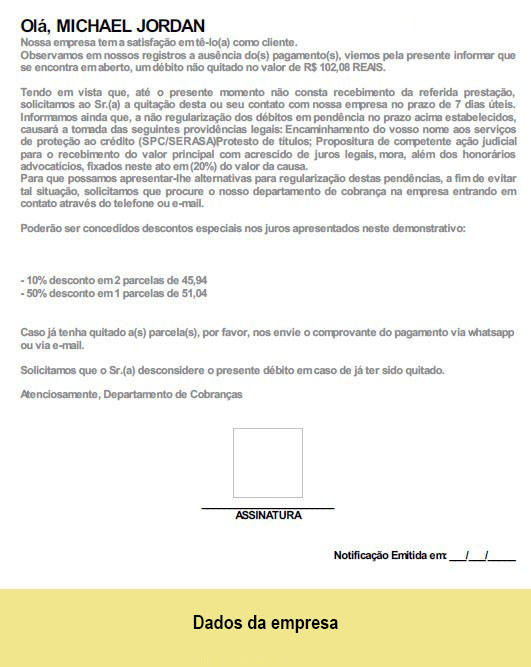
 E por último, o botão CARTA, que ao ser selecionado, mostrará uma tela onde pode-se selecionar PLANOS DE PAGAMENTOS e DESCONTOS para esses planos, que, ao clicar no botão CONFIRMAR E GERAR, serão criadas cartas de cobranças para os formandos da lista em questão, em uma pasta que já será criada e aberta automaticamente, com as cartas  nos formatos HTML e PDF, caso queira enviar para os formandos.
 
Abaixo, como ficará a CARTA DE COBRANÇA em PDF:
 

[SiEmpresarial] Enviar Pedido para Separação Direto da Confirmação do Pedido

Nest post mostremos como enviar os seus pedidos de venda mais rapidamente para separação.

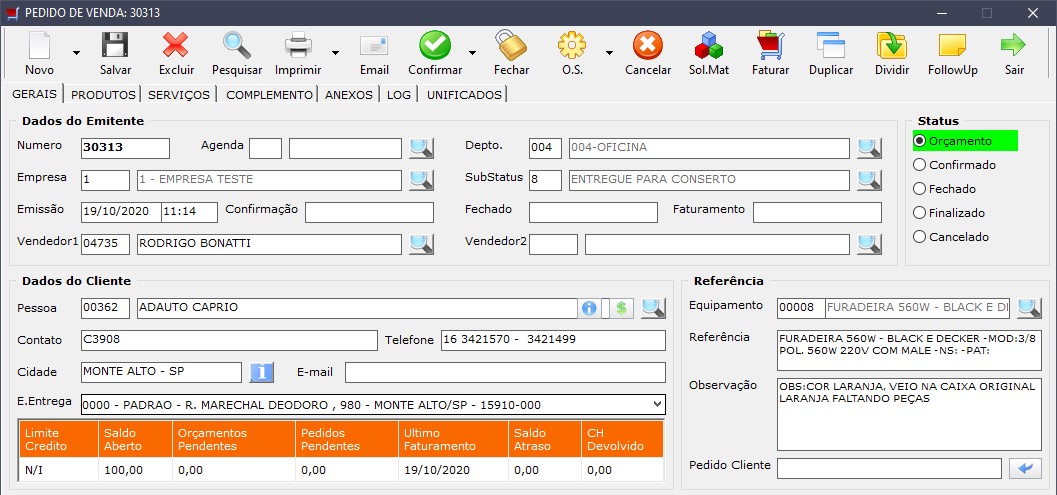
Primeiro tenha seu pedido pronto e em status de Orçamento:

A etapa seguinte de uma pedido em orçamento é a Confirmação do pedido, ao lado do botão de confirmação há uma seta com mais ações, uma delas é Confirmar e Enviar para Separação:

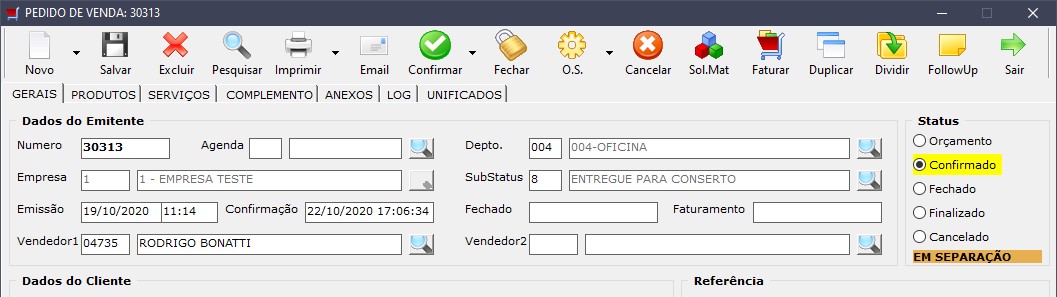
Com esta ação o pedido é confirmado e ao mesmo tempo já é enviado para separação automaticamente, note no lado direito da imagem abaixo e verá o pedido confirmado e em separação:

[SiEventos] Produtos Duplicados em Participantes

Neste post estaremos ensinando como resolver o problema de duplicidade de produtos em vendas. Este problema ocorre quando você tenta acessar a tela de vendas e parcelas de um participante e ao tentar acessar o sistema trava, fica carregando e então a solução é ter que forçar o fechamento do sistema.

Quando estiver com este problema em algum evento, faça o seguinte procedimento:

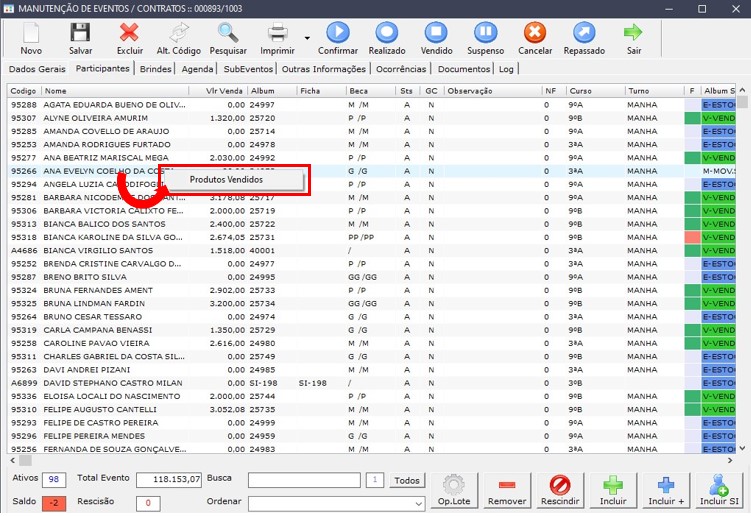
Abra o evento, em seguida vá até a aba de participante, clique apenas uma vez com o botão esquerdo em cima do participante que ocorre o problema, em seguida clique com o botão direito, ao fazer isso aparecerá um opção na tela que chama PRODUTOS VENDIDOS:

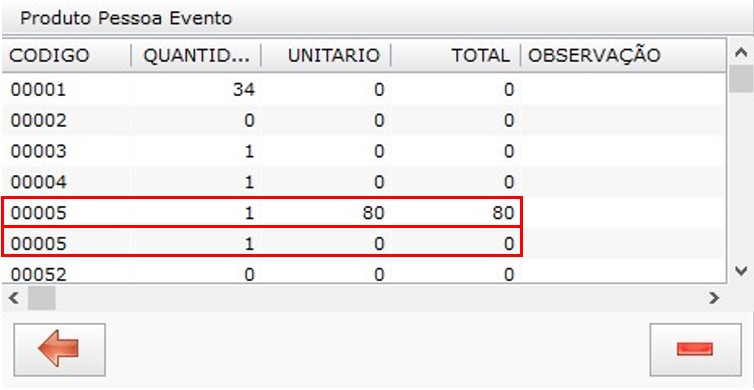
Clicando na opção dos produtos vendidos será aberto uma pequena tela com os produtos desta respectiva venda, no exemplo abaixo notará que há produtos duplicados, para encontrar notarão que o código dos produtos são iguais, isso causa o problema de travamento do sistema, as vendas devem conter apenas um produto de cada código.

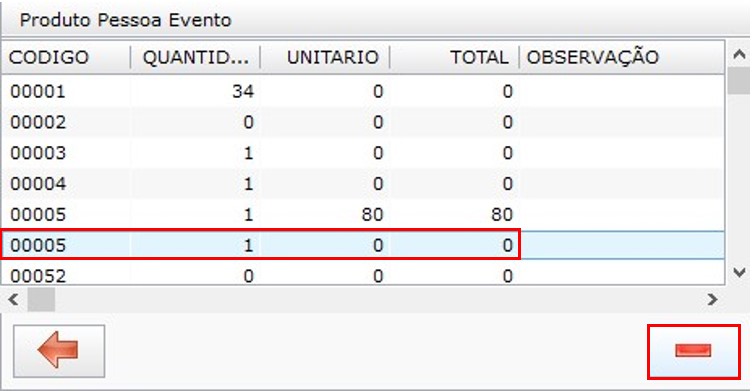
Para resolver este problema apenas selecione o produto de duplicidade, geralmente vem zerado no valor e quantidade, e clique no botão marcado abaixo para remover o produto duplicado, faça com todos os produtos que estão duplicados e pronto, a tela de alteração do participante no evento irá abrir novamente.

[SiEmpresarial] Apuração Custo/Despesas/Outros

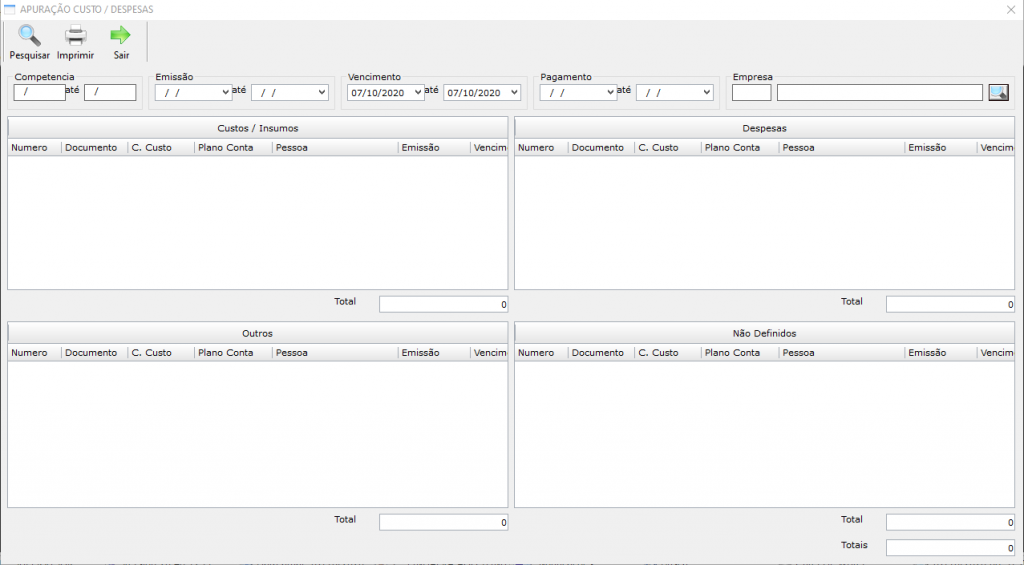
Nesse post iremos falar da tela de Apuração Custo/Despesas/Outros. Para localiza-la basta ir no menu FISCAL>APURAÇÃO CUSTO/DESPESAS/OUTROS.

Na parte superior da tela temos alguns filtros: Competência, Emissão, Vencimento, Pagamento e Empresa(caso seu sistema controle mais de uma empresa ativa). Ressaltamos que o filtro de pagamento aparecerá somente os contas a pagar já quitados, enquanto o restante dos filtros usam contas a pagar em aberto para a apuração.

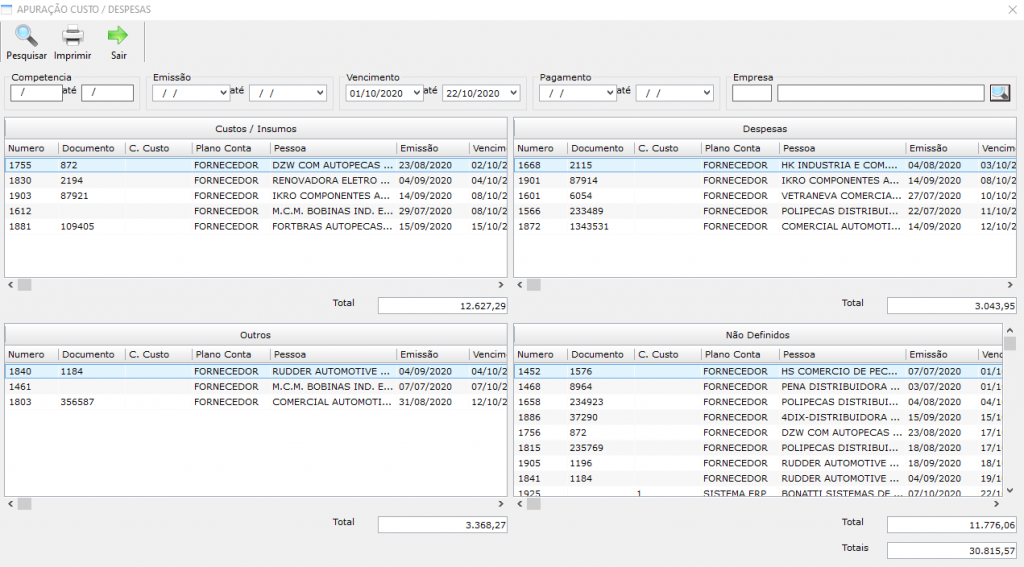
Uma vez esses filtros definidos é só clicar no ícone da LUPA para mostrar os resultados. Os resultados vão depender de como foi feito o preenchimento dos contas a pagar, se o plano de contas é custo, despesa ou outros.


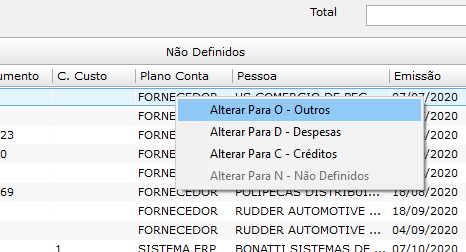
Uma funcionalidade que existe na tela também, se por ventura um desses contas a pagar estava no grupo errado, pode-se clicar com o botão da direta sobre  o mesmo e selecionar para qual grupo deseja classifica-lo, sendo assim a apuração fica mais detalhada.

[SiEmpresarial] Força de Vendas APP – Nota Técnica: versão 20.21

[PEDIDO DE VENDA]
1. Adicionado opção de RESUMO FINANCEIRO do CLIENTE:
Será possível checar o resumo financeiro do CLIENTE no PEDIDO DE VENDA, assim como na Versão ERP do SiEmpresarial.
Para acessar tal função, segure o clique no CLIENTE que deseja visualizar o resumo na tela de seleção de CLIENTE no PEDIDO DE VENDA, e escolha a opção “Resumo Financeiro”:

Essa opção está disponível também dentro do cadastro do CLIENTE/PESSOA, na aba “Financeiro”.

2. Faturar PEDIDO DE VENDA como NF-e e NFC-e.
Será possível faturar o PEDIDO DE  VENDA já gerando NF-e ou NFC-e se a EMPRESA do PEDIDO DE VENDA estiver configurada e habilitada para tal, assim como já liberando para a transmissão da mesma. A situação dos documentos fiscais será possível checar na aba “Outros” do PEDIDO DE VENDA.

3. Marcar PEDIDO DE VENDA como ENTREGUE.
Ainda no faturamento do PEDIDO DE VENDA, será possível marcar o mesmo como ENTREGUE.

Correções:
Corrigido valores em PRODUTOS MAIS VENDIDOS / ÚLTIMOS PRODUTOS VENDIDOS do CLIENTE no PEDIDO DE VENDA.

Links para download:
Android
Apple

[SiEmpresarial/SiOfi] Rejeição 531: Total da BC ICMS difere do somatório de itens

Iremos mostrar neste post como resolver o problema de transmissão de nota com a rejeição de base de ICMS.

Quando ocorrer a rejeição 531: total de bc icms difere do somatório de itens o primeiro local onde deve conferir é na aba Total da nota fiscal própria, os campos que deve observar são Base ICMS e Valor Produtos:

Após conferir, se os valores estiverem corretos, vá até a aba Produtos, clique duas vezes sobre o produto para abrir a alteração dele:

Será aberta a tela de alterações do produto, posicione o cursor do seu mouse no campo CSOSN, e será exibida uma mensagem de qual o CSOSN correto deve utilizar nessa determinada nota:

Feita a alteração clique em OK e depois salve a nota e transmita ela.

[SiEmpresarial/SiOfi] Alterando Número da Conta de uma Transferência

Neste post vamos mostrar como pode ser corrigido o problema de uma transferência errada sem ser necessário excluir a mesma. Deve ser usado em casos onde o crédito de valor que entrou esteja em uma conta errada, mas o débito continua saindo da conta correta.

Com a tela de movimentação financeira aberta acesse a tela de manutenção de transferências:

Após fazer a pesquisa do período, irá aparecer as transferências do mesmo período selecionado:

Neste exemplo já foi feita uma transferência de mil reais, e era para ser creditado em outra conta, para corrigir o problema mantenha o período de início e fim como está, em seguida selecione a conta correta para onde foi creditado o valor:

Após selecionar clique em pesquisar para aparecer o crédito, após o crédito aparecer deve clicar duas vezes no campo conta:

irá abrir a tela de aviso e em seguida outra tela para alterar a conta:

Basta apenas digitar a conta correta e clicar me OK, e pronto, a transferência foi corrigida.

Para conferir se foi realmente corrigida na própria tela de transferência pode pesquisar pela conta ou na tela de movimentação financeira:

[SiEmpresarial] Configurando o Número de Casas Decimais

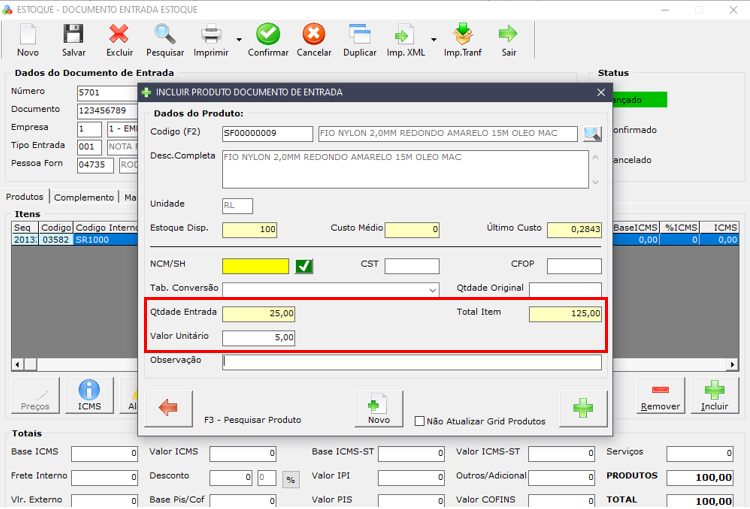
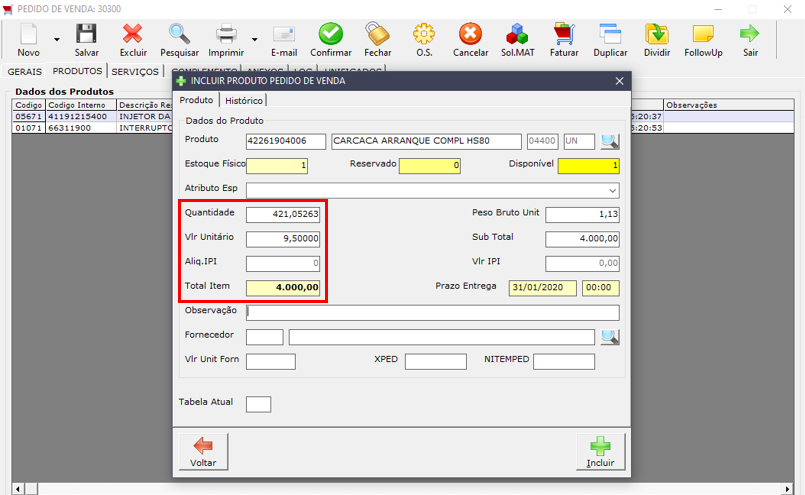
Neste post estaremos mostrando como trabalhar com mais de uma ou duas casas decimais no sistema. Se você tem em sua empresa produtos com quantidades e valores muito específicos ou quebrados, vamos mostrar como utilizar mais casas decimais. Esta função é usada no momento de incluir um produto em um pedido de venda e no momento de incluir um produto nos documentos de entrada, e são produtos com quantidades e valores com números quebrados.

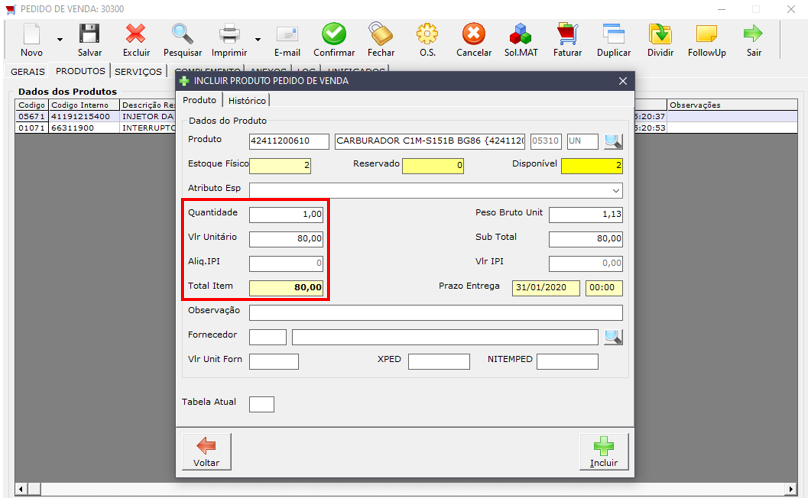
Por padrão o sistema trabalha com duas casas decimais, será mostrado no pedido de venda e no documento de entrada a seguir:

Como puderam notar é trabalhado duas casas decimais por padrão, mas se você precisa aumentar o número de casas vá atá a aba Configurações no menu principal e depois vá até Parâmetros do Sistema:

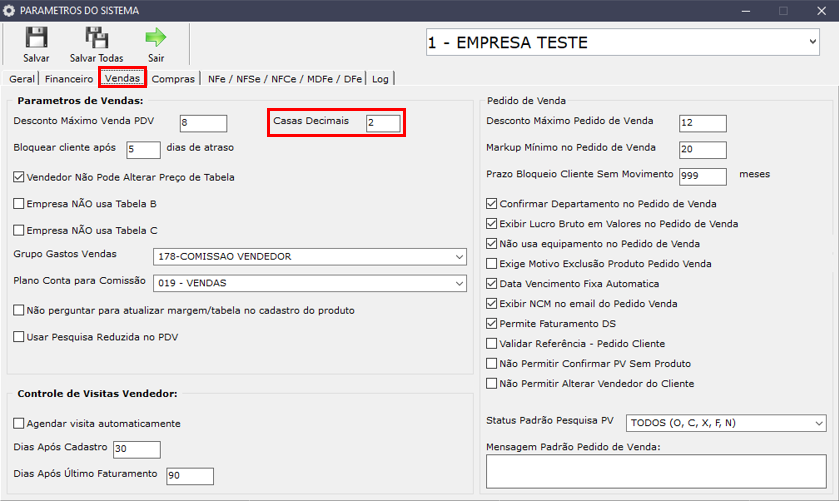
Será aberto a tela de parâmetros, nela vá até a aba Vendas e logo verá na parte de cima Casas Decimais:

Para alterar basta trocar o número do campo e clicar em Salvar.

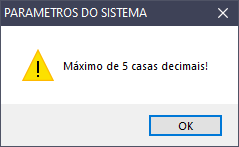
Importante: o número máximo de casas decimais para ser usado é cinco, se alterar para mais de cinco e salvar o sistema irá mostrar que foi salvo mas automaticamente irá trocar para cinco:

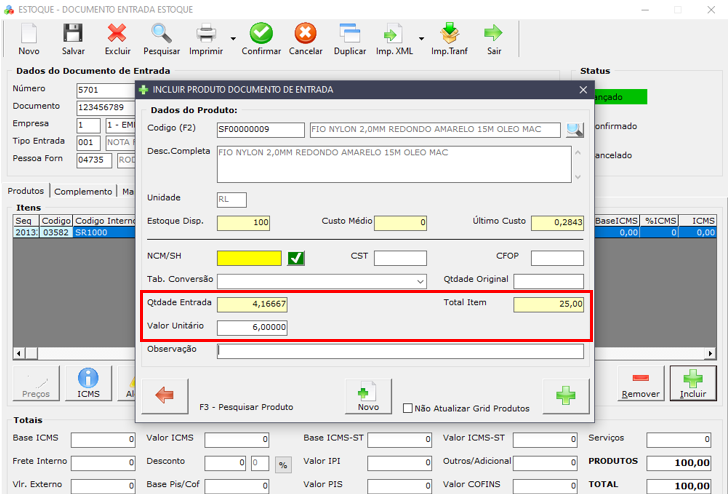
Com o exemplo acima de um máximo de cinco casas agora mostraremos como poderá trabalhar com valores muito específicos no pedido de venda e no documento de entrada:


[SiOfi] Gerar NF de uma Ordem de Serviço ou Várias Ordens de Serviço

Neste post estaremos mostrando como é possível gerar uma nota fiscal de apenas uma ordem de serviço ou gerar uma nota fiscal de várias ordens. Mostraremos os dois casos.

Observação: é importante lembrar que para gerar as notas fiscais é necessário que as ordens estejam no status de concluída/faturada, se estiverem fechadas ou confirmadas não será possível gerar as notas.

O primeiro modo que será mostrada a seguir, iremos gerar nota fiscal de apenas uma ordem de serviço, ela é utilizada quando se faz uma ordem de serviço e a nota fiscal é gerada posteriormente ou até mesmo no dia.

Primeiro abra a Ordem de Serviço já concluída e clique no botão NFe:

Em seguida irá aparecer a confirmação de geração de nota e depois a opção de abri-la:


O segundo modo é utilizado quando se deseja gerar apenas uma nota fiscal de várias ordens de serviço juntas, lembrando que devem ser ordens do mesmo cliente.

Para gerar a nota primeiro vá até a aba Fiscal>Gerar Nota Fiscal do OS:

Em seguida será aberto a tela onde será feito o processo de gerar a nota, nessa tela deve utilizar o filtro para encontrar as ordens de serviço, assim que preenchido o filtro e o período clique em Pesquisar:

As ordens de serviço aparecerão no quadro cinza, basta clicar duas vezes sobre elas para selecioná-las, e para gerar a nota basta clicar em Confirmar:

Em seguida será aberto as opções pra você escolher o que fazer com as ordens de serviço:

Feita a escolha será aberto a nota fiscal , lembrando que a nota fiscal de produtos gerada sempre fica em status de Lançada, então não esqueça de conferir e confirmar ela:

[SiEmpresarial/SiOfi] Transferência de Estoque entre Empresas Ativas

Neste post vamos ensinar como pode ser feito uma transferência de estoques entre empresas.

Primeiro deve acessar a tela de transferência, vá na aba Estoque>Transferência de Estoque:

Com a tela aberta você fará uma nova transferência de estoque clicando no botão NOVO:

Então fará o preenchimento da Empresa Destino, que é a empresa para onde o estoque vai ser transferido, após escolher a empresa deve adicionar os respectivos produtos que o estoque será transferido:

Preencha os devidos campos e adicione os produtos na transferência:

Com tudo feito corretamente salve a transferência e se tudo estiver correto confirme a transferência, após confirmar uma mensagem será mostrada com a transferência concluída:

Depois faça a checagem na consulta de produtos se o estoque foi alterado para a quantidade correta: