NF-e rejeitada, porém está sem rejeição

Quando voce vai tentar transmitir uma nota e ela não transmite, tamém não apresentando nenhuma rejeição, verifique as seguintes possibilidades:

  • Verifique se seu certificado digital não está vencido.
    • Sendo um dos principais motivos o certificado da empresa emitente expirando, verifique a data de validade do seu certificado e caso seja certificado A1, renove o certificado e chame no número do suporte para que possamos efetuar a renovação na sua licença. Caso seja o certificado A3 (lembrando que recomendamos a utilização do A1), faça a compra do novo token e chame no suporte.
  • Verifique a sua conexão com a internet
    • Faça testes com a internet fora do sistema, em seu navegador por exemplo. Caso esteja tento um problema com a conexão ou instabilidade de internet, reinicie o roteador ou entre em contato com o seu provedor de rede.
  • Verifique se o campo NSRec, na aba NFe esta preenchido.
    • Se o campo dito acima estiver preenchido, clique no botão atualizar logo a sua frente.
  • Saia do sistema, entre novamente e tente transmitir.
    • Em caso de nenhuma outra solução acima ter resolvido, reinicie o sistema e tente novamente.

Se verificando todos os tópicos acima a nota continua sendo rejeitada, chame no número do suporte que iremos te ajudar.

Rejeição 772: Operação Interestadual e UF de destino igual à UF de origem – Como resolver?

Quando for emitida uma NF-e de Saída (tpNF = 1) ou de Entrada (tpNF = 0) para acobertar uma Operação Interestadual (idDest = 2), com a UF do Destinatário igual a UF do Emitente e o CNPJ do Destinatário diferente do CNPJ do Emitente, será retornado a rejeição “772 – Operação Interestadual e UF de destino igual à UF de origem”.

Deve ser checado o estado destino da NF, o CFOP e o campo inddest na aba nfe da nota e informar os valores corretamente.

[SiEmpresarial] – Envio de arquivos fiscais pelo sistema

Mostraremos nesse post o passo a passo para realizar o envio de arquivos fiscais de notas emitidas por e-mail direto pelo sistema

Veja como agendar o envio automático dos arquivos fiscais: [Painel da F5] Agendamento de envio de arquivos fiscais

Vá até “Rotinas Diversas > Enviar XML > NFe/Danfe – PDF/XML – Arquivos Locais“

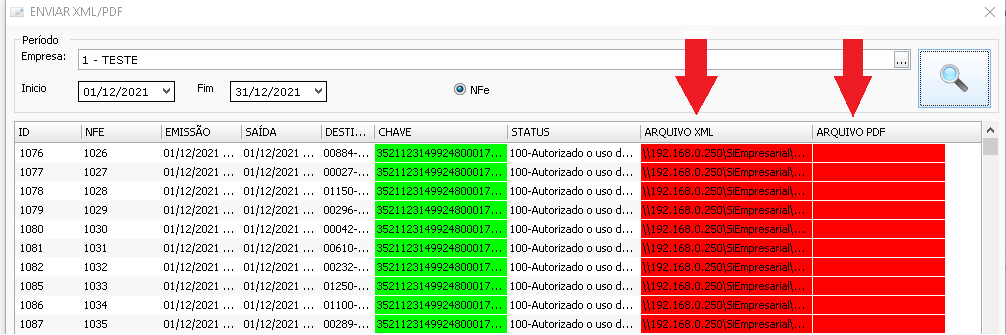
Selecione a Empresa, o período desejado nos filtros de data e clique na lupa para pesquisar.


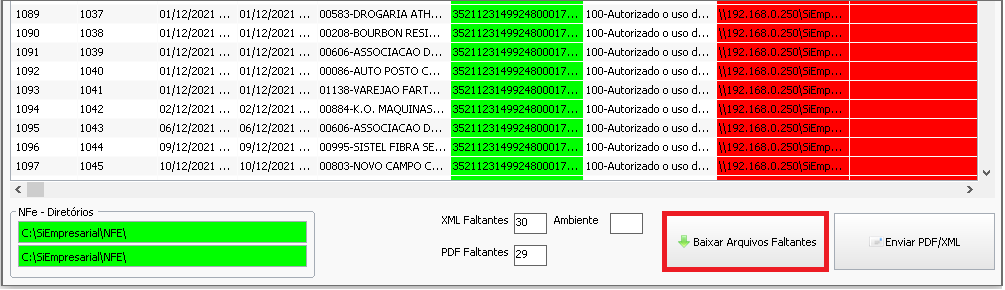
Ao listar, o sistema irá alertar se estiver faltando algum arquivo PDF/XML deixando as linhas das colunas ARQUIVO XML e/ou ARQUIVO PDF em vermelho.


Caso estiver faltando um ou mais arquivos faça o download antes de realizar o envio clicando no botão Baixar Arquivos Faltantes


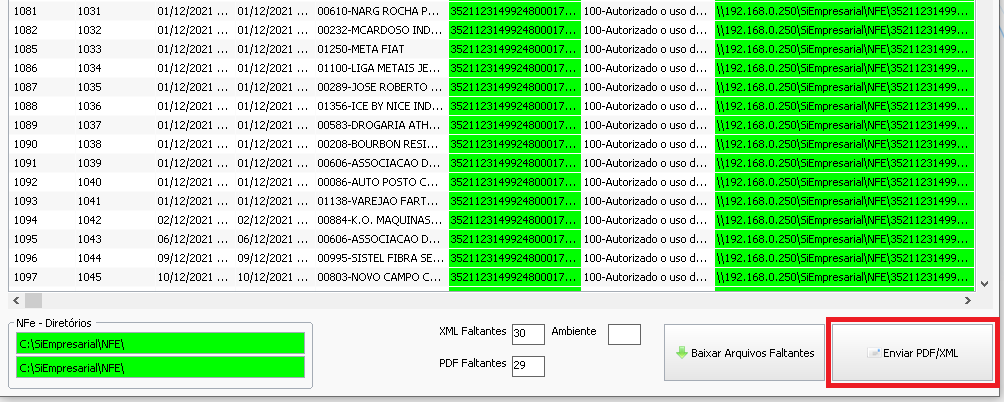
Após se certificar de que não há nenhum arquivo faltante clique no botão Enviar PDF/XML


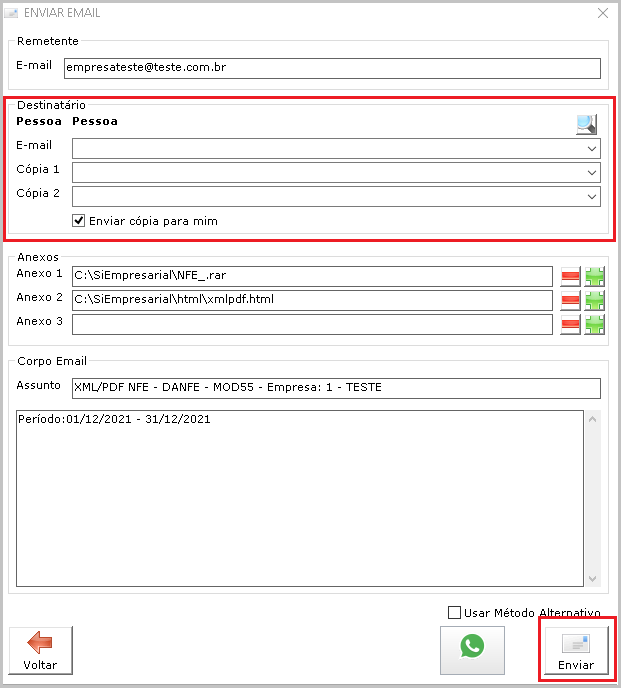
Preencha o E-mail do destinatário (caso necessário poderá adicionar até dois e-mails de cópia) e clique em Enviar

[SiEmpresarial, SiOfi, SiEventos] – Personalizar o assunto do e-mail da tela de NF-e

É possível padronizar/personalizar o assunto do e-mail enviado na tela de NF-e. O procedimento é feito na tela de Parâmetros do Sistema. Veja o passo a passo a seguir:

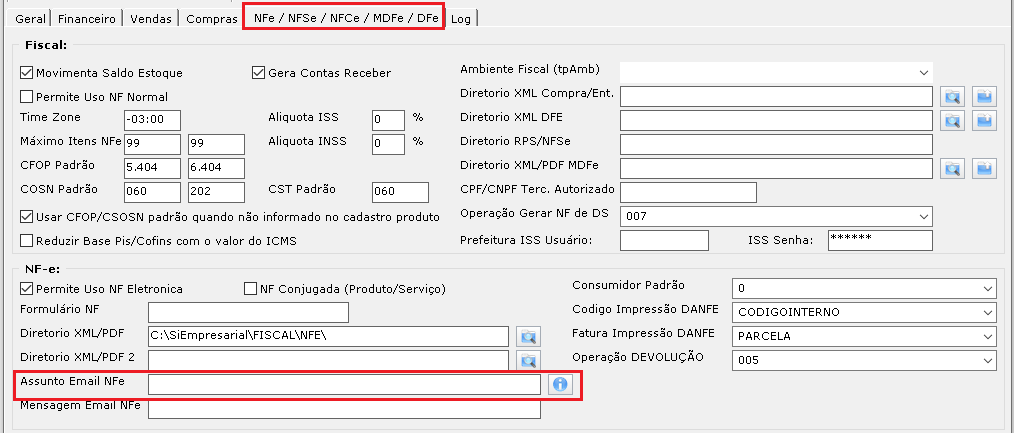
Vá até Configurações > Parâmetros do Sistema e navegue até a aba NFe / NFSe. O assunto será personalizado no campo Assunto Email NFe


É possível incluir no assunto do e-mail as informações: Número da nota fiscal, data de saída e o nome do destinatário usando as seguintes Tags: #NUMERONOTAFISCAL, #DATASAIDA e #DESTINATARIO.
No exemplo a baixo vou criar o assunto: PDF/XML NF-e #NUMERONOTAFISCAL – #DATASAIDA – #DESTINATARIO


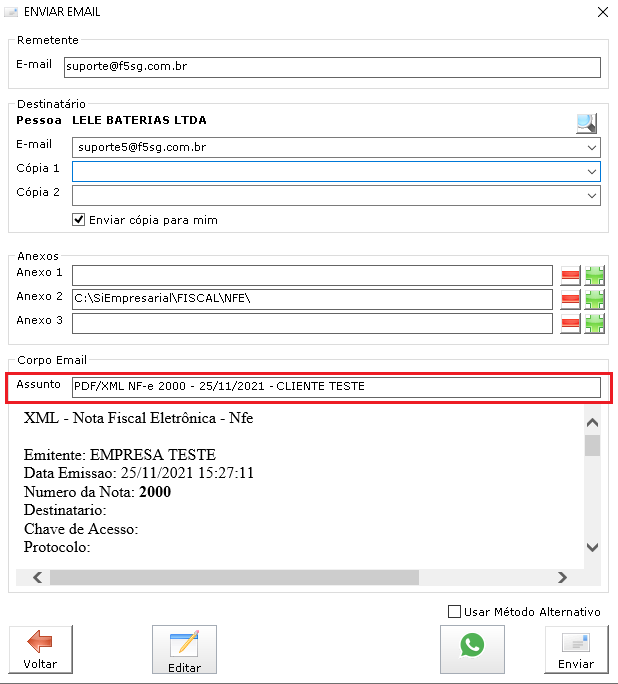
Ao usar a função de envio de e-mail da tela de NFe (NF-e > Enviar E-mail XML/PDF) o assunto será preenchido conforme pré-definido


[SiEmpresarial/SiOfi] NFe -Prévia da DANFe

Nesta postagem mostraremos como gerar uma prévia da sua nota fiscal para enviar a um fornecedor ou para algum cliente. A finalidade da prévia é para conferência dos dados inseridos na nota antes da emissão da transmissão dela, isso evita futuras cartas de correção e cancelamentos de nota para correção de dados.

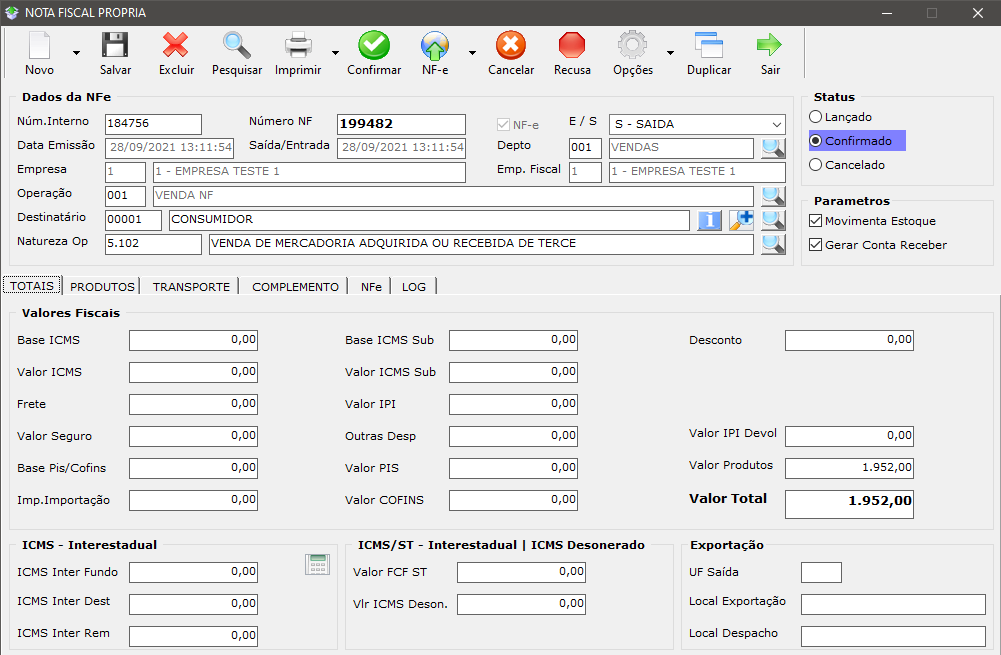
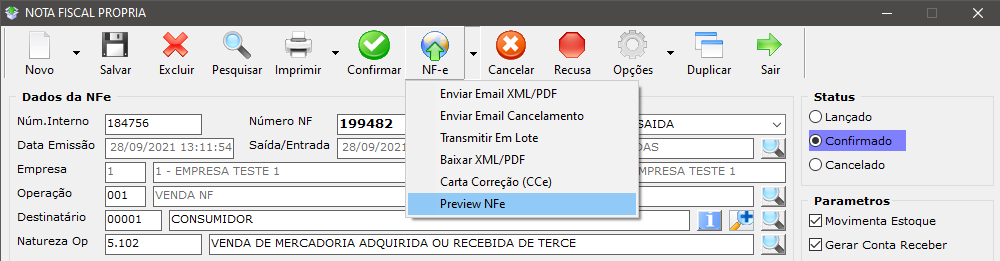
Para gerar a prévia da nota abra sua nota fiscal no sistema, sem seguida clique no botão ao lado do botão NFe para expandir mais opções, logo que expandir encontrará a opção PREVIEW NFE:

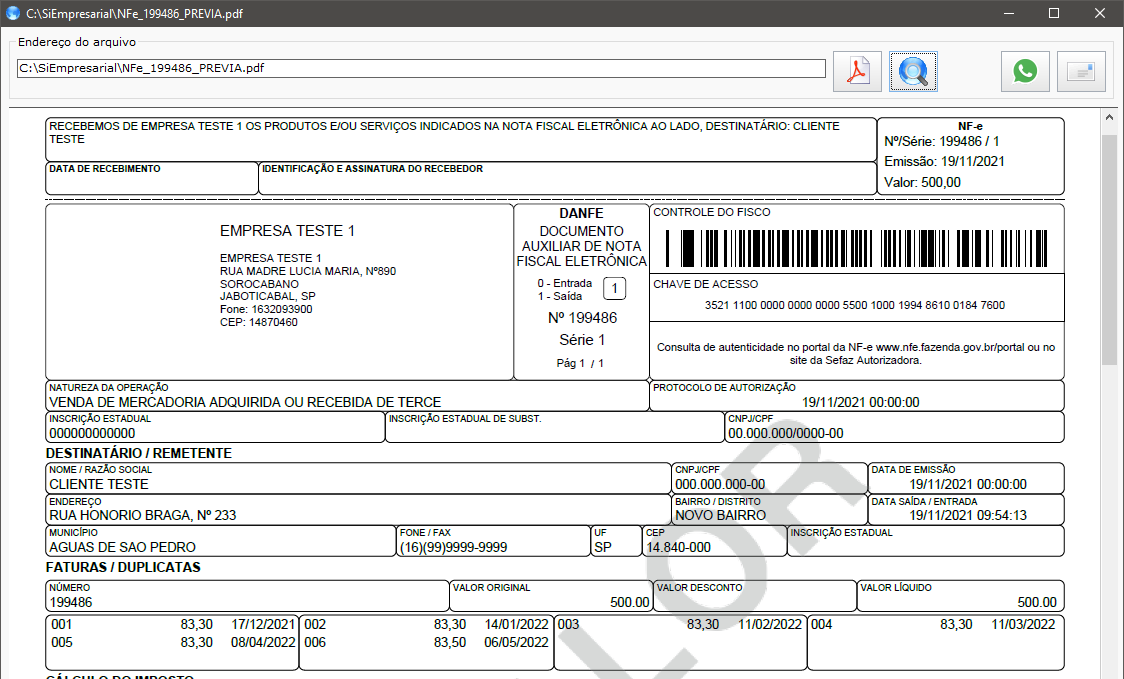
Após clicar na opção preview será aberto uma nova janela mostrando uma prévia da danfe, lembrando que essa nota não possui valor fiscal, deve usada para conferência de informações.

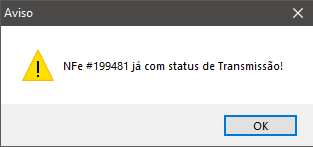
Observação: A prévia da nota somente pode ser usada em notas que ainda não foram transmitidas, caso escolha uma nota que já possui dados de autorização e tente gerar uma prévia, o sistema irá alertar sobre a emissão dela.

Exemplo:

[SiEmpresarial] Emissão de NF-e com intermediário

Mostraremos como emitir uma NF-e com intermediário para empresas que utilizam plataformas de terceiros para vendas online.

O procedimento é bem simples. É feito no módulo de emissão de nota pela aba NFe onde foi adicionado um novo campo “intermed“. Nele será definida a operação e também será adicionado o CNPJ do Intermediário e o Identificador.

Veja com mais detalhes no vídeo abaixo:

[SiEmpresarial] Cálculo do DIFAL

Mostraremos nesse post os procedimentos necessários para que você possa calcular o valor do DIFAL e gerar o arquivo xml da guia GNRE

Importante cadastrar os NCMs com base diferenciada pela tela Cadastros Gerais > Cidades e Estados > Estados Alíquotas/Difal. Veja no vídeo abaixo o procedimento:


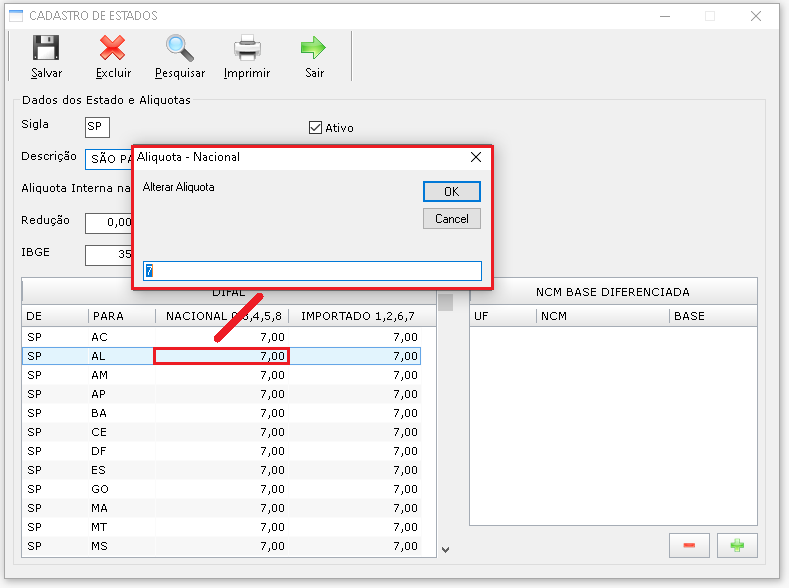
Importante: Revise as alíquotas dos estados para adequar a legislação da empresa. Caso seja necessário alterar basta dar um duplo clique no campo da alíquota e editar


Veja no vídeo abaixo como calcular o valor do DIFAL, gerar contas a pagar e gerar o xml da guia GNRE

[SiEmpresarial\SiOfi] Nota de Devolução Manual. Como Fazer?

Nesta postagem estaremos mostrando como emitir uma nota fiscal de devolução. Pelo sistema é possível gerar uma nota completa de devolução de compra, mas nessa postagem vamos mostrar como fazê-la de forma manual, essa nota manual não serve apenas para devolução de compra, mas para produtos devolvidos com operações de garantia e remessas para conserto.

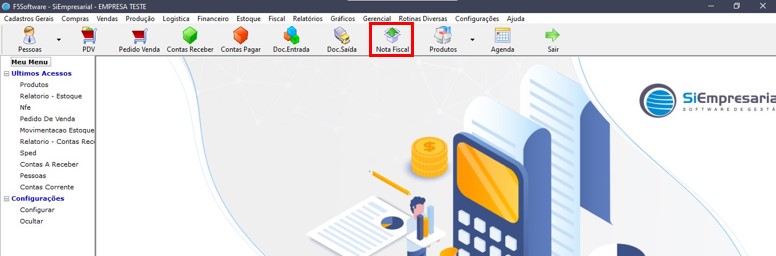
Para acessar a tela da nota basta clicar no botão Nota Fiscal:


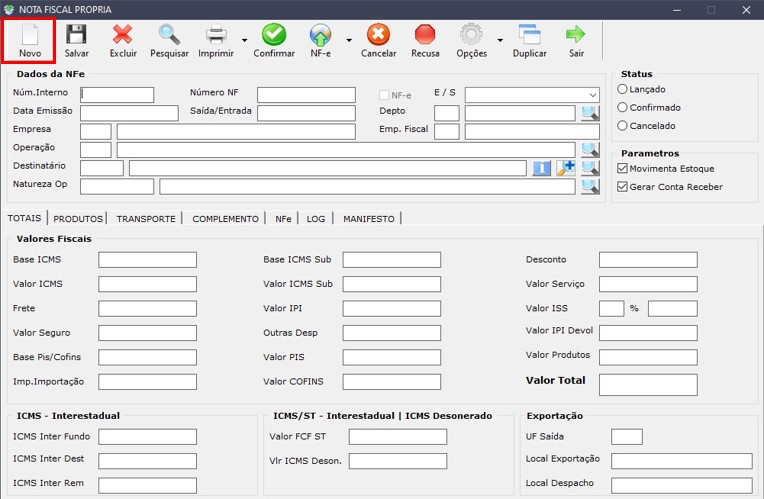
Abrindo a tela da nota basta clicar no botão Novo, em seguida clique na opção Devolução:

Após selecionar a operação adicione o destinatário da nota e siga para a aba Produtos para incluir os produtos devolvidos:

Importante: esta nota tem o CFOP 5.411 que indica a operação de devolução de compra, quando for fazer a nota de devolução é preciso usar o CFOP correto para a caracterização da nota, cada natureza de operação tem uma numeração diferente, caso não saiba qual CFOP deve ser utilizado consulte seu contador para que possa orientá-lo(a).

Faça a inclusão do produto, coloque o mesmo CFOP utilizado na nota, adicione os devidos valores fiscais e coloque a quantidade devolvida no produto:

Em seguida siga para a aba NFe da nota:

Nela haverá 2 coisas importantes para finalizar a montagem, a primeira é mexer na finalidade da nota que está destacado em vermelho, depois é necessário referenciar a nota original, destacado em verde, na referência é necessário adicionar a chave da nota original, para adicionar deve clicar no botão com símbolo de MAIS destacado em amarelo, adicione a chave e clique em OK:

Feito a referência da chave basta clicar no botão Salvar e em seguida Confirmar a nota e transmitir:

NF-e Complementar. Como fazer?

Uma nota complementar tem a função de complementar alguma outra nota com algum dado ou informação que ficou faltando na nota original, caso não queira cancelar a nota original, pode ser feito uma nota complementando.

Para fazer uma nova nota clique no botão Nota Fiscal Própria:

Será aberto a tela da nota fiscal, com ela aberta use o botão Novo:

Importante: Em uma nota complementar você deve fazê-la igual a nota original, então deve selecionar a mesma operação, mesmo destinatário, mesmo CFOP e deve ter os mesmos produtos da nota original, depois que irá complementar com a informação ou dado que ficou faltando.

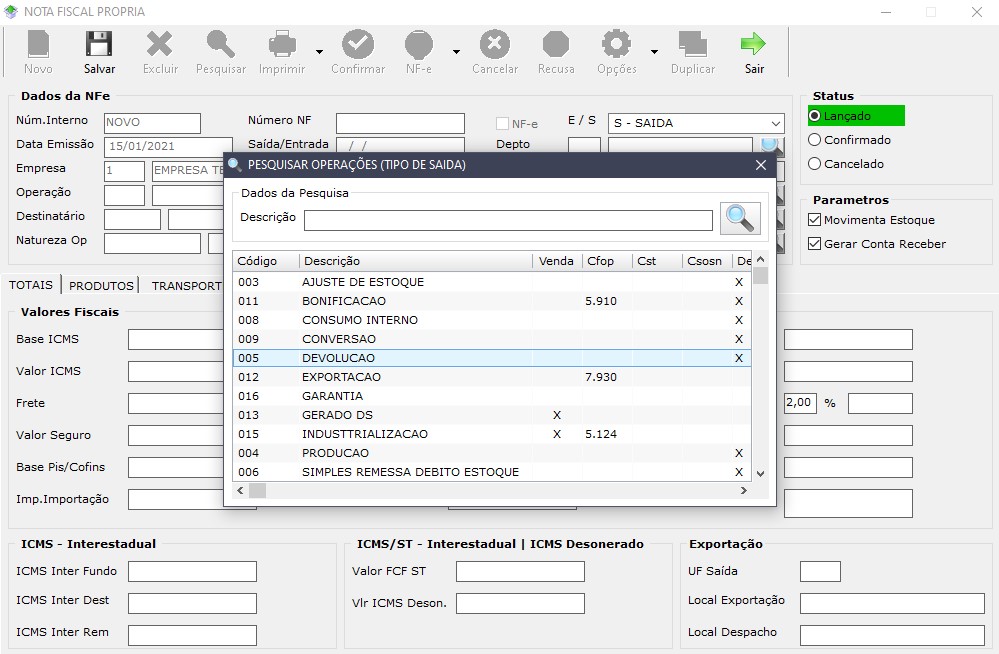
Será aberto a tela de escolha da operação da nota, escolha a mesma operação da nota original:

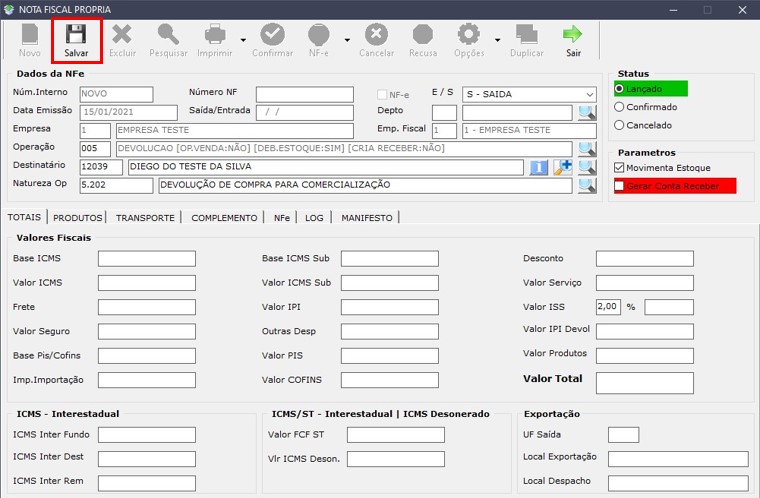
Depois adicione o destinatário e CFOP na nota, lembrando que devem ser os mesmo da nota original, após escolher salve a nota:

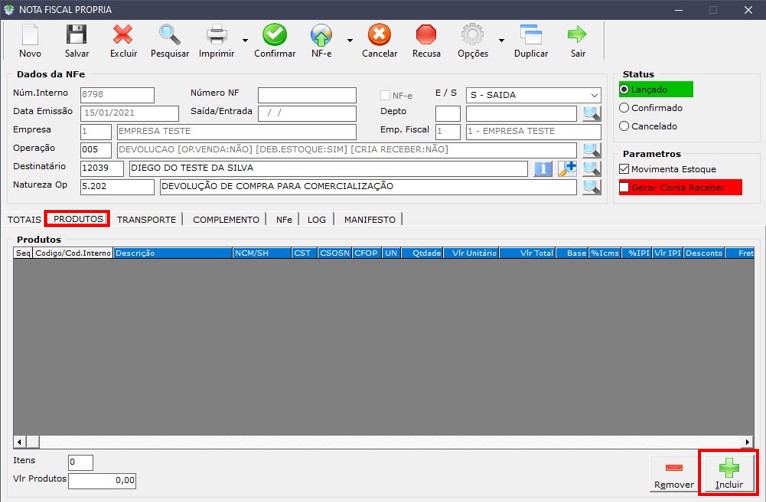
Ao salvar insira os produtos:

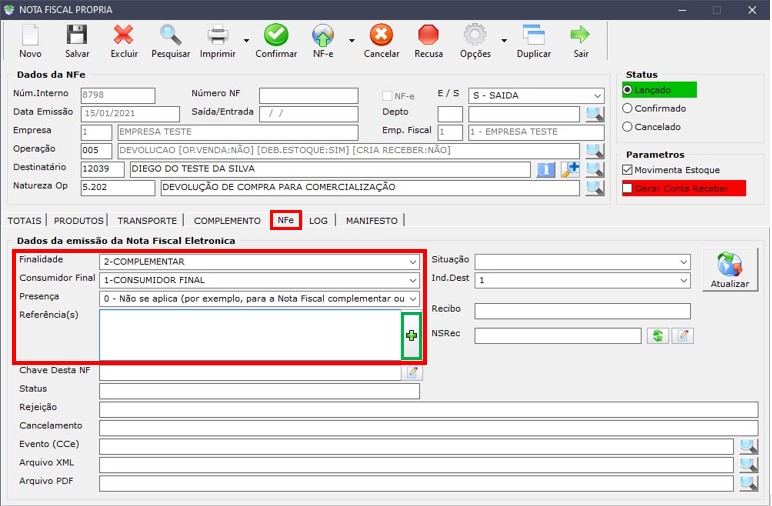
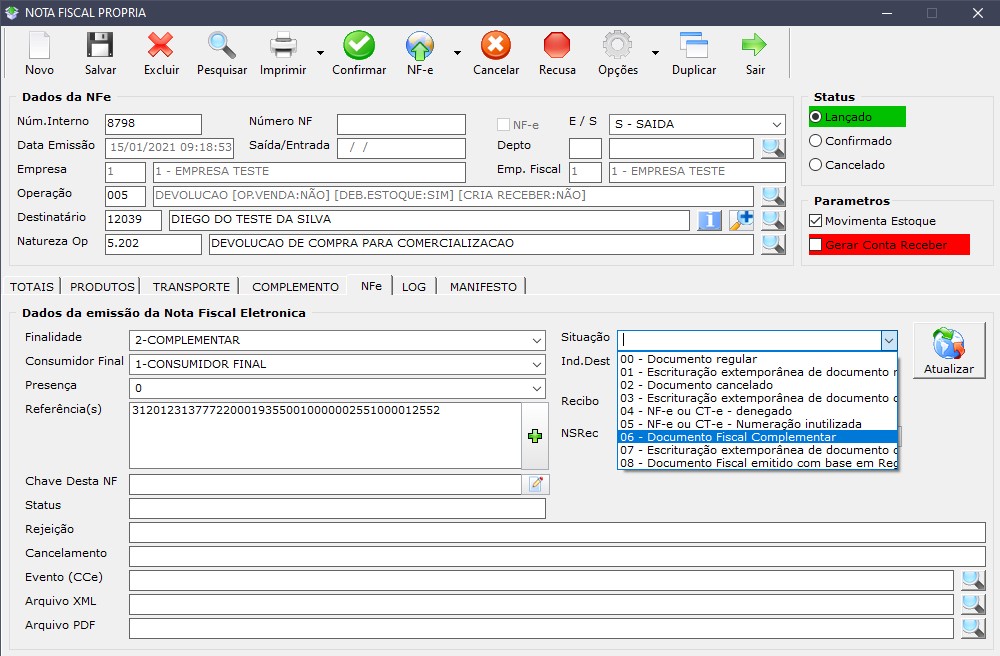
Por último e mais importante é a finalidade da nota, nela que será informado que essa nota será um complemente de outra, siga para a aba NFe, nela escolha a finalidade 2-Complementar, a operação presencial pode ser zero, depois é necessário referenciar a nota a qual está sendo complementada, para isso deve clicar no botão mais (+) destacado em verde na imagem abaixo para adicionar a chave, depois escolha a situação da nota, escolha a opção 6 como nota complementar:

Depois de referenciar a nota faça a alteração que ficou de ser feita na nota original, feito a alteração confirme a nota e transmita.