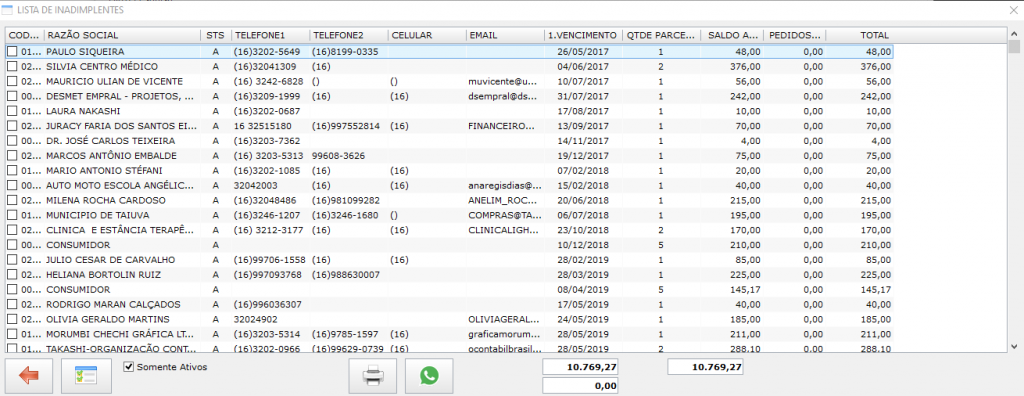
Para um controle eficiente dos inadimplentes de sua empresa, a tela de cobrança do nosso Software tem funcionalidades para ajudar nesse processo.
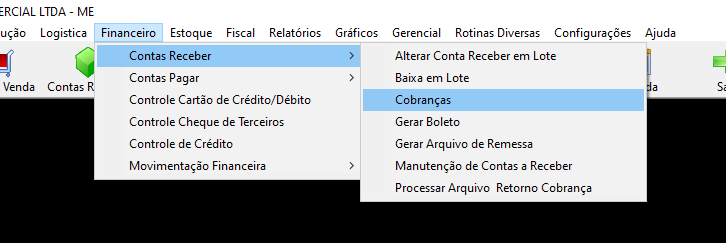
Para acessar a tela é só acessar Financeiro >> Contas Receber >> Cobrança
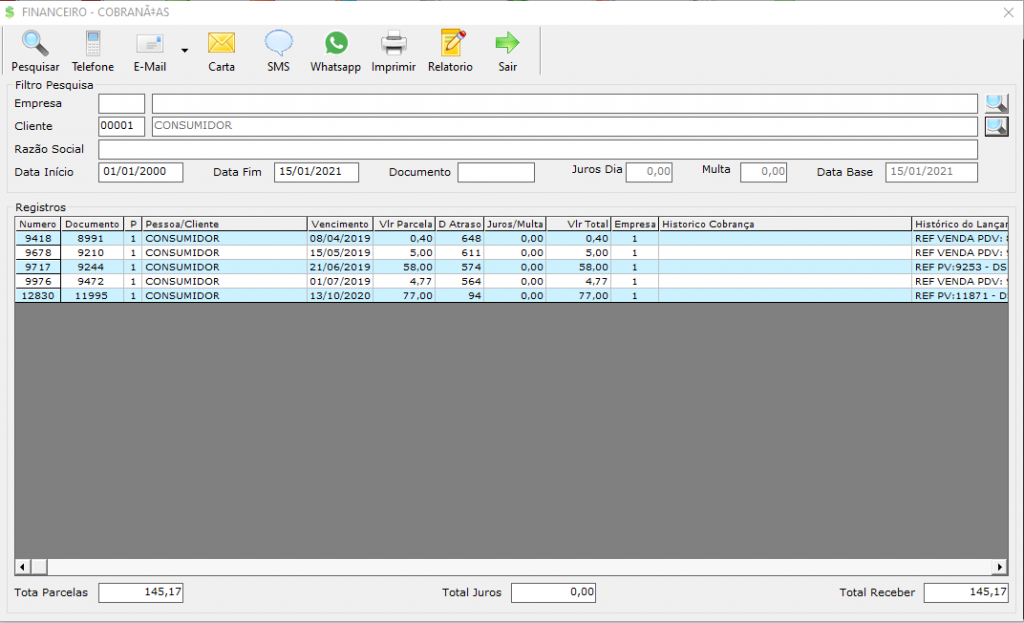
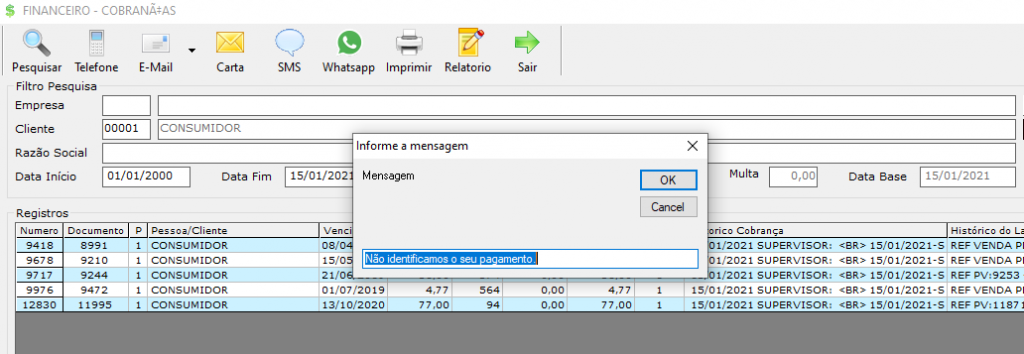
Nessa tela você consegue usar os filtros para achar esse cliente que está inadimplente, usando a lupa de pesquisa o sistema já lista quais são essas parcelas em atraso. Para efetivar a cobrança dessas parcelas pode escolher uma ou mais formas, como por exemplo;
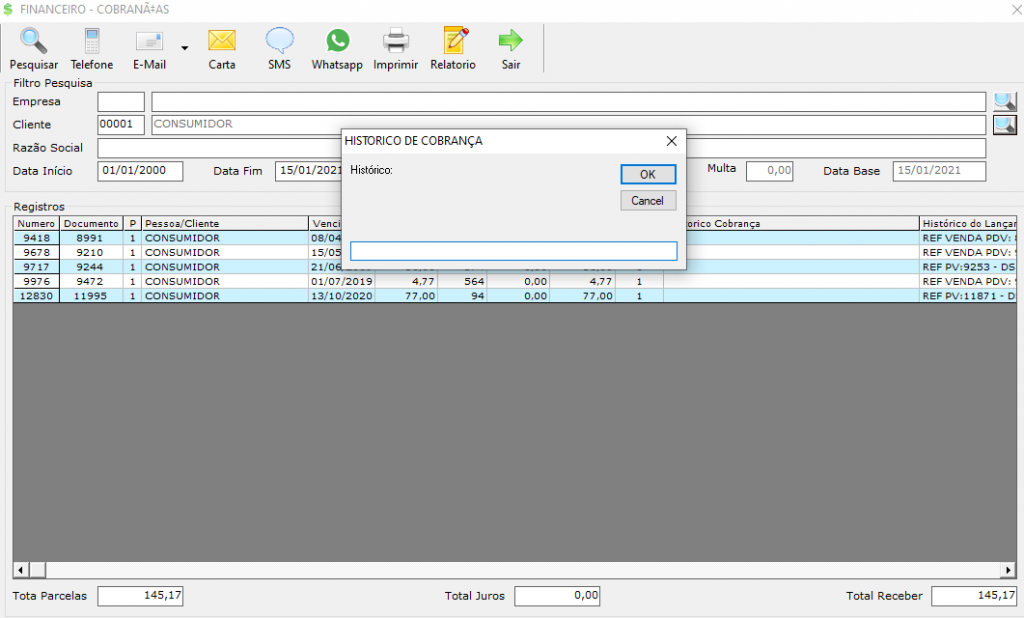
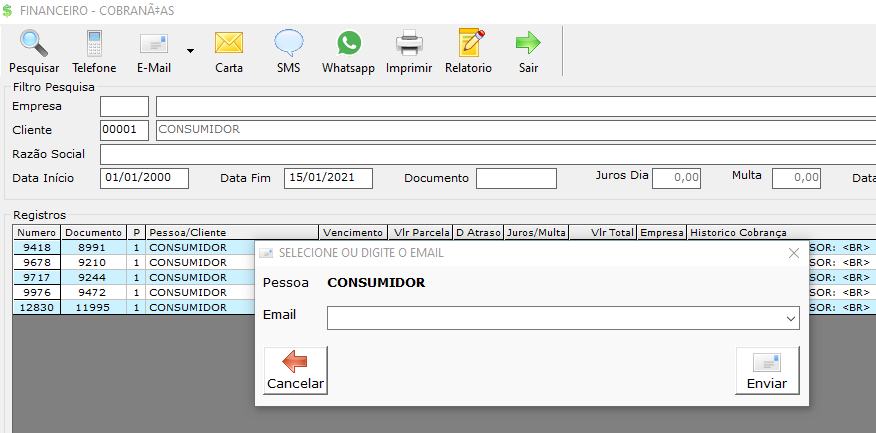
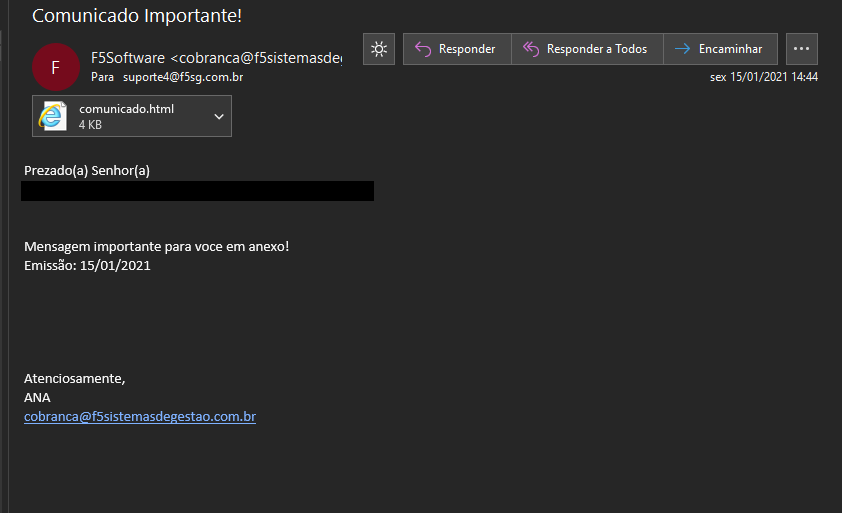
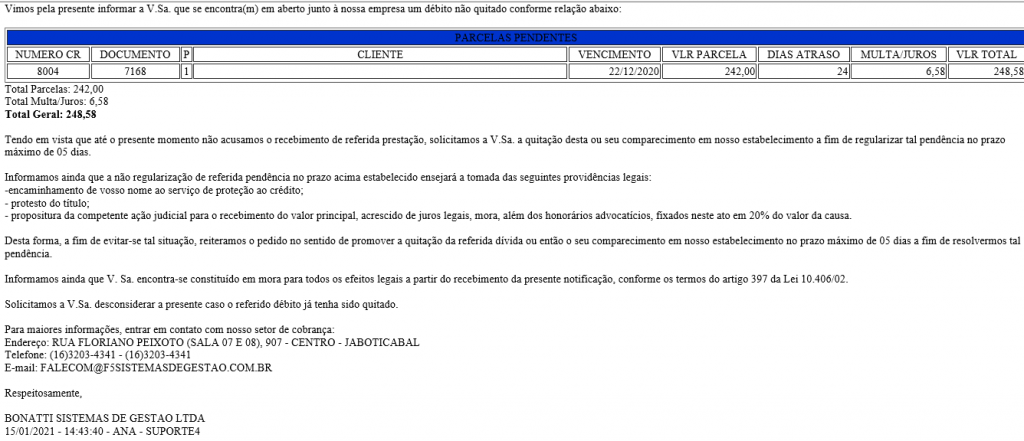
Telefone: É possivel escrever oque foi combinado no momento em que é feito a ligação de cobrança.E-mail: A cobrança pode ser feito via e-mail na próxima imagem está um exemplo de como pode chegar para seu cliente.Corpo do e-mailTexto em anexo
Carta: Essa funcionalidade gera um modelo igual ao que vai por e-mail para que seja impresso e mandado via correios.
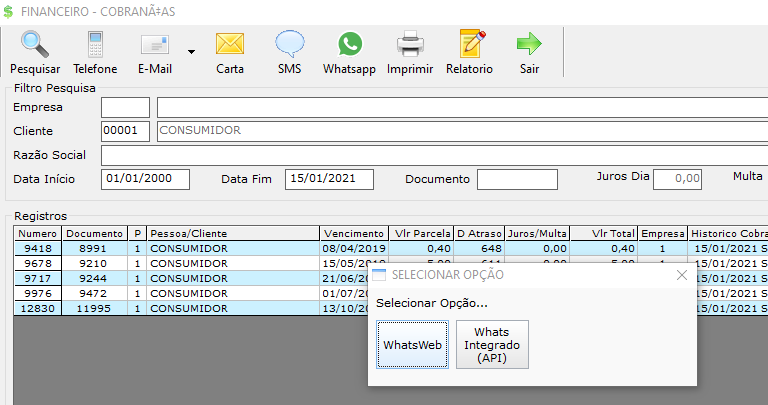
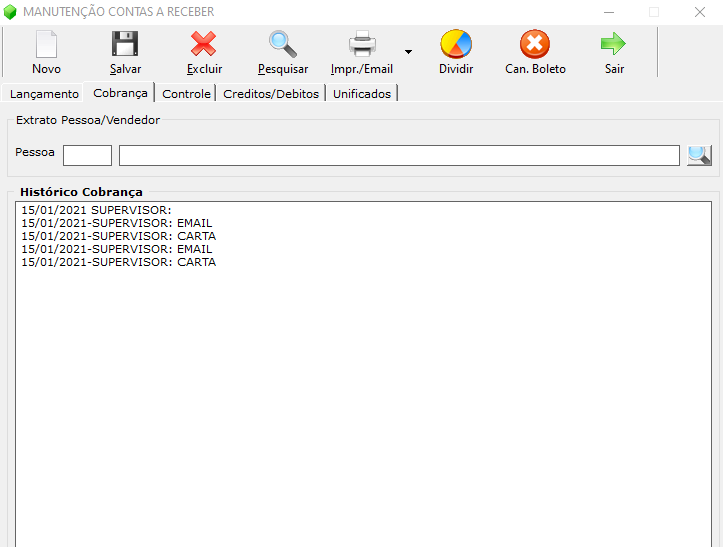
SMS: Neste modo o cliente receberá uma mensagem SMS no celular, essa funcionalidade é cobrada quando passar de R$10,00 e cada SMS tem um custo de R$ 0,12WhatsApp: A cobrança pode ser feito via WhatsApp de duas formas, a primeira que é via WhatsWeb, precisa estar com o aplicativo aberto no computador que assim o sistema já vai direcionar a mensagem. Já a segunda opção é um modulo a parte que possibilita fazer a cobrança e também enviar outras mensagens através do sistema.Relatorio: Nessa tela há a possibilidade de voce tirar um relatorio desses inadimplentes e também fazer o processo de e-mail em lote.Todo o processo feito anteriormente fica gravado no Contas a Receber de cada cliente inadimplente na aba COBRANÇA
Este módulo tem a finalidade de converter produtos, alterando suas entradas nos estoques, de acordo com um fator de conversão.
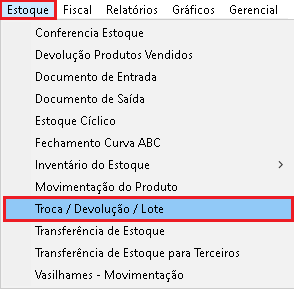
Acesse a tela Estoque >> Troca / Devolução / Lote
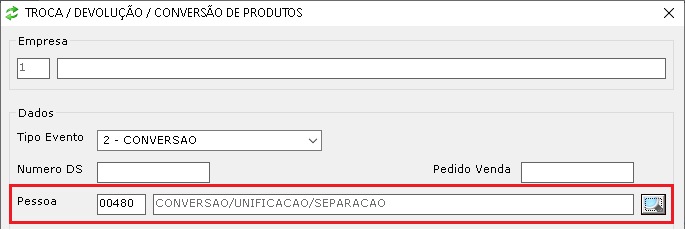
Escolha o Tipo de Evento Conversão
No campo Pessoa você pode escolher o nome da empresa ou do usuário que está fazendo a conversão. No exemplo abaixo foi feito um cadastro de uma pessoa com o nome CONVERSAO/UNIFICACAO/SEPARACAO
Em Entrada, no campo Código Interno, insira o produto que deseja fazer a conversão (você pode procurar pelo produto clicando na lupa ao lado) e indique o quanto vai entrar no campo Quantidade.
Em Saída, insira o produto que deseja dar a baixa (que será convertido), indique a quantidade de saída e clique em Ok
No exemplo acima será dada entrada de 10 unidades do PRODUTO UNITARIO fazendo a conversão de 1 unidade do produto CAIXA COM 10 UNIDADES.
Se entrar nas abas Entrada e Saída dos respectivos produtos você notará que a CAIXA COM 10 UNIDADES teve saída de 1 unidade e o PRODUTO UNITARIO teve entrada de 10 unidades.
Lembre-se que o valor do custo do produto que está sendo dada a entrada será o valor da última compra
Você já sabe que a organização e a agilidade nos processos internos traz inúmeros benefícios para uma empresa. Pensando na organização do seu dia a dia os sistemas da F5 contam com uma Agenda. Veremos nesse post como utilizar esse recurso.
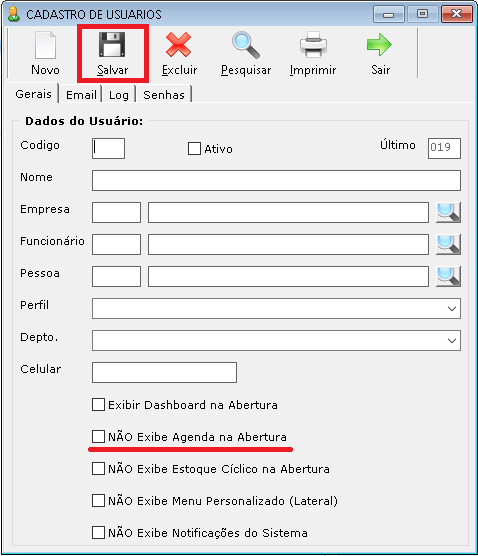
O ideal é que configure para abrir a Agenda toda vez que entrar no sistema
Vá até Cadastros Gerais >> Usuários, abra o seu cadastro de usuário, desmarque a opção “NÃO Exibe Agenda na Abertura” e clique em Salvar
Caso a Agenda esteja fechada e você precisar abrir novamente, clique sobre o ícone no menu superior do sistema
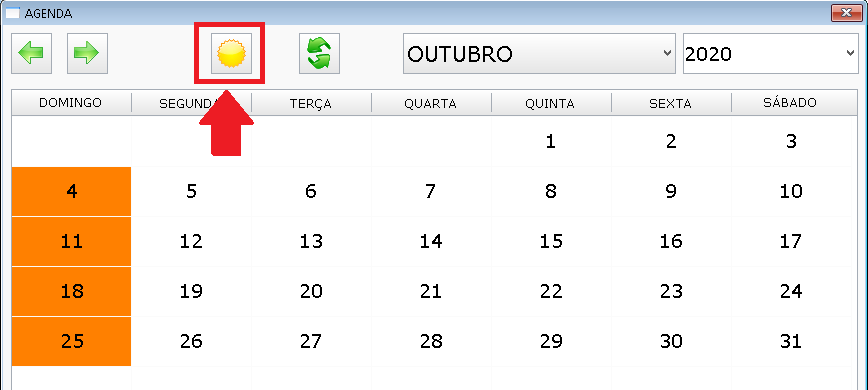
Para agendar um compromisso/lembrete abra a tela da Agenda, selecione o dia que deseja dando 1 clique sobre ele e clique no ícone em formato de Sol
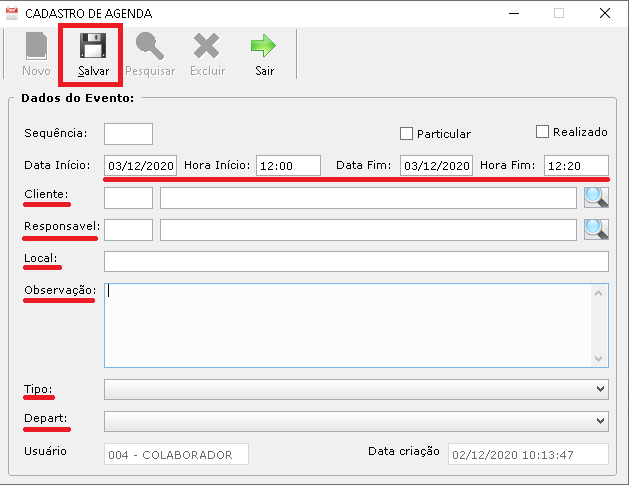
Na próxima janela defina a data e hora de início e a data e hora do fim. Informe o Cliente, responsável (Estes campos não são obrigatórios) e o Local. Caso necessário preencha o campo Observação. Defina o Tipo e o Departamento e clique em Salvar
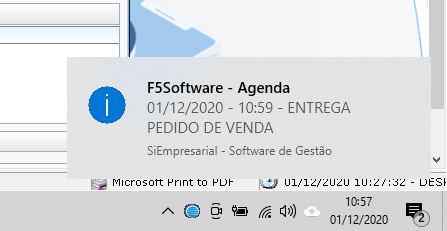
Quando chegar a data e a hora você será notificado no canto esquerdo inferior da barra de tarefas do Windows
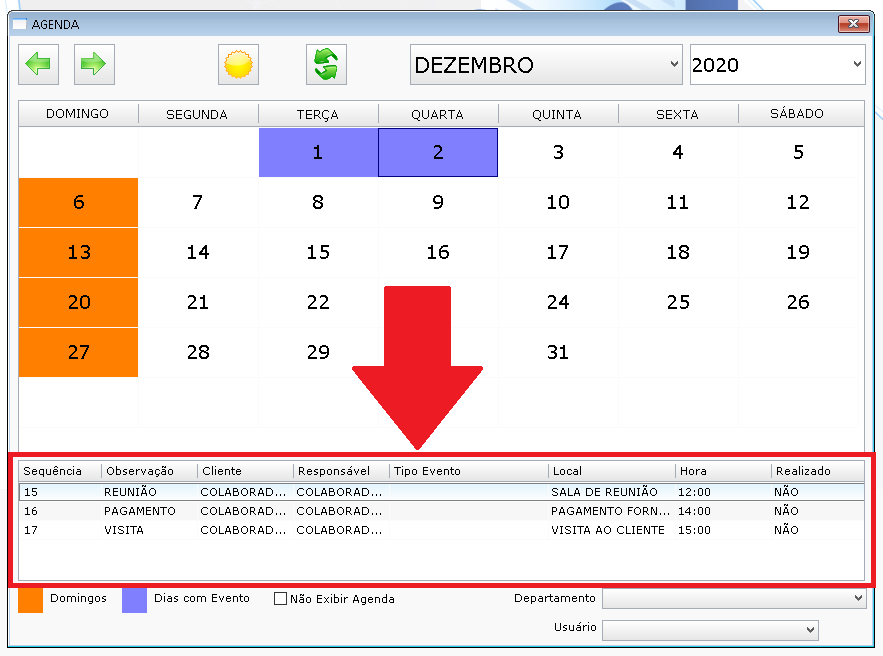
Ao clicar em um dia específico você poderá ver os eventos marcados
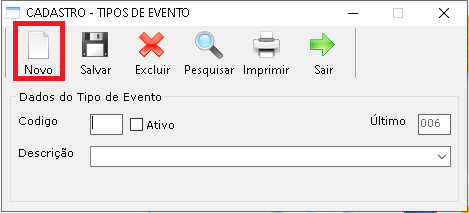
Você pode cadastrar um novo Tipo de Evento para Agenda em Cadastros Gerais >> Tipo Evento Agenda
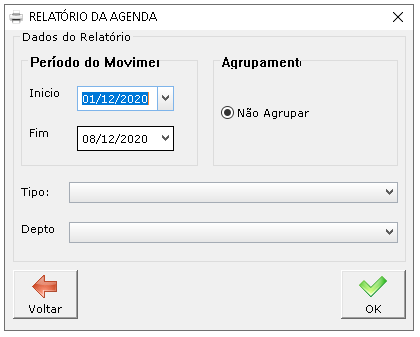
Você pode gerar relatórios da Agenda por Período, Tipo e Departamento Vá até Relatórios >> Menu de Relatórios >> Outros >> Agenda
A F5 em busca de automatizar tarefas rotineiras agora oferece aos usuários dos sistemas a funcionalidade de enviar automaticamente no primeiro dia de todo mês os arquivos fiscais (NFe/NFSe/NFCe/DFe) por e-mail.
Acesse o Painel e faça login.
Caso não tenha acesso entre em contato conosco pelos canais de suporte.
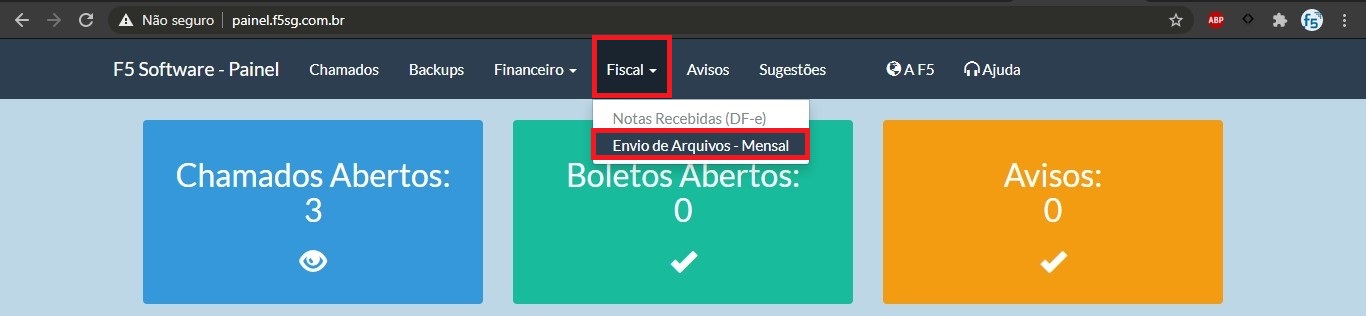
Após fazer login vá até Fiscal >> Envio de Arquivos – Mensal
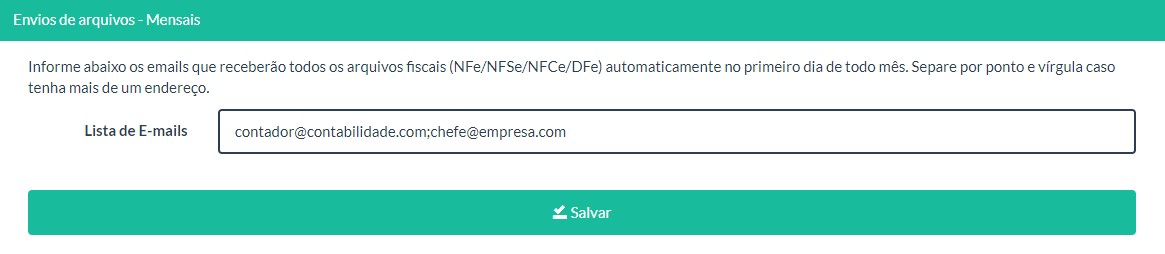
Em Lista de E-mails coloque os e-mails para quem deseja agendar o envio dos arquivos, caso seja mais de 1 e-mail separe com “;” e clique em Salvar. Será enviado os arquivos de todas as empresas ativas automaticamente.
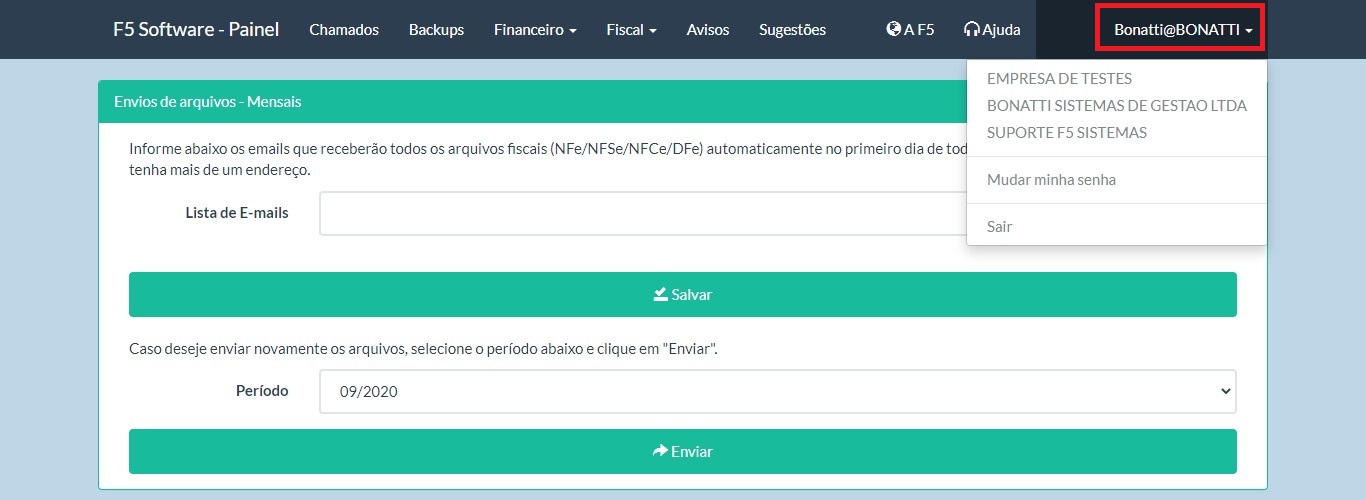
Caso necessite você poderá enviar os arquivos de períodos anteriores. No campo Período, clique na seta em destaque
Selecione a data desejada
Após selecionar a data clique em Enviar.
Atenção: Ao enviar manualmente atente-se para a empresa ativa selecionada e mude se necessário clicando no canto superior direito no nome da empresa
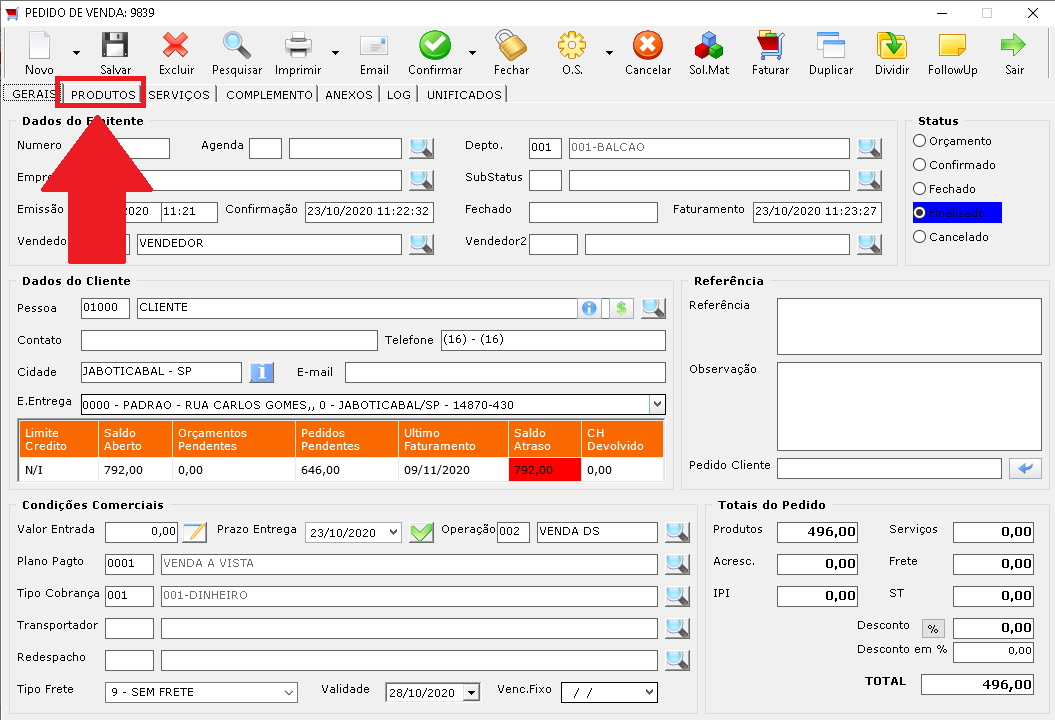
Hoje veremos sobre a funcionalidade de ver a margem da venda realizada direto pela tela de Pedido de Venda.
Abra o Pedido de Venda que deseja ver a margem e clique na aba Produtos
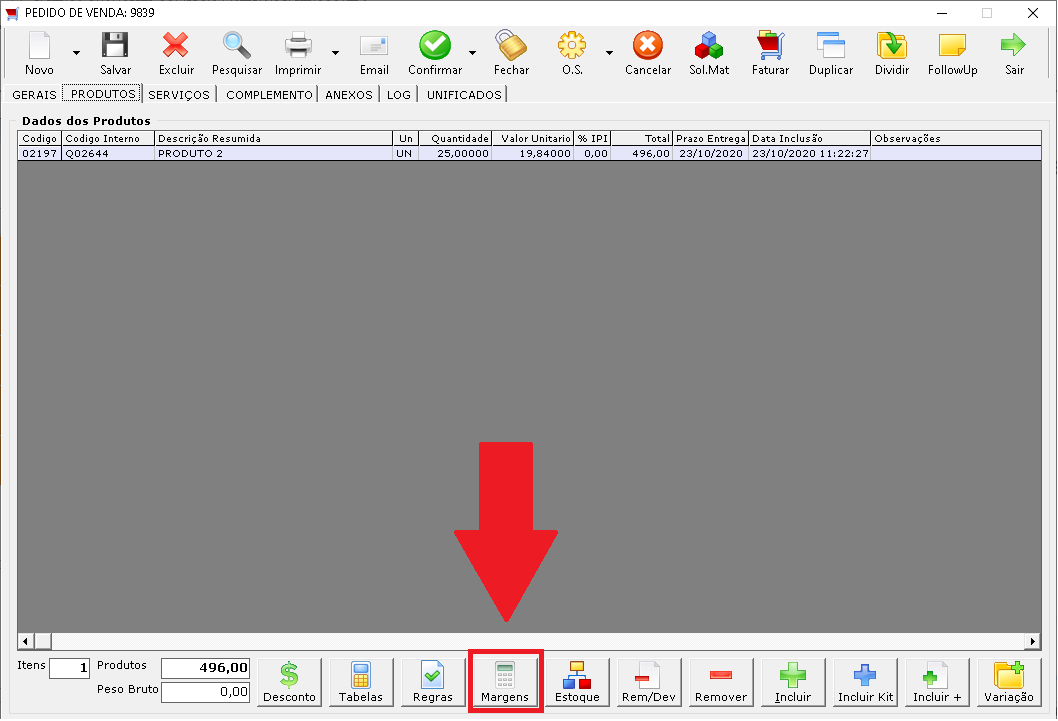
Agora clique em Margens
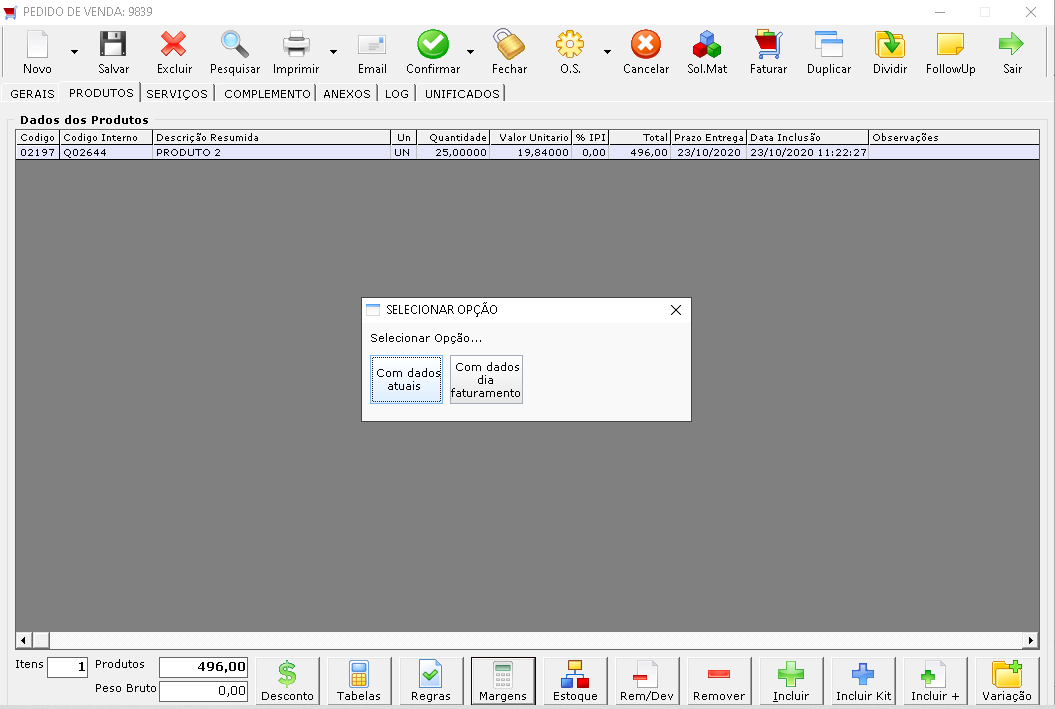
Após clicar em Margens, se o seu pedido já estiver com o status Faturado, abrirá uma pequena tela com duas opções. A opção Com dados Atuais vai fazer o cálculo da margem da venda de acordo com as condições atuais de margem de Mark-up dos produtos do pedido. A opção Com dados dia faturamento vai usar como base de cálculo a margem de Mark-up do dia em que o pedido foi faturado mesmo que já tenha mudado.
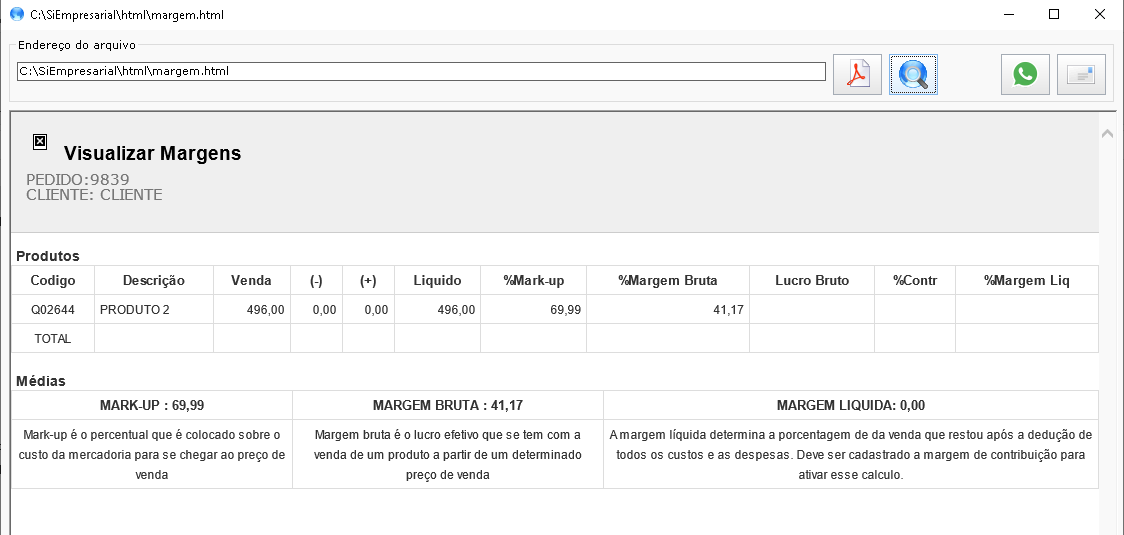
No relatório que foi gerado terá as informações de Mark-up, Margem Bruta e Margem Líquida da venda realizada.
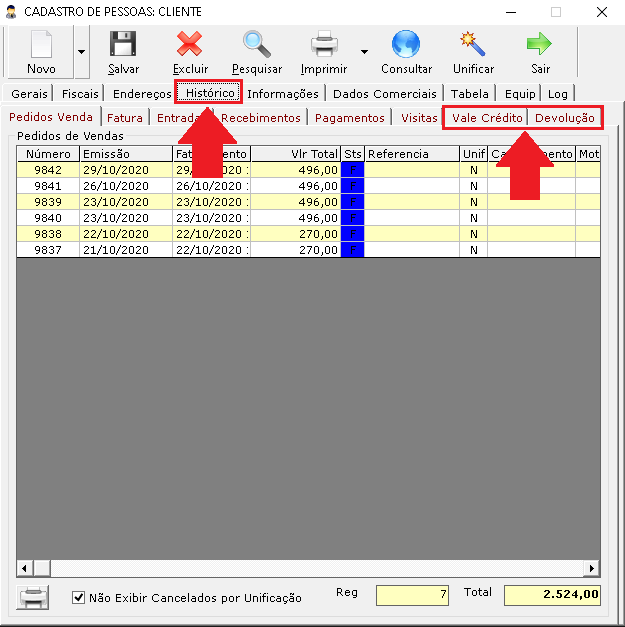
Veremos como consultar vale crédito e devolução por cliente.
Abra o cadastro da pessoa e vá na aba Histórico. Dentro dela terá 2 abas no lado esquerdo chamadas Vale Crédito e Devolução.
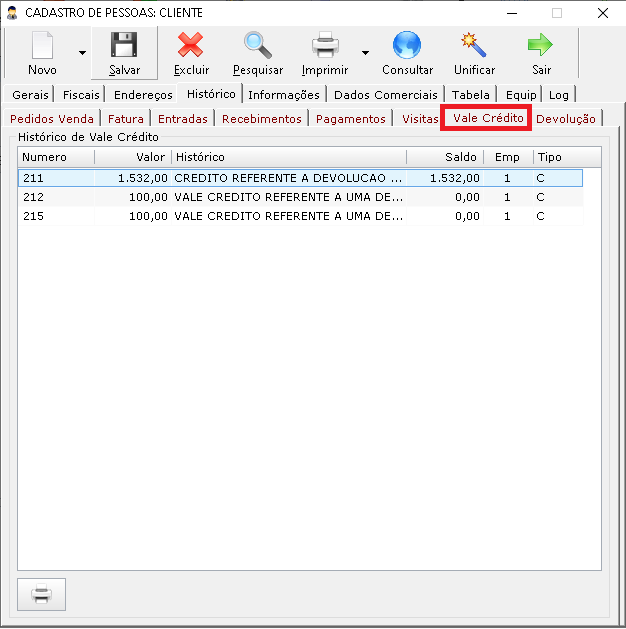
Em Vale Crédito podemos ver as informações como Número, Valor, Histórico, Saldo , Empresa em que foi lançado e o Tipo (Vale Crédito ou Vale presente). Dando um duplo clique você abrirá o Vale.
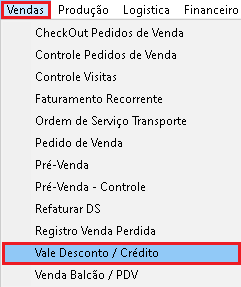
Lembrando também que pode ser consultado através da tela Vendas >> Vale Desconto / Crédito
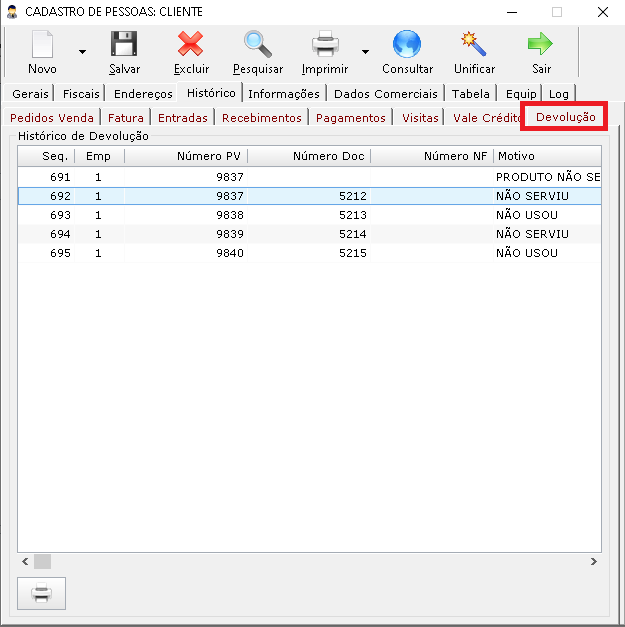
Na aba Devolução terá todo o histórico de devolução do cliente de forma resumida.
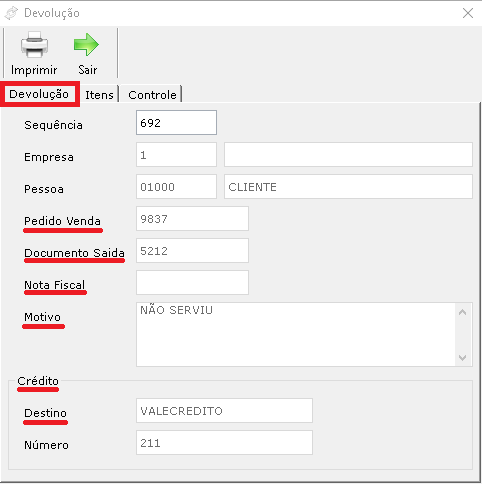
Clicando duas vezes sobre a devolução abrirá uma janela onde teremos informações mais detalhadas. Na aba Devolução temos informações importantes como o Número do Pedido de Venda, Documento de Saída e NF-e a partir do qual foi gerado o Vale, o Motivo da devolução e em Crédito podemos ver o Destino do valor devolvido (Vale crédito, Removido de um pedido Confirmado, Lançado no Contas a Pagar ou descontado em algum Pedido Confirmado)
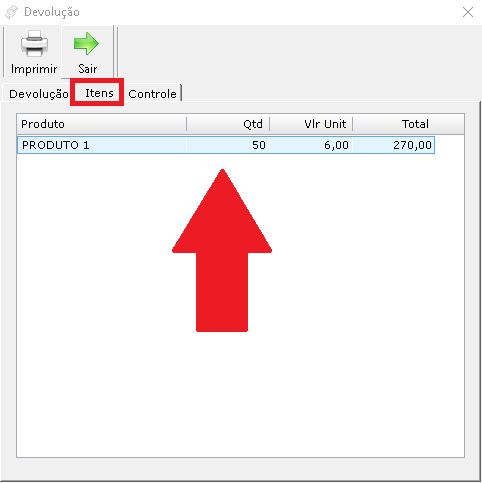
Na aba Itens podemos ver o Produto, a Quantidade o Valor Unitário e o Total de cada item devolvido
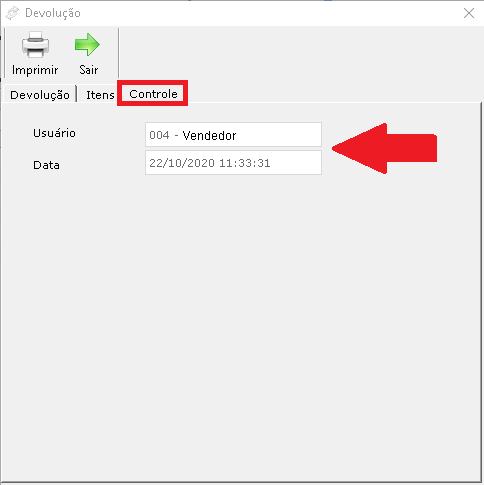
Na aba Controle podemos ver o usuário que fez a devolução e a data
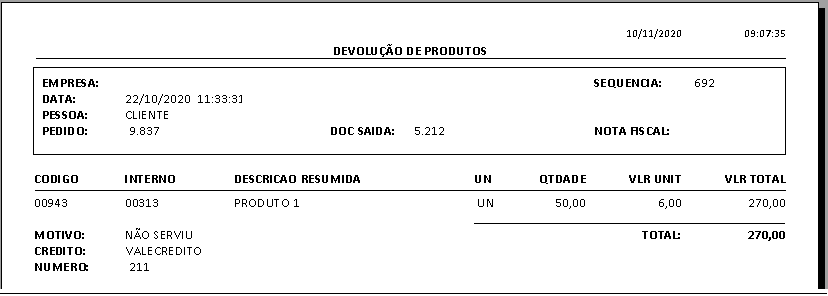
Clicando no botão Imprimir no canto superior esquerdo será gerado um relatório sobre a devolução
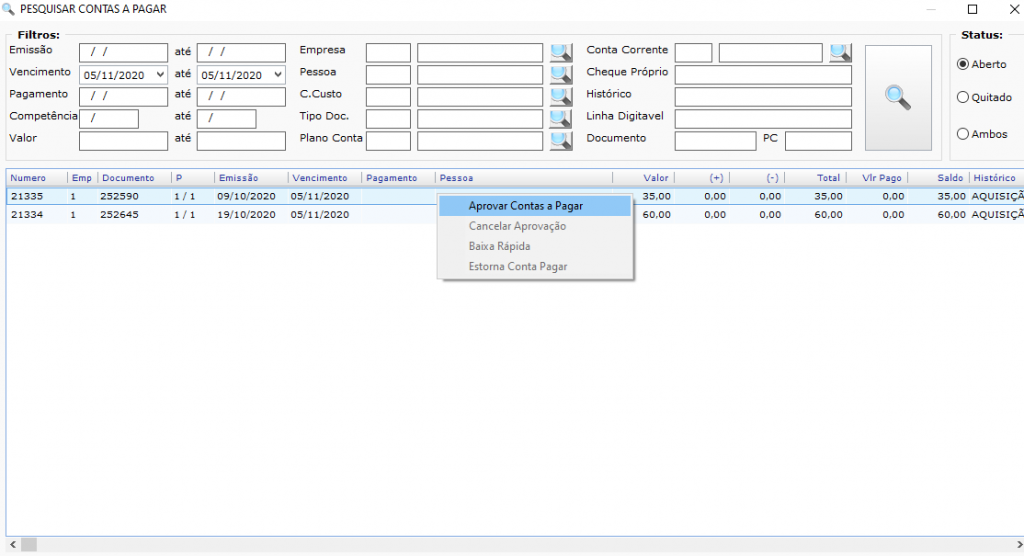
Há uma nova funcionalidade na tela de pesquisa do contas a pagar que são algumas funções rápidas, para que o processo dentro do sistema se torne mais ágil.
Caso tenha dúvidas sobre contas a pagar, temos um vídeo passo a passo que pode lhe ajudar: https://www.youtube.com/watch?v=P1yfWjVCDz8&t=9s
Essa nova funcionalidade se encontra na tela de pesquisa, quando é filtrado um contas a pagar, seja ele quitado ou em aberto, terá a opção de clicar com o botão direito do mouse e apareceram as seguinte opções; Aprovar Contas a Pagar: Dependendo do controle da empresa existe a possibilidade de exigir aprovação para cada plano de contas. Cancelar Aprovação: Para aqueles que foram aprovados erroneamente. Baixa Rápida: Vai te ajudar a quitar mais rapidamente o pagamento sem necessidade de entrar no lançamento e clicar em BAIXAR. Estorna Contas a Pagar: Essa opção é válida somente para aqueles lançamentos que estão com o status QUITADO, possibilitando mais rapidamente estornar sem precisar abrir o lançamento.
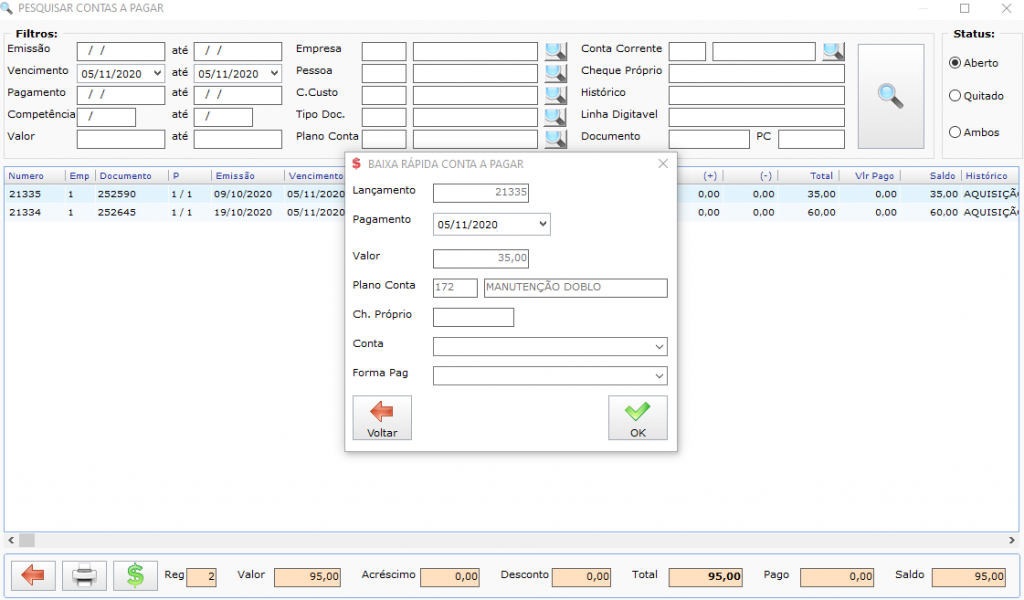
Quanto a Baixa Rápida, na imagem a seguir é mostrado os campos que irão aparecer quando optar por essa funcionalidade
Observe que o sistema vai te dar opções simples e mais rápidas de fazer a baixa do contas a pagar, após clicar em OK o lançamento já é quitado automaticamente.
Mostraremos nesse post como usar um Vale Crédito em um Pedido de Venda.
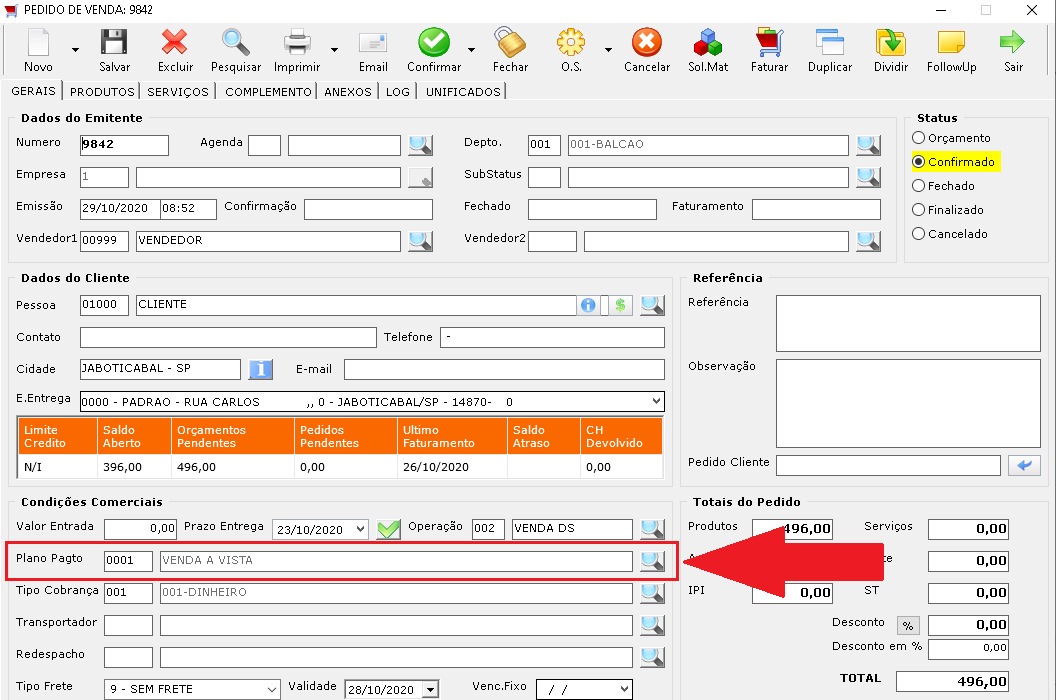
Para que possa utilizar o Vale Crédito, lembre-se que o Plano de Pagamento do Pedido de Venda tem que estar A Vista.
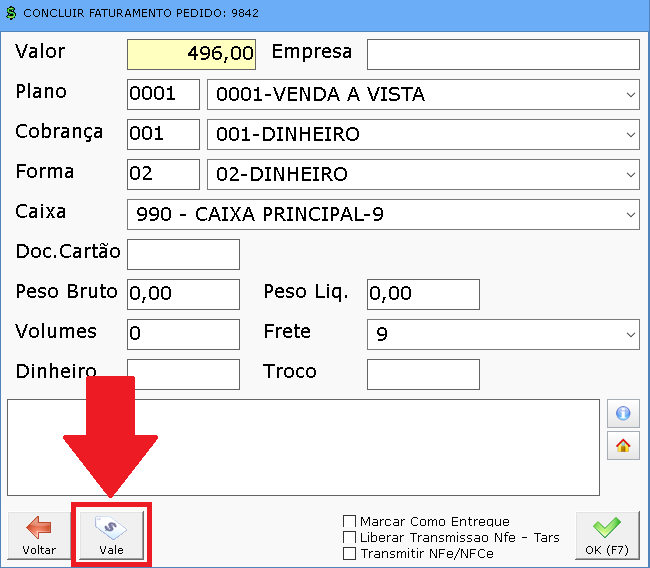
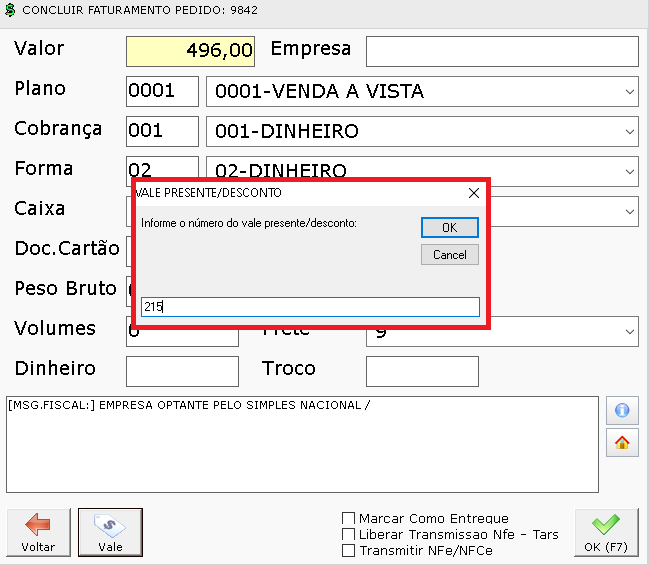
Com o número do Vale em mãos, ao realizar o faturamento do pedido clique no botão Vale, logo em seguida abrirá uma pequena tela onde deverá ser informado o número do mesmo.
Após informar o número do Vale clique em Ok e fature o pedido
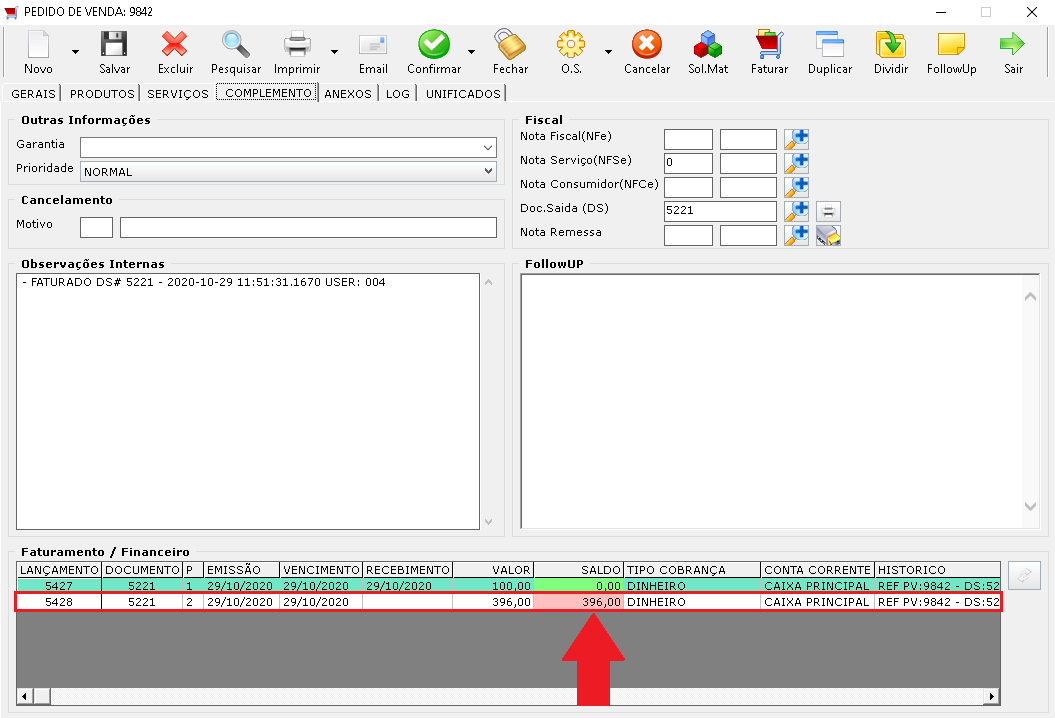
Após realizar o faturamento pode ocorrer duas situações: Se o valor do Vale for maior que o valor da compra restará um saldo que poderá ser usado posteriormente com o mesmo número do Vale. Se o valor do Vale for menor que o valor da compra o sistema automaticamente criará um Contas a Receber do valor restante que poderá ser acessado pela aba Complemento no Pedido de Venda.
Uma das opções que o sistema oferece é gerar Vale Desconto / Crédito. Existem duas formas de gerar: Manualmente ou por meio de uma Devolução de Produtos Vendidos.
Gerando um Vale manualmente
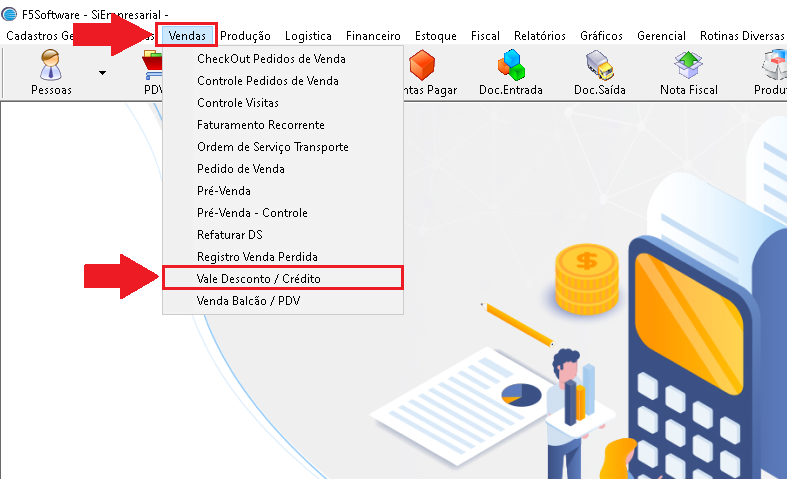
Para gerar um vale desconto manualmente vá até Vendas>>Vale Desconto / Crédito
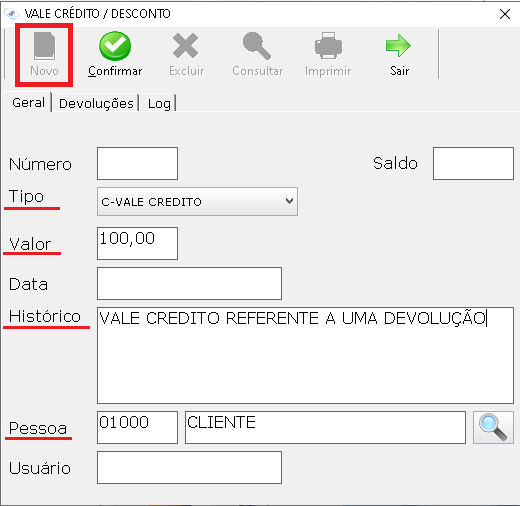
Clique em Novo. Selecione o Tipo (Vale crédito ou Vale presente), digite o Valor do vale e a Pessoa que irá receber. Caso tenha necessidade, pode usar o campo Histórico para colocar alguma observação.
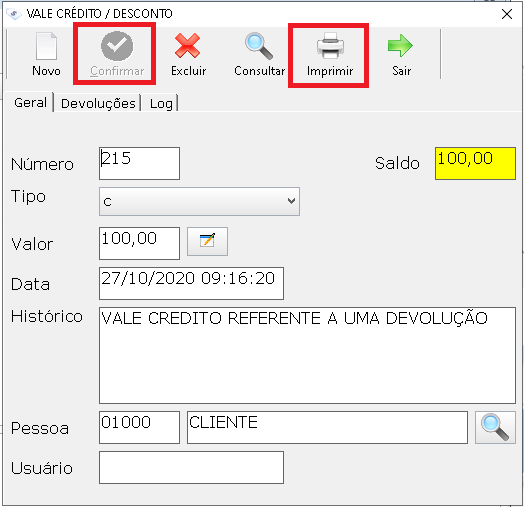
Clique em Confirmar e caso seja necessário você pode imprimir uma cópia desse Vale clicando em Imprimir.
Lembrando que sempre que gerar um vale crédito manualmente será lançado no caixa o valor do mesmo em forma de Crédito. Caso não tenha necessidade de lançar, essa movimentação pode ser excluída manualmente. Veja como em [SiEmpresarial/SiOfi] Fazendo controle de movimentação financeira
Gerando um Vale por Devolução de Produtos Vendidos
O sistema oferece o recurso de gerar um Vale através de uma devolução de venda. É necessário que o pedido esteja com status Faturado para que possa ser feito esse procedimento. Veja como realizar esse procedimento no post[SiEmpresarial] Devolução de Produtos Vendidos









 Quanto a Baixa Rápida, na imagem a seguir é mostrado os campos que irão aparecer quando optar por essa funcionalidade