[SiEmpresarial] Faturamento Recorrente

Iremos mostrar passo a passo, como funciona o Faturamento Recorrente. Para que abrir a tela, vá até opção Vendas>Faturamento Recorrente. A intenção dessa tela é que facilite os faturamentos que são feitos todos os meses e sempre com os mesmos valores. O seu uso pode se adequar para empresas que trabalham com mensalidades nos seus faturamentos.
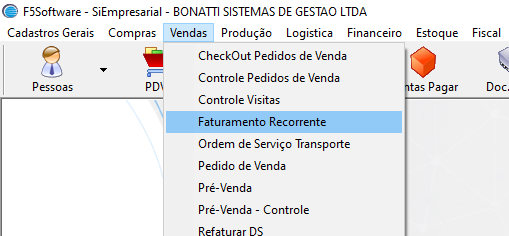
VENDAS >> FATURAMENTO RECORRENTE

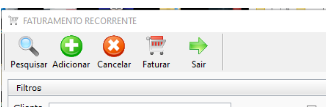
Na tela de faturamento temos algumas opções no topo como: PESQUISAR; que ajuda encontrar clientes específicos, ADICIONAR; representado por ➕, que possibilita adicionar os clientes no faturamento, CANCELAR; simbolizado por ✖, nele é possível excluir ou cancelar aquele cliente no faturamento, FATURAR; representado por , onde nele é possível com apenas um click gerar o contas a receber de todos aqueles clientes inclusos nesse faturamento.
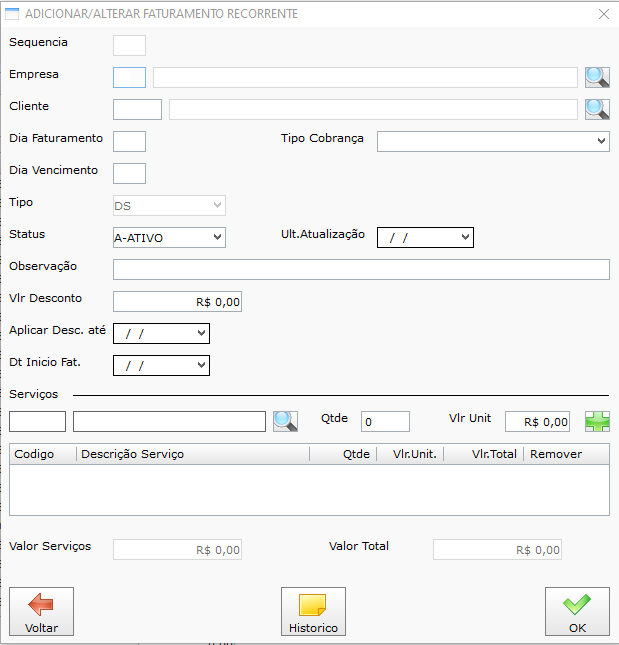
Sobre a opção de incluir um cliente no faturamento, consiste em adicionar o cadastro daquele cliente e seguir pelos campos, o dia que fará esse faturamento, tipo de cobrança (boleto bancário, deposito e etc.), o dia de vencimento da cobrança e observação para que saiba qual é esse faturamento caso seu cliente tenha mais de um serviço contratado e logo depois pode-se incluir qual é o seu serviço. Lembrando que para isso é preciso ter serviço cadastrado no sistema, consulte o link mostrando passo a passo como cadastrar serviços -> [SiEmpresarial/SiOfi] Cadastrando Serviço.
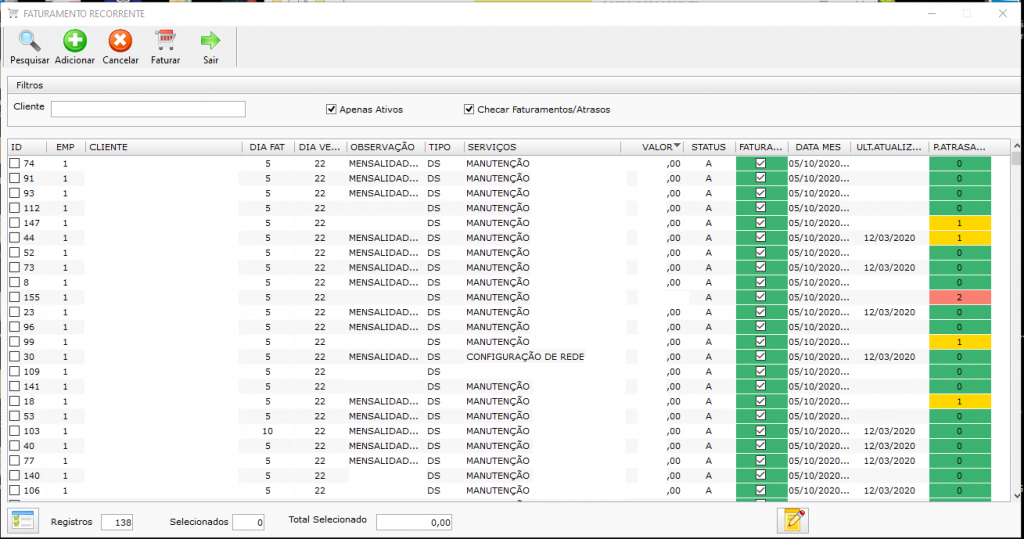
Ao clicar em adicionar, apareceram faturamentos na tela, que através das colunas vão deixar mais claro a sua visualização. No final das colunas o sistema consegue mostrar até parcelas que ficaram em atraso pelo seus clientes.
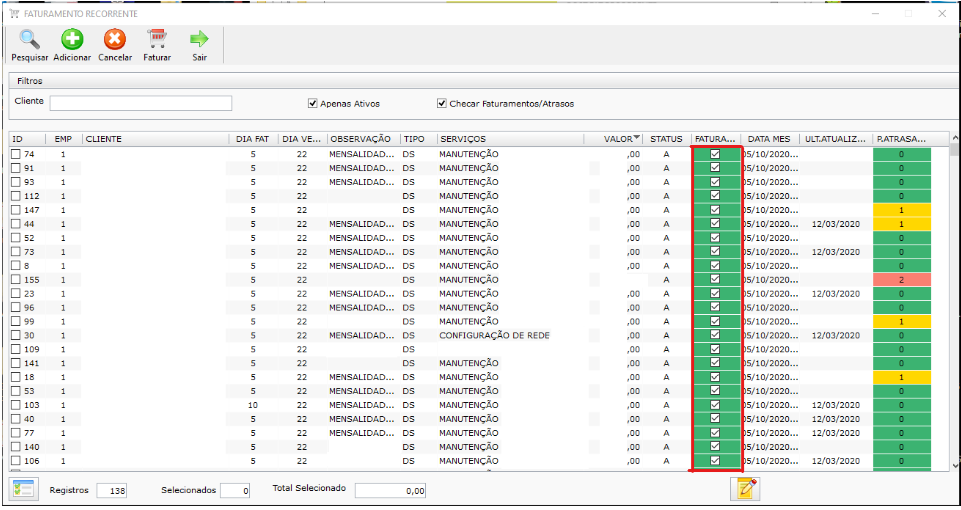
Na coluna sinalizada, quando a mesma estiver com o campo em verde, significa que o faturamento já ocorreu e que o contas a receber desse cliente para o respectivo mês já foi criado.

Lembrando que, pode ocorrer ser preciso reajustar o valor para algum cliente, clicando duas vezes sobre o faturamento já abrindo a tela para possíveis ajustes. E em ajustes, observe que no rodapé da tela tem um ícone amarelo que é um bloco, ele serve para que você faça um ajuste de valores em lote em todos os clientes do faturamento.
[SiEmpresarial] Recálculo de desconto no Pedido de Venda

Nesse post falaremos sobre a funcionalidade do sistema de recalcular automaticamente o valor total de um Pedido de Venda quando houver necessidade de remover algum item.

Esse procedimento funcionará apenas para pedidos que estejam com o status Confirmado. Caso o pedido já esteja faturado, utilize o processo de Devolução de Produtos Vendidos

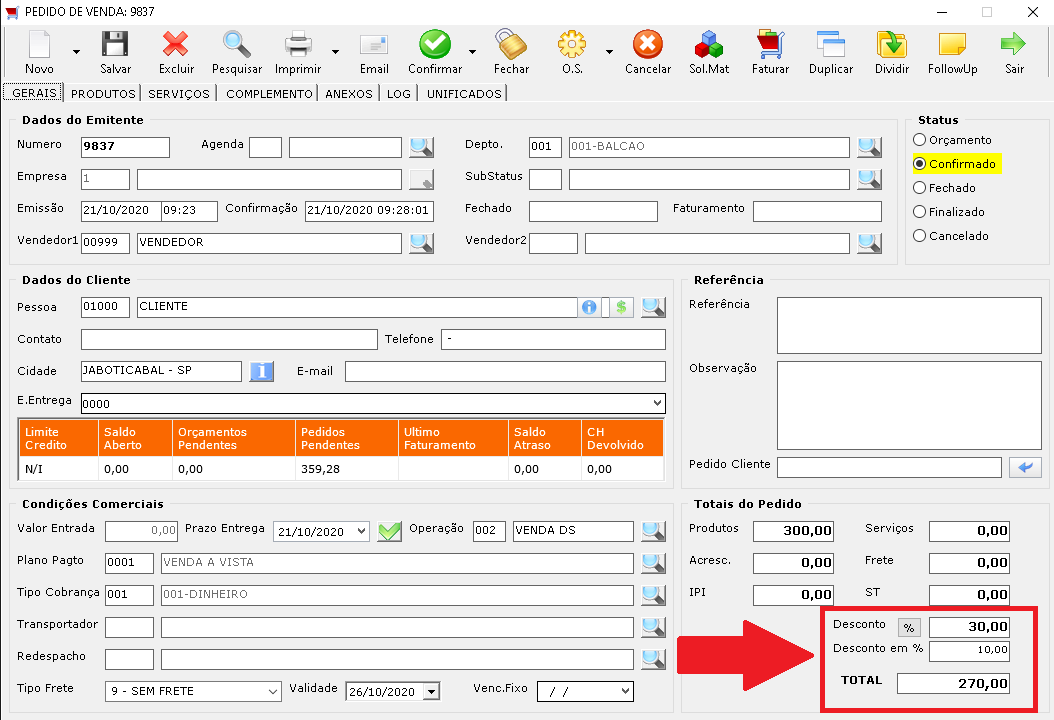
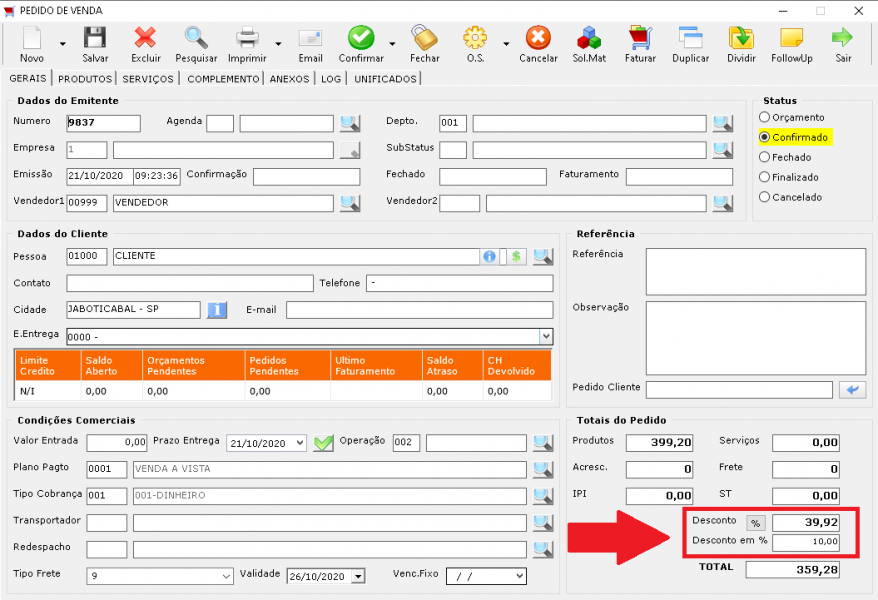
Ao gerar um Pedido de Venda podemos aplicar determinado valor de desconto (seja percentual ou monetário), como mostrado na imagem abaixo:


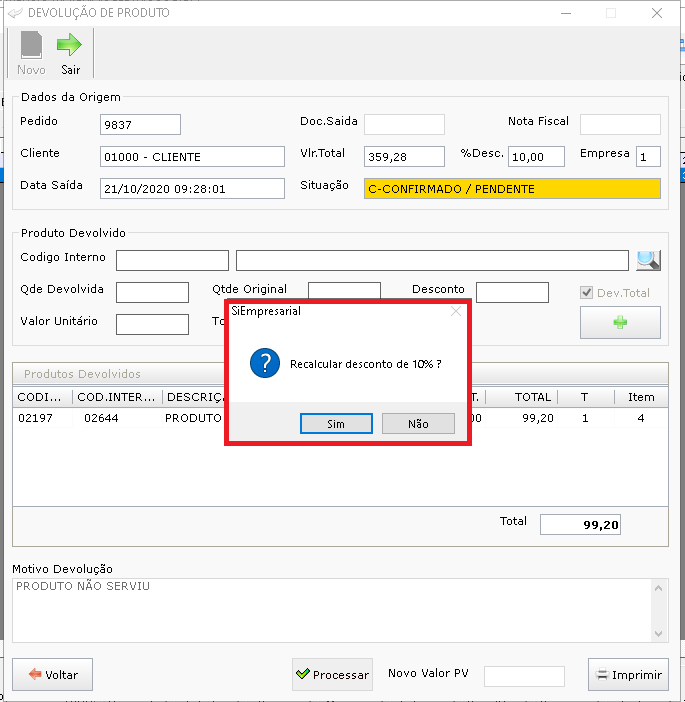
Ao remover um item de um Pedido de Venda com status Confirmado, seja pelo processo de devolução ou manualmente, o sistema retornará se deseja recalcular o desconto aplicado. Vamos demonstrar abaixo as duas formas citadas:

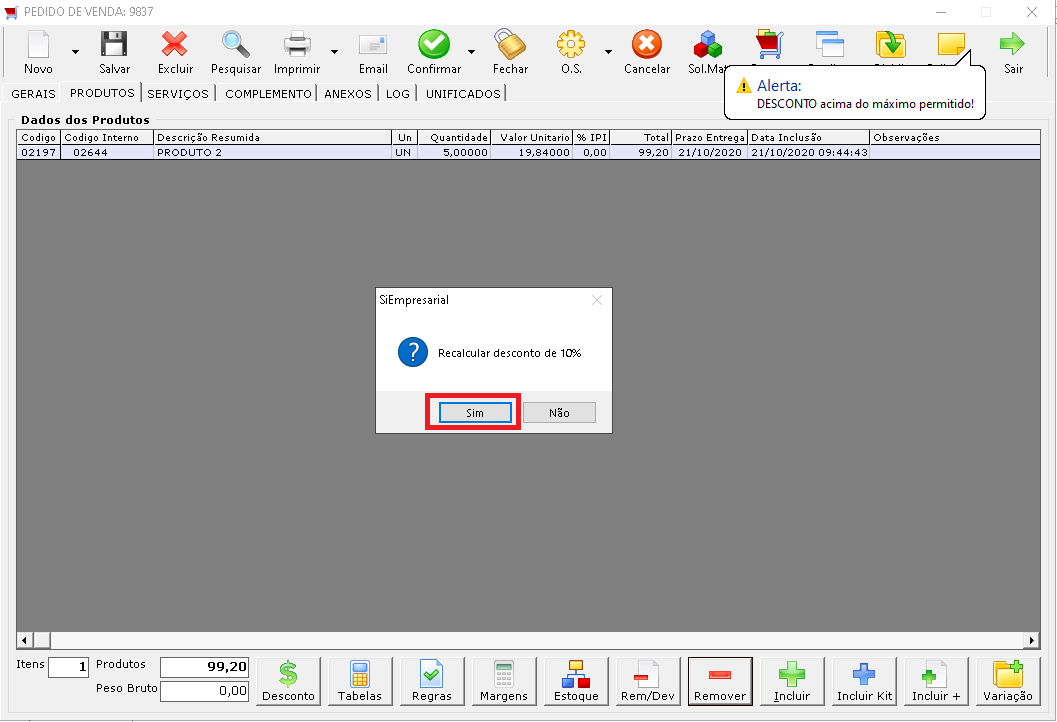
Dentro do Pedido de Venda, na aba Produtos, selecionando o item e clicando no botão Remover o sistema vai confirmar a exclusão do item e em seguida perguntará se deseja recalcular o desconto que foi aplicado sobre o valor total atualizado

Ao clicar em sim, o sistema mantém o valor do desconto proporcional ao valor do pedido atualizado

O mesmo vai ocorrer quando o procedimento for feito pelo processo de devolução


Como utilizar o Pedido de Venda
Como realizar Devolução de Produtos Vendidos

[SiEmpresarial] Romaneio de Entrega – Filtro Agenda

Nesse post, iremos falar sobre o filtro de AGENDA dentro da tela de Romaneio de Entrega dos pedidos.

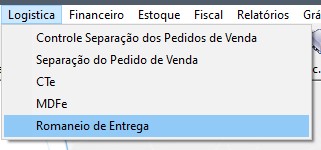
Primeiro, vá até a tela de ROMANEIO DE ENTREGA.

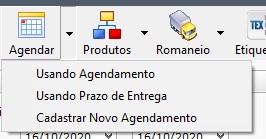
Na tela, observe que terá o botão AGENDAR no topo. Nele, pode-se usar 3 opções, que serve para nada mais que um filtro no qual você consegue definir datas para a retirada dos itens dos pedidos, como por exemplo, uma transportadora que recolhe os itens sempre na sexta-feira, então se você clicar na seta ao lado da agenda apareceram três opções:

Usando Agendamento: é usado como o filtro, para aqueles já definidos, datas e agendas especificas você seleciona qual tipo de agendamento prefere e seleciona, sendo assim aparecerá na tela somente aqueles pedidos com o determinado agendamento selecionado.

Usando Prazo de Entrega: O prazo de entrega é definido quando se faz um novo tipo de agendamento, lá terá um campo no qual se define a data do agendamento sendo assim selecionando essa opção, o sistema vai mostrar na tela os pedidos ordenados pela respectiva data.

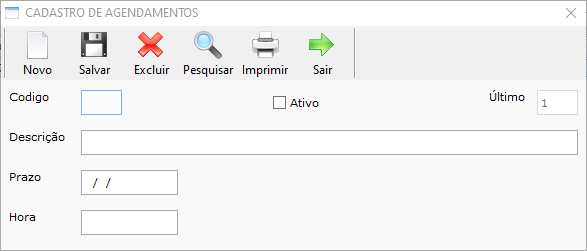
Cadastrar Novo Agendamento: Nesse momento entramos na parte de cadastrar esses agendamentos, clicando nele aparecerá a tela de cadastro, clicando em NOVO já começa o cadastro que é bem simples, Descrição do agendamento, Prazo de entrega e a hora.

Quando clica-se e seleciona o pedido e clica em AGENDAR é só escolher aquele agendamento que cadastrou e pronto, ele já define o agendamento para o pedido selecionado, depois disso só usar os filtros do agendamento.

[SiEmpresarial] Apuração Custo/Despesas/Outros

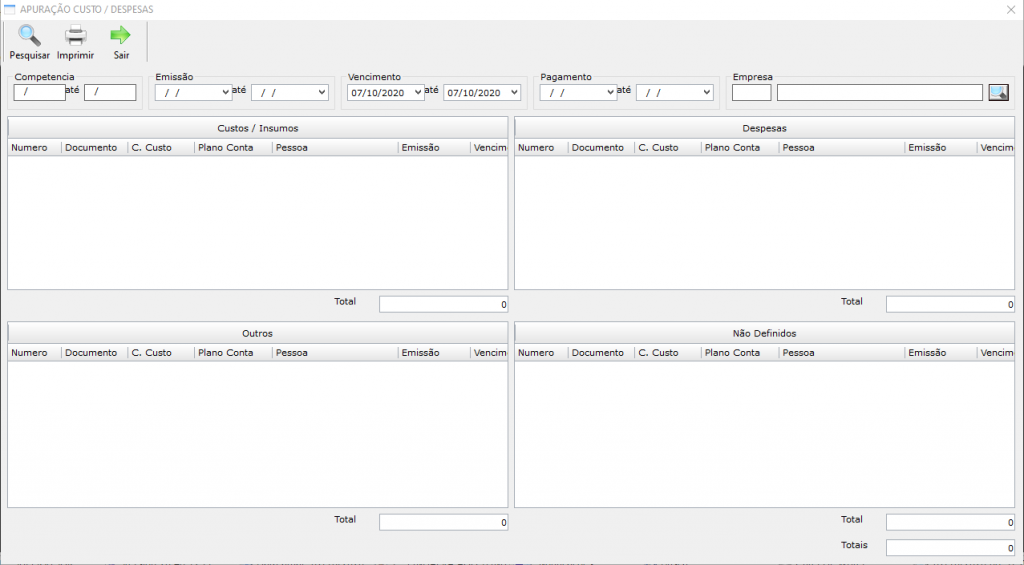
Nesse post iremos falar da tela de Apuração Custo/Despesas/Outros. Para localiza-la basta ir no menu FISCAL>APURAÇÃO CUSTO/DESPESAS/OUTROS.

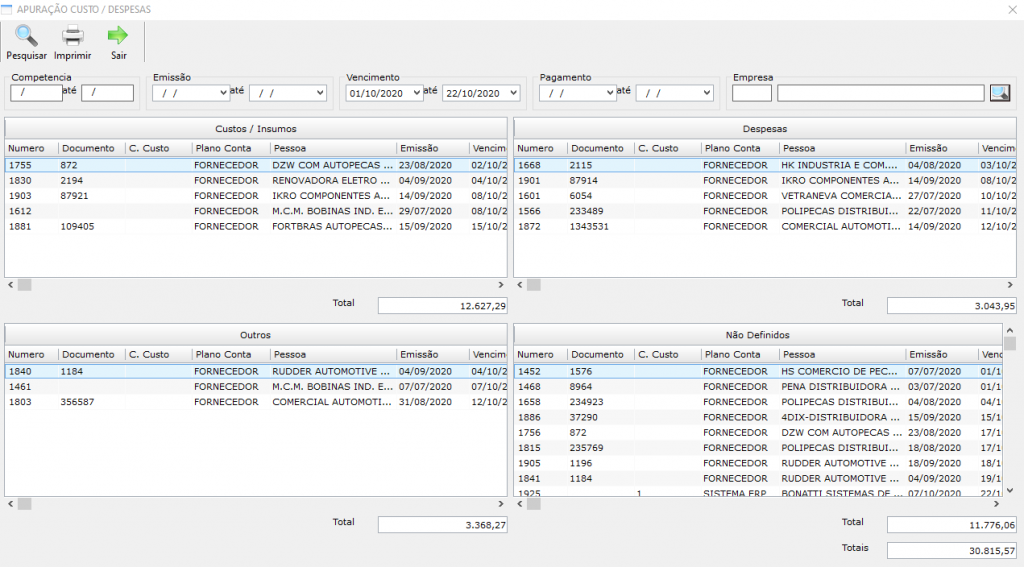
Na parte superior da tela temos alguns filtros: Competência, Emissão, Vencimento, Pagamento e Empresa(caso seu sistema controle mais de uma empresa ativa). Ressaltamos que o filtro de pagamento aparecerá somente os contas a pagar já quitados, enquanto o restante dos filtros usam contas a pagar em aberto para a apuração.

Uma vez esses filtros definidos é só clicar no ícone da LUPA para mostrar os resultados. Os resultados vão depender de como foi feito o preenchimento dos contas a pagar, se o plano de contas é custo, despesa ou outros.


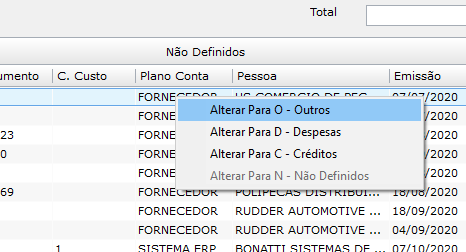
Uma funcionalidade que existe na tela também, se por ventura um desses contas a pagar estava no grupo errado, pode-se clicar com o botão da direta sobre  o mesmo e selecionar para qual grupo deseja classifica-lo, sendo assim a apuração fica mais detalhada.
[SiEmpresarial/SiOfi] Emitindo Nota Fiscal de Serviço Eletronica – NFS-e

Neste tópico, iremos tratar de como é gerado a NFS-e (Nota fiscal de Serviço Eletronica)

Para Clientes que usam o SiOfi, é possível cadastrar serviços como alinhamento e balanceamento, troca de óleo, revisão de veículo, troca de peças, entre outros. Para cliente que usam SiEmpresarial são serviços como soldas, fundição, corte de chapas, corte de madeiras, entre outros.


1 – Primeiramente, ajuste o cadastro de seus serviços no sistema. Obtenha o código de serviço e código de tributação do serviço, através de uma NFS-e já emitida e informe esses valores no cadastro.
Para fazer isso pode seguir uma outra postagem que mostra passo a passo esse cadastro: https://suporte.f5sg.com.br/?p=2375

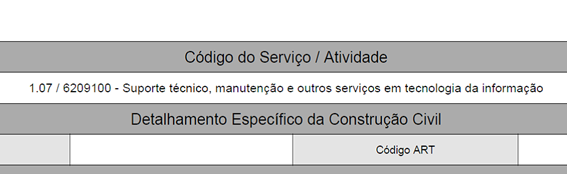
Exemplo de código de serviço: 


A NFS-e pode ser gerada por meio de Pedido de Venda em caso do SiEmpresarial e também em Ordem de Serviço no caso do SiOfi, mas em ambos os sistemas a tela de nota é a mesma.
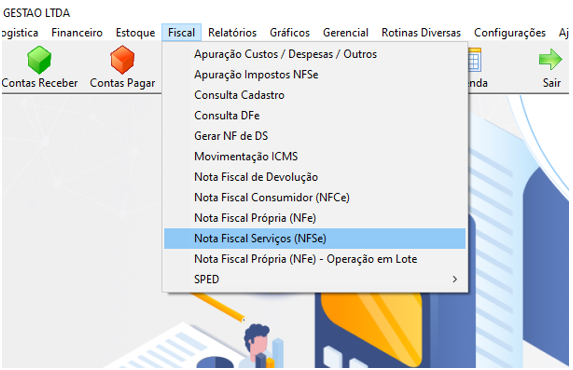
Para acessa-la basta ir em Fiscal >> Nota Fiscal Serviço (NFS-e)


Caso você já tenha finalizado o faturamento de um Pedido ou OS é só usar a LUPA para pesquisar a NFS-e usando os filtros que condiz com a data de emissão da mesma.
Mas nesse post será usado a forma de gerar uma NFS-e a mão

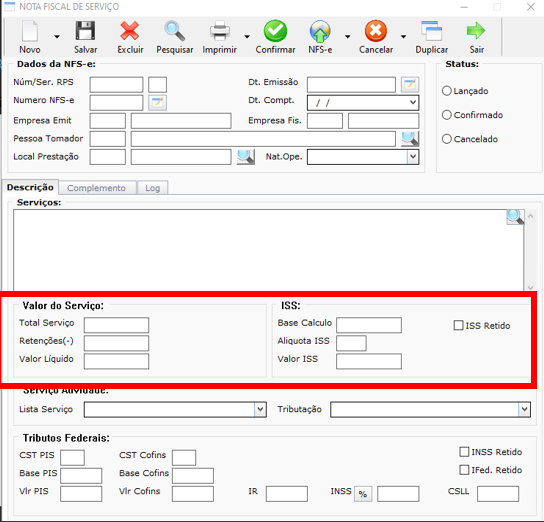
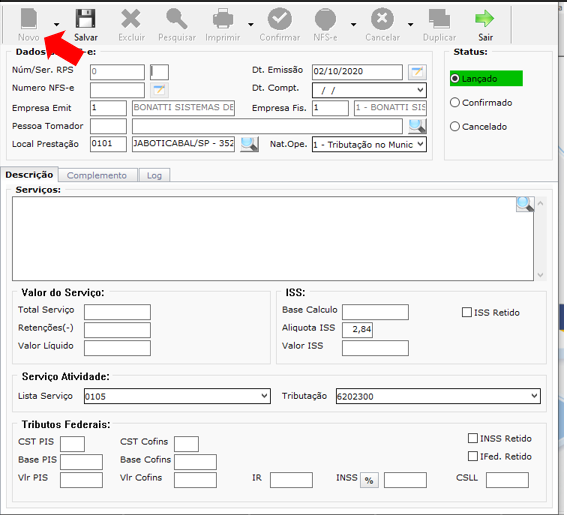
Clicando em NOVO você já pode dar início ao preenchimento da nota;

  • Tomador >> Destinatário da NFS-e, ou seja, para quem a sua empresa realizou o serviço
  • Local da Prestação >> Onde o serviço foi efetuado
  • Data emissão >> Provavelmente esse campo será preenchido automaticamente, porém observe um quadradinho ao lado que possibilita a edição dessa data
  • Compt. >> É a data de competência da NFS-e exemplo; O serviço foi feito no mês passado, porém somente no próximo fez foi feito a nota, sendo assim a emissão é desse mês, porém a competência é mês passado
  • Serviços >> É onde você colocará qual o serviço foi realizado para que esteja gerando essa NFS-e, mas também você pode pesquisar por algum serviço já cadastrado no sistema usando a lupa no final do campo

Já nessa parte de valores de serviço, se você optou por preencher tudo lá no cadastro do serviço possivelmente esses campos serão preenchido automaticamente, mas de qualquer forma você pode fazer o preenchimento ou alguma edição de valores automaticamente, exemplo o campo de Alíquota ISS que fica no bloco de ISS é o seu contador que terá que passar qual a % usada nesse mês de emissão da NFS-e e os valores colocados nesses campos vai definir de quanto será o ISS (Imposto Sobre Serviço) desta nota, lembrando que oque determina se o tomador terá ISS Retido ou não é a IM (Inscrição Municipal) desse tomador.
De qualquer forma se você por um acaso se esquecer de marcar, não tem problema pois quando foi transmitir a prefeitura vai retornar se deve ou não marcar o ISS.

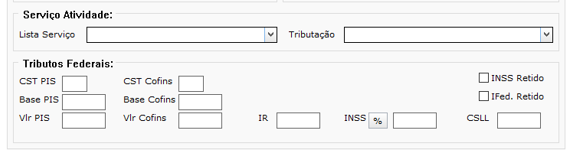
Quanto ao Serviço Atividade é o que nós já conversamos no início do post que é a Lista de Serviço e Tributação, nesse campo vai vir preenchido já se você escolher um serviço já cadastrado antes ou se não você pode muito bem preenche-lo manualmente. Finalizando é só confirmar para começarmos o processo de transmissão de NFS-e

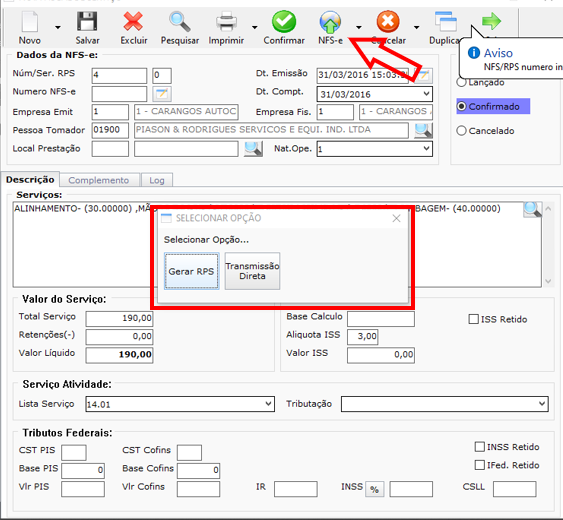
Logo que clicamos em NFS-e o sistema te mostrará duas opções; 1ª Gerar o RPS que você poderá ver mais detalhadamente esse método no link a seguir https://suporte.f5sg.com.br/?p=902 e o 2º é a transmissão direta, no qual o próprio sistema vai enviar essa nota para a transmissão direto no site da prefeitura, a sua transmissão vai depender do servidor deles, mas quando der certo será retornado para você o PDF dessa nota pronta para imprimir e enviar ao cliente.

[SiEmpresarial] Tabela de Preços para clientes específicos

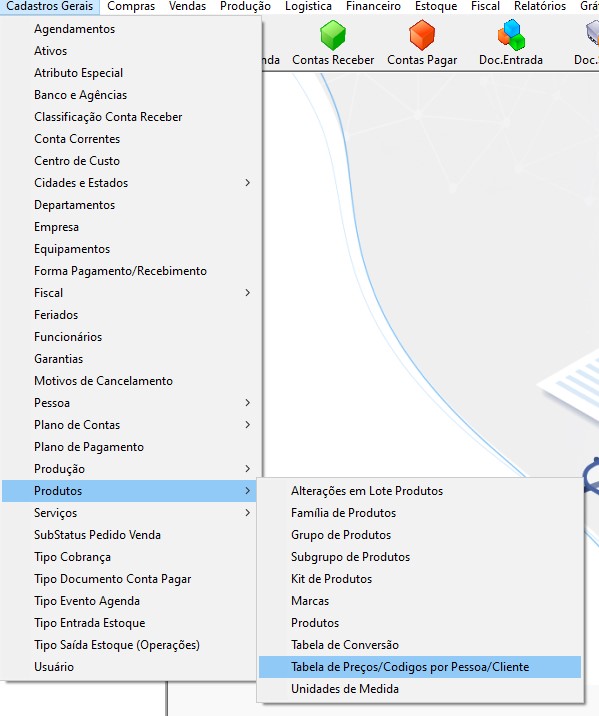
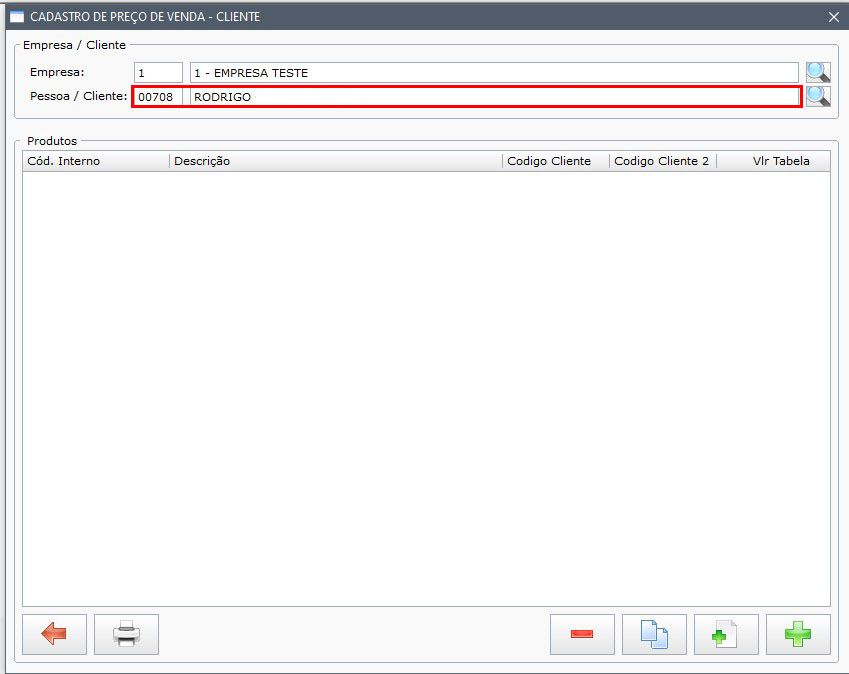
Nessa tela, pode-se estipular preços diferentes em produtos para clientes específicos, que quando for feito um pedido de venda para o cliente em questão, o preço que foi estipulado do produto para ele será posto automaticamente. Para abrir essa tela, vá até CADASTROS GERAIS>PRODUTOS> TABELA DE PREÇOS/CODIGOS POR PESSOA/CLIENTE.

Nessa tela, coloque o cliente que terá valores diferentes em determinados produtos no campo PESSOA/CLIENTE.

Na parte inferior da tela, temos 4 botões: REMOVER PRODUTO, COPIAR TABELA (No qual, é possível ver valores estipulados em produtos de um determinado cliente e copiar para outro), INCLUIR PRODUTO EM LOTE e INCLUIR PRODUTO.

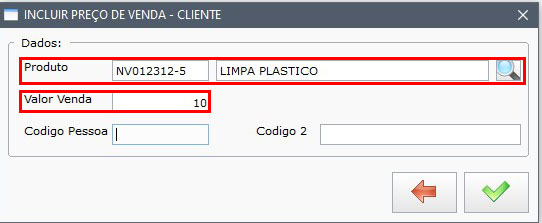
Como teste, iremos inserir um produto clicando no botão ➕ .

Ao clicar, selecione o produto e coloque o preço e clique no botão ✅ para confirmar.

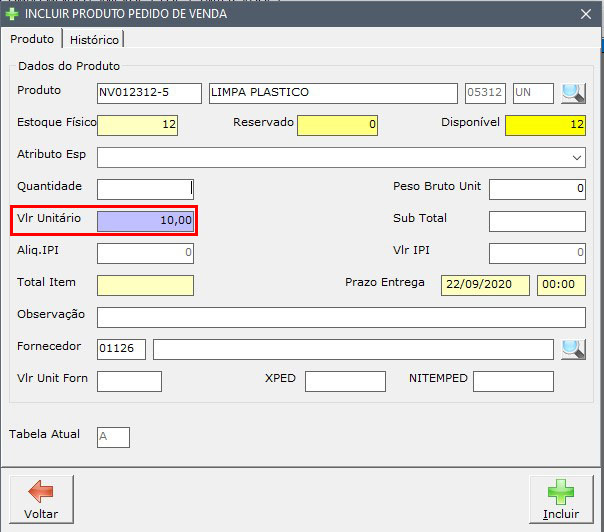
No exemplo acima, estipulamos o valor de R$10,00 para o produto, veja que o preço que está no cadastro é outro.

Agora, observe que ao incluir o produto em questão em um pedido de venda, o valor que estipulamos para esse cliente será mantido.

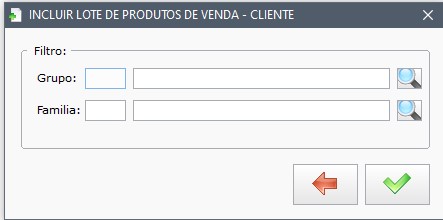
Pode-se também inserir produtos em lote por GRUPO ou FAMÍLIA, clicando no outro botão com o símbolo ➕, onde é mostrado em escala vários produtos, conforme o GRUPO ou FAMÍLIA que for inserido.


[SiEmpresarial/SiOfi] Copiar Endereço de Estoque para todas as Empresas Ativas

Nesta postagem iremos mostrar como adicionar o mesmo endereço de estoque para todas as empresas ativas de uma vez só.

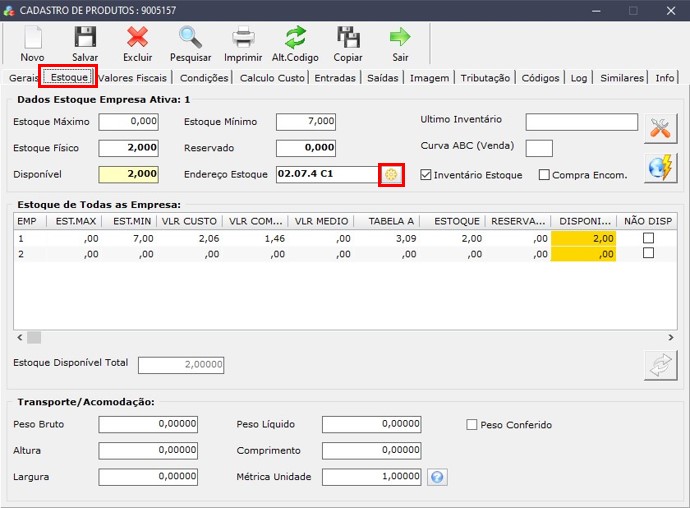
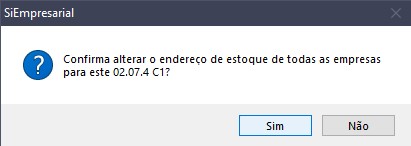
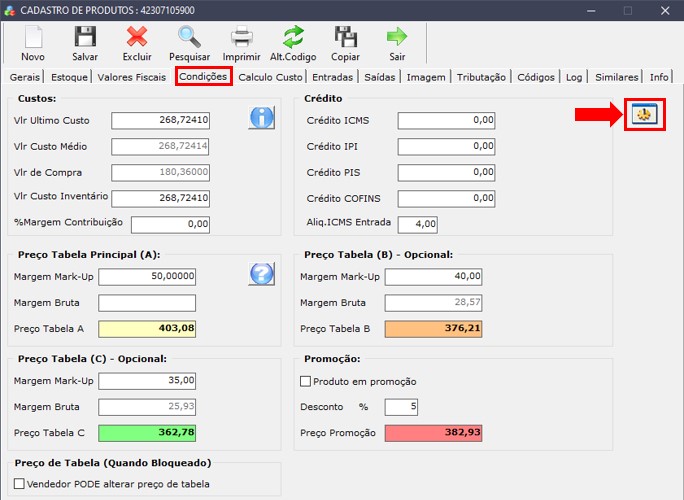
Para isso deve acessar o cadastro do produto que deseja copiar o endereço, já dentro do cadastro do produto acesse a aba Estoque, em seguida selecione o a pequena engrenagem destacada em vermelho para copiar o endereço, ao clicar será exibido a caixa para confirmar, após confirmar o endereço já constará para todas as empresas ativas.

Importante: O mesmo produto deve constar nas 2 empresas ativas

[SiEmpresarial/SiOfi] Aplicando Condições Comerciais para Todas as Empresas Ativas

Neste post vamos mostrar como aplicar uma condição comercial de um determinado produto para todas as empresas ativas ao mesmo tempo.

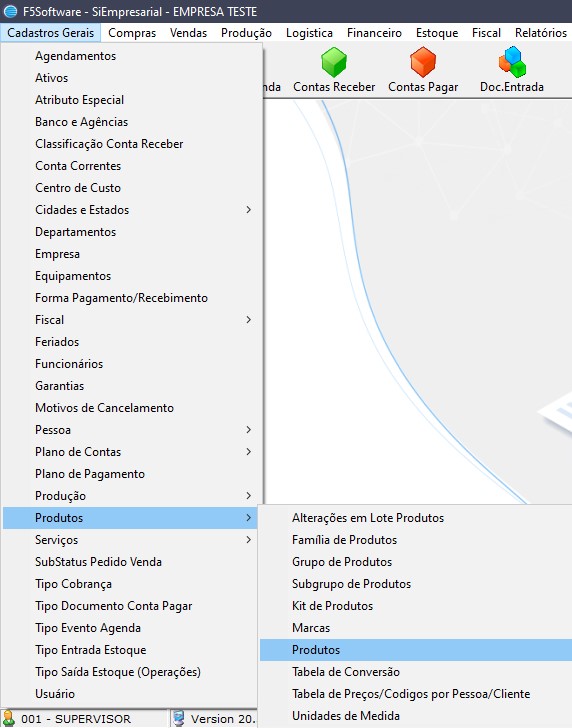
Para acessar esta aplicação deve primeiro ir no cadastro de produtos do seu sistema:

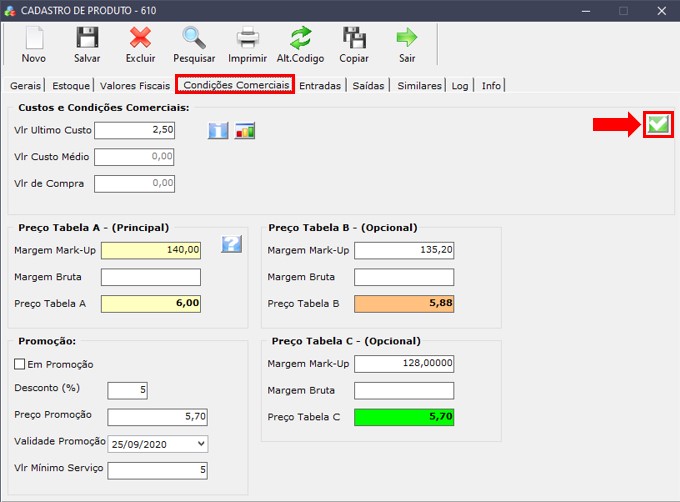
Ao ser aberto a tela do cadastro do produto é necessário que pesquise pelo produto e abra ele, em seguida deve seguir para a aba Condições, se seu sistema for o SiOfi esta aba chamará Condições Comerciais, após acessar a aba deve usar o botão Aplicar Custos para Todas as Empresas Ativas destacados em vermelho para o SiEmpresarial e o Siofi:


SIOFI:

SIEMPRESARIAL:

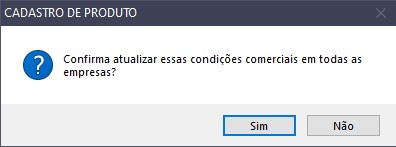
Após clicar no botão para fazer a aplicação ele perguntará se quer confirmar atualização das condições, então clique em SIM e pronto, todas as empresas ativas irão receber as mesmas condições comerciais para o produto selecionado:

[SiEmpresarial/SiOfi] Alterações em Lote de Produtos

Nessa postagem vamos mostrar a funcionalidade de fazer alterações em lote nos produtos cadastrados.

Pra isso basta seguir o caminho

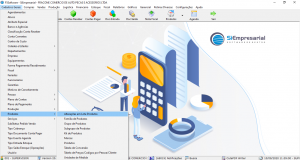
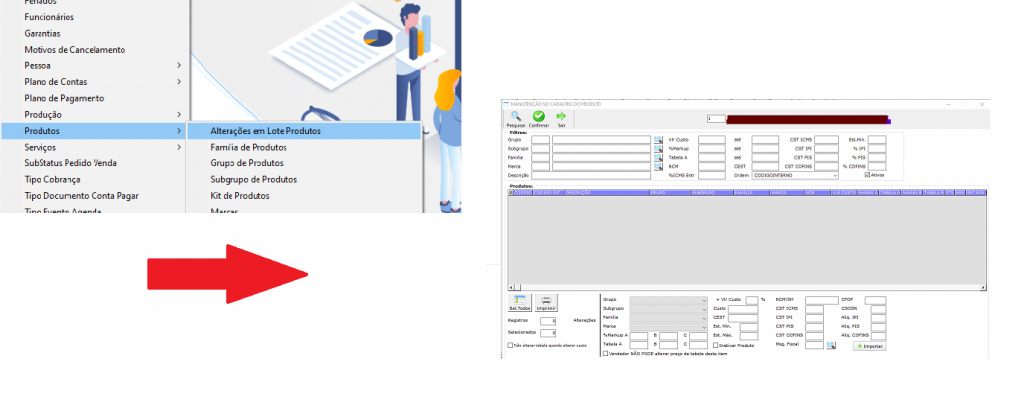
Cadastro Gerais >> Produtos >> Alterações em Lote de Produtos

Esta tela é dividida em três partes: os filtros de pesquisa, a tabela que listará os produtos e os campos que deseja alterar.
Após fazer a parte de filtro e usar a pesquisa para gerar os resultados, basta selecionar os itens que precisa e preencher os campos que necessita ajustar e depois “CONCLUIR” Uma mensagem questionando a confirmação dos respectivos dados irá aparecer na tela, após aparecerá outra mensagem.
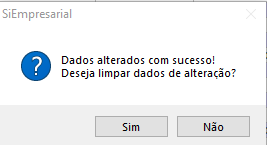
“Dados alterados com sucesso! Deseja limpar dados de alteração”
Essa escolha vai partir de você, o sistema quer saber se pode ou não apagar o campo no qual foi selecionado a alteração, as vezes você vai usar outro filtro mas fara a mesma alteração, por esse motivo ele sempre perguntará antes.

Para finalizar, basta olhar lá no cadastro dos itens que você ajustou somente para confirmar se foi feito as alterações.

[SiEmpresarial/SiOfi/SiEventos/SiForm] Exportar uma Impressão

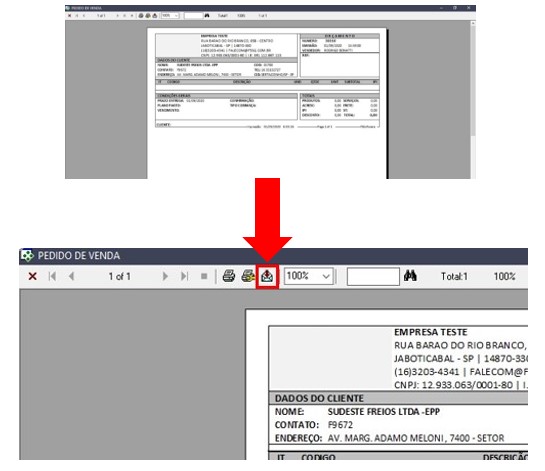
Nesta postagems mostraremos como fazer para exportar uma impressão de pedido de venda ou relatório de maneira rápida para formato de PDF será mostrado os passos.

Com a tela de impressão já pronta utilize o botão com símbolo de CARTA para exportar, fica situado na parte superior da tela de impressão:

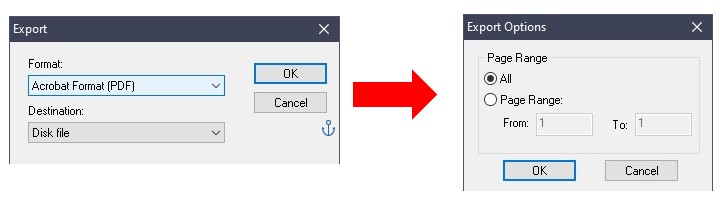
Em seguida deve ir escolhendo o formato que deseja salvar e ir escolhendo OK para avançar:

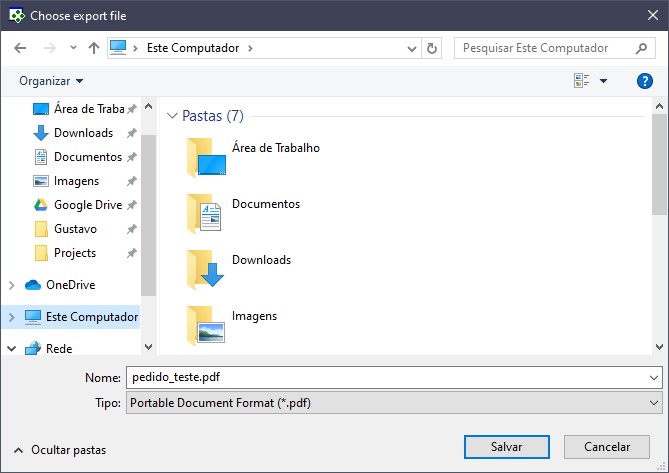
e por fim basta escolher o local que irá salvar e pronto: