[Formação SiEmpresarial]

Bem vindo a nosso tutorial de formação do SiEmpresarial.

Aqui você irá encontrar tudo o que precisa para começar a usar o sistema, separado por categorias e setores!

[1. Cadastros]
1.1 – Cadastro de Pessoas
Cadastrando Pessoas – https://www.youtube.com/watch?v=HCC8Ifa-JP4&t=22s
Cadastrando Pessoas – https://suporte.f5sg.com.br/?p=1876
Cadastrando Pessoas Via Consulta Receita – https://youtu.be/y0qJ48zlm1E
Cadastrando nova pessoa com CNPJ via consulta receita – https://suporte.f5sg.com.br/?p=1799
Alterar Pessoas em Lote – https://www.youtube.com/watch?v=iMtICinN_TY
Alterar pessoas em lote – https://suporte.f5sg.com.br/?p=1930
Unificação Cadastros – https://www.youtube.com/watch?v=IX-1MolXaiQ&t=9s
Unificar Cadastros Duplicados – https://suporte.f5sg.com.br/?p=1906

1.2 – Cadastro de Produtos
Cadastro de Produtos – https://www.youtube.com/watch?v=tUwlpM4LIpA
Cadastro de Produto – https://suporte.f5sg.com.br/?p=1892
Consultando Produtos – https://www.youtube.com/watch?v=OmkVT9gtQiM&t=378s
Consulta de Produtos – https://suporte.f5sg.com.br/?p=1884
Alteração de Produtos em Lote – https://suporte.f5sg.com.br/?p=2541
Importando Cadastro de Produtos entre Empresas Ativas – https://suporte.f5sg.com.br/?p=2167

1.3 – Cadastro de Serviços
Cadastrando Serviços – https://suporte.f5sg.com.br/?p=2375

1.4 – Cadastro de Cidades
Cadastrar uma Cidade – https://suporte.f5sg.com.br/?p=1646

1.5 – Cadastro de Dados Bancários
Cadastrar Conta Corrente e Liberar o Acesso – https://suporte.f5sg.com.br/?p=1541
Cadastrar Banco e Agência – https://suporte.f5sg.com.br/?p=1634

1.6 – Cadastro de Usuários
Menu Personalizado – https://suporte.f5sg.com.br/?p=1932

—————————————————————————————————————-

[2. Compras]
2.1 – Pedido de Compra
Pedido de Compra – https://www.youtube.com/watch?v=OTV7_jVDNNI&t=1s

—————————————————————————————————————-

[3.Vendas]
3.1 – Pedido de Venda
Pedido de Venda – https://www.youtube.com/watch?v=SK7aqot4Rf0&t=442s
Pedido de Venda – https://suporte.f5sg.com.br/?p=1924

3.2 – Venda Balcão / PDV
PDV, Venda Balcão, Nota Fiscal Consumidor (NFCe) – https://suporte.f5sg.com.br/?p=1888

—————————————————————————————————————-

[4.Produção]
4.1 – Ordem de Produção e Controle de Produção
Produto Acabado, Matéria Prima – https://www.youtube.com/watch?v=TwX3jpSElFI&t=20s

—————————————————————————————————————-

[5.Logística]
5.1 – Separação do Pedido de Venda
Separação do Pedido de Venda – https://www.youtube.com/watch?v=ZId0o0_sbiQ&t=168s
Separação do Pedido de Venda – https://suporte.f5sg.com.br/?p=1915

—————————————————————————————————————-

[6.Financeiro]
6.1 – Contas a Receber
Contas a Receber – https://www.youtube.com/watch?v=-8LnDzTqaQc&t=140s
Contas a Receber – https://suporte.f5sg.com.br/?p=1951
Conferindo Boletos Registrados – https://suporte.f5sg.com.br/?p=2225
Processando Arquivo de Retorno de Cobrança – https://suporte.f5sg.com.br/?p=2217
Baixa de Contas a Receber em Lote – https://suporte.f5sg.com.br/?p=1500
Alteração das Contas a Receber em Lote – https://suporte.f5sg.com.br/?p=1490
Controle Cheque Terceiros – https://www.youtube.com/watch?v=W9gukYflnac&t=2s

6.2 – Contas a Pagar
Contas a Pagar – https://www.youtube.com/watch?v=P1yfWjVCDz8&t=9s
Contas a Pagar Agrupado – https://www.youtube.com/watch?v=TT0RPNasqMg&t=21s
Lançamento do Contas a Pagar de Forma Agrupada – https://suporte.f5sg.com.br/?p=2138
Baixar Contas a Pagar em Lote – https://suporte.f5sg.com.br/?p=1512
Alterações do Contas a Pagar em Lote – https://suporte.f5sg.com.br/?p=1481

6.3 – Controle de Cartão de Crédito e Débito
Controle de Cartão de Crédito e Débito – https://suporte.f5sg.com.br/?p=813

6.4 – Controle de Cheque de Terceiros
Controle de Cheque de Terceiros – https://www.youtube.com/watch?v=W9gukYflnac
Controle Cheque de Terceiros – https://suporte.f5sg.com.br/?p=1948

6.5 – Controle de Crédito
Controle de Crédito – https://www.youtube.com/watch?v=JdUMjnrC4bk&t=14s
Bloqueando Pessoas em Lote – https://suporte.f5sg.com.br/?p=2191

6.6 – Controle de Movimentação Financeira
Controle Mov. Financeira – https://www.youtube.com/watch?v=jG2_eKBG5Wg&t=52s
Alterando Número da Conta de uma Transferência – https://suporte.f5sg.com.br/?p=2285
Ajuste de valores de CONTA/CAIXA – https://suporte.f5sg.com.br/?p=2186

—————————————————————————————————————-

[7. Estoque]
7.1 – Devolução de Produtos
Devolução de Produtos Vendidos – https://suporte.f5sg.com.br/?p=1909

7.2 – Documento de Entrada
Documento de Entrada – https://www.youtube.com/watch?v=7WJe2Y43bpY&t=343s

7.3 – Contagem do Estoque
Contagem do Estoque – https://www.youtube.com/watch?v=Lgj7Fe-DuQo&t=6s
Contagem de Estoque – https://suporte.f5sg.com.br/?p=2333

7.4 – Transferência de Estoque
Transferência de Estoque entre Empresas Ativas – https://suporte.f5sg.com.br/?p=2242

—————————————————————————————————————-

[8.Fiscal]
8.1 – Consulta DFe
Consulta DFe (Notas recebidas) – https://suporte.f5sg.com.br/?p=2072

8.2 – Gerar NF de DS
Gerando NF de várias DS – https://suporte.f5sg.com.br/?p=2174

8.3 – Nota Fiscal de Devolução
Nota Fiscal de Devolução – https://suporte.f5sg.com.br/?p=1063

8.4 – NF-e Operações em Lote
NF-e Operações em Lote – https://www.youtube.com/watch?v=DvKiIEODQ4g&t=25s

—————————————————————————————————————-

[9.Gerencial]
9.1 – DRE (Demonstrativo de Resultados)
Relatório DFe – https://suporte.f5sg.com.br/?p=591

—————————————————————————————————————-

[10.Rotinas Diversas]
10.1 – Enviar E-mail em Lote
Enviar E-mail em Lote – https://suporte.f5sg.com.br/?p=1522

—————————————————————————————————————-

[11.Configurações]
11.1 – Configurar Permissões
Atribuindo Permissão de Telas – https://suporte.f5sg.com.br/?p=1821

11.2 – Parâmetros do Sistema
Configurando o Número de Casas Decimais – https://suporte.f5sg.com.br/?p=2272
CPF/CNPJ de Terceiro Autorizado – https://suporte.f5sg.com.br/?p=2369
Como Alterar o Juros e a Multa do Boleto – https://suporte.f5sg.com.br/?p=1664

 

[SiEmpresarial] Liberar acesso das abas do cadastro de produtos

Mostraremos nesta postagem como pode ser feito a liberação de todas as abas na tela de cadastro de produtos.

A liberação pode é feita na tela de permissões dos usuários, é possível acessá-la de dois lugares, o primeiro é em Configurações>Configurar Permissões:

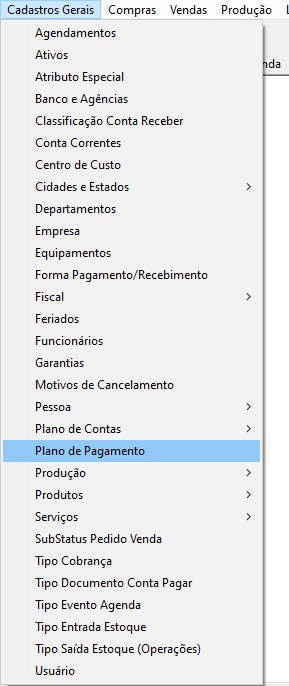
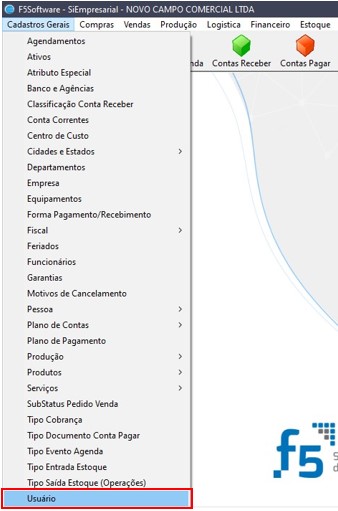
O segundo local é no cadastro de usuários, deverá ir em Cadastros Gerais>Usuario:

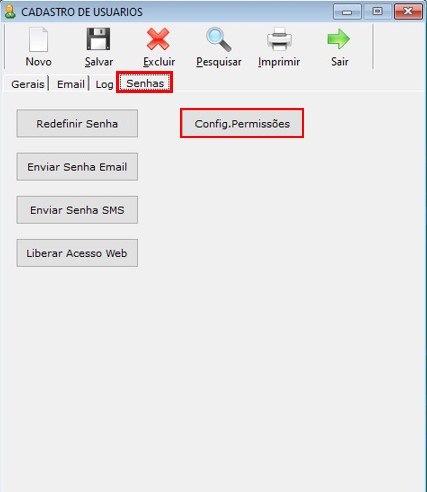
Aparecendo a tela de cadastro do usuário deverá ir na aba Senhas e clicar no botão Config. Permissões:

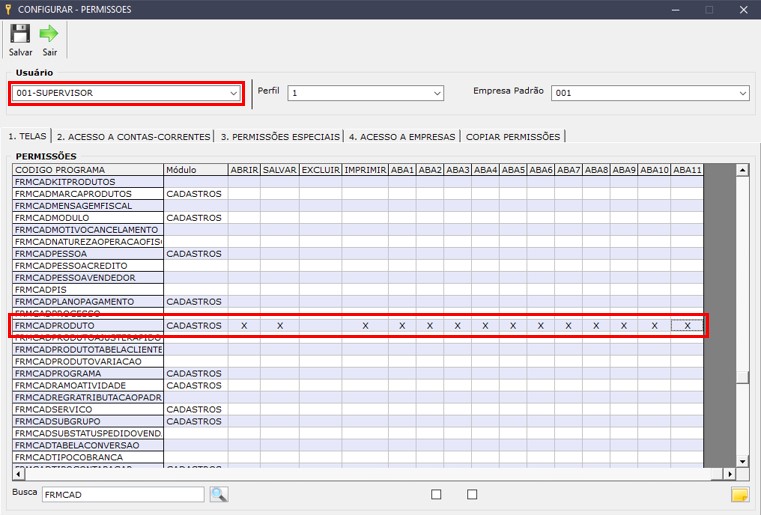
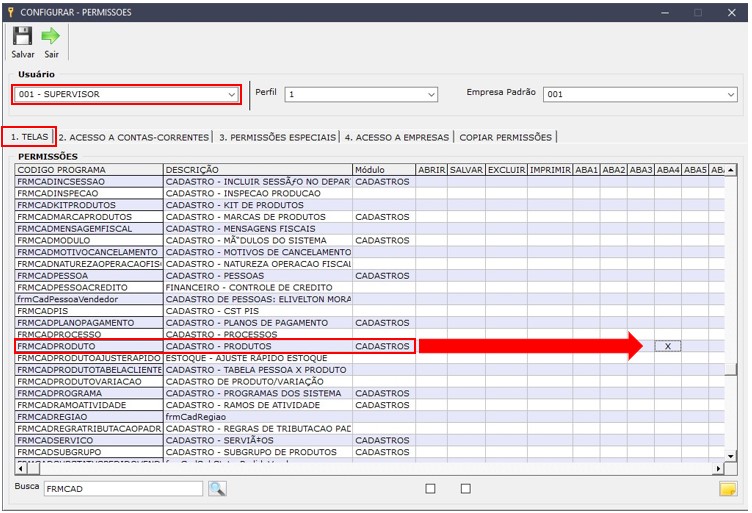
Qualquer um dos dois caminhos mostrados acima abrirá a tela de permissões, abrindo a tela você deverá escolher o usuário que irá fazer a liberação da aba e em seguida procurar a linha que se refere ao cadastro de produtos e adicionar um X nas abas para fazer a liberação delas:


[SiEmpresarial/SiOfi/SiForm/SiEventos] Cadastrar Planos de Pagamento

Nesta postagem estaremos mostrando como fazer o cadastro de planos de pagamentos para usar nos pedidos de vendas, criação de lançamentos, vendas para formandos, parcelas de pagamento de formaturas, entre outros.

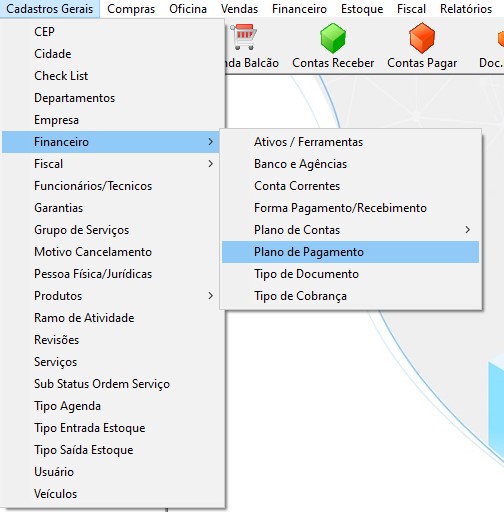
Para cadastrar um novo plano deve seguir em  Cadastros Gerais>Plano de Pagamento ou Cadastros Gerias>Financeiro>Plano de Pagamento:


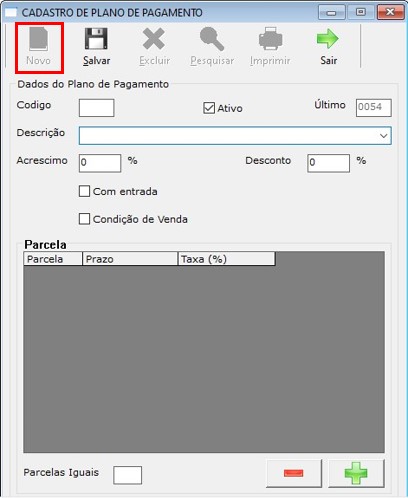
Será aberto a tela de Plano de Pagamento, nela deverá clicar em NOVO para fazer um novo plano:

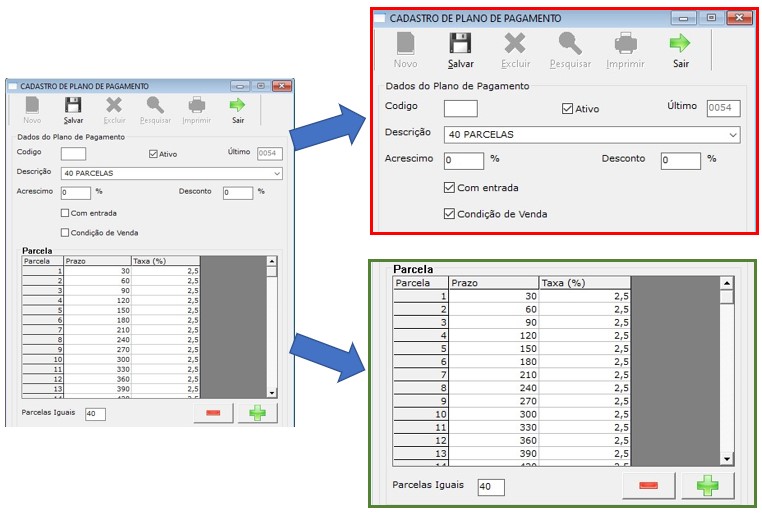
Então será necessário mexer nos dados do plano e nas parcelas, nos Dados do Plano de Pagamento destacado em vermelho na imagem abaixo adicione uma descrição para o plano e marque a opção de ENTRADA para quando é feito notas de entrada, marque a opção CONDIÇÃO DE VENDA para pedidos de venda, ordem de serviço e outros. Como exemplo na descrição foi usado 40 parcelas iguais, então agora iremos para a parte de Parcelas destacado em verde, nela iremos adicionar no campo Parcelas Iguais o numero de parcelas desejas e iremos apertar ENTER no teclado para que o sistema adicione as parcelas automaticamente.

IMPORTANTE: O campo PARCELAS IGUAIS faz com que o sistema adicione as parcelas para você automaticamente, mas o sistema divide automaticamente as parcelas com prazos de 30 dias, então use esta opção se for criar parcelas com prazos de pagamento de 30 em 30 dias. Caso queira períodos menores ou maiores que 30 dias não use a opção de parcelas iguais.

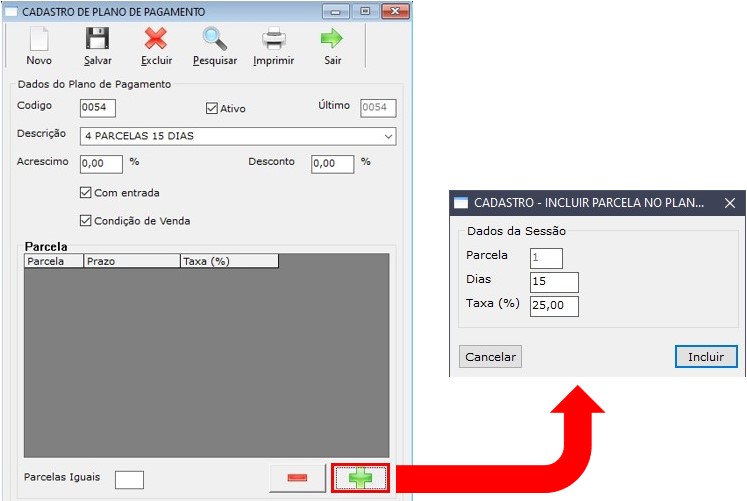
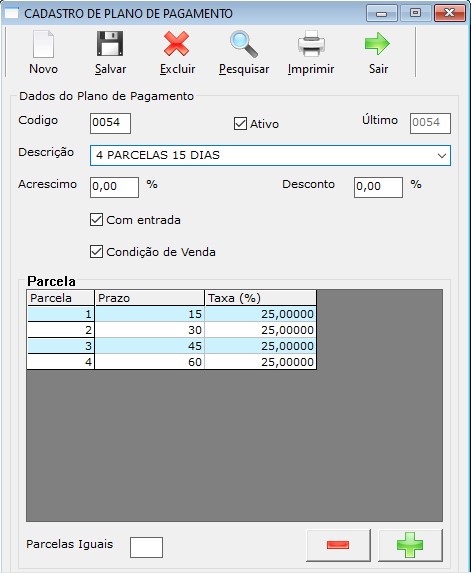
Agora apresentando o caso dito acima, se forem prazos diferentes de 30 dias, vamos mostrar como adicionar prazos diferentes, primeiro adicione uma descrição que possa entender do tipo de plano de pagamento, neste exemplo foi usado na descrição 4 parcelas para cada 15 dias, então prazos de 15 em 15 dias, para que possa montar o plano de pagamento é necessário usar o botão com símbolo de MAIS para adicionar as parcelas ao novo plano de pagamento, será aberto a tela para incluir a parcela, nela informe os dias e a porcentagem correta, lembrando que a porcentagem deve ser calculada corretamente entre as parcelas e finalizando com 100% do total.
Quando acabar de adicionar as parcelas salve o cadastro e já poderá usar o novo plano.

[SiEmpresarial/SiOfi] Liberação da aba Condições no cadastro de um produto

Mostraremos nesta postagem como pode ser feito a liberação da aba Condições na tela de cadastro de produtos.

A liberação pode é feita na tela de permissões dos usuários, é possível acessá-la de dois lugares, o primeiro é em Configurações>Configurar Permissões:

O segundo local é no cadastro de usuários, deverá ir em Cadastros Gerais>Usuario:

Aparecendo a tela de cadastro do usuário deverá ir na aba Senhas e clicar no botão Config. Permissões:

Qualquer um dos dois caminhos mostrados acima abrirá a tela de permissões, abrindo a tela você deverá escolher o usuário que irá fazer a liberação da aba e em seguida procurar a linha que se refere ao cadastro de produtos e adicionar um X na aba4 para fazer a liberação:


[SiEmpresarial/SiOfi] Cadastrando Serviços

Neste postagem vamos estar mostrando como cadastrar serviços no sistema. Exemplo:

Para Clientes que usam o SiOfi, é possível cadastrar serviços como alinhamento e balanceamento, troca de óleo, revisão de veículo, troca de peças, entre outros. Para cliente que usam SiEmpresarial são serviços como soldas, fundição, corte de chapas, corte de madeiras, entre outros.

Para acessar a tela de serviços deve ir em Cadastros Gerais>Serviços:

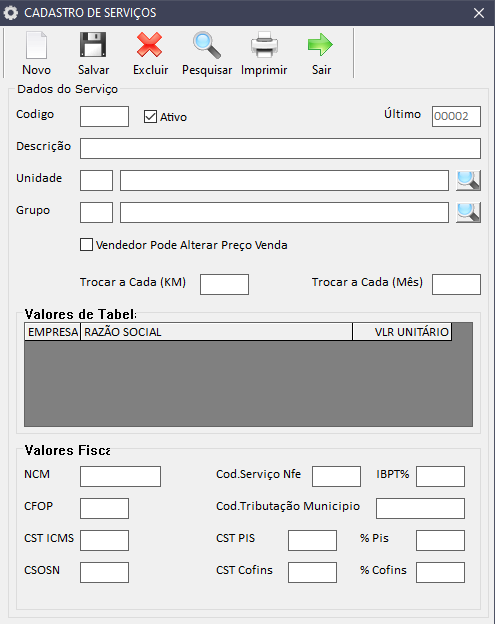
Será aberto a tela de serviços:

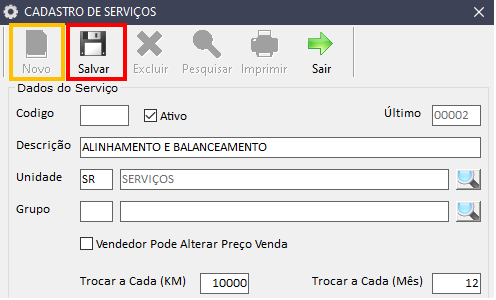
Para cadastrar um novo serviço clique no botão NOVO destacado em amarelo, faça o preenchimento dos dados do serviço e após acabar deve clicar em SALVAR destacado em vermelho:

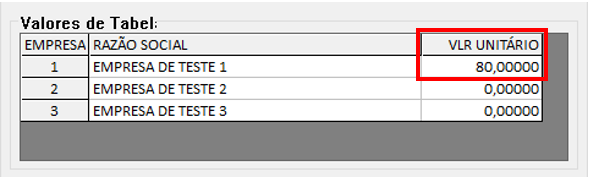
No momento que clica em salvar vai aparecer as empresas ativas para preencher os valores de tabela, pode trabalhar com várias tabelas, basta clicar duas vezes no campo VLR UNITÁRIO para colocar o valor:

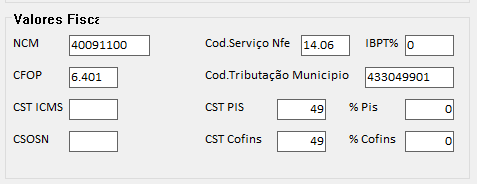
A etapa final vem os Valores Fiscais desse serviço que acabou de cadastrar:

Nos valores é importante saber que até pode deixar os campos fiscais em branco, mas é necessário colocá-los para a emissão de notas fiscais de serviço (NFS-e), os campos principais de NFS-e são Cod.Serviço Nfe e Cod.Tributação Municipio, sem eles as notas destes serviços não podem ser emitidas.

[SiEmpresarial/SiOfi/SiEventos] CPF/CNPJ de Terceiro Autorizado

Neste post estaremos mostrando como habilitar uma terceira pessoa ou uma terceira empresa para baixar as notas que sua empresa emitiu. Por padrão no sistema, somente quem pode ter acesso a essas notas é o emitente dela, destinatário e a transportadora, isso se for colocado na nota.

Importante: O CNPJ ou CPF que for informado deve estar vinculado ao certificado digital que a empresa ou pessoa utiliza.

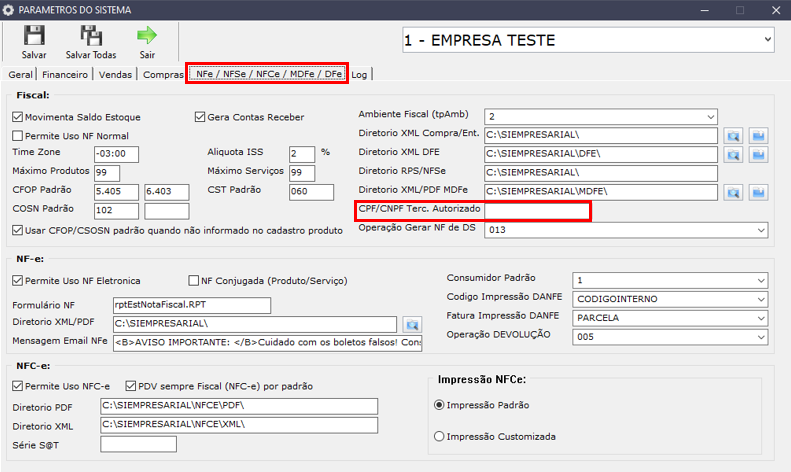
Para habilitar o terceiro no seu sistema deve ir na aba Configurações>Parâmetros do Sistema:

Após acessar os parâmetros, vá em NFe/NFSe/NFCe/MDFe/DFe, haverá um campo chamado CPF/CNPJ Teerc. Autorizado:

Basta apenas incluir o CPF ou CNPJ no campo e salvar.

[SiEmpresarial/SiOfi] Contagem de Estoque

Neste post vamos ensinar a fazer a contagem do seu estoque cadastrado no sistema e fazer as devidas alterações do estoque.

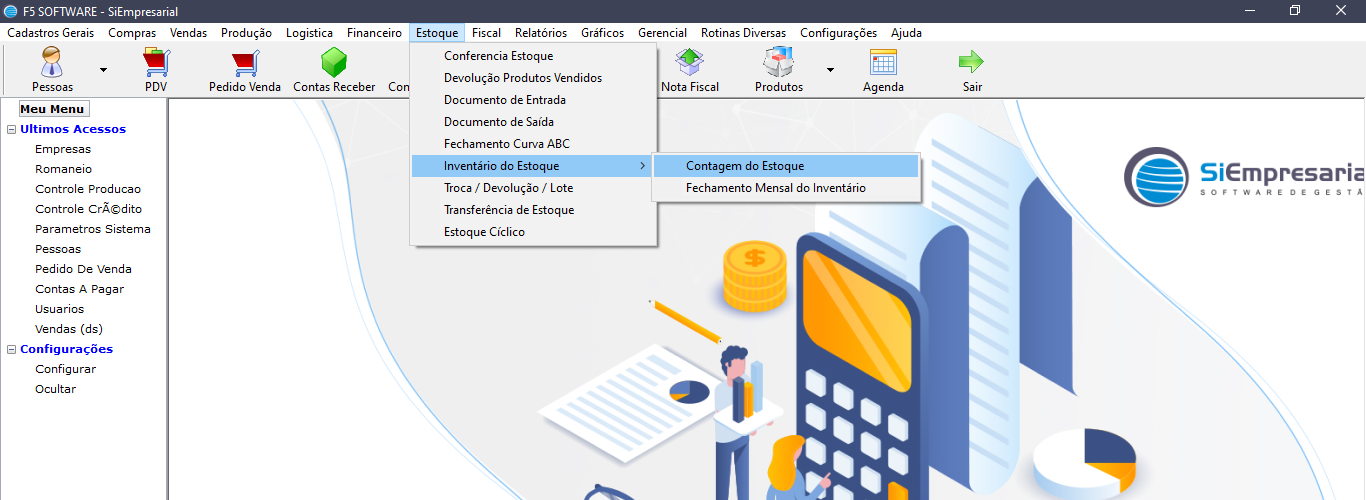
Primeiro deve acessar a tela de contagem de estoque, se estiver usando o SiEmpresarial deve ir na aba Estoque>Inventário do Estoque>Contagem do Estoque:

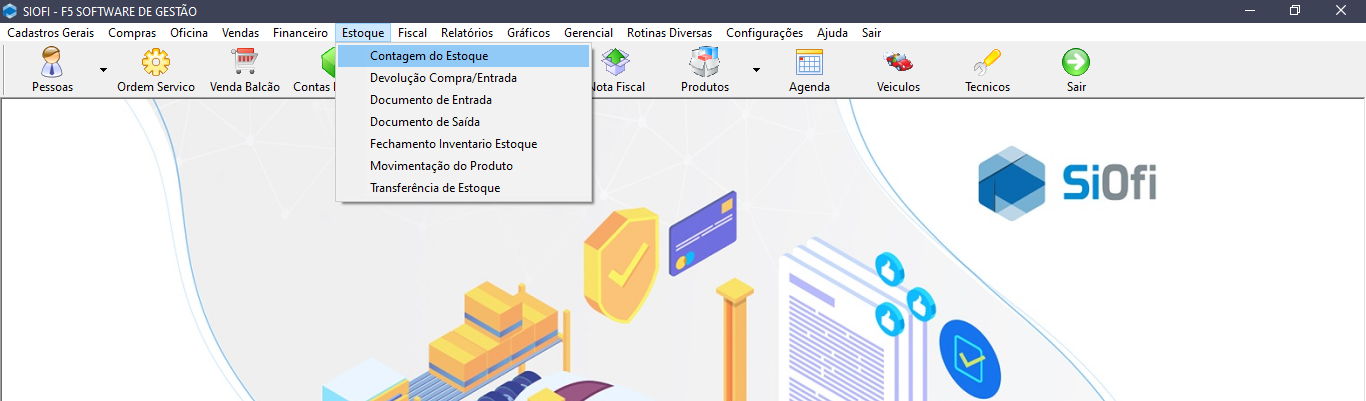
Agora se você utiliza o SiOfi, vá na aba Estoque>Contagem do Estoque:

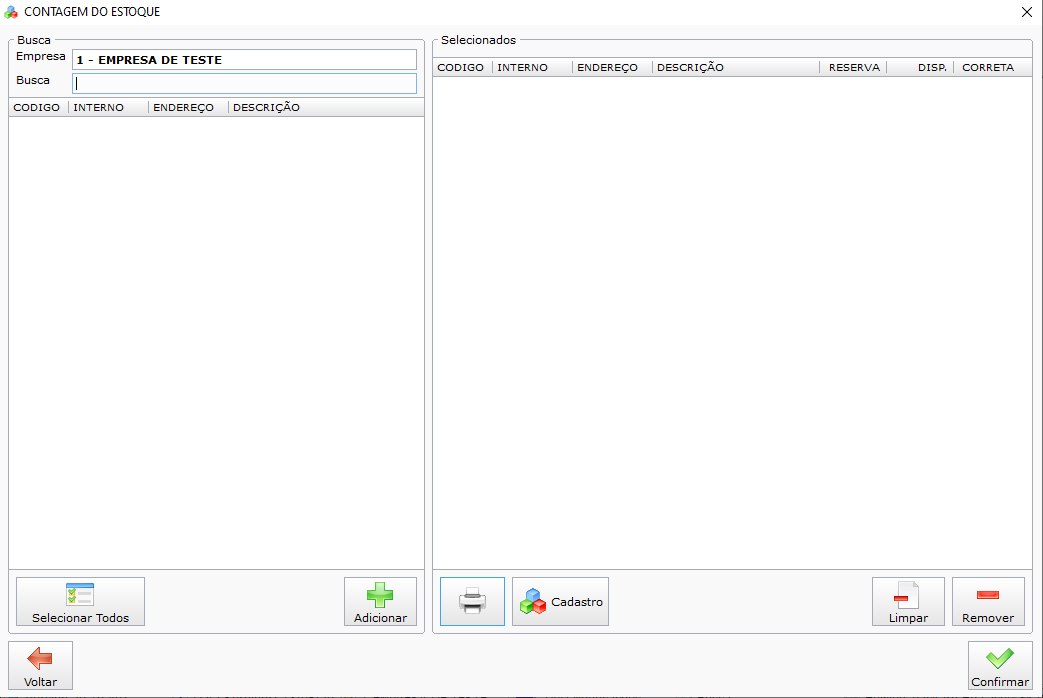
Os dois caminhos abrirão a tela de contagem de estoque:

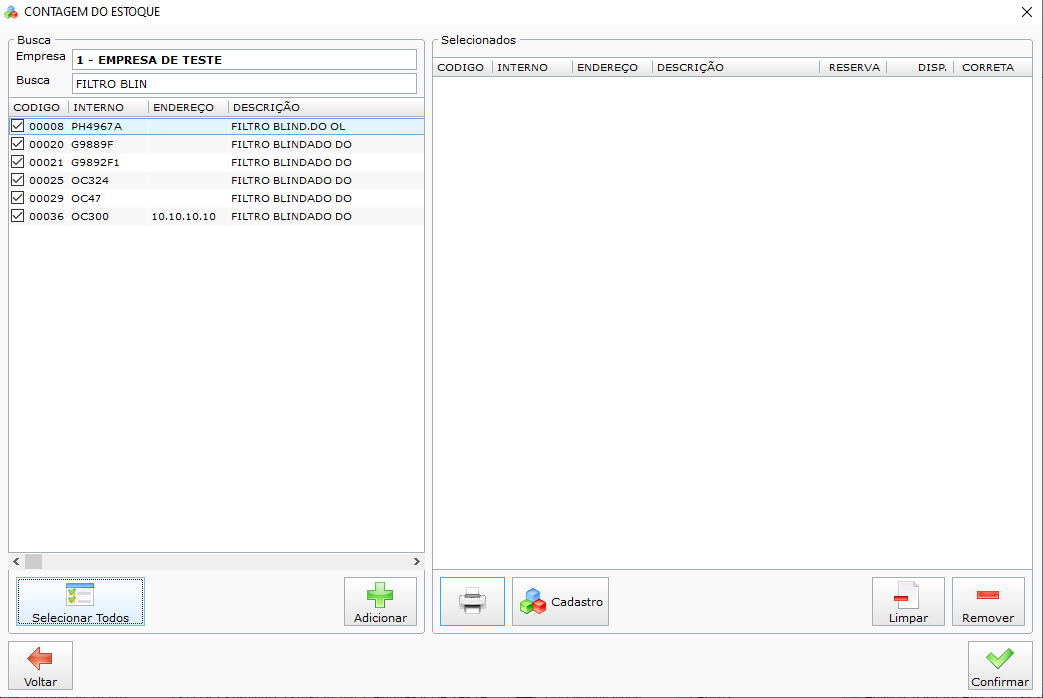
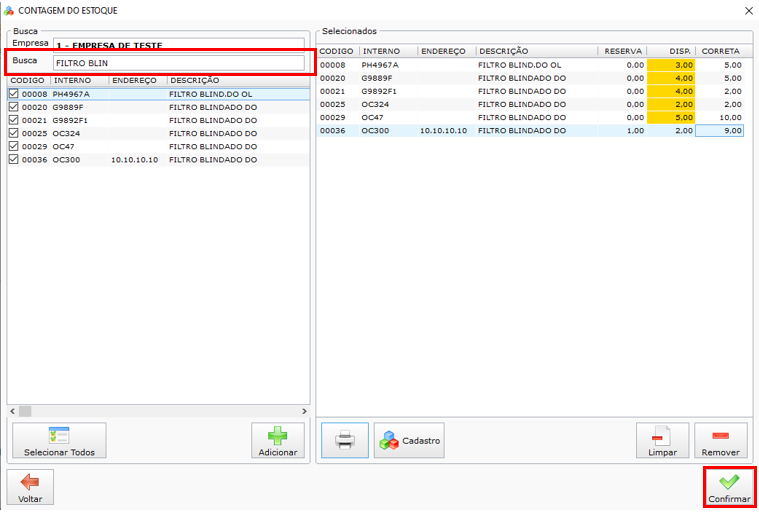
Primeiro passo é pesquisar os produtos utilizando o campo Busca, quando digitar o nome do produto logo abaixo começará a ser exibido os produtos relacionados:

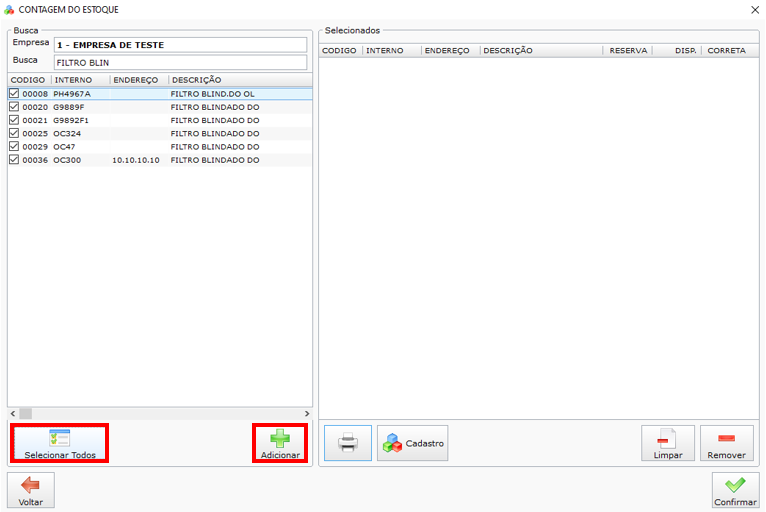
Selecione os produtos que deseja alterar o estoque marcando a caixa ao lado de cada produto ou se for todos os produtos clique em selecionar todos, após selecionar os produtos clique em Adicionar:

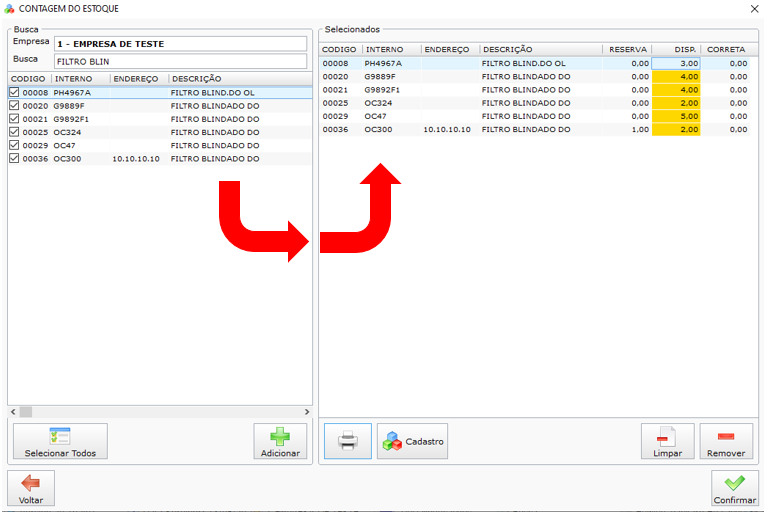
Após clicar em adicionar os produtos são colocados no outro lado da tela para que possa fazer as alterações:

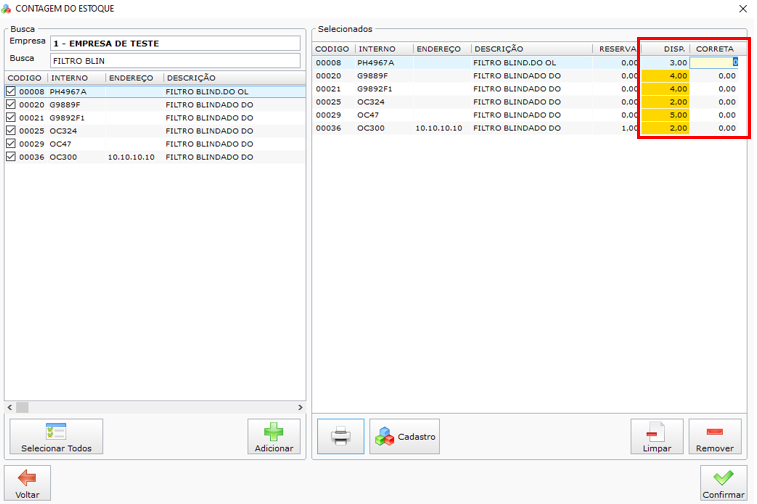
Há duas colunas que deve se atentar, que são Disponível e Correta, a coluna disponível é a disponibilidade de produtos atual no sistema, na coluna correta é onde irá fazer as alterações, para alterar clique duas vezes sobre o campo da coluna correta:

Após alterar todos os produtos corretamente você pode confirmar esta alteração ou pode continuar alterando outros produtos sem sair da tela, se precisar alterar mais produtos volte ao campo busca e digite outros produtos:

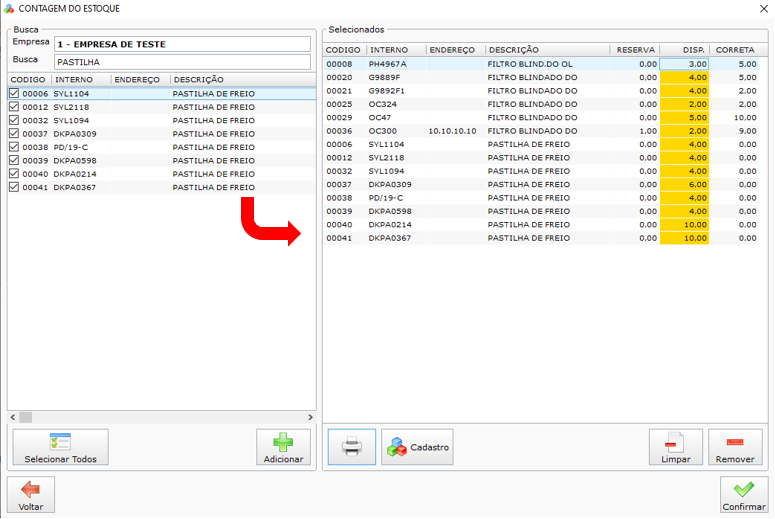
Ao digitar outros produtos e selecioná-los basta somente clicar em adicionar novamente que os produtos que acabou de pesquisar vão se juntar aos produtos que já alterou:

Importante: quando está fazendo alterações nos produtos, se certifique que está mudando os produtos corretos, por exemplo, se jogar um produto na tela para alterar mas não fizer alterações nele e acabar confirmando, o produto irá com disponibilidade zero para o estoque. Para resolver isso pode utilizar o botão Remover, não use o botão Limpar porque ele apagará todos os produtos e as alterações que já tenha feito.

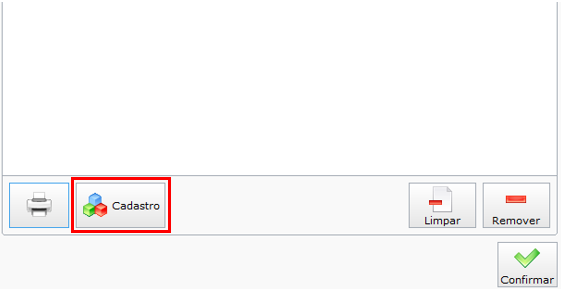
Para abrir um cadastro de um produto apenas selecione o produto que deseja abrir e clique no botão logo abaixo escrito Cadastro:

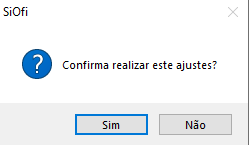
Se todas as alterações foram feitas corretamente clique em confirmar e clique em sim para realizar as alterações:

Confira no vídeo abaixo sobre Contagem do Estoque no nosso canal:

[SiEmpresarial/SiOfi] Atualizando Tabela NCM/IBTP

Neste post iremos mostrar como é possível fazer a atualização da classificação fiscal através do NCM e tabela IBTP.

Há duas formas de fazer a atualização de Tabela NCM/IPBT, pode utilizar a tela de Classificação Fiscal atualizando apenas um ou alguns NCM apenas, ou para fazer a atualização de todos utilizando a atualização do sistema.

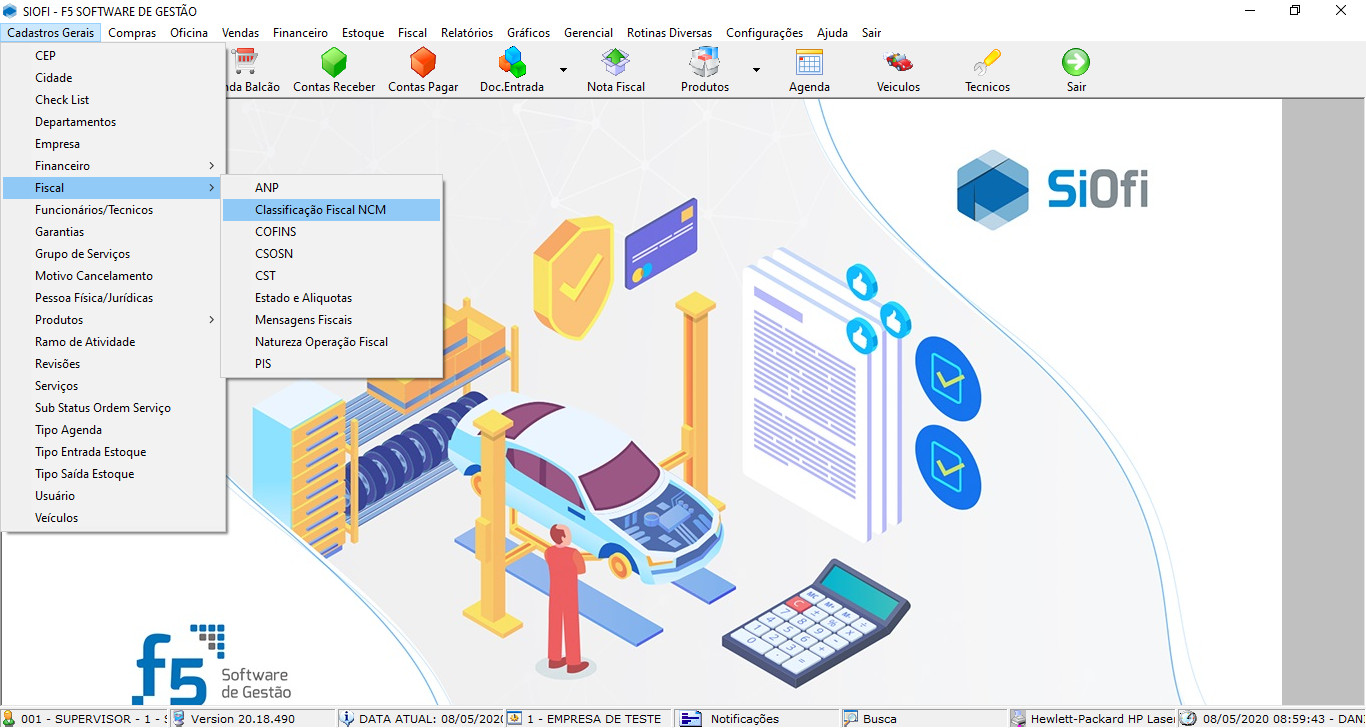
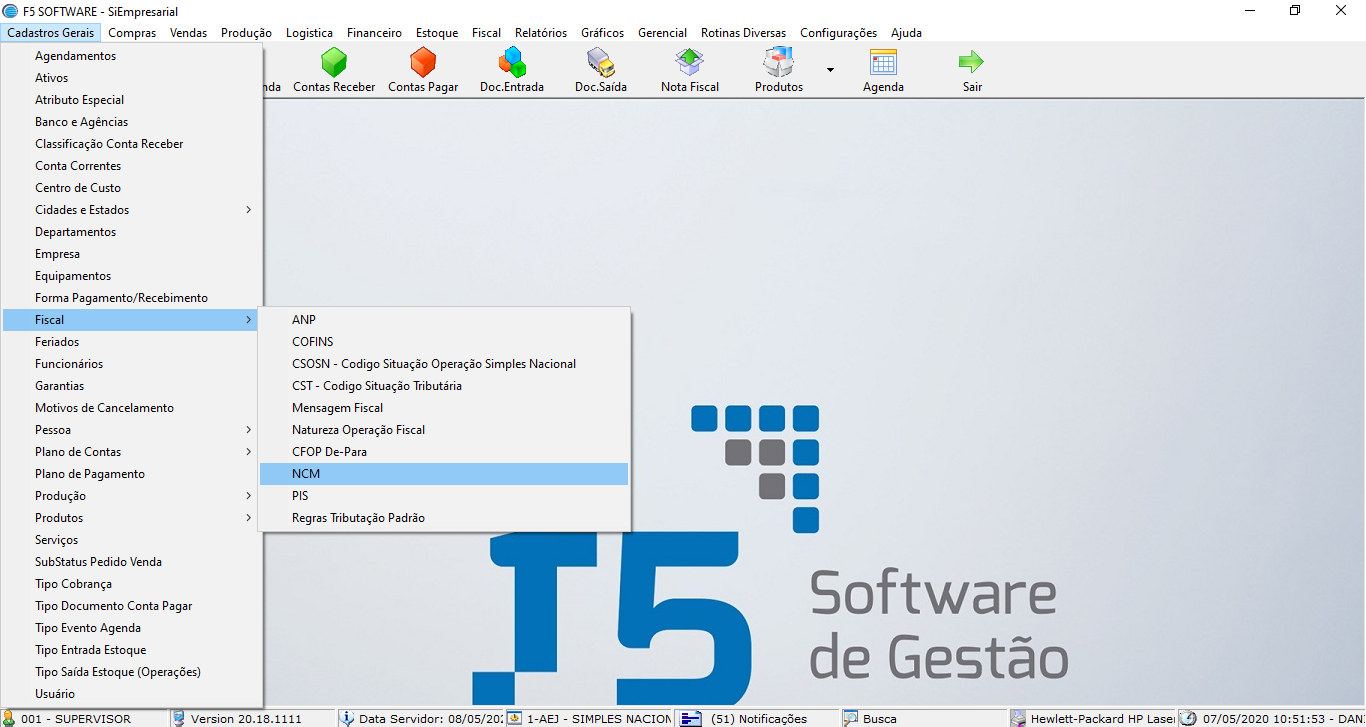
Primeiro iremos até a tela de classificação fiscal, vá em Cadastros Gerais>Fiscal, se estiver usando o SiEmpresarial estará disponível por nome NCM, se estiver usando o SiOfi estará disponível como Classificação Fiscal NCM:

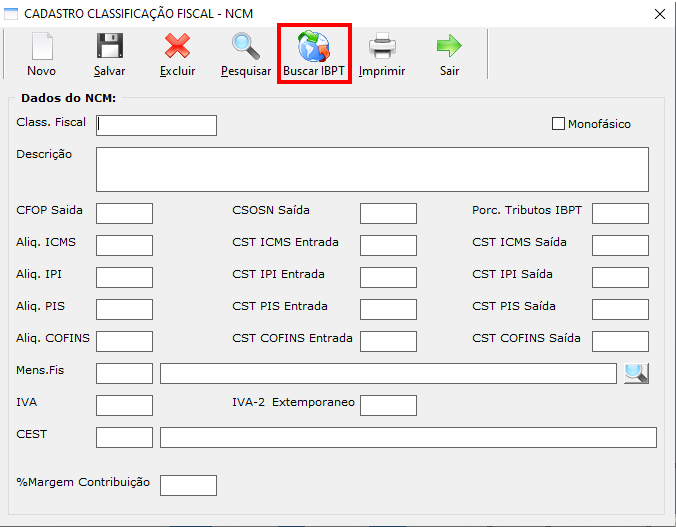
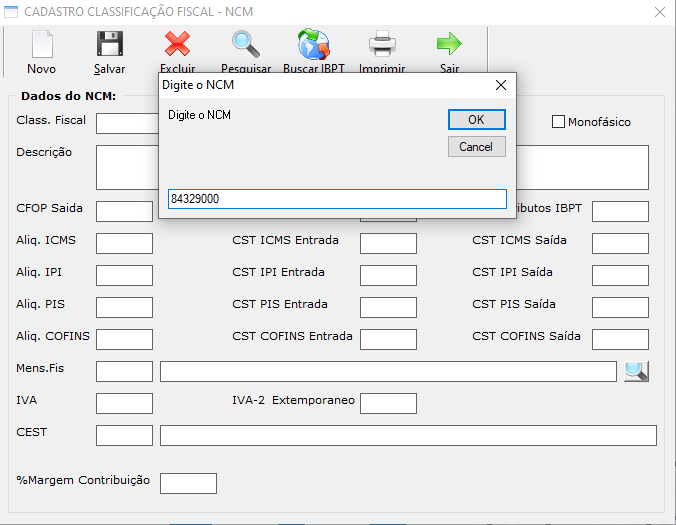
Será aberto a tela de classificação fiscal, nela iremos buscar o NCM clicando e Buscar IBPT:

Insira o número do NCM que deseja abrir e atualizar:

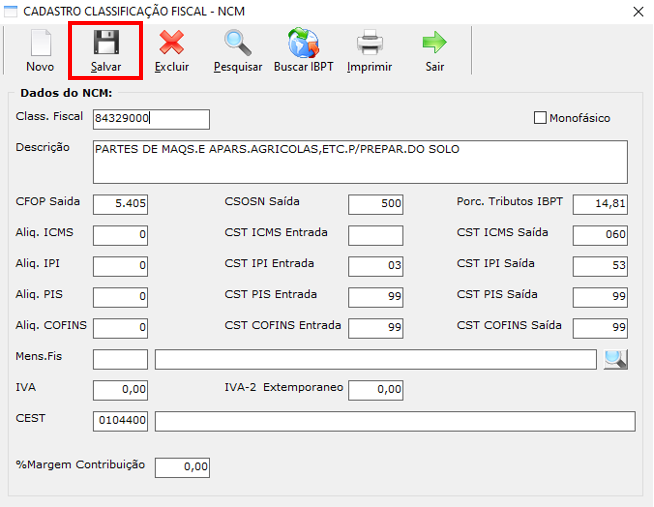
Após digitar o NCM os valores que serão preenchidos na tabela serão atualizados automaticamente, lembrando que será atualizado apenas o NCM do produto que está pesquisando, apenas clique em salvar que os valores serão salvos:

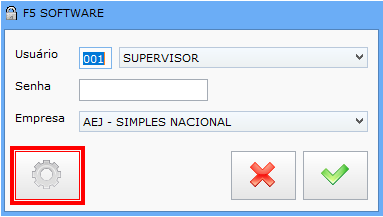
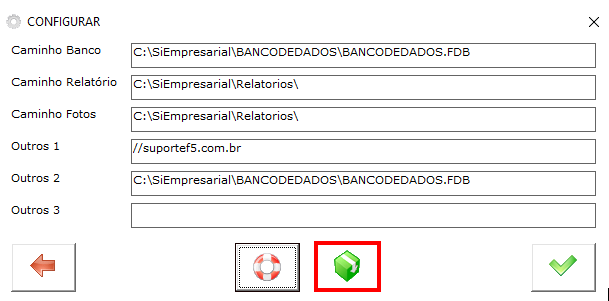
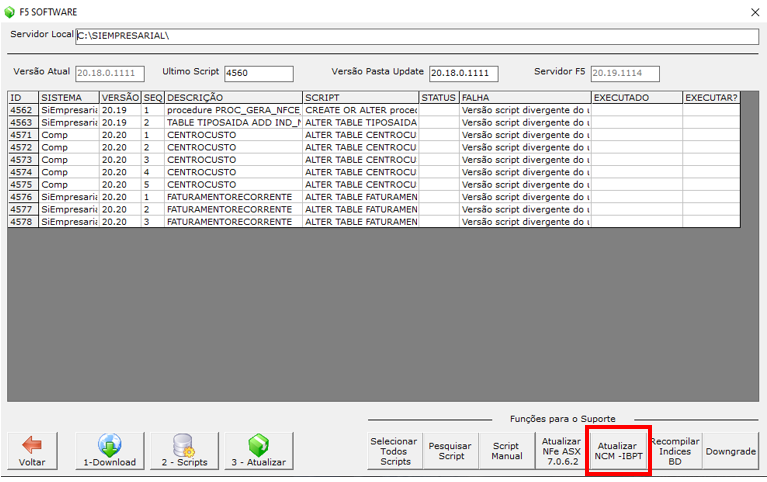
A segunda forma de atualizar a tabela mas com todo os NCM totalmente atualizado. Para fazer essa atualização vá na tela de login do sistema e clique no botão de engrenagem, em seguida na caixa verde de atualização:

Então haverá um botão na parte inferior a direita escrito Atualizar NCM-IBPT:

[SiEmpresarial] Força de Vendas APP – Nota Técnica: versão 20.21

[PEDIDO DE VENDA]
1. Adicionado opção de RESUMO FINANCEIRO do CLIENTE:
Será possível checar o resumo financeiro do CLIENTE no PEDIDO DE VENDA, assim como na Versão ERP do SiEmpresarial.
Para acessar tal função, segure o clique no CLIENTE que deseja visualizar o resumo na tela de seleção de CLIENTE no PEDIDO DE VENDA, e escolha a opção “Resumo Financeiro”:

Essa opção está disponível também dentro do cadastro do CLIENTE/PESSOA, na aba “Financeiro”.

2. Faturar PEDIDO DE VENDA como NF-e e NFC-e.
Será possível faturar o PEDIDO DE  VENDA já gerando NF-e ou NFC-e se a EMPRESA do PEDIDO DE VENDA estiver configurada e habilitada para tal, assim como já liberando para a transmissão da mesma. A situação dos documentos fiscais será possível checar na aba “Outros” do PEDIDO DE VENDA.

3. Marcar PEDIDO DE VENDA como ENTREGUE.
Ainda no faturamento do PEDIDO DE VENDA, será possível marcar o mesmo como ENTREGUE.

Correções:
Corrigido valores em PRODUTOS MAIS VENDIDOS / ÚLTIMOS PRODUTOS VENDIDOS do CLIENTE no PEDIDO DE VENDA.

Links para download:
Android
Apple

[SiEmpresarial] Configurando o Número de Casas Decimais

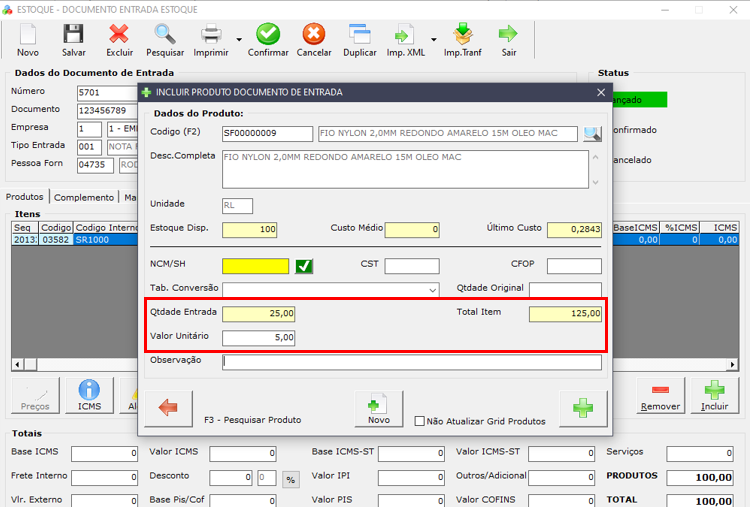
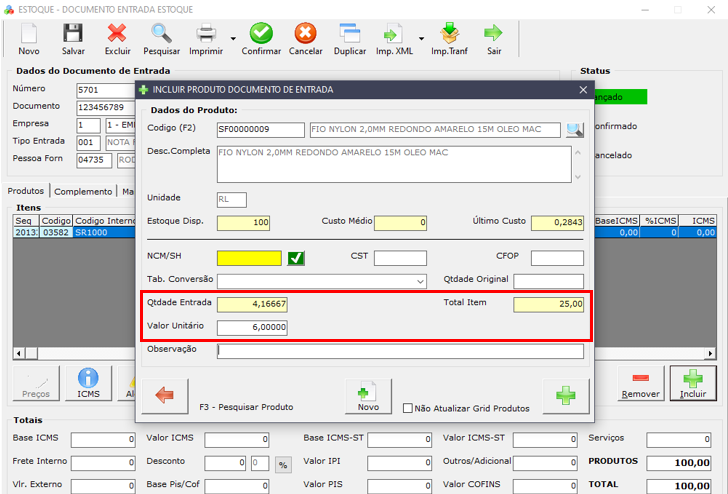
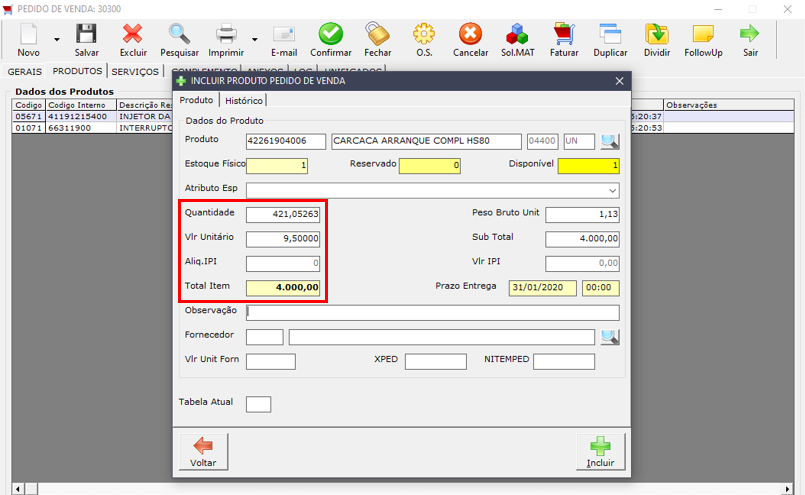
Neste post estaremos mostrando como trabalhar com mais de uma ou duas casas decimais no sistema. Se você tem em sua empresa produtos com quantidades e valores muito específicos ou quebrados, vamos mostrar como utilizar mais casas decimais. Esta função é usada no momento de incluir um produto em um pedido de venda e no momento de incluir um produto nos documentos de entrada, e são produtos com quantidades e valores com números quebrados.

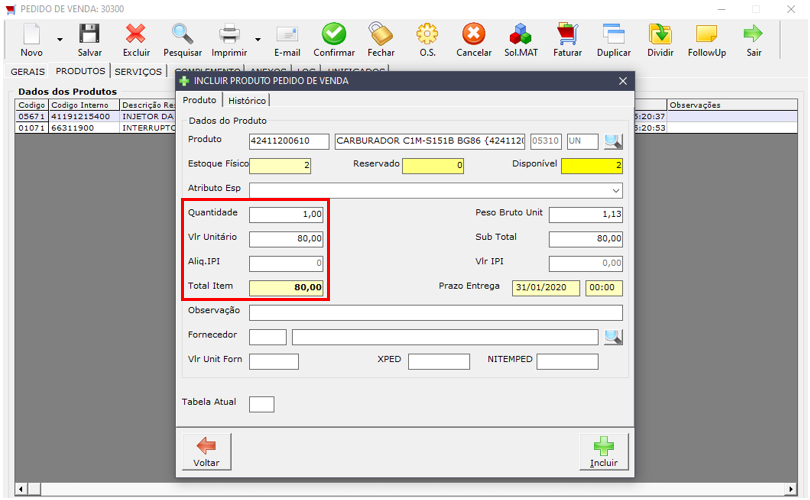
Por padrão o sistema trabalha com duas casas decimais, será mostrado no pedido de venda e no documento de entrada a seguir:

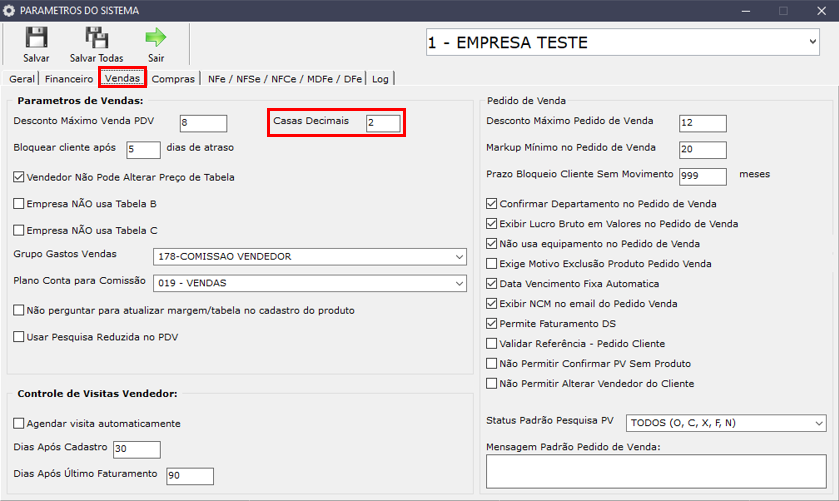
Como puderam notar é trabalhado duas casas decimais por padrão, mas se você precisa aumentar o número de casas vá atá a aba Configurações no menu principal e depois vá até Parâmetros do Sistema:

Será aberto a tela de parâmetros, nela vá até a aba Vendas e logo verá na parte de cima Casas Decimais:

Para alterar basta trocar o número do campo e clicar em Salvar.

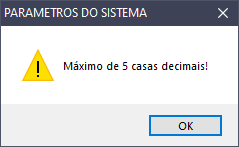
Importante: o número máximo de casas decimais para ser usado é cinco, se alterar para mais de cinco e salvar o sistema irá mostrar que foi salvo mas automaticamente irá trocar para cinco:

Com o exemplo acima de um máximo de cinco casas agora mostraremos como poderá trabalhar com valores muito específicos no pedido de venda e no documento de entrada: