[SiEmpresarial/SiOfi] Funcionalidades na Pesquisa do Contas a Pagar

Há uma nova funcionalidade na tela de pesquisa do contas a pagar que são algumas funções rápidas, para que o processo dentro do sistema se torne mais ágil.
Caso tenha dúvidas sobre contas a pagar, temos um vídeo passo a passo que pode lhe ajudar: https://www.youtube.com/watch?v=P1yfWjVCDz8&t=9s

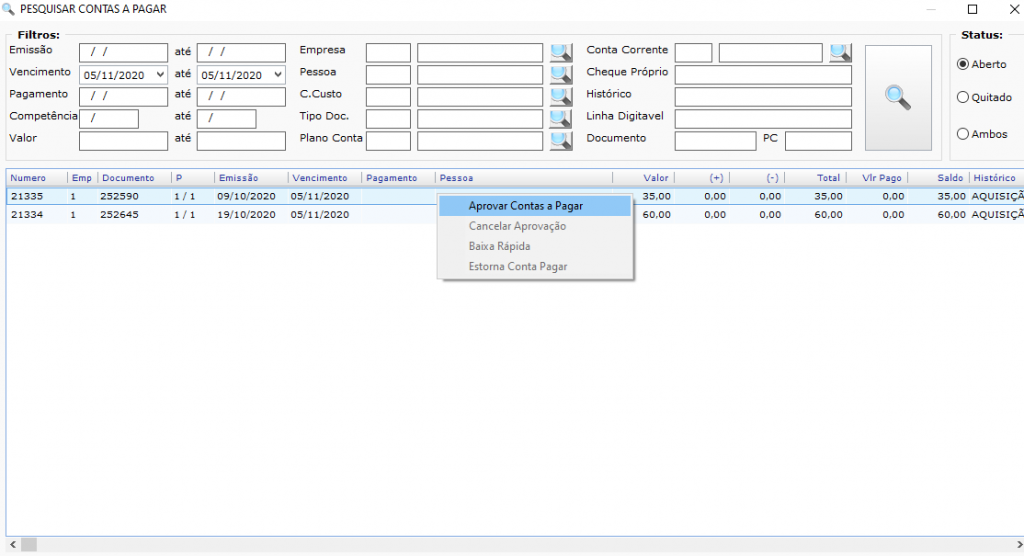
Essa nova funcionalidade se encontra na tela de pesquisa, quando é filtrado um contas a pagar, seja ele quitado ou em aberto, terá a opção de clicar com o botão direito do mouse e apareceram as seguinte opções;
Aprovar Contas a Pagar: Dependendo do controle da empresa existe a possibilidade de exigir aprovação para cada plano de contas.
Cancelar Aprovação: Para aqueles que foram aprovados erroneamente.
Baixa Rápida: Vai te ajudar a quitar mais rapidamente o pagamento sem necessidade de entrar no lançamento e clicar em BAIXAR.
Estorna Contas a Pagar: Essa opção é válida somente para aqueles lançamentos que estão com o status QUITADO, possibilitando mais rapidamente estornar sem precisar abrir o lançamento.
Quanto a Baixa Rápida, na imagem a seguir é mostrado os campos que irão aparecer quando optar por essa funcionalidade
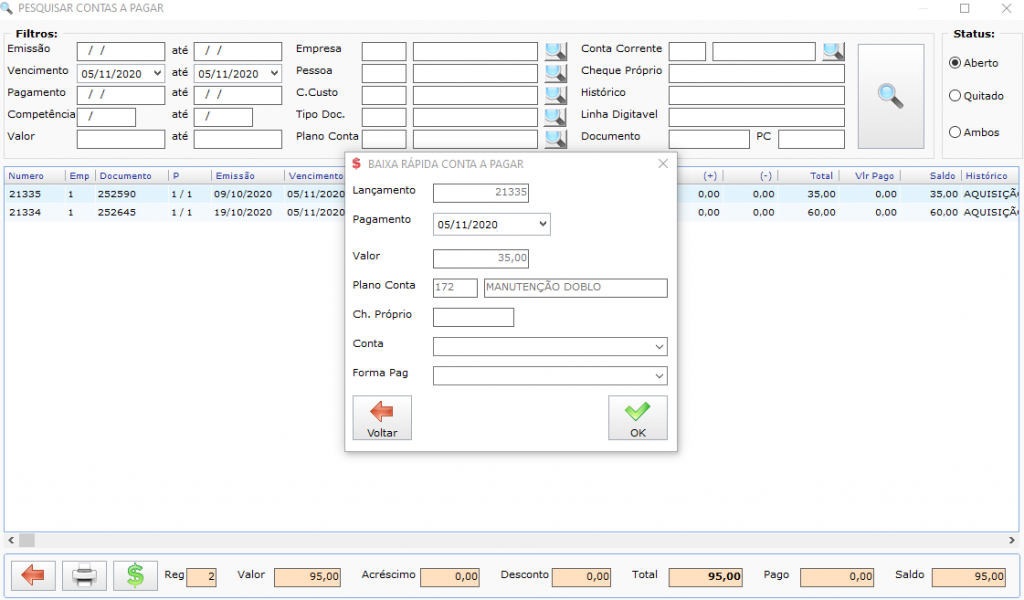
Observe que o sistema vai te dar opções simples e mais rápidas de fazer a baixa do contas a pagar, após clicar em OK o lançamento já é quitado automaticamente.
[SiEventos]Fechamento de Comissão por Período

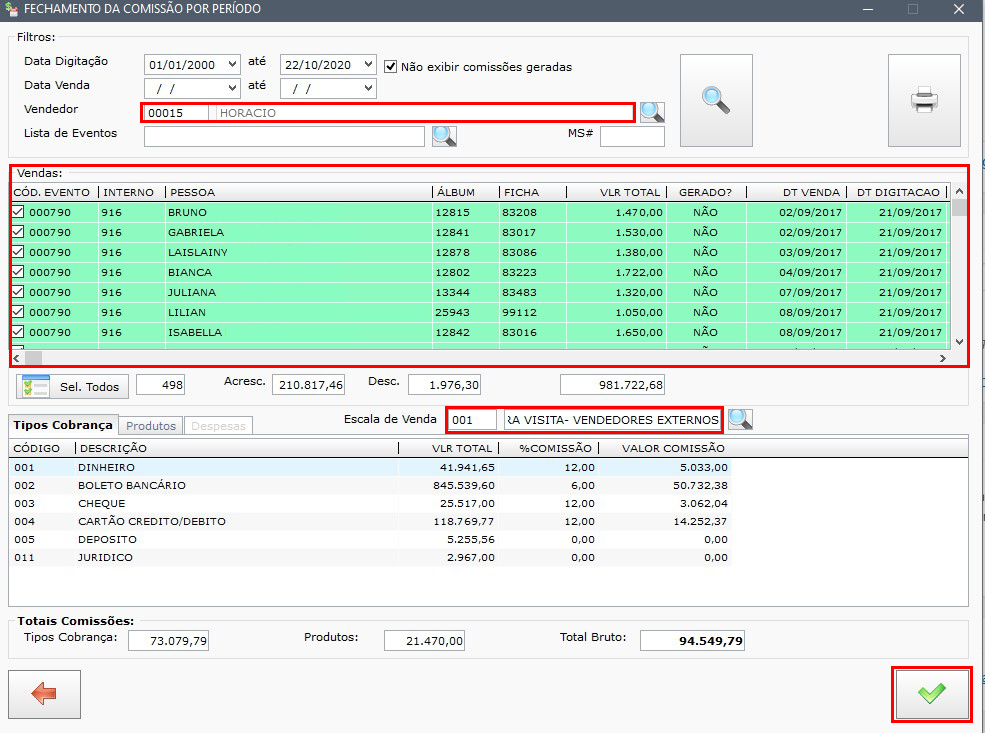
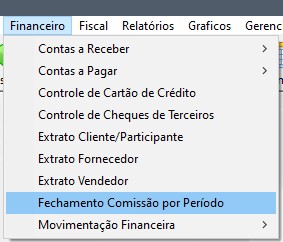
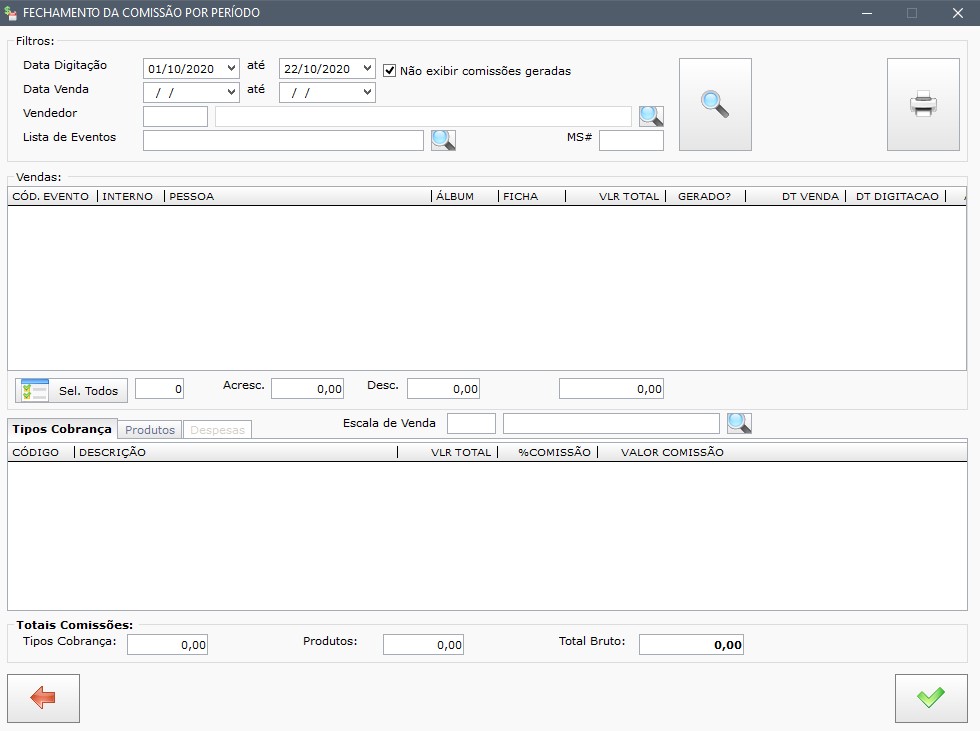
A tela FECHAMENTO DA COMISSÃO POR PERÍODO, pode ser usada caso queira gerar comissão de um vendedor por um período especifico. Para abrir a tela, vá até FINANCEIRO>FECHAMENTO COMISSÃO POR PERÍODO.

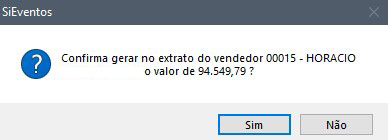
Coloque o período que deseja que apareçam as vendas, selecionando por DATA DIGITAÇÃO ou DATA VENDA,  selecione o vendedor, se quiser também é possível pesquisar por um evento em especifico, para refinar mais a busca e clique em pesquisar. Selecione as vendas na qual será gerada a comissão e selecione também a ESCALA DE VENDA daquele vendedor. Verifique os valores e veja se estão batendo corretamente e clique no botão ✅ GERAR COMISSÃO.

 
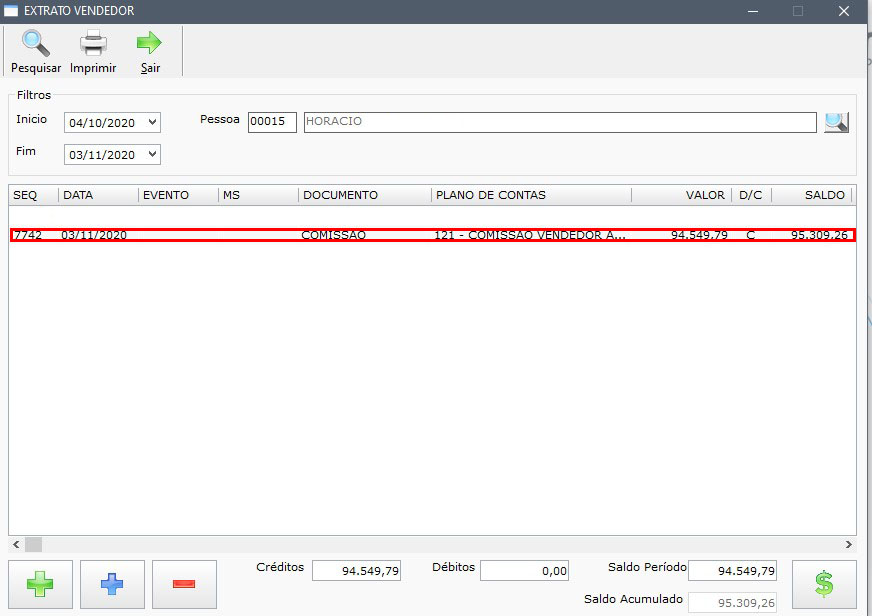
 Ao gerar, se for consultado a tela EXTRATO VENDEDOR (FINANCEIRO>EXTRATO VENDEDOR), verá que aparecerá o valor da comissão lá, ao selecionar o vendedor correto que foi gerado a comissão.
 

[SiEmpresarial/SiOfi] Alterando a Numeração da Nota Fiscal Própria

Nesta postagem estaremos mostrando uma nova função no sistema que possibilita alterar a numeração de uma nota fiscal confirmada.

Importante: O uso desta função somente deve ser usada em casos de rejeições onde há duplicidade de numeração de nota com diferença na chave de acesso, caso tenha este problema use a função para alterar a numeração.

Primeiro para que seja habilitado a nova função o sistema deve estar com a versão equivalente ou superior a 20.45.

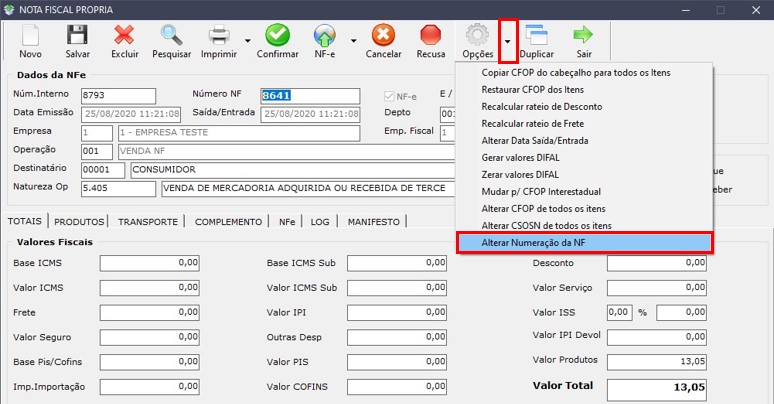
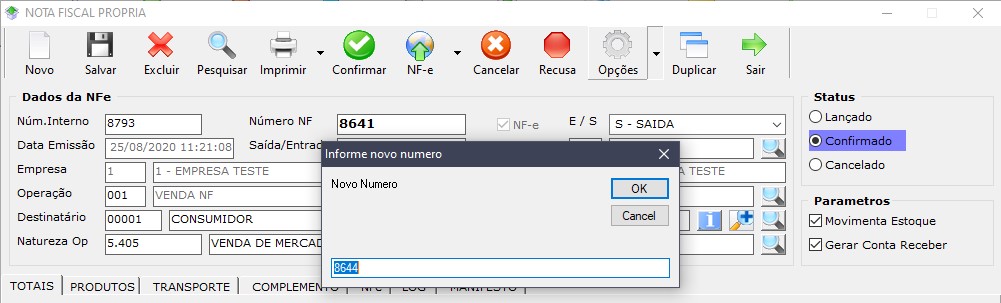
Logo após ocorrer a rejeição da numeração duplicada, com a nota ainda aberta use a seta lateral do botão opções para acessar a opção de alterar a numeração da nota:

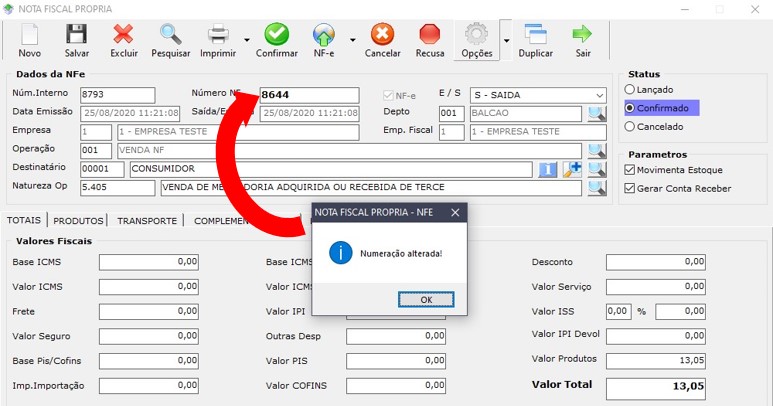
Selecionando a opção será aberto uma pequena tela para que coloque o novo número da nota, aparecerá uma numeração automática pois o sistema já te mostra qual é a última numeração a ser usada:

Extremamente importante que confira também as últimas numerações de notas emitidas.

[SiEmpresarial] Como usar Vale Crédito / Desconto em uma venda

Mostraremos nesse post como usar um Vale Crédito em um Pedido de Venda.

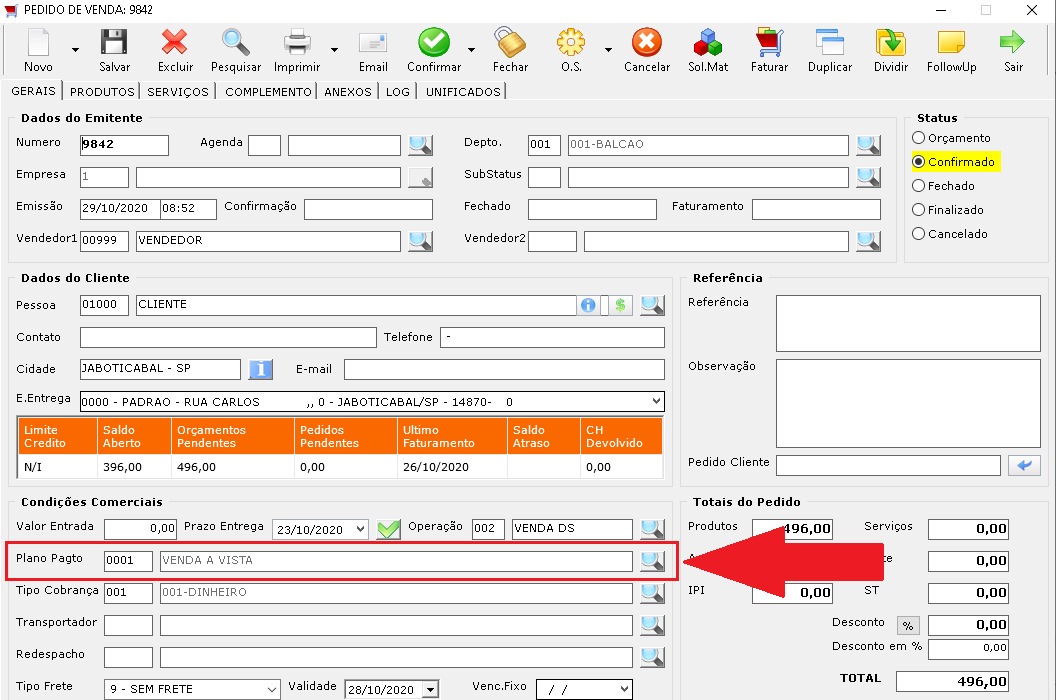
Para que possa utilizar o Vale Crédito, lembre-se que o Plano de Pagamento do Pedido de Venda tem que estar A Vista.


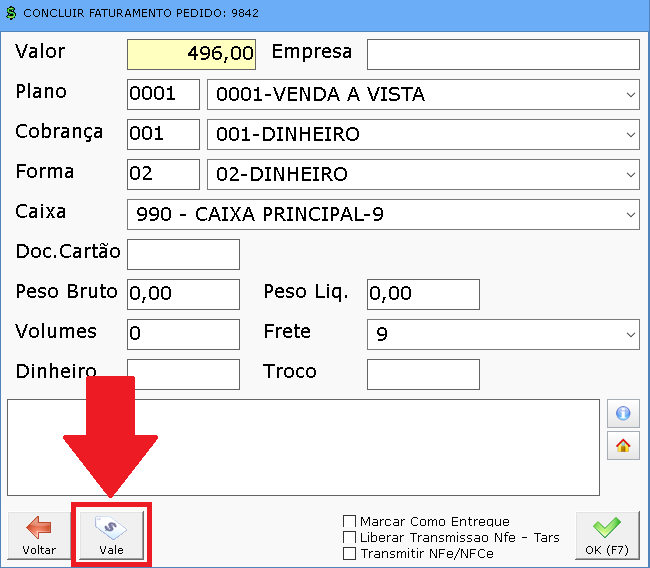
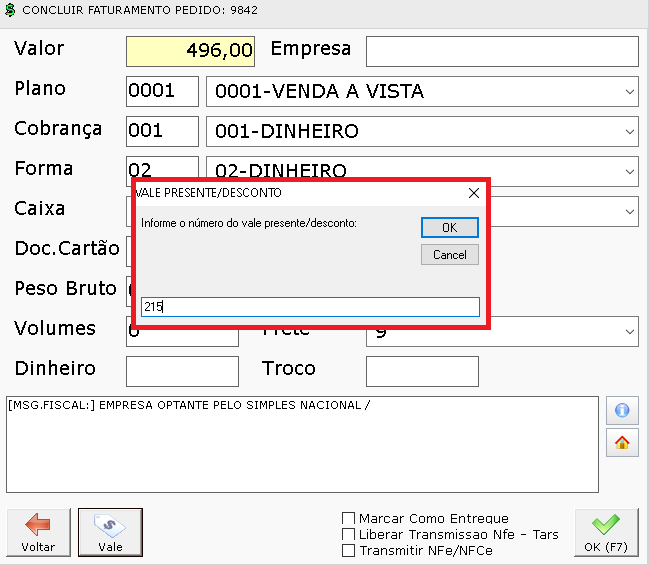
Com o número do Vale em mãos, ao realizar o faturamento do pedido clique no botão Vale, logo em seguida abrirá uma pequena tela onde deverá ser informado o número do mesmo.


Após informar o número do Vale clique em Ok e fature o pedido


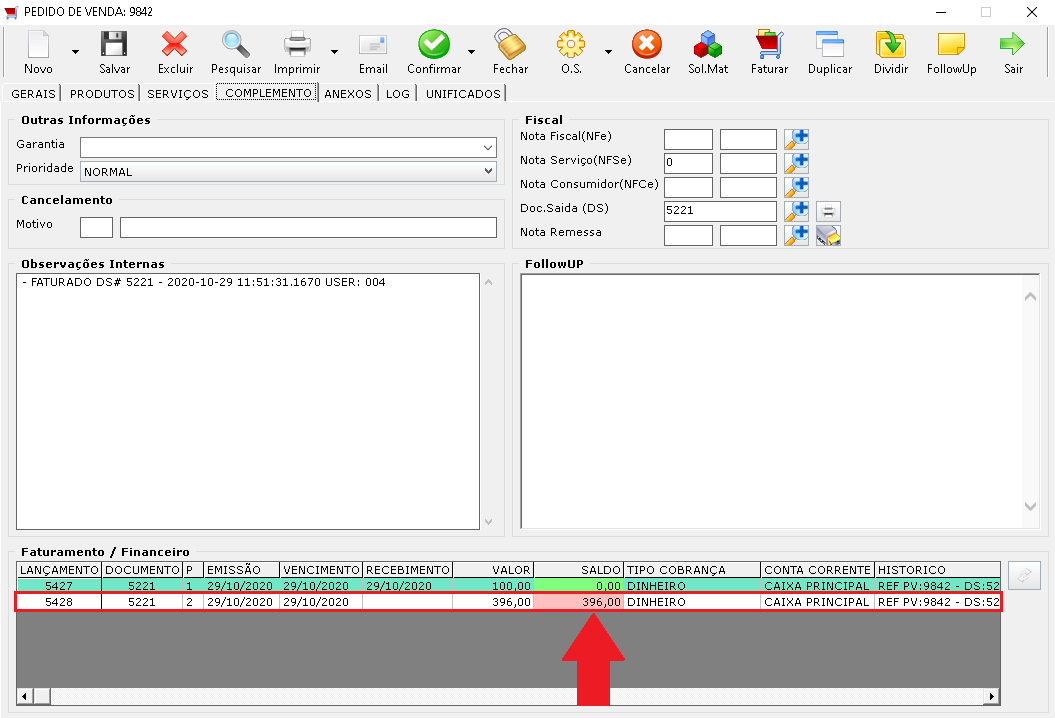
Após realizar o faturamento pode ocorrer duas situações: Se o valor do Vale for maior que o valor da compra restará um saldo que poderá ser usado posteriormente com o mesmo número do Vale. Se o valor do Vale for menor que o valor da compra o sistema automaticamente criará um Contas a Receber do valor restante que poderá ser acessado pela aba Complemento no Pedido de Venda.

Veja como Faturar um Pedido de Venda: [SiEmpresarial] Pedido de Venda

[SiEventos] Orgão de Proteção

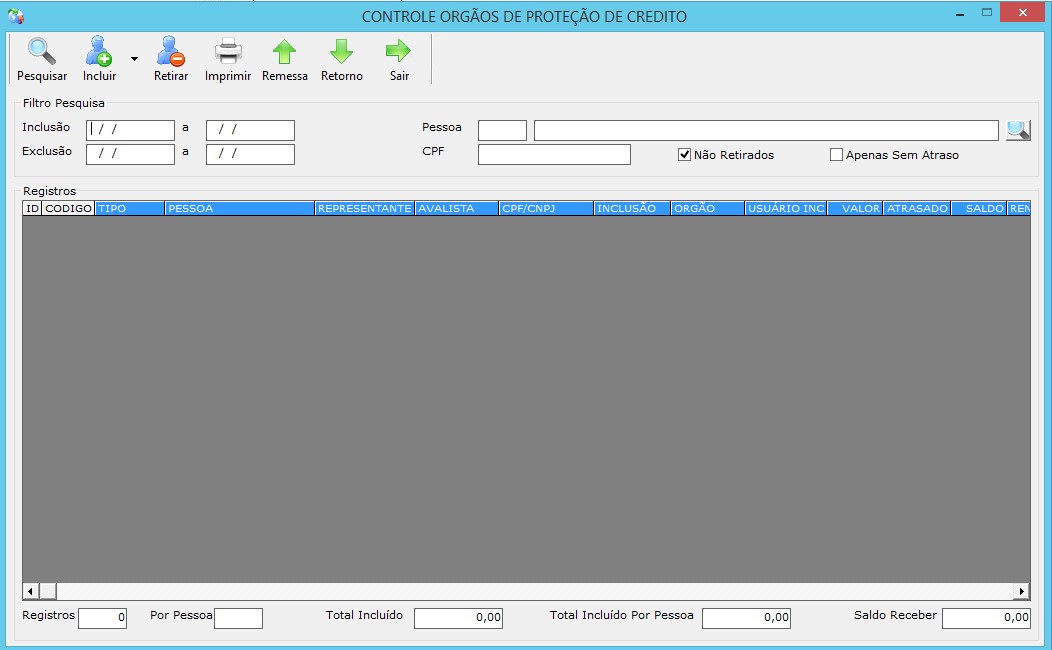
A tela ORGÃO DE PROTEÇÃO é destinada para inserir casos de clientes/formandos inadimplentes, onde nela pode-se ter um controle de quantas pessoas estão inadimplentes com a empresa, podendo também ser importado/exportado retorno ou listas do site CENPROT(Central de Protesto), por exemplo, caso a empresa tenha cadastro com os mesmos.

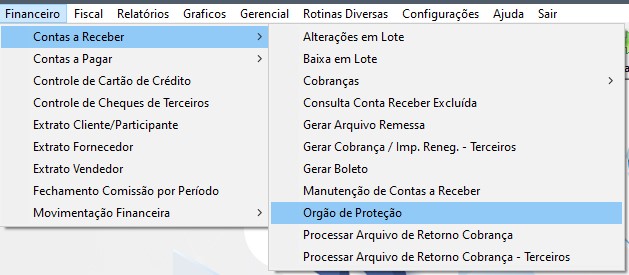
Para abrir a tela, vá até FINANCEIRO>CONTAS A RECEBER>ORGÃO DE PROTEÇÃO.

Na tela, vamos usar o botão INCLUIR, para incluir um formando que esteja com parcelas em atraso.

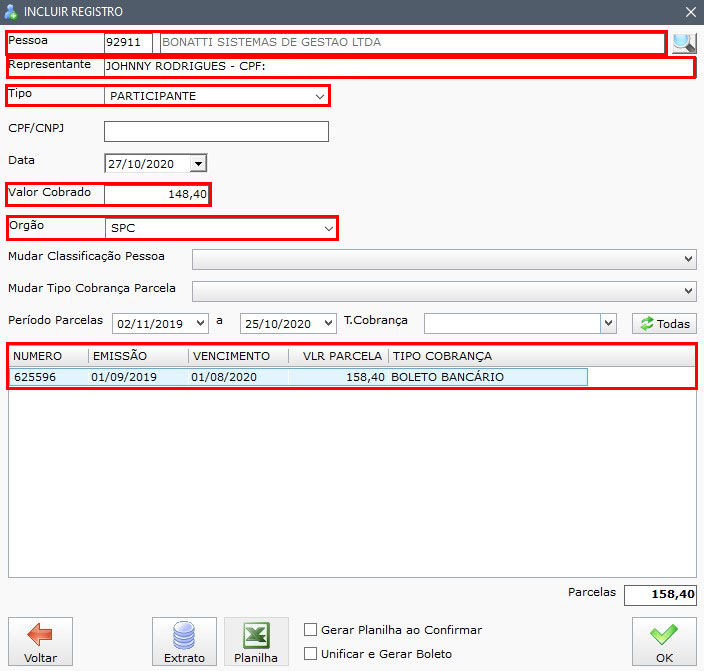
A seguinte tela será aberta, como mostrado abaixo, e nela já inserimos uma pessoa e por fazer isso, já é mostrado quem é o REPRESENTANTE, o VALOR COBRADO. É necessário incluir, o TIPO e o  ORGÃO.  Abaixo na tabela, informações como: NÚMERO, EMISSÃO, VENCIMENTO, VALOR PARCELA e TIPO COBRANÇA do contas a receber que estão em aberto. No caso abaixo há apenas um contas a receber em aberto, que teve seu vencimento dia 01/08/2020.

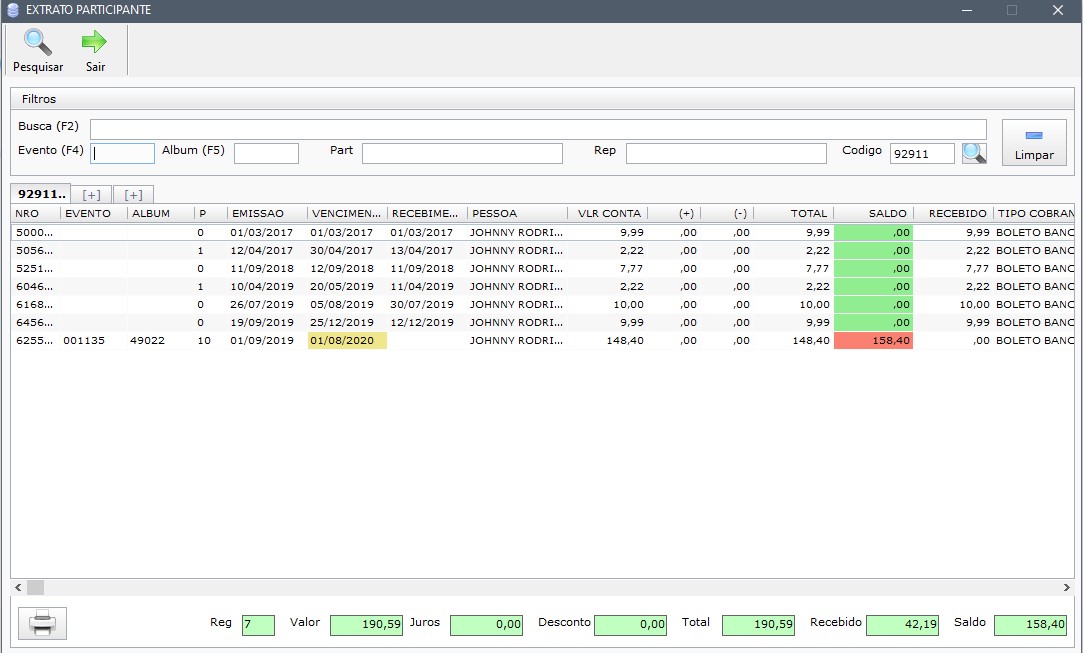
Em tela, na parte inferior há o botão EXTRATO, que ao ser clicado abrirá uma tela com o extrato do participante, caso queira fazer alguma consulta ou visualizar informações de contas a receber já pago ou em aberto desse formando.

Há também o botão PLANILHA, onde é criado uma planilha com as informações do formando ou então pode-se marcar a opção GERAR PLANILHA AO CONFIRMAR, que como o nome já diz, criará uma planilha XLS ao ser confirmado a inserção do formando.

Caso em tela apareçam mais contas a receber em aberto, e foi conversado com o cliente o valor de todos e o mesmo irá acertar esse valor, tudo de uma vez só para resolver a situação, há a opção já em tela também de UNIFICAR E GERAR BOLETO, que ao ser clicado em OK, será criado um único boleto com a soma de todos os valores em aberto.

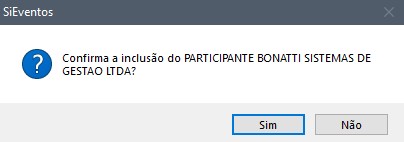
Então, na tela de incluir registro, ao clicar em OK, a seguinte mensagem será exibida.

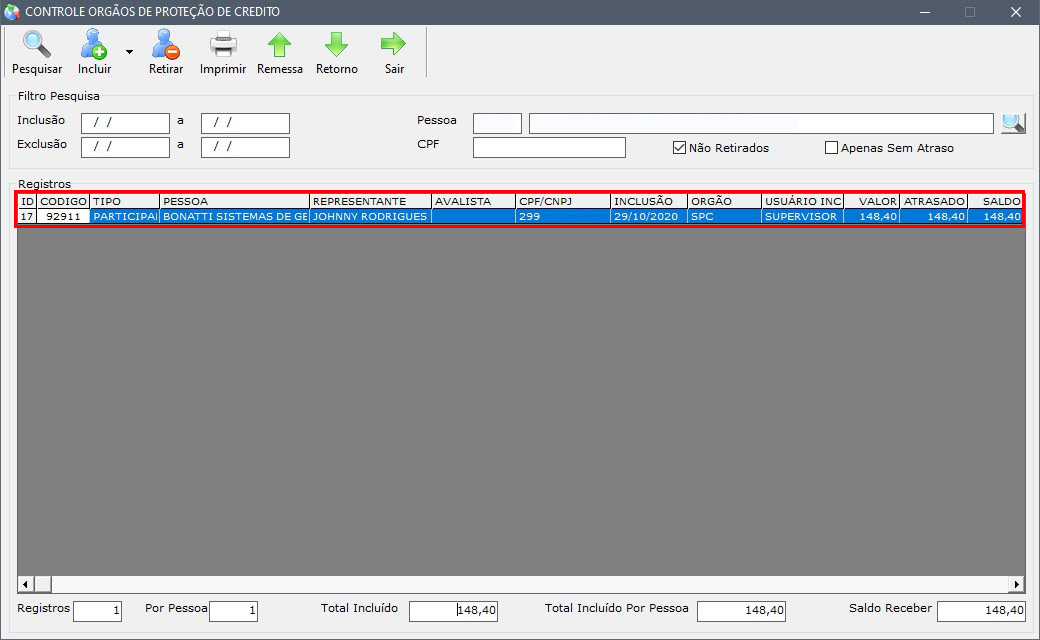
Na tela CONTROLE ORGÃO DE PROTEÇÃO DE CRÉDITO, será mostrado o formando que acabou de ser incluído na lista.

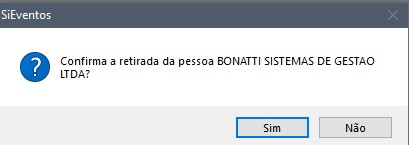
Ainda no menu, há o botão RETIRAR, para retirar um formando da lista. Para isso, selecione o formando e clique no botão.

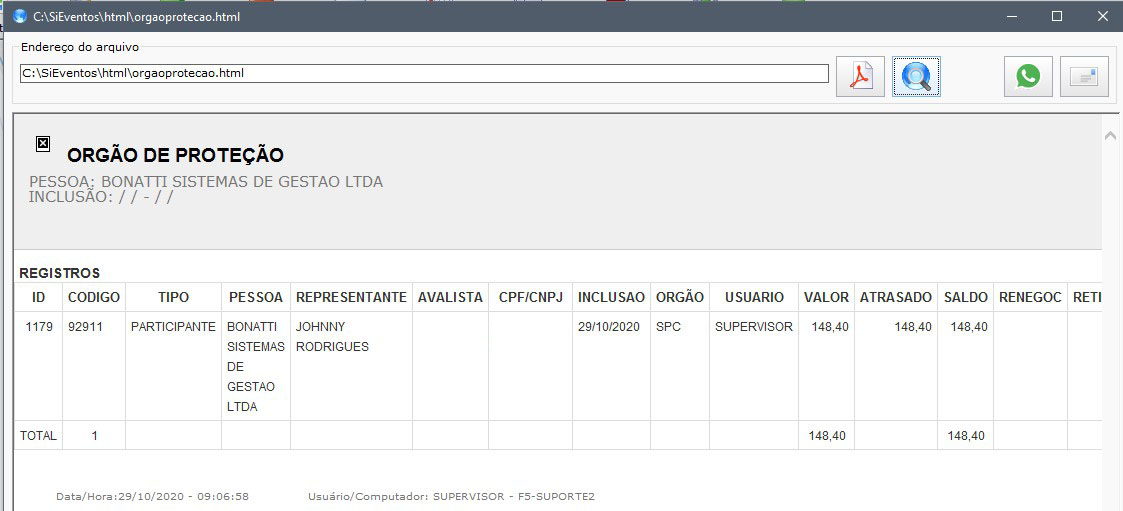
O botão IMPRIMIR, mostra em tela as informações dos formandos que estão na lista.

Na tela, o usuário pode:  imprimir(clicando com o botão direito), gerar um PDF, abrir a lista em um navegador, enviar via Whatsapp ou enviar por e-mail.

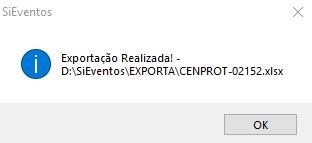
No botão REMESSA, pode-se exportar uma planilha para ser inserida no site do CENPROT.

Será mostrado o caminho da pasta onde o arquivo xlsx foi gerado.

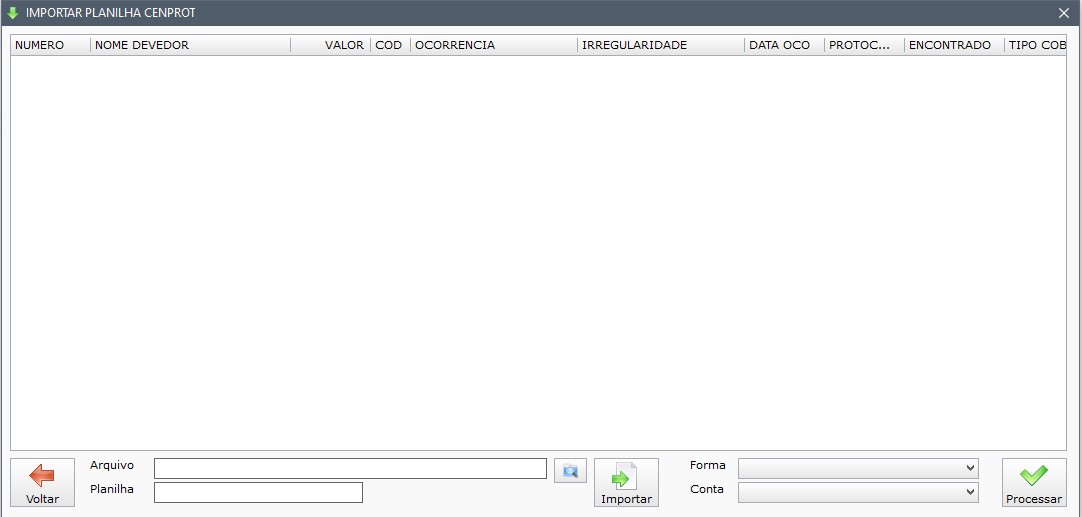
E o botão RETORNO, abrirá a tela IMPORTAR PLANILHA CENPROT, onde pode ser processado retornos baixados do site CENPROT.


Rejeição 852: Número da Parcela Inválido ou Não Informado

Se está com problema para transmitir uma nota, e a rejeição que aparece é número de parcela inválido, então neste post vamos mostrar como resolver o problema em uma nota fiscal própria.

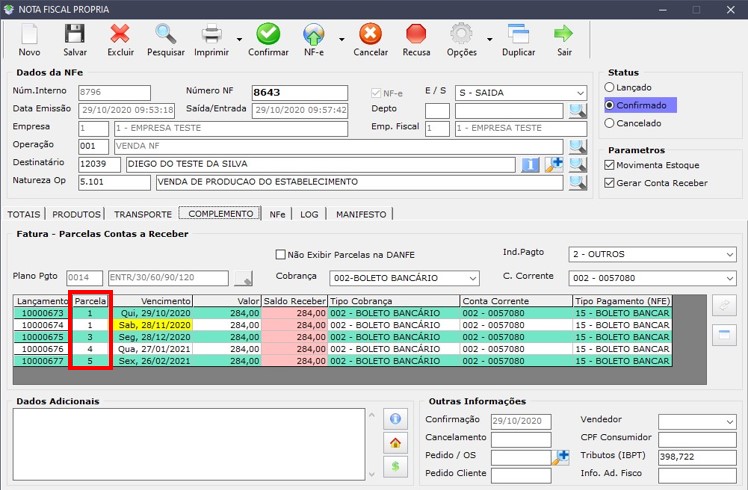
Se esta rejeição ocorrer, com a nota aberta, vá na aba Complemento de sua nota e confira o número das parcelas:

Note que há duas parcelas com números iguais, esta é a causa do problema, e para este caso há duas soluções:

1ª – marcar para não exibir as parcelas na DANFE que fica logo acima das parcelas;

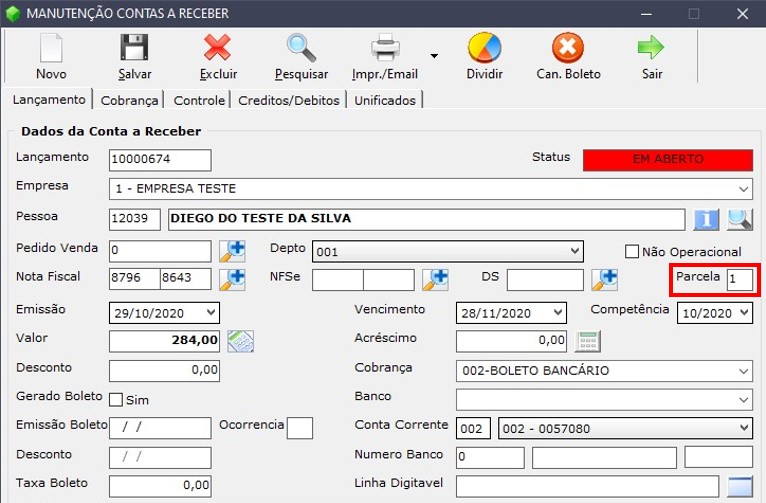
2ª – entrar no contas a receber e alterar o número da parcela;

Neste exemplo alteramos o número da parcela, então basta clicar duas vezes sobre a parcela e altere:

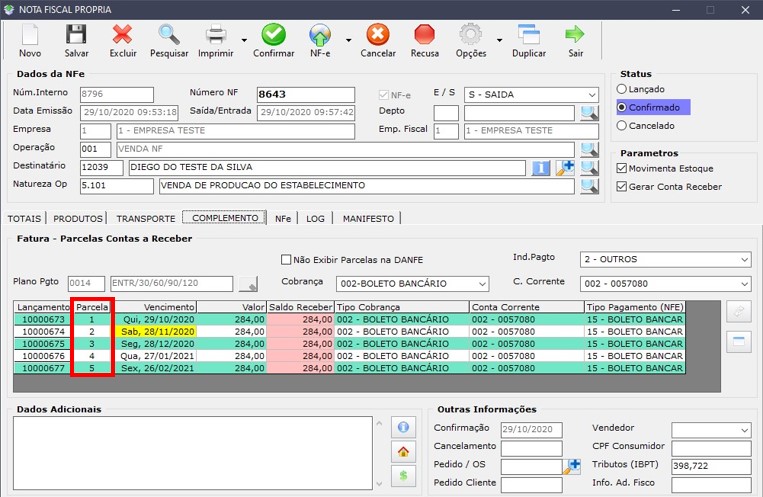
Alterando o número da parcela a nota será alterada:

[SiEmpresarial]Gerar Vale Desconto / Crédito Manualmente

Uma das opções que o sistema oferece é gerar Vale Desconto / Crédito. Existem duas formas de gerar: Manualmente ou por meio de uma Devolução de Produtos Vendidos.

Gerando um Vale manualmente
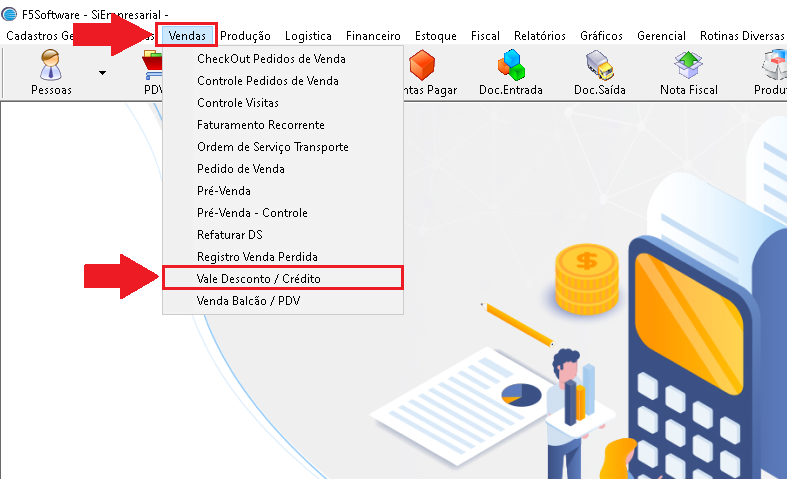
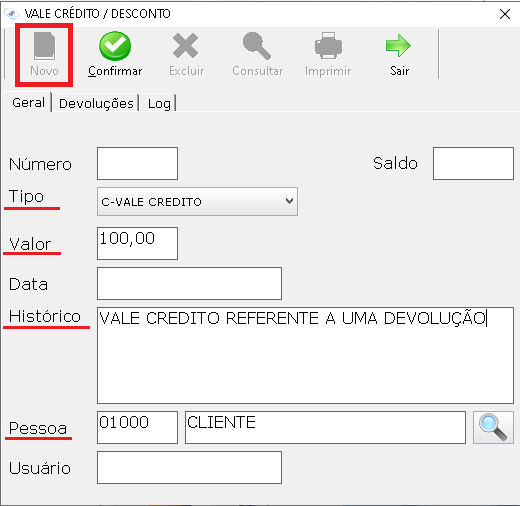
Para gerar um vale desconto manualmente vá até Vendas>>Vale Desconto / Crédito


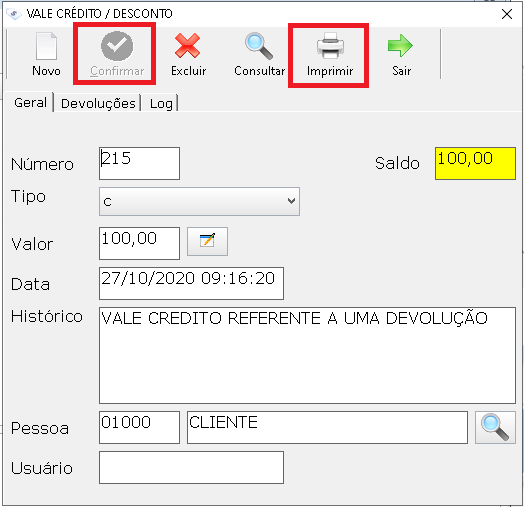
Clique em Novo. Selecione o Tipo (Vale crédito ou Vale presente), digite o Valor do vale e a Pessoa que irá receber. Caso tenha necessidade, pode usar o campo Histórico para colocar alguma observação.


Clique em Confirmar e caso seja necessário você pode imprimir uma cópia desse Vale clicando em Imprimir.


Lembrando que sempre que gerar um vale crédito manualmente será lançado no caixa o valor do mesmo em forma de Crédito. Caso não tenha necessidade de lançar, essa movimentação pode ser excluída manualmente. Veja como em [SiEmpresarial/SiOfi] Fazendo controle de movimentação financeira

Gerando um Vale por Devolução de Produtos Vendidos
O sistema oferece o recurso de gerar um Vale através de uma devolução de venda. É necessário que o pedido esteja com status Faturado para que possa ser feito esse procedimento. Veja como realizar esse procedimento no post [SiEmpresarial] Devolução de Produtos Vendidos


[SiEmpresarial] Faturamento Recorrente

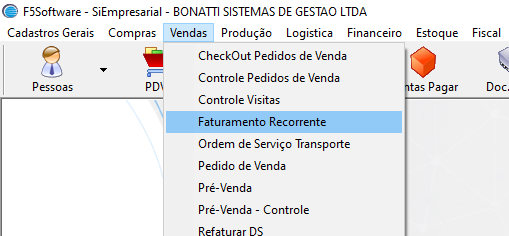
Iremos mostrar passo a passo, como funciona o Faturamento Recorrente. Para que abrir a tela, vá até opção Vendas>Faturamento Recorrente. A intenção dessa tela é que facilite os faturamentos que são feitos todos os meses e sempre com os mesmos valores. O seu uso pode se adequar para empresas que trabalham com mensalidades nos seus faturamentos.

VENDAS >> FATURAMENTO RECORRENTE

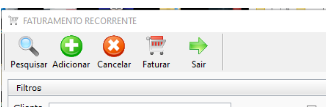
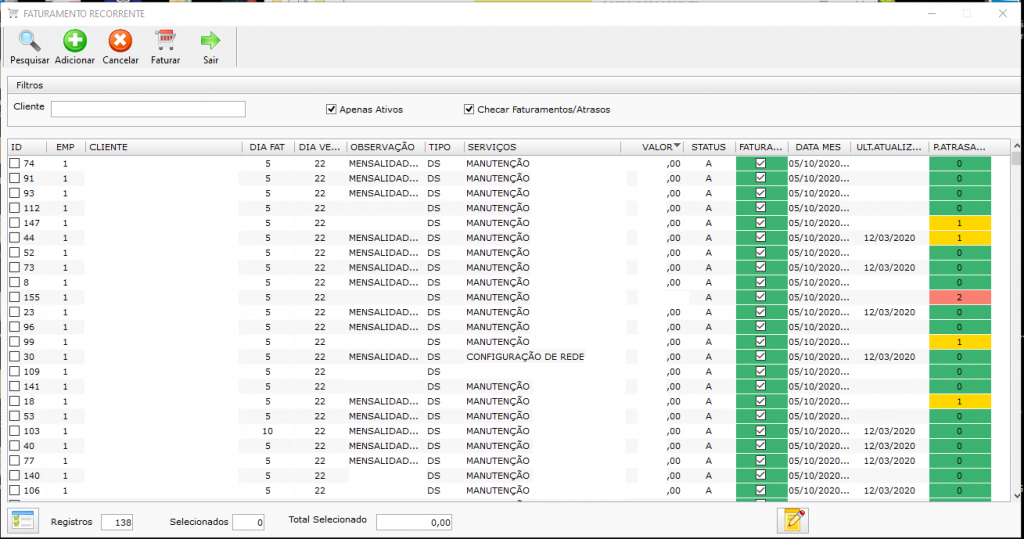
Na tela de faturamento temos algumas opções no topo como: PESQUISAR; que ajuda encontrar clientes específicos, ADICIONAR; representado por ➕, que possibilita adicionar os clientes no faturamento, CANCELAR; simbolizado por ✖, nele é possível excluir ou cancelar aquele cliente no faturamento, FATURAR; representado por , onde nele é possível com apenas um click gerar o contas a receber de todos aqueles clientes inclusos nesse faturamento.

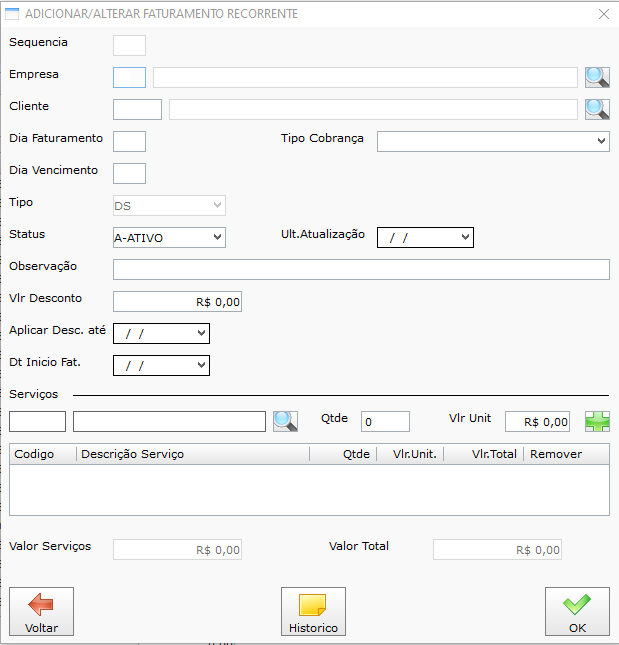
Sobre a opção de incluir um cliente no faturamento, consiste em adicionar o cadastro daquele cliente e seguir pelos campos, o dia que fará esse faturamento, tipo de cobrança (boleto bancário, deposito e etc.), o dia de vencimento da cobrança e observação para que saiba qual é esse faturamento caso seu cliente tenha mais de um serviço contratado e logo depois pode-se incluir qual é o seu serviço. Lembrando que para isso é preciso ter serviço cadastrado no sistema, consulte o link mostrando passo a passo como cadastrar serviços -> [SiEmpresarial/SiOfi] Cadastrando Serviço.

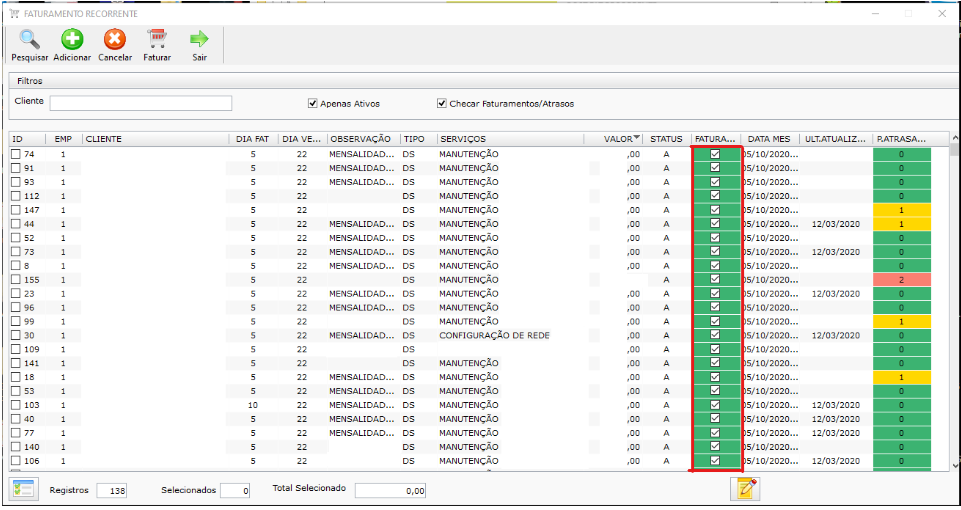
Ao clicar em adicionar, apareceram faturamentos na tela, que através das colunas vão deixar mais claro a sua visualização. No final das colunas o sistema consegue mostrar até parcelas que ficaram em atraso pelo seus clientes.

Na coluna sinalizada, quando a mesma estiver com o campo em verde, significa que o faturamento já ocorreu e que o contas a receber desse cliente para o respectivo mês já foi criado.

Lembrando que, pode ocorrer ser preciso reajustar o valor para algum cliente, clicando duas vezes sobre o faturamento já abrindo a tela para possíveis ajustes. E em ajustes, observe que no rodapé da tela tem um ícone amarelo que é um bloco, ele serve para que você faça um ajuste de valores em lote em todos os clientes do faturamento.

Rejeição 732: CFOP de Operação Interestadual e idDest <> 2

Se está com problema para transmitir uma nota e a rejeição que aparece é sobre ser uma operação interestadual, então neste post vamos mostrar como resolver o problema em uma nota fiscal própria.

A rejeição de operação interestadual ocorre quando uma nota é emitida de uma venda e o seu cliente é uma empresa fora do estado, ao tentar transmitir a nota com Natureza de Operação interna (venda dentro do estado) ocorre esta rejeição.

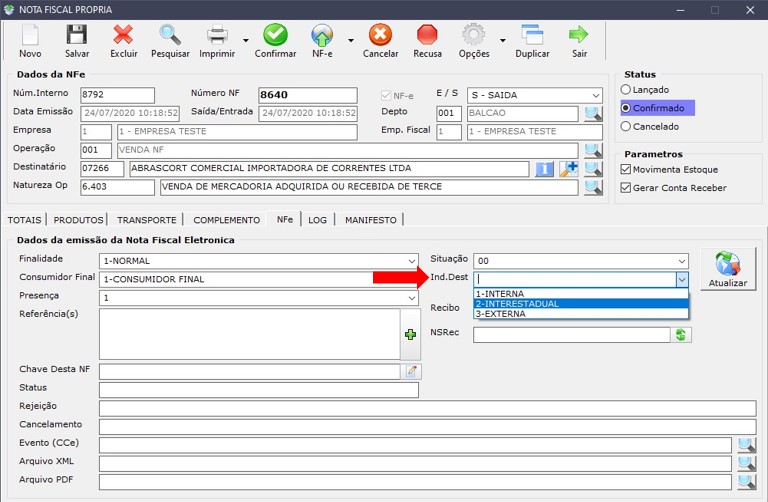
Quando ocorrer a rejeição, com a nota já aberta e confirmada, vá para a aba NFe na sua nota, lá encontrará o campo chamado Ind. Dest, que é onde pode definir se a nota irá para fora do estado ou não. Se o seu cliente for de fora do estado então troque o campo Ind. Dest na aba NFe:

1 – Ind. Dest Interno é utilizado para clientes dentro do próprio estado;

2 – Ind. Dest Interestadual é utilizado para clientes fora do estado;

3 – Ind. Dest Externo é para clientes fora do país;

Após trocar para a opção correta salve e transmita novamente.
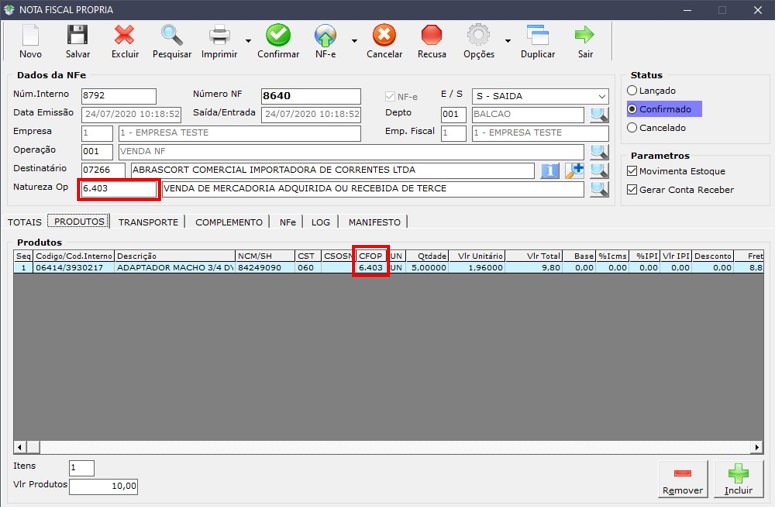
Importante: sempre é importante também conferir o CFOP utilizado na nota e nos produtos, caso o Ind. Dest esteja correto mas a rejeição continua persistindo confira o CFOP dos produtos. Neste exemplo foi usado CFOP 6.403 mas ele pode variar pelo ramo de atividade da sua empresa ou pelo próprio produto comercializado.
 

[SiEmpresarial] Confirmar e Faturar um Pedido de Venda Rapidamente

Neste post mostraremos como fazer a confirmação de um pedido de venda e já o faturamento de forma rápida no sistema.

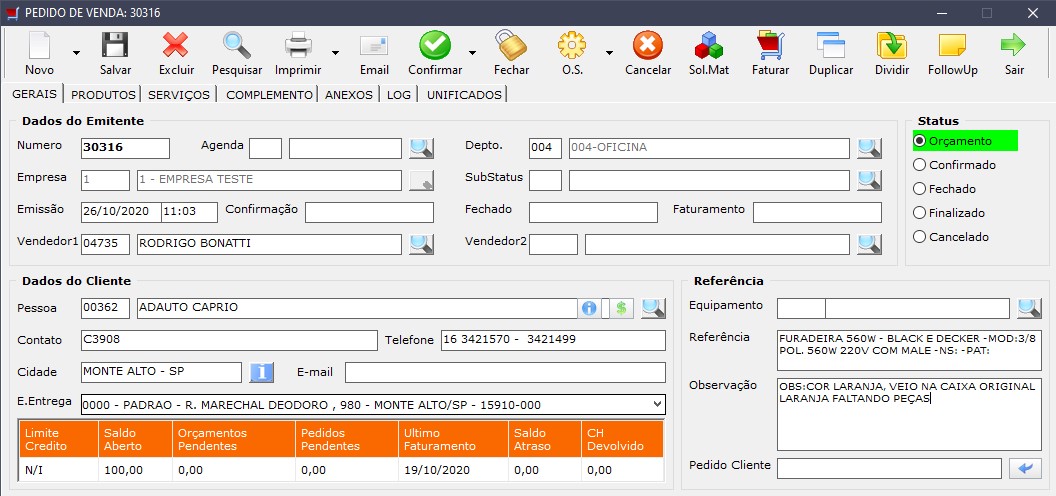
Após ter todo o pedido de venda preenchido corretamente com produtos ou serviços e as condições comerciais salve e mantenha com status de Orçamento:

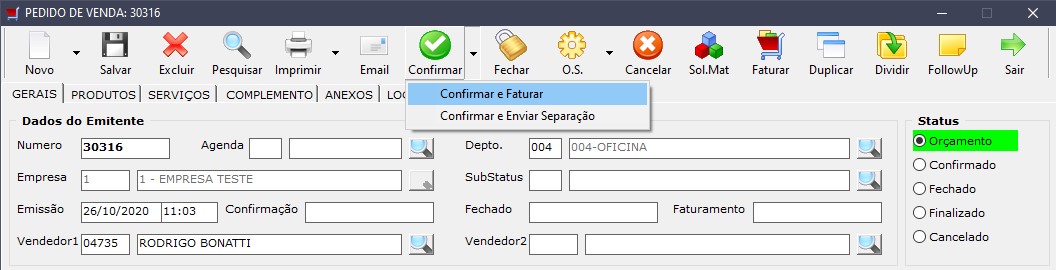
Com o pedido em orçamento use a seta ao lado do botão Confirmar á opção Confirmar e Faturar:

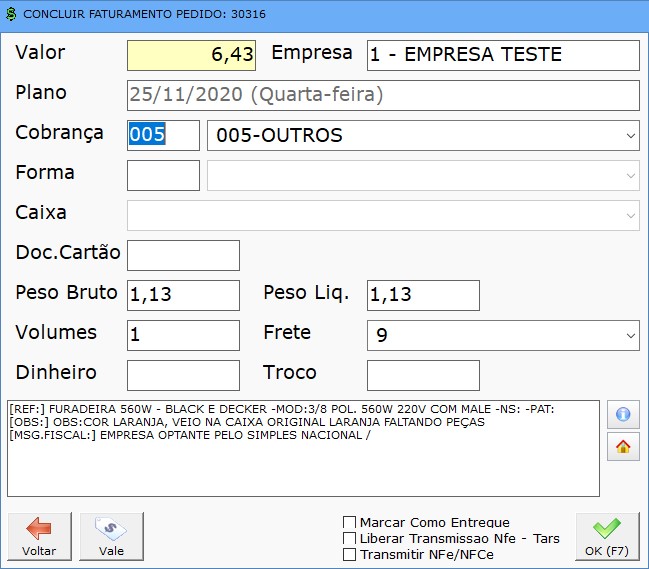
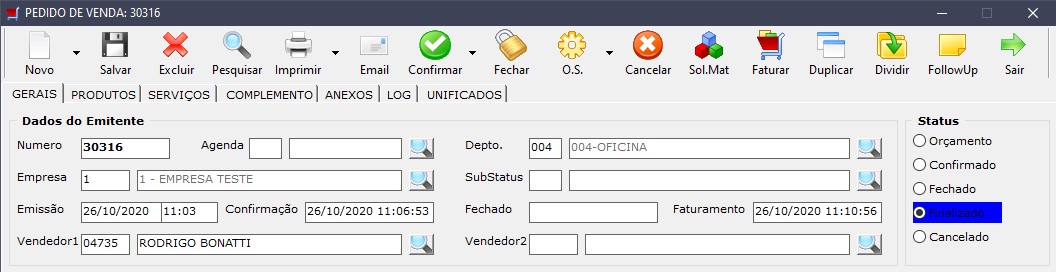
Usando essa opção o pedido será confirmado automaticamente e logo em seguida abrirá a tela de resumo do faturamento, finalize o pedido e pronto, feito o faturamento rápido: