você enfrenta bastante problemas com as rejeições de notas? não sabe interpretar o que as rejeições indicam?
Então nesta postagem mostremos as principais rejeições de NF-e retornados pela Sefaz.
Rejeições:
201 Rejeição: O número máximo de numeração de NF-e a inutilizar ultrapassou o limite
Motivo: Quantidade máxima de numeração a inutilizar ultrapassa o limite (1.000 números é o limite atual)
203 Rejeição: Emissor não habilitado para emissão da NF-e
Motivo: Significa que o CNPJ do emissor (sua empresa) não consta como credenciado a emitir NF-e no ambiente desejado.
Solução 1: Se o CNPJ da sua empresa não estiver credenciado para emitir notas, então solicite o credenciamento do CNPJ emissor na SEFAZ de origem.
Solução 2: Se o CNPJ estiver habilitado para emitir notas e mesmo assim a rejeição do emissor continua então entre em contato com seu contador para que possam resolver o problema em questão.
205 Rejeição: NF-e está denegada na base de dados da SEFAZ
Esta rejeição significa que esta nota foi Denegada devido a irregularidade do destinatário perante a Sefaz ou até mesmo o emitente. Neste caso não é mais possível utilizar esta numeração de nota, ou seja, a nota é cancelada automaticamente pela Sefaz.
Solução: Verifique junto as empresas qual possui alguma irregularidade na Sefaz do Estado.
Para consultar a irregularidade da empresa é possível utilizar o SINTEGRA.
206 Rejeição: NF-e já está inutilizada na Base de dados da SEFAZ
Motivo: Caso você tente emitir uma nota com a sequência/numeração de nota que já tenha sido inutilizada, a nota será rejeitada.
Solução: Solução: Para solucionar entre em contato com o suporte da F5 para que possamos fazer a alteração das numerações. Suporte F5 Telefone/WhatsApp: 16 3203-4341.
207 Rejeição: CNPJ do emitente inválido
208 Rejeição: CNPJ do destinatário inválido
209 Rejeição: IE do emitente inválida
210 Rejeição: IE do destinatário inválida
211 Rejeição: IE do substituto inválida
Motivo: Os dados informados no CNPJ ou IE não correspondem ao que está cadastrado na Sefaz.
Os dados do emitente ou destinatário podem ser verificados no SINTEGRA.
212 Rejeição: Data de emissão NF-e posterior a data de recebimento
Motivo: Esta rejeição ocorre quando a data e a hora informada no arquivo de emissão da nota seja maior do que a hora atual da Sefaz.
Solução 1: Verifique o fuso horário que esta sendo informado nos parâmetros do seu sistema.
Solução 2: Verifique também a hora que está configurada no seu sistema operacional.
A Sefaz tem tolerância apenas de 5 (cinco) minutos.
214 Rejeição: Tamanho da mensagem excedeu o limite estabelecido
Motivo: Este erro ocorre quando o arquivo de emissão excede o tamanho máximo permitido que é de 500Kb. Geralmente este erro ocorre quando é realizado o envio de notas em lote.
Solução: Ao fazer envio em lote diminua o número de notas selecionadas para fazer transmissão. Por exemplo, se estiver mandando 60 notas ao mesmo tempo e ocorrer a rejeição então diminua a quantidade seleciona, faça a transmissão das notas aos poucos para evitar esta rejeição.
215 Rejeição: Falha no schema XML
Motivo: Este erro indica que o documento emitido esta com algum campo errado, podendo ser algumas informação do destinatário faltando ou até mesmo um campo informado com algum dado incorreto.
Solução: Nesse caso é necessário conferir todos os dados da nota e dos cadastros da pessoa e dos produtos.
216 Rejeição: Chave de Acesso difere da cadastrada
Motivo: Este erro ocorre geralmente quando está sendo realizado um cancelamento ou uma carta de correção, se a chave de acesso informada no cancelamento ou na carta de correção for diferente da chave de acesso referente a nota autorizada na Sefaz então ocorre a rejeição.
Solução 1: Verifique a chave de acesso correta na nota para ser informada no evento, você pode comparar a chave de acesso no cancelamento ou na carta de correção com a chave utilizada na autorização da nota.
Solução 2: Caso a rejeição persista, mesmo se as chaves de cancelamento e de autorização forem iguais, entre em contato com o suporte da F5 para que possamos analisar o problema.
217 Rejeição: NF-e não consta na base de dados da SEFAZ
Motivo: Esta mensagem indica que a chave desta NF-e não consta no ambiente da sefaz.
Solução: Entre em contato com o suporte da F5 para que possamos analisar o problema.
218 Rejeição: NF-e já está cancelada na base de dados da SEFAZ
Motivo: Esta mensagem significa que esta NF-e já foi cancelada na base da Sefaz e por isso não poderá ser realizada nenhuma outra operação com esta chave de acesso. Caso tente emitir, cancelar ou fazer uma carta de correção com uma chave que já está cancelada ocorre esta rejeição. O caso mais comum é quando o cliente cancela uma nota e após a Sefaz registrar o cancelamento ela não retorna ao sistema que a chave foi cancelada, e os clientes pensam que ela pode não ter sido cancelada quando na verdade foi cancelada.
221 Rejeição: Confirmado o recebimento da NF-e pelo destinatário
Motivo: Esta rejeição indica que o destinatário da nota fiscal realizou a manifestação confirmando o recebimento da mercadoria, então esta nota se encontra impedida de cancelamento.
222 Rejeição: Protocolo de Autorização de Uso difere do cadastrado
Motivo: Esta mensagem significa que em um Cancelamento ou Carta de correção foi informado o número do protocolo que não corresponde a chave de acesso desta NF-e. Esta rejeição é comum de acontecer quando os clientes que possuem certificado A3 (Cartão) ou A1 (Arquivo) usam o método errado para fazer o cancelamento ou a carta de correção da nota.
Solução 1: Caso não saiba se seu certificado é arquivo ou cartão entre em contato com o contador para que ele possa lhe passar a devida orientação do certificado.
Solução 2: Caso souber o tipo de certificado mas não souber onde realizar o cancelamento ou a carta de correção no sistema entre em contato com o suporte da F5.
224 Rejeição: A faixa inicial é maior que a faixa final
Motivo: Em uma inutilização é possível informar uma sequência de notas a serem inutilizadas. Esta mensagem pode ocorrer quando o número inicial da faixa informado for maior do que o número da faixa final.
241 Rejeição: Um número da faixa já foi utilizado
Motivo: Alguma numeração das notas que está sendo inutilizado já foi usado para emitir alguma nota e já foi Autorizada na base da Sefaz. Ocorre quando é realizada uma inutilização com mais de uma numeração e um destes números presentes na faixa já foi utilizado.
Exemplo: a nota 192 de um contribuinte foi autorizada ou cancelada e ele tenta inutilizar a faixa de numeração 180 a 200. Essa operação não será permitida.
245 Rejeição: CNPJ emitente não Cadastrado
Motivo: Esta rejeição ocorre quando o CNPJ do emitente não está cadastrado na sefaz do Estado.
É muito comum ocorrer quando é um novo estabelecimento que ainda não emitiu notas fiscais eletrônicas e ainda não esta devidamente cadastrada na SEFAZ da UF responsável para emitir NF-e.
Solução: Quando isso acontecer, peça para seu contador entrar em contato com a SEFAZ que está enviando a nota fiscal eletrônica, para regularizar a situação ou identificar o motivo pelo qual essa nota está sendo rejeitada com esse motivo.
Motivo: Esta rejeição ocorre quando o emissor envia boletos em um ambiente de tipo HOMOLOGAÇÃO, que é um ambiente de testes, caso envie a nota para o servidor de Produção a rejeição ocorrerá.
Solução: Quando isto ocorrer entre em contato com o suporte da F5 para que possamos corrigir o tipo de ambiente do sistema.
254 Rejeição: NF-e complementar não possui NF referenciada
Motivo: Esta rejeição ocorre quando está sendo emitido uma nota com a finalidade 2 = NF-e Complementar, porém não foi referenciado nenhuma nota a ser complementada em um dos Grupo Documento Fiscal Referenciado.
Solução: Quando é feito uma nota complementar no sistema é necessário, na aba NFe da sua nota, referenciar a nota que está sendo complementada.
266 Rejeição: Série utilizada fora da faixa permitida no Web Service (0-889)
Motivo: Esta rejeição ocorre quando a série da nota utilizada para a emissão não está dentro da faixa 0 – 899.
Solução: Para solucionar entre em contato com o suporte da F5 para que possamos fazer a alteração das numerações. Suporte F5 Telefone/WhatsApp: 16 3203-4341.
268 Rejeição: NF Complementar referencia uma outra NF-e Complementar
Motivo: Esta rejeição ocorre quando está emitindo uma NF-e com a Finalidade 2 = Complementar e a nota referenciada também é uma NF-e com a Finalidade Complementar. Para resumir esta rejeição ocorre quando um nota complementar referencia outra complementar.
Solução: Referencie a nota principal e não a complementar.
321 Rejeição: NF-e de devolução não possui documento fiscal referenciado
Motivo: Está sendo emitida uma NF-e com a finalidade de devolução porém não foi referenciado a chave de acesso da Nota a ser devolvida.
Solução: Precisa ser verificado se esta nota realmente é de devolução e informar no sistema, especificamente na aba NFe da sua nota, a chave de acesso da nota que está sendo devolvida.
324 Rejeição: CNPJ do destinatário já autorizado para download
Motivo: Quando emitida uma NF-e informando, na autorização para obter XML, o mesmo CNPJ do Destinatário da NF-e, é retornado esta rejeição.
Solução: Só deve ser informado o CNPJ de outro envolvido na NF-e, seja contador, transportador, enfim.
327 Rejeição: CFOP inválido para Nota Fiscal com finalidade de devolução de mercadoria
Motivo: Será retornado esta rejeição no caso da emissão de uma NF-e com Finalidade = 4 devolução/retorno, porém o CFOP utilizado na emissão da nota não é um CFOP para devolução.
Solução 1: Dentro de sua nota fiscal no sistema, troque o CFOP da natureza de operação e troque também o CFOP dos produtos para um CFOP válido de devolução.
Solução 2: Caso não saiba qual CFOP deve utilizar ou está em dúvida então entre em contato com seu contador para que ele possa fornecer o número correto.
328 Rejeição: CFOP de devolução de mercadoria para NFe que não tem finalidade de devolução
Motivo: Será retornado esta rejeição no caso da emissão de uma NF-e com CFOP de devolução porém a Finalidade da Emissão da nota não é de devolução.
Solução 1: Dentro de sua nota fiscal no sistema, troque o CFOP da natureza de operação e troque também o CFOP dos produtos para um CFOP válido que não indique devolução.
Solução 2: Caso não saiba qual CFOP deve utilizar ou está em dúvida então entre em contato com seu contador para que ele possa fornecer o número correto.
508 Rejeição: CST incompatível na operação com Não Contribuinte
Motivo: A rejeição irá ocorrer se o perfil do cliente no cadastro estiver como Não Contribuinte (Perfil=9) mas CST for diferente da relação abaixo:
00-Tributada integralmente;
20-Com redução da Base de Cálculo;
40-Isenta;
41-Não tributada;
60-ICMS cobrado anteriormente por substituição tributária;
Solução: Verificar o CST correto para preenchimento e também se o seu cliente está com o perfil correto no cadastro de pessoas.
529 Rejeição: CST incompatível na operação com Contribuinte Isento de Inscrição Estadual
Motivo: A rejeição irá ocorrer se o perfil do cliente no cadastro estiver como Contribuinte Isento de Inscrição Estadual (Perfil=2) mas CST for diferente da relação abaixo:
50-Suspensão na cobrança do ICMS;
51-Diferimento na cobrança do ICMS.
Solução: Verificar o CST correto para preenchimento e também se o seu cliente está com o perfil correto no cadastro de pessoas.
******533 Rejeição: Total da BC ICMS-ST difere do somatório dos itens. –VER CSOSN, se estiver errado deve trocar pois ele faz o calculo do ICMS
O valor da Base do ICMS ST informado nos grupos N não está correspondendo ao valor da Base do ICMS ST informado no W02 coluna 3.
Refaça o cálculo referente a informação do ICMS ST na linha N e informe corretamente no W02.
Motivo: Esta rejeição ocorre quando a empresa faz parte do regime do Simples Nacional e não tem numeração de CSOSN com grupo de ICMS preenchido corretamente.
Solução: Para uma empresa que faz parte do regime Simples Nacional só é permitido utilizar CSOSN, e por isso quando informar que esta empresa é simples nacional CRT deve usar os seguintes grupos de ICMS:
Motivo: Foi utilizado um CFOP de importação porém não foi informado o grupo do Imposto de Importação
Solução: Verifique se esta nota é de importação e se caso for informe o grupo referente ao Imposto de Importação com os campos obrigatórios, também somando estes valores do imposto. Este local no sistema fica dentro do produto na nota fiscal, há um botão chamado DI (Declaração de Imposto), é neste local que deve ser feito toda o preenchimento dos impostos, ressaltando que a nota deve estar com natureza de operação como IMPORTAÇÃO e a seu Ind. Dest. como 3 – Interestadual.
600 Rejeição: CSOSN incompatível na operação com Não Contribuinte
Motivo: A rejeição irá ocorrer se o perfil do cliente no cadastro estiver como Não Contribuinte (Perfil=9) mas o CSOSN difere da relação abaixo:
102-Tributação SN sem permissão de crédito;
103-Tributação SN, com isenção para faixa de receita bruta;
400-Não tributada pelo Simples Nacional;
500-ICMS cobrado anteriormente por substituição tributária ou por antecipação;
Solução: Verificar o CSOSN correto para preenchimento e também se o seu cliente está com o perfil correto no cadastro de pessoas.
629 Rejeição: Valor do Produto difere do produto Valor Unitário de Comercialização e Quantidade Comercial
Motivo: O valor total do produto na nota não corresponde ao valor da unidade * a quantidade do produto.
Solução: Conferir o valor de quantidade e valor unitário do produto para que o cálculo seja feito corretamente.
Motivo: Informado na NF-e um CFOP de Combustível porém não foi inserido os dados do grupo de Combustível.
693 Rejeição: Alíquota de ICMS superior a definida para a operação interestadual
Validação alíquota do ICMS na operação interestadual:
CFOP de operação de saída para outra UF (inicia por 6) e
Origem da mercadoria difere de 1, 2, 3 ou 8;
Valor alíquota do ICMS maior do que “7.00” (7 por cento) para os Estados de origem do Sul e Sudeste (exceto ES), destinado para os Estados do Norte, Nordeste, Centro-Oeste e Espírito Santo.
Valor alíquota do ICMS maior do que “12.00” (12 por cento) para os demais casos.
Motivo: A Rejeição 694 ocorre quando toda a operação Interestadual que envolva Consumidor final não contribuinte de ICMS.
Solução 1: Quando é emitido uma nota para fora do estado, na aba NFE do seu sistema deve colocar o IND. DEST 2- INTERESTADUAL, e a PRESENÇA precisa ser 2-OPERAÇÃO NÃO PRESENCIAL. E mais importante, é necessário também ir nas OPÇÕES da sua nota fiscal e clicar em GERAR VALORES DIFAL.
Solução 2: Se o erro persistir mesmo usando configurações citadas acima, vá até o cadastro do destinatário no seu sistema, confira se o perfil dele é o que está realmente cadastrado, caso não seja então troque e salve o cadastro.
Informado indevidamente o grupo de ICMS para a UF de Destino (tag:ICMSUFDest):
Não é operação Interestadual (idDest<>2) ou – Não é operação com Consumidor Final (indFinal<>1) ou
Não é operação com Não Contribuinte (indIEDest<>9) ou – Operação de prestação de serviços (existe tag “ISSQN”)
Exceção: A critério da UF a regra de validação acima não se aplica na devolução (finNFe=4) por NFe Avulsa com IE do Emitente=ISENTO.
697 Rejeição: Alíquota interestadual do ICMS com origem diferente do previsto
Motivo: Informada alíquota interestadual (tag:pICMSInter) de 4% e – Origem da mercadoria difere de produto importado
Se informada alíquota interestadual (tag:pICMSInter) de 7 ou 12% e – Origem da mercadoria de produto importado
Clique aqui e veja mais sobre essa rejeição em nosso Blog.
698 Rejeição: Alíquota interestadual do ICMS incompatível com as UF envolvidas na operação
Se informada alíquota interestadual (tag:pICMSInter) de 7 ou 12% e
Alíquota interestadual incompatível com as UF envolvidas: – 7% para os Estados de origem do Sul e Sudeste (exceto ES), destinado para os Estados do Norte, Nordeste, Centro-Oeste e Espírito Santo; – 12% para os demais casos.
699 Rejeição: Percentual do ICMS Interestadual para a UF de destino difere do previsto para o ano da Data de Emissão
Motivo: O percentual do ICMS Interestadual para a UF de destino difere do previsto para o ano da Data de Emissão.
I – Estado de destino:
a) no ano de 2016: 40% (quarenta por cento) do montante apurado;
b) no ano de 2017: 60% (sessenta por cento) do montante apurado;
c) no ano de 2018: 80% (oitenta por cento) do montante apurado;
II – Estado de origem:
a) no ano de 2016: 60% (sessenta por cento) do montante apurado;
b) no ano de 2017: 40% (quarenta por cento) do montante apurado;
c) no ano de 2018: 20% (vinte por cento) do montante apurado.
Solução: É necessário encontrar o campo pICMSInterPart dentro dos produtos na nota e alterar o valor para a porcentagem correta de acordo com o ano.
Primeira situação: Quando for emitida uma NF-e com CFOP igual a 5.929 ou 6.929, e não for referenciado o ECF emitido (refECF) na linha B20J
- 5.929 – Lançamento efetuado em decorrência de emissão de documento fiscal relativo a operação ou prestação também registrada em equipamento Emissor de Cupom Fiscal – ECF;
- 6.929 – Lançamento efetuado em decorrência de emissão de documento fiscal relativo a operação ou prestação também registrada em equipamento Emissor de Cupom Fiscal – ECF.
Segunda situação: Quando for emitida uma NF-e com CFOP igual à 3.503 ou 7.501, e não for referenciada a NF-e (refNFe) recebida com fim específico de exportação
- 3.503 – Devolução de mercadoria exportada que tenha sido recebida com fim específico de exportação;
- 7.501 – Exportação de mercadorias recebidas com fim específico de exportação.
778 Rejeição : Informado NCM inexistente
Motivo: O NCM informado na emissão da NF-e não consta na tabela de NCM publicada pelo Ministério do Desenvolvimento, Indústria e Comércio Exterior – MDIC.
Solução: É necessário conferir todos os NCMs dos produtos na nota fiscal, algum produto pode estar sem NCM ou com NCM incorreto.
793 Rejeição: Valor do ICMS relativo ao Fundo de Combate à Pobreza na UF de destino difere do calculado
Valor do ICMS relativo ao Fundo de Combate à Pobreza na UF de destino (tag:vFCPUFDest) difere de: vBCUFDest * pFCPUFDest (*4)
Clique aqui e veja mais sobre essa rejeição em nosso Blog.
798 Rejeição: Valor total do ICMS relativo Fundo de Combate à Pobreza (FCP) da UF de destino difere do somatório do valor dos itens
Total do ICMS relativo Fundo de Combate à Pobreza (FCP) da UF de destino (tag:vFCPUFDest, id:W04c) difere do somatório do valor dos itens (id:NA13)
Clique aqui e veja mais sobre essa rejeição em nosso Blog.
799 Rejeição: Valor total do ICMS Interestadual da UF de destino difere do somatório dos itens
Total do ICMS Interestadual para a UF de destino (tag:vICMSUFDest, id:W04e) difere do somatório do valor dos itens (id:NA15).
Clique aqui e veja mais sobre essa rejeição em nosso Blog.
805 Rejeição: A SEFAZ do destinatário não permite Contribuinte Isento de Inscrição Estadual
Motivo: Ocorre quando o destinatário é informado como Contribuinte Isento de Inscrição Estadual (indIEDest=2-ISENTO) em UF que não permite esta situação: – AM, BA, CE, GO, MG, MS, MT,PE, RN, SE, SP
Solução: Deve verificar no cadastro do destinatário se ele realmente é Isento, caso não seja troque o para o perfil correto.
Operação sem informação do CEST (campo CEST) e CST ou CSOSN da relação abaixo:
10-tributada com cobrança de ICMS por substituição tributária
30-isenta ou não tributada com cobrança de ICMS por substituição tributária
60-ICMS cobrado anteriormente por substituição tributária
70-com redução de base de cálculo e cobrança de ICMS por substituição tributária
90-outros, desde que com a TAG vICMSST
201-tributada pelo Simples Nacional com permissão de crédito e com cobrança do ICMS por substituição tributária
202- tributada pelo Simples Nacional sem permissão de crédito e com cobrança do ICMS por substituição tributária
203-isenção de ICMS do Simples Nacional para a faixa de receita, com cobrança do ICMS por substituição tributária
900-outros, desde que com a TAG vICMSST
Clique aqui e veja mais sobre essa rejeição em nosso Blog.
807 Rejeição: NFC-e com grupo de ICMS para a UF do destinatário
Motivo: Informado grupo “ICMSUFDest”(Grupo de ICMS de Partilha) para a NFC-e.
Clique aqui e veja mais sobre essa rejeição em nosso Blog.
Esta rejeição ocorre quando a chave da ativação liberada para este não confere com a chave informada na ativação do emissor.




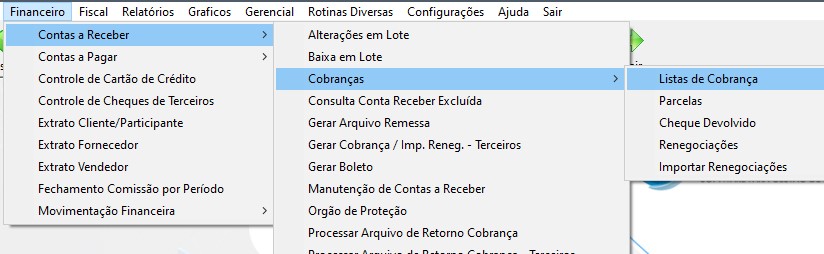

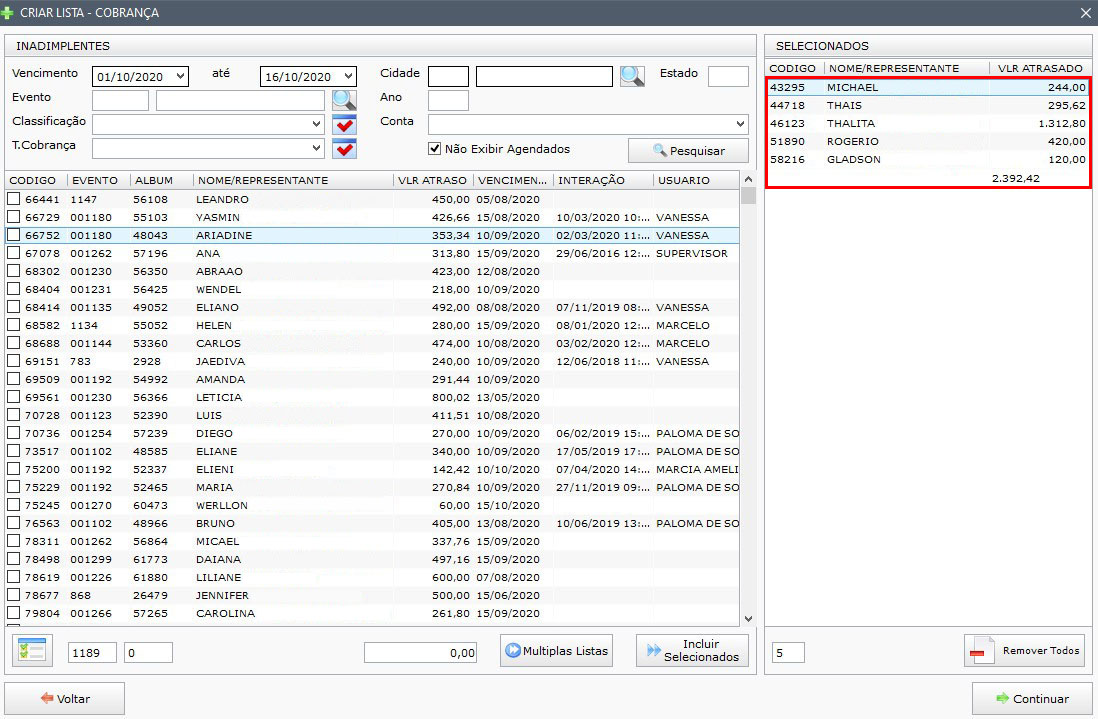
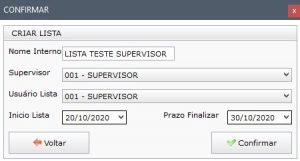
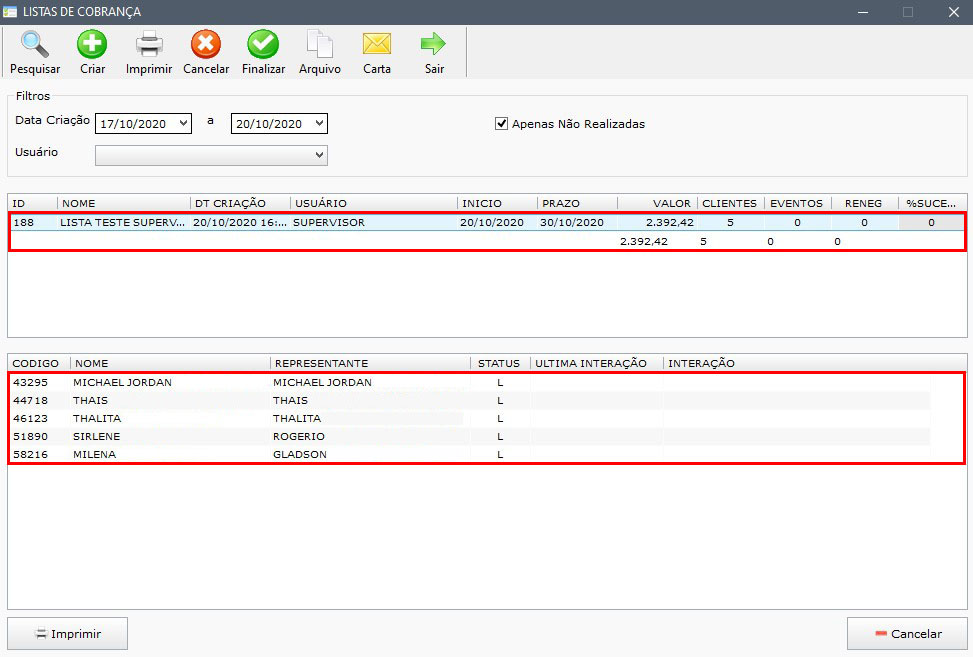







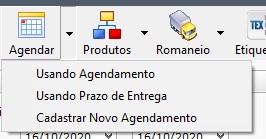
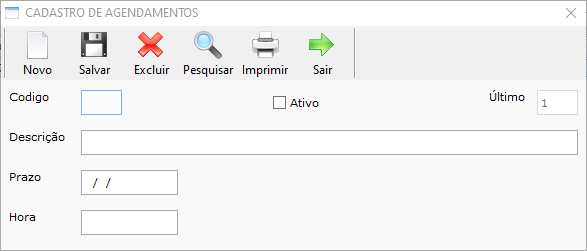
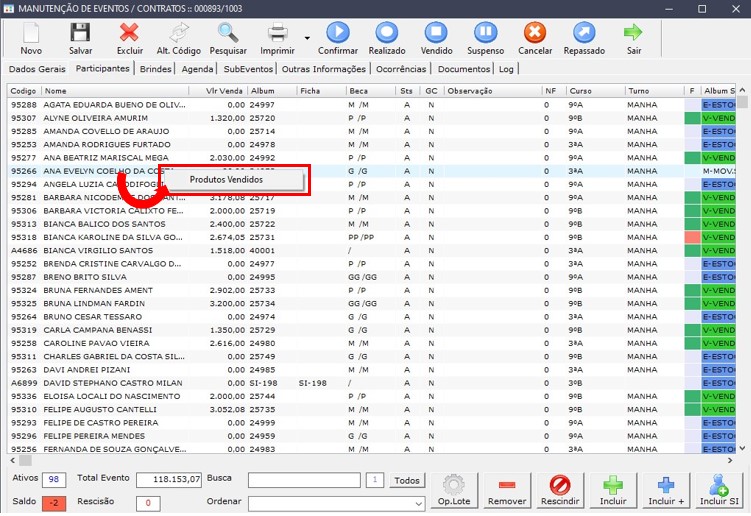
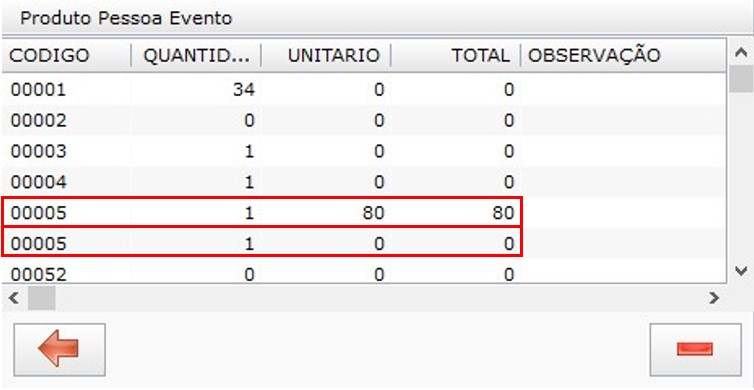
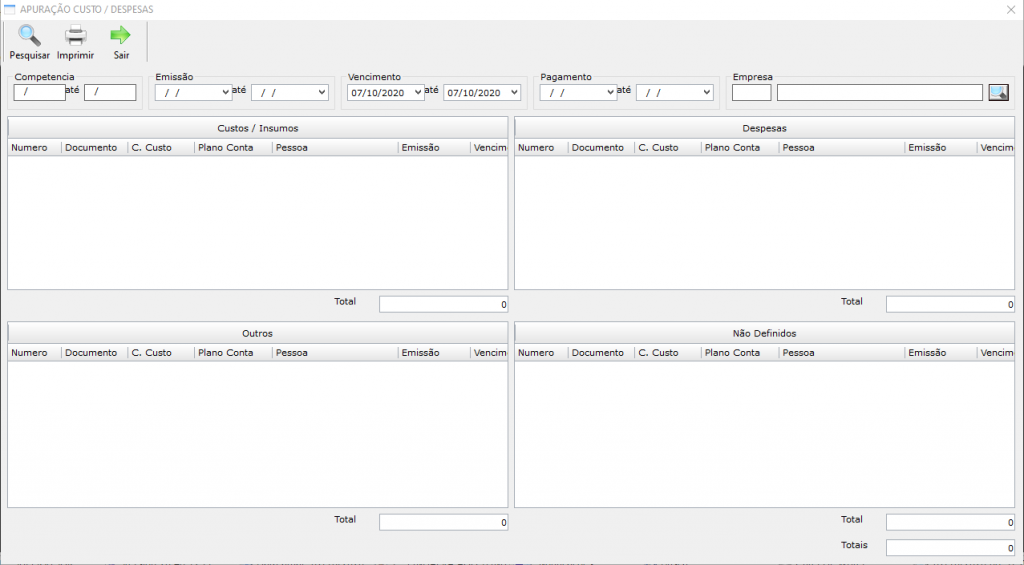
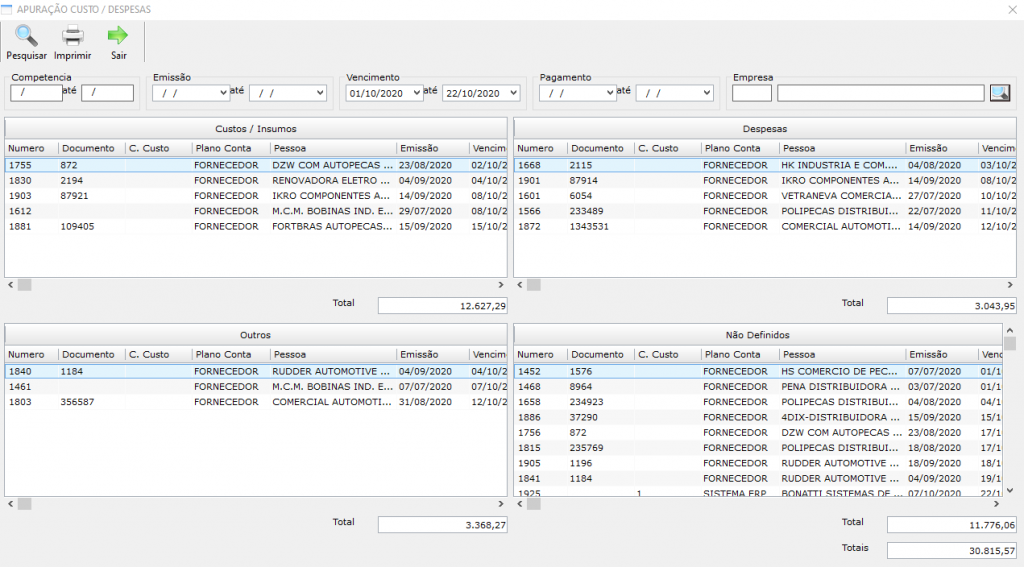
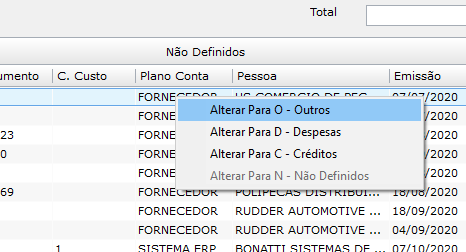 Uma funcionalidade que existe na tela também, se por ventura um desses contas a pagar estava no grupo errado, pode-se clicar com o botão da direta sobre o mesmo e selecionar para qual grupo deseja classifica-lo, sendo assim a apuração fica mais detalhada.