[Formação SiEventos]

Bem vindo a nosso tutorial de formação do SiEventos.

Aqui você irá encontrar tudo o que precisa para começar a usar o sistema, separado por categorias e setores!

[1.Cadastros Gerais]
1.1 – Cadastro de Serviços
Cadastrando Serviços – https://suporte.f5sg.com.br/?p=2375

1.2 – Cadastro de Cidades
Cadastrar uma Cidade – https://suporte.f5sg.com.br/?p=1646

1.3 – Cadastro de Dados Bancários
Cadastrar Conta Corrente e Liberar o Acesso – https://suporte.f5sg.com.br/?p=1541
Cadastrar Banco e Agência – https://suporte.f5sg.com.br/?p=1634

1.4 – Cadastro de Usuários
Menu Personalizado – https://suporte.f5sg.com.br/?p=1932

—————————————————————————————————————————————–

[2.Eventos]
1.1 Manutenção de Eventos
Criação de um Evento com Inclusão de Participante: https://www.youtube.com/watch?v=K-34Im9oMMw&t=41s
Agenda, equipe e romaneio: https://suporte.f5sg.com.br/?p=1938
Agenda, equipe e romaneio: https://youtu.be/7kgC1gS_ksY
Brindes: https://suporte.f5sg.com.br/?p=1936
Brindes: https://youtu.be/VIA6_YTLFU4
Inclusão sem identificação: https://suporte.f5sg.com.br/?p=1917
Inclusão sem identificação: https://youtu.be/Vz9GmSa606o
Inclusão de formandos sem identificação: https://www.youtube.com/watch?v=Vz9GmSa606o&list=PLhpBF0Sft2dX8zLFO5xaa9z0J_RaRI01e&index=7

—————————————————————————————————————————————–

[3.Vendas]
1.1 Autorizar Venda
Autorização de Vendas – https://suporte.f5sg.com.br/?p=1997
1.2 Escala de Vendas
Movimento Saída (MS), Escala de Vendas e Comissão Vendedor: https://www.youtube.com/watch?v=q8j-CS_P1MM
1.3 Vendas Avulsas/Antecipadas
Vendas Avulsas e Antecipadas: https://youtu.be/rwxoyehIqT8

—————————————————————————————————————————————–

[4.Estoque]
1.1 Albuns > Movimento Saída de Álbuns
Movimento Saída (MS), Escala de Vendas e Comissão Vendedor: https://www.youtube.com/watch?v=q8j-CS_P1MM

1.2 Álbuns > Devolução de Álbuns
Movimento Saída (MS), Devolução de Álbuns: https://suporte.f5sg.com.br/sieventos-devolucao-de-album-pelo-movimento-de-saida/

—————————————————————————————————————————————–

[5.Financeiro]
1.1 – Contas a Receber
Contas a Receber – https://www.youtube.com/watch?v=-8LnDzTqaQc&t=140s
Contas a Receber – https://suporte.f5sg.com.br/?p=1951
Conferindo Boletos Registrados – https://suporte.f5sg.com.br/?p=2225
Gerar Cobrança para Terceiros: https://suporte.f5sg.com.br/?p=2425
Processando Arquivo de Retorno de Cobrança – https://suporte.f5sg.com.br/?p=2217
Baixa de Contas a Receber em Lote – https://suporte.f5sg.com.br/?p=1500
Alteração das Contas a Receber em Lote – https://suporte.f5sg.com.br/?p=1490

1.2 – Contas a Pagar
Contas a pagar: https://www.youtube.com/watch?v=hf6S6nuYzTo&t=501sd
Baixar Contas a Pagar em Lote – https://suporte.f5sg.com.br/?p=1512

1.3 – Controle de Cartão de Crédito e Débito
Controle de Cartão de Crédito e Débito – https://suporte.f5sg.com.br/?p=813

1.4 – Controle de Cheque de Terceiros
Controle de Cheque de Terceiros – https://www.youtube.com/watch?v=W9gukYflnac
Controle Cheque de Terceiros – https://suporte.f5sg.com.br/?p=1948

1.5 – Extrato Cliente/Participante
Importando Extrato: https://www.youtube.com/watch?v=iGJaJbTIETc&t=21s

1.6 – Controle de Movimentação Financeira
Controle Mov. Financeira – https://www.youtube.com/watch?v=jG2_eKBG5Wg&t=52s
Ajuste de valores de CONTA/CAIXA – https://suporte.f5sg.com.br/?p=2186

—————————————————————————————————————————————–

[5.Relatórios]
Escala de Equipes – https://suporte.f5sg.com.br/?p=2028
Cronograma de Eventos – https://suporte.f5sg.com.br/?p=2013

—————————————————————————————————————————————–

[6.Rotinas Diversas]
1.1 Importar Fichas (Excel)
Importação de Fichas de Cadastro de um Arquivo Excel – https://suporte.f5sg.com.br/?p=2570

—————————————————————————————————————————————–

[7.Configurações]
1.1 – Configurar Permissões
Atribuindo Permissão de Telas – https://suporte.f5sg.com.br/?p=1821
1.2 Parâmetros do Sistema
CPF/CNPJ de Terceiro Autorizado – https://suporte.f5sg.com.br/?p=2369
[SiEmpresarial/SiOfi] Emitindo Nota Fiscal de Serviço Eletronica – NFS-e

Neste tópico, iremos tratar de como é gerado a NFS-e (Nota fiscal de Serviço Eletronica)

Para Clientes que usam o SiOfi, é possível cadastrar serviços como alinhamento e balanceamento, troca de óleo, revisão de veículo, troca de peças, entre outros. Para cliente que usam SiEmpresarial são serviços como soldas, fundição, corte de chapas, corte de madeiras, entre outros.


1 – Primeiramente, ajuste o cadastro de seus serviços no sistema. Obtenha o código de serviço e código de tributação do serviço, através de uma NFS-e já emitida e informe esses valores no cadastro.
Para fazer isso pode seguir uma outra postagem que mostra passo a passo esse cadastro: https://suporte.f5sg.com.br/?p=2375

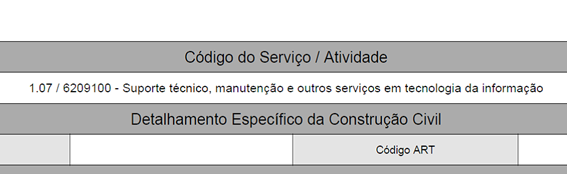
Exemplo de código de serviço: 


A NFS-e pode ser gerada por meio de Pedido de Venda em caso do SiEmpresarial e também em Ordem de Serviço no caso do SiOfi, mas em ambos os sistemas a tela de nota é a mesma.
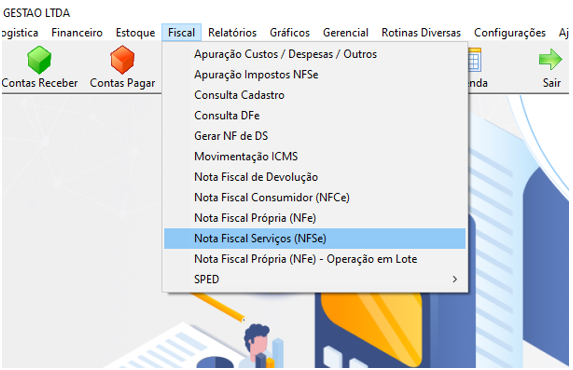
Para acessa-la basta ir em Fiscal >> Nota Fiscal Serviço (NFS-e)


Caso você já tenha finalizado o faturamento de um Pedido ou OS é só usar a LUPA para pesquisar a NFS-e usando os filtros que condiz com a data de emissão da mesma.
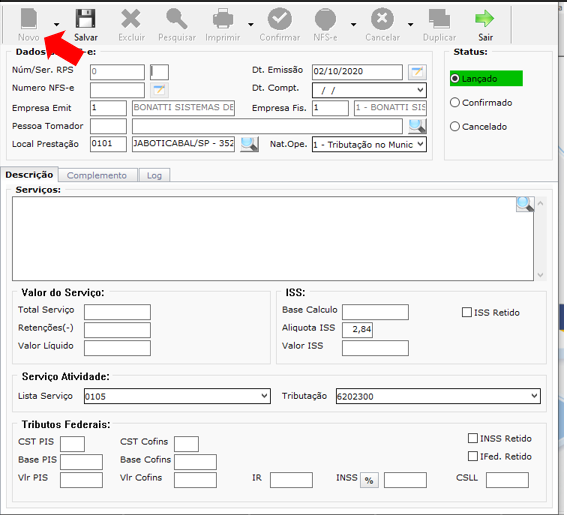
Mas nesse post será usado a forma de gerar uma NFS-e a mão

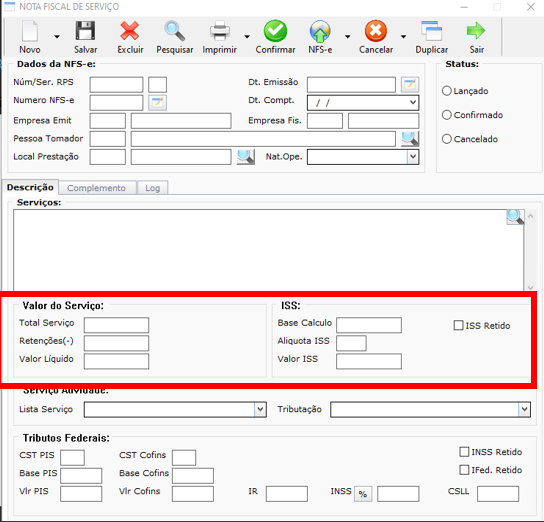
Clicando em NOVO você já pode dar início ao preenchimento da nota;

  • Tomador >> Destinatário da NFS-e, ou seja, para quem a sua empresa realizou o serviço
  • Local da Prestação >> Onde o serviço foi efetuado
  • Data emissão >> Provavelmente esse campo será preenchido automaticamente, porém observe um quadradinho ao lado que possibilita a edição dessa data
  • Compt. >> É a data de competência da NFS-e exemplo; O serviço foi feito no mês passado, porém somente no próximo fez foi feito a nota, sendo assim a emissão é desse mês, porém a competência é mês passado
  • Serviços >> É onde você colocará qual o serviço foi realizado para que esteja gerando essa NFS-e, mas também você pode pesquisar por algum serviço já cadastrado no sistema usando a lupa no final do campo

Já nessa parte de valores de serviço, se você optou por preencher tudo lá no cadastro do serviço possivelmente esses campos serão preenchido automaticamente, mas de qualquer forma você pode fazer o preenchimento ou alguma edição de valores automaticamente, exemplo o campo de Alíquota ISS que fica no bloco de ISS é o seu contador que terá que passar qual a % usada nesse mês de emissão da NFS-e e os valores colocados nesses campos vai definir de quanto será o ISS (Imposto Sobre Serviço) desta nota, lembrando que oque determina se o tomador terá ISS Retido ou não é a IM (Inscrição Municipal) desse tomador.
De qualquer forma se você por um acaso se esquecer de marcar, não tem problema pois quando foi transmitir a prefeitura vai retornar se deve ou não marcar o ISS.

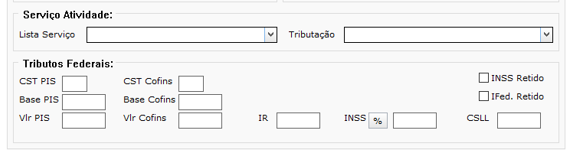
Quanto ao Serviço Atividade é o que nós já conversamos no início do post que é a Lista de Serviço e Tributação, nesse campo vai vir preenchido já se você escolher um serviço já cadastrado antes ou se não você pode muito bem preenche-lo manualmente. Finalizando é só confirmar para começarmos o processo de transmissão de NFS-e

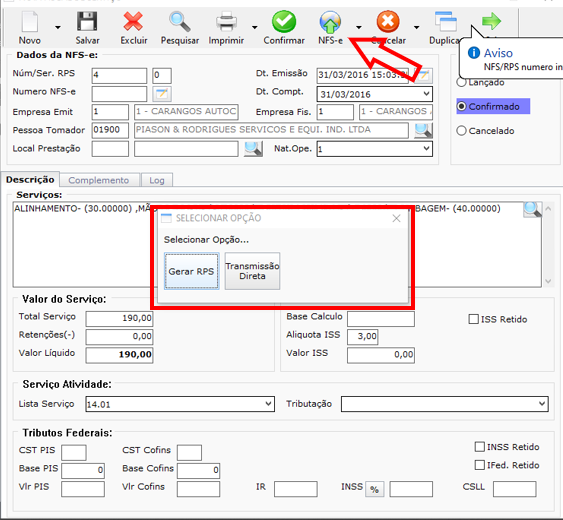
Logo que clicamos em NFS-e o sistema te mostrará duas opções; 1ª Gerar o RPS que você poderá ver mais detalhadamente esse método no link a seguir https://suporte.f5sg.com.br/?p=902 e o 2º é a transmissão direta, no qual o próprio sistema vai enviar essa nota para a transmissão direto no site da prefeitura, a sua transmissão vai depender do servidor deles, mas quando der certo será retornado para você o PDF dessa nota pronta para imprimir e enviar ao cliente.

[SiEmpresarial] Tabela de Preços para clientes específicos

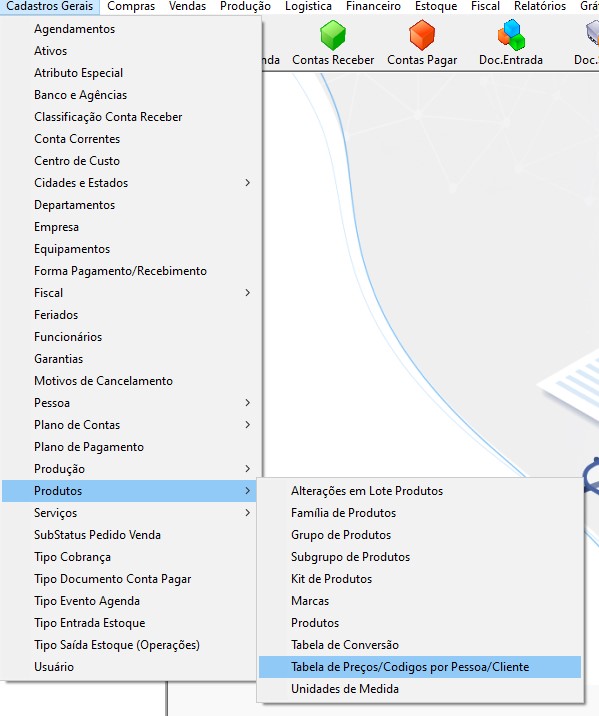
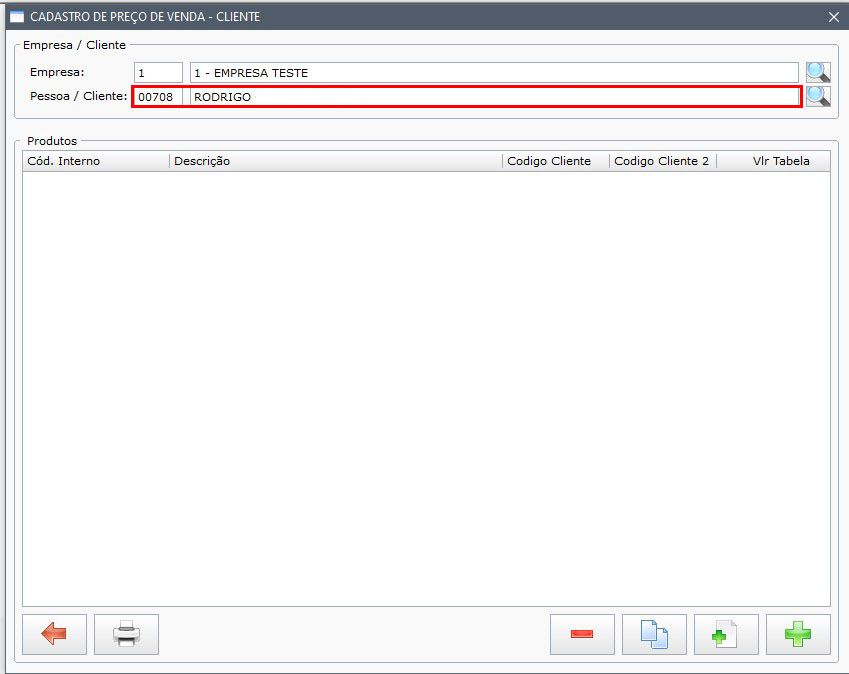
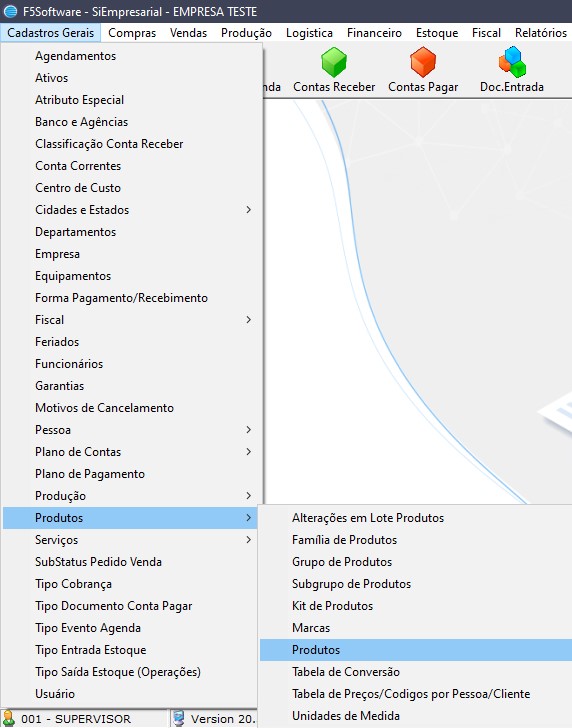
Nessa tela, pode-se estipular preços diferentes em produtos para clientes específicos, que quando for feito um pedido de venda para o cliente em questão, o preço que foi estipulado do produto para ele será posto automaticamente. Para abrir essa tela, vá até CADASTROS GERAIS>PRODUTOS> TABELA DE PREÇOS/CODIGOS POR PESSOA/CLIENTE.

Nessa tela, coloque o cliente que terá valores diferentes em determinados produtos no campo PESSOA/CLIENTE.

Na parte inferior da tela, temos 4 botões: REMOVER PRODUTO, COPIAR TABELA (No qual, é possível ver valores estipulados em produtos de um determinado cliente e copiar para outro), INCLUIR PRODUTO EM LOTE e INCLUIR PRODUTO.

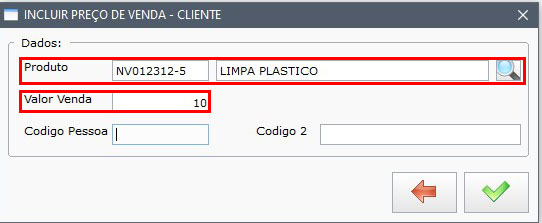
Como teste, iremos inserir um produto clicando no botão ➕ .

Ao clicar, selecione o produto e coloque o preço e clique no botão ✅ para confirmar.

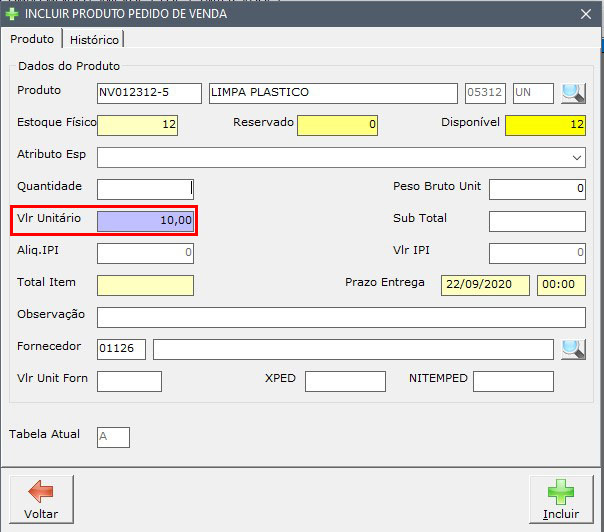
No exemplo acima, estipulamos o valor de R$10,00 para o produto, veja que o preço que está no cadastro é outro.

Agora, observe que ao incluir o produto em questão em um pedido de venda, o valor que estipulamos para esse cliente será mantido.

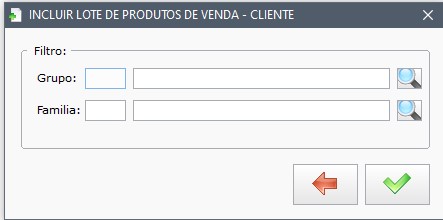
Pode-se também inserir produtos em lote por GRUPO ou FAMÍLIA, clicando no outro botão com o símbolo ➕, onde é mostrado em escala vários produtos, conforme o GRUPO ou FAMÍLIA que for inserido.


[SiEmpresarial/SiOfi] Copiar Endereço de Estoque para todas as Empresas Ativas

Nesta postagem iremos mostrar como adicionar o mesmo endereço de estoque para todas as empresas ativas de uma vez só.

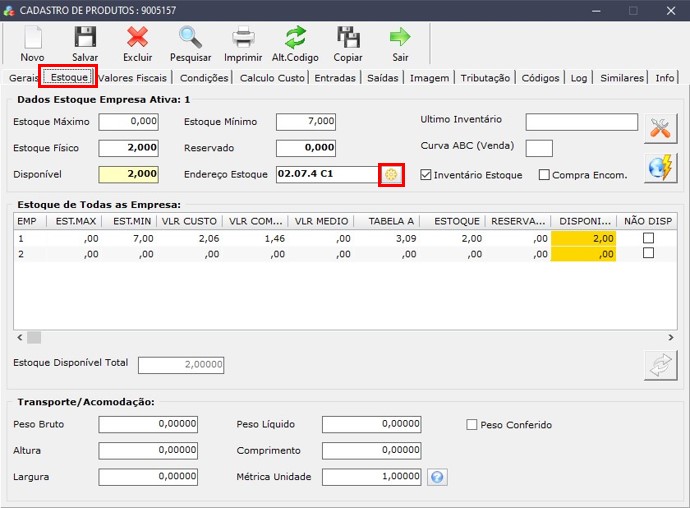
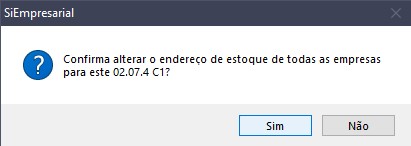
Para isso deve acessar o cadastro do produto que deseja copiar o endereço, já dentro do cadastro do produto acesse a aba Estoque, em seguida selecione o a pequena engrenagem destacada em vermelho para copiar o endereço, ao clicar será exibido a caixa para confirmar, após confirmar o endereço já constará para todas as empresas ativas.

Importante: O mesmo produto deve constar nas 2 empresas ativas

[SiEventos] Importação de Fichas de Cadastro de um Arquivo Excel

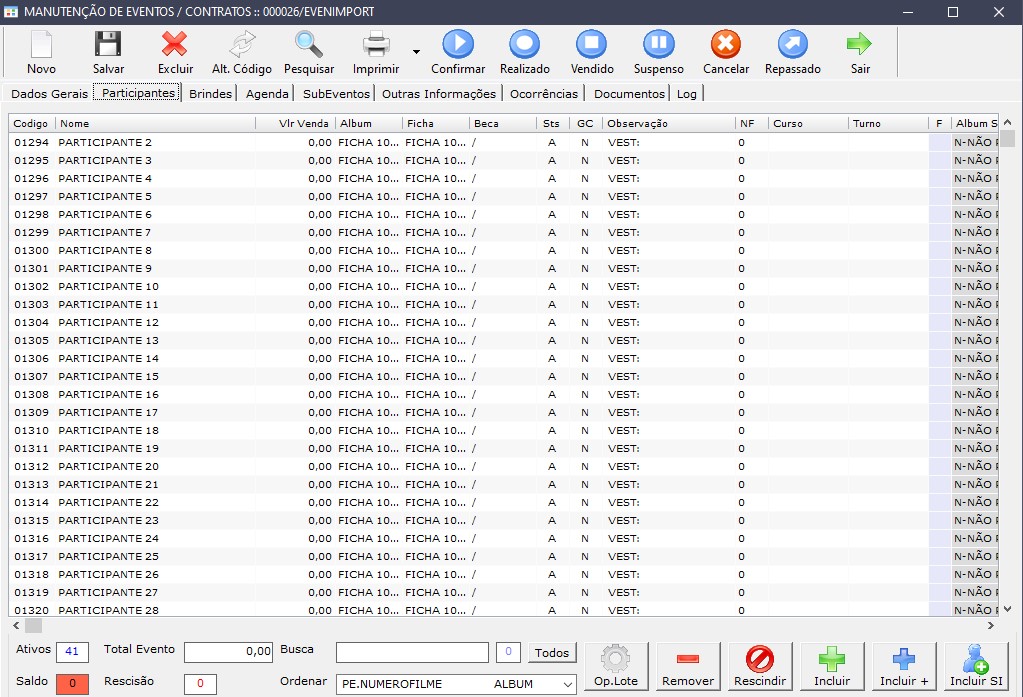
Nesta postagem vamos mostrar como importar vários participantes de um modelo em excel para um evento dentro do sistema. Com este arquivo importado o sistema irá criar os participantes no cadastro e incluir no determinado evento já adicionado no arquivo em excel.

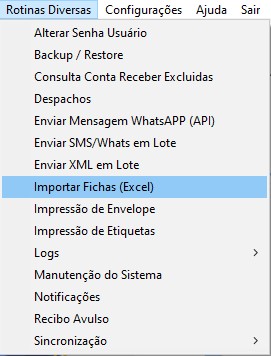
Para acessar a tela de importação vá no menu Rotinas Diversas>Importar Fichas (Excel):

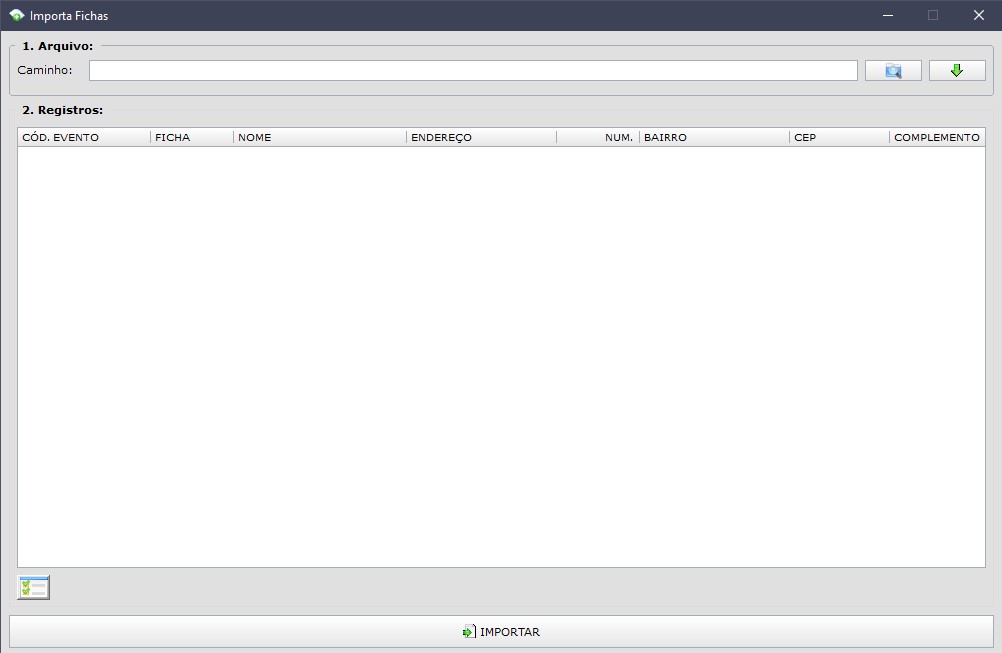
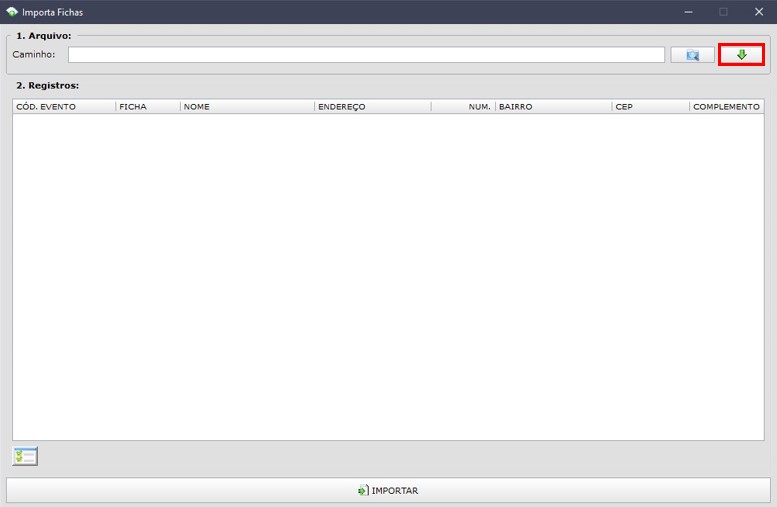
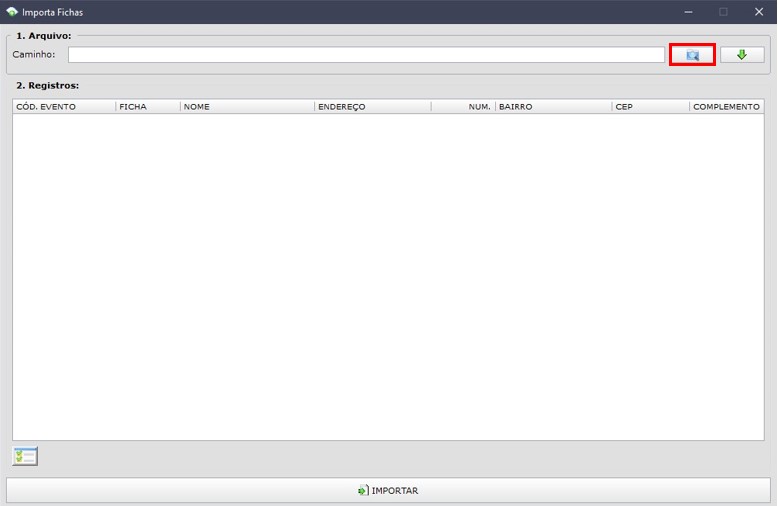
Será aberta a tela Importar Fichas:


Agora temos 2 opções nesta tela, podemos carregar o arquivo para ser importado ou baixar o modelo em excel que fica disponível para que possa ser montado, para baixar o arquivo deve clicar no botão destacado em vermelho:

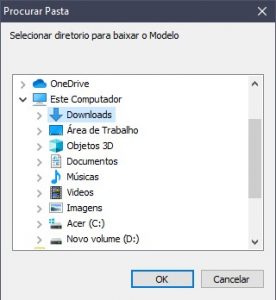
Ao clicar nele será aberto para escolher o local onde será salvo, ao escolher basta clicar em OK que será salvo:

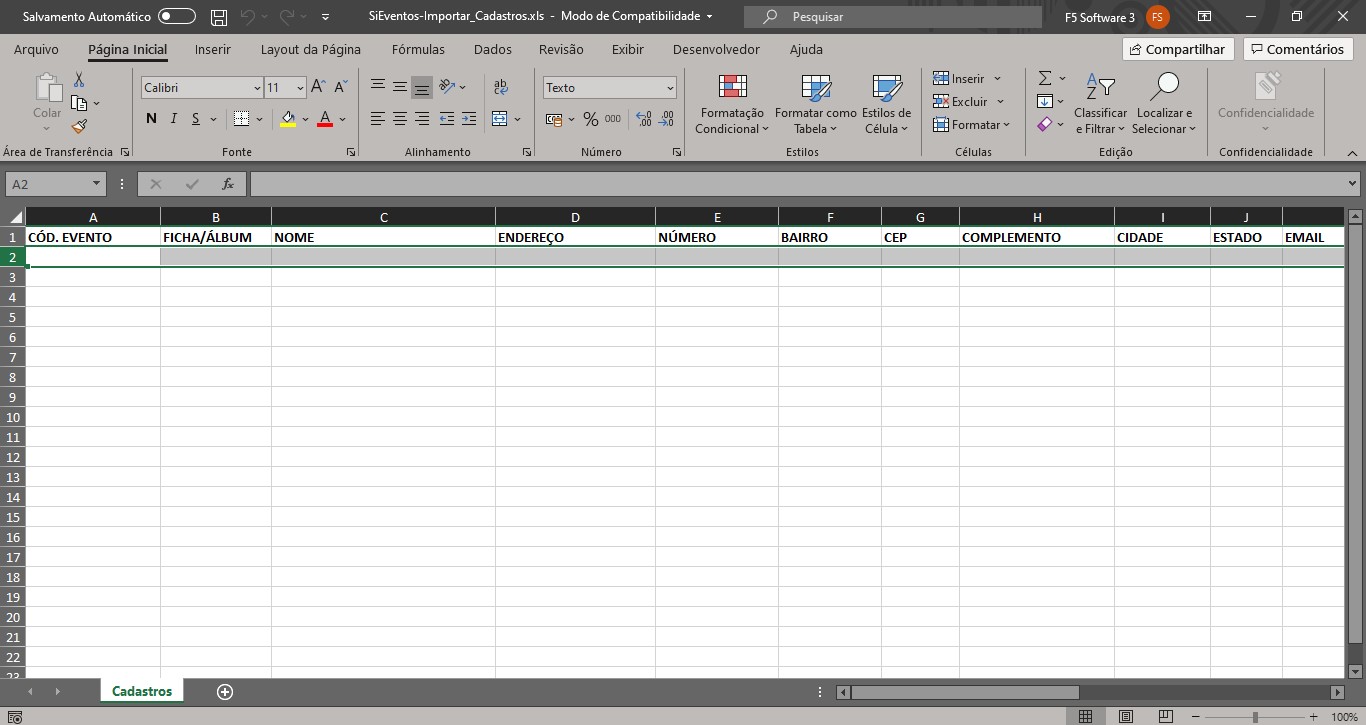
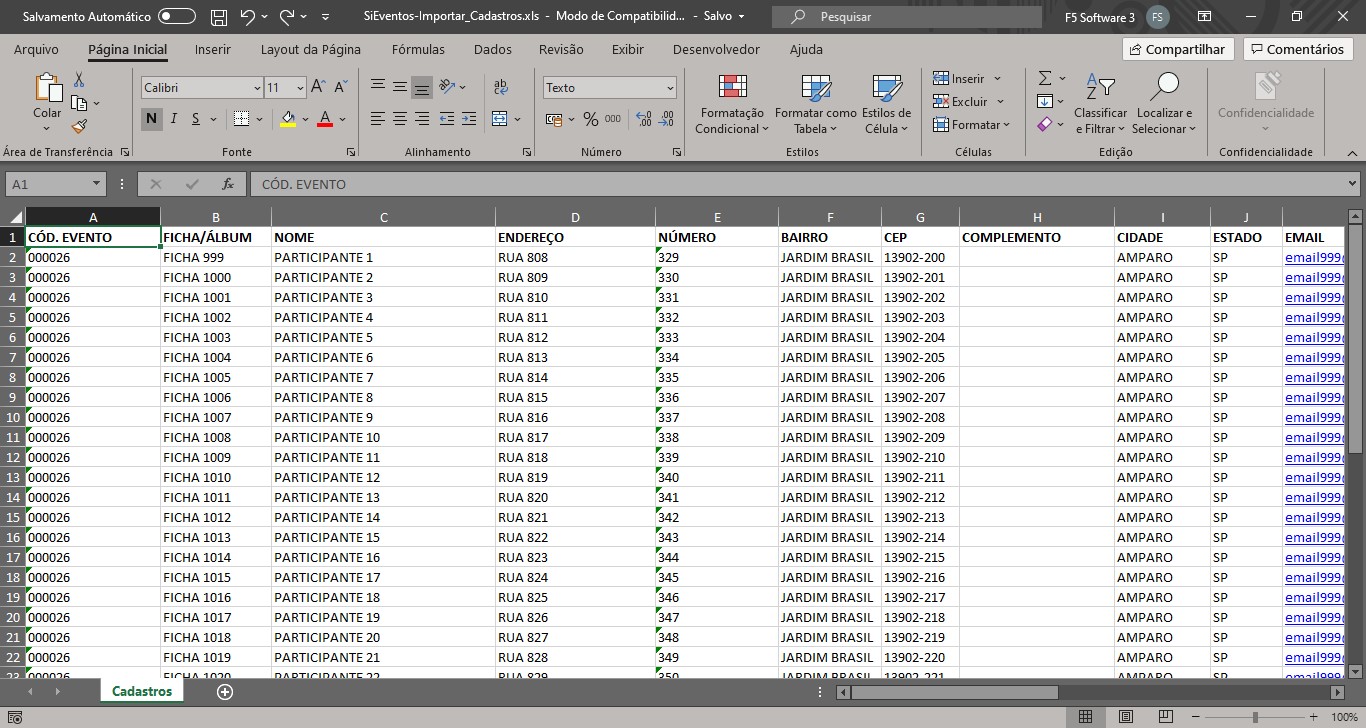
Feito isso o computador irá abrir automaticamente o arquivo em excel.

Observação: É IMPORTANTE QUE SEU COMPUTADOR POSSUA O PACOTE OFFICE INSTALADO PARA QUE ISSO FUNCIONE.


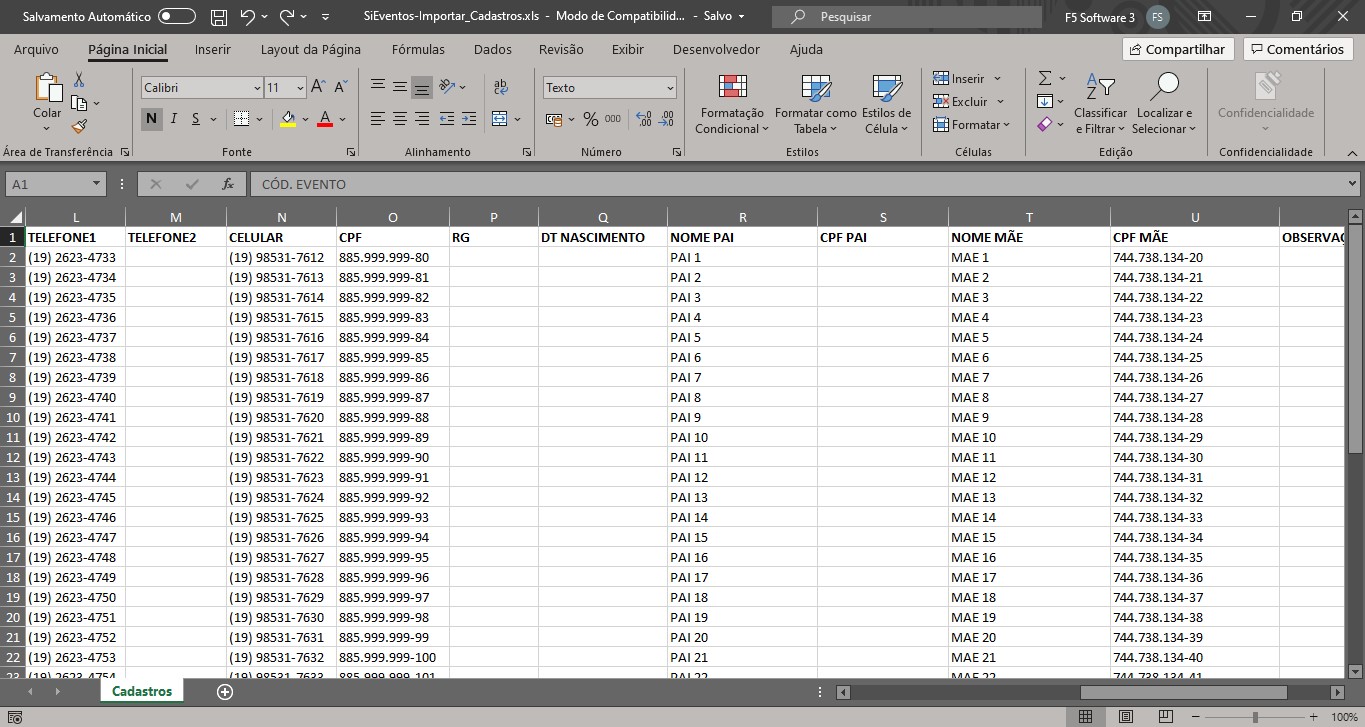
Com o arquivo excel aberto você pode começar a fazer o preenchimento de cada coluna com os dados do participantes e do evento. Após ser preenchido corretamente salve para que não seja perdido as alterações.


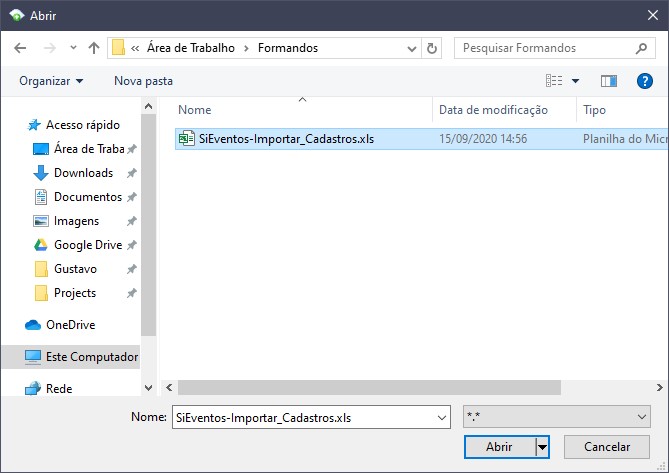
Feito todo o preenchimento do arquivo excel já podemos voltar para a tela de importação das fichas e escolher a opção para abrir o arquivo excel:

OBSERVAÇÃO: QUANDO ESCOLHER O ARQUIVO EXCEL PODERÁ ESTAR NAS EXTENSÕES .XLSX E .XLS .

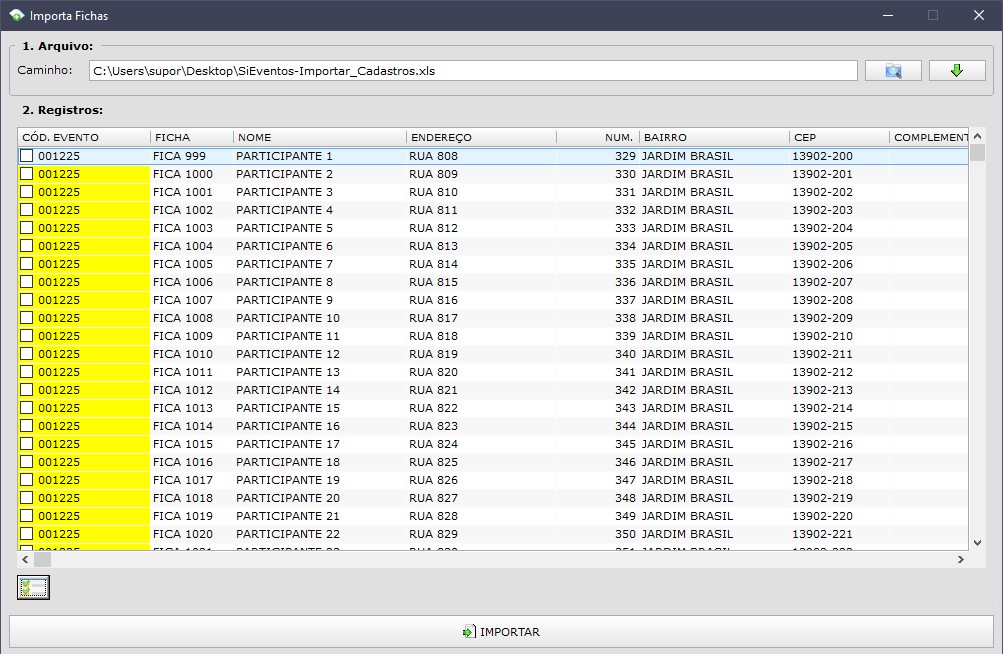
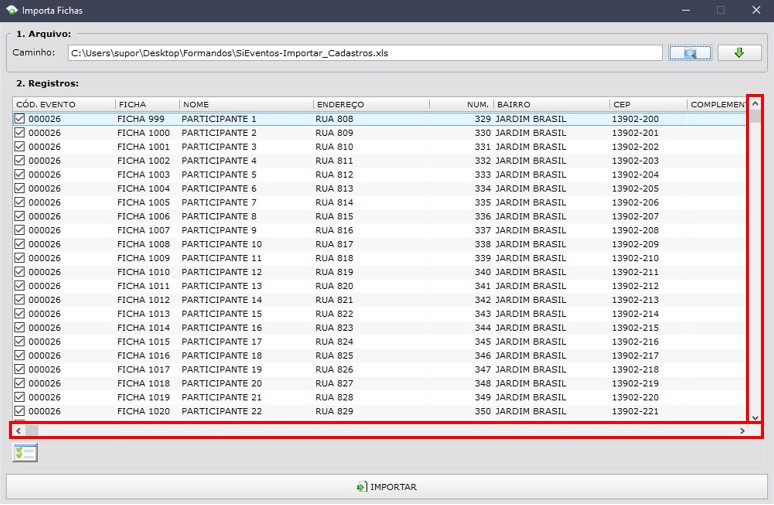
Ao carregar o arquivo será mostrado na tela de importação toda a tabela.

OBSERVAÇÃO: SE O CÓDIGO DO EVENTO ADICIONADO NO ARQUIVO EXCEL NÃO EXISTIR NO SISTEMA NÃO SERÁ FEITO A IMPORTAÇÃO PARA DENTRO DO SISTEMA, A TELA DE IMPORTAÇÃO IRÁ ACUSAR SE O EVENTO NÃO EXISTIR COM A COR AMARELA:


Com o arquivo carregado dentro da tela de importação use a barra de rolagem para que possa conferir todos os dados dos participantes:

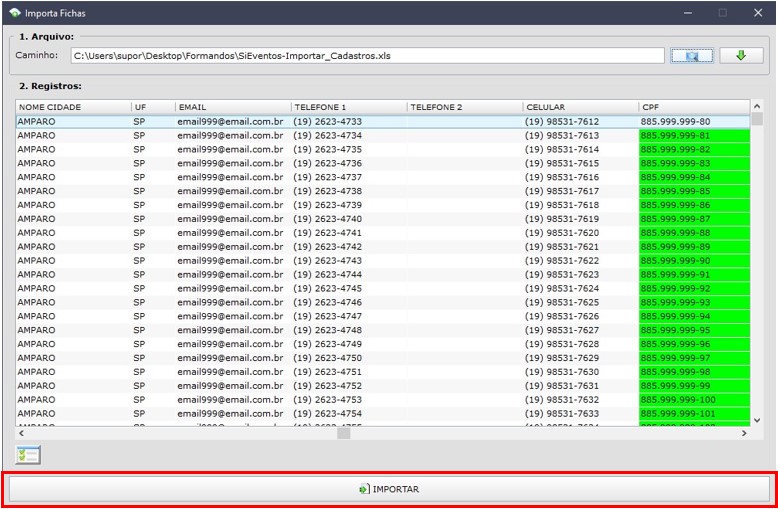
Feito a conferência de todos os participantes já pode ser feito a importação usando o botão IMPORTAR logo abaixo da tela:

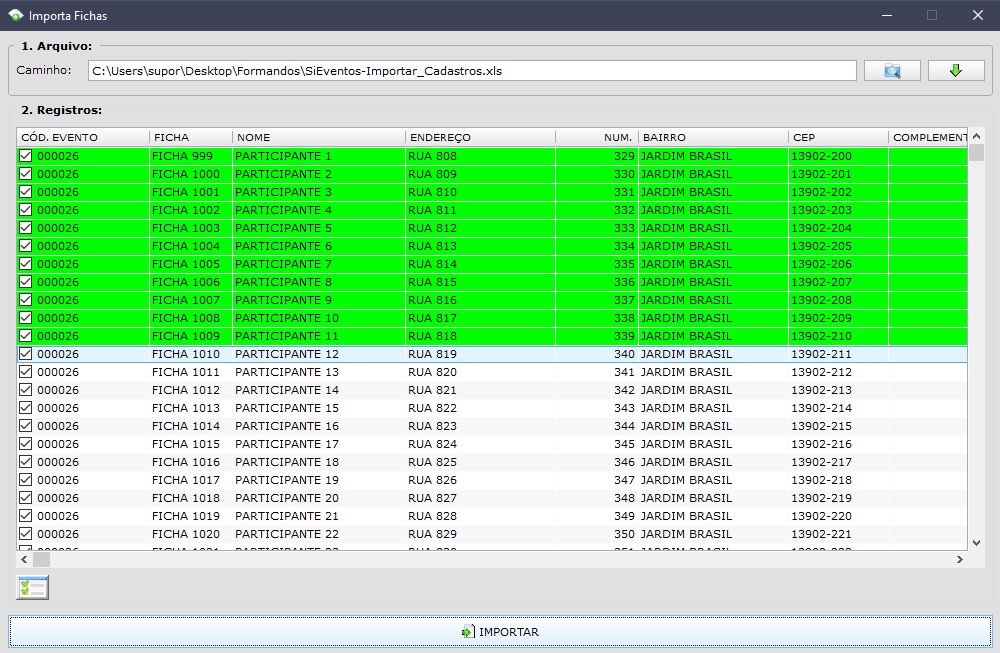
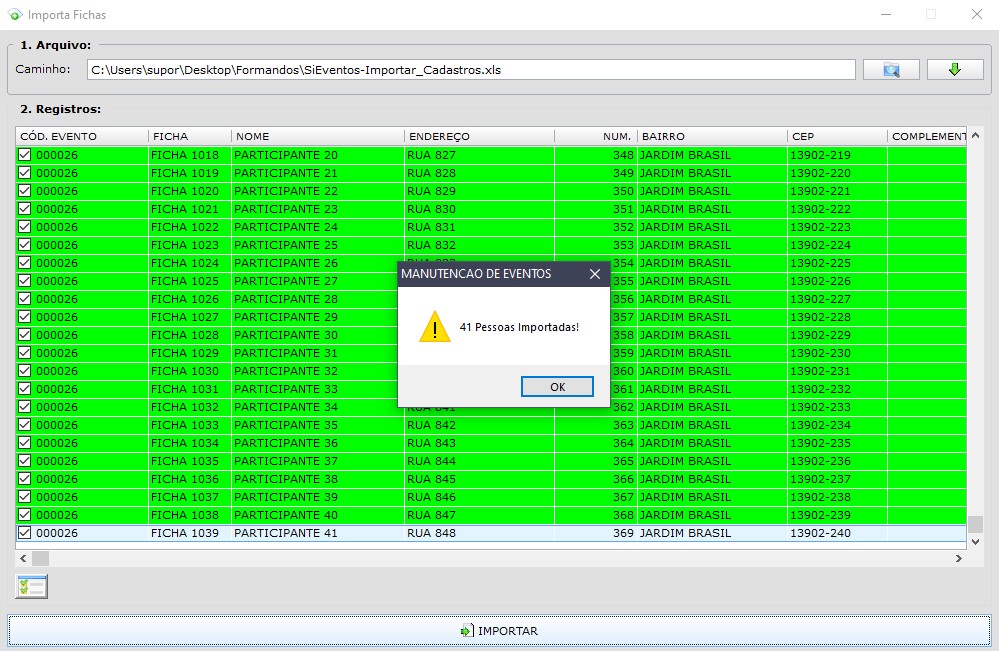
A importação começará a ser feita um formando por vez então não feche a tela nem pare a importação até que seja concluída, ao final será exibido uma mensagem com o fim da importação:

E pronto, foi feito a importação, agora é só abrir o evento e fazer as vendas.

[SiEmpresarial/SiOfi] Aplicando Condições Comerciais para Todas as Empresas Ativas

Neste post vamos mostrar como aplicar uma condição comercial de um determinado produto para todas as empresas ativas ao mesmo tempo.

Para acessar esta aplicação deve primeiro ir no cadastro de produtos do seu sistema:

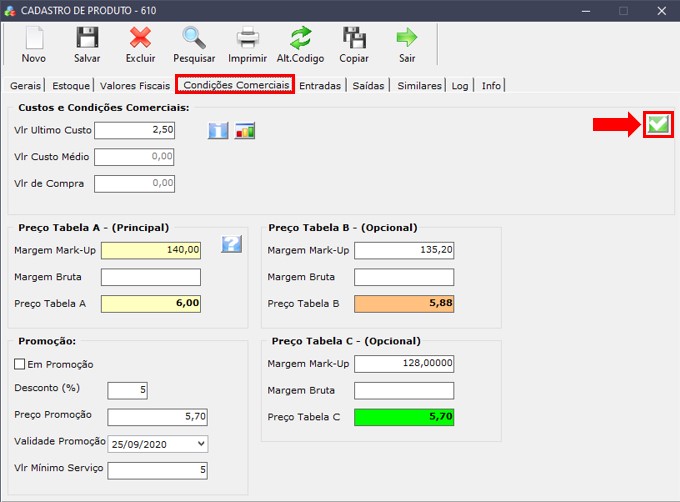
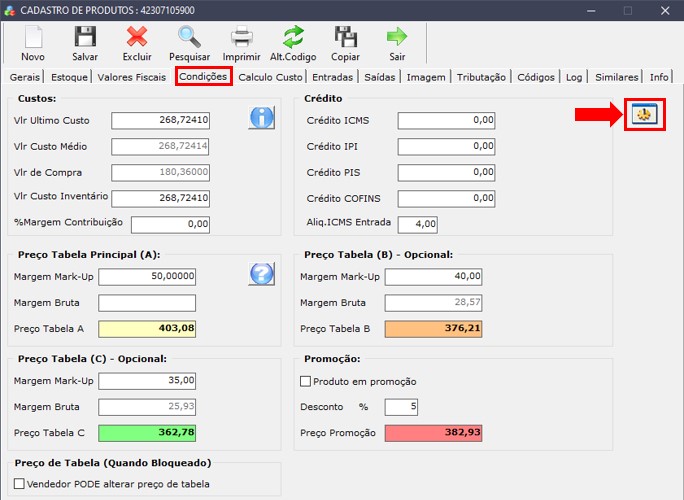
Ao ser aberto a tela do cadastro do produto é necessário que pesquise pelo produto e abra ele, em seguida deve seguir para a aba Condições, se seu sistema for o SiOfi esta aba chamará Condições Comerciais, após acessar a aba deve usar o botão Aplicar Custos para Todas as Empresas Ativas destacados em vermelho para o SiEmpresarial e o Siofi:


SIOFI:

SIEMPRESARIAL:

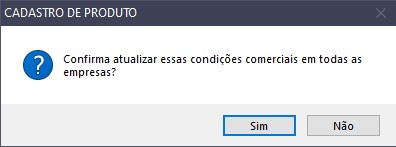
Após clicar no botão para fazer a aplicação ele perguntará se quer confirmar atualização das condições, então clique em SIM e pronto, todas as empresas ativas irão receber as mesmas condições comerciais para o produto selecionado:

[SiEmpresarial/SiOfi] Alterações em Lote de Produtos

Nessa postagem vamos mostrar a funcionalidade de fazer alterações em lote nos produtos cadastrados.

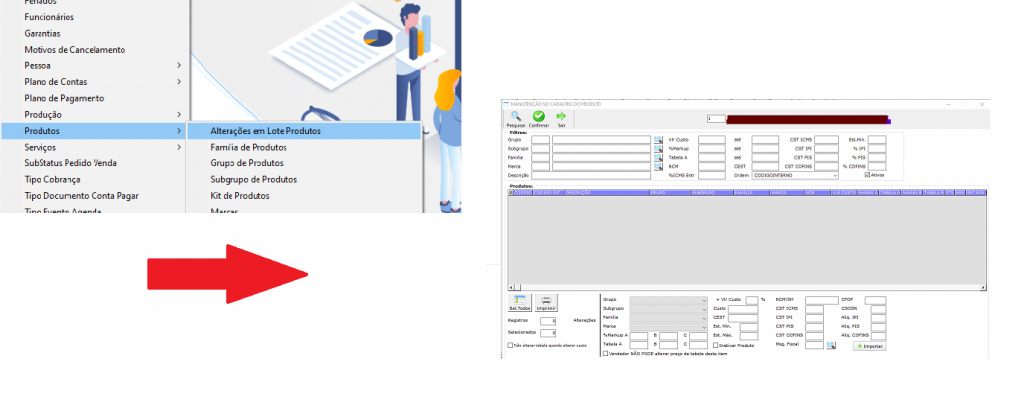
Pra isso basta seguir o caminho

Cadastro Gerais >> Produtos >> Alterações em Lote de Produtos

Esta tela é dividida em três partes: os filtros de pesquisa, a tabela que listará os produtos e os campos que deseja alterar.
Após fazer a parte de filtro e usar a pesquisa para gerar os resultados, basta selecionar os itens que precisa e preencher os campos que necessita ajustar e depois “CONCLUIR” Uma mensagem questionando a confirmação dos respectivos dados irá aparecer na tela, após aparecerá outra mensagem.
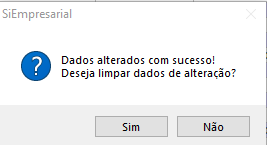
“Dados alterados com sucesso! Deseja limpar dados de alteração”
Essa escolha vai partir de você, o sistema quer saber se pode ou não apagar o campo no qual foi selecionado a alteração, as vezes você vai usar outro filtro mas fara a mesma alteração, por esse motivo ele sempre perguntará antes.

Para finalizar, basta olhar lá no cadastro dos itens que você ajustou somente para confirmar se foi feito as alterações.

[SiEmpresarial/SiOfi/SiEventos/SiForm] Exportar uma Impressão

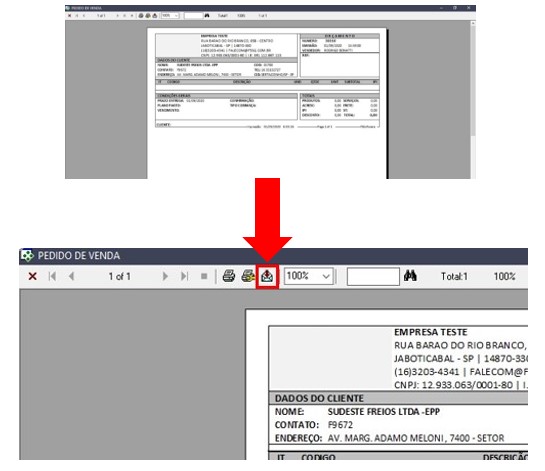
Nesta postagems mostraremos como fazer para exportar uma impressão de pedido de venda ou relatório de maneira rápida para formato de PDF será mostrado os passos.

Com a tela de impressão já pronta utilize o botão com símbolo de CARTA para exportar, fica situado na parte superior da tela de impressão:

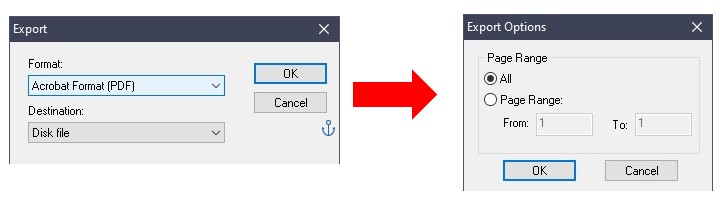
Em seguida deve ir escolhendo o formato que deseja salvar e ir escolhendo OK para avançar:

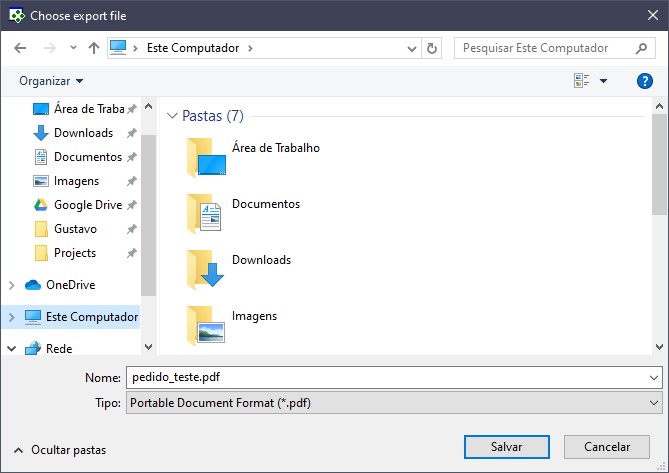
e por fim basta escolher o local que irá salvar e pronto:

[Formação SiEmpresarial]

Bem vindo a nosso tutorial de formação do SiEmpresarial.

Aqui você irá encontrar tudo o que precisa para começar a usar o sistema, separado por categorias e setores!

[1. Cadastros]
1.1 – Cadastro de Pessoas
Cadastrando Pessoas – https://www.youtube.com/watch?v=HCC8Ifa-JP4&t=22s
Cadastrando Pessoas – https://suporte.f5sg.com.br/?p=1876
Cadastrando Pessoas Via Consulta Receita – https://youtu.be/y0qJ48zlm1E
Cadastrando nova pessoa com CNPJ via consulta receita – https://suporte.f5sg.com.br/?p=1799
Alterar Pessoas em Lote – https://www.youtube.com/watch?v=iMtICinN_TY
Alterar pessoas em lote – https://suporte.f5sg.com.br/?p=1930
Unificação Cadastros – https://www.youtube.com/watch?v=IX-1MolXaiQ&t=9s
Unificar Cadastros Duplicados – https://suporte.f5sg.com.br/?p=1906

1.2 – Cadastro de Produtos
Cadastro de Produtos – https://www.youtube.com/watch?v=tUwlpM4LIpA
Cadastro de Produto – https://suporte.f5sg.com.br/?p=1892
Consultando Produtos – https://www.youtube.com/watch?v=OmkVT9gtQiM&t=378s
Consulta de Produtos – https://suporte.f5sg.com.br/?p=1884
Alteração de Produtos em Lote – https://suporte.f5sg.com.br/?p=2541
Importando Cadastro de Produtos entre Empresas Ativas – https://suporte.f5sg.com.br/?p=2167

1.3 – Cadastro de Serviços
Cadastrando Serviços – https://suporte.f5sg.com.br/?p=2375

1.4 – Cadastro de Cidades
Cadastrar uma Cidade – https://suporte.f5sg.com.br/?p=1646

1.5 – Cadastro de Dados Bancários
Cadastrar Conta Corrente e Liberar o Acesso – https://suporte.f5sg.com.br/?p=1541
Cadastrar Banco e Agência – https://suporte.f5sg.com.br/?p=1634

1.6 – Cadastro de Usuários
Menu Personalizado – https://suporte.f5sg.com.br/?p=1932

—————————————————————————————————————-

[2. Compras]
2.1 – Pedido de Compra
Pedido de Compra – https://www.youtube.com/watch?v=OTV7_jVDNNI&t=1s

—————————————————————————————————————-

[3.Vendas]
3.1 – Pedido de Venda
Pedido de Venda – https://www.youtube.com/watch?v=SK7aqot4Rf0&t=442s
Pedido de Venda – https://suporte.f5sg.com.br/?p=1924

3.2 – Venda Balcão / PDV
PDV, Venda Balcão, Nota Fiscal Consumidor (NFCe) – https://suporte.f5sg.com.br/?p=1888

—————————————————————————————————————-

[4.Produção]
4.1 – Ordem de Produção e Controle de Produção
Produto Acabado, Matéria Prima – https://www.youtube.com/watch?v=TwX3jpSElFI&t=20s

—————————————————————————————————————-

[5.Logística]
5.1 – Separação do Pedido de Venda
Separação do Pedido de Venda – https://www.youtube.com/watch?v=ZId0o0_sbiQ&t=168s
Separação do Pedido de Venda – https://suporte.f5sg.com.br/?p=1915

—————————————————————————————————————-

[6.Financeiro]
6.1 – Contas a Receber
Contas a Receber – https://www.youtube.com/watch?v=-8LnDzTqaQc&t=140s
Contas a Receber – https://suporte.f5sg.com.br/?p=1951
Conferindo Boletos Registrados – https://suporte.f5sg.com.br/?p=2225
Processando Arquivo de Retorno de Cobrança – https://suporte.f5sg.com.br/?p=2217
Baixa de Contas a Receber em Lote – https://suporte.f5sg.com.br/?p=1500
Alteração das Contas a Receber em Lote – https://suporte.f5sg.com.br/?p=1490
Controle Cheque Terceiros – https://www.youtube.com/watch?v=W9gukYflnac&t=2s

6.2 – Contas a Pagar
Contas a Pagar – https://www.youtube.com/watch?v=P1yfWjVCDz8&t=9s
Contas a Pagar Agrupado – https://www.youtube.com/watch?v=TT0RPNasqMg&t=21s
Lançamento do Contas a Pagar de Forma Agrupada – https://suporte.f5sg.com.br/?p=2138
Baixar Contas a Pagar em Lote – https://suporte.f5sg.com.br/?p=1512
Alterações do Contas a Pagar em Lote – https://suporte.f5sg.com.br/?p=1481

6.3 – Controle de Cartão de Crédito e Débito
Controle de Cartão de Crédito e Débito – https://suporte.f5sg.com.br/?p=813

6.4 – Controle de Cheque de Terceiros
Controle de Cheque de Terceiros – https://www.youtube.com/watch?v=W9gukYflnac
Controle Cheque de Terceiros – https://suporte.f5sg.com.br/?p=1948

6.5 – Controle de Crédito
Controle de Crédito – https://www.youtube.com/watch?v=JdUMjnrC4bk&t=14s
Bloqueando Pessoas em Lote – https://suporte.f5sg.com.br/?p=2191

6.6 – Controle de Movimentação Financeira
Controle Mov. Financeira – https://www.youtube.com/watch?v=jG2_eKBG5Wg&t=52s
Alterando Número da Conta de uma Transferência – https://suporte.f5sg.com.br/?p=2285
Ajuste de valores de CONTA/CAIXA – https://suporte.f5sg.com.br/?p=2186

—————————————————————————————————————-

[7. Estoque]
7.1 – Devolução de Produtos
Devolução de Produtos Vendidos – https://suporte.f5sg.com.br/?p=1909

7.2 – Documento de Entrada
Documento de Entrada – https://www.youtube.com/watch?v=7WJe2Y43bpY&t=343s

7.3 – Contagem do Estoque
Contagem do Estoque – https://www.youtube.com/watch?v=Lgj7Fe-DuQo&t=6s
Contagem de Estoque – https://suporte.f5sg.com.br/?p=2333

7.4 – Transferência de Estoque
Transferência de Estoque entre Empresas Ativas – https://suporte.f5sg.com.br/?p=2242

—————————————————————————————————————-

[8.Fiscal]
8.1 – Consulta DFe
Consulta DFe (Notas recebidas) – https://suporte.f5sg.com.br/?p=2072

8.2 – Gerar NF de DS
Gerando NF de várias DS – https://suporte.f5sg.com.br/?p=2174

8.3 – Nota Fiscal de Devolução
Nota Fiscal de Devolução – https://suporte.f5sg.com.br/?p=1063

8.4 – NF-e Operações em Lote
NF-e Operações em Lote – https://www.youtube.com/watch?v=DvKiIEODQ4g&t=25s

—————————————————————————————————————-

[9.Gerencial]
9.1 – DRE (Demonstrativo de Resultados)
Relatório DFe – https://suporte.f5sg.com.br/?p=591

—————————————————————————————————————-

[10.Rotinas Diversas]
10.1 – Enviar E-mail em Lote
Enviar E-mail em Lote – https://suporte.f5sg.com.br/?p=1522

—————————————————————————————————————-

[11.Configurações]
11.1 – Configurar Permissões
Atribuindo Permissão de Telas – https://suporte.f5sg.com.br/?p=1821

11.2 – Parâmetros do Sistema
Configurando o Número de Casas Decimais – https://suporte.f5sg.com.br/?p=2272
CPF/CNPJ de Terceiro Autorizado – https://suporte.f5sg.com.br/?p=2369
Como Alterar o Juros e a Multa do Boleto – https://suporte.f5sg.com.br/?p=1664


[SiEmpresarial] Liberar acesso das abas do cadastro de produtos

Mostraremos nesta postagem como pode ser feito a liberação de todas as abas na tela de cadastro de produtos.

A liberação pode é feita na tela de permissões dos usuários, é possível acessá-la de dois lugares, o primeiro é em Configurações>Configurar Permissões:

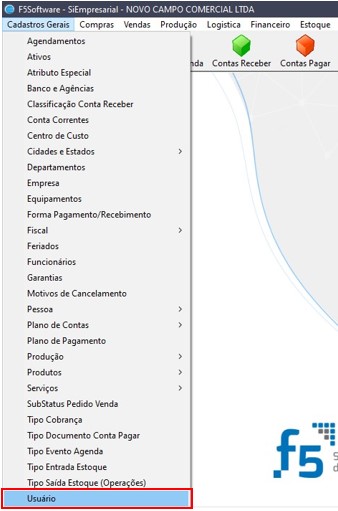
O segundo local é no cadastro de usuários, deverá ir em Cadastros Gerais>Usuario:

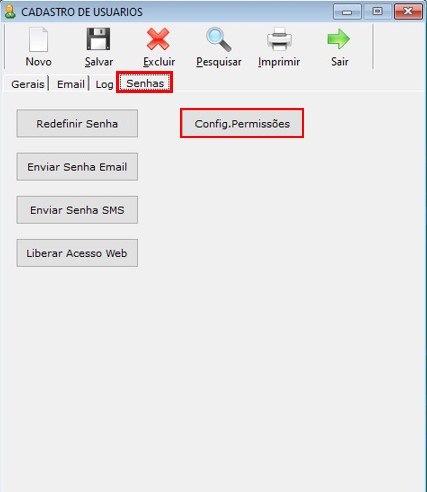
Aparecendo a tela de cadastro do usuário deverá ir na aba Senhas e clicar no botão Config. Permissões:

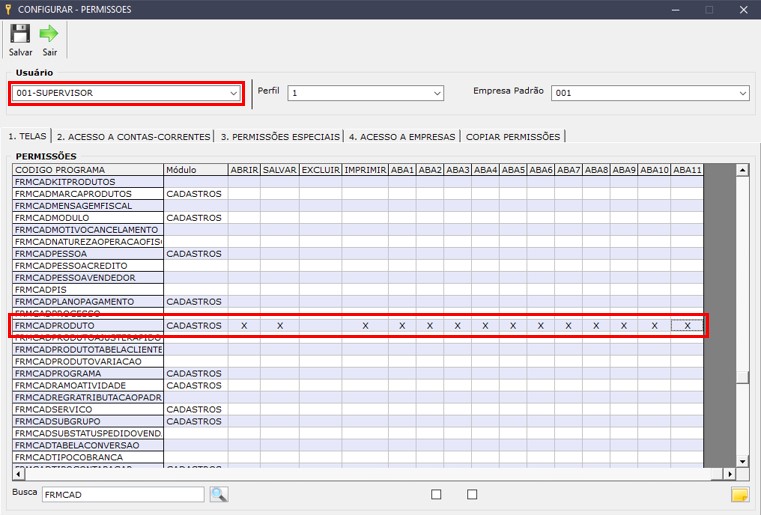
Qualquer um dos dois caminhos mostrados acima abrirá a tela de permissões, abrindo a tela você deverá escolher o usuário que irá fazer a liberação da aba e em seguida procurar a linha que se refere ao cadastro de produtos e adicionar um X nas abas para fazer a liberação delas: