
A rotina Refaturar DS gera um novo Documento de Saída a partir de um DS que já foi confirmado. Ela é útil quando o mesmo faturamento precisa ser feito novamente. É possível refaturar um único documento ou vários de uma só vez.
✅ Antes de começar
- O usuário precisa ter permissão para acessar a rotina Refaturar DS.
- Somente Documentos de Saída com status Confirmado aparecem na pesquisa.
- Tenha em mãos o número do DS ou o período e o cliente do documento que será refaturado.
⚠️ Refaturar não cancela o DS original: A rotina cria um novo documento, mas não oferece opção para cancelar o DS original. Defina antes o que será feito com o documento anterior.
Passo 1 – Acesse a rotina
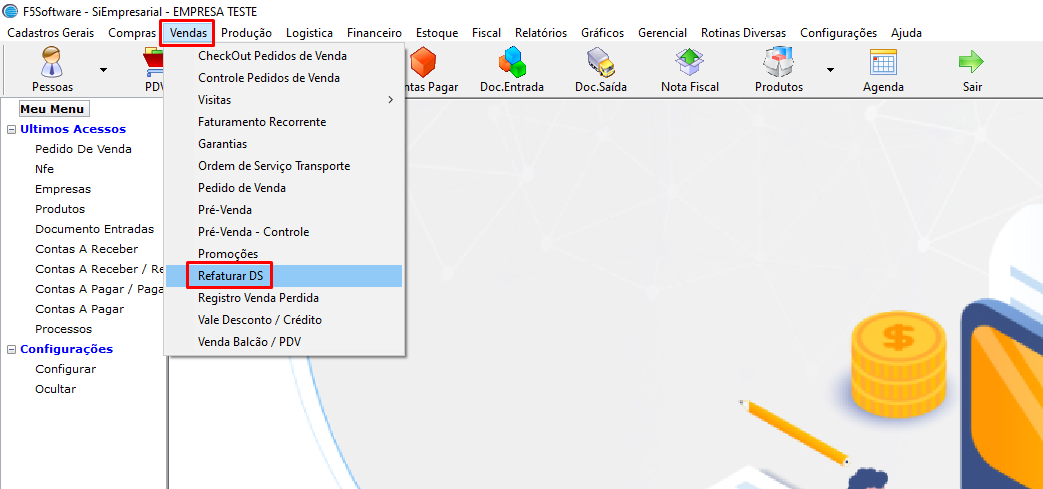
No SiEmpresarial, acesse Vendas > Refaturar DS. A tela Refaturar Documento Saída será aberta.
Passo 2 – Pesquise os documentos
- No campo Saída, informe o período desejado. Ao abrir a tela, as duas datas já vêm preenchidas com a data de hoje.
- Para localizar um documento específico, informe o número no campo DS.
- Para ver apenas os documentos de um cliente, informe o código no campo Pessoa ou clique na lupa para pesquisar.
- Clique em Pesquisar. A grade mostrará os Documentos de Saída confirmados que atendem aos filtros.
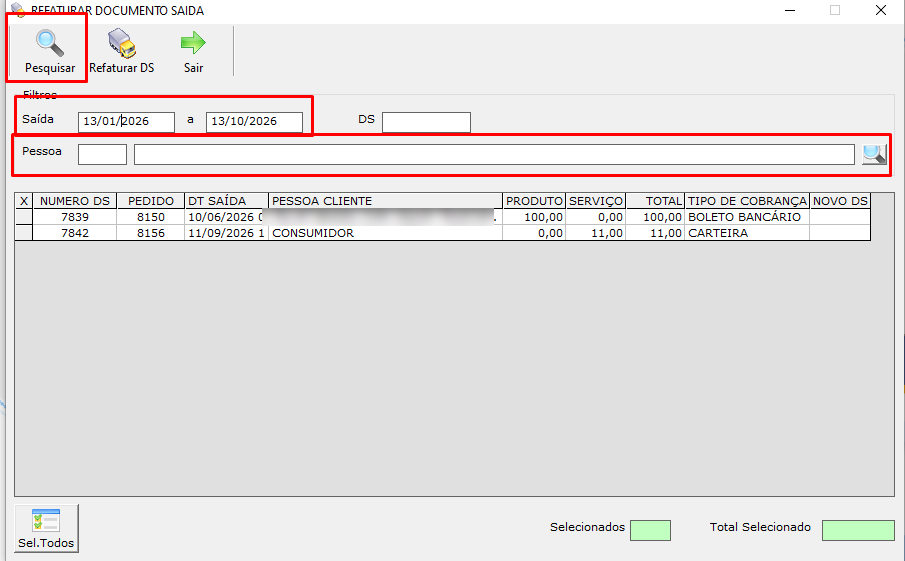
Em cada linha da grade aparecem o número do DS, o Pedido de Venda, a data de saída, o cliente, os valores de produtos, serviços e total e o tipo de cobrança. A última coluna fica em branco e recebe o número do novo DS depois do refaturamento.
Passo 3 – Selecione os documentos
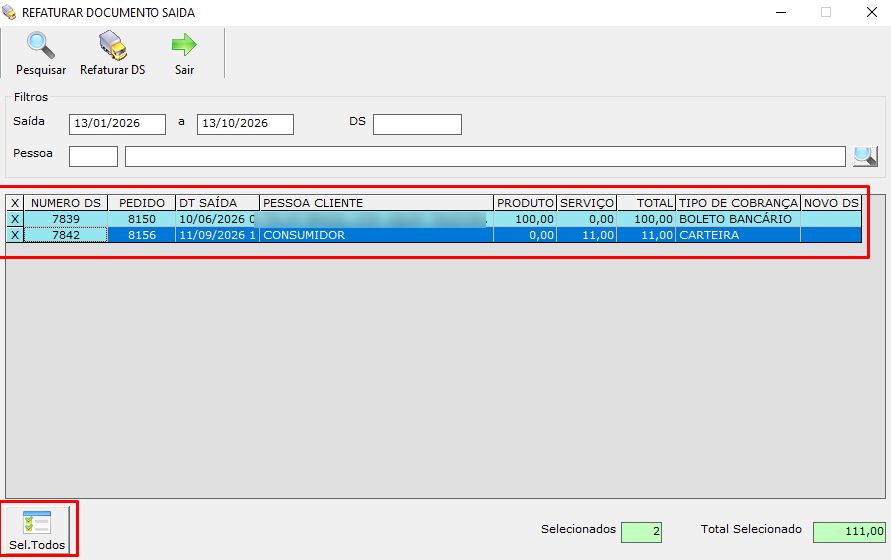
- Dê dois cliques na linha do documento que deseja refaturar. A linha recebe um X e fica destacada em azul.
- Repita nos demais documentos, se houver. Para marcar todos, use Sel.Todos.
- Para desmarcar uma linha, dê dois cliques nela novamente.
- Confira a quantidade em Selecionados e o valor em Total Selecionado, na parte de baixo da tela.
Passo 4 – Refature os documentos
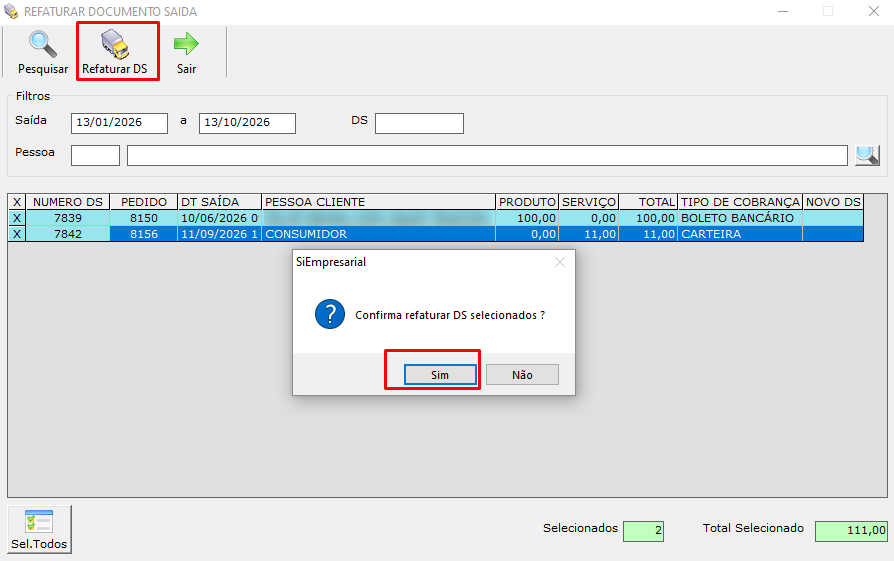
- Clique em Refaturar DS.
- Na mensagem “Confirma refaturar DS selecionados?”, clique em Sim.
- Aguarde o processamento. Ao final, o sistema mostra a mensagem “Refaturamento realizado!”.
- Confira a última coluna da grade: cada documento refaturado passa a mostrar o número do novo DS.
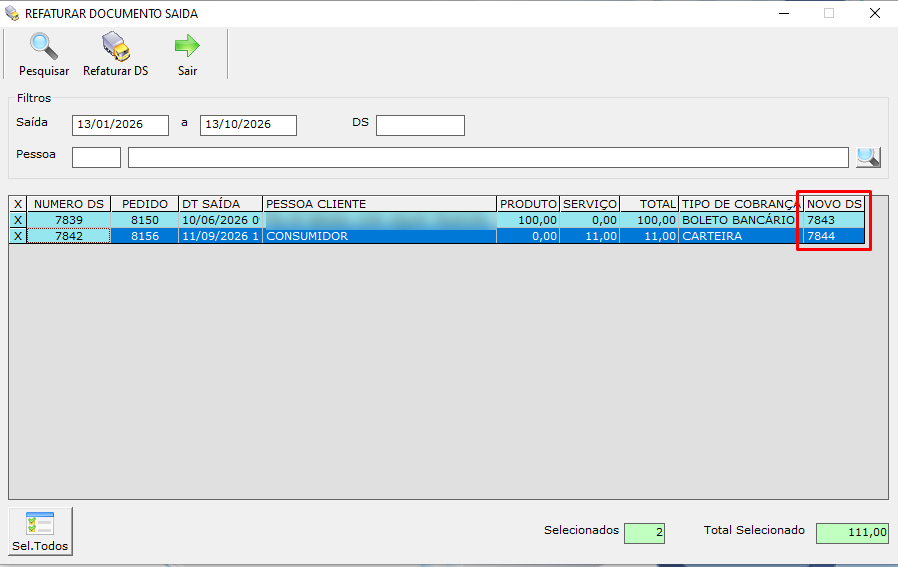
⚠️ Não clique em Refaturar DS duas vezes: Depois do refaturamento, as linhas continuam marcadas. Se clicar novamente em Refaturar DS, o sistema cria outro documento para elas. Antes de continuar, clique em Pesquisar para atualizar a grade.
Passo 5 – Confira o novo documento
- Anote o número do novo DS mostrado na grade.
- Acesse Estoque > Documento de Saída e pesquise esse número.
- Confira cliente, produtos, serviços, quantidades, valores e tipo de cobrança antes de continuar o faturamento.
- Consulte também o DS original e dê a ele o tratamento definido pela empresa.
🎉 Resultado esperado: Os documentos selecionados são refaturados, e o número de cada novo DS aparece na grade para conferência e continuidade do faturamento.
Problemas comuns
| Mensagem ou situação | O que fazer |
|---|---|
| O documento não aparece na pesquisa | Confira o período, o número do DS e o cliente informados. Lembre-se de que só aparecem documentos com status Confirmado. |
| “Falha ao executar procedimento!” | O documento daquela linha não foi refaturado. Anote o número do DS e confira em Estoque > Documento de Saída antes de tentar novamente. |
| A última coluna ficou em branco | Somente as linhas com o número do novo DS preenchido foram refaturadas. Pesquise o documento antes de repetir o processo, para não gerar documentos em duplicidade. |
| Refaturei um documento por engano | A tela de refaturamento não desfaz a operação. Localize o novo DS em Estoque > Documento de Saída e faça o tratamento necessário por lá. |
Ficou com alguma dúvida? Fale com o suporte da F5 Software.
