
Passo a passo para gerar notas de serviço e de produto em lote, conferir os dados e concluir a emissão.
Escolha a rotina correta
O SiEventos permite localizar recebimentos de um período e selecionar os lançamentos que serão usados na geração das notas. Use a rotina de serviço para NFS-e e a de produto para NF-e, conforme a operação que será documentada.
Na rotina de serviço, o sistema gera o cadastro da nota e o arquivo RPS em XML. Na rotina de produto, gera a nota como rascunho. Gerar esses registros não significa que a nota já foi autorizada.
✅ Antes de começar
- Confira a empresa ativa, a permissão de acesso à rotina e se as contas a receber já possuem baixa registrada. Tenha os dados cadastrais e fiscais da empresa e do destinatário preenchidos.
- O filtro Recebimento considera a data da baixa, e não a emissão ou o vencimento da parcela. Para testar, comece com um período curto e poucos lançamentos.
- Para NF-e de produto, confira também o cadastro do produto de código interno ALBUM e os dados fiscais utilizados pela rotina. Se esse cadastro estiver ausente ou incompleto, solicite a conferência ao responsável pelo sistema.
Gerar notas de serviço pelo recebimento
Passo 1 – Abra a rotina e informe os filtros
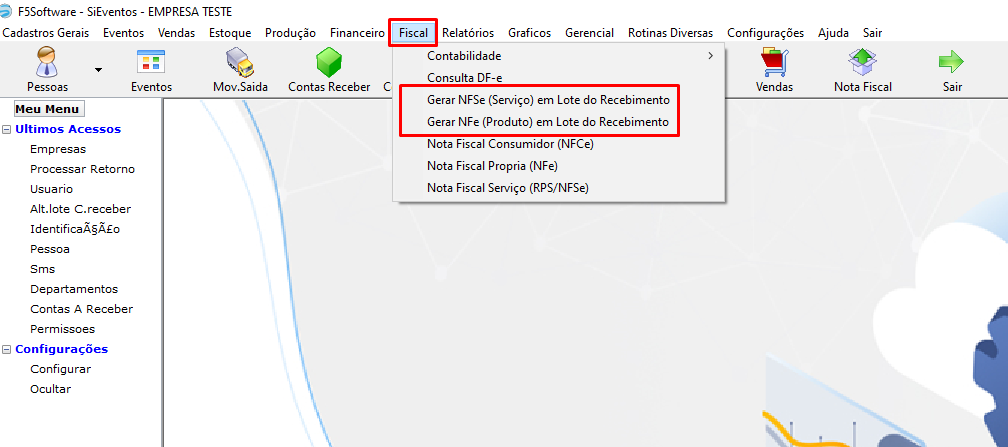
Acesse Fiscal > Gerar NFSe (Serviço) em Lote do Recebimento. Confira a Empresa e informe as datas inicial e final no filtro Recebimento.
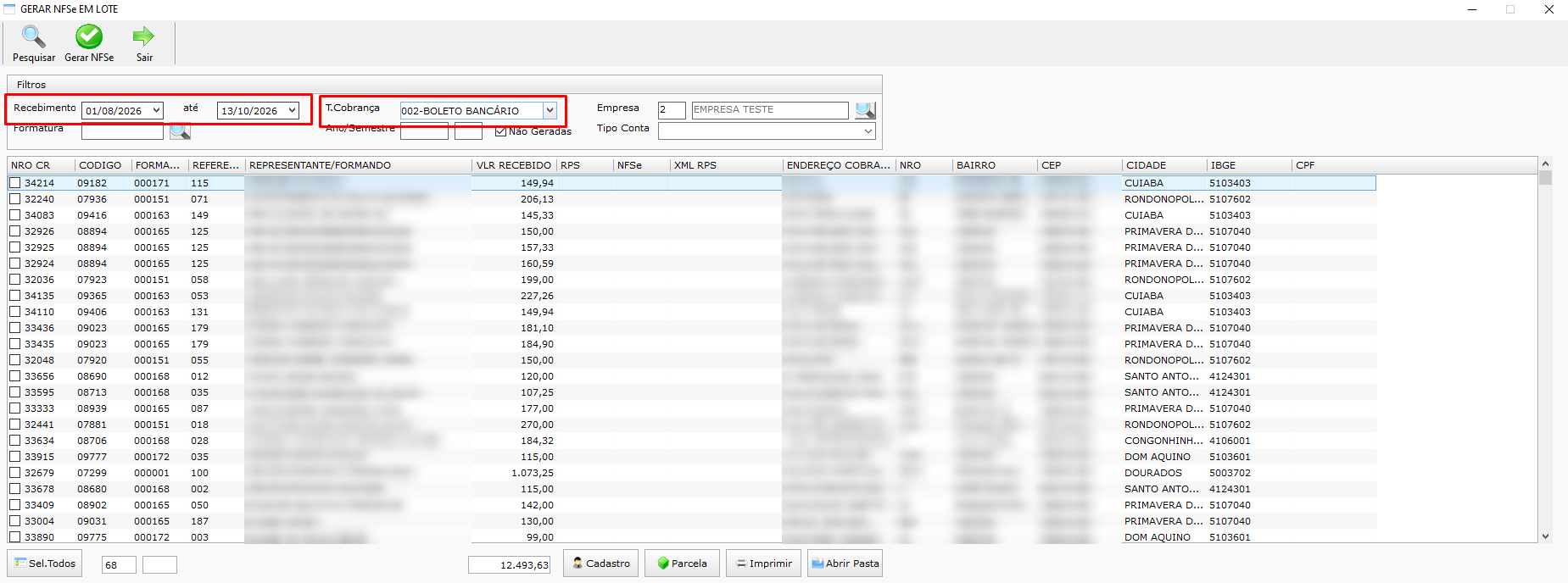
Se necessário, selecione T.Cobrança e Tipo Conta. Marque Não Geradas para consultar os títulos que ainda não possuem uma nota de serviço vinculada. Clique em Pesquisar.
Passo 2 – Confira os lançamentos e os cadastros
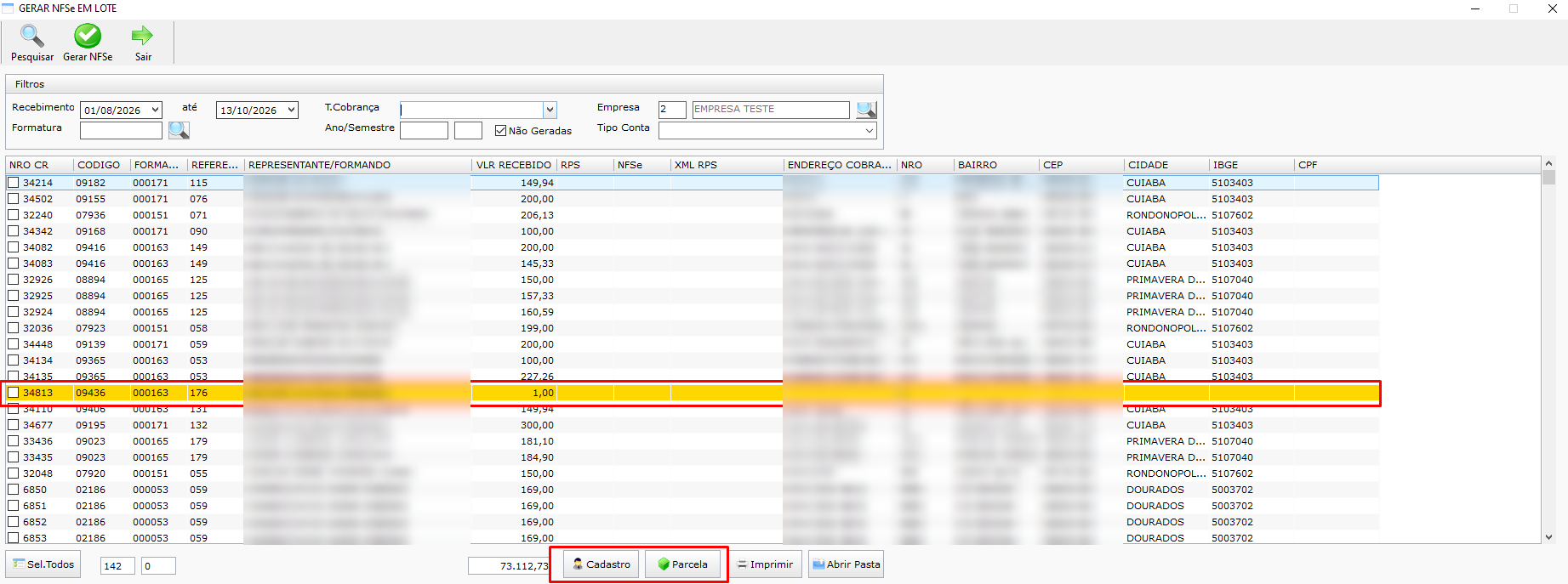
Confira a pessoa, o evento ou álbum, a conta a receber e o valor exibido. Se houver uma linha amarela, verifique o endereço de cobrança: endereço, número, bairro, CEP, cidade e código do município.
Selecione a linha e clique em Cadastro para abrir a pessoa e corrigir os dados. Use Parcela para consultar a conta a receber. Volte à rotina e clique em Pesquisar novamente após a correção.
Gerar, conferir e transmitir as notas de serviço
Passo 3 – Selecione e gere as notas
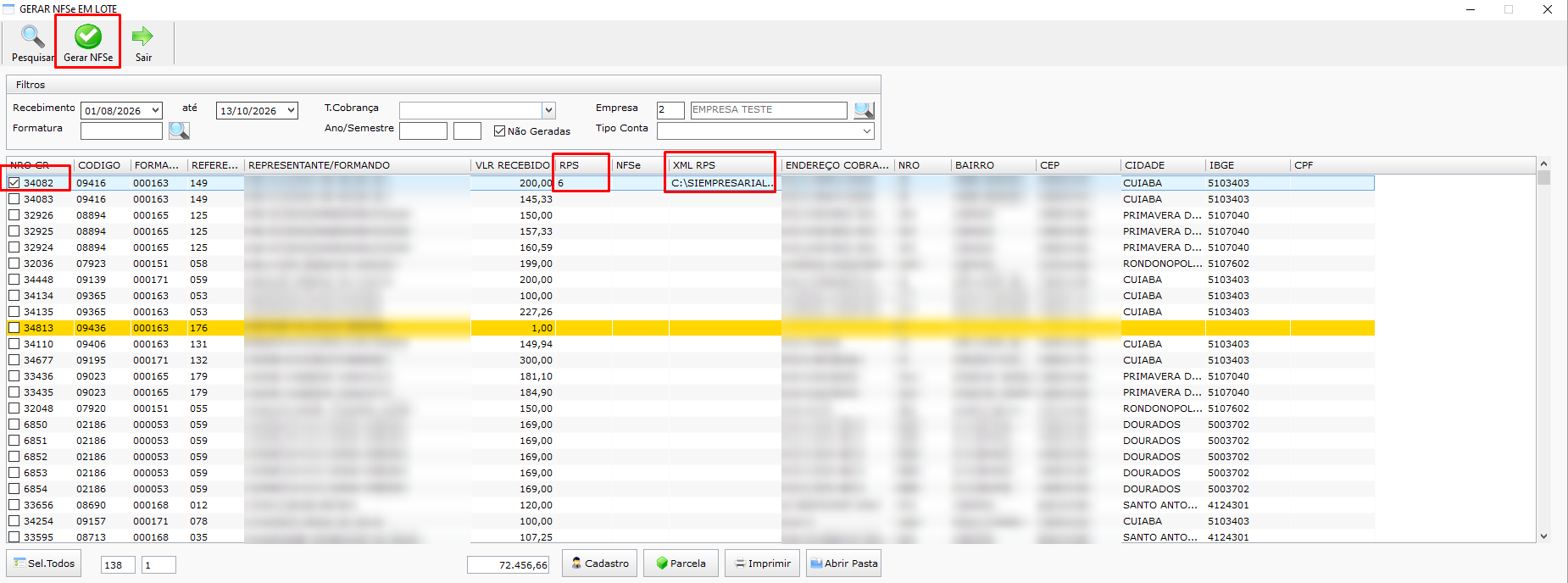
Marque os lançamentos desejados na grade e confira o contador de selecionados. Para marcar todos, use Sel.Todos. Depois, clique em Gerar NFSe.
O sistema processa os itens marcados e preenche o número interno da nota quando a geração retorna esse dado. Também tenta gerar o RPS em XML e exibe o caminho do arquivo quando a gravação é concluída.
O total mostrado no rodapé corresponde à lista pesquisada, não necessariamente apenas às linhas marcadas. Se a mesma conta aparecer mais de uma vez por baixas parciais, consulte as baixas pelo botão Parcela antes de gerar o lote.
Passo 4 – Abra a nota e confira o arquivo
Dê dois cliques na linha com o número interno preenchido para abrir a nota de serviço. Confira empresa, tomador, valor, descrição do serviço e dados fiscais. Também é possível consultar pelo menu Fiscal > Nota Fiscal Serviço (RPS/NFSe).
Na tela do lote, clique em Abrir Pasta para acessar a pasta de RPS configurada para a empresa ativa. Confira se ela corresponde à empresa dos lançamentos e ao caminho exibido na grade.
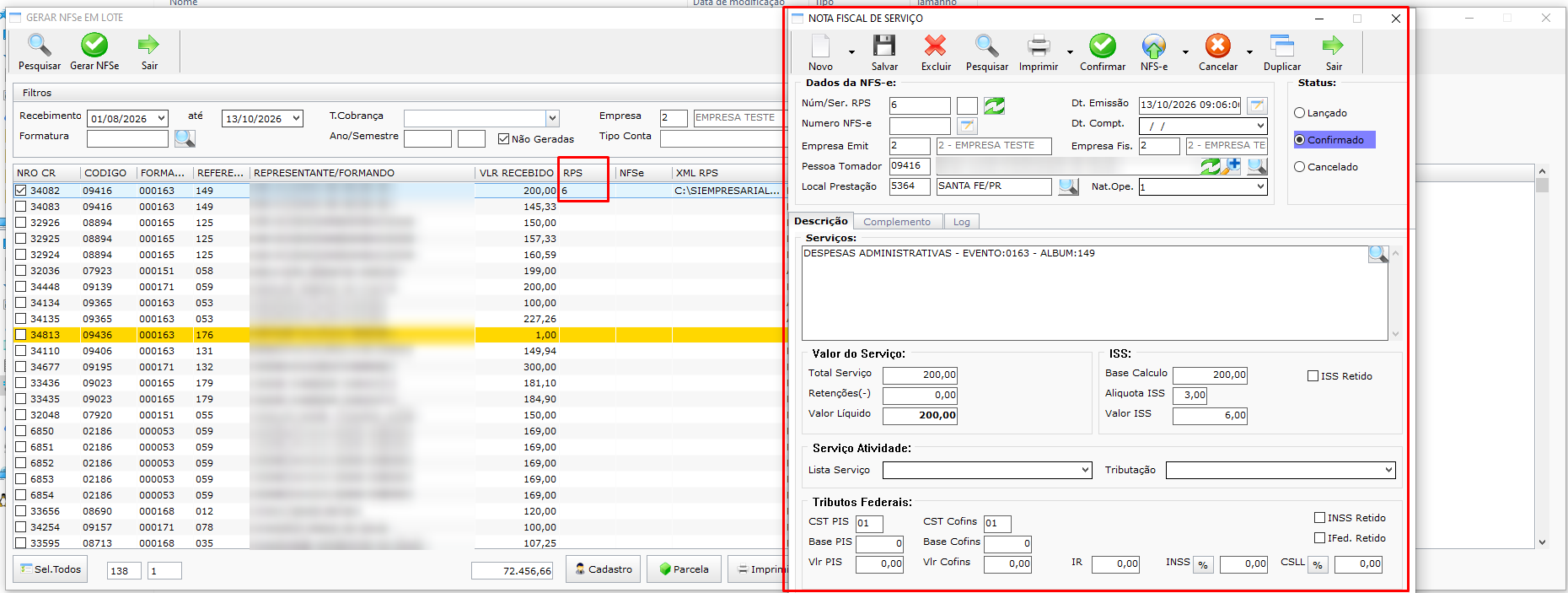
Passo 5 – Transmita a nota
Com a nota conferida, clique em NFS-e na tela da nota de serviço para transmiti-la. Acompanhe o retorno e só disponibilize a nota ao cliente depois da autorização.
Gerar notas de produto pelo recebimento
Passo 1 – Abra a rotina e pesquise
Acesse Fiscal > Gerar NFe (Produto) em Lote do Recebimento. Confira a Empresa, preencha o período de Recebimento e, se necessário, selecione T.Cobrança e Tipo Conta.
Marque Não Geradas para exibir os títulos sem uma NF-e vinculada e clique em Pesquisar. A consulta considera recebimentos registrados e exclui contas canceladas.
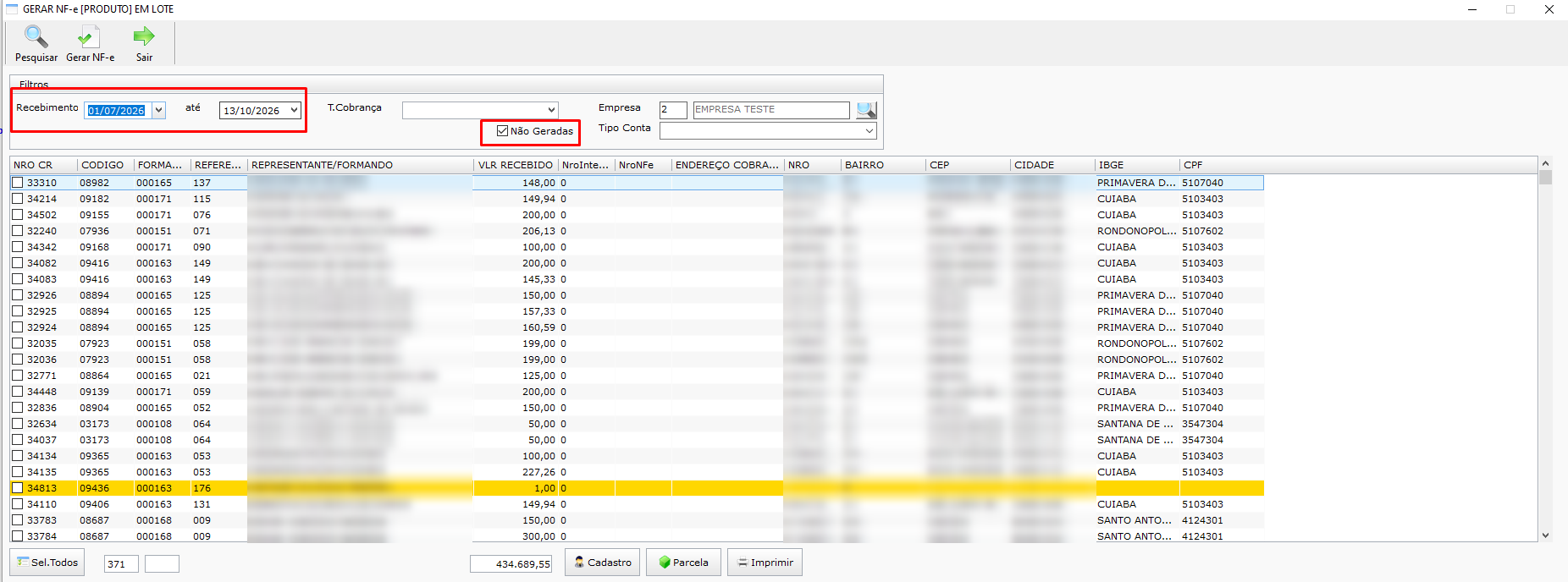
Passo 2 – Revise os dados e selecione os títulos
Confira pessoa, evento ou álbum e valor do recebimento. Corrija as linhas amarelas pelo botão Cadastro e pesquise novamente. O botão Parcela permite abrir a conta a receber da linha selecionada.
Marque somente os lançamentos desejados e confira a quantidade selecionada. Para marcar todos, use Sel.Todos. O valor total exibido considera a lista inteira.
Passo 3 – Gere os rascunhos
Clique em Gerar NF-e. Para os lançamentos processados, o sistema preenche o número interno da nota. A mensagem ao final orienta que as notas foram geradas como rascunho e ainda não foram transmitidas.
Confira o número interno de cada item selecionado. Se alguma linha continuar sem vínculo, verifique a ocorrência antes de repetir a geração. Uma mensagem ao final, sozinha, não confirma que todos os itens foram gerados.
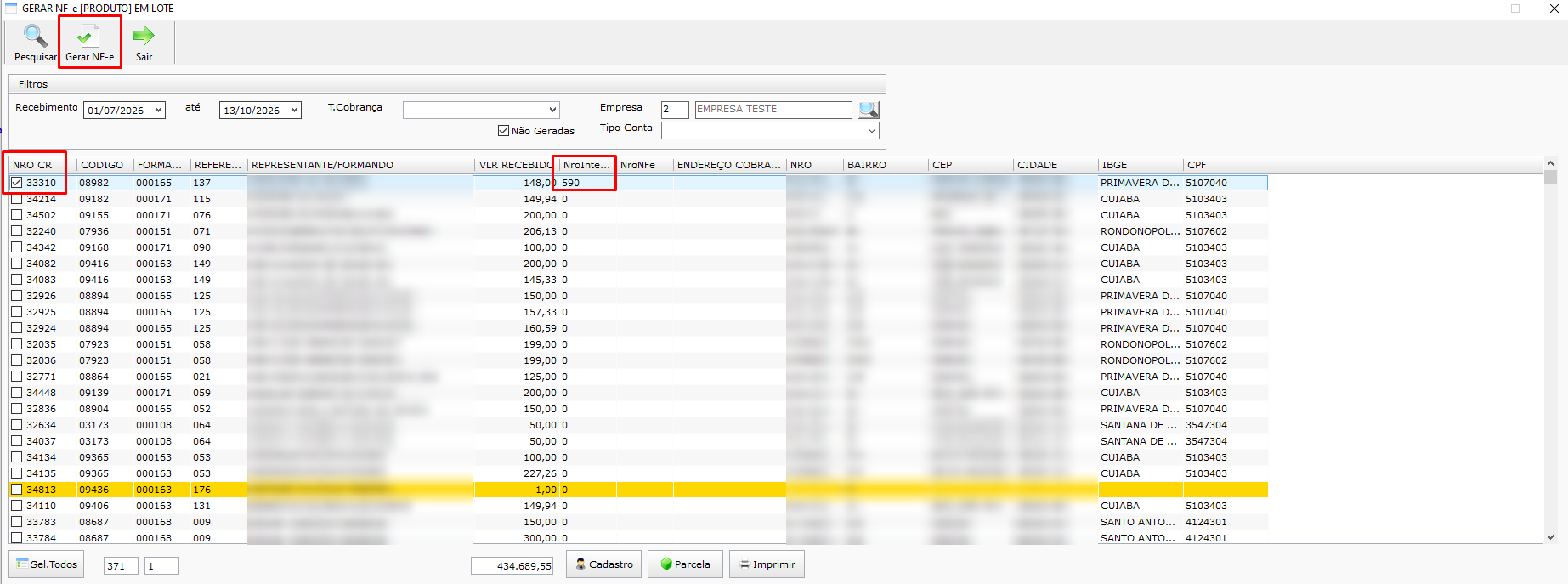
Revisar e transmitir as notas de produto
Passo 4 – Abra e revise a nota gerada
Dê dois cliques na linha que já possui número interno para abrir a nota. Você também pode acessá-la por Fiscal > Nota Fiscal Propria (NFe), usando a pesquisa.
Confira empresa, destinatário, operação, produtos, quantidades, valores e impostos. A rotina utiliza o produto padrão de código interno ALBUM. Por isso, confira se o item gerado corresponde à operação antes de confirmar.
⚠️ Atenção: A nota é gerada com a opção Gerar Conta Receber desmarcada, porque o recebimento já está registrado no financeiro. Mantenha essa opção desmarcada para não criar uma conta a receber em duplicidade.
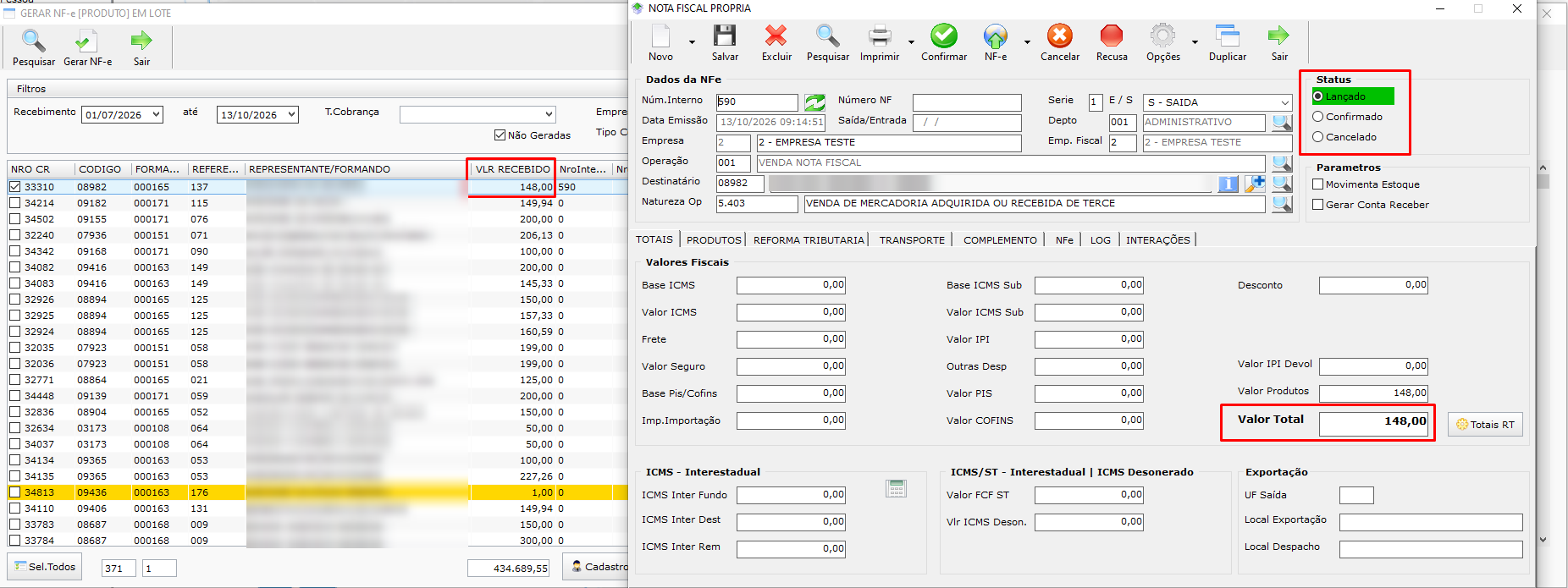
Passo 5 – Confirme e transmita
Depois de revisar, clique em Confirmar na nota. Em seguida, utilize a opção de transmissão da NF-e disponível na tela. Acompanhe o retorno e confirme a autorização antes de disponibilizar o XML e o PDF ao cliente.
Se houver rejeição, abra a mensagem de retorno, corrija os dados indicados e transmita novamente. Não gere outra nota apenas porque a primeira ainda não foi autorizada.
Se algo não aparecer como esperado
| Situação | O que fazer |
|---|---|
| A pesquisa ficou vazia | Confira a data da baixa, empresa, tipos selecionados e a opção Não Geradas. Um título com nota vinculada deixa de aparecer quando essa opção está marcada. |
| A linha está amarela | Revise o endereço de cobrança completo da pessoa e a cidade cadastrada. Depois de salvar, pesquise novamente. |
| O XML de serviço não apareceu | Confira o caminho retornado, a pasta de RPS da empresa e a mensagem apresentada. A geração do número interno não garante que o arquivo tenha sido gravado. |
| Permissão negada ou nota não gerada | Solicite ao responsável a revisão do acesso e da configuração da rotina. Informe a empresa, o número da conta a receber e a mensagem exibida. |
| Já existe uma nota para o título | Consulte o vínculo e a situação da nota antes de tentar gerar novamente. Na NFS-e, mantenha Não Geradas marcado durante a seleção de novos lançamentos. |
Ficou com alguma dúvida? Fale com o suporte da F5 Software.
