Baixar Contas a Pagar em Lote

Baixar Contas a Pagar em Lote

A tela trás a funcionalidade de baixar várias contas a pagar de maneira fácil, o objetivo da tela é suprir eventuais necessidades:

  • Quando a empresa liquidar várias parcelas de uma vez;
  • Baixar de pagamentos com um mais cheque de terceiros ou cheque próprio;
  • Baixa de pagamento diários;

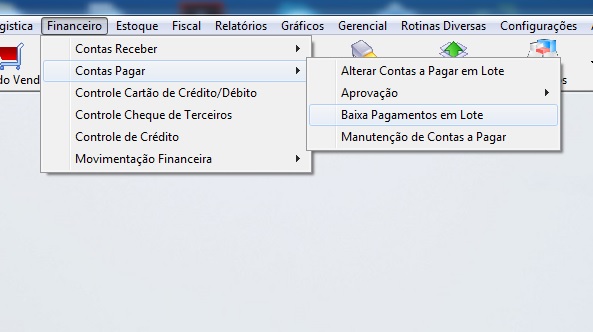
Para acessar a tela, basta seguir os passos: “Financeiro>Contas a Pagar>Baixar Pagamento em Lote”.
Filtros

Os filtros auxiliam na seleção das contas a pagar, pode por exemplo, selecionar as contas  de determinado fornecedor por tipo de cobrança, selecionar por uma margem de valor da conta, por data de vencimento e outras opções. Na visualização do resultado vem ordenado pelo número do Contas a Pagar, mas a opção de “Ordenar” agrega mais opções para organizar as informações exibidas. A imagem abaixo apresenta todas as opções.

Observe que há um campo para marcar, chamado de Apenas aprovados, essa opção tem como função exibir ou não as contas a pagar com aprovação do supervisor (perfil de acesso ao sistema), pois um usuário com perfil de acesso inferior não pode baixá-la sem a aprovação.

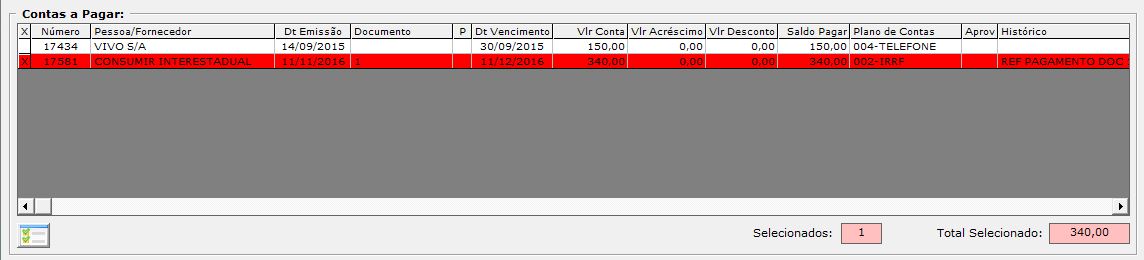
Na tabela de exibição, os campos selecionados ganham o destaque em vermelho. A seleção é simples, basta clicar com o botão esquerdo sobre alguma linha de resultado, e temos o botão de selecionar todos os resultados.
Cheque

Pode-se realizar os pagamentos com cheques de terceiros em caixa ou cheques da empresa. Por padrão, o sistema cria uma lista de cheques recebidos de acordo com a pré-data definida, pode-se mudar a data e pesquisar novamente. A imagem a seguir exibe o resultado de acordo com o filtro de data.

Outra opção é criar uma lista de cheques, clicando na opção “Criar Lista Cheques”, abrindo a tela “Cheque Terceiros”.
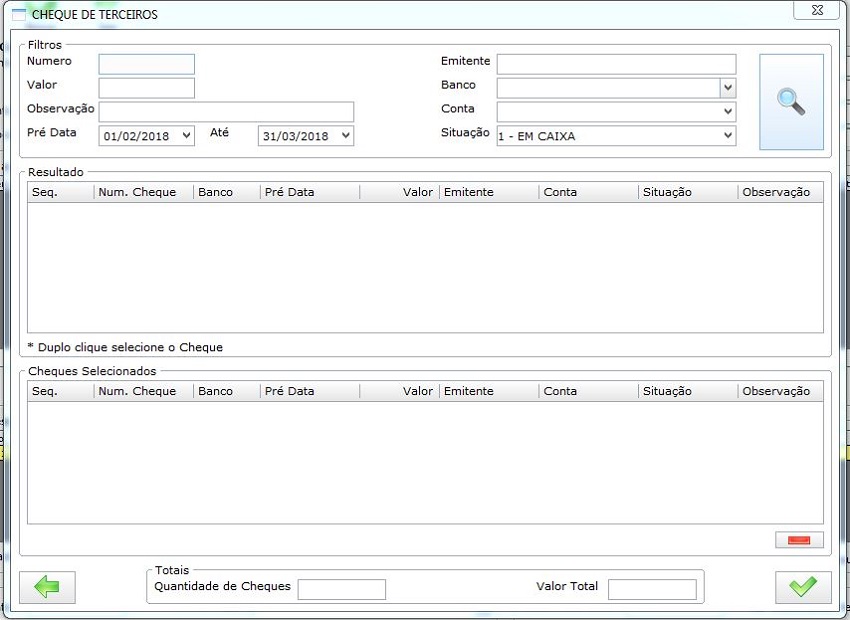
A tela contém os filtros de seleção, como foi discutido anteriormente, auxilia na busca por determinado cheque. Para selecionar o cheque no Resultado, basta clicar com o botão esquerdo duas vezes sobre o cheque, ele será exibido na tabela Cheque Selecionados. Após confirmar a operação, os cheques selecionados serão exibidos na tela Baixa em Lote.

Baixa

O campo com a data de Pagamento é atribuído automaticamente com a data que o usuário está manipulando a tela. O mesmo acontece com o campo Valor Pago, recebe o valor do total do contas a pagar, ao inserir um valor menor ao da soma total de todas as contas a pagar, a diferença é entendida como um Desconto e exibida. Lembre-se de colocar a Forma de Pagamento. O campo Local Movimento é obrigatório, ou seja, é o caixa que está saindo o recurso financeiro. O campo N. Cheque é para atribuir os números dos cheques usados no pagamento, quando há vários cheques separar os números por uma “,”.

Por fim, após clicar no botão Baixar, uma tela de confirmação é exibida, certifique-se que todas as informações foram preenchidas corretamente.

Baixa de Contas a Receber em Lote

Baixa de Contas a Receber em Lote

A tela do Baixa em Lote facilita a baixa de várias contas a receber, e é indicado para as seguintes situações:

  • Cliente que pagou várias parcelas de uma vez só.
  • Cliente que pagou várias parcelas com um ou mais cheques de terceiros;
  • Cliente que pagou todas as parcelas com cartão de crédito;
  • Baixa de parcelas renegociadas pela cobrança.

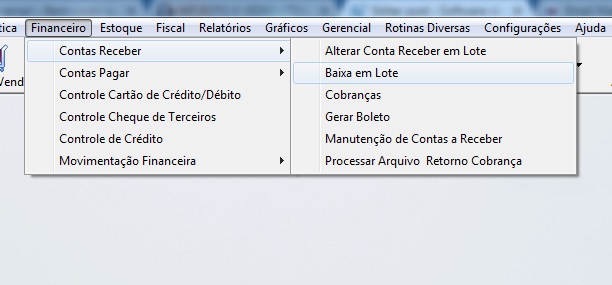
Para acessar a tela, basta seguir os passos: “Financeiro>Contas a Receber>Baixa em Lote”.

Filtros

A seleção das contas é feita utilizando os filtros ou não (preferencialmente utilizar os filtros, pois, um banco de dados com muitos registros, prejudica a seleção das contas a receber). O primeiro campo dos filtros é a “Busca”, ela pesquisa pelo nome da pessoa/cliente, número do documento e número do pedido de vendas. A tela disponibiliza outros filtros conforme a imagem abaixo

Como no exemplo, ao preencher os filtros, clicar no botão “Pesquisar” e obterá as informações na tabela.

Observe que o campo “Calcular Acréscimo”  está marcado, e desta forma o sistema irá calcular automaticamente os juros, caso a parcela esteja em atraso. A taxa de juros cobrada pode ser alterada nos parâmetros do sistema.

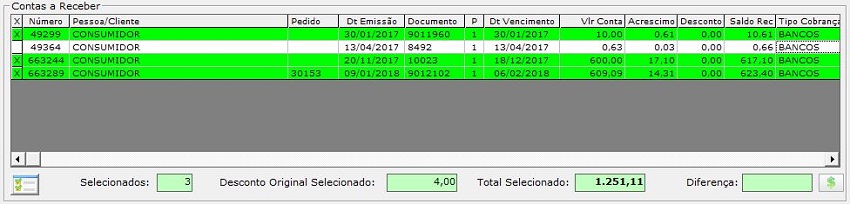
Para selecionar qualquer um dos resultados, basta clicar com o botão esquerdo sobre qualquer uma das linhas na tabela, o item selecionado fica destacado em verde. Observe no canto inferior esquerdo da imagem, o botão marca todos os itens na tabela. Temos na parte inferior desta imagem, a quantidade de contas a receber Selecionados, o Desconto Original Selecionado (o desconto original exibido provém de algum dos resultados exibidos na tela, influência apenas a conta a receber que tenha o desconto) que é encontrado na Manutenção dos Contas a Receber,  o Total Selecionado e o calculo da Diferença.

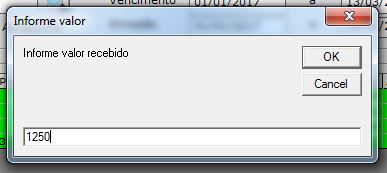
A Diferença baseia-se no Valor Recebido (o botão ao lado do campo que exibe o resultado da diferença é usado para inserir o valor recebido) e no Total Selecionado.

Após informar o valor e confirmar, pesquisar novamente para aparecer o resultado no campo da diferença.

Cheques

Na tela, temos uma parte destinada aos cheques.

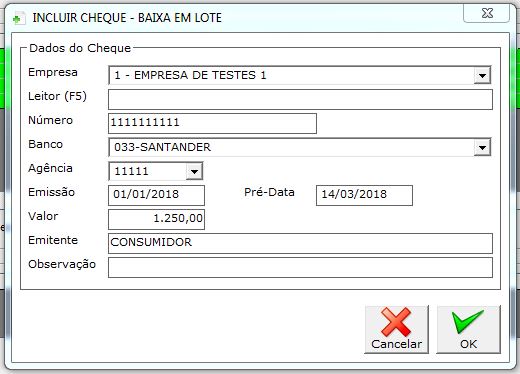
Para incluir um cheque, basta clicar no botão “Incluir”. Abrirá a tela “Incluir Cheque” , preencher os campos de acordo com os dados do cheque


Note que o campo Leitor (F5) é o número do código de barras, porém necessita de um aparelho específico para ler o código de barras e exibir na tela. Ao confirmar os dados do cheque, ele será exibido na tabela.

Você pode informar um ou mais cheques de uma vez só, na mesma baixa.

Baixa

Na Baixa são preenchido os dados referentes ao pagamento, seguindo os exemplos mostrados até agora, foi utilizado um cheque no pagamento de 4 contas a receber pendentes. O campo Valor Recebido é atribuído de acordo com o valor pago pelo cliente, no caso de o valor total recebido for menor ao total das contas, o sistema preenche o campo Desconto com o valor da diferença do total recebido e total das contas entendendo que foi um desconto.

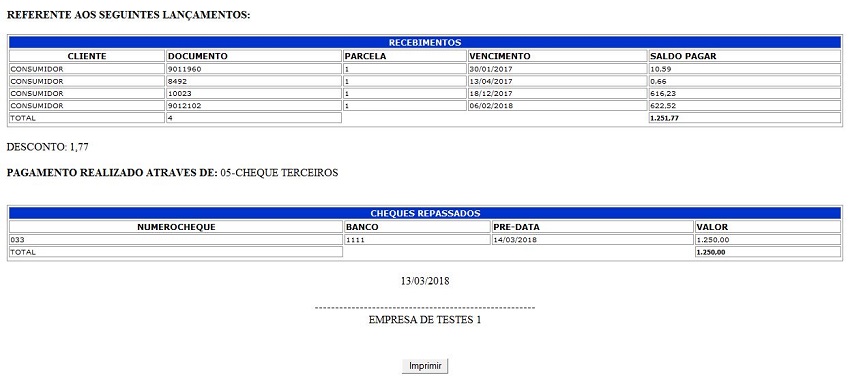
O Local Movimento corresponde ao caixa ou banco de movimentação do dinheiro. Lembre-se de checar todas as informações inseridas nos campos. Assim, terminado os procedimentos, clicar no botão Baixar, uma tela de confirmação é exibida e outra tela pergunta se imprimirá o recibo. O recibo é exibido no navegador, com a opção de Imprimir no rodapé.


Boleto atrasado a partir de R$ 800 já pode ser pago em qualquer banco

A partir deste sábado (24/03) será possível pagar boletos vencidos com valor igual ou
superior a R$ 800 em qualquer banco. Até então, só era possível fazer o
pagamento do boleto atrasado em uma agência da instituição emissora do
documento.

A medida faz parte do calendário do novo sistema para cobrança de boletos que
está sendo implantado pela Febraban (Federação Brasileira de Bancos) desde julho
do ano passado. A última etapa foi colocada em prática em setembro, com a
liberação para o pagamento de boletos vencidos acima de R$ 2.000 em qualquer
banco. O valor está diminuindo progressivamente, até ser aceito o pagamento
atrasado de qualquer quantia.


É importante lembra que se você ainda não trabalha com boleto registrado, converse com o seu gerente para que você ative esse serviço o quanto antes. Boletos sem registros não podem mais se pagos na rede bancária.


O calendário original previa que a plataforma fosse totalmente implantada –com a
possibilidade de pagamento de boletos de qualquer valor– até dezembro do ano
passado, porém a Febraban decidiu estender o prazo
(https://economia.uol.com.br/noticias/redacao/2017/10/09/pagamento-boletovencido-
adiado.htm) “em função do volume elevado de documentos que trafegarão
pelo novo sistema [cerca de 4 bilhões de boletos por ano]”.

Veja a seguir o novo cronograma de implantação do novo sistema para pagamento
de boletos vencidos em qualquer agência:
24 de março – R$ 800 ou mais
26 de maio – R$ 400 ou mais
21 de julho – R$ 0,01 ou mais
22 de setembro – processo concluído, com a inclusão dos boletos de cartão de
crédito e de doações, entre outros

Rastreamento

A nova plataforma de cobrança permitirá a identificação do CPF (Cadastro de
Pessoa Física) ou do CNPJ (Cadastro Nacional de Pessoa Jurídica) do pagador, o
que facilitará o rastreamento de pagamentos.
No pagamento do boleto, o próprio sistema verificará as informações. Se os dados
coincidirem com os da plataforma, a operação será validada. Caso haja divergência
nas informações, o pagamento só poderá ser feito no banco de origem da
operação.

Alteração das Contas a Receber em Lote

Alteração das Contas a Receber em Lote

A tela supri eventuais correções em contas a receber e pode ser aplicado como por exemplo:

  • Contas a Receber com dado incorretos;
  • Renegociação com clientes;
  • Desconto de duplicatas/títulos;
  • Cancelamento de boletos em lote;
  • Estornar baixas realizadas em lote;
  • E outros motivos;

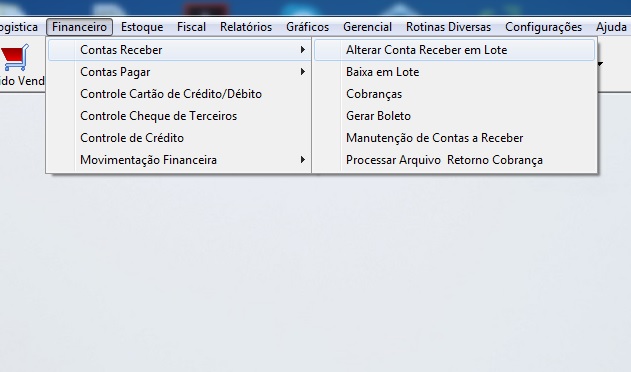
A tela de Alteração em Lote do Contas a Receber possibilita que os dados de várias contas a receber sejam alteradas de uma só vez. “Financeiro>Contas a Receber>Alterar Contas a Receber em Lote”.

Alterar em Lote

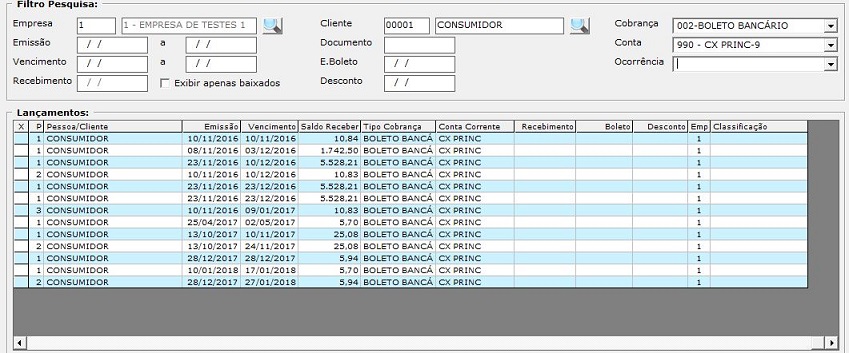
Na tela encontrará várias opções de filtros, auxiliando na seleção de quais contas vai alterar.

Após preencher algum ou alguns campos dos filtros, clicar no botão “Pesquisar”. A tabela exibe o resultado da pesquisa, como exemplo, será utilizado o filtro de “Cliente” , “Cobrança” e “Conta”. 

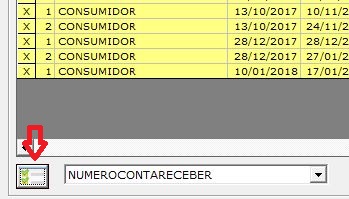
Clicando com botão esquerdo em cima de algum lançamento, irá marcá-lo em amarelo, podendo selecionar quais contas vai alterar ou selecionando todos os resultados com o botão indicado na imagem.

Ao lado do botão indicado, tem a opção de ordenar, como mostra na imagem, os contas a receber foram ordenados pelo número do contas a receber.

Quadro de Alterações

Preencher o campo ou os campos que deseja alterar nas contas selecionadas, as opções de alteração são:  data de Vencimento, data de Desconto, tipo de Cobrança, tipo de Conta, tipo de Classificação  e a opção de Cancelar Boleto.

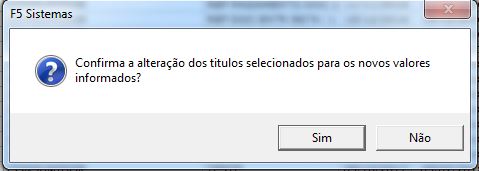
Para confirmar a alteração, clicar no botão “Alterar” e exibirá uma mensagem de confirmação da operação, clicar em “Sim” caso tenha certeza que os valores preenchidos estão corretos. Como na figura abaixo:

Estornar Baixas Realizadas em Lote

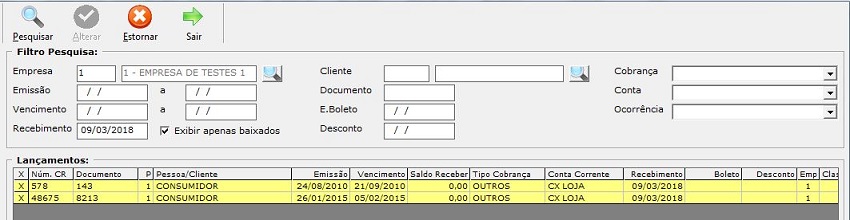
Outra funcionalidade dessa tela é opção de estornar baixas realizadas. Para realizar essa operação de estorno em lote existe um campo para marcar “Exibir apenas baixados”, e ao lado,  a data de “Recebimento” conforme indicado na imagem.

Essa opção facilita o Estorno das contas a receber quitadas em lote, mas muita atenção com os lançamentos selecionados.

Depois de selecionar os itens na tabela, clicar no botão “Estornar” e aparecerá uma tela para confirmação da operação, clicar em “Sim” se os itens selecionados forem os corretos.


Alterações do Contas a Pagar em Lote

Em alguns casos, precisamos alterar alguma das informações do lançamento como: número do documento, plano de conta, tipo de documento, valor, empresa ou vencimento em duas ou mais contas a pagar.

Essa tela poderá ser aplicada nas seguintes situações:

  • Alteração de lançamentos de previsão já feitos;
  • Renegociação com fornecedores e prestadores de serviço;
  • Alteração de lançamentos que foram feitos anteriormente, mas que só agora chegou o boleto com o vencimento correto;
  • Lançamentos que foram feitos com dados incorretos;
  • Alteração de lançamentos de notas fiscais lançadas e que agora chegou o boleto.
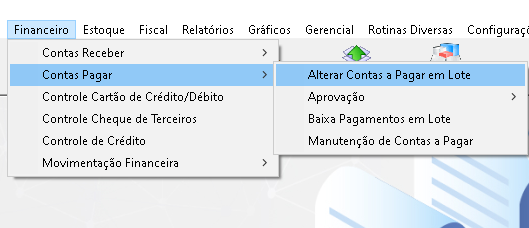
  • Outras alterações em lote;Para acessar a tela, vá até Financeiro>Contas a Pagar>Alterar Contas a Pagar em Lote.


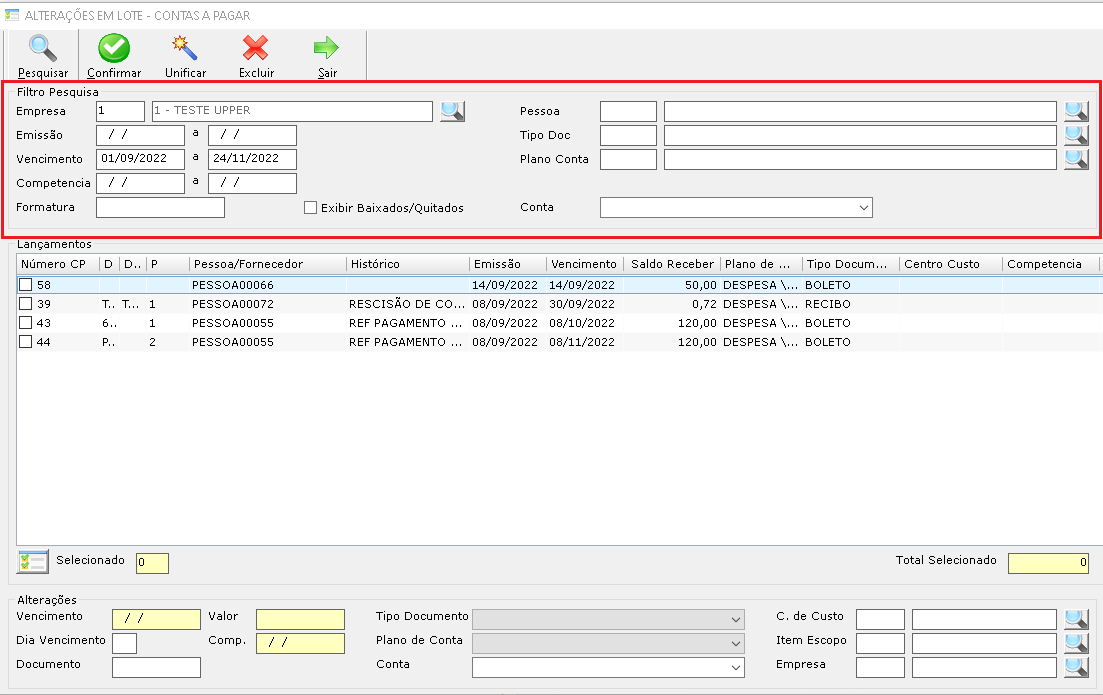
Os filtros de pesquisa auxiliarão na seleção dos contas a pagar. Você poderá pesquisar por Pessoa, data de Emissão, Vencimento, Competência, etc.


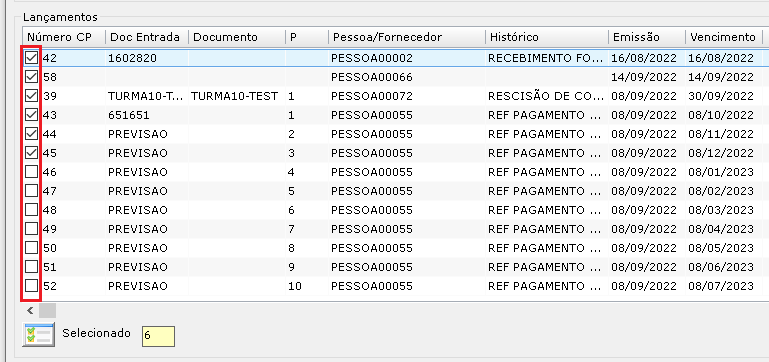
Para selecionar os lançamentos que deseja alterar, basta clicar com o botão esquerdo na primeira coluna como no exemplo abaixo:


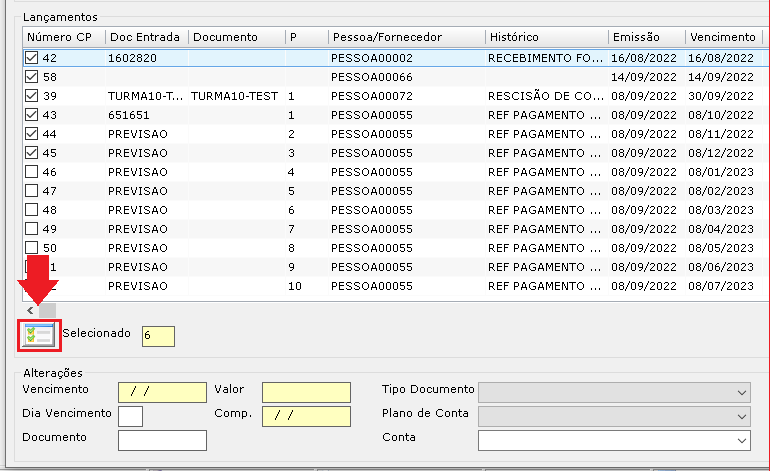
Caso queira selecionar todos os lançamentos, clique no botão em destaque na imagem abaixo:


Após selecionar os lançamentos, no  quadro de Alterações (parte inferior da tela) terão os campos que poderão ser alterados.

É possível alterar Vencimento, Conta, Empresa, etc. Serão alterados apenas os campos que forem preenchidos.


Para finalizar, basta clicar no botão Confirmar que está localizado no menu da tela.


No menu também há funções de Unificar e Excluir.

Basta selecionar os lançamentos, clicar na opção desejada e confirmar a operação.


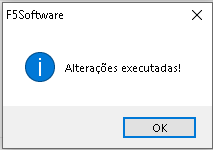
Por fim, receberá uma mensagem de sucesso nas alterações realizadas.

Prazo Médio de Venda (PMV)

O prazo médio de venda ou PMV indica o numero de dias dado em média de prazo para pagamento de um faturamento. Quanto menor for o prazo, melhor para a empresa, pois isso contribuirá para a entrada de recursos mais rapidamente, evitando assim a necessidade de capital de giro de caixa.

A cessão de crédito para os seus clientes através de parcelamento é uma ótima maneira de elevar o seu faturamento, porem esse indicado de PMV deve ser sempre analisado, para se saber se o número de dias para recebimento tem aumentando muito. É evidente que oferecer prazos de pagamento maiores facilita as vendas, mas em contra partida, causa problemas para o fluxo de caixa e para a gestão de risco de crédito.

Recomenda-se sempre observar outros indicadores juntos com o PMV, tais como inadimplência e o prazo médio de compra (PMC).

Mudanças emissão de NFe – Versão 4.0

A cada dois anos em média ocorre um lote de grandes mudanças na Nfe. Atualmente estamos no layout 3.10, e ele irá mudar para o layout 4.0, complementando a NT 2016.1.20.

Esse novo layout começa a entrar em produção em 02/10/2017, e gostaria de compartilhar algumas informações mais importantes para que você já fique preparado para essas modificações. Algumas dessas modificações são internas e não serão perceptíveis, outras são de ordem tecnológicas e outras são para aumentar ainda mais o nível de controle da receita. Neste resumo, irei listar as modificações que você deve se atentar:

– Emissão de Nfe não irá mais funcionar em XP, Windows Server 2003 e Windows Server 2008 (R1)
Se você ainda usa algumas dessas versões do Windows será necessário providenciar a evolução desses equipamentos. A troca se faz necessária pois o mecanismo de segurança na nova versão não irá funcionar mais em ambiente antigos.

– Controle dos meios de pagamento (faturas/duplicatas)
Será aumentando o nível de controle nesse item da Nfe. Será obrigatório informar a forma correta que o cliente irá pagar, em especial os casos de recebimento por cartão de crédito, aonde deverá ser informada a bandeira e o número da autorização do cartão.

-FCP – fundo combate a pobreza
Adicionado um novo grupo que trata o FCP. Você deve ser atentar a esse campo para vendas fora do estado e quando o estado de destino exigir o FCP. Se a sua empresa realiza venda para fora do estado será fundamental você ter uma conversa com seu contador para se informar sobre isso.

-DIFAL – partilha do ICMS
O DIFAL trata do ICMS quando venda fora do estado, não presencial, em especial para consumidor final. Se você realiza esse tipo de operação, também é fundamental que você tenha uma conversa com seu contador para se informar sobre essa operação.

-NCM e CEST
Observe se você tem informado corretamente esses dois itens, pois o nível de controle da receita nesse item aumentou. A receita tem feito comparativos entre NCMs de compra e os seus NCMs de venda. Vários NCMs foram cancelados e outros novos apareceram. Em caso de revenda, sempre verifique o NCMs que seu fornecedor tem usado, e em caso de indústria é interessante fazer a devida pesquisar para se obter o NCM correto do seu produto.

-Validação do peso bruto e liquido
Será validado o valor informado no peso bruto e peso liquido quando a nota tiver frete (diferente de 9-sem frete).

-Nota de devolução
Para empresas do simples nacional, quando for feita nota de devolução deverá ser preenchido o campos base, alíquota e valor do ICMS e do IPI nos campos específicos, ou seja, destacados na nota e não mais em dados adicionais.

Outras informações deveremos passar mais a frente.

Como mencionado, a receita tem aumentado gradativamente o seu nível de controle, fazendo inclusive vários cruzamento de dados entre suas compras, vendas e movimentações bancárias. Assim é muito importante que a gestão da empresa se preocupe com essas questões fiscais. Lembre-se que mesmo que uma nota seja autorizada não quer dizer necessariamente que ela esteja correta.

Nosso trabalho sempre será que as funcionalidades técnicas estejam de acordo com o layout exigido e nosso know-how pode ajudar em muito na questões tributárias, mas é sempre necessário você conversar com seu contador, pois para cada empresa existem particularidades que devem ser conversadas a fim de que não seja emitido documento com informações imprecisas.

Utilizando código CEST nos produtos da sua Nota Fiscal.


O que é CEST?

CEST é uma sigla que significa “Código Especificador da Substituição Tributária”. Criado para estabelecer uma sistemática de uniformização e identificação das mercadorias e bens que são passíveis de Substituição Tributária e antecipação de ICMS. Ele é usado em Notas Fiscais Eletrônicas (NF-e) conforme o Convênio ICMS 92, de 20 de agosto de 2015.


Quando devo usar?

Se você emitir NF-e ou NFC-e e algum dos itens comercializados estiver descrito na tabela do convênio ICMS 92/15 então você precisa usar o CEST para este item – mesmo que a operação não seja de venda ou até mesmo se o seu estado não participa da substituição tributária.


Quando entra em vigor?

A efetivação do código CEST já foi adiada algumas vezes, e hoje, conforme o convênio do ICMS 60/2017 a obrigatoriedade passará entrar em vigor de acordo com a tabela a baixo para os respectivos comércios:

01/07/2017 01/10/2017 01/04/2018
Para a indústria e o importador Para o atacadista Para os demais segmentos econômicos


Como devo usar no sistema?

1 – Para utilizar o código CEST no sistema, primeiramente acesse o cadastro do produto em Cadastros Gerais>Produtos>Produto.

Continue lendo…