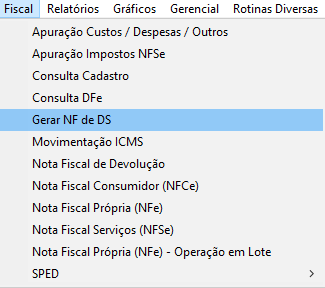
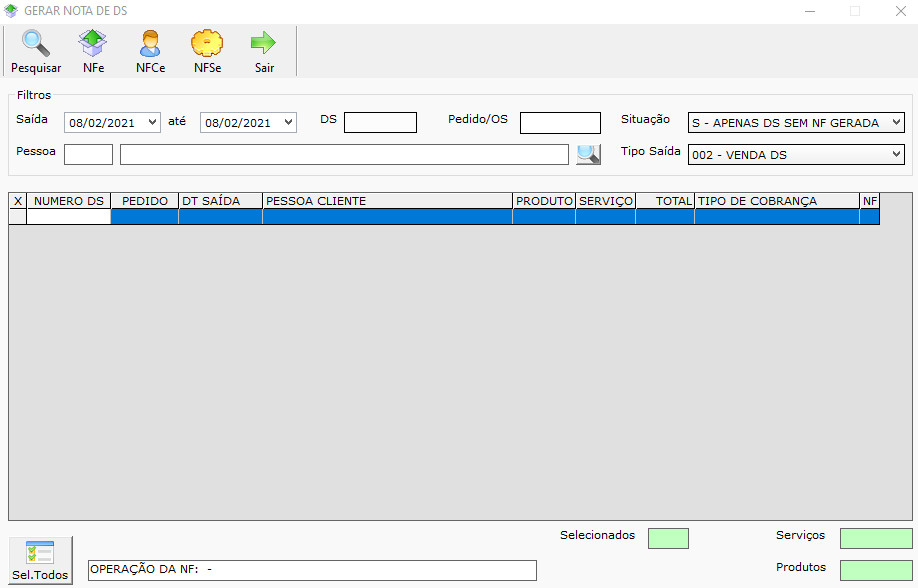
Para que seja gerada uma Nota Fiscal de Serviço depois de uma DS (Documento de Saída) pronta basta entrar em Fiscal >> Gerar NF de DS
Use os filtros para ajudar a encontrar aquela DS gerada anteriormente, cuidado com o filtro TIPO SAÍDA é necessario que ele seja exatamente igual oque esta na sua DS pois se não, não é encontrada a sua DS na tela. Após localizada é somente necessario clicar duas vezes para selecionar a DS e clicar em NFSe representada por uma engrenagem amarela no superior da tela.
Após gerar, todos os dados da sua DS estará lá na NFS-e pronta para gerar o RPS ou transmitir direto pelo sistema.
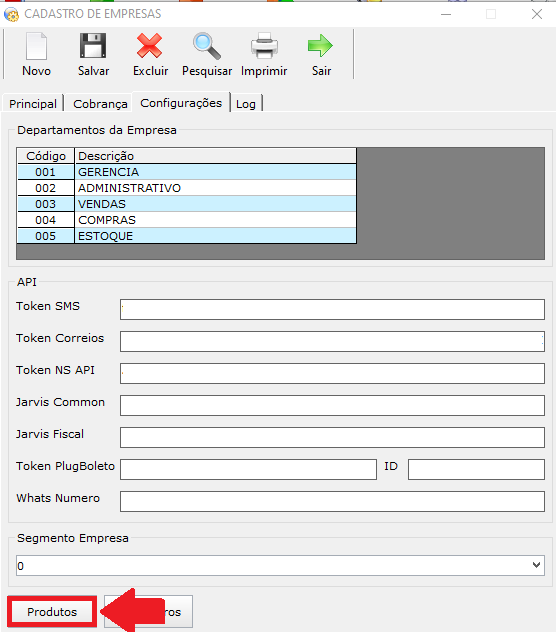
Uma nova funcionalidade foi adicionada no SiEmpresarial que te da a possibilidade de IMPORTAR VALORES DE TABELA de uma empresa ativa para a outra. Cadastro Gerais >> Empresa >> aba Configurações >> botão PRODUTOS conforme a imagem abaixo
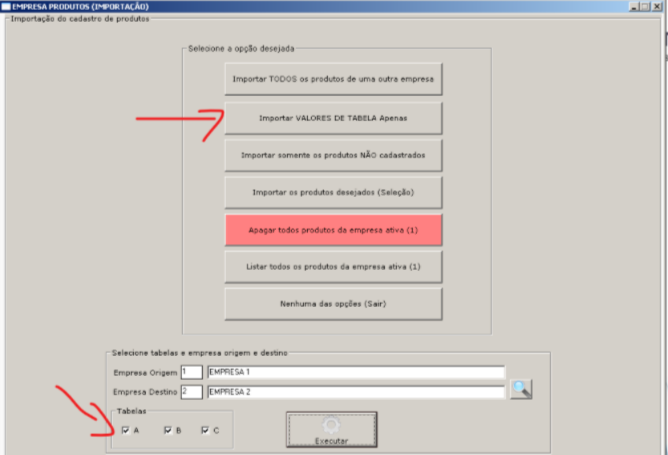
Clicando em Importar VALORES DE TABELA observe que no rodapé da tela tem a opção empresa Origem e Destino, feito a escolha selecione qual os as variações de tabela A, B e C você deseja importar para a empresa Destino e clica em EXECUTAR Feito isso, todos os valores de tabela da empresa Origem vai copiar para os produtos da empresa Destino.
Nesse post mostraremos como funciona a comissão por venda no sistema.
Sabemos que a comissão nada mais é que um percentual do valor total de uma venda, sendo assim, é necessário que você determine que porcentagem será essa.
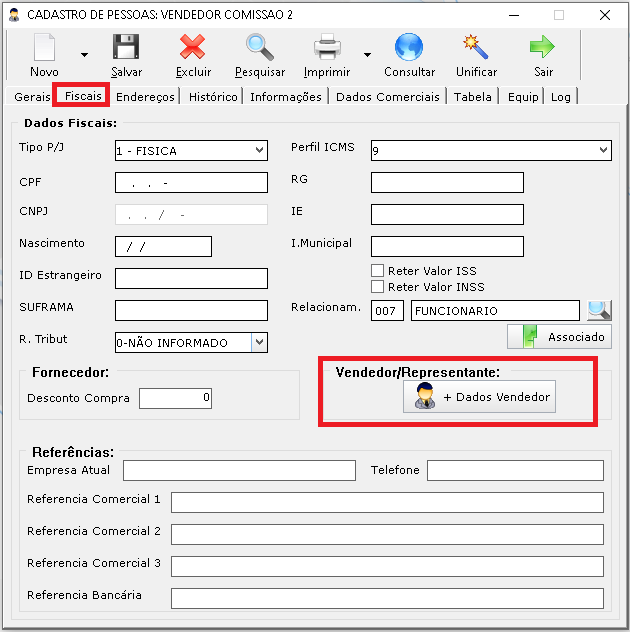
Abra o Cadastro de Pessoa do vendedor, vá até a aba Fiscais e clique no botão +Dados Vendedor
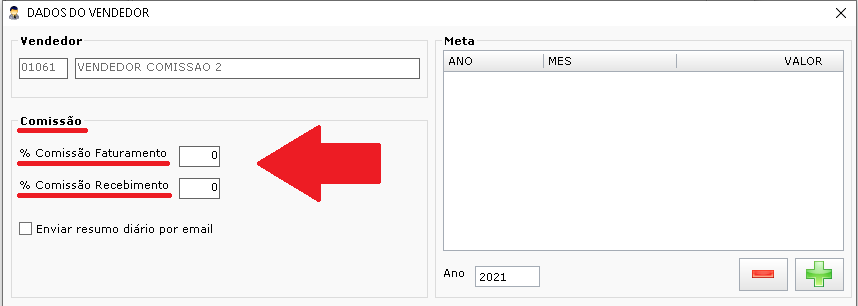
Em Comissão temos dois campos: “% Comissão Faturamento” e “% Comissão Recebimento“. Isso será determinado de acordo com a regra de negócio da sua empresa. Defina a porcentagem e preencha o(s) campo(s).
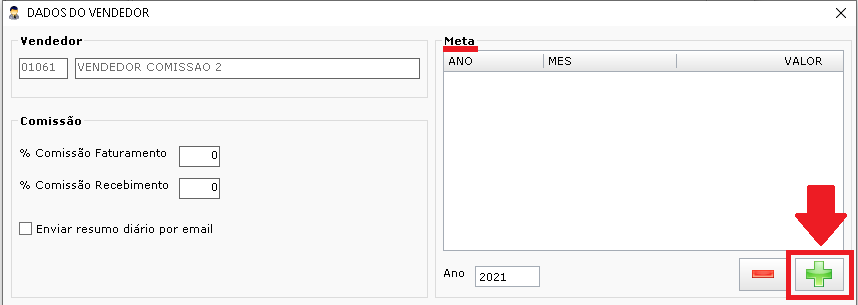
Caso a empresa trabalhe com metas, poderá ser definida clicando no botão +
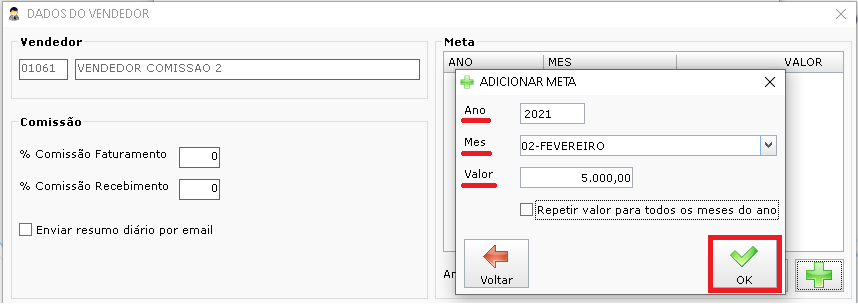
Defina o Ano, Mês e o Valor da meta e clique em Ok
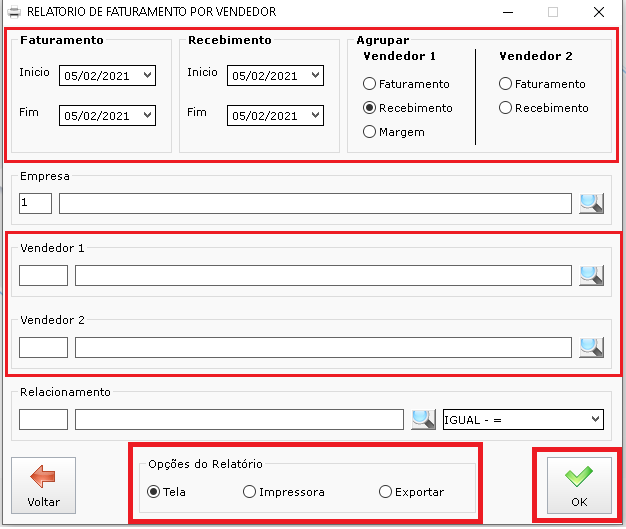
Em Relatórios > Menu de Relatórios > Vendas > Faturamento por Vendedor você poderá gerar um relatório onde mostrará o valor total de comissão por vendedor filtrando por Período, Faturamento, Recebimento ou Margem. Após definir os filtros escolha a opção do relatório e clique em Ok
Será gerado um relatório sintético mostrando o valor das vendas e a comissão
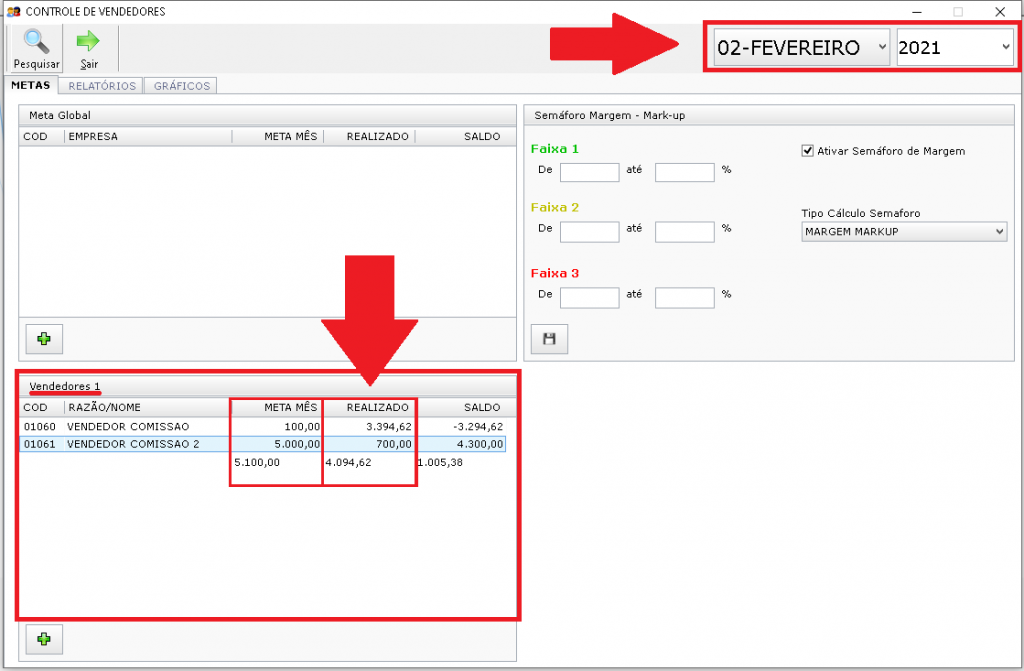
Para o controle de metas, acesse a tela Gerencial > Controle Vendedores. Selecione o mês e em Vendedores poderá acompanhar as metas verificando pela coluna REALIZADO
Nesta postagem estaremos mostrando como gerar um relatório de produtos mas agrupando os produtos pelo NCM deles.
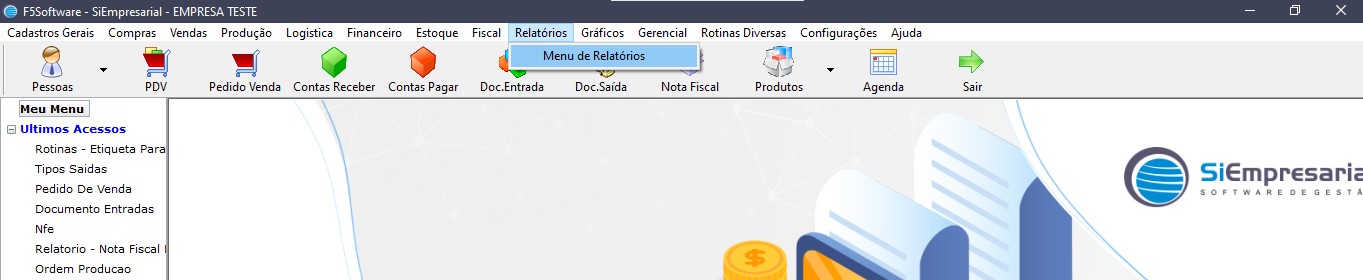
Primeiro deve acessar a tela de com o menu de relatórios, deve seguir em Relatórios>Menus de Relatórios:
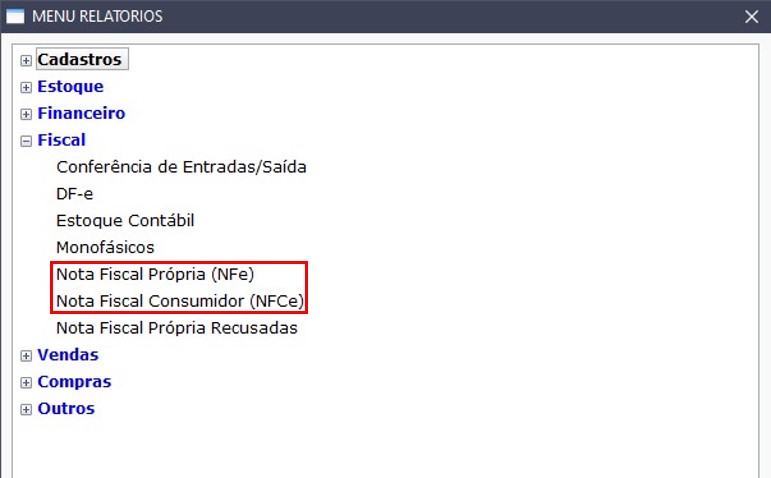
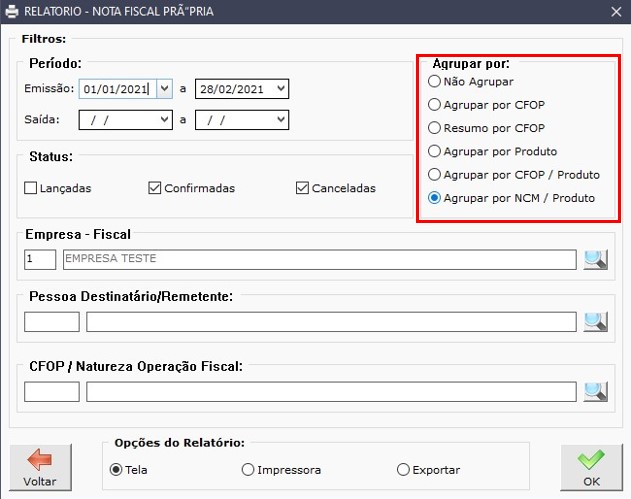
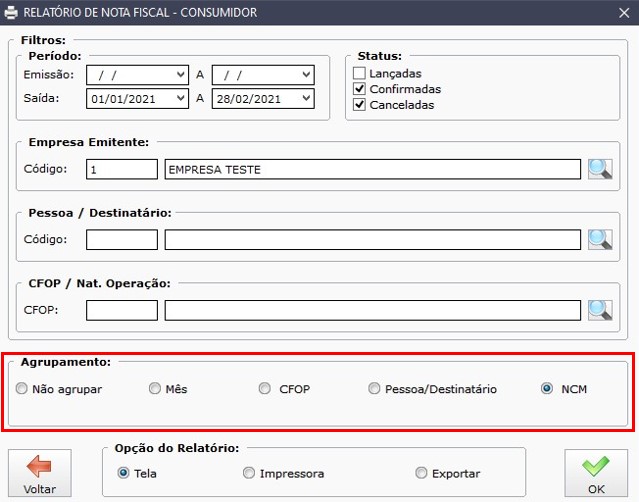
Em seguida deve expandir o tópico Fiscal, dentre as opções há dois tipos de relatórios fiscais onde pode separar a listagem de produtos por NCM, são eles os relatórios de Nota Fiscal Própria e Nota Fiscal Consumidor:
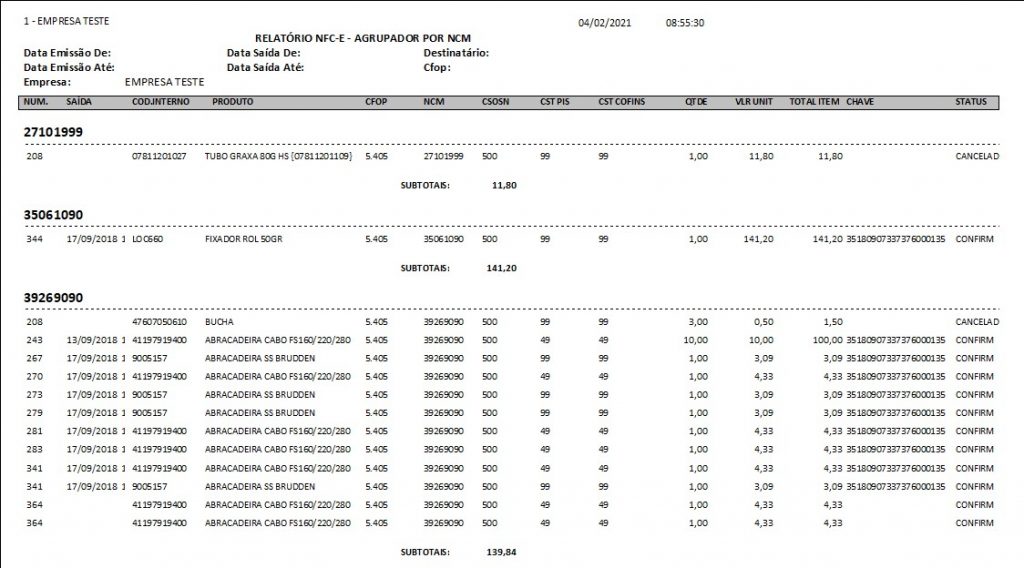
Ao acessar será aberta a tela de filtro para que se possa escolher e refinar a busca do relatório, a obrigatoriedade a ser usada neste caso é sempre agrupar por NCM, ao fazer isso o sistema irá separa em lista os produtos por NCM:
Compro o produto por uma unidade de medida e vendo por outra. Como realizar a conversão no sistema?
Nesse post veremos como funciona a tabela de conversão, uma forma de automatizar o processo de conversão de unidade de medida de um determinado produto ao gerar um documento de entrada.
Lembre-se de verificar na nota de compra a unidade de medida para saber se é necessário fazer o processo de conversão
Vá até Cadastros Gerais > Produtos > Tabela de Conversão
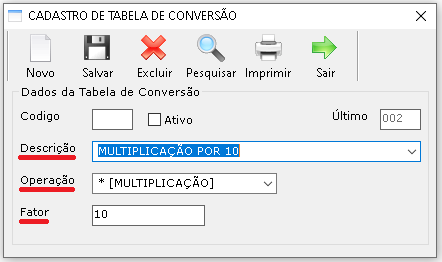
Nessa tela será definido o tipo de operação e o fator. Vamos usar o seguinte exemplo: Foi comprada uma ou mais caixas fechadas com 10 unidades de um determinado produto em cada, porém a venda será por unidade. Com base nesse exemplo a operação será multiplicação e o fator será 10. Deixaremos a descrição desse tipo de conversão autoexplicativa: MULTIPLICAÇÃO POR 10.
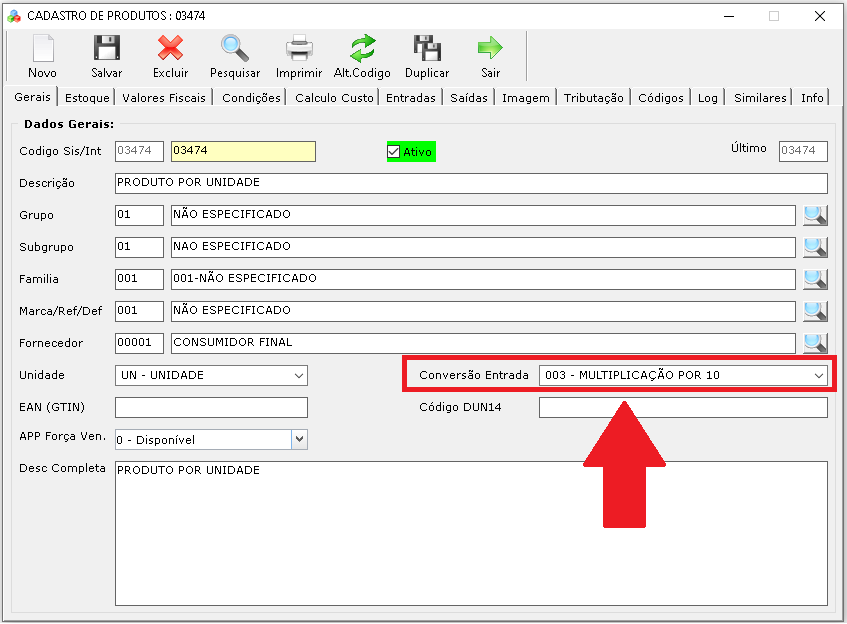
Definindo no cadastro do produto a Conversão de Entrada
Na aba Gerais, no campo Conversão Entrada selecionaremos o tipo de conversão que cadastramos na tela anterior.
Processo de entrada
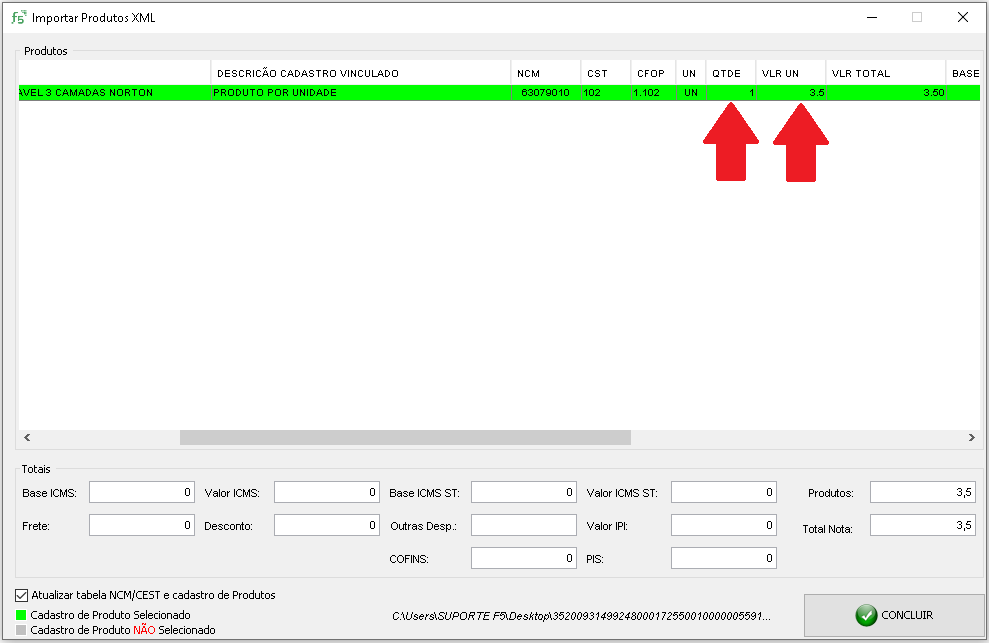
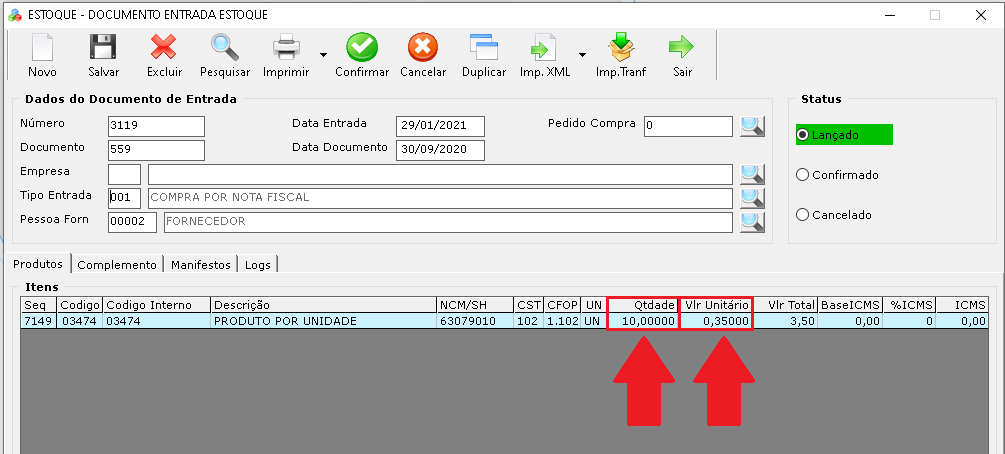
Nesse exemplo acima, temos 1 unidade com valor de R$ 3,50 que veio na NF-e original de compra. Vamos vincular o item da nota com o produto que deixamos com Conversão de Entrada no sistema.Repare nos campos Qtdade e Vlr Unitário. Ao gerar o documento de entrada a conversão foi feita automaticamente, de acordo com o que definimos na tabela de conversão
Atenção: Deixe definido o campo Conversão Entrada somente nos cadastros de produtos que sempre serão convertidos e nunca vendidos pela unidade de medida da compra, pois uma vez definido isso no cadastro do produto, automaticamente será aplicada a operação de conversão ao gerar um documento de entrada.
Para casos onde o produto pode assumir as duas possibilidades, será dada a entrada na quantidade original da compra (por exemplo: caixa, balde, toneladas, etc…) e após efetuar a entrada o processo de conversão será diferente, veja como fazer no post Conversão de Produtos
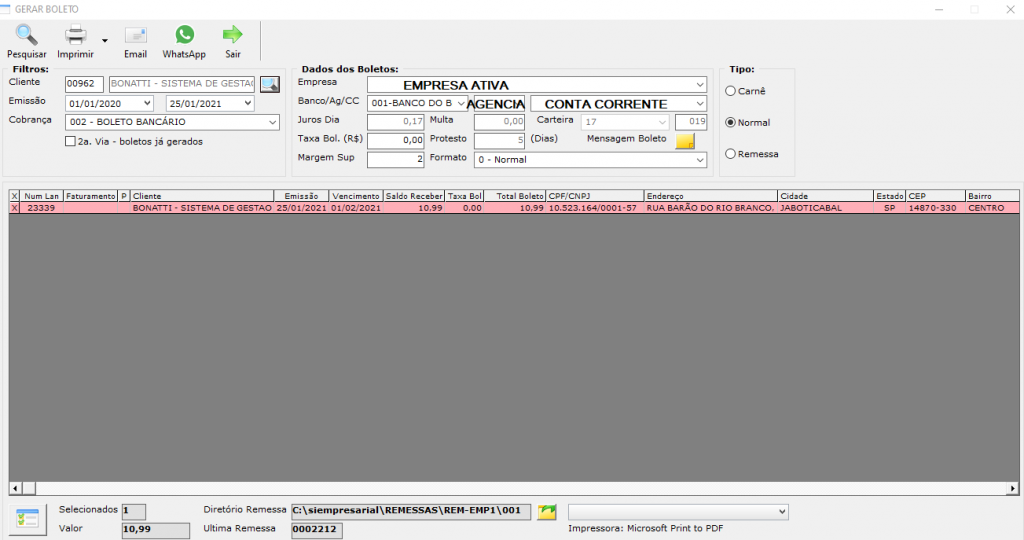
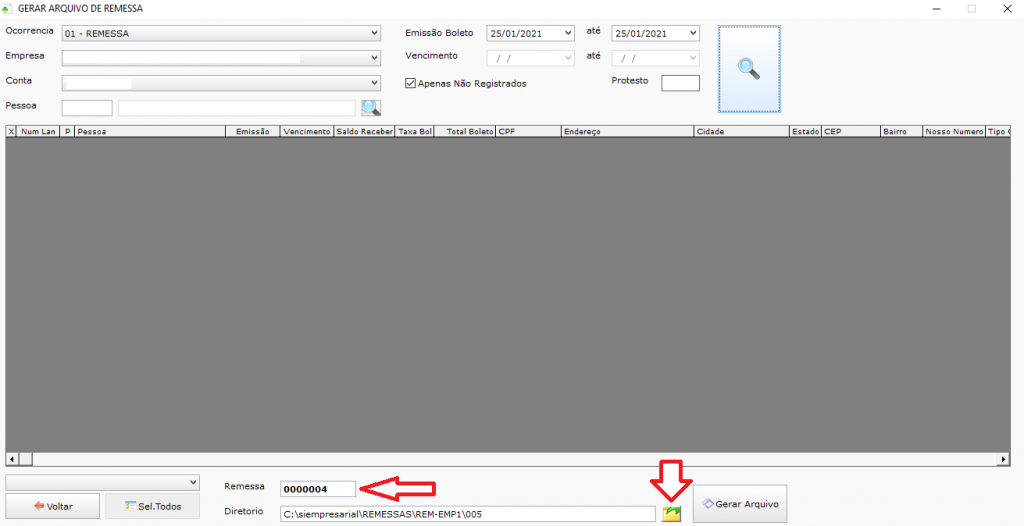
Quando se trata do banco Sicredi, existem alguns passos diferentes para gerar um boleto de cobrança para o cliente. Importante: O Sicredi só aceita remessa até as 18:00hrs e, o principal, esse banco segue uma ordem esperada de arquivos de remessa, se ele está esperando que você mande o numero de remessa 00001 e acabar tendo que fazer ajustes dos boletos e enviar a remessa 00002 o banco rejeitará e você terá que fazer ajustes dentro da conta corrente para que gere a remessa correta.
Como vemos na imagem acima teremos que escolher um contas a receber para gerar o PDF desses boletos, mas diferente dos outros bancos, essa tela vai gerar apenas os PDFs dos boletos selecionados, para fazer a remessa seguimos para uma outra tela, demonstrarei na imagem a seguir.
Como demonstrei acima, para gerar a remessa precisamos selecionar a OCORRÊNCIA = REMESSA, a EMPRESA, CONTA, e também tem a opção de filtrar somente pela PESSOA que quer. Importante ressaltar que o filtro de emissão aconselhamos a usar sempre dia a dia (exemplo: 25/01/2021 á 25/01/2021) se colocarmos uma data retroativa no inicio e uma data atual no fim, pode ocorrer duplicidade de boletos, pois nessa tela não é necessário selecionar os boletos, ela vai gerar TODOS os resultados do filtro, mesmo aqueles já gerados. Por esse motivo é importante usar o filtro de emissão dia a dia. Já no rodapé vemos o numero da remessa que será gerada e também onde será salvo a remessa com o botão de atalho para abrir o local que gravou a remessa.
Caso o numero da remessa que o Sicredi está esperando for diferente da mostrada na tela, ideal será entrar no cadastro da conta corrente (Cadastro Gerais >> Conta corrente >> aba parâmetro) e ajustar o numero de remessa, lembrando que se nessa tela está mostrando o numero de remessa 00001 ela sempre vai gerar o próximo numero 00002 Caso tenha que editar, sempre coloque o numero anterior a remessa que você precisa.
É importante sempre processar o retorno de cobrança que o banco disponibiliza diariamente. Para saber mais sobre o assunto é só abrir esse link. https://suporte.f5sg.com.br/?p=2217
O sistema SiEmpresarial oferece o recurso de Sugestão de Compra que é um indicador que se baseia no histórico de vendas para determinar a quantidade ideal de produtos a serem adquiridos com o fornecedor.
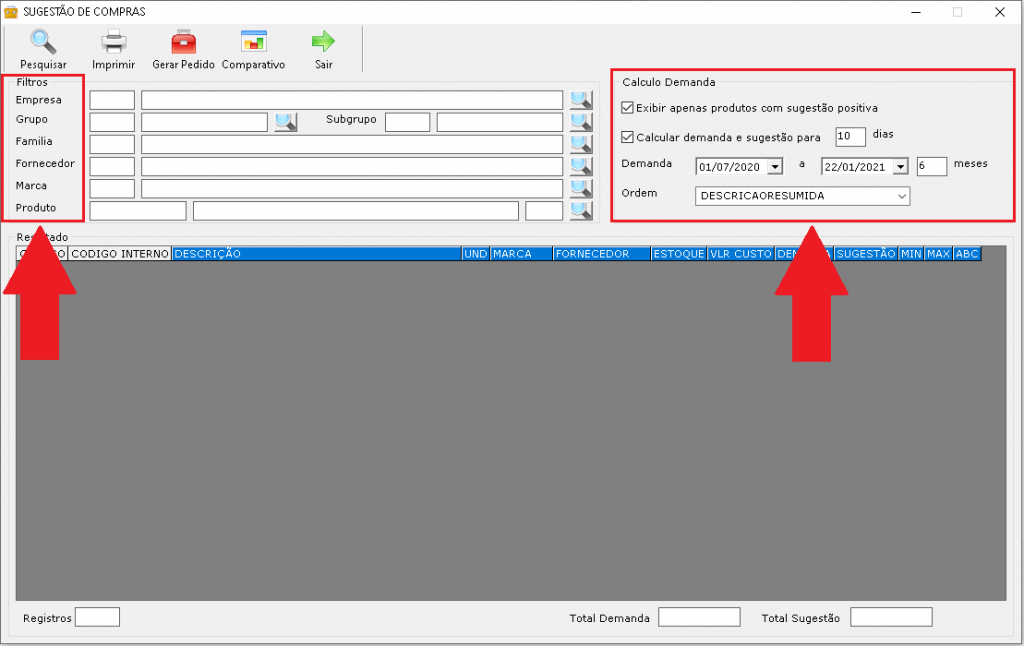
Vá em Compras > Sugestão de Compras
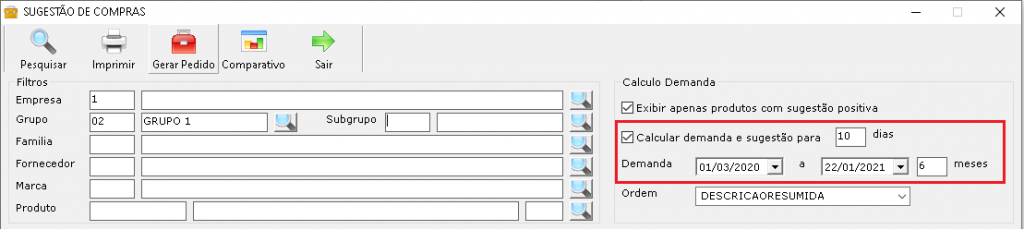
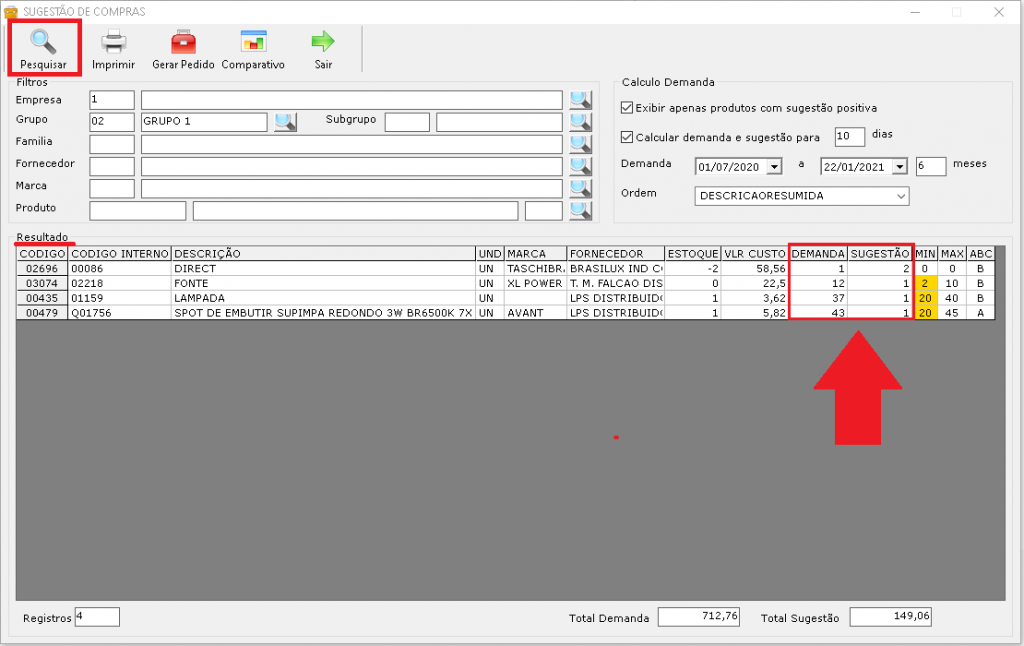
Os filtros, ao lado esquerdo da imagem, auxiliam na hora da busca separando os produtos por Grupo, Família, Fornecedor, Marca ou Produto. Esses filtros não são obrigatórios. Ao lado direito, temos o Calculo de Demanda. É através dessas opções que será calculada a quantidade necessária do produto para um determinado período escolhido.No campo “Calcular demanda e sugestão para _ dias” defina o período que você deseja ter o produto em estoque antes de ter que comprar novamente. Não se esqueça de levar em consideração o tempo de negociação e entrega.
Atenção: Para produtos sazonais ajuste o período da demanda para não distorcer a quantidade que será calculada
Após escolher os filtros e configurar o cálculo da demanda, clique na lupa no lado superior esquerdo para realizar a pesquisa. Em Resultado temos a listagem dos itens e 2 colunas importantes: DEMANDA e SUGESTÃO.
A Sugestão é um cálculo baseado na movimentação do estoque do produto (saídas, entradas, estoque atual, etc.) no período selecionado no campo Demanda.
Através da tela de Sugestão de Compras, é possível criar um Pedido de Compra automaticamente clicando no botão Gerar Pedido. Será gerado um pedido com a quantidade calculada que está na coluna SUGESTÃO.
Se for usar o recurso de Gerar Pedido faça a filtragem da pesquisa por Fornecedor, pois quando clicar no botão será gerado um único pedido de compra com todos os itens que estiverem no resultado da busca.
Outro recurso interessante é passar por um comparativo de preços entre fornecedores antes de gerar o pedido de compra. Clicando no botão Comparativo, será direcionado para a tela Compra > Comparativo de Preços automaticamente com os itens que estiverem no resultado da busca. Após realizar o comparativo, nessa mesma tela será possível criar o pedido de compra automaticamente. Para saber mais detalhes veja o post da tela Comparativo de Preços
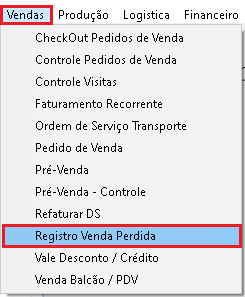
Outra função do sistema que alimenta a tela de Sugestão de compra é o Registro de Venda Perdida Vá até Vendas > Registro Venda Perdida
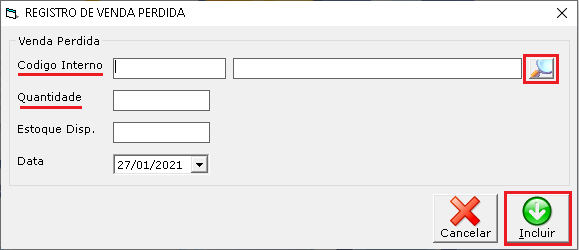
O funcionamento é simples, para cada venda perdida por falta de estoque, registre por essa tela o produto e quantidade e clique em Incluir
Para um controle eficiente dos inadimplentes de sua empresa, a tela de cobrança do nosso Software tem funcionalidades para ajudar nesse processo.
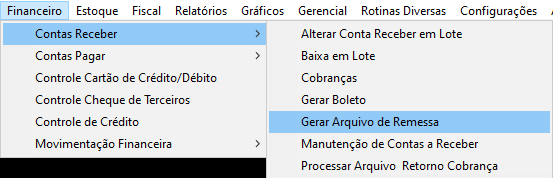
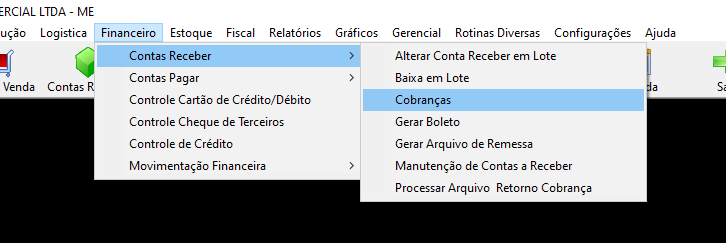
Para acessar a tela é só acessar Financeiro >> Contas Receber >> Cobrança
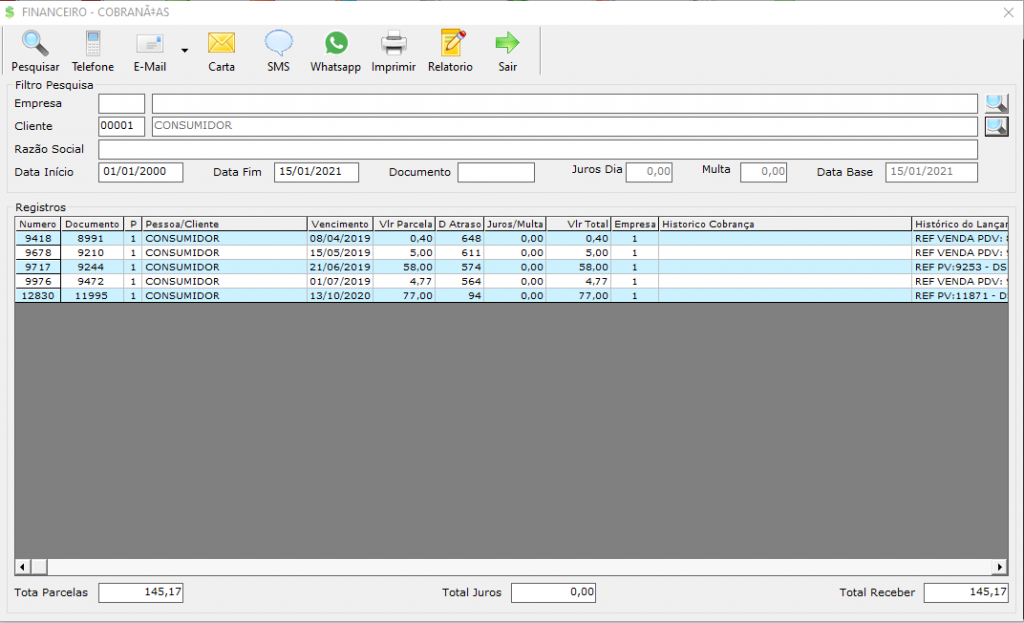
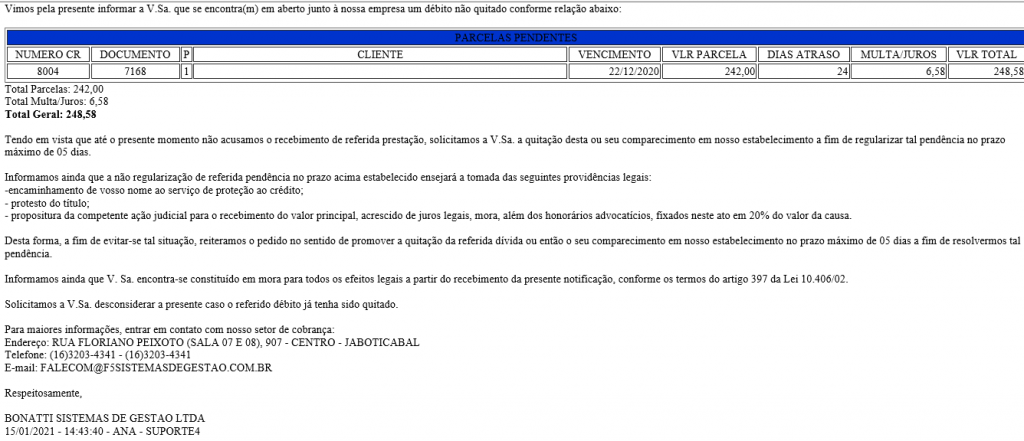
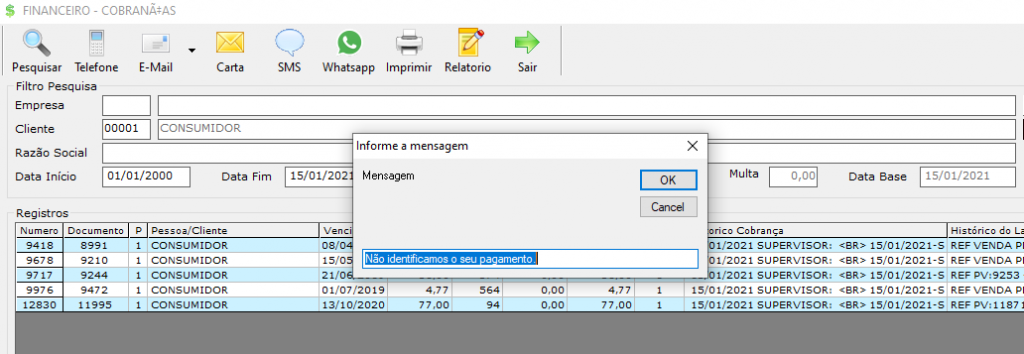
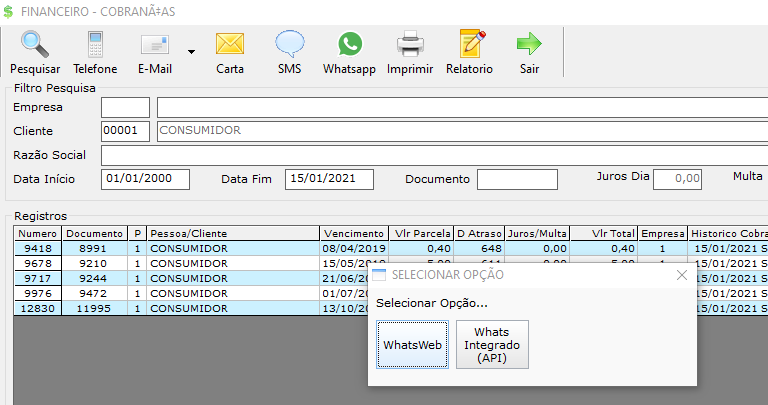
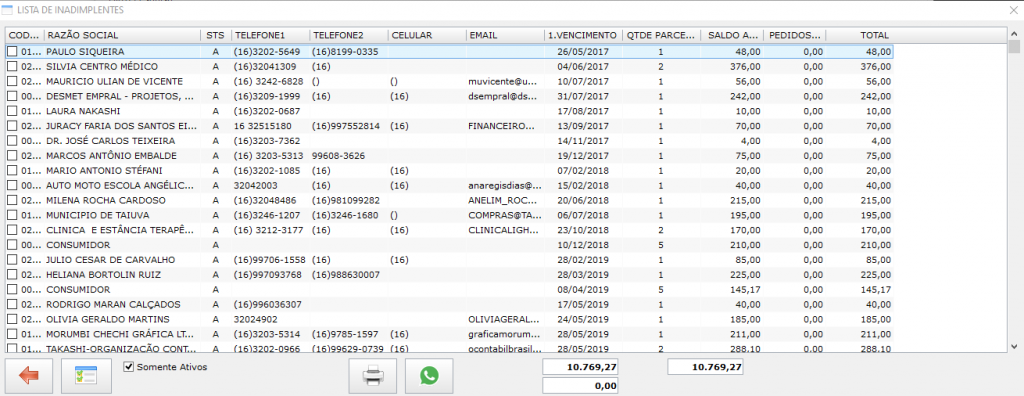
Nessa tela você consegue usar os filtros para achar esse cliente que está inadimplente, usando a lupa de pesquisa o sistema já lista quais são essas parcelas em atraso. Para efetivar a cobrança dessas parcelas pode escolher uma ou mais formas, como por exemplo;
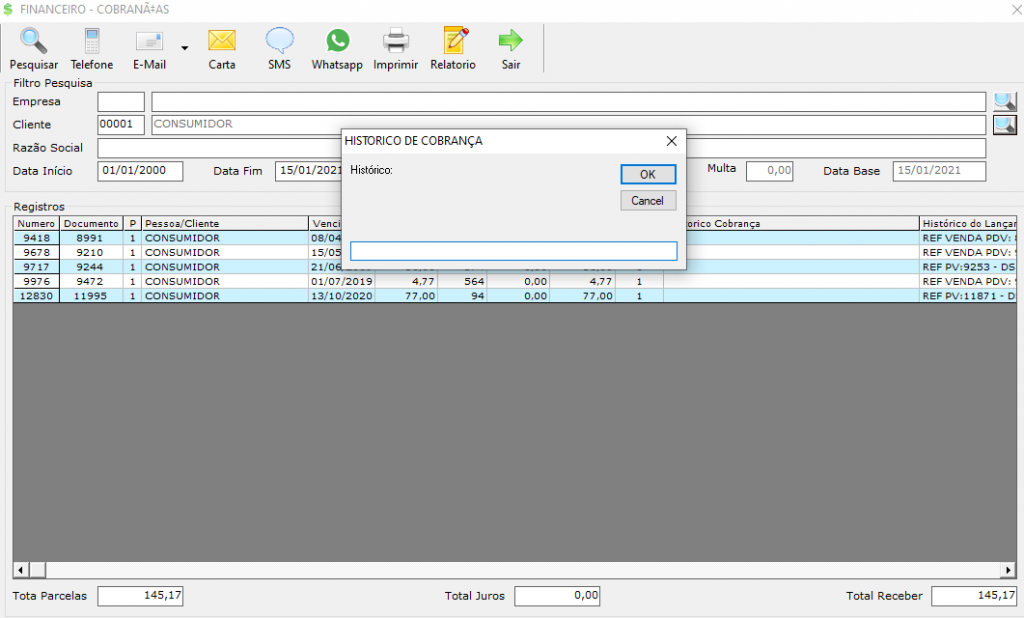
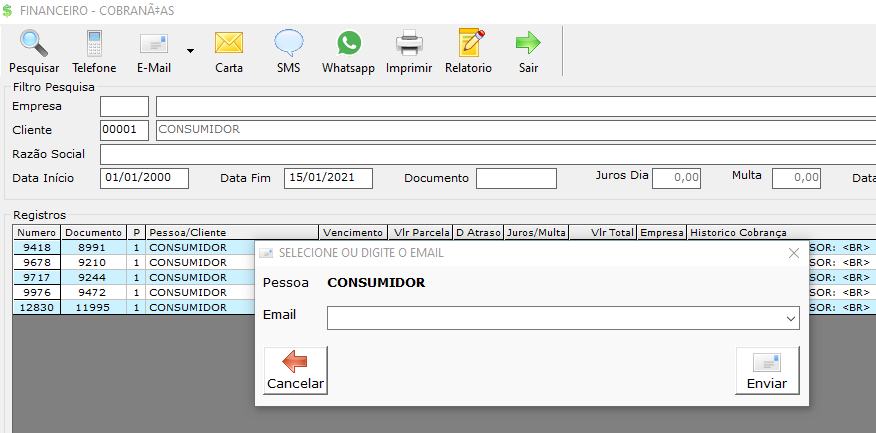
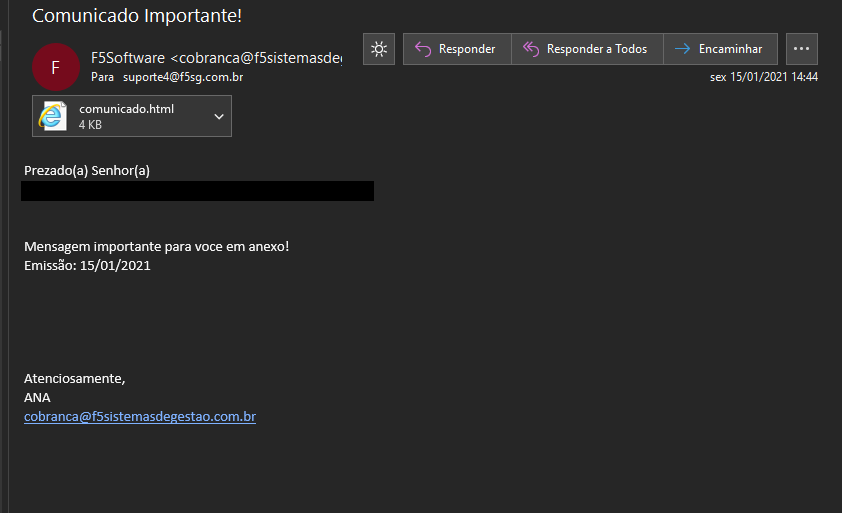
Telefone: É possivel escrever oque foi combinado no momento em que é feito a ligação de cobrança.E-mail: A cobrança pode ser feito via e-mail na próxima imagem está um exemplo de como pode chegar para seu cliente.Corpo do e-mailTexto em anexo
Carta: Essa funcionalidade gera um modelo igual ao que vai por e-mail para que seja impresso e mandado via correios.
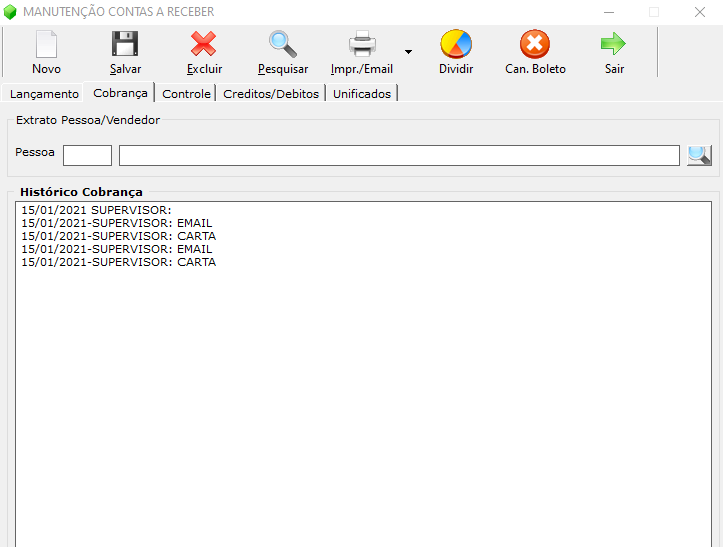
SMS: Neste modo o cliente receberá uma mensagem SMS no celular, essa funcionalidade é cobrada quando passar de R$10,00 e cada SMS tem um custo de R$ 0,12WhatsApp: A cobrança pode ser feito via WhatsApp de duas formas, a primeira que é via WhatsWeb, precisa estar com o aplicativo aberto no computador que assim o sistema já vai direcionar a mensagem. Já a segunda opção é um modulo a parte que possibilita fazer a cobrança e também enviar outras mensagens através do sistema.Relatorio: Nessa tela há a possibilidade de voce tirar um relatorio desses inadimplentes e também fazer o processo de e-mail em lote.Todo o processo feito anteriormente fica gravado no Contas a Receber de cada cliente inadimplente na aba COBRANÇA
Uma nota complementar tem a função de complementar alguma outra nota com algum dado ou informação que ficou faltando na nota original, caso não queira cancelar a nota original, pode ser feito uma nota complementando.
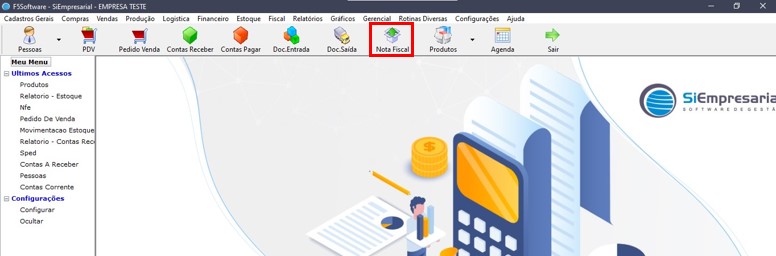
Para fazer uma nova nota clique no botão Nota Fiscal Própria:
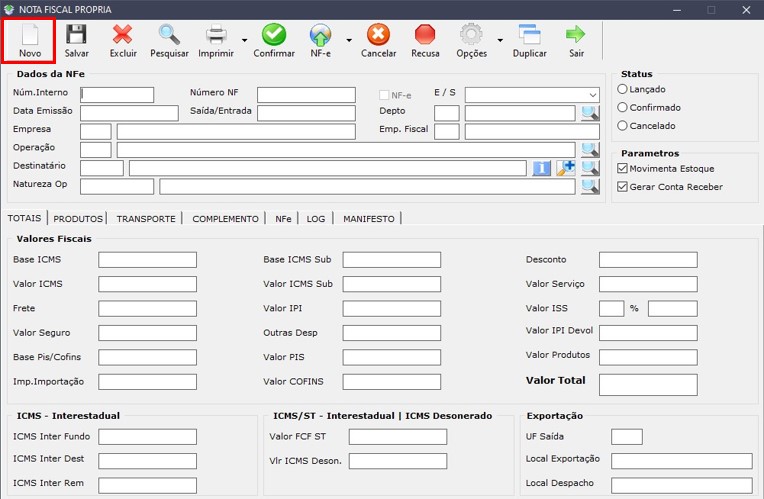
Será aberto a tela da nota fiscal, com ela aberta use o botão Novo:
Importante: Em uma nota complementar você deve fazê-la igual a nota original, então deve selecionar a mesma operação, mesmo destinatário, mesmo CFOP e deve ter os mesmos produtos da nota original, depois que irá complementar com a informação ou dado que ficou faltando.
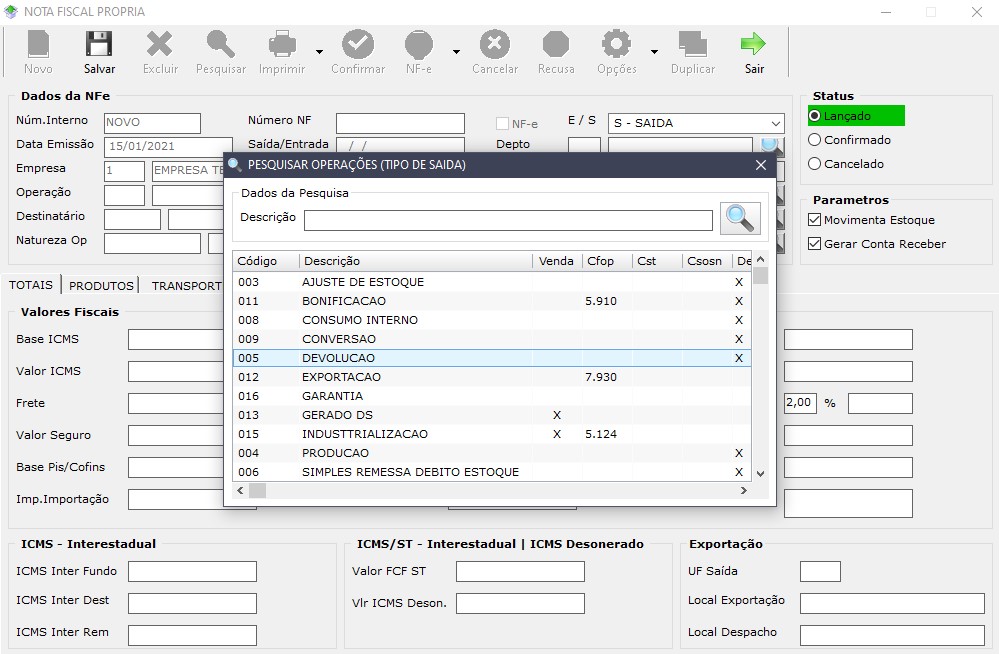
Será aberto a tela de escolha da operação da nota, escolha a mesma operação da nota original:
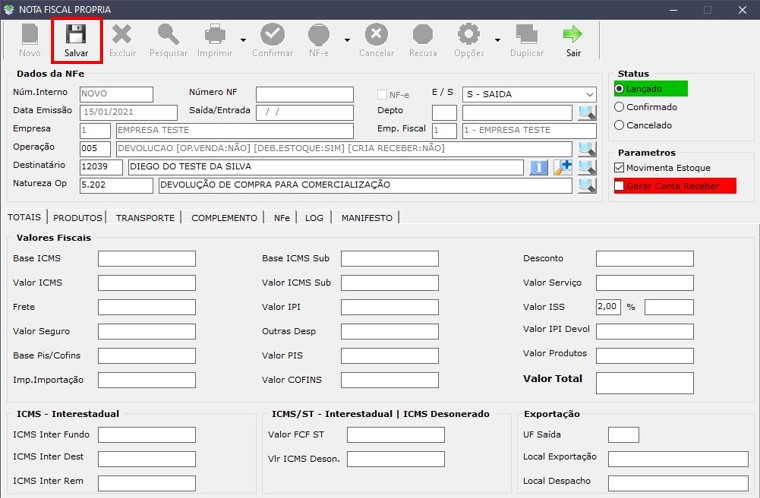
Depois adicione o destinatário e CFOP na nota, lembrando que devem ser os mesmo da nota original, após escolher salve a nota:
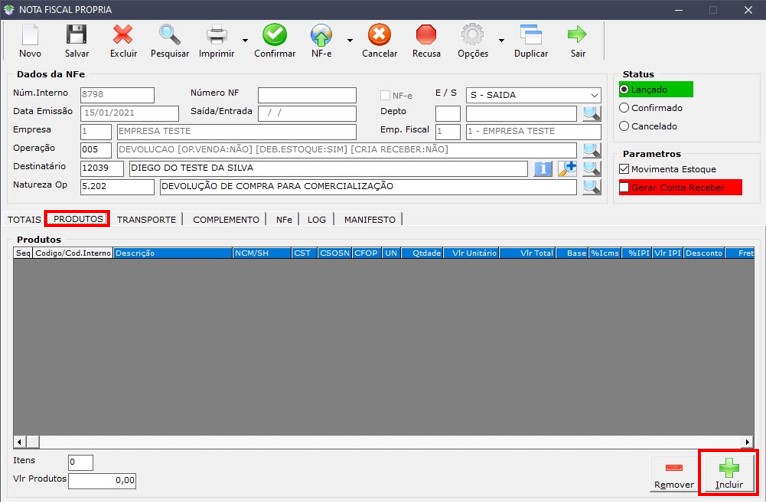
Ao salvar insira os produtos:
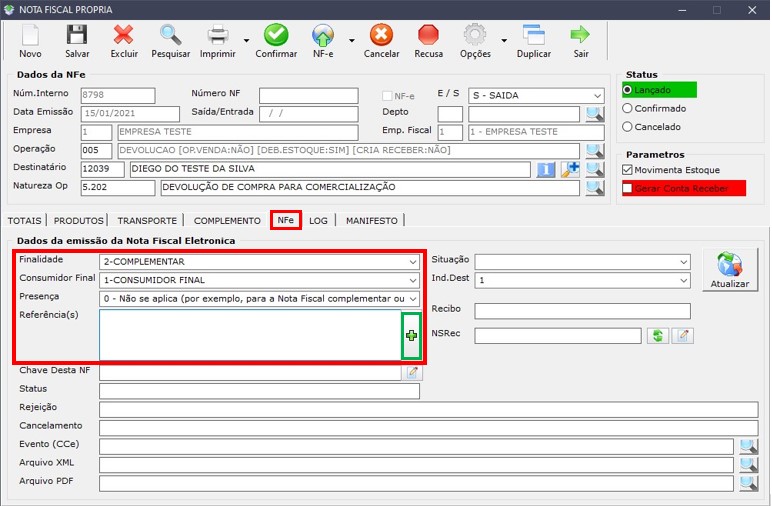
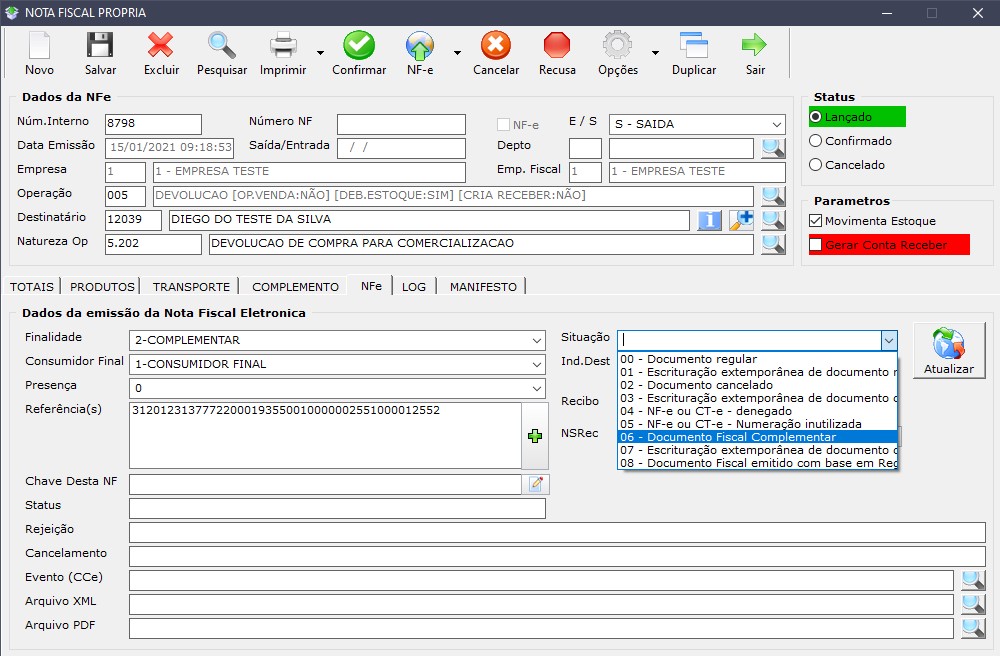
Por último e mais importante é a finalidade da nota, nela que será informado que essa nota será um complemente de outra, siga para a aba NFe, nela escolha a finalidade 2-Complementar, a operação presencial pode ser zero, depois é necessário referenciar a nota a qual está sendo complementada, para isso deve clicar no botão mais (+) destacado em verde na imagem abaixo para adicionar a chave, depois escolha a situação da nota, escolha a opção 6 como nota complementar:
Depois de referenciar a nota faça a alteração que ficou de ser feita na nota original, feito a alteração confirme a nota e transmita.