[SiEmpresarial] Lista de Pessoas com Pedidos a serem produzidos

Neste post mostraremos a nova atualização do sistema (versão 21.49) com mudança na tela de Controle de Produção de Pedidos.

Na tela de controle de produção dos pedidos será possível pesquisar não apenas 1 pessoa, mas várias pessoas que tem pedidos em produção, iremos mostrar o uso da lista.

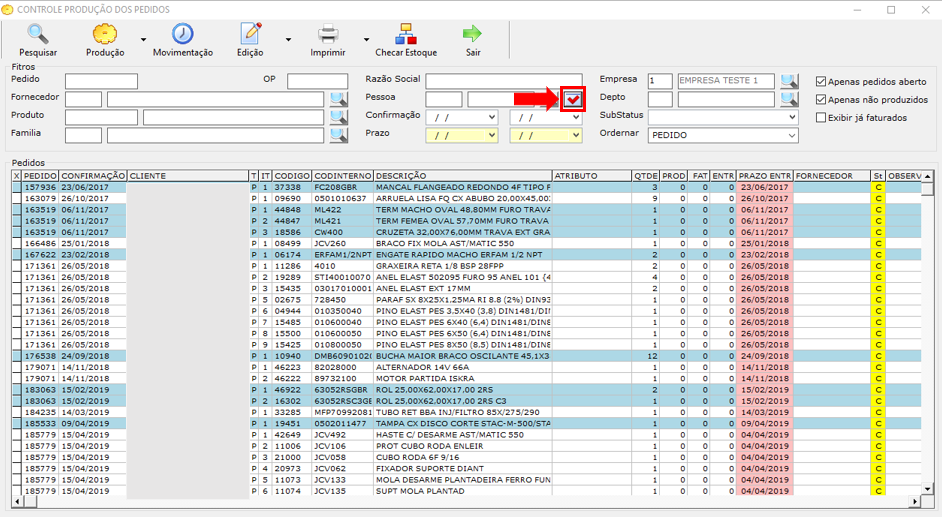
Com a tela de controle de produção já aberta você poderá ver um novo ícone ao lado do campo Pessoa, clique nele para começar a busca.
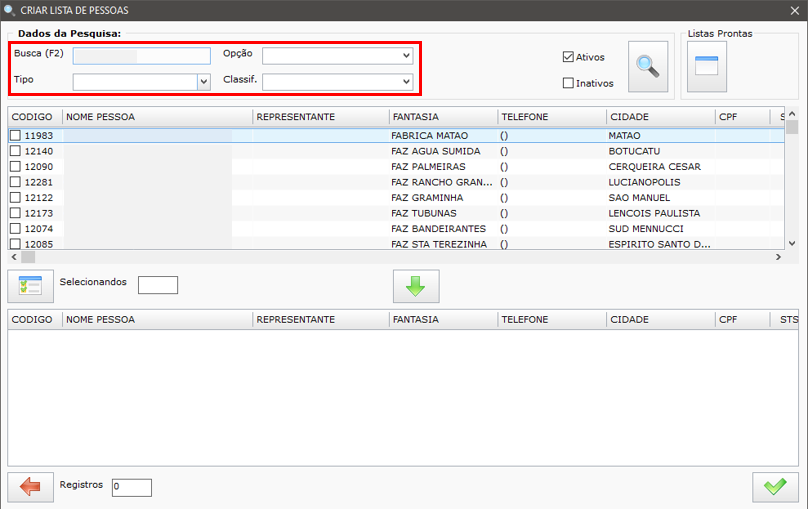
Já com a tela da lista aberta iremos buscar os clientes que queremos ver os pedidos a serem produzidos, mas conforme for fazendo a busca dos clientes você deve já ir adicionando na lista que fica na tela logo abaixo, para fazer isso você deve selecionar a pessoa/cliente usando a caixa de marcação ao lado do código e depois apertar o botão com o desenho da seta verde no centro da tela, repita o processo a cada busca que fizer na tela:
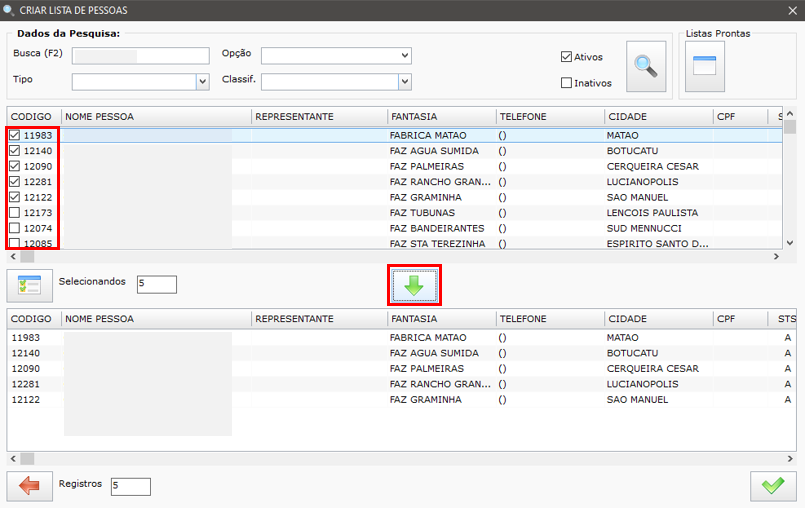
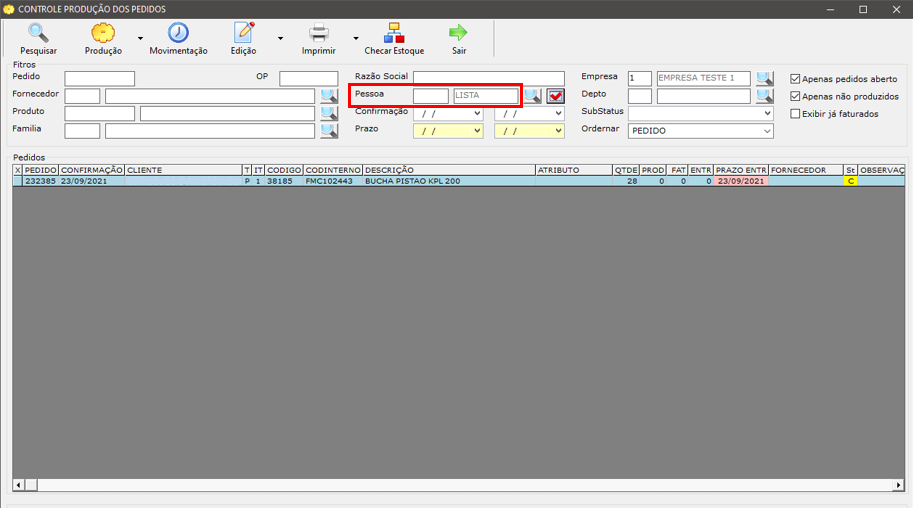
Após fazer a sua lista de busca use o botão no canto inferior direito da tela para confirmar a lista e então a tela de controle de produção irá exibir os pedidos dos clientes que acabou de procurar, e notará que no filtro da tela o campo Pessoa irá exibir o nome LISTA indicando que é uma busca com várias pessoas:
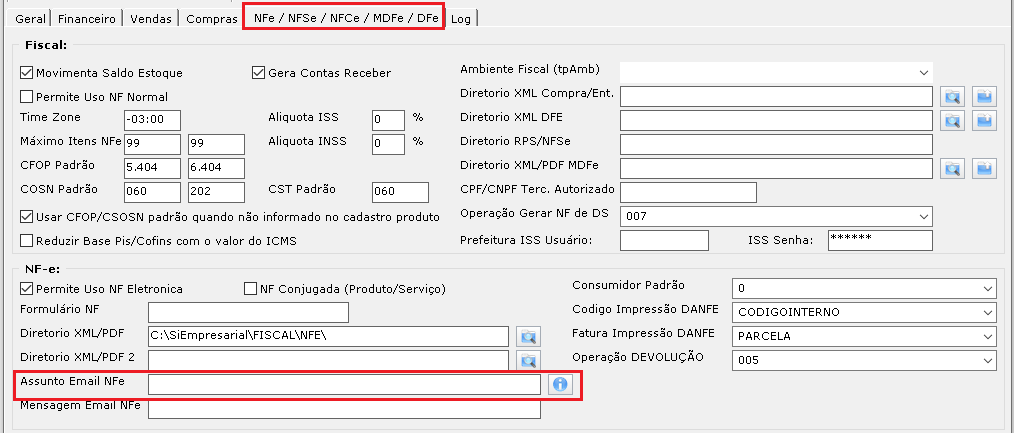
[SiEmpresarial, SiOfi, SiEventos] – Personalizar o assunto do e-mail da tela de NF-e

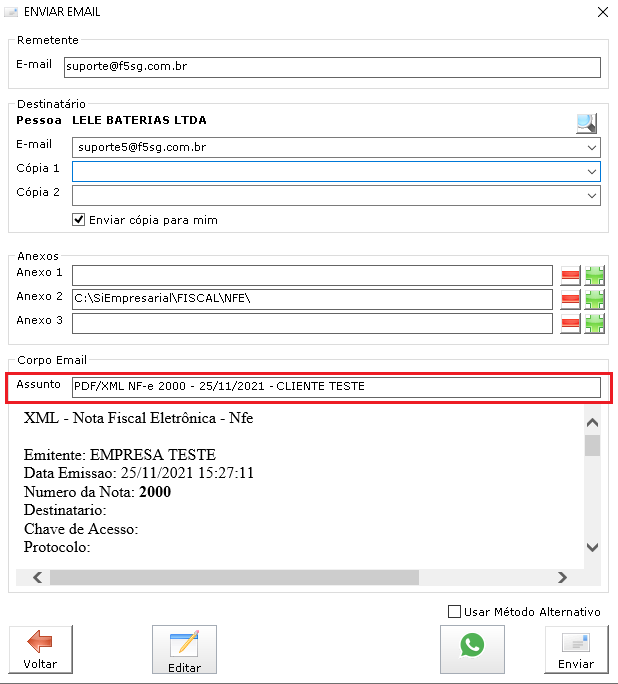
É possível padronizar/personalizar o assunto do e-mail enviado na tela de NF-e. O procedimento é feito na tela de Parâmetros do Sistema. Veja o passo a passo a seguir:

Vá até Configurações > Parâmetros do Sistema e navegue até a aba NFe / NFSe. O assunto será personalizado no campo Assunto Email NFe


É possível incluir no assunto do e-mail as informações: Número da nota fiscal, data de saída e o nome do destinatário usando as seguintes Tags: #NUMERONOTAFISCAL, #DATASAIDA e #DESTINATARIO.
No exemplo a baixo vou criar o assunto: PDF/XML NF-e #NUMERONOTAFISCAL – #DATASAIDA – #DESTINATARIO


Ao usar a função de envio de e-mail da tela de NFe (NF-e > Enviar E-mail XML/PDF) o assunto será preenchido conforme pré-definido


[SiEmpresarial] Relatório de Follow-up de Pedido de Venda

Nesta postagem estaremos mostrando um novo relatório de exibição de follow-up dos pedidos.

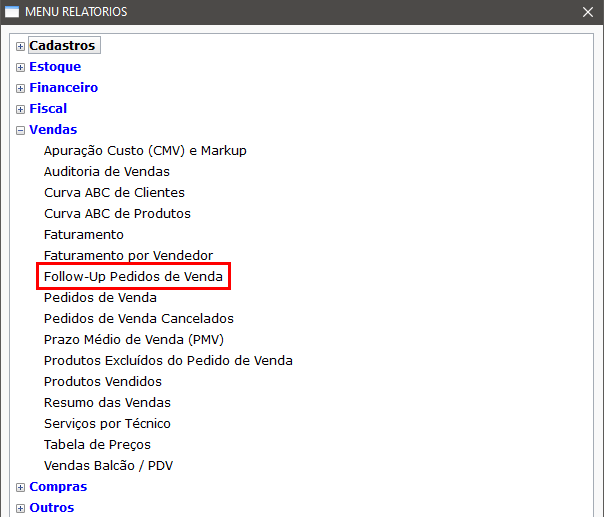
Para gerar o relatório siga em Relatórios>Menu de Relatórios>Vendas>Follow-Up:

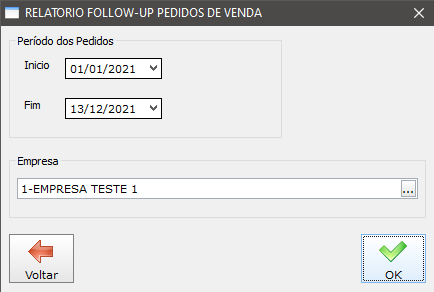
Clicando na opção marcada irá abrir a janela do filtro, nela coloque o período desejado e clique em OK:

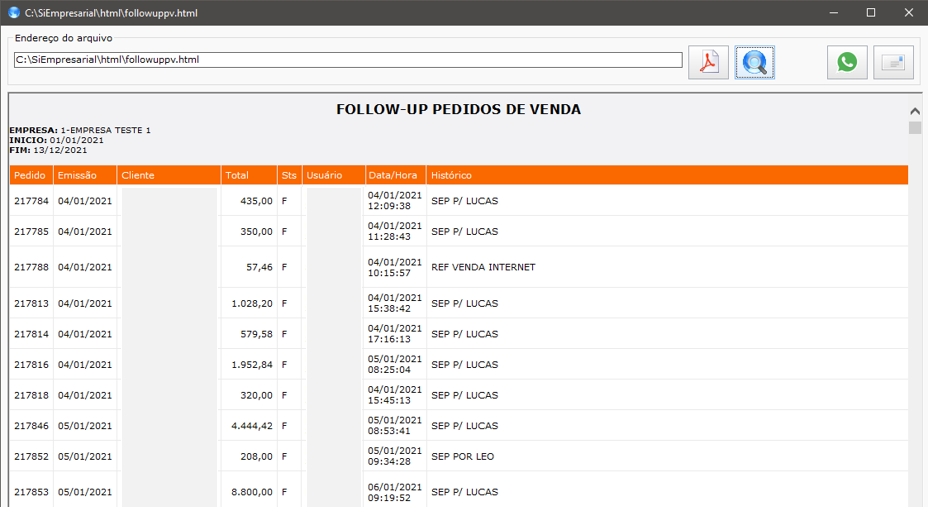
Ao clicar no OK será mostrado em formato html o relatório:

[SiEmpresarial] – Formas de recebimento no faturamento do Pedido de Venda

Veremos nesse post como gerar várias formas de recebimento de um pedido de venda

O procedimento será feito na tela de faturar o pedido de venda

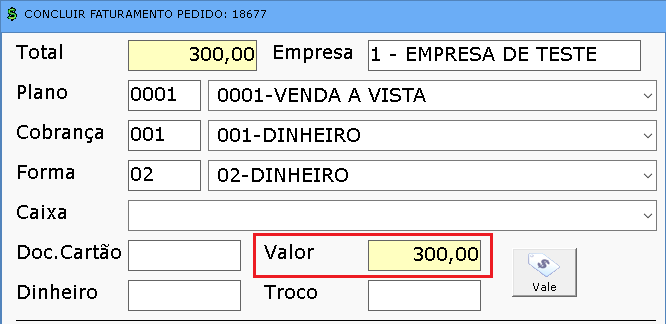
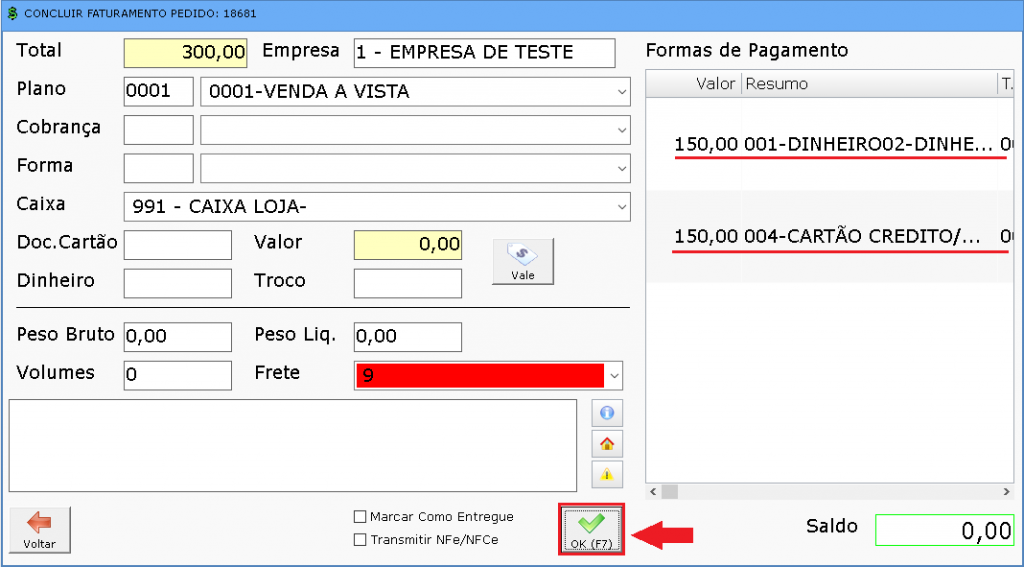
No campo Valor temos o total do pedido que é R$ 300,00 nesse exemplo


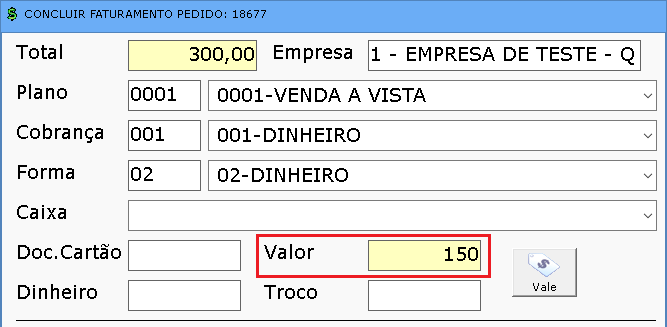
Vamos gerar 2 parcelas de 150,00 com formas diferentes de recebimento. Para isso vamos selecionar o Plano, Cobrança, Forma, editar o campo Valor colocando 150,00 e apertar a tecla Enter


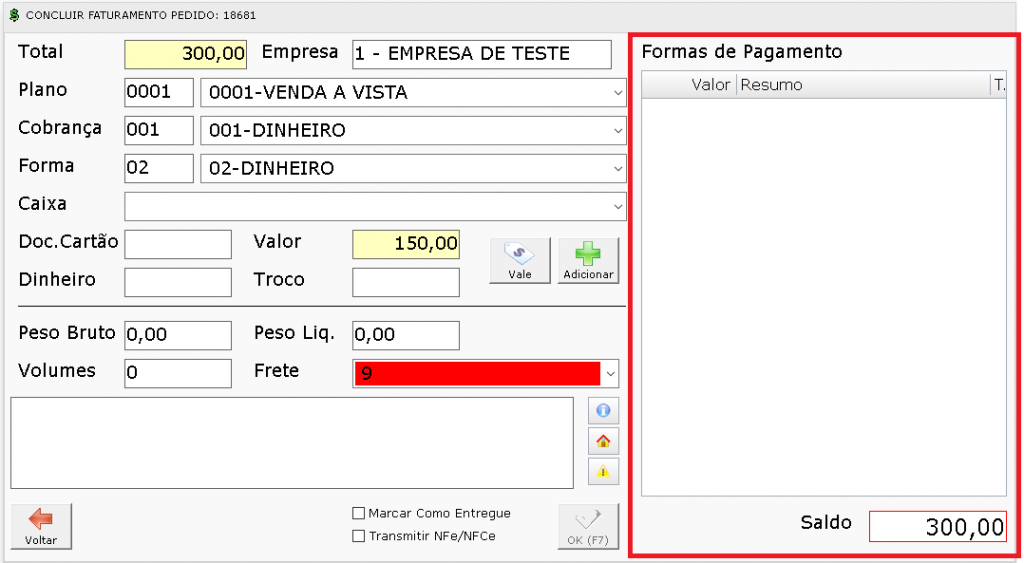
Repare que ao apertar Enter será expandida a tela onde será listada as parcelas que serão adicionadas.


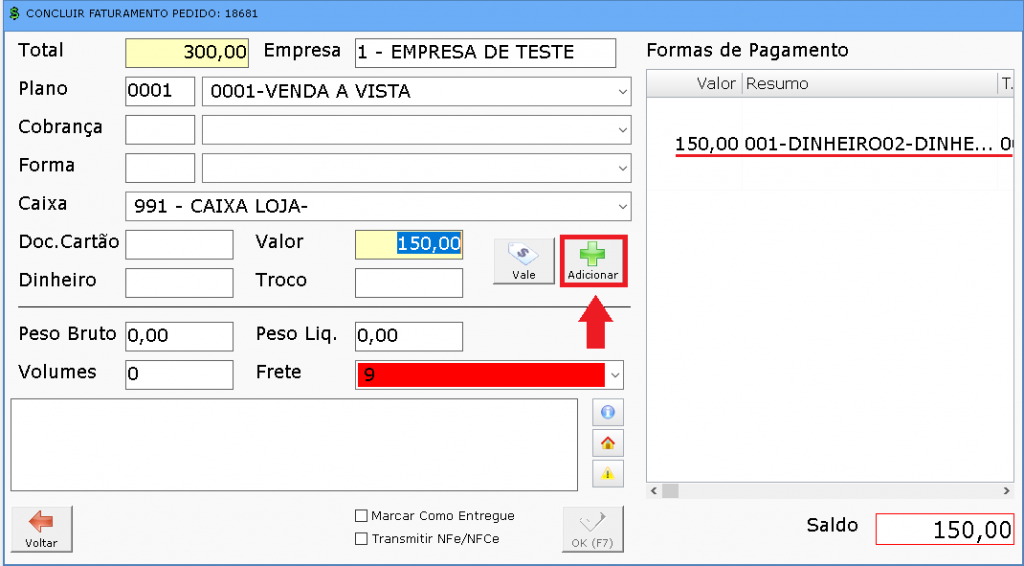
Clique no botão Adicionar para incluir a parcela. No campo Valor ainda terá o saldo restante onde você poderá repetir o processo adicionando outra forma de recebimento.


Vamos adicionar mais uma parcela de 150,00 para zerar o saldo. Agora o botão Ok está habilitado para finalizar o faturamento


Esse procedimento também é valido ao descontar um vale crédito. Basta clicar no botão Vale. Se o valor do vale for menor que o total do pedido será adicionada uma parcela referente ao vale e para o restante do saldo basta repetir o processo feito acima.

Veja mais > Como fazer um Pedido de Venda

[SiEmpresarial] – Novos campos disponíveis para fazer alterações em lote dos produtos

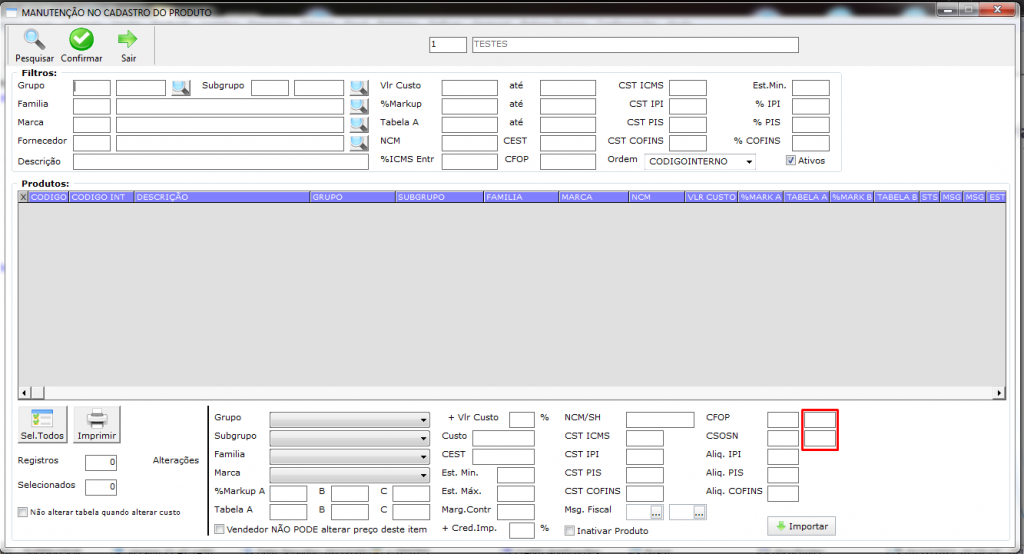
Agora na alteração de produto em lote você pode alterar os campos cfop e csosn para fora do estado

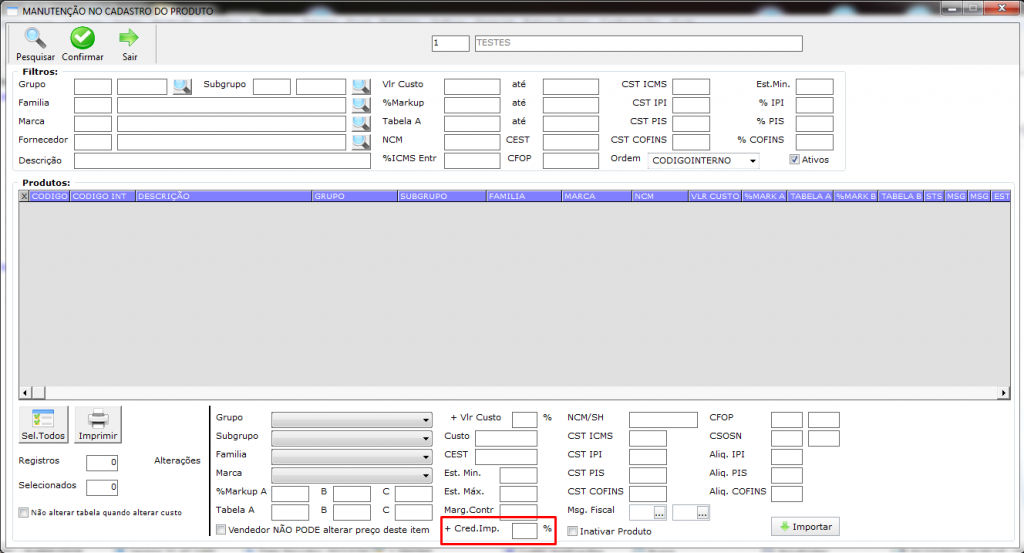
também é possível aumentar a % no credito dos impostos de ICMS/IPI/PIS/COFINS

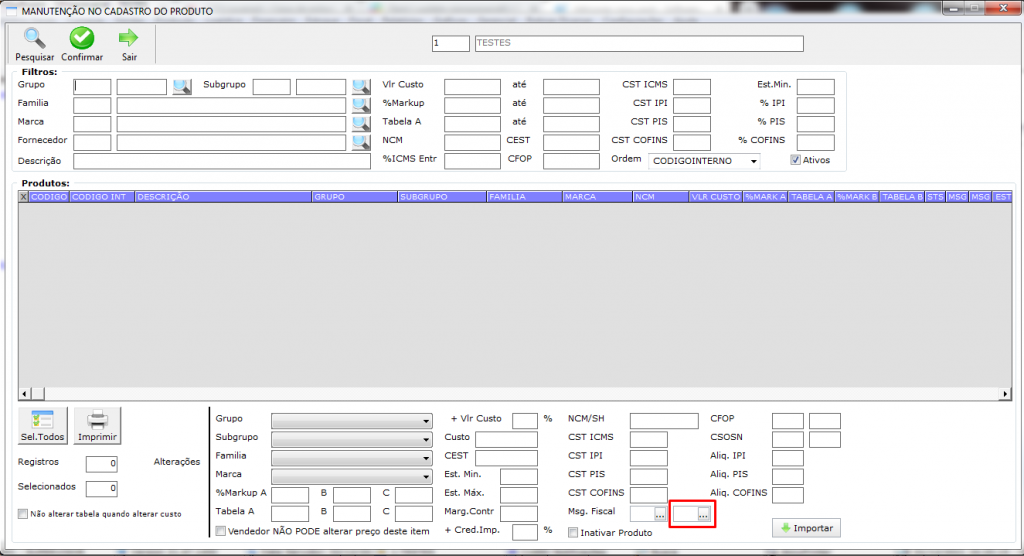
também é possível ajustar a mensagem para perfil 9 – consumidor final

Caso tenha duvida de como usar a tela confira o post que ensina usar a tela:

[SiEmpresarial/SiOfi] Alterações em Lote de Produtos

Notas de Versão – Novidades v21.47

[*VÁRIOS]

  • Produtos – Promoção: ao ser alterado o Valor Tabela A do Produto, de qualquer local, será alterado o Preço Promocional caso o campo “% Desc. Promocional” esteja preenchido;

[SIEVENTOS]

  • Evento – Cursos: agora é possível editar Turno e Cor do Curso dentro do Evento;
  • Whatsapp – Envios: exibido Evento/Álbum para facilitar a identificação do Formando;

[SIEMPRESARIAL]

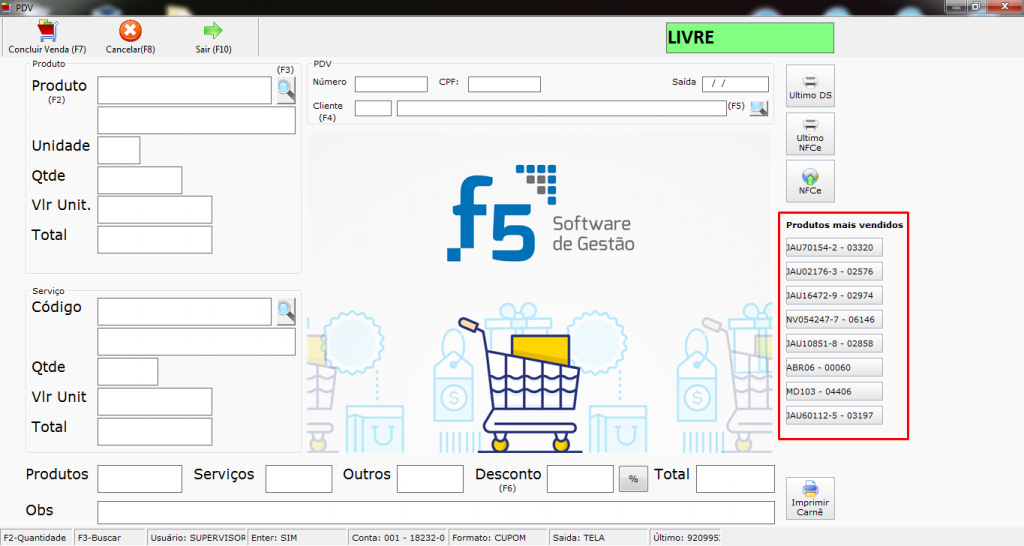
  • PDV: Será exibido os Produtos mais Vendidos com adição rápida, saiba mais aqui;
  • Vale Crédito: possibilidade de usar o Vale Crédito em um ou mais Contas a Receber de uma vez só;
  • Vale Crédito: agora é possível usar um ou mais Vale Crédito como forma de pagamento de um PDV;

[SIFORM]

  • Formando: Será exibido o Status da sua última participação na tela de Cadastro de Formando;

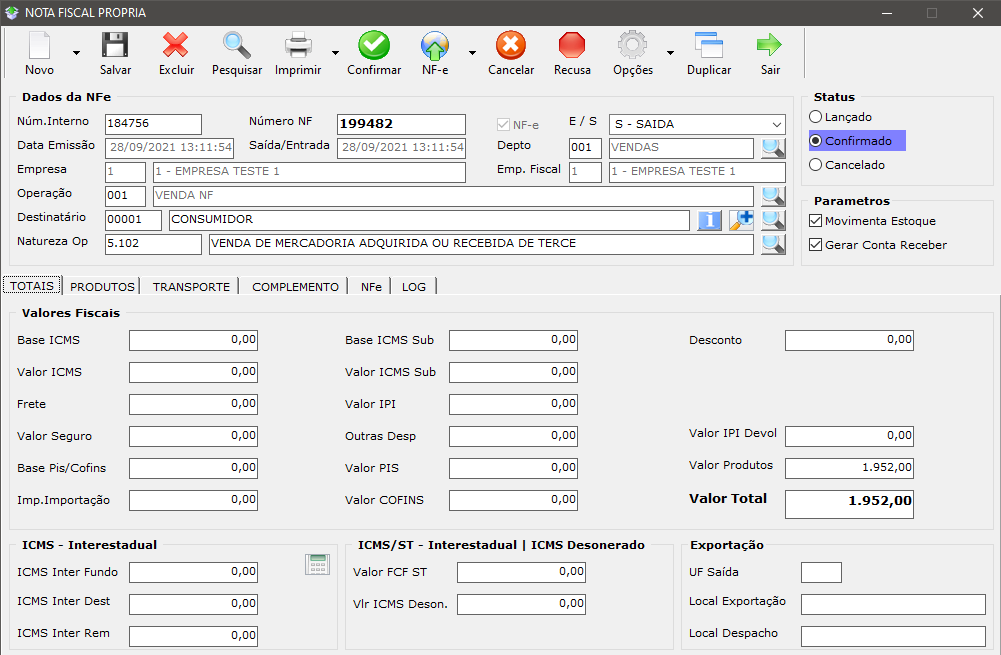
[SiEmpresarial/SiOfi] NFe -Prévia da DANFe

Nesta postagem mostraremos como gerar uma prévia da sua nota fiscal para enviar a um fornecedor ou para algum cliente. A finalidade da prévia é para conferência dos dados inseridos na nota antes da emissão da transmissão dela, isso evita futuras cartas de correção e cancelamentos de nota para correção de dados.

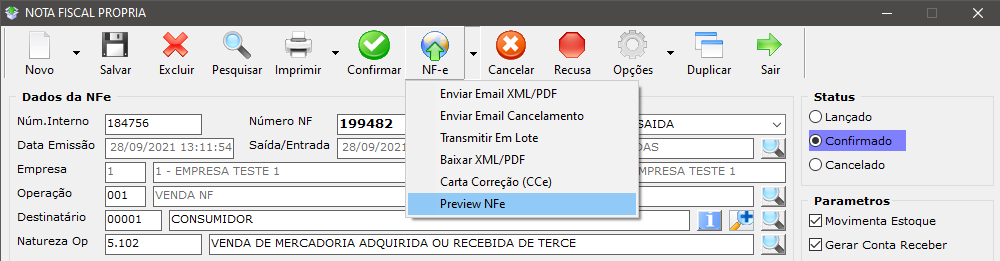
Para gerar a prévia da nota abra sua nota fiscal no sistema, sem seguida clique no botão ao lado do botão NFe para expandir mais opções, logo que expandir encontrará a opção PREVIEW NFE:

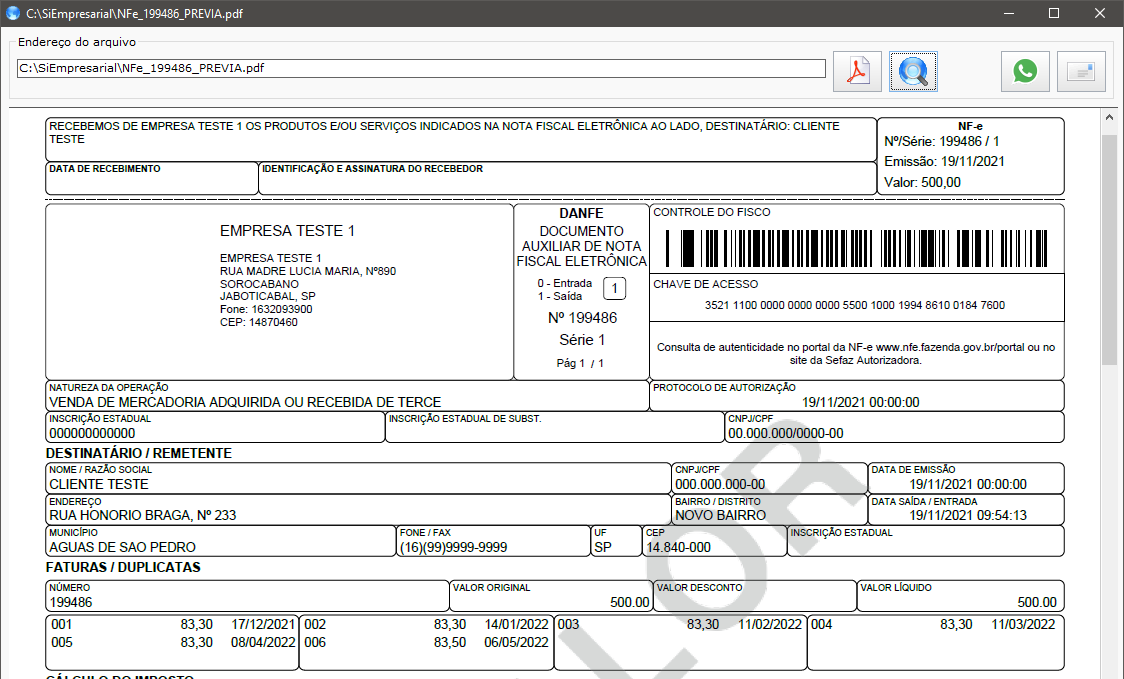
Após clicar na opção preview será aberto uma nova janela mostrando uma prévia da danfe, lembrando que essa nota não possui valor fiscal, deve usada para conferência de informações.

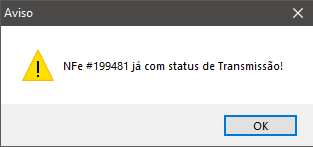
Observação: A prévia da nota somente pode ser usada em notas que ainda não foram transmitidas, caso escolha uma nota que já possui dados de autorização e tente gerar uma prévia, o sistema irá alertar sobre a emissão dela.

Exemplo:

[SiEmpresarial] – Desconto de Vale Crédito no Contas a Receber

É possível descontar um vale crédito direto em um lançamento de contas a receber. O procedimento é simples, veja a seguir o passo a passo:


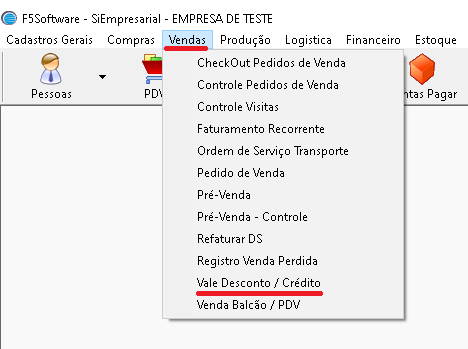
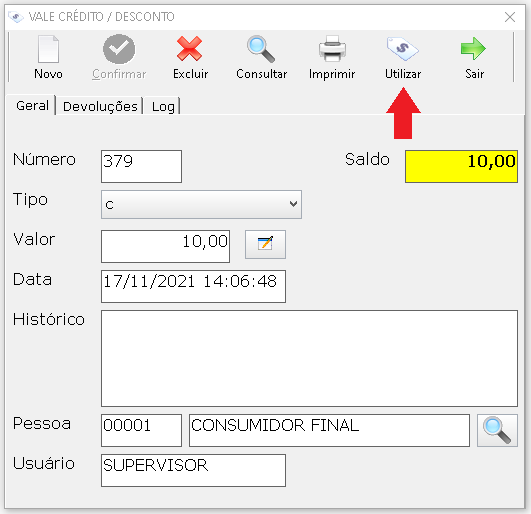
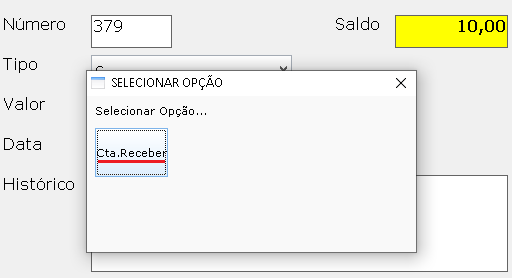
Vá até o menu Vendas > Vale Desconto / Crédito, abra o vale crédito, clique no botão Utilizar e em seguida clique em Cta.Receber


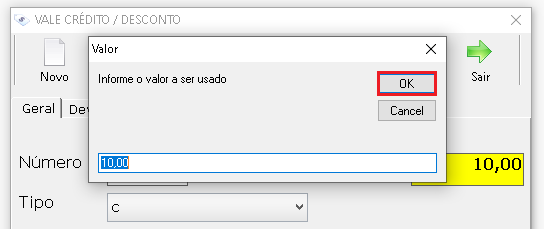
Informe o valor que deseja usar e clique em Ok


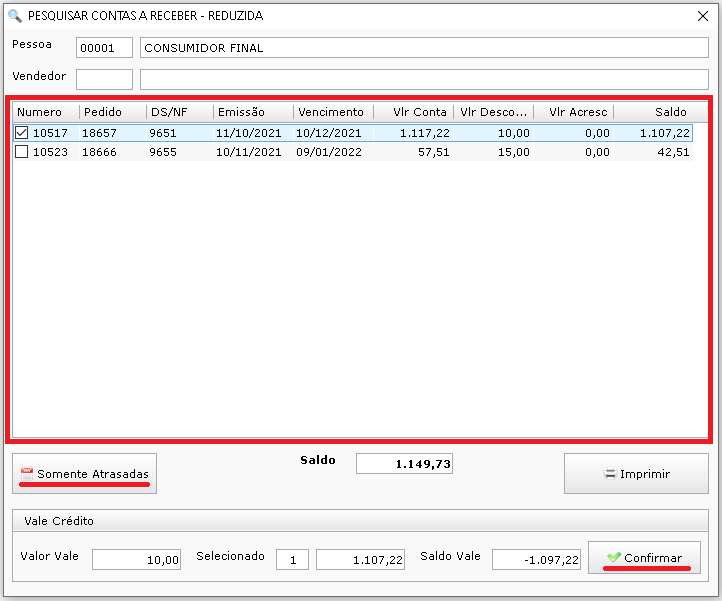
Na tela que abrir selecione o(s) lançamento(s) do Contas a Receber que deseja descontar o valor do vale crédito (caso necessário poderá usar o botão Somente Atrasadas para listar as parcelas referentes) e clique em Confirmar


Caso não seja usado o valor total do haver o mesmo ficará com o saldo disponível para usar em outra ocasião

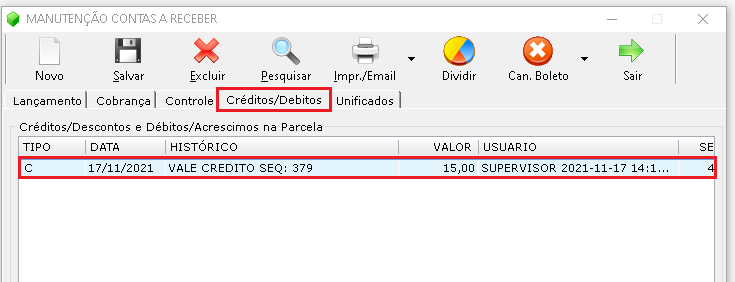
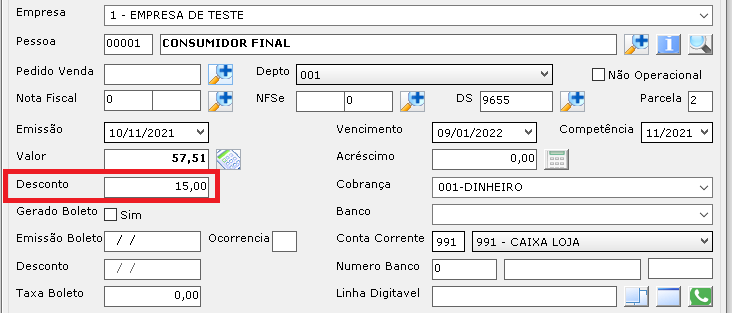
No lançamento em que foi descontado o valor do haver ficará registrado o histórico na aba Créditos/Débitos e o valor entrará no campo Desconto da aba Geral, dessa forma subtraindo do total ou até mesmo quitando o lançamento caso o valor do haver seja maior ou igual ao valor do lançamento


Notas de Versão – Novidades v21.43

[SIEMPRESARIAL – APP FORÇA DE VENDAS]

[*VÁRIOS]

  • Produtos – Alteração em Lote: Novos campos para alteração adicionados: “+ Cred. Imp.”, “Mensagem Fiscal – Consumidor Final”, “CFOP – Consumidor Final”, “CSOSN – Consumidor Final”;

[SIEMPRESARIAL]

  • Resumo do Cliente no Pedido de Venda agora também irá aparecer o Saldo do Vale Crédito / Desconto;
  • Permissão Especial: “Visualizar Totais de Telas de Pesquisa”, quando desmarcado, não mostra o somatório de Totais na Pesquisa de Pedido de Venda;
  • Parâmetro “Não Permitir Alterar Vendedor do Cliente”: A principal função desse parâmetro é que a cada novo pedido não é possível informar informar um Vendedor diferente daquele que está informado nas condições comerciais da Pessoa (Cliente); e também, os filtros de Vendedor na Pesquisa de Pessoa e de Pedido de Venda ficam bloqueados, assim o Usuário só consegue ver os seus Pedidos e os seus Clientes.
  • Parâmetro “Vendedor NÃO Pode Ver Pedido de Outros Vendedores”: quando ativado, esse parâmetro não permite que um Vendedor acesse um Pedido de Venda de outro; trabalha em conjunto com o parâmetro anterior.
  • Relatório de Faturamento > Pedido de Venda > Agrupado por Detalhado com Margem: nova coluna de margem liquida; a margem liquida só é calculada quando a empresa informa margem de contribuição no Produto.
  • Relatório de Cadastro de Pessoa: Agora conta com o Agrupamento “Sintético”.

[SIFORM]

  • Eventos > Adesão via APP > Pre-Adesão Formandos: Filtro pelo Evento Principal.