[SiEmpresarial] Cadastrando Usuário e Atribuindo Permissão de Telas

Cadastrando Usuário

Para cadastrar um novo usuário no sistema basta ir até Cadastros Gerais > Usuários
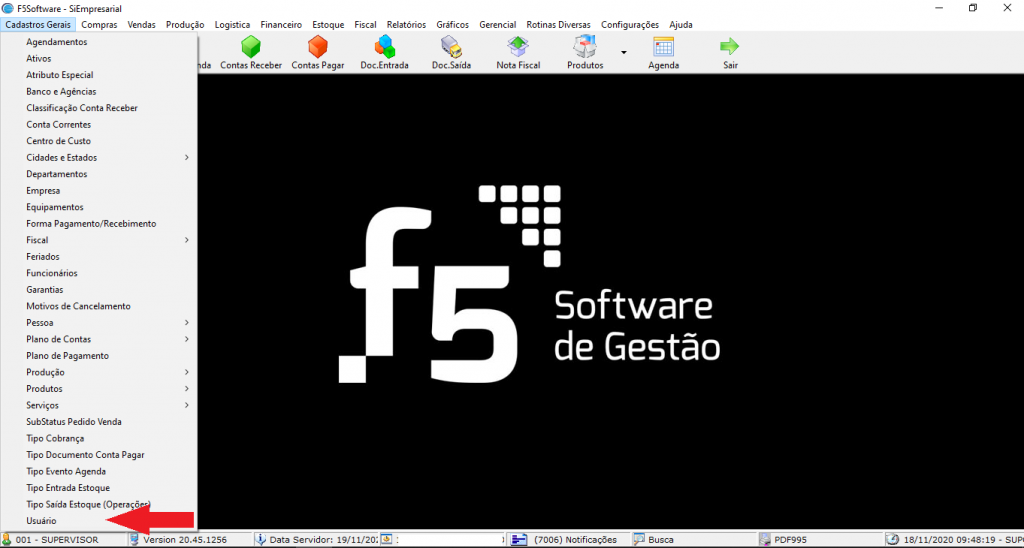
Clique em Novo para iniciar o preenchimento dos campos:
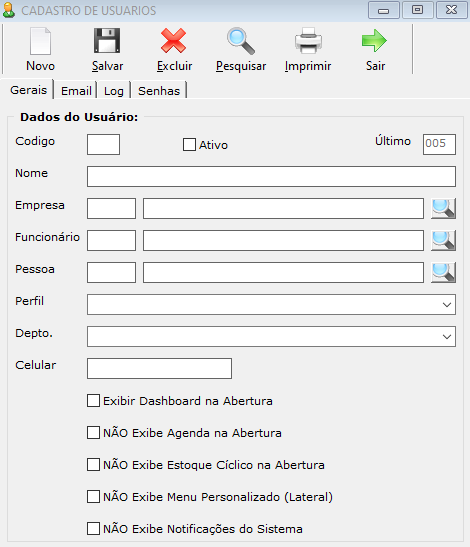
  • Nome: nome do usuário que você está cadastrando.
  • Empresa: selecione empresa no qual esse usuário pertencerá, caso sua empresa trabalhe com mais de um CNPJ no sistema.
  • Funcionário: Caso tenha necessidade precisa fazer um cadastro também na tela de funcionário, Cadastro Gerais >> Funcionário.
  • Pessoa: importante que esse campo esteja preenchido pois no momento de fazer um pedido de venda, vai incluir no vendedor, para cadastrar o usuário é só ir na tela de pessoas e iniciar um novo cadastro, caso tenha duvidas, segue link de um vídeo mostrando passo a passo como fazer: https://www.youtube.com/watch?v=HCC8Ifa-JP4&t=54s&ab_channel=F5Software
  • Perfil: Nessa parte pode-se escolher o perfil da pessoa, exemplo: administrativo, cobrança, etc.
  • Depto: Nesse campo é onde será preenchido qual o departamento esse usuário irá atuar.

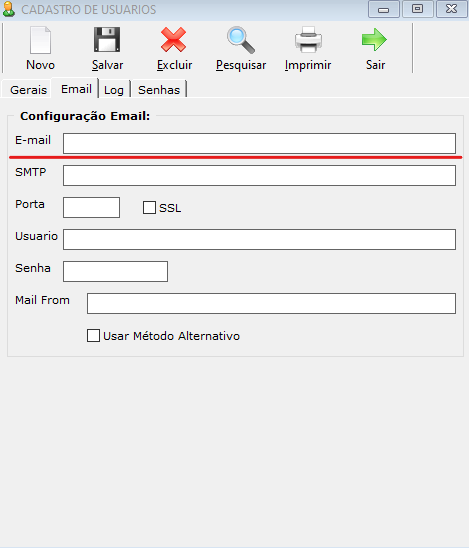
Indo  na aba Email, preencha alguns campos referente ao seu servidor de e-mail, caso não possua essas informações, basta apenas preencher o e-mail que esse funcionário irá usar o da empresa no primeiro campo da tela
Finalizando o preenchimento clique no botão 💾 para Salvar o cadastro e definir uma senha para o usuário.

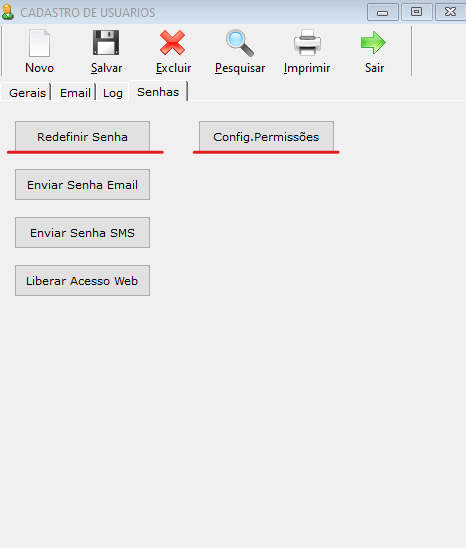
Na aba Senhas, o sistema dará a opção de Redefinir Senha, caso queira redefinir de um usuário já criado e configurar as permissões desse usuário.
 

Atribuindo Permissão de Telas

As configurações de Permissão é uma prática de segurança que permite que os departamentos controlem os privilégios de acesso dos usuários às informações, com base em regras (grupos, funções, regras de negócio etc.).
Ele garante que o colaborador tenha o acesso necessário para realizar seu trabalho rotineiro (os módulos necessários para a função), garantindo a segurança dos dados e proporcionando mais produtividade para ele.

Quando o usuário tentar abrir algum módulo (tela) que não tem permissão de acesso, a seguinte mensagem aparecerá:
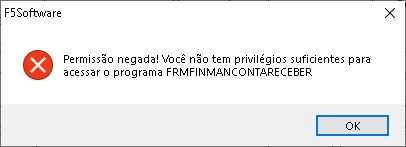


Somente o responsável pela Empresa/Setor (usuário com perfil Supervisor) poderá liberar aos demais usuários os acessos. Abaixo veremos o passo a passo:

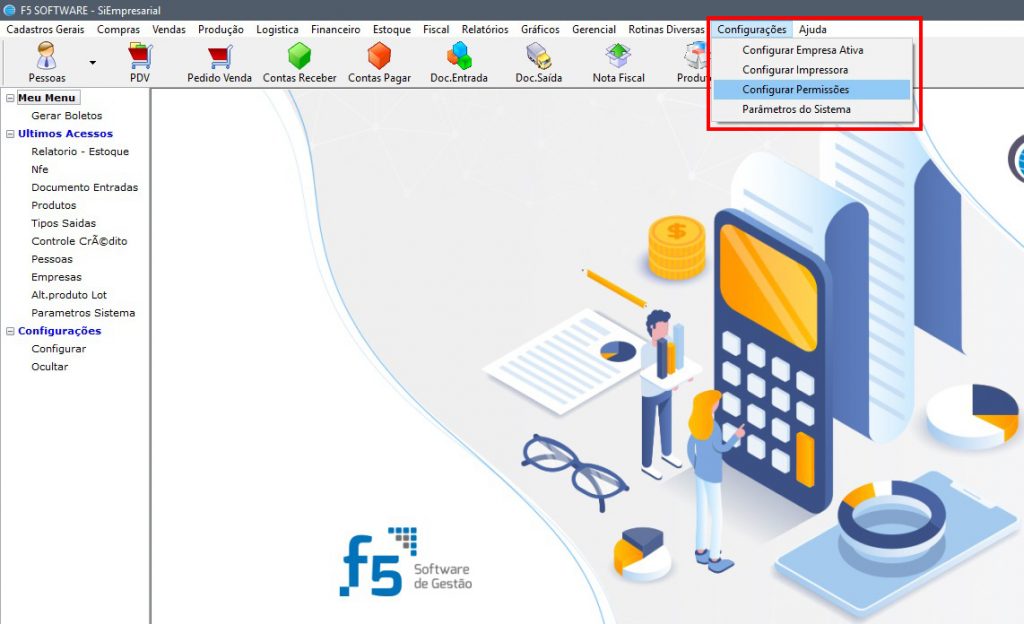
Vá até:
Configurações > Configurar Permissões.


Será aberta uma tela  na qual deve ser selecionado o usuário que deseja conceder  permissão. Após a seleção do usuário, pode-se visualizar no canto inferior esquerdo no campo Busca, no qual é possível digitar o nome da tela que deseja conceder a permissão.
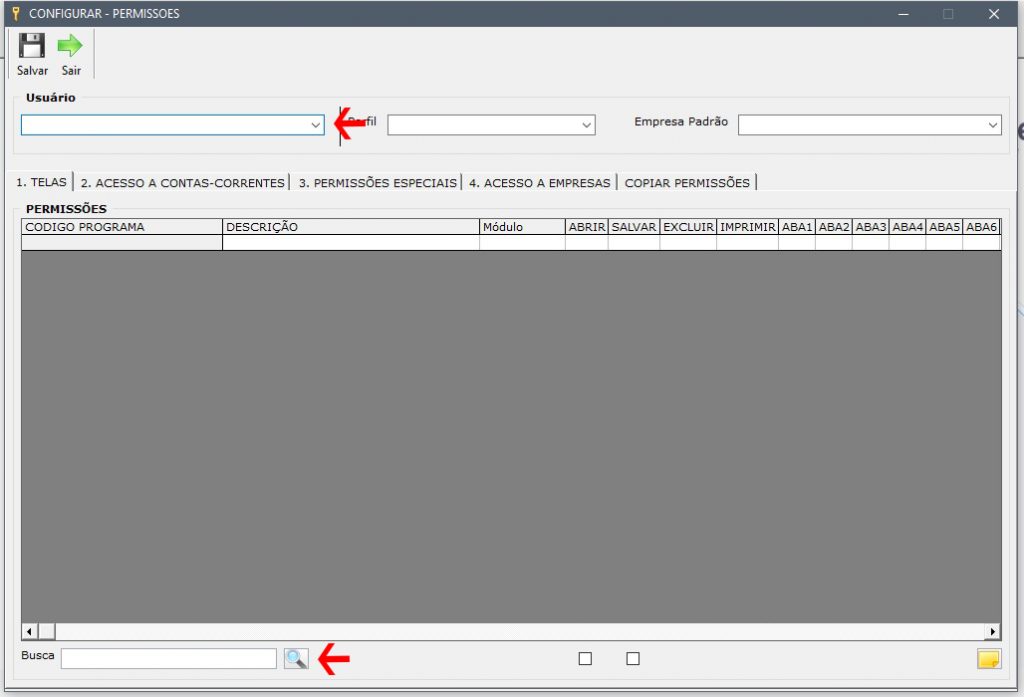


Após identificar a tela que o usuário terá permissão, marque a opção que o usuário poderá fazer em tela, exemplo: Abrir, Salvar, Excluir, Imprimir e acessar as demais abas que a tela contem.
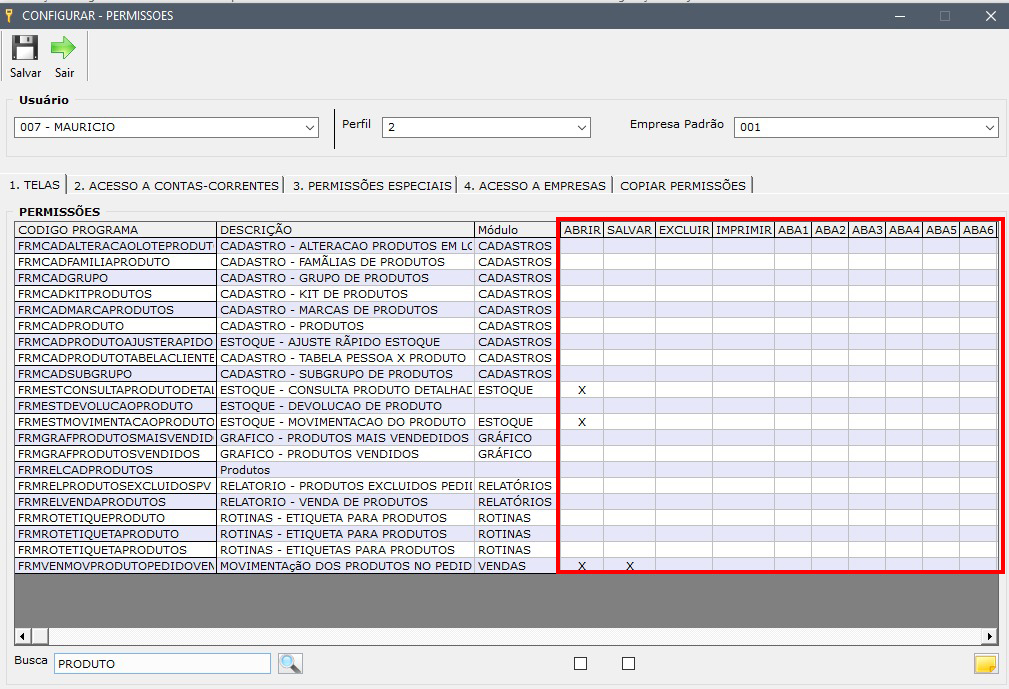
Assim que atribuir a permissão, clique em Salvar.

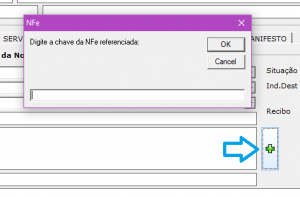
Tabela de Preço e Codigo por Cliente – SiEmpresarial – Versão 19.6

A tabela de código e preços por pessoa pode ser acessada em cadastros gerais, produtos, tabela de preços/codigos por pessoa.

Ela tanto pode ser usada para clientes quanto para fornecedores.

Quando usada para clientes, nela voce pode cadastrar um preço de tabela específico para um determinado cliente, que seja diferente das tabelas padrões A, B ou C. Pode também cadastrar o codigo do produto junto ao seu cliente.

Desta forma, quando voce for fazer uma venda para este cliente através do pedido de vendas, o sistema irá puxar o preço de venda cadastrado nessa tabela . Será incluído também o código do produto no campo NITEMPED. Este campo é mostrado apenas dentro do XML.

Essa tabela também é usada para gerar alguns tipo de etiquetas para colocar em seus produtos.

Quando usada para fornecedores, essa tabela ajuda na importação do XML e também no momento de fazer os pedidos de compra.

Quando se faz importação da nota fiscal de entrada por XML, é nessa tabela que o sistema irá gravar as conversões entre o codigo do seu fornecedor e seu codigo. Assim, quando importar uma outra nota desse mesmo fornecedor com esse mesmo produto, o sistema irá identificar, sem a necessidade ficar informando novamente qual produto que deve ser dado entrada.

Essa tabela também fazer usada quando emitir um pedido de compra para o fornecedor. Assim, na impressão do pedido ou no envio do pedido de compra por email, será exibido o codigo do produto junto ao fornecedor para que ele encontre mais facilmente o que voce está comprando.


O video mostra uma exemplo de uso da tabela de preço por cliente/pessoa.

Nova regra de permissão cadastro de produto – SiOfi 19.4

Foi implementado uma nova regra de permissão no cadastro do produto no software SiOfi.

Agora é possível bloquear o acesso a determinadas abas do cadastro do produto, assim a gestão da empresa poderá proteger o sigilo das informações, como por exemplo custos, as entradas e as saídas.

Para liberar ou bloquear o acesso as abas acesso o menu configurações, permissões.

Selecione a tela cadastro do produto, e ativa ou desativa as abas que o usuário pode ver.

Abaixo um vídeo de como ficará bloqueado e como poderá ser liberado.


Rejeição 696: Operação com não contribuinte deve indicar operação com consumidor final

Rejeição 696: Operação com não contribuinte deve indicar operação com consumidor final

Essa rejeição esta lhe dizendo que no cadastro do seu destinatário no Perfil ICMS não está condizendo com o que foi informado no campo “Consumidor Final” na aba NF-e.

Como Resolver: Você deve entrar no cadastro de pessoa de seu destinatário na aba Fiscal, lá poderá ver o campo “Perfil ICMS”, precisa ser verificado se o seu destinatário condiz com o que esta selecionado no campo. Caso seu destinatário seja perfil 9 “Não contribuinte” você deve ir na sua NF-e e colocar no campo Consumidor Final dentro da aba NF-e o código 1, agora se o seu destinatário estiver com o Perfil ICMS 1 “Contribuinte ICMS” precisa estar preenchido também a Inscrição Estadual que fica logo abaixo do Perfil ICMS, e você pode voltar na sua NF-e e colocar como zero o consumidor final.
Após fazer a alteração correta tente transmitir.

IMPORTANTE: o consumidor final indica se a pessoa destinatário da nota irá revender ou não os produtos da nota. Pessoas com Perfil 1 (Contribuinte) não necessariamente serão sempre consumidores não finais, há casos onde pode ou não ser consumidor final.

Rejeição 321: NF-e de devolução não possui documento fiscal referenciado

Causa: Quando for emitida uma NF-e com Finalidade igual à “4 – Devolução de mercadoria” e não for informado documento referenciado que no caso é a chave da NF-e que está sendo devolvido, será retornado a rejeição “321 – NF-e de devolução de mercadoria não possui documento fiscal referenciado”.

Como Resolver: Na aba NF-e você vai clicar nesse nesse ícone e colocar a chave que essa devolução servirá de referencia.
Após isso pode tentar transmitir.

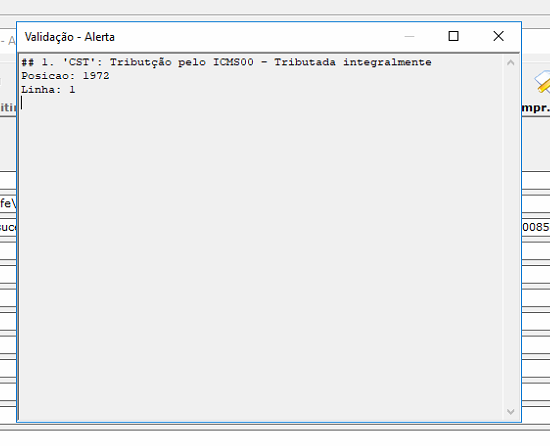
Erros identificados na validação. CST: Tributção pelo ICMS00 – Tributada integralmente

Erros identificados na validação. CST: Tributção pelo ICMS00 – Tributada integralmente


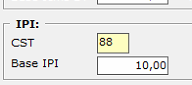
Esse erro se refere ao CST do produto, isso pode acontecer porque possivelmente o CST do produto está em branco ou invalido.

Para ajustar, volte na NF-e e abra o produto e observe o seu CST se esta correto e se é o certo para o seu produto, se houver duvidas entre em contato com seu contador que ele vai saber dizer o CST que deve ser posto.

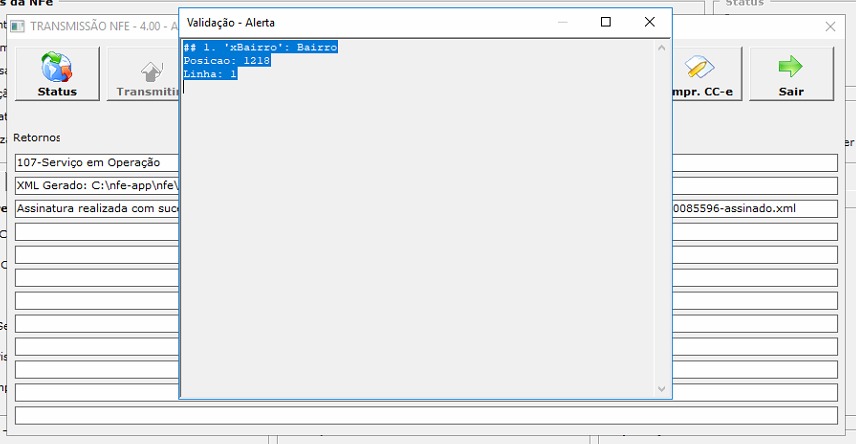
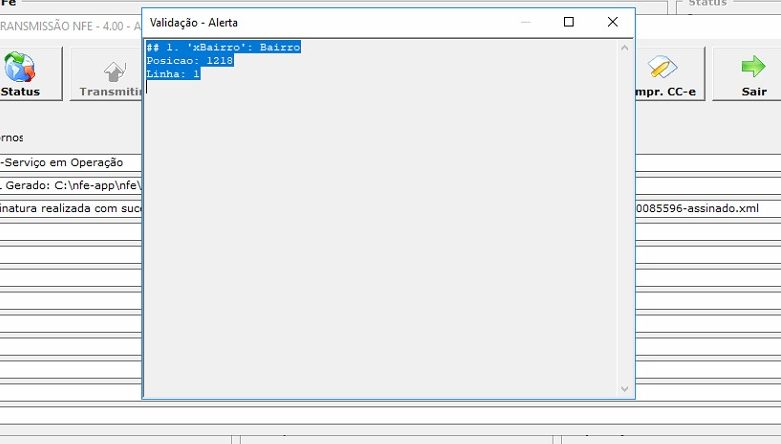
Erros identificados na validação. Logradouro e Bairro

Erros identificados na validação. Logradouro e Bairro

Essa rejeição pode ocorrer se o bairro ou o logradouro do Destinatário ou Transportador estiver invalido. Na maioria dos casos, no bairro ou no logradouro na tela de cadastro fica com um espaço em branco no final que precisa ser apagado, tanto na aba “Geral” do cadastro quanto na aba “Endereços”.
Após modificar o cadastro e salvar tente transmitir novamente.