
O sistema pode ser baixado direto do site da F5 Software e instalado por um assistente automático. Ele instala o sistema, os componentes do Windows de que ele precisa, a conexão com o banco de dados da sua empresa e o atualizador. Você só informa o código de instalação da empresa e confirma os dados. Depois da confirmação, é só acompanhar o andamento até a conclusão.
▶️ Assista ao passo a passo em vídeo
Do download no site até o primeiro acesso ao sistema (cerca de 3 minutos). Se preferir, siga o passo a passo escrito logo abaixo.
✅ Antes de começar
- O computador precisa ter Windows de 64 bits e acesso à internet.
- Use um usuário do Windows com permissão de administrador, porque o Windows pede autorização para instalar.
- Tenha em mãos o código de instalação (token) da sua empresa, com 6 letras e números. Você consegue o código de duas formas:
- consultando no Painel do Cliente (veja o Passo 4)
- entrando em contato com o suporte da F5 Software
Passo 1 – Baixe o instalador
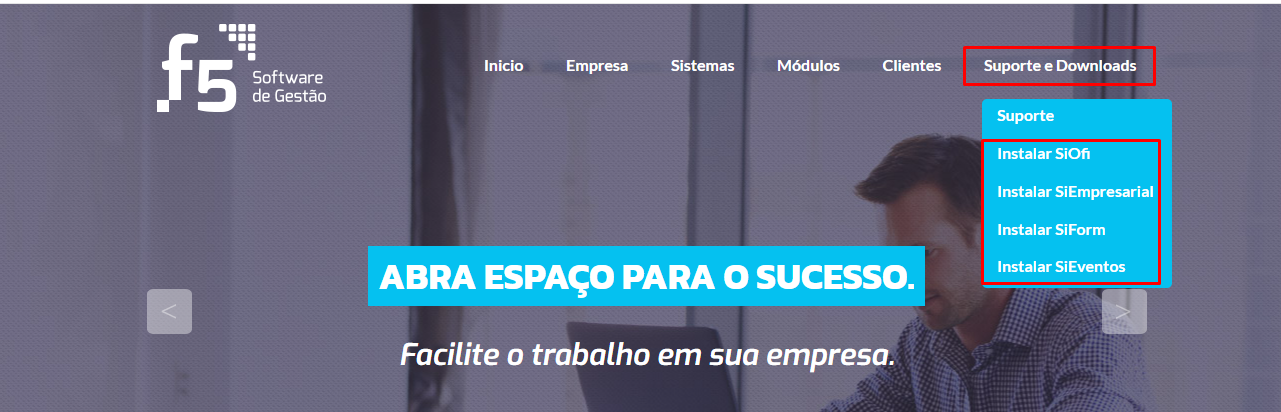
Acesse o site f5sg.com.br, passe o mouse sobre Suporte e Downloads e clique na opção do sistema que a sua empresa usa: Instalar SiOfi, Instalar SiEmpresarial, Instalar SiForm ou Instalar SiEventos.
Prefere o link direto? Clique no sistema da sua empresa:
⬇ SiOfi ⬇ SiEmpresarial ⬇ SiForm ⬇ SiEventos
Passo 2 – Salve o arquivo
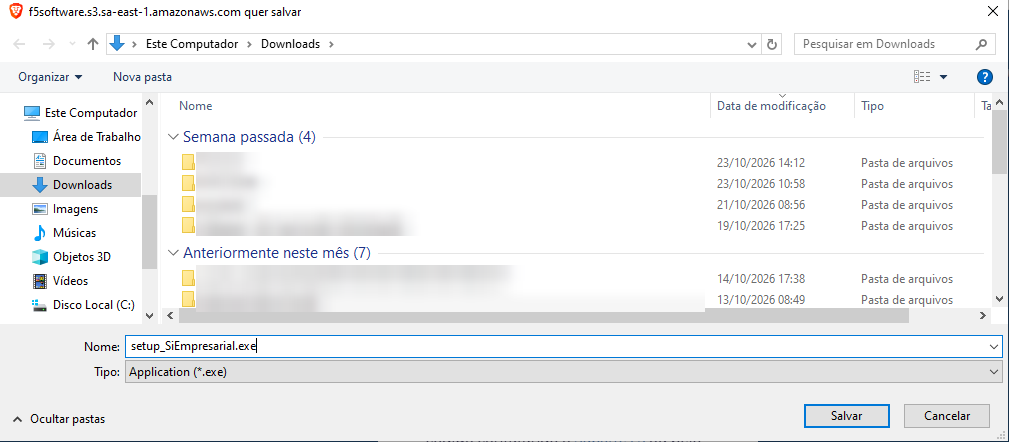
- Escolha a pasta onde o instalador será salvo (por exemplo, Downloads) e clique em Salvar. O arquivo tem o nome do sistema, como setup_SiEmpresarial.exe.
- O site mostra a mensagem “Seu download começou” com as orientações para concluir. Leia e clique em Entendi.
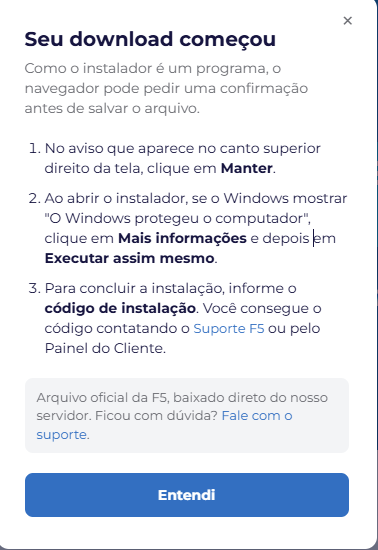
- Se o navegador avisar que o arquivo pode ser perigoso, clique em Manter. O arquivo é o instalador oficial da F5 Software.
Passo 3 – Abra o instalador
- Dê dois cliques no arquivo baixado.
- Se aparecer o aviso “O Windows protegeu o computador”, clique em Mais informações e depois em Executar assim mesmo.
- Quando o Windows perguntar “Deseja permitir que este aplicativo faça alterações no seu dispositivo?”, clique em Sim.
- O instalador abre na tela Identifique sua empresa. Deixe essa tela aberta enquanto pega o código de instalação.
Passo 4 – Pegue o código de instalação (token)
Se você já recebeu o código do nosso suporte, pule para o Passo 5. Para consultar o código no Painel do Cliente:
- Abra o navegador e acesse painel.f5sg.com.br.
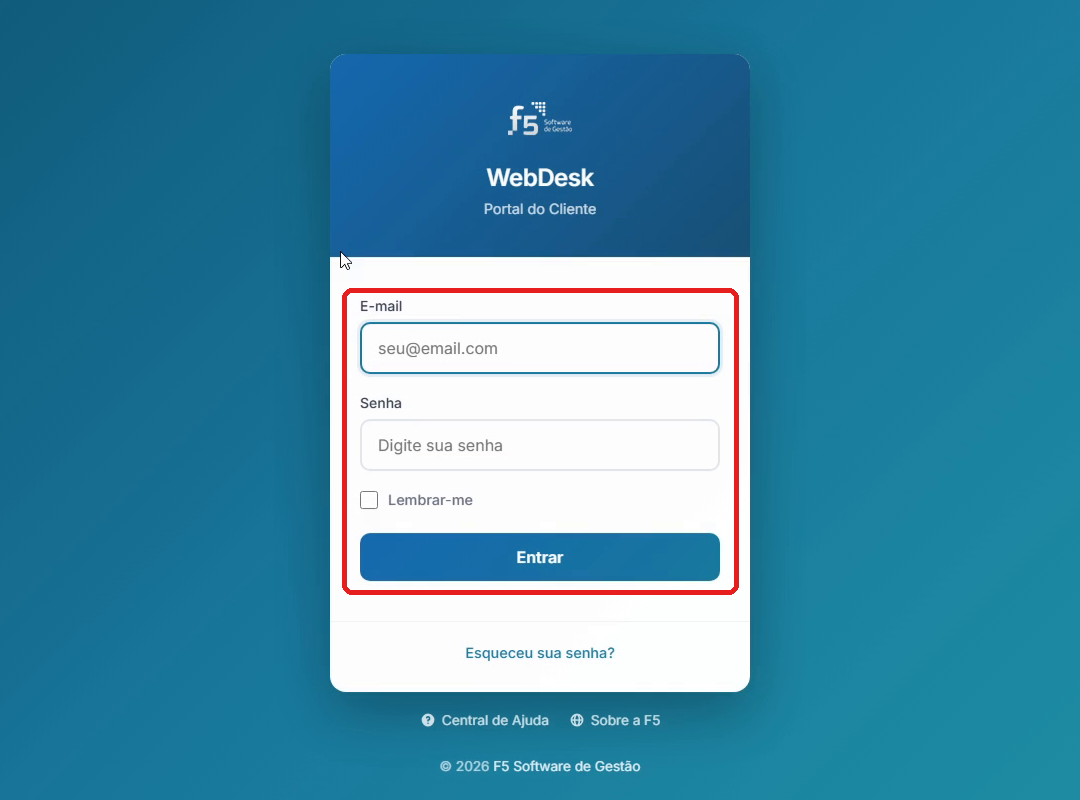
- Na tela WebDesk – Portal do Cliente, informe o E-mail e a Senha de acesso da sua empresa e clique em Entrar.
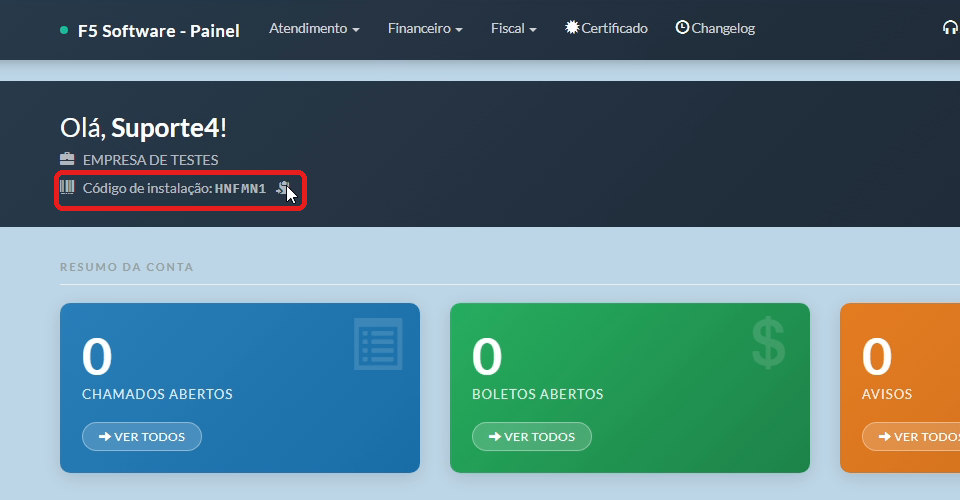
- Na tela inicial do Painel, logo abaixo do nome da empresa, aparece o Código de instalação. Clique no ícone ao lado do código para copiá-lo. O ícone muda para um sinal de confirmação.
- Volte para a janela do instalador.
💡 Não tem acesso ao Painel? Na tela de acesso, clique em Esqueceu sua senha? ou fale com o nosso suporte para receber o código.
Passo 5 – Informe o código de instalação
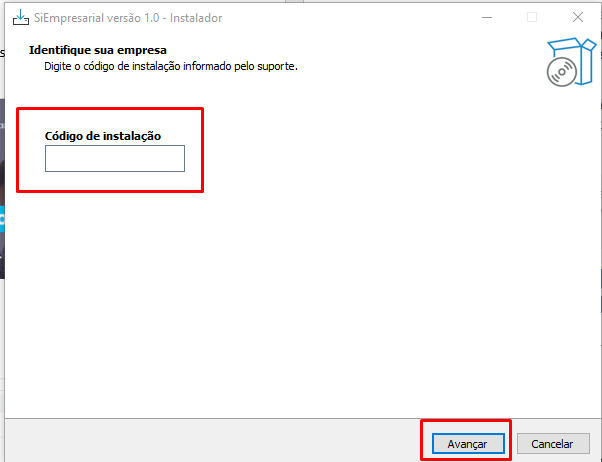
- Na tela Identifique sua empresa, clique em Código de instalação e cole o código copiado (Ctrl+V) ou digite os 6 caracteres. As letras ficam maiúsculas sozinhas enquanto você digita.
- Clique em Avançar. Enquanto o instalador busca os dados da sua empresa, aparece a mensagem “Consultando a empresa no painel. Aguarde…”.
Passo 6 – Confirme a empresa
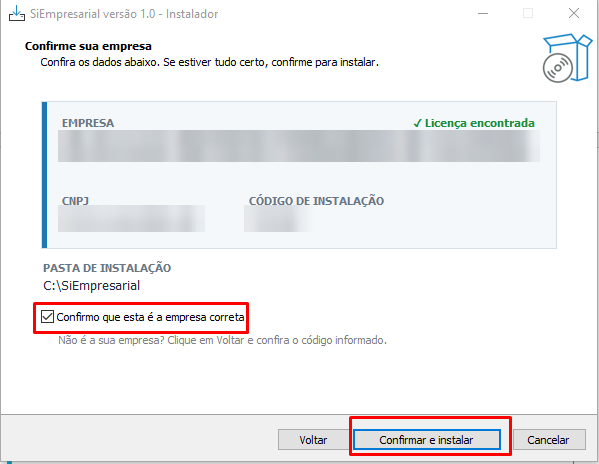
- Com o código encontrado, a tela Confirme sua empresa mostra “✓ Licença encontrada”, o nome da empresa, o CNPJ, o Código de instalação e a Pasta de instalação. Confira os dados.
- Se estiver tudo certo, marque Confirmo que esta é a empresa correta e clique em Confirmar e instalar.
- Se não for a sua empresa, clique em Voltar e confira o código digitado.
Passo 7 – Aguarde a instalação
O instalador copia os arquivos e instala tudo o que o sistema precisa. A porcentagem na tela mostra o andamento, e a linha acima da barra informa a etapa atual, como “Gravando a configuração da empresa…” e “Finalizando…”. Não é preciso clicar em nada. As confirmações são respondidas automaticamente, e o que já estiver instalado no computador é aproveitado.
⚠️ Atenção: durante a instalação a tela mostra o aviso “Não feche esta janela, não desligue nem reinicie o computador até a instalação terminar.” Siga essa orientação. Algumas etapas podem levar alguns minutos.
Passo 8 – Conclusão
- Ao terminar, aparece a mensagem “Instalação finalizada!”. O botão Concluir faz uma contagem regressiva e a janela fecha sozinha em 10 segundos. Se preferir, clique nele.
- A instalação cria na área de trabalho dois atalhos: o do sistema e o do atualizador (SiUpdater).
Passo 9 – Atualização e primeiro acesso
- Logo depois, o Atualizador F5 abre com a opção Baixar relatórios já marcada e mostra “Iniciando em 10 segundos…”. A atualização começa sozinha. Se preferir, clique em Começar.
- Aguarde enquanto ele baixa a versão mais recente do sistema e os relatórios. Ao final, aparece “Atualização concluída com sucesso!” com o aviso “O sistema será iniciado automaticamente”.
- A tela de acesso do sistema é aberta. Informe seu usuário e senha para entrar.
🎉 Pronto! O sistema fica instalado e configurado com o banco de dados da sua empresa, atualizado na versão mais recente, com os relatórios baixados e os atalhos na área de trabalho.
Problemas comuns
| Mensagem ou situação | O que fazer |
|---|---|
| Não sei o e-mail ou a senha do Painel do Cliente | Na tela de acesso do Painel, clique em Esqueceu sua senha?. Se a empresa ainda não tem acesso, fale com o nosso suporte para receber o código. |
| “O código de instalação tem 6 letras ou números. Confira e tente novamente.” | O código está incompleto ou tem algum caractere a mais. Digite os 6 caracteres, sem espaços. |
| “Código não encontrado” | O código não existe ou foi digitado errado. Copie o código de novo no Painel do Cliente ou peça ao nosso suporte. |
| “Esta instalação é diferente do sistema contratado” | O código é de outro sistema. A mensagem informa qual sistema a sua empresa contratou. Volte ao Passo 1 e baixe o instalador desse sistema. |
| “Não foi possível falar com o painel. Confira a internet e tente novamente.” | O computador está sem internet ou a conexão caiu. Confira a internet e clique em Avançar de novo. |
| “Muitas consultas seguidas. Aguarde um minuto e tente novamente.” | O código foi consultado várias vezes em pouco tempo. Aguarde um minuto antes de clicar em Avançar. |
| O Windows não deixou abrir o instalador | Clique em Mais informações e em Executar assim mesmo. Se a opção não aparecer, peça a quem administra o computador para liberar a instalação. |
| O Windows pediu usuário e senha de administrador | Entre no Windows com um usuário administrador ou peça a quem administra o computador para autorizar a instalação. |
| “Não foi possível concluir a atualização.” | O atualizador não terminou e, nesse caso, não abre o sistema sozinho. Confira a internet e abra de novo o atalho SiUpdater da área de trabalho. Se continuar, fale com o nosso suporte. |
Ficou com alguma dúvida? Fale com o suporte da F5 Software.
