
Motivo: Quando for emitida uma NF-e com Indicador de Destino da Operação igual a 1 – “Estadual” e a UF do Emitente da NF-e for diferente da UF do Destinatário.
Solução: Verifique o CFOP utilizado na operação da NF-e em questão e a UF do emitente e a UF do destinatário. Caso o CFOP iniciar por 5 (operação estadual) a UF do emitente obrigatoriamente deve ser igual à do destinatário.
Provavelmente o cliente é fora do estado, e falta o CFOP do produto, depois de acertar o CFOP, verifique o campo Ind Dest que deve estar interno, deve ser trocado para Interestadual, feito esses ajustes retransmita a NFe.
Autor: admin
Rejeição 441: Descrição do pagamento obrigatória para meio de pagamento 99-outros – Como resolver?
Motivo: Ocorre quando é emitida uma NF-e (modelo 55) ou NFC-e (modelo 65) e no Tipo de Pagamento é informado o pagamento igual a 99 (outros) e não é preenchido a descrição do meio de pagamento.
Solução 1: Para resolver o problema defina o tipo de pagamento/ recebimento e forma de cobrança. Não usar as opções “99 – OUTROS” e “90 – SEM PAGAMENTO”, conforme ilustração abaixo:

Rejeição 388: Código de Situação Tributária do IPI incompatível com o Código de Enquadramento Legal do IPI – Como resolver?
Motivo: Quando for emitida uma NF-e e o Código de Enquadramento Legal do IPI (cEnq) não for compatível com o CST será retornado essa rejeição.
Solução: Siga os passos para identificar e corrigir a rejeição da NF-e:
1 – Verifique os campos cEnq e CST preenchido para o IPI de cada produto da NF-e:
2 – Compare esses valores com as regras definidas pela Sefaz:
- Se CST = “02” ou “52”, informar cEnq com um valor entre “301” e “399”;
- Se CST = “04” ou “54”, informar cEnq com um valor entre “001” e “099”;
- Se CST = “05” ou “55”, informar cEnq com um valor entre “101” e “199”;
- Para os demais casos, informar cEnq com um valor entre “601 a 608” ou “999”.
3 – Altere o valor do cEnq para que se adeque a regra, mediante identificação do código na tabela acima que corresponda a Operação descrita na NF-e. Feita a correção, basta reenviar a NF-e.
Rejeição 386: CFOP não permitido para o CSOSN informado – Como resolver?
Motivo: Ocorre quando o Código Fiscal de Operação e Prestações (CFOP) não é compatível com o Código de Situação Tributária (CST) de ICMS que está utilizando ou vice-versa.
Solução : Será necessário verificar com a contabilidade qual o CFOP e o CSOSN correto.
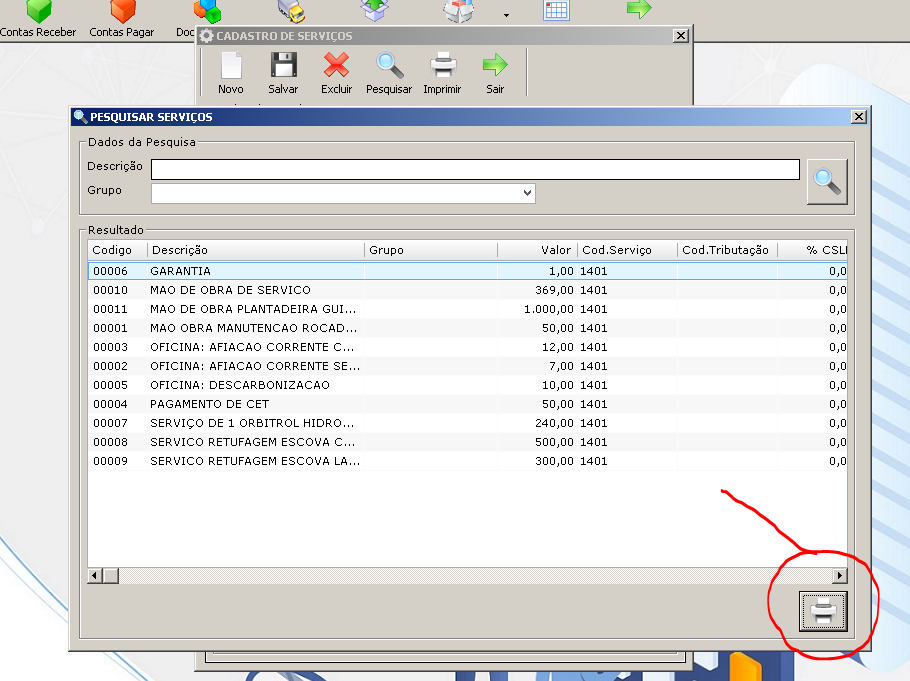
[SiOfi/SiEmpresarial] Imprimindo lista de serviços cadastrados
Na tela de pesquisa de serviços agora é possivel fazer a impressão da lista de serviços.
Entre no cadastro de serviços, clique em pesquisar e depois use o botão imprimir.
Na inclusão de serviços na OS ou no Pedido de Venda também é possivel fazer.
[SiOfi/SiEmpresarial] Adicionado documento/imagem ao contas a pagar
Agora é possivel adicionar qualquer tipo de documento a um lançamento ja existe no contas a pagar.
Basta abrir o lançamento e ir na aba documento.
Voce pode adicionar de duas formas:
- Clicando no + para selecionar um arquivo que ja existe no seu computador;
- Clicando no colar para pegar uma imagem que voce copiou em uma pagina da internet ou ferramenta de captura.

[SiEventos] Vencimento da Venda Avulsa/Antecipada
Agora na tela de venda avulsa ou antecipada é possivel informar a data do primeiro vencimento das parcelas, semelhante ao que ja tinha da tela de venda normal.
Caso queira conhecer mais sobre essa tela, segue abaixo o link:
https://suporte.f5sg.com.br/?p=2349

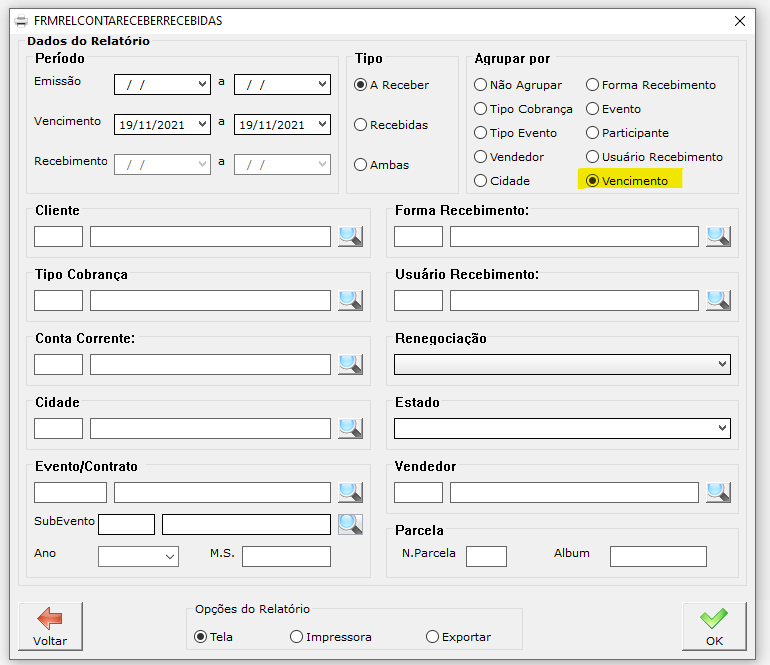
[SiEventos] Novo agrupamento relatorio contas a receber
Foi adicionado um novo tipo de agrupamento no relatorio de contas a receber. Agora é possivel agrupar os lançamentos pela data de vencimento. Assim a empresa consegue visualizar dia a dia o total a receber.
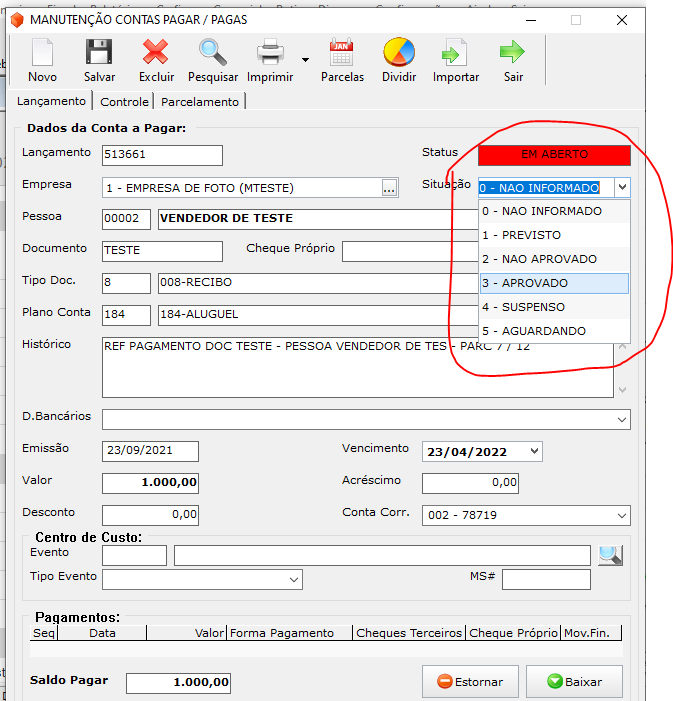
[SiEventos] Classificação do contas a pagar
Agora é possivel voce classificar um lançamento do contas a pagar, para que a empresa tenha um melhor dos seus pagamentos. Voce pode segmentar por aprovado, não aprovado, previsto, entre outros.
[SiEmpresarial, SiOfi] Tabela de preço por quantidade
Veremos nesse post como criar tabela de preço por quantidade.
Pré-requisito: para que a tabela de preço funcione, nos parâmetros do sistema deverá estar marcada a opção “Vendedor Não pode alterar preço de tabela” (Configurações > Parâmetros do Sistema > aba Vendas).
A tabela de preço funciona apenas na tela de PDV (Clique Aqui e veja como usar o PDV)
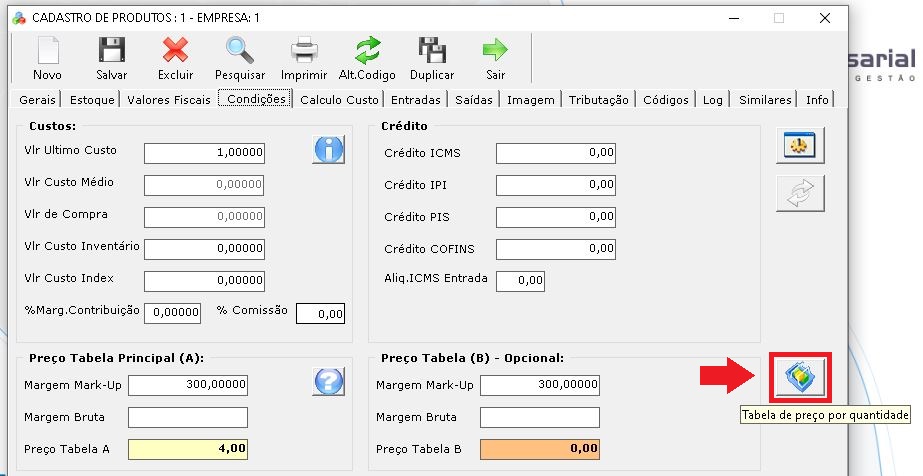
Para criar a tabela abra o cadastro do produto e vá até a aba Condições

Clique no botão Tabela de preço por quantidade
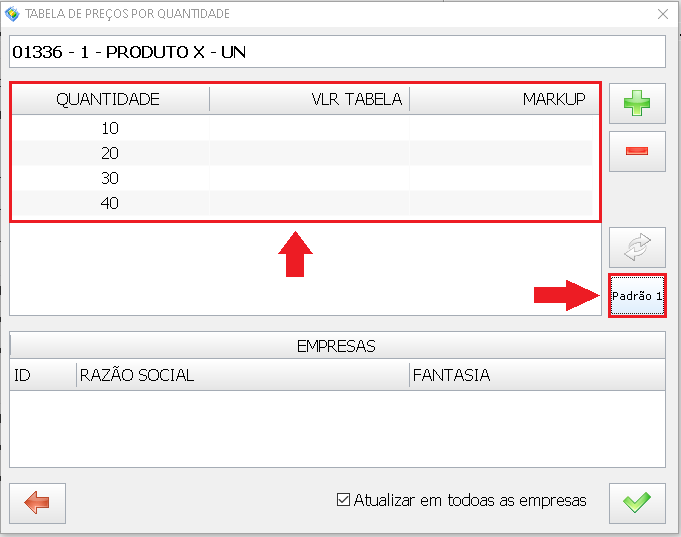
Nessa tela você deverá definir as quantidades e valores. Para facilitar, o sistema já traz um padrão, ao clicar em “Padrão 1” serão inseridas as tabelas iguais da imagem, apenas preencha o VLR TABELA. Caso queira fazer manualmente, clique no botão “+” e digite a quantidade e o valor de tabela que deseja.
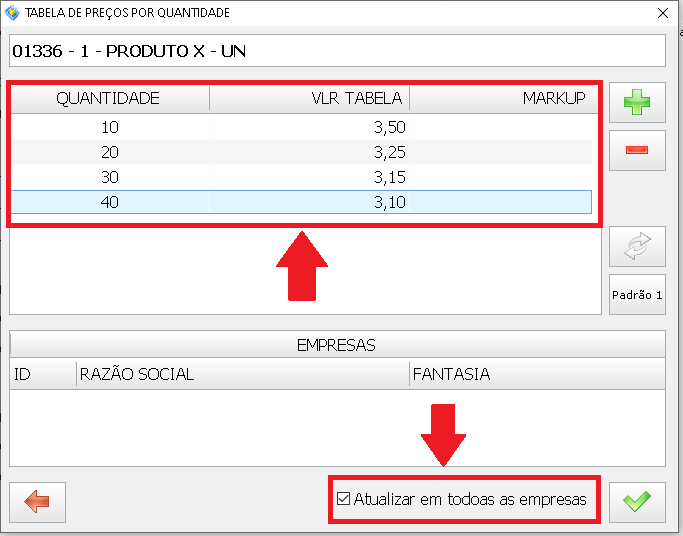
Inclua quantas tabelas forem necessárias e verifique se será atualizado em todas as Empresas cadastradas no sistema.
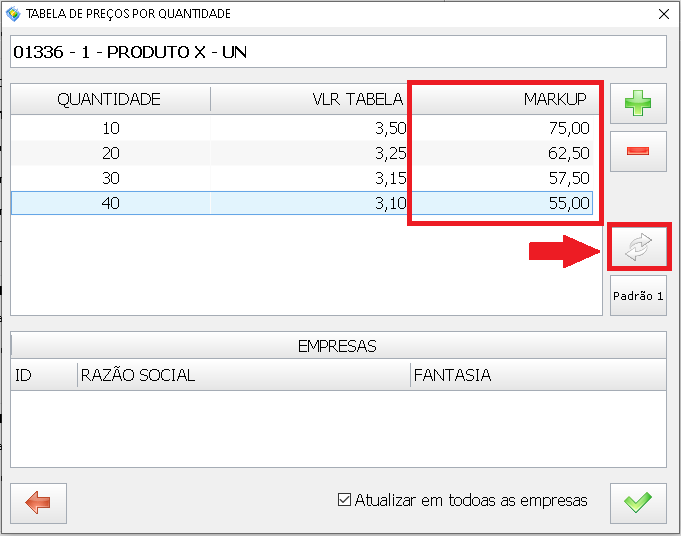
Ao clicar no botão Atualizar o sistema irá mostrar na coluna MARKUP o cálculo baseado no valor de custo do produto (Vlr Ultimo Custo)
Atenção: Caso o produto não tenha tabela por quantidade, por padrão serão usadas as tabelas A, B, C e Promoção de acordo com a configuração feita no sistema. Ao incluir um item no PDV, serão puxados os valores de tabela por quantidade quando a quantidade total do item atingir uma das definições.
