[SiEmpresarial] Agendamento/Controle de Visitas aos Clientes

Nesta postagem estaremos mostrando a tela de agendamento de visita individual ou para vários clientes de uma ´só vez.

Para acessar a tela vá em VENDAS>VISITAS>AGENDA / CONTROLE:

Será exibido a tela de agendamento de visitas, e nela será necessário estar pesquisando pelo vendedor que estará fazendo a visita do(s) cliente(s):
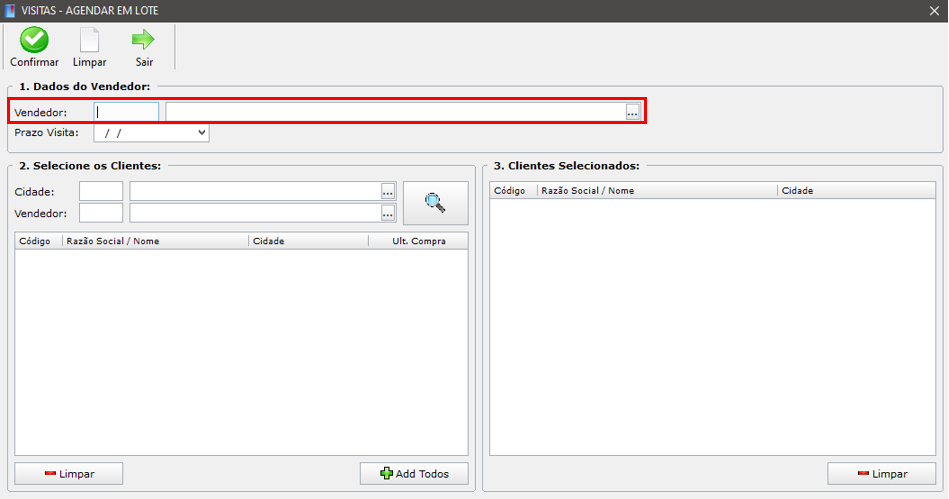
Após você selecionar o vendedor, o sistema fará uma busca automática dos clientes do vendedor que foi escolhido e serão exibidos no quadro 2, logo abaixo do vendedor, e para selecionar quais clientes irão receber a visita basta clicar 2 vezes sobre ele para que ele seja selecionado e no quadro 3 do lado direito da tela:
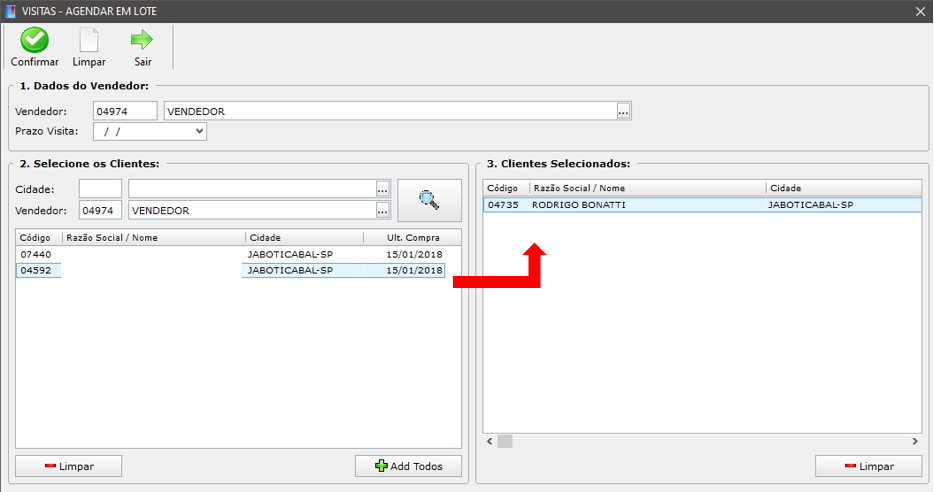
Regra Importante: os clientes somente serão puxados pelo sistema caso haja vínculo entre o vendedor e o cliente, para que essa regra seja atendida é necessário ir no cadastro do(s) cliente(s) e na parte de DADOS COMERCIAIS o vendedor ser acrescentado como vendedor padrão daquele cliente, caso isso não seja feito, não poderá ser realizado o agendamento.

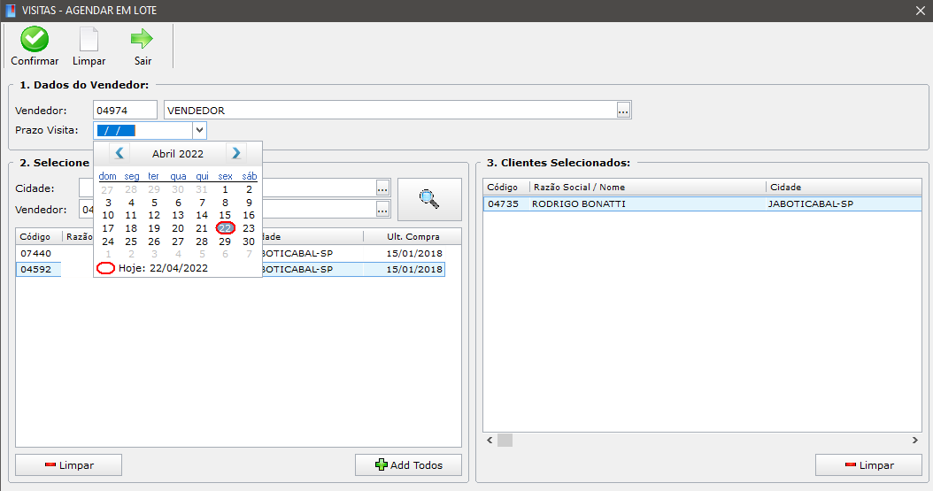
Depois que o cliente for selecionado e jogado no quadro 3, coloque o prazo de visita e confirme o agendamento usando o botão CONFIRMAR:
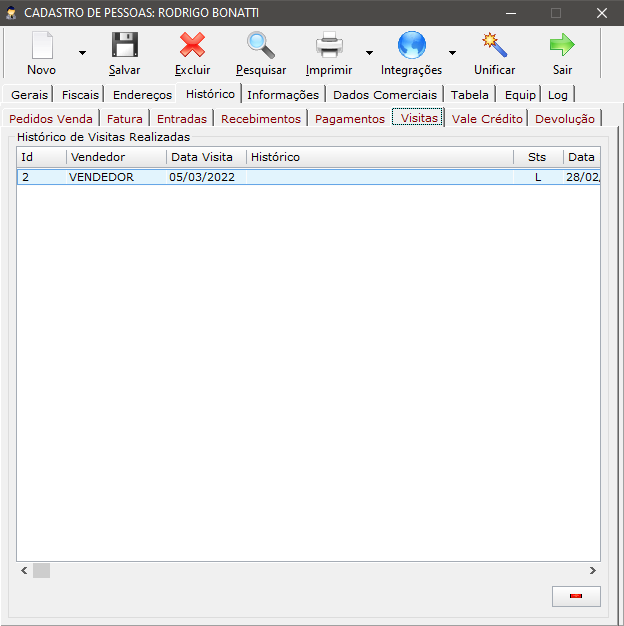
Depois que for confirmado você pode ir acompanhando as visitas pela tela VENDAS>VISITA>CONSULTAR , ou então abrir o cadastro do cliente e pela aba HISTÓRICO>VISITAS:
Assista ao vídeo para ver com mais detalhes:
NF-e rejeitada, porém está sem rejeição

Quando voce vai tentar transmitir uma nota e ela não transmite, tamém não apresentando nenhuma rejeição, verifique as seguintes possibilidades:

  • Verifique se seu certificado digital não está vencido.
    • Sendo um dos principais motivos o certificado da empresa emitente expirando, verifique a data de validade do seu certificado e caso seja certificado A1, renove o certificado e chame no número do suporte para que possamos efetuar a renovação na sua licença. Caso seja o certificado A3 (lembrando que recomendamos a utilização do A1), faça a compra do novo token e chame no suporte.
  • Verifique a sua conexão com a internet
    • Faça testes com a internet fora do sistema, em seu navegador por exemplo. Caso esteja tento um problema com a conexão ou instabilidade de internet, reinicie o roteador ou entre em contato com o seu provedor de rede.
  • Verifique se o campo NSRec, na aba NFe esta preenchido.
    • Se o campo dito acima estiver preenchido, clique no botão atualizar logo a sua frente.
  • Saia do sistema, entre novamente e tente transmitir.
    • Em caso de nenhuma outra solução acima ter resolvido, reinicie o sistema e tente novamente.

Se verificando todos os tópicos acima a nota continua sendo rejeitada, chame no número do suporte que iremos te ajudar.

Rejeição 772: Operação Interestadual e UF de destino igual à UF de origem – Como resolver?

Quando for emitida uma NF-e de Saída (tpNF = 1) ou de Entrada (tpNF = 0) para acobertar uma Operação Interestadual (idDest = 2), com a UF do Destinatário igual a UF do Emitente e o CNPJ do Destinatário diferente do CNPJ do Emitente, será retornado a rejeição “772 – Operação Interestadual e UF de destino igual à UF de origem”.

Deve ser checado o estado destino da NF, o CFOP e o campo inddest na aba nfe da nota e informar os valores corretamente.

[Formação SiForm]

Bem vindo a nosso tutorial de formação do SiForm.

Aqui você irá encontrar o que precisa para começar a usar o sistema, separado por categorias e setores!
Por favor, contribua com POSTS, VÍDEOS E TUTORIAIS para essa formação!

[1.Cadastros Gerais]
1.1 – Cadastro de Plano de Pagamento
Cadastrar Planos de Pagamento – https://suporte.f5sg.com.br/?p=2455
Cadastrar Planos de Pagamento – https://youtu.be/Bau96tNnBBw
1.2 – Cadastro de Participantes / Cadastro de Pessoas
Copiar cadastro de Participante para cadastro de Pessoas – https://suporte.f5sg.com.br/?p=3282

[2.Eventos]
1.1 – Gerenciar Formaturas
Anexando contrato de formandos – https://suporte.f5sg.com.br/?p=3085
Criação de Evento com Inclusão de Participante – https://youtu.be/OmQQvQaMJqE

[3.Financeiro]
1.1 – Contas a Receber

Contas a Receber – https://suporte.f5sg.com.br/?p=1951
Contas a Receber – https://youtu.be/-8LnDzTqaQc
Cobranças – https://suporte.f5sg.com.br/?p=2457
Processando Arquivo de Retorno de Cobrança – https://suporte.f5sg.com.br/?p=2217
1.2 – Contas a Pagar
Manutenção em contas a pagar – https://youtu.be/hf6S6nuYzTo
1.3 – Cheques de Terceiros
Controle Cheque de Terceiros – https://suporte.f5sg.com.br/?p=1948
Controle Cheque de Terceiros – https://youtu.be/W9gukYflnac

[4.Relatórios]
Exportar uma Impressão – https://suporte.f5sg.com.br/?p=2498
Conferindo Boletos Registrados – https://suporte.f5sg.com.br/?p=2225

[5.Rotinas]
Fazendo envio de SMS em lote – https://youtu.be/4vNpemEOBrM

[6. App do Formando / siFormando]
Orientações Gerais: https://suporte.f5sg.com.br/siform-adesao-de-formando-via-app-orientacoes/

[SiEmpresarial, SiOfi] Controle do Valor de Cotação e Conversão de Moeda no Pedido de Compra

Mostraremos nesse post como fazer o controle do valor de cotação e a conversão de moeda no Pedido de Compra (Compras > Pedido de Compras) para as empresas que trabalham com importação.

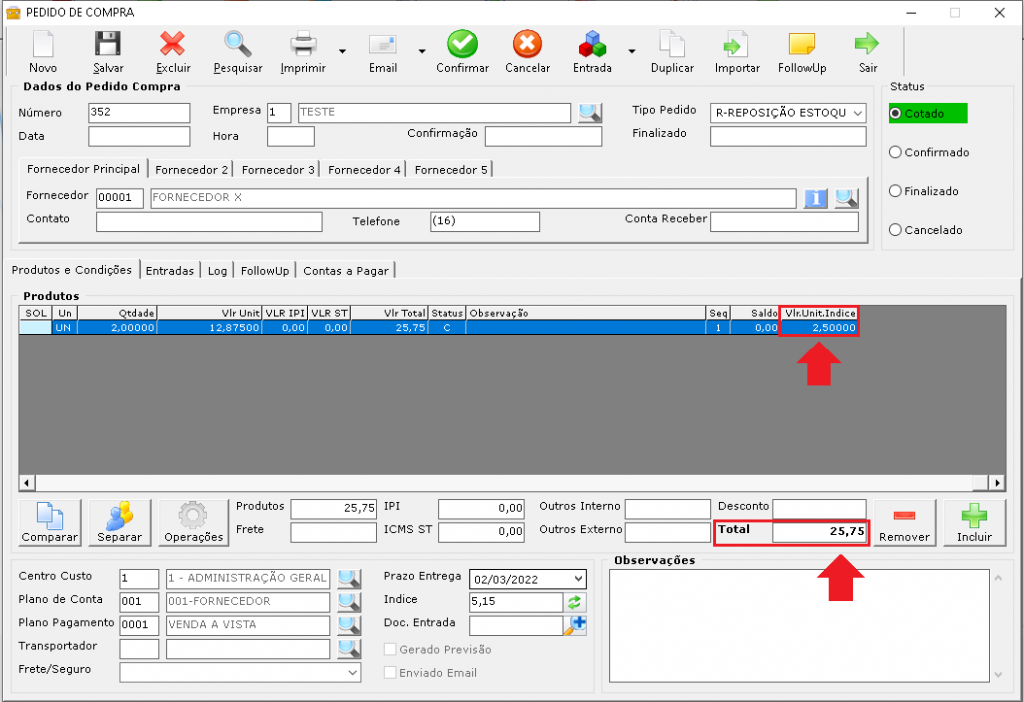
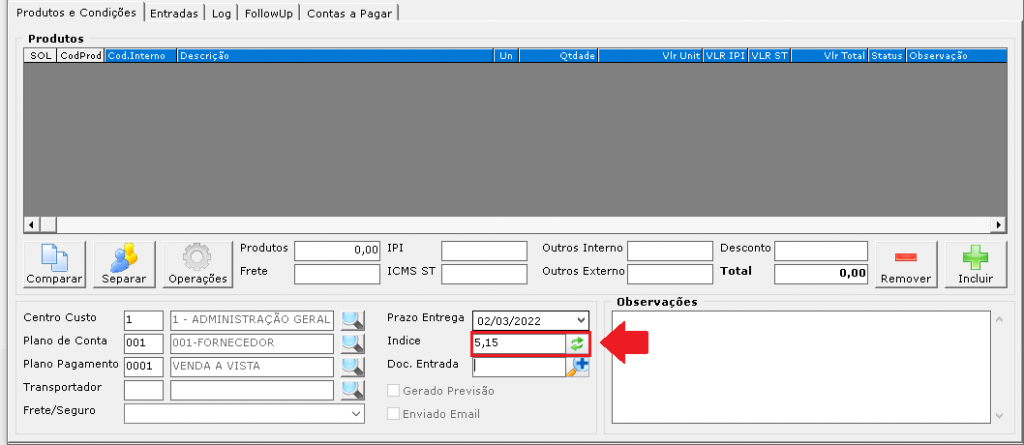
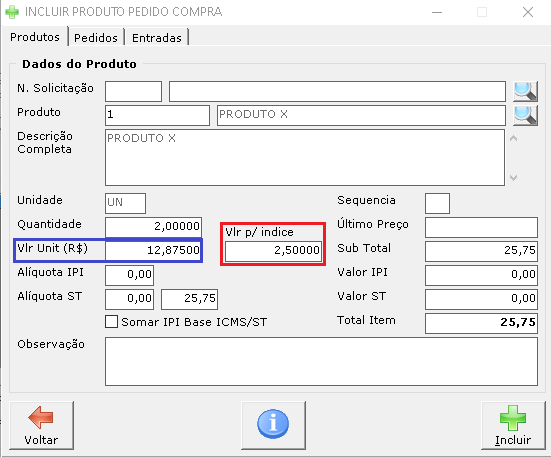
O primeiro passo é definir o valor da moeda no campo Índice. Ele é o valor que vai multiplicar, vamos usar no nosso exemplo o Dólar valendo R$ 5,15.


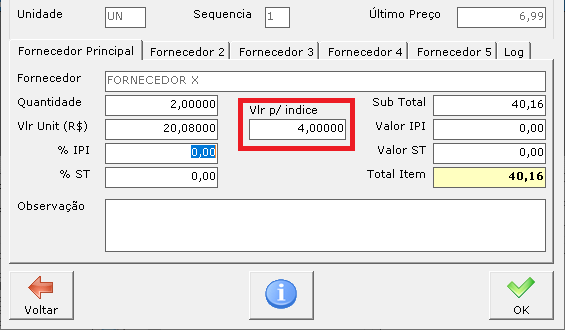
Definido o valor da moeda, podemos começar a incluir os itens no Pedido de Compra. Ao incluir o item e definir a quantidade, vamos colocar no campo Vlr p/ índice o preço pago na moeda da cotação (no nosso exemplo o Dólar). Repare que ao definir o valor para índice o sistema irá calcular/converter automaticamente o valor para Real (R$) de acordo com o Índice que preenchemos e mostrar no campo Vlr Unir (R$).


Após incluir todos os produtos teremos no Pedido de Compra o valor total em Real (R$) e também teremos definido no produto o valor unitário na moeda cotada (no nosso exemplo o Dólar)


No intervalo de tempo da negociação com o fornecedor é comum que a moeda cotada tenha flutuações e é necessário manter o valor atualizado no Pedido de Compra. O procedimento é simples, basta alterar o campo Índice e clicar no botão atualizar que o sistema irá recalcular o valor unitário e o valor total.


Outra possibilidade é de alteração do valor do produto na moeda cotada, nesse caso para atualizar o valor basta dar 2 cliques no produto e alterar o campo Vlr p/ índice que o sistema irá recalcular o valor unitário e o valor total do pedido de compra.


Clique aqui e veja o Post de como montar um Pedido de Compra

Atuação SiEmpresarial V. 22.5 – Novidades

Gerencial > Controle de distribuidor > Estoque: Adicionado a opção de alterar manualmente o saldo do estoque do distribuidor.

Gerencial > Controle de distribuidores > Financeiro: Adicionado a opção de exibir os títulos todos os títulos ou somente títulos vencidos. Os títulos são os contas a receber dos clientes do distribuído.

Gerencial > Balanço gerencial > Saldo do estoque: Adicionado a opção que será exigido o saldo estoque que ainda está em poder do distribuidor, ou seja, ainda não foi faturado. Localizado na linha estoque avançado.

Financeiro > Alterações em lote de contas a receber: Foi adicionado a opção de troca de empresas. Assim conseguirá com que mais empresas sejam exibidas/localizadas.

Financeiro > Controle de cheque de terceiros: Foi adicionado uma opção de filtro por pessoa. Que, não necessariamente é o emitente do cheque. Pode ser localizado quaisquer pessoas dentro do próprio filtro.

Cadastros Gerais > Ativos > Botão Pesquisar: Foi adicionada na grid “Data Aquisição”, “Vlr Aquisição”, “Vlr presente.” Também foi aumentado o tamanho da tela e quando abrir a tela já vai trazer os registros automaticamente.

Financeiro > Conta Pagar > Baixa Pagamento em Lote: Adicionado um novo campo no Local Movimento, representando o Nome do Caixa.

Financeiro > Conta Pagar > Alterar Conta Pagar em Lote: Adicionada uma nova possibilidade de mudar apenas o Dia da data de vencimento dos lançamentos selecionados.

Financeiro > Conta Pagar > Alterar Conta Pagar em Lote: Foi acrescentado uma melhoria na performance ao clicar no botão para selecionar todos os registros da grid.

Cadastro Gerais > Tipo Entrada Estoque: Foi adicionado recentemente o campo CFOP.

Cadastro Produto > Aba Códigos: Foi acrescentado um novo Duplo clique na linha da grid para alterar o valor de tabela do registro selecionado.

Cadastro de Pessoa: Nova opção adicionada no botão Imprimir a opção para imprimir as informações da aba Tabela.

Financeiro > Processar retorno: Nova atualização: Agora os relatórios de retorno irão ficar gravados no computador, foi feito processamento para consulta futura. Será gravado a partir de agora a data do movimento.

[SiEmpresarial] – Envio de arquivos fiscais pelo sistema

Mostraremos nesse post o passo a passo para realizar o envio de arquivos fiscais de notas emitidas por e-mail direto pelo sistema

Veja como agendar o envio automático dos arquivos fiscais: [Painel da F5] Agendamento de envio de arquivos fiscais

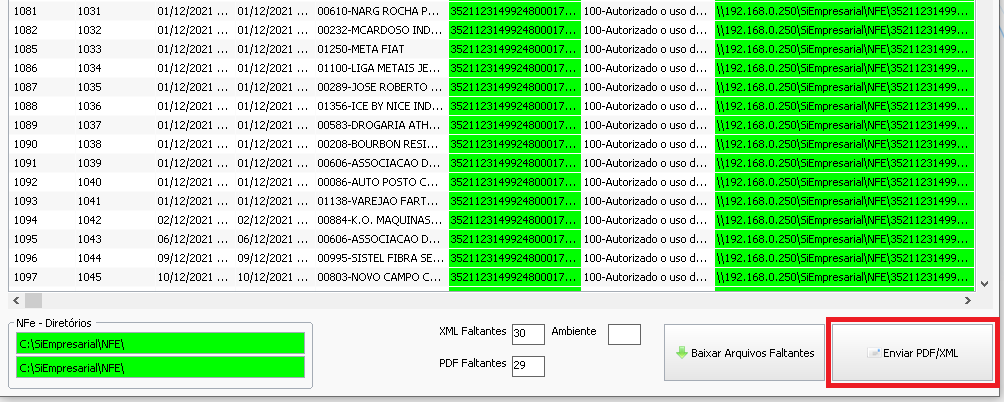
Vá até “Rotinas Diversas > Enviar XML > NFe/Danfe – PDF/XML – Arquivos Locais“

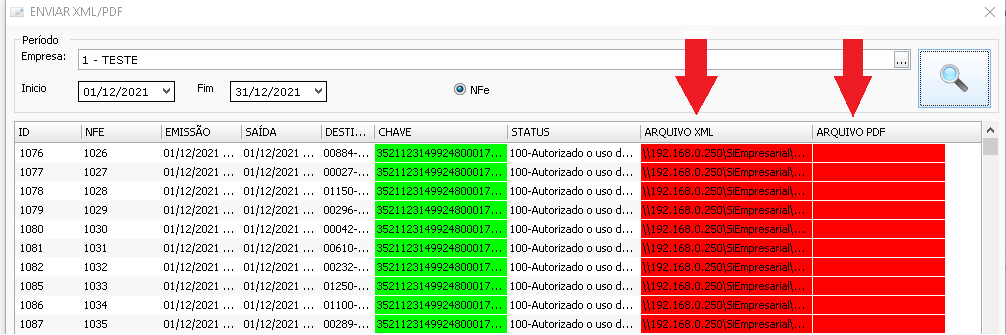
Selecione a Empresa, o período desejado nos filtros de data e clique na lupa para pesquisar.


Ao listar, o sistema irá alertar se estiver faltando algum arquivo PDF/XML deixando as linhas das colunas ARQUIVO XML e/ou ARQUIVO PDF em vermelho.


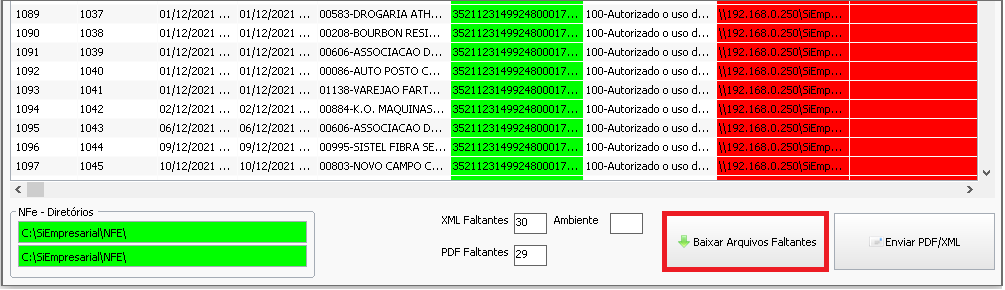
Caso estiver faltando um ou mais arquivos faça o download antes de realizar o envio clicando no botão Baixar Arquivos Faltantes


Após se certificar de que não há nenhum arquivo faltante clique no botão Enviar PDF/XML


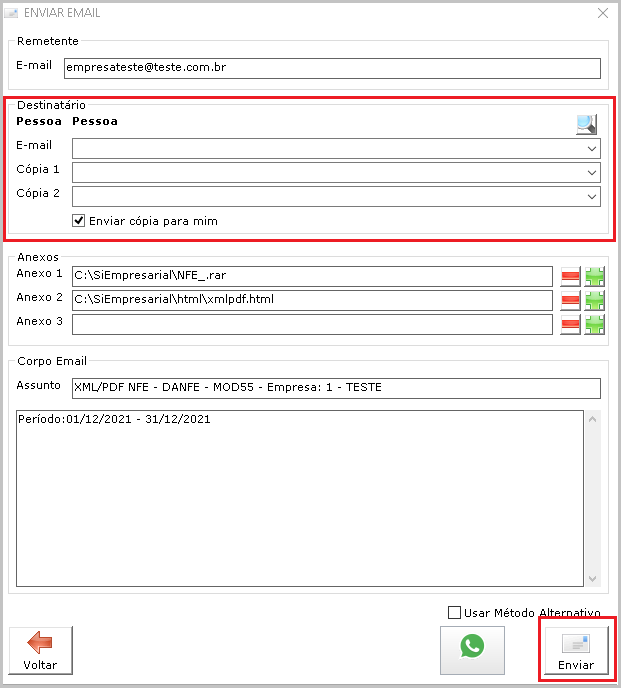
Preencha o E-mail do destinatário (caso necessário poderá adicionar até dois e-mails de cópia) e clique em Enviar

Adicionar boletos gerados no e-mail da NF-e

É possível anexar as informações do boleto automaticamente ao enviar uma NF-e por e-mail no sistema.

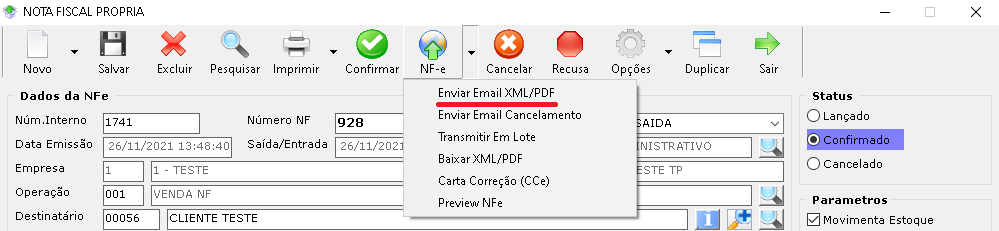
Após emitir o boleto e transmitir a NF-e, abra a NF-e e clique em “NF-e > Enviar Email XML/PDF”


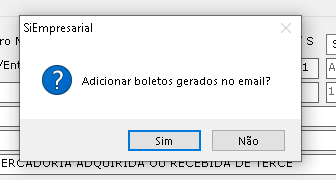
O sistema vai verificar automaticamente se há boletos gerados nos lançamentos vinculados a nota fiscal, se caso houver vai aparecer a seguinte mensagem:


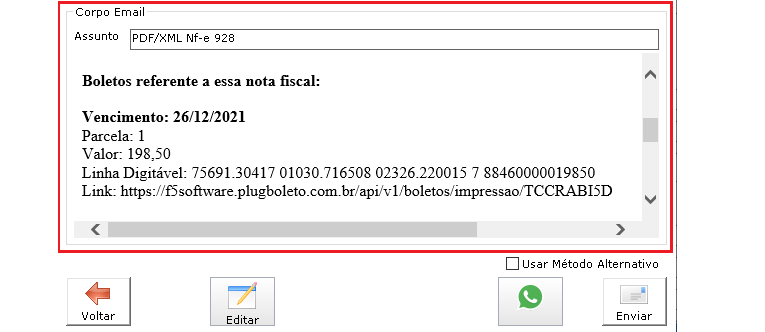
Após clicar em sim será anexado no corpo do e-mail as informações referente ao(s) boleto(s): Vencimento, Parcelas, Valor, Linha Digitável e o link para baixar o arquivo pdf


[SiEmpresarial] Lista de Pessoas com Pedidos a serem produzidos

Neste post mostraremos a nova atualização do sistema (versão 21.49) com mudança na tela de Controle de Produção de Pedidos.

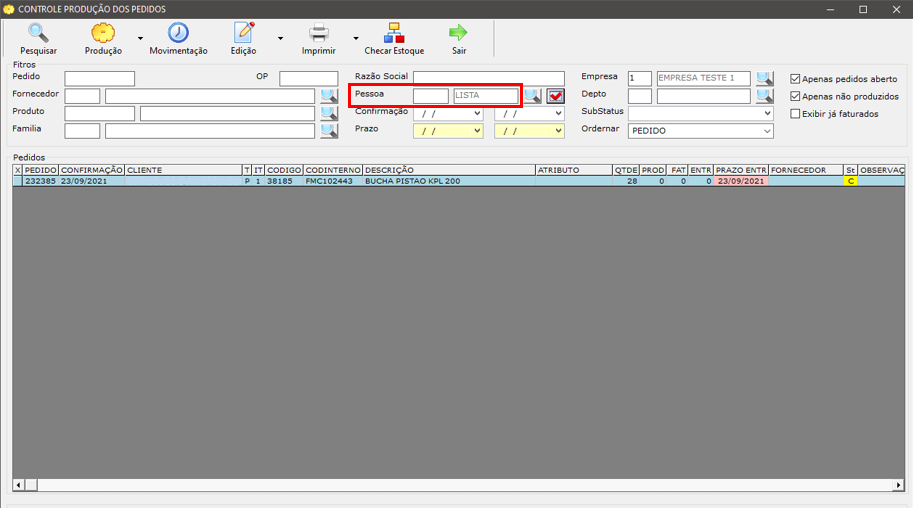
Na tela de controle de produção dos pedidos será possível pesquisar não apenas 1 pessoa, mas várias pessoas que tem pedidos em produção, iremos mostrar o uso da lista.

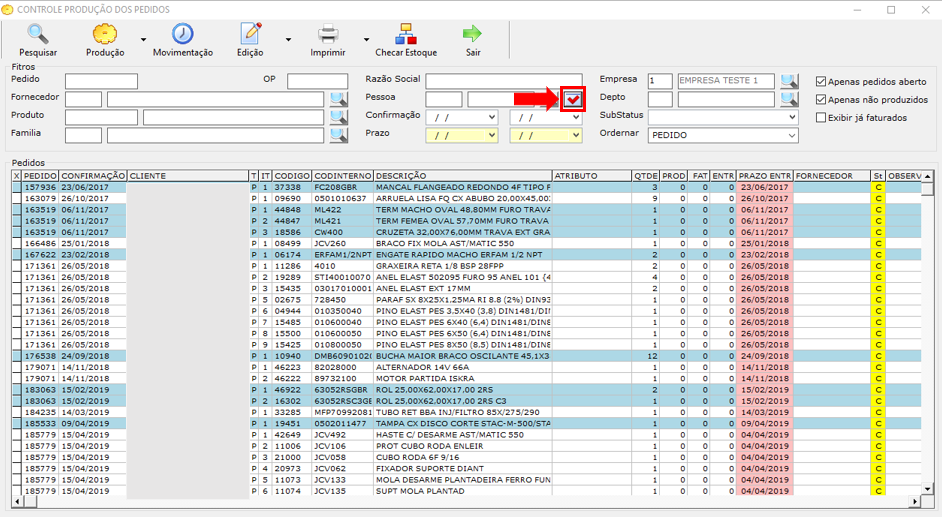
Com a tela de controle de produção já aberta você poderá ver um novo ícone ao lado do campo Pessoa, clique nele para começar a busca.

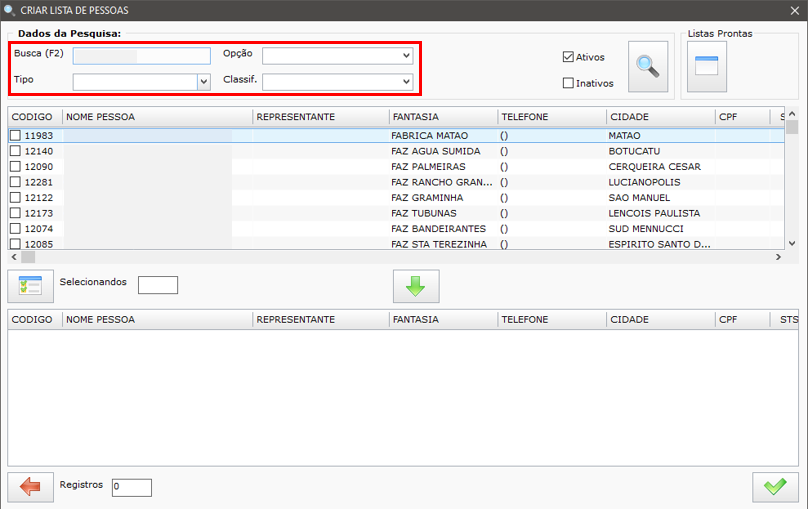
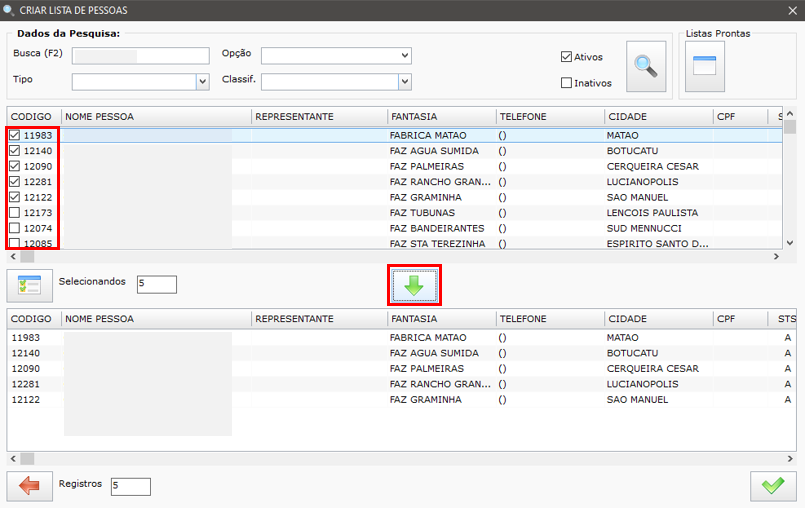
Já com a tela da lista aberta iremos buscar os clientes que queremos ver os pedidos a serem produzidos, mas conforme for fazendo a busca dos clientes você deve já ir adicionando na lista que fica na tela logo abaixo, para fazer isso você deve selecionar a pessoa/cliente usando a caixa de marcação ao lado do código e depois apertar o botão com o desenho da seta verde no centro da tela, repita o processo a cada busca que fizer na tela:

Após fazer a sua lista de busca use o botão no canto inferior direito da tela para confirmar a lista e então a tela de controle de produção irá exibir os pedidos dos clientes que acabou de procurar, e notará que no filtro da tela o campo Pessoa irá exibir o nome LISTA indicando que é uma busca com várias pessoas:

[SiEmpresarial, SiOfi, SiEventos] – Personalizar o assunto do e-mail da tela de NF-e

É possível padronizar/personalizar o assunto do e-mail enviado na tela de NF-e. O procedimento é feito na tela de Parâmetros do Sistema. Veja o passo a passo a seguir:

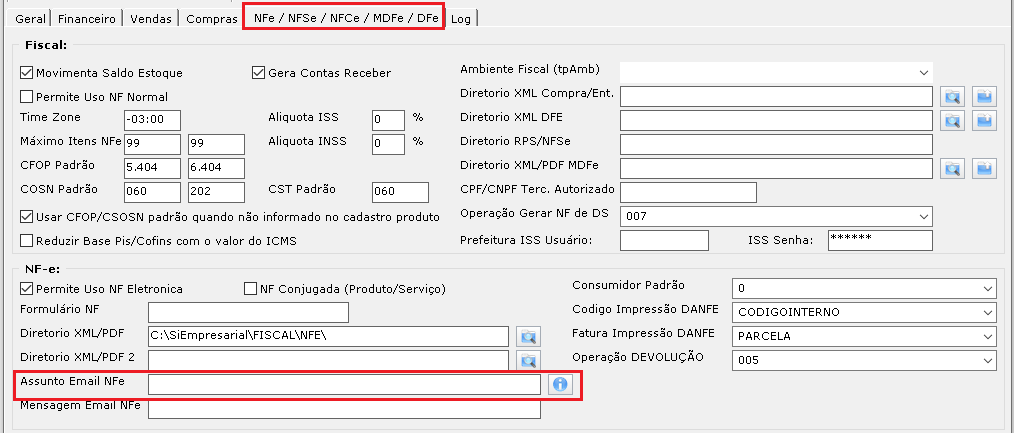
Vá até Configurações > Parâmetros do Sistema e navegue até a aba NFe / NFSe. O assunto será personalizado no campo Assunto Email NFe


É possível incluir no assunto do e-mail as informações: Número da nota fiscal, data de saída e o nome do destinatário usando as seguintes Tags: #NUMERONOTAFISCAL, #DATASAIDA e #DESTINATARIO.
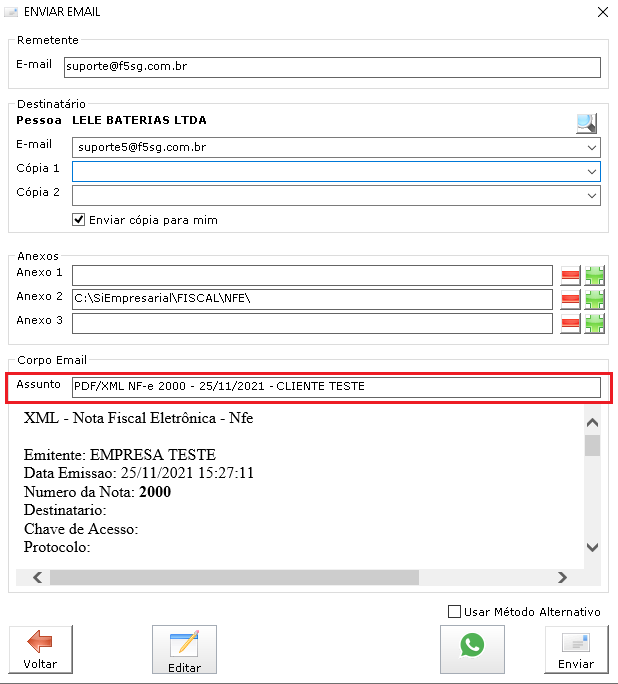
No exemplo a baixo vou criar o assunto: PDF/XML NF-e #NUMERONOTAFISCAL – #DATASAIDA – #DESTINATARIO


Ao usar a função de envio de e-mail da tela de NFe (NF-e > Enviar E-mail XML/PDF) o assunto será preenchido conforme pré-definido