Veremos nesse post como gerar várias formas de recebimento de um pedido de venda
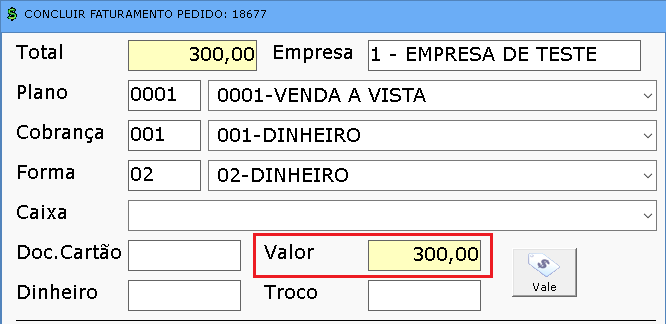
O procedimento será feito na tela de faturar o pedido de venda
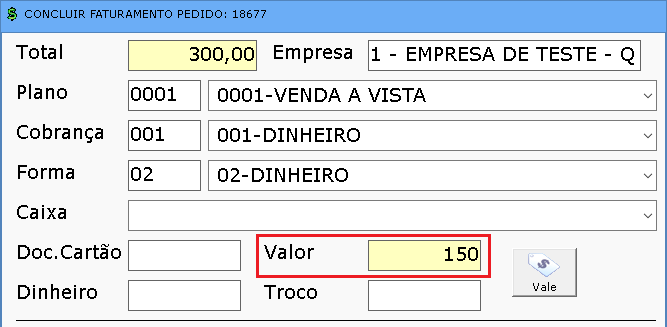
No campo Valor temos o total do pedido que é R$ 300,00 nesse exemplo
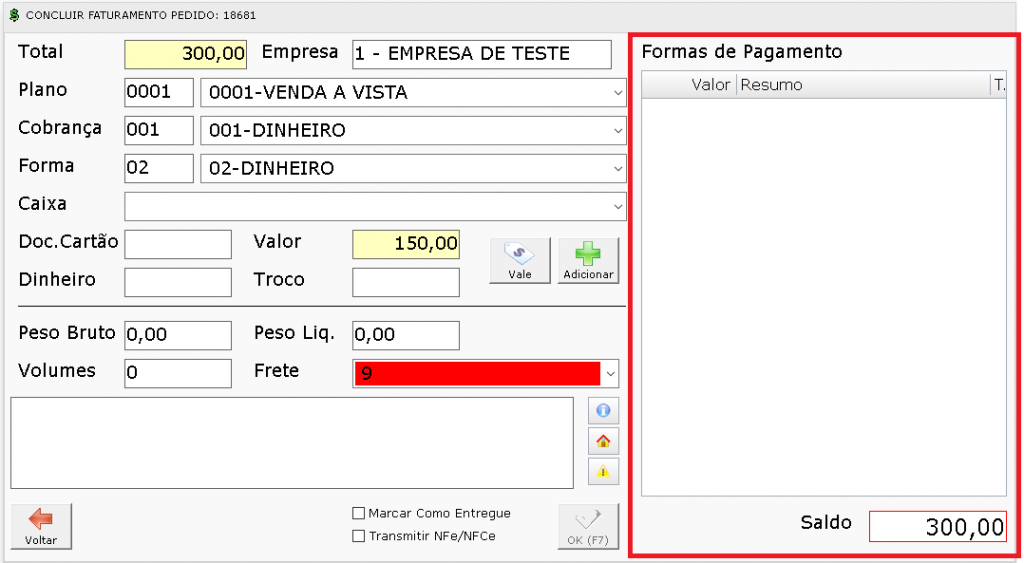
Vamos gerar 2 parcelas de 150,00 com formas diferentes de recebimento. Para isso vamos selecionar o Plano, Cobrança, Forma, editar o campo Valor colocando 150,00 e apertar a tecla Enter
Repare que ao apertar Enter será expandida a tela onde será listada as parcelas que serão adicionadas.
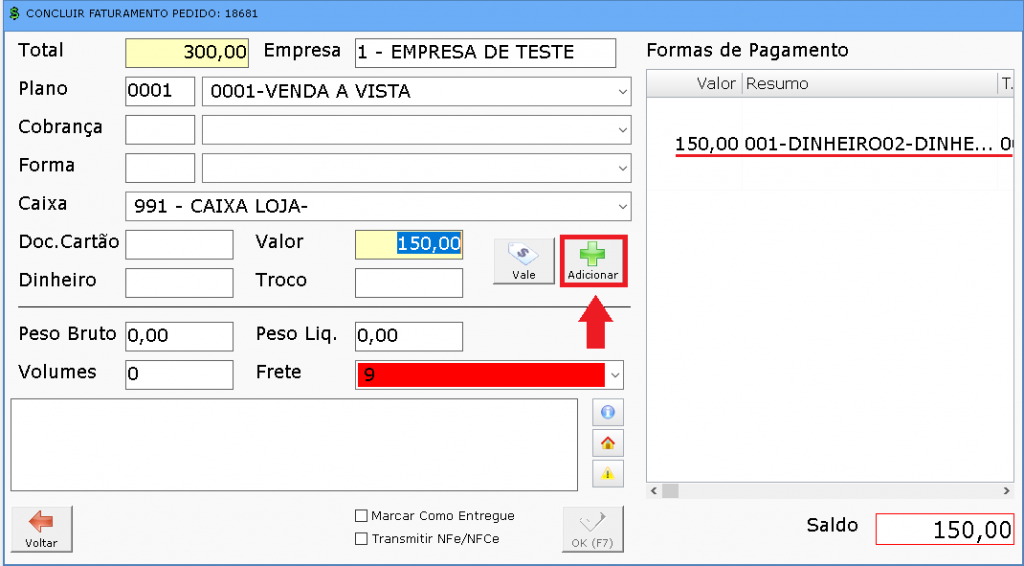
Clique no botão Adicionar para incluir a parcela. No campo Valor ainda terá o saldo restante onde você poderá repetir o processo adicionando outra forma de recebimento.
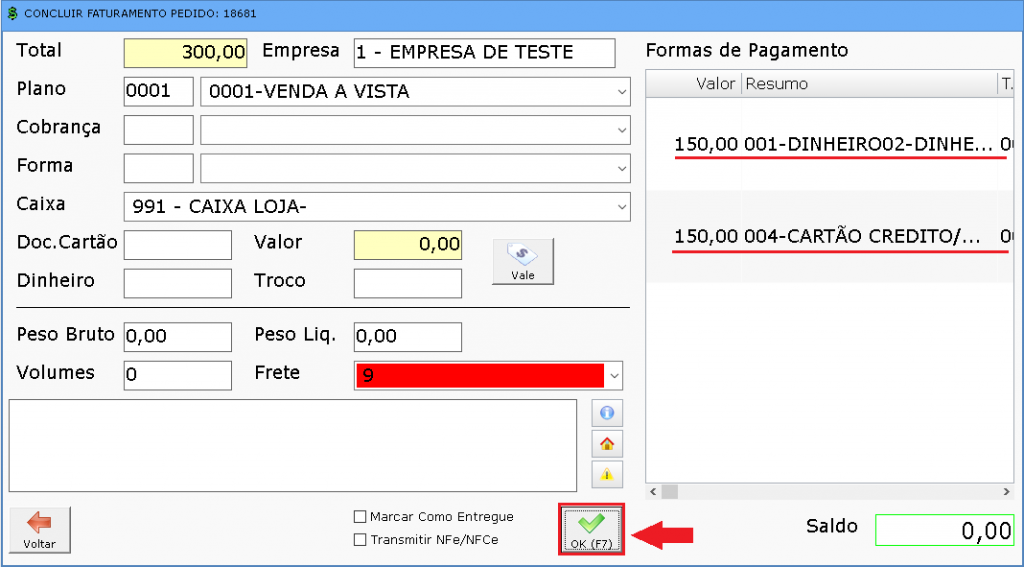
Vamos adicionar mais uma parcela de 150,00 para zerar o saldo. Agora o botão Ok está habilitado para finalizar o faturamento
Esse procedimento também é valido ao descontar um vale crédito. Basta clicar no botão Vale. Se o valor do vale for menor que o total do pedido será adicionada uma parcela referente ao vale e para o restante do saldo basta repetir o processo feito acima.
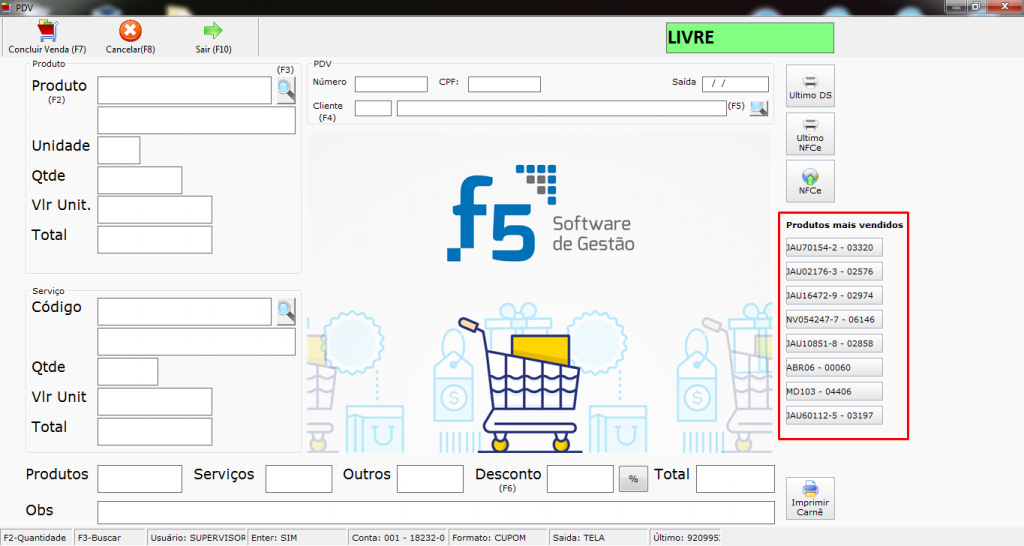
Agora na tela de PDV para facilitar a venda, na parte direita da tela será exibido os 8 produtos mais vendidos no últimos 90 dias, e clicando em cima do produto ele será adicionado no PDV.
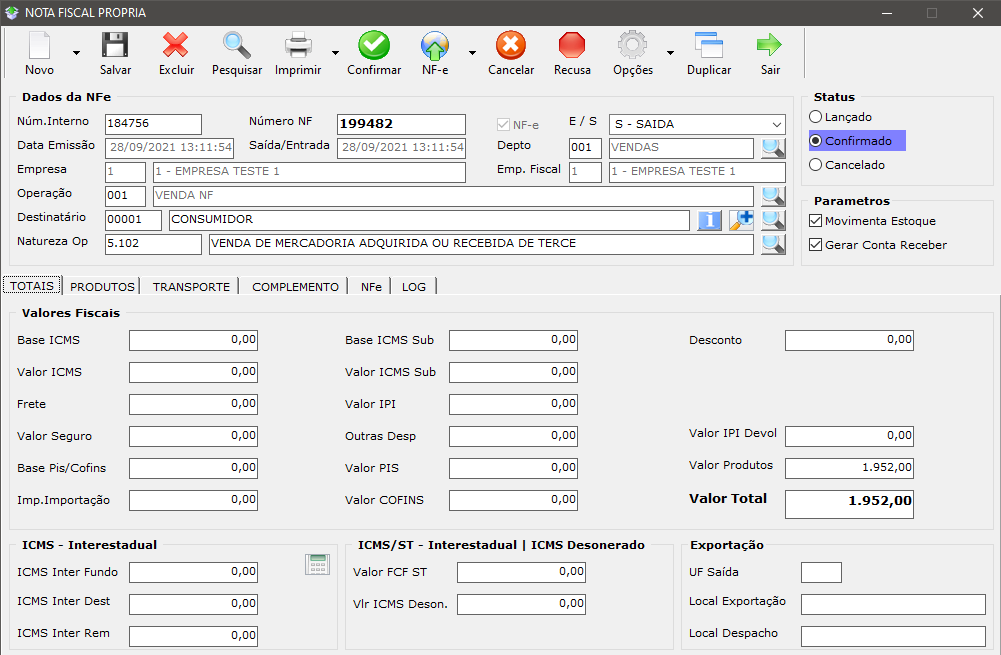
Nesta postagem mostraremos como gerar uma prévia da sua nota fiscal para enviar a um fornecedor ou para algum cliente. A finalidade da prévia é para conferência dos dados inseridos na nota antes da emissão da transmissão dela, isso evita futuras cartas de correção e cancelamentos de nota para correção de dados.
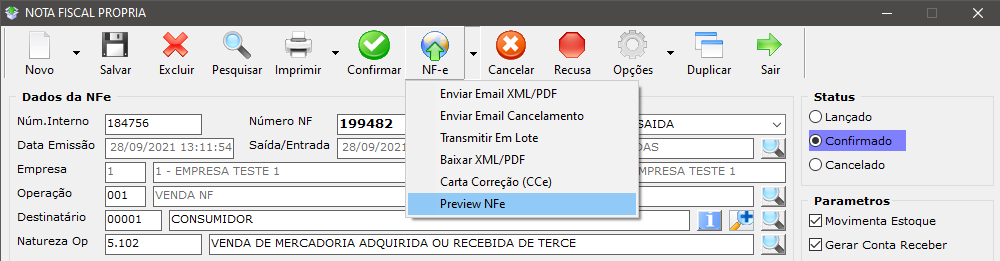
Para gerar a prévia da nota abra sua nota fiscal no sistema, sem seguida clique no botão ao lado do botão NFe para expandir mais opções, logo que expandir encontrará a opção PREVIEW NFE:
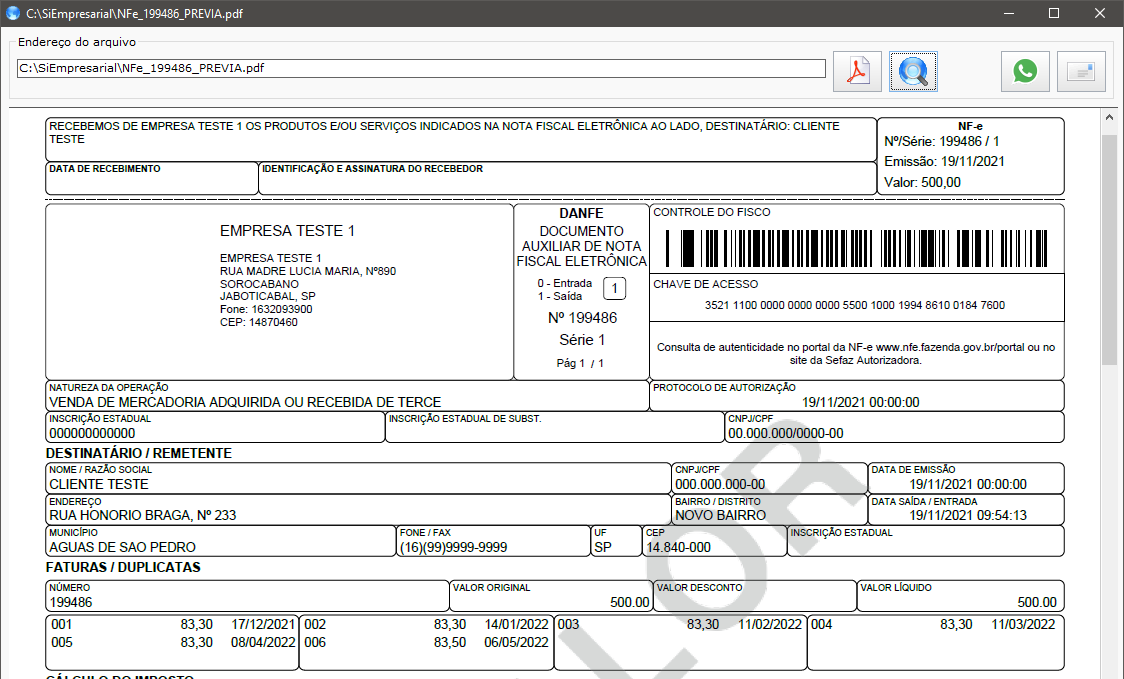
Após clicar na opção preview será aberto uma nova janela mostrando uma prévia da danfe, lembrando que essa nota não possui valor fiscal, deve usada para conferência de informações.
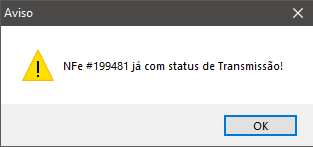
Observação: A prévia da nota somente pode ser usada em notas que ainda não foram transmitidas, caso escolha uma nota que já possui dados de autorização e tente gerar uma prévia, o sistema irá alertar sobre a emissão dela.
É possível descontar um vale crédito direto em um lançamento de contas a receber. O procedimento é simples, veja a seguir o passo a passo:
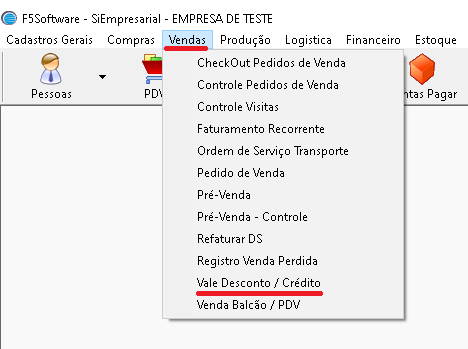
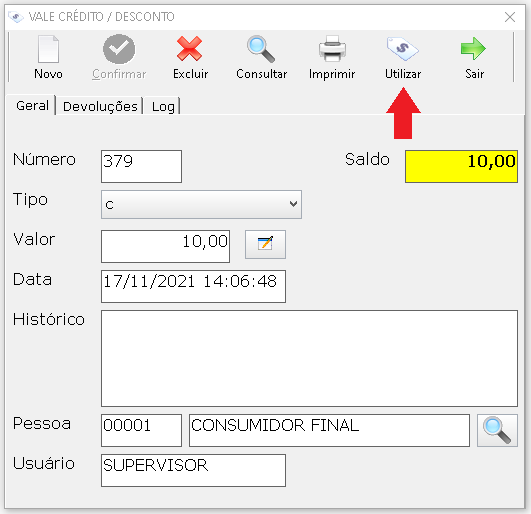
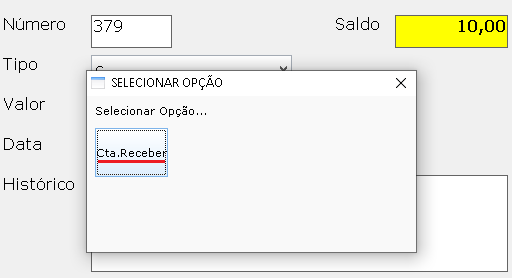
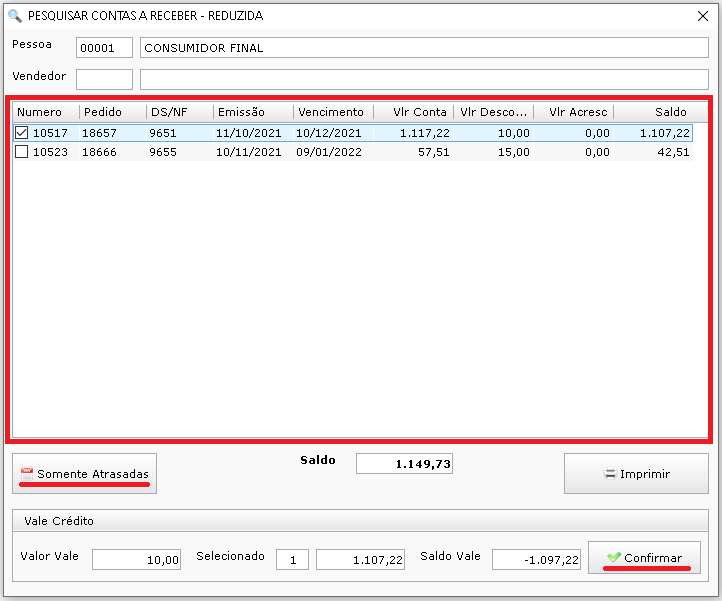
Vá até o menu Vendas > Vale Desconto / Crédito, abra o vale crédito, clique no botão Utilizar e em seguida clique em Cta.Receber
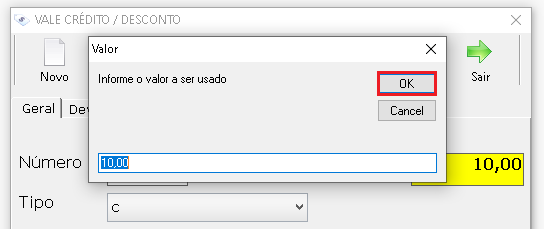
Informe o valor que deseja usar e clique em Ok
Na tela que abrir selecione o(s) lançamento(s) do Contas a Receber que deseja descontar o valor do vale crédito (caso necessário poderá usar o botão Somente Atrasadas para listar as parcelas referentes) e clique em Confirmar
Caso não seja usado o valor total do haver o mesmo ficará com o saldo disponível para usar em outra ocasião
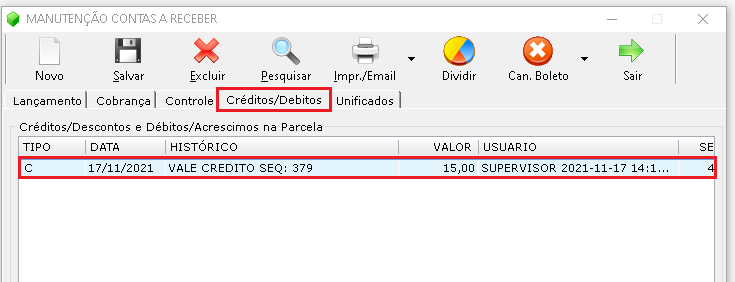
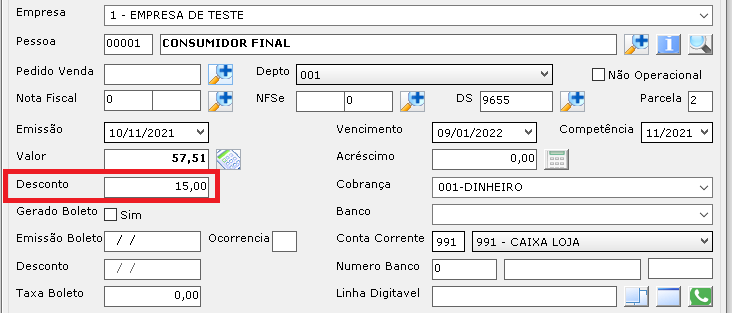
No lançamento em que foi descontado o valor do haver ficará registrado o histórico na aba Créditos/Débitos e o valor entrará no campo Desconto da aba Geral, dessa forma subtraindo do total ou até mesmo quitando o lançamento caso o valor do haver seja maior ou igual ao valor do lançamento
Mostraremos como emitir uma NF-e com intermediário para empresas que utilizam plataformas de terceiros para vendas online.
O procedimento é bem simples. É feito no módulo de emissão de nota pela aba NFe onde foi adicionado um novo campo “intermed“. Nele será definida a operação e também será adicionado o CNPJ do Intermediário e o Identificador.
Mostraremos nesse post os procedimentos necessários para que você possa calcular o valor do DIFAL e gerar o arquivo xml da guia GNRE
Importante cadastrar os NCMs com base diferenciada pela tela Cadastros Gerais > Cidades e Estados > Estados Alíquotas/Difal. Veja no vídeo abaixo o procedimento:
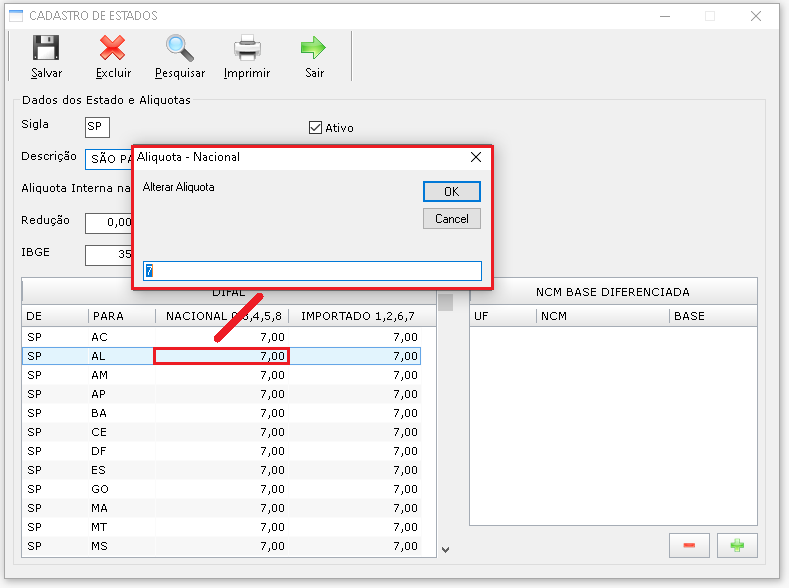
Importante: Revise as alíquotas dos estados para adequar a legislação da empresa. Caso seja necessário alterar basta dar um duplo clique no campo da alíquota e editar
Veja no vídeo abaixo como calcular o valor do DIFAL, gerar contas a pagar e gerar o xml da guia GNRE
Nesta postagem estaremos mostrando a nova funcionalidade da tela CONSULTA DF-E no sistema. Atualmente na tela de DF-e é possível receber as notas emitidas contra o seu CNPJ e dar entrada no sistema. Agora terá uma nova funcionalidade, a nova funcionalidade é a consulta de Conhecimentos de Transporte Eletrônico (CT-e), e estaremos mostrando como fazer a consulta e conferir os documentos emitidos.
Para acessar a tela de consulta df-e vá em FISCAL>CONSULTA DFE:
Ao acessar a tela do consulta df-e você clicará na aba CT-e, em seguida escolherá o período dos documentos e clicará em pesquisar para que o sistema liste os documentos emitidos:
Depois que o sistema fizer a listagem dos documentos você pode estar usando as opções de gerar ou abrir um conhecimento de frete e também cadastrando o emitente no seu sistema, e para fazer isso apenas clique com botão direito para abrir as opções citadas:
Clicando com o botão direito e expandindo Conhecimento Frete você pode abrir um C.F. já gerado como também pode estar gerando um novo conhecimento:
Também pode clicar com o botão direito e expandir Pessoa (Emitente) para estar abrindo o cadastro de um emitente que já existe no sistema como pode estar cadastrando um novo:
É possível usar as opções de DOWNLOAD XML/PDF e GERAR C.F. na parte inferior da tela:
Se tiver a necessidade de imprimir o conhecimento você pode clicar 2x em cima que será aberto o documento em pdf:
A tela de Controle de Produção ganha um novo filtro afim de melhorar ainda mais o controle de produção. Vamos mostrar nesse post como cadastrar e usar o SubStatus da tela deControle de Produção de Pedidos.
Atenção: O SubStatus da tela de produção não tem relação com o SubStatus da tela de Pedido de Venda. O SubStatus do pedido de venda não é o controle individual da produção dos produtos e sim de todo o pedido.
Para cadastrar o SubStatus vá até Cadastros Gerais > Produção > Sub Status Produção. Defina os campos Código, Descrição e clique em Salvar. Crie quantas etapas forem necessárias.
Como atribuir o SubStatus na tela de Controle de Produção de Pedido: Para atribuir individualmente o SubStatus use os filtros da tela para localizar, dê 2 cliques na linha desejada e selecione em SubStatus. É possível também fazer a alteração em lote do SubStatus. Após filtrar selecione as linhas individualmente ou use o botão para selecionar todas, clique na seta ao lado do botão Edição, clique em Alterar SubStatus Produção e selecione o SubStatus desejado.
Usando essa função você terá um controle mais detalhado filtrando por etapas com o Filtro SubStatus na tela de Controle de Pedidos.
Para ver em detalhes os procedimentos assista o vídeo abaixo: