[SiEmpresarial] Destacando o <EXTIPI> na NF-e.

O campo <EXTIPI> é usado para especificar a Exceção da Tabela de Incidência do IPI. Essa tabela define a tributação aplicada pelo IPI.

O código EX é usado quando há particularidades na tributação de determinado produto dentro de uma classificação geral do NCM, sendo de preenchimento obrigatório quando o produto listado na nota fiscal possui uma exceção específica na tabela TIPI.

Para que o <EXTIPI> apareça no XML, é preciso preencher o campo EXTIPI localizado no cadastro de produtos na aba Valores Fiscais, destacado em vermelho na figura a baixo

Ou clicando duas vezes sobre o produto na tela de nota fiscal própria para abrir a tela de alterar produto da nota fiscal. Feito isso basta localizar o campo EXTIPI e preenche-lo

Feito o preenchimento desses campos o <EXTIPI> será destacado no xml da Nfe, como mostra a seguinte imagem.

[SiEmpresarial] Adicionando Imagens ao cadastro de produto com a url da imagem.

Anteriormente, já era possível adicionar imagens ao cadastro de produtos utilizando arquivos locais. Com a nova atualização, agora é possível adicionar imagens utilizando URLs.

Para isso, primeiro precisamos copiar a url da imagem que será utilizada, para isso clique com o botão direito do mouse sobre a imagem e depois selecione a opção copiar endereço da imagem, como demonstrado no exemplo a baixo.

Com a url da imagem copiado, abra o cadastro de produto na aba imagem, e clique no botão adicionar e depois selecione a nova opção Url – Da Internet destacados em vermelho na imagem a seguir

Feito isso, abrirá uma janela na qual se poderá colar a url copiada anteriormente e confirmar clicando em OK, como demonstrado na imagem abaixo

[SiEmpresarial] Acréscimos de Taxa por boleto gerado no Pedido de venda

Foi adicionado uma nova funcionalidade ao SiEmpresarial. Agora é possível adicionar o valor referente a taxa de emissão de boletos automaticamente nos acréscimos do pedido de venda.

Para realizar a adição da taxa será necessário utilizar o novo campo localizado na tela de cadastro de pessoa na aba dados comerciais. No campo Taxa Boleto destacado em vermelho na imagem a baixo, deve-se colocar o valor que será acrescentado por boleto gerado.

Com o campo preenchido, agora a taxa poderá ser aplicada ao pedido de venda, ao definir o tipo de cobrança como boleto bancário, o valor da taxa será multiplicado pela quantidade de vezes do plano de pagamento e adicionado no acréscimo do pedido de venda, como mostra a seguinte imagem

[SiEmpresarial] Destacar FCI na NF-e

Novos campos foram adicionados ao cadastro de produtos na aba valores fiscais. Agora é possível destacar o FCI tanto no xml quanto na Danfe.

A FCI (Ficha de Conteúdo de Importação) é um documento que deve ser preenchido e informado nas notas fiscais quando a mercadoria contém conteúdo importado.

Seu preenchimento é obrigatório para todas as empresas que contribuem com o ICMS e utilizam insumos importados na produção de seus produtos, incluindo as optantes pelo Simples Nacional.

Para destacar a numeração no xml basta realizar o preenchimento do novo campo FCI destacado em vermelho na imagem acima.
Caso deseje que apareça o nFCI também na Danfe, é necessário preencher também o campo Inf.AdProd. destacado em azul

Produtos Pedido de Compra

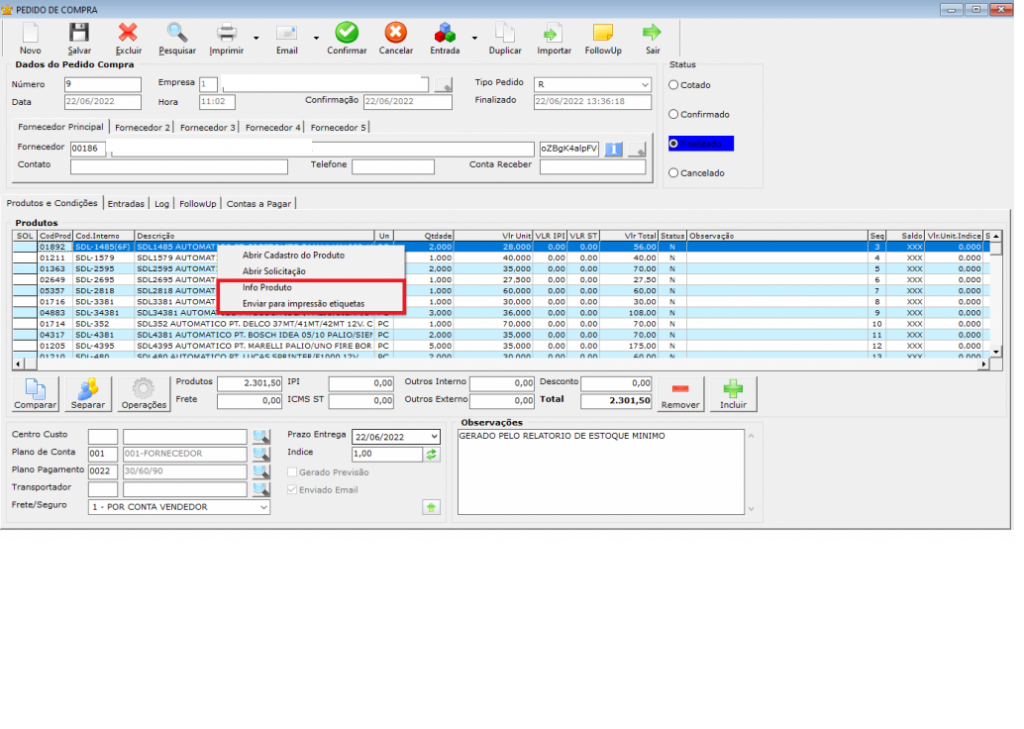
Novas funcionalidades foram adicionadas na tela de pedido de compra na área dos produtos, agora clicando com o botão direito sobre o produto é possível visualizar as informações do produto e imprimir etiqueta individualmente.

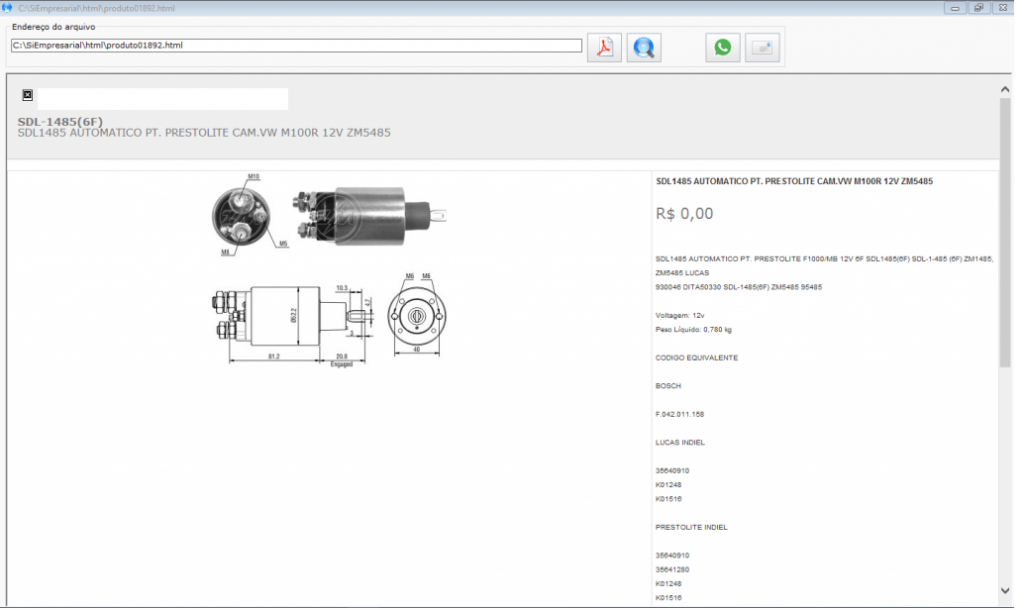
Clicando em Info Produto é possível visualizar a imagem do produto caso ela esteja cadastrada e também informações complementares.

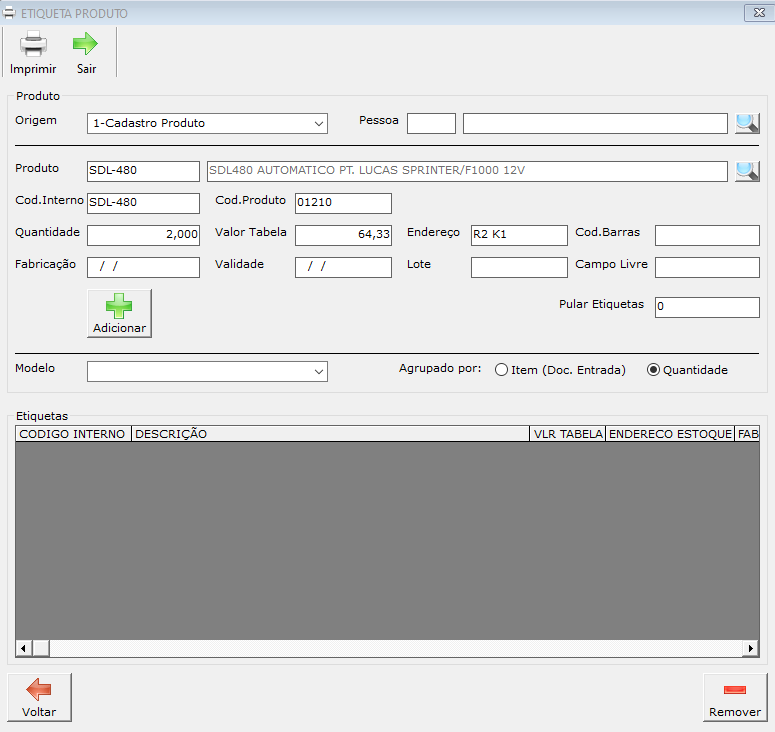
Também foi adicionada uma nova opção: Enviar para impressão etiquetas. Clicando sobre a opção será aberta a tela padrão de impressão de etiquetas.

Consulta estoque contábil no Pedido de venda

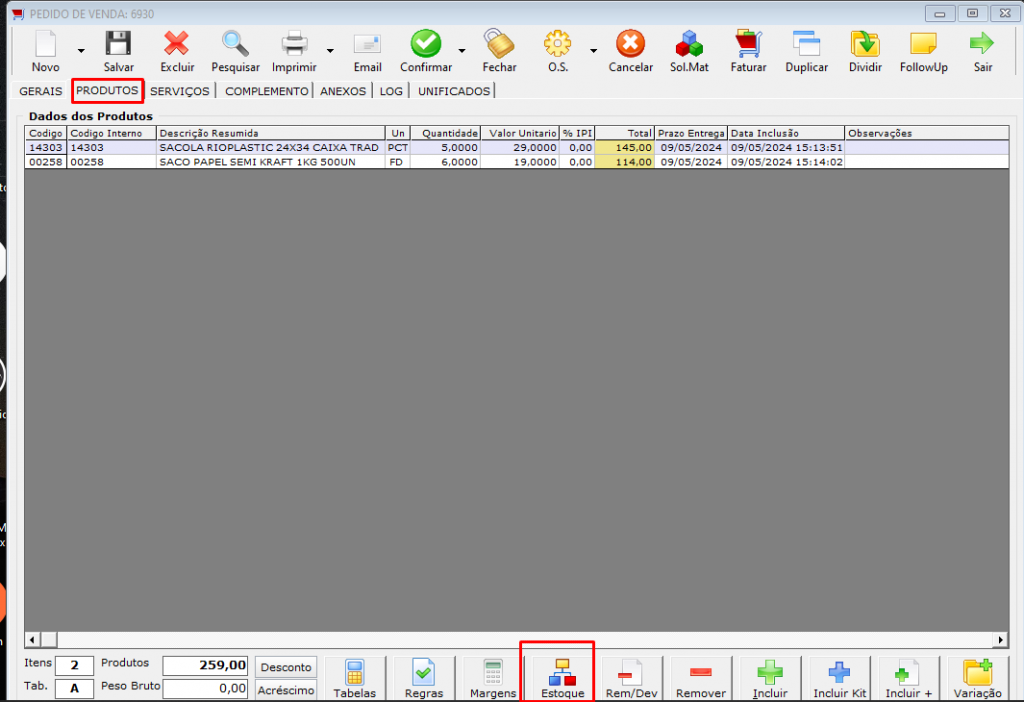
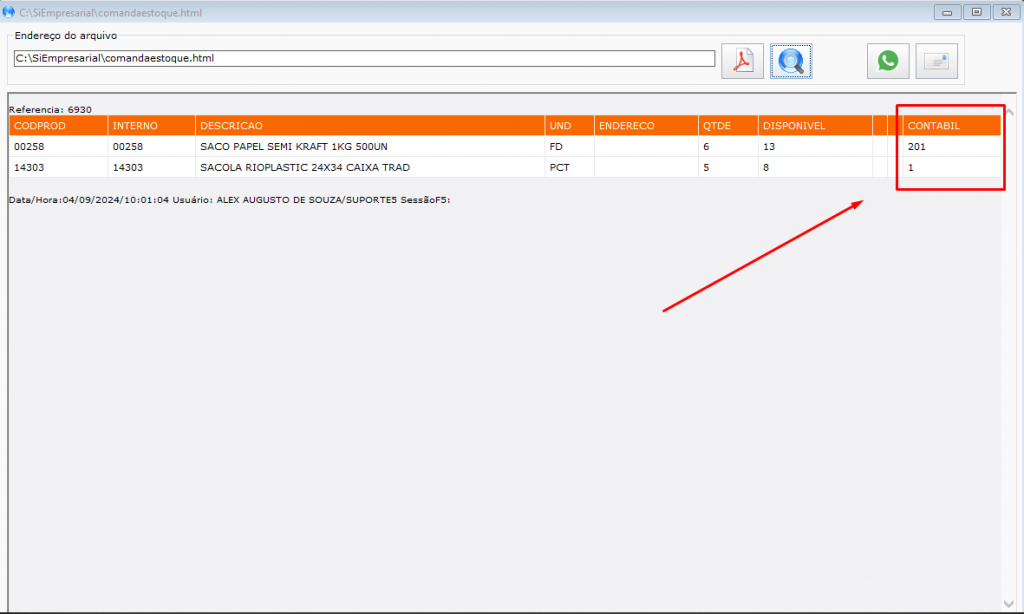
No pedido de venda é possivel consultar a quantidade do estoque contábil na aba de produtos. O estoque contábil é referente somente a relação de documentos de entrada e documentos de sair sobre esse produto. Baseia-se em registros documentais como notas fiscais, faturas, recibos de entrada e saída de mercadorias.

Clicando no botão estoque, você consegue visualizar o relátorio de estoque contabil logo abaixo.

Justificativa alterar custo produto

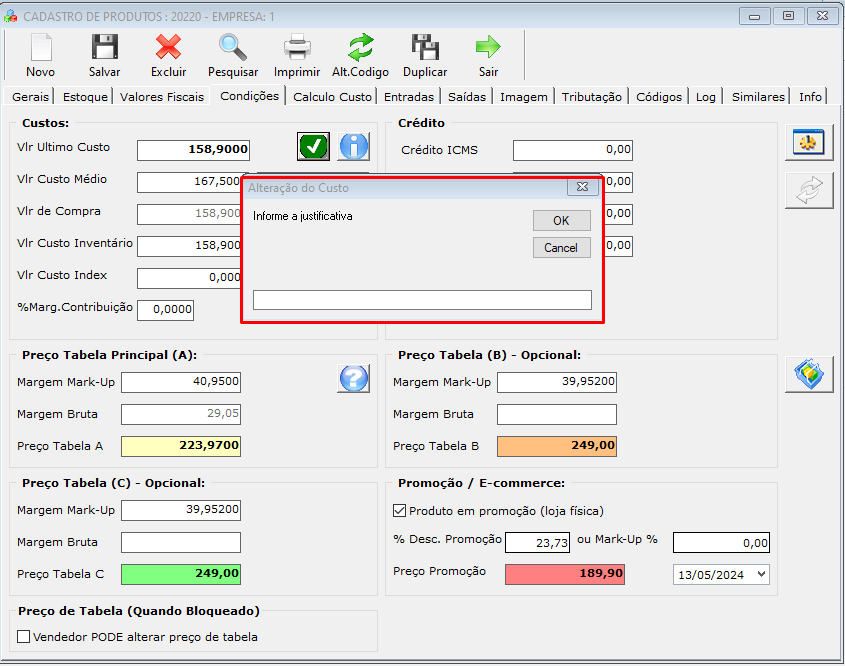
Foi adicionado um parâmetro para retirar a mensagem de justificativa na alteração do custo do produto, a imagem abaixo ilustra qual mensagem está sendo referida.

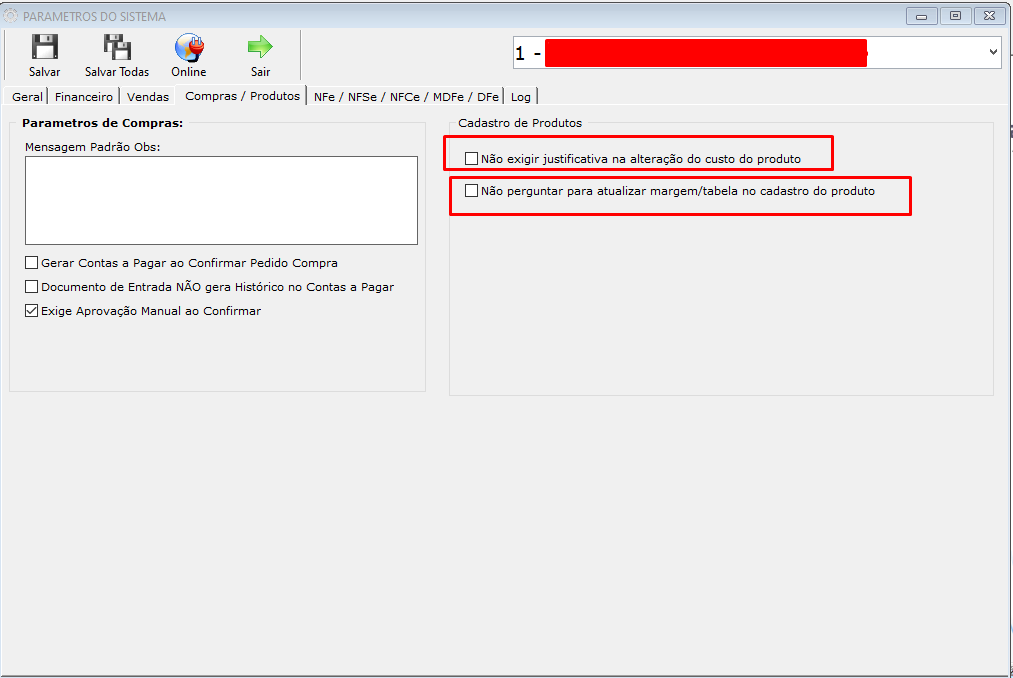
Para tirar esta mensagem é necessário utilizar o parâmetro “Não exigir justificativa na alteração do custo do produto”. Existe também outro parâmetro que permite a retirada da mensagem de confirmação ao atualizar a margem/tabela no cadastro o produto.

Reenviar pedidos para a separação

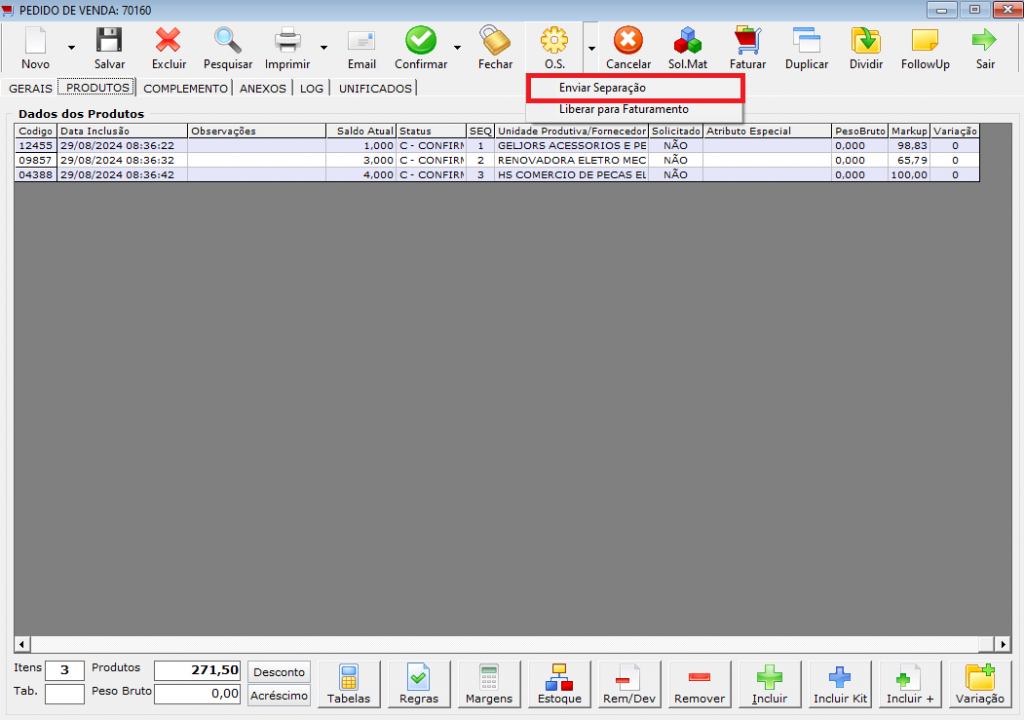
Anteriormente não era possível fazer o reenvio de um pedido de venda para separação caso ele já esteja separado, agora com a nova atualização é possível e com funções adicionais.

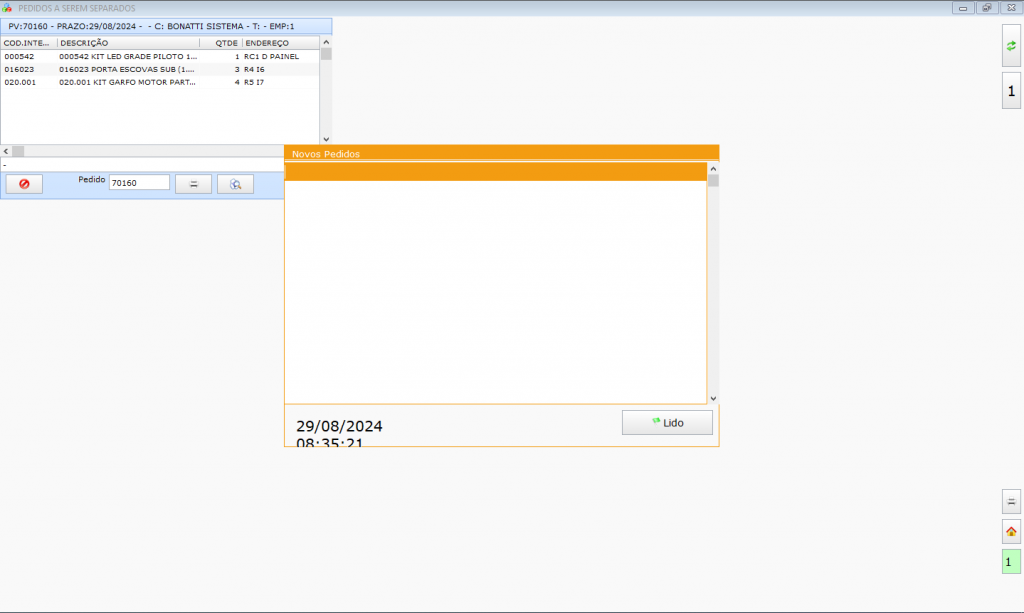
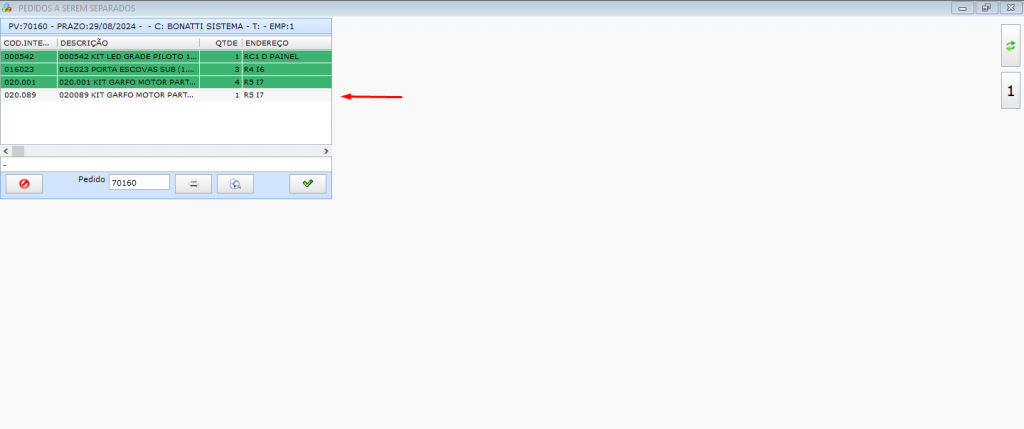
De início é feito o primeiro envio para a separação.

Na tela de separação de pedidos também foi adicionada uma nova notificação visual e sonora para novos pedidos que chegam.

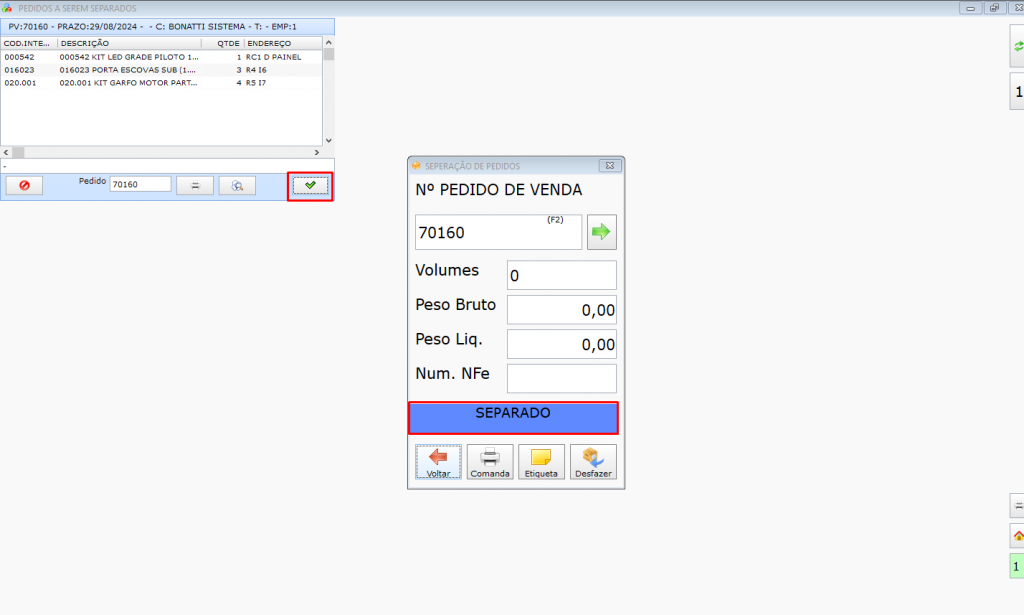
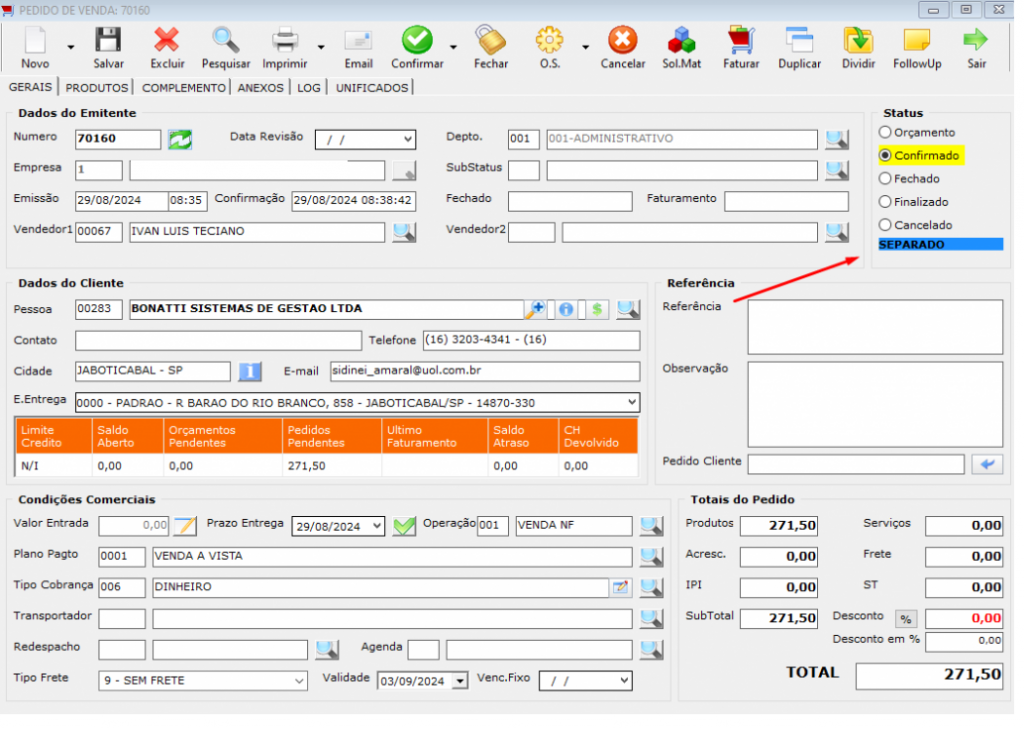
Fazendo a separação do pedido ele não estará mais disponível na tela de separação de pedidos e no pedido de venda ficará com status SEPARADO.

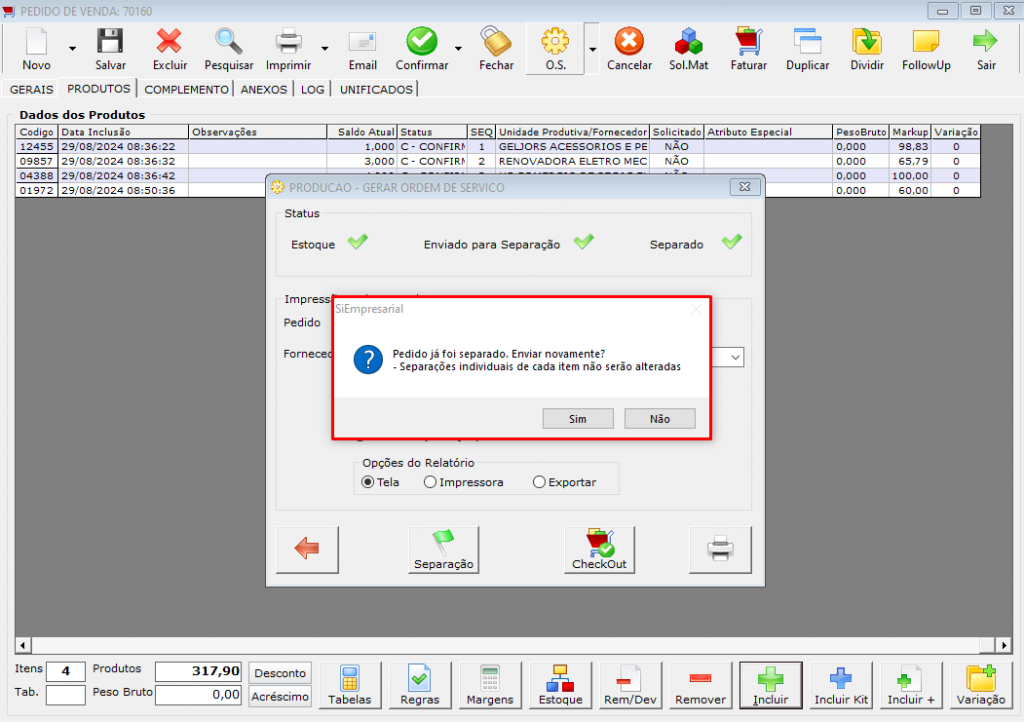
Caso seja necessário adicionar um novo produto ao pedido de venda, é possível enviar novamente para a separação.

Clicando em SIM os novos produtos serão enviados para a separação, mas agora os produtos que já foram separados ficarão em destaque dos demais.

Sendo assim, basta fazer a separação do novo produto incluso e confirmar a separação.

Como remover o ENTER automático na transferência de estoque

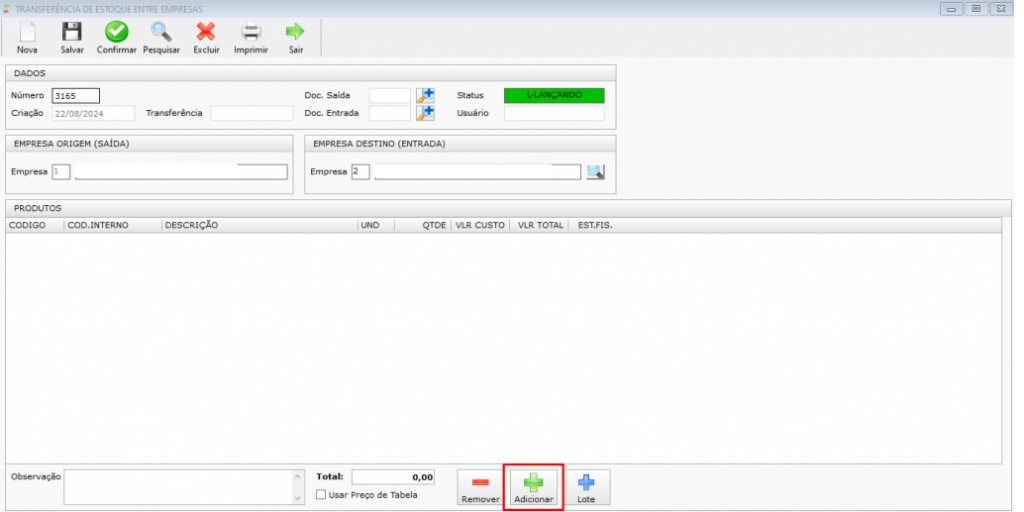
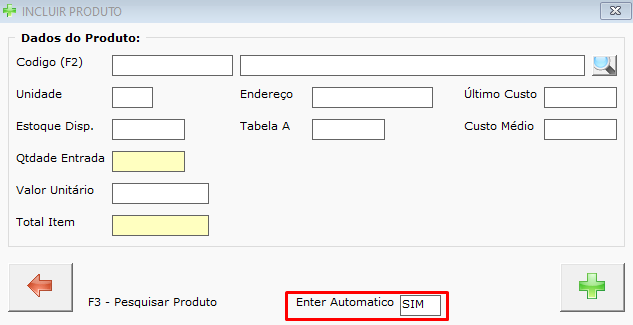
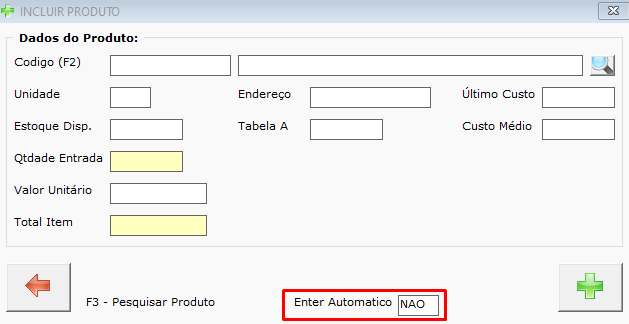
Em algumas ocasiões na transferência de estoque entre empresa ativa o ENTER automático pode estar marcado como SIM na hora de fazer a inclusão do produto.

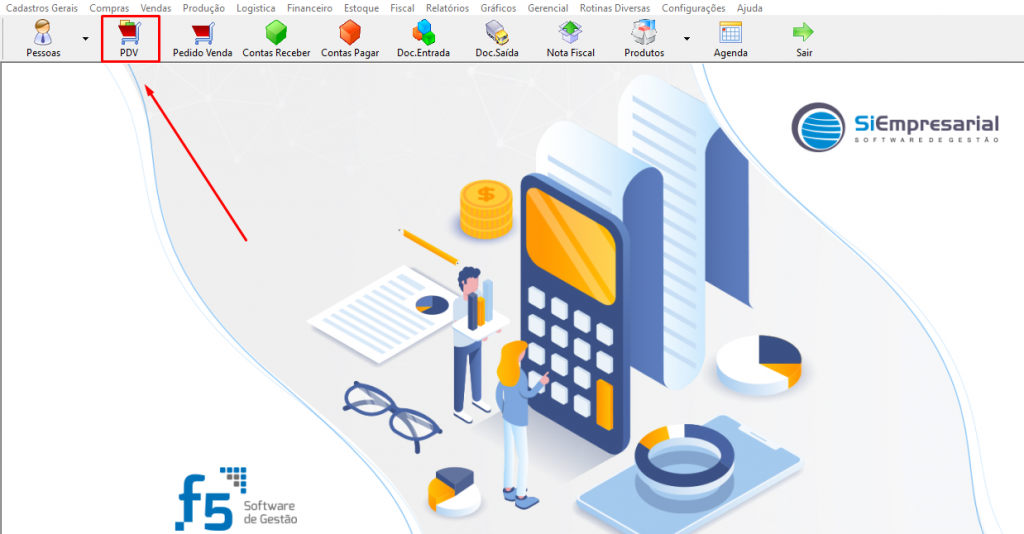
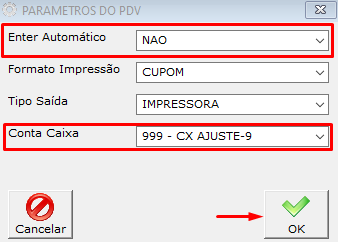
Caso o ENTER seja utilizado com a intenção de pular linha/campo, esse tipo de utilização não irá funcionar da forma esperada, mas sim fazer a inclusão do produto na transferência. A forma para poder desabilitar essa função e deixar o ENTER automático como NÃO, é acessando o PDV e desabilitando-o.

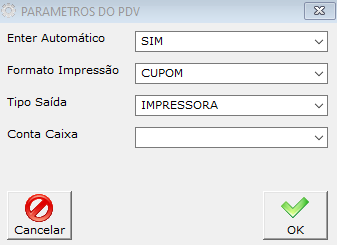
Ao clicar no PDV será aberta uma tela onde iremos marcar a opção para desabilitar o ENTER automático, depois escolha qualquer conta caixa e clique em OK.

Após isso o PDV será aberto e então é só fecha-lo e voltar para a tela de transferência de estoque, assim, o ENTER automático estará desabilitado e poderá ser usado para pular linhas/campos.