Gráficos

Dentro do sistema contamos com diversos gráficos que podem ser utilizados para acompanhar a evolução do seu negócio. Para acessar os gráficos basta acessar o menu Gráficos da barra de menus do sistema.

Dentre os vários gráficos que o sistema oferece, o gráfico comparativo de vendas foi escolhido como objeto de destaque para mostrar como é feita a visualização dos dados. Segue abaixo a imagem demonstrativa.

Observamos que, nesta tela, temos 4 gráficos, cada um mostrando informações diferentes. Um deles exibe a comparação de vendas entre os anos de 2024 e 2023. Subsequente a este, temos um gráfico de “vendas por grupo”, que mostra a proporção de vendas realizadas por grupo (observa-se que, neste caso, a informação é sobre o ano de 2024, pois é o período escolhido no canto superior direito). Nota-se que, em cada quadrante, há gráficos informando dados diferentes.

Olhando o gráfico de “comparativo de vendas” conseguimos ter métricas sobre nossas vendas, tanto anualmente quanto por semestre, assim como mostra a figura abaixo.

O intuito deste artigo não é detalhar cada informação dos gráficos do sistema, mas sim demonstrar que o sistema possui gráficos que podem auxiliar na tomada de decisões. Fica a seu critério explorar os demais gráficos disponíveis no sistema; eles são autoexplicativos e fáceis de entender.

As informações dos gráficos são um reflexo de como o usuário está alimentando o sistema; as informações serão proporcionais aos dados inseridos no sistema.

[SiEventos] Devolução de Álbum pelo Movimento de Saída

Caso a empresa/vendedor não faça uso do aplicativo SiForm Vendas para fazer a devolução de Álbuns, é possível fazer a devolução a partir do Movimento de Saída.
Essa operação indica que o Vendedor não conseguiu fazer a venda do Álbum e está retornando com ele para o estoque da empresa.

Essa devolução pode ser feita de duas maneiras diferentes:

A primeira é fazendo a devolução de apenas um álbum e retornando-o para o estoque. Dentro do movimento de saída, escolha o álbum que será devolvido e clique no botão [DEVOLVER] para fazer a devolução:

Clicando em sim, deve selecionar o motivo da devolução, após isso o álbum ficará com status “D-DEVOLVIDO” e voltará para o estoque.

A segunda maneira é fazendo a devolução de todos os álbuns não vendidos do movimento de saída.

Na parte superior clicando na seta Lançar Dev, todos os álbuns desse movimento de saída que não estão vendidos serão recolocados em um novo movimento de saída.

Venda manual SiEventos

No SiEventos é possivel fazer realizar vendas manuais através da tela de “Participantes”. Para chegar nesta tela utilizamos a tela de manutenção de evento e escolhemos o participante correspondente a nossa venda. Uma vez a tela aberta é necessário clicar na aba “Venda” como mostra a imagem.

Com a tela aberta é necessário informar os camos “Data venda”, “Data Digitação”, “Vendedor”, “Tipo Album”, “Prazo entrega” e caso algum campo esteja faltando o sistema informara que há campos faltantes. É necessário também adicionar os produtos através do botão “Adicionar”.

A segunda parte da venda é feita na aba parcelas, é necessário informar os campos circulados na imagem abaixo e clicar em “Confirmar”. Obs: mais informações podem ser acrescentadas além do minimo para continuar a venda, tais como “forma Receb”, “Dia vencimento”.

Com isto a venda será concluida e as parcelas serão criadas conforme as informações fornecidas. Apartir deste ponto já é possível gerar os boletos caso seja o caso.

[SiOfi] Consulta de Placas de Veículos

No SiOfi, disponibilizamos a funcionalidade de consulta por placa, que retorna informações abrangentes, incluindo:

  • Dados do proprietário e do veículo
  • Informações da tabela FIPE
  • Número do chassi
  • Dados gerais do condutor e do veículo

Realize a busca por meio do Cadastro de Veículos:

Para realizar a consulta, siga estes passos:

  1. Abra a tela de “Cadastrar Veículos”, conforme mostrado na imagem acima.
  2. Na tela, você pode cadastrar uma nova placa ou atualizar os dados de uma placa já existente.
  3. Insira a placa no campo apropriado e aperte TAB do seu teclado, irá aparecer uma mensagem de confirmação como indicado na imagem.
  4. Para buscar mais informações sobre o veículo ou o proprietário, clique no ícone indicado pela seta na imagem abaixo.

Ilustrando a consulta detalhada do 4° passo.

Atenção!
Essa função poderá ser cobrada adicionalmente. Consulte nosso financeiro para saber mais sobre!

Executar o sistema com modo compatibilidade do Windows

Em alguns casos específicos, o sistema pode apresentar fechamentos repentinos, sem mensagens de erro. Para solucionar isso é simples:
Primeiro, vá até a área de trabalho do seu computador, depois clique com o botão direito do mouse em cima do ícone do sistema e depois propriedades.


Na tela que será aberta, vá na aba compatibilidade, marque a caixinha “Executar este programa em modo compatibilidade” e selecione “Windows XP (Service Pack 3)”. Marque também a caixinha “Executar este programa como administrador”. Após fazer esse processo basta clicar em aplicar e OK.

IMPORTANTE

O modo Compatibilidade com o “Windows XP (Service Pack 3)” pode gerar problemas com a tela de DFe não abrindo o Importador de XML, caso esse problema ocorra altere o modo compatibilidade para Windows 7.

[SiEmpresarial] Liberar pedido para o faturamento

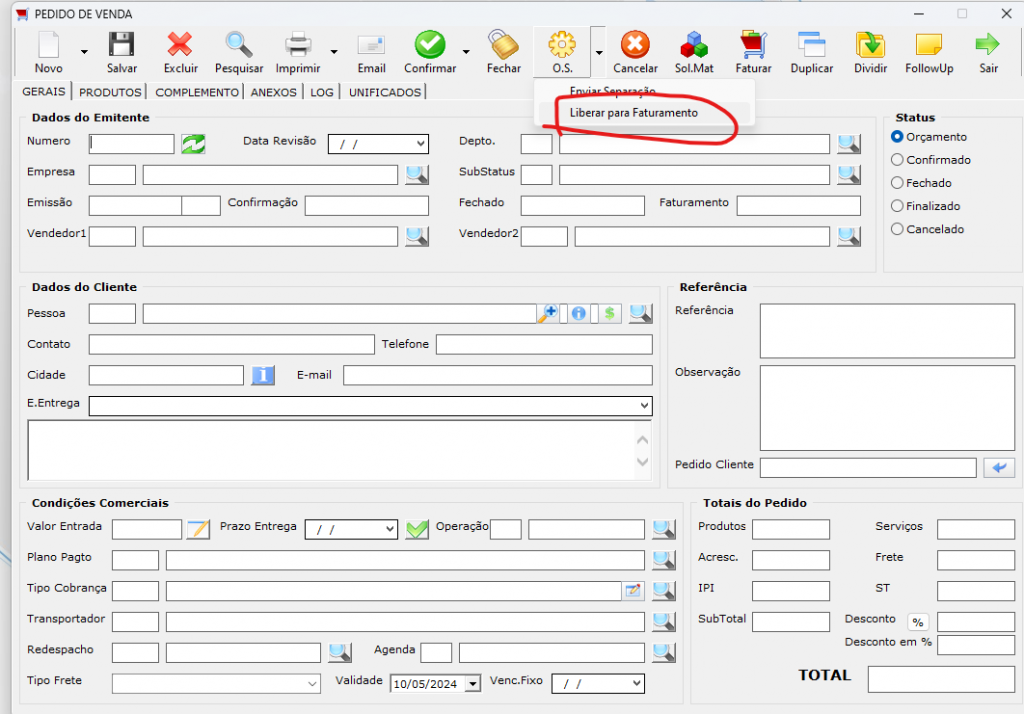
Agora é possível indicar que o pedido de venda está liberado para o faturamento! Dessa maneira é possivel pelo proprio sistema indicar para o departameto que o pedido ja pode ser faturado e emitido nota.

Menu liberar para faturamento

Essa atualização foi desenvolvida pensando em otimizar ainda mais o processo de gestão de vendas, proporcionando mais controle e agilidade em suas operações. Com a possibilidade de marcar um pedido como liberado para faturamento, você terá mais clareza sobre quais pedidos estão prontos para serem processados e enviados aos clientes.

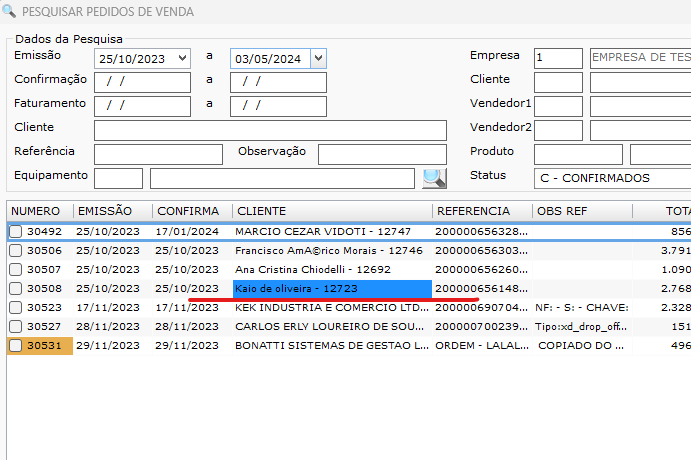
Nao tela de pesquisa eles ficam em uma cor diferente

Estamos sempre empenhados em aprimorar o nosso ERP para atender às suas necessidades e tornar o seu trabalho mais eficiente. Esperamos que essa novidade seja útil e contribua para o sucesso do seu negócio.

Se tiver alguma dúvida ou precisar de suporte para utilizar essa funcionalidade, nossa equipe de suporte técnico está à disposição para ajudar.

[SiEmpresarial] Etiquetas contas a pagar/pagas

Estamos animados em anunciar uma nova funcionalidade que vai ajudar a maneira como você organiza suas finanças com o SiEmpresarial!

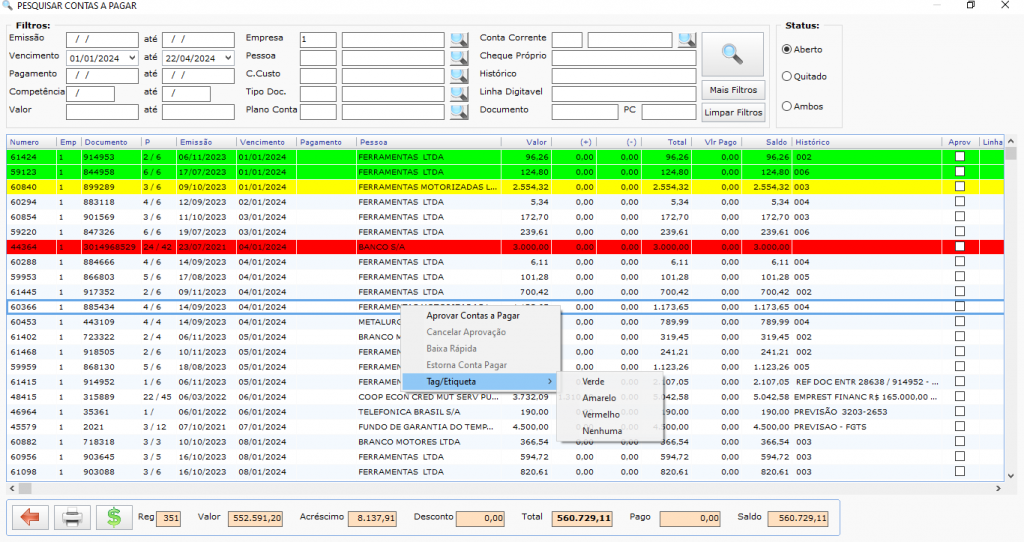
rEtiquetar contas a pagar/pagas

Agora, com a nossa última atualização, você pode marcar seus lançamentos de contas a pagar com cores 3 cores. Isso significa que você pode categorizar e visualizar facilmente suas despesas de acordo com suas preferências e prioridades.

📆 Facilidade de Organização: Visualize rapidamente suas despesas por categoria, prazo ou qualquer critério que você escolher, graças à marcação colorida dos lançamentos de contas a pagar.

💼 Aumente a Eficiência: Com uma organização mais clara e visual, você pode tomar decisões financeiras mais informadas e agir com mais rapidez e eficiência.

Não perca tempo com a desorganização financeira! Experimente agora mesmo essa nova funcionalidade e descubra como pode simplificar sua vida financeira.

Para mais informações sobre como aproveitar ao máximo essa nova atualização, entre em contato conosco ou consulte nossa equipe de suporte.

Estamos comprometidos em oferecer as melhores soluções para otimizar seus processos financeiros. Continue acompanhando nossas atualizações para mais inovações emocionantes!

SiForm agora é integrado ao ASAAS

Nova Integração Exclusiva: SiForm Agora Compatível com ASAAS para Emissão de Boletos, PIX Identificado e Registro Automático!

É com grande entusiasmo que anunciamos uma colaboração inovadora entre o SiForm e o ASAAS, trazendo uma integração exclusiva para facilitar ainda mais a gestão financeira dos nossos usuários. Agora, estamos oferecendo uma solução completa para emissão de boletos, PIX identificado, registro automático de boletos e baixa automática dos pagamentos no SiForm.

Com essa integração simplificada, os clientes do SiForm podem aproveitar ao máximo os recursos do ASAAS para otimizar seus processos financeiros. A emissão de boletos e a geração de PIX identificado são realizadas de forma rápida e eficiente, proporcionando uma experiência sem igual para você e seus clientes.

Além disso, o registro automático de boletos e a baixa automática dos pagamentos eliminam a necessidade de tarefas manuais, poupando tempo e minimizando possíveis erros. Com essa integração, você terá mais tempo para focar no crescimento do seu negócio, enquanto o SiForm e o ASAAS cuidam dos detalhes financeiros.

Estamos comprometidos em oferecer soluções práticas e eficientes para os desafios do dia a dia empresarial. Esta integração é apenas o primeiro passo de uma parceria que visa oferecer ainda mais benefícios e facilidades para os nossos usuários.

Não perca tempo! Entre em contato conosco hoje mesmo para saber mais sobre como começar a utilizar a integração do SiForm com o ASAAS e leve a gestão financeira da sua empresa para o próximo nível. Estamos aqui para ajudar você a alcançar o sucesso!

Saiba como fazer essa integração atraves desses video demonstrativo:

Emitindo boleto:

https://www.loom.com/share/31de26b033d44c369315b81d01b303f8?sid=1b47f94a-400e-4fbb-a943-3627a40c9191

Emitindo pix identificado:


https://www.loom.com/share/b82f0a92a45644ae80e8be46a3e02976?sid=100bb93e-5472-442a-a388-140242ce3922

Rejeição 772: Operação Interestadual e UF de destino igual à UF de origem

Causa

Essa rejeição ocorre quando for emitida uma nota com a informação de Operação Interestadual, porém a UF do Destinatário é igual da UF do Emitente.

Como resolver

1º Conferir se a cidade e o estado do cliente estão corretos.

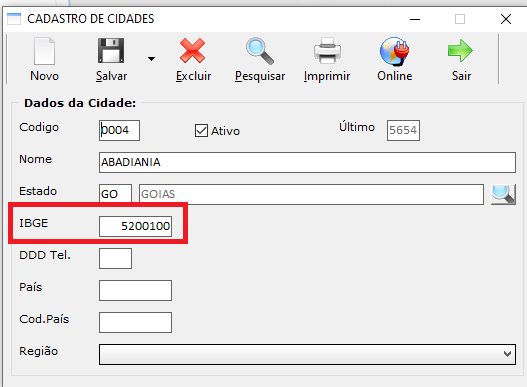
2º Conferir no cadastro de cidade se o código IBGE está correto.

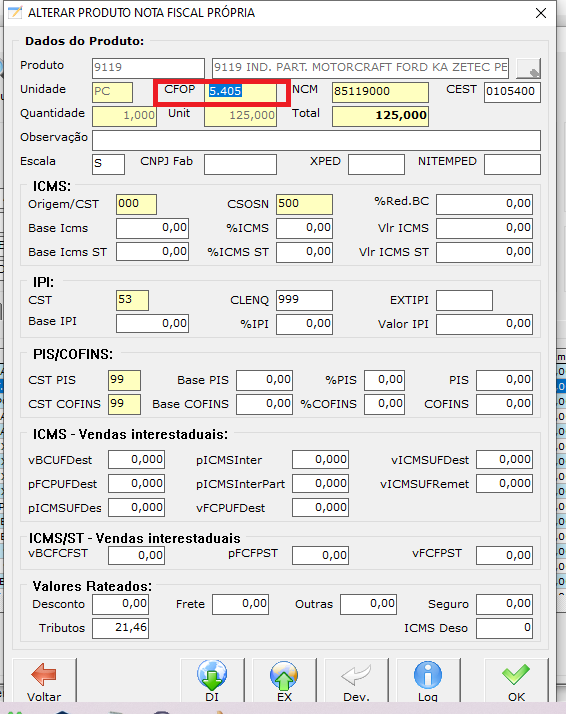
3º Conferir se o código do CFOP está de acordo com a operação:

1. Operação Interna: (Emitente e Destinatário do mesmo estado) CFOP inicia em 1 e 5
Explicação: Para Notas de Entrada dentro do estado o CFOP deve iniciar em 1, para Notas de Saída dentro do estado o CFOP deve iniciar em 5.
2. Operação Interestadual: (Emitente e Destinatário de estados diferentes) CFOP inicia em 2 e 6
Explicação: Para Notas de Entrada fora do estado o CFOP deve iniciar em 2, para Notas de Saída fora do estado o CFOP deve iniciar em 6

1º Acesse o site https://www.ibge.gov.br/explica/codigos-dos-municipios.php e compare se é o mesmo código do sistema, caso não for, pode alterar

2º Conferir o código CFOP na nota

Após a alteração, tente transmitir a NFe novamente.

Rejeição 772: Operação Interestadual e UF de destino igual à UF de origem