Baixar Contas a Pagar em Lote

Baixar Contas a Pagar em Lote

A tela trás a funcionalidade de baixar várias contas a pagar de maneira fácil, o objetivo da tela é suprir eventuais necessidades:

  • Quando a empresa liquidar várias parcelas de uma vez;
  • Baixar de pagamentos com um mais cheque de terceiros ou cheque próprio;
  • Baixa de pagamento diários;

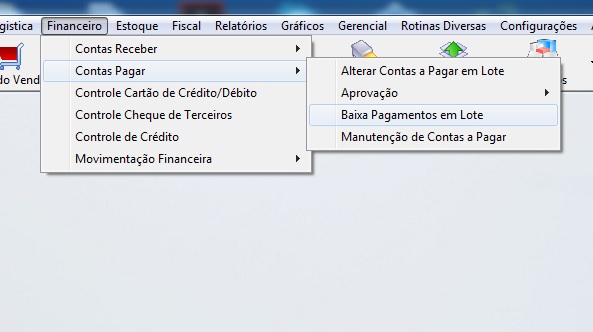
Para acessar a tela, basta seguir os passos: “Financeiro>Contas a Pagar>Baixar Pagamento em Lote”.
Filtros

Os filtros auxiliam na seleção das contas a pagar, pode por exemplo, selecionar as contas  de determinado fornecedor por tipo de cobrança, selecionar por uma margem de valor da conta, por data de vencimento e outras opções. Na visualização do resultado vem ordenado pelo número do Contas a Pagar, mas a opção de “Ordenar” agrega mais opções para organizar as informações exibidas. A imagem abaixo apresenta todas as opções.

Observe que há um campo para marcar, chamado de Apenas aprovados, essa opção tem como função exibir ou não as contas a pagar com aprovação do supervisor (perfil de acesso ao sistema), pois um usuário com perfil de acesso inferior não pode baixá-la sem a aprovação.

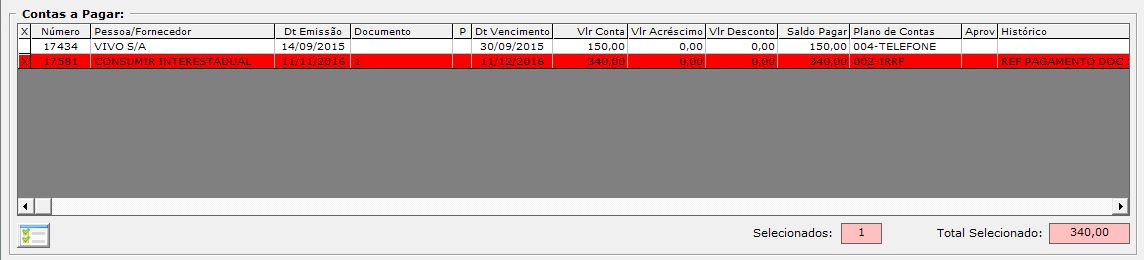
Na tabela de exibição, os campos selecionados ganham o destaque em vermelho. A seleção é simples, basta clicar com o botão esquerdo sobre alguma linha de resultado, e temos o botão de selecionar todos os resultados.
Cheque

Pode-se realizar os pagamentos com cheques de terceiros em caixa ou cheques da empresa. Por padrão, o sistema cria uma lista de cheques recebidos de acordo com a pré-data definida, pode-se mudar a data e pesquisar novamente. A imagem a seguir exibe o resultado de acordo com o filtro de data.

Outra opção é criar uma lista de cheques, clicando na opção “Criar Lista Cheques”, abrindo a tela “Cheque Terceiros”.
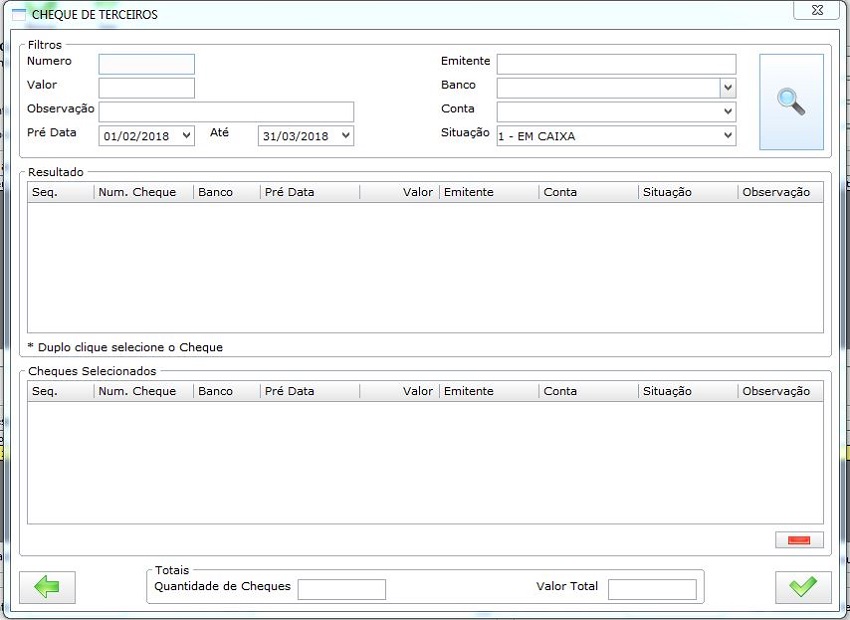
A tela contém os filtros de seleção, como foi discutido anteriormente, auxilia na busca por determinado cheque. Para selecionar o cheque no Resultado, basta clicar com o botão esquerdo duas vezes sobre o cheque, ele será exibido na tabela Cheque Selecionados. Após confirmar a operação, os cheques selecionados serão exibidos na tela Baixa em Lote.

Baixa

O campo com a data de Pagamento é atribuído automaticamente com a data que o usuário está manipulando a tela. O mesmo acontece com o campo Valor Pago, recebe o valor do total do contas a pagar, ao inserir um valor menor ao da soma total de todas as contas a pagar, a diferença é entendida como um Desconto e exibida. Lembre-se de colocar a Forma de Pagamento. O campo Local Movimento é obrigatório, ou seja, é o caixa que está saindo o recurso financeiro. O campo N. Cheque é para atribuir os números dos cheques usados no pagamento, quando há vários cheques separar os números por uma “,”.

Por fim, após clicar no botão Baixar, uma tela de confirmação é exibida, certifique-se que todas as informações foram preenchidas corretamente.

Baixa de Contas a Receber em Lote

Baixa de Contas a Receber em Lote

A tela do Baixa em Lote facilita a baixa de várias contas a receber, e é indicado para as seguintes situações:

  • Cliente que pagou várias parcelas de uma vez só.
  • Cliente que pagou várias parcelas com um ou mais cheques de terceiros;
  • Cliente que pagou todas as parcelas com cartão de crédito;
  • Baixa de parcelas renegociadas pela cobrança.

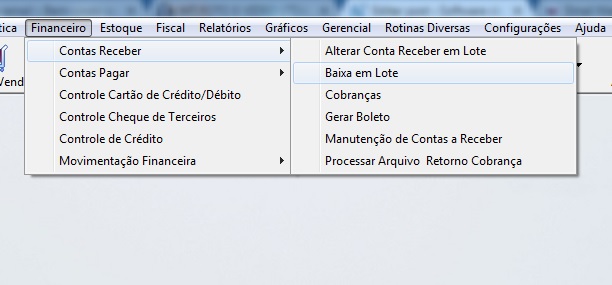
Para acessar a tela, basta seguir os passos: “Financeiro>Contas a Receber>Baixa em Lote”.

Filtros

A seleção das contas é feita utilizando os filtros ou não (preferencialmente utilizar os filtros, pois, um banco de dados com muitos registros, prejudica a seleção das contas a receber). O primeiro campo dos filtros é a “Busca”, ela pesquisa pelo nome da pessoa/cliente, número do documento e número do pedido de vendas. A tela disponibiliza outros filtros conforme a imagem abaixo

Como no exemplo, ao preencher os filtros, clicar no botão “Pesquisar” e obterá as informações na tabela.

Observe que o campo “Calcular Acréscimo”  está marcado, e desta forma o sistema irá calcular automaticamente os juros, caso a parcela esteja em atraso. A taxa de juros cobrada pode ser alterada nos parâmetros do sistema.

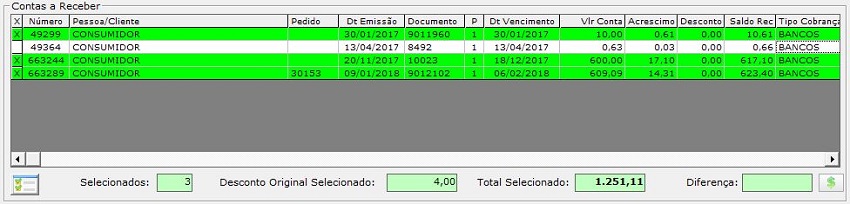
Para selecionar qualquer um dos resultados, basta clicar com o botão esquerdo sobre qualquer uma das linhas na tabela, o item selecionado fica destacado em verde. Observe no canto inferior esquerdo da imagem, o botão marca todos os itens na tabela. Temos na parte inferior desta imagem, a quantidade de contas a receber Selecionados, o Desconto Original Selecionado (o desconto original exibido provém de algum dos resultados exibidos na tela, influência apenas a conta a receber que tenha o desconto) que é encontrado na Manutenção dos Contas a Receber,  o Total Selecionado e o calculo da Diferença.

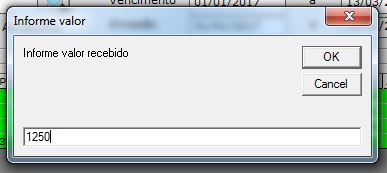
A Diferença baseia-se no Valor Recebido (o botão ao lado do campo que exibe o resultado da diferença é usado para inserir o valor recebido) e no Total Selecionado.

Após informar o valor e confirmar, pesquisar novamente para aparecer o resultado no campo da diferença.

Cheques

Na tela, temos uma parte destinada aos cheques.

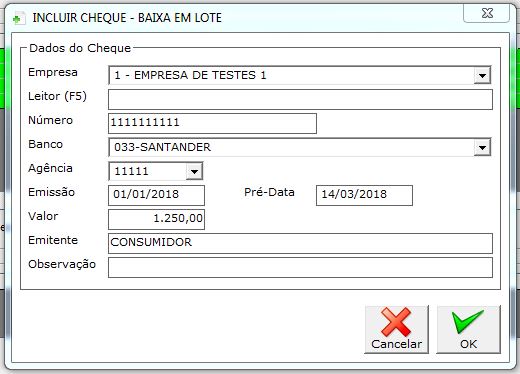
Para incluir um cheque, basta clicar no botão “Incluir”. Abrirá a tela “Incluir Cheque” , preencher os campos de acordo com os dados do cheque


Note que o campo Leitor (F5) é o número do código de barras, porém necessita de um aparelho específico para ler o código de barras e exibir na tela. Ao confirmar os dados do cheque, ele será exibido na tabela.

Você pode informar um ou mais cheques de uma vez só, na mesma baixa.

Baixa

Na Baixa são preenchido os dados referentes ao pagamento, seguindo os exemplos mostrados até agora, foi utilizado um cheque no pagamento de 4 contas a receber pendentes. O campo Valor Recebido é atribuído de acordo com o valor pago pelo cliente, no caso de o valor total recebido for menor ao total das contas, o sistema preenche o campo Desconto com o valor da diferença do total recebido e total das contas entendendo que foi um desconto.

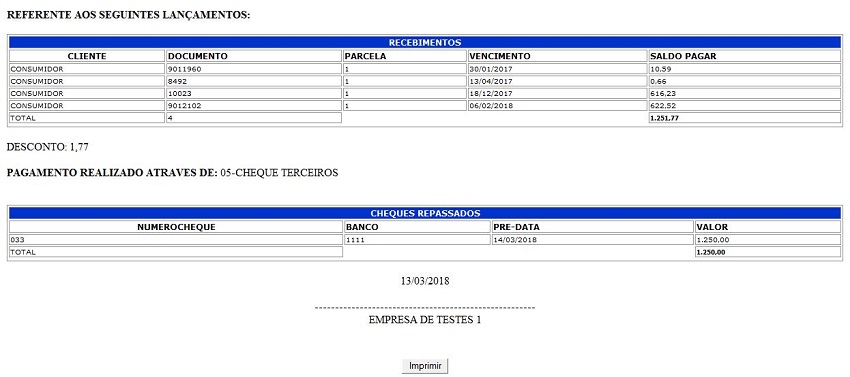
O Local Movimento corresponde ao caixa ou banco de movimentação do dinheiro. Lembre-se de checar todas as informações inseridas nos campos. Assim, terminado os procedimentos, clicar no botão Baixar, uma tela de confirmação é exibida e outra tela pergunta se imprimirá o recibo. O recibo é exibido no navegador, com a opção de Imprimir no rodapé.


Alteração das Contas a Receber em Lote

Alteração das Contas a Receber em Lote

A tela supri eventuais correções em contas a receber e pode ser aplicado como por exemplo:

  • Contas a Receber com dado incorretos;
  • Renegociação com clientes;
  • Desconto de duplicatas/títulos;
  • Cancelamento de boletos em lote;
  • Estornar baixas realizadas em lote;
  • E outros motivos;

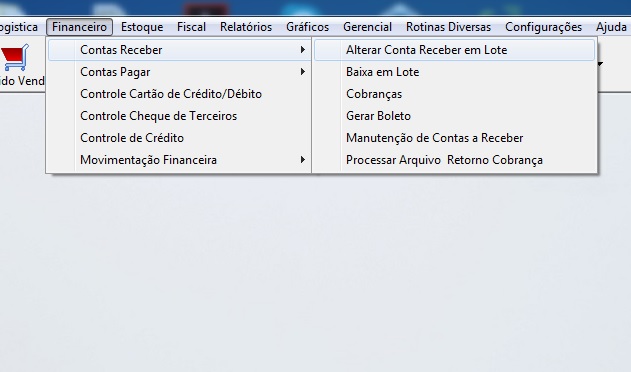
A tela de Alteração em Lote do Contas a Receber possibilita que os dados de várias contas a receber sejam alteradas de uma só vez. “Financeiro>Contas a Receber>Alterar Contas a Receber em Lote”.

Alterar em Lote

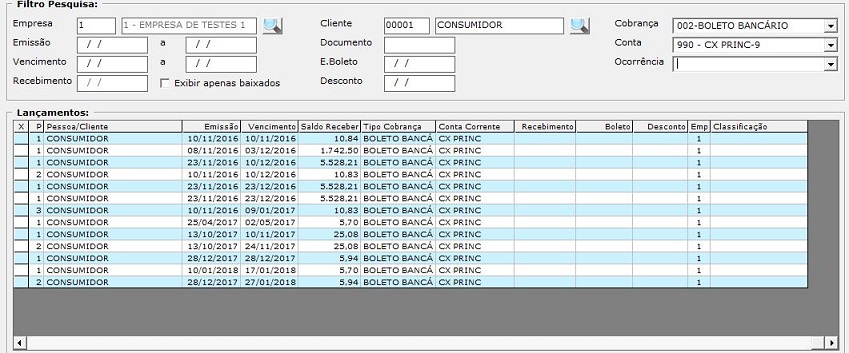
Na tela encontrará várias opções de filtros, auxiliando na seleção de quais contas vai alterar.

Após preencher algum ou alguns campos dos filtros, clicar no botão “Pesquisar”. A tabela exibe o resultado da pesquisa, como exemplo, será utilizado o filtro de “Cliente” , “Cobrança” e “Conta”. 

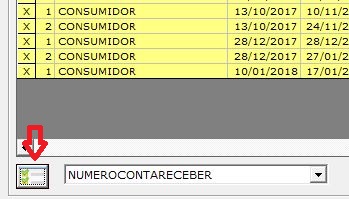
Clicando com botão esquerdo em cima de algum lançamento, irá marcá-lo em amarelo, podendo selecionar quais contas vai alterar ou selecionando todos os resultados com o botão indicado na imagem.

Ao lado do botão indicado, tem a opção de ordenar, como mostra na imagem, os contas a receber foram ordenados pelo número do contas a receber.

Quadro de Alterações

Preencher o campo ou os campos que deseja alterar nas contas selecionadas, as opções de alteração são:  data de Vencimento, data de Desconto, tipo de Cobrança, tipo de Conta, tipo de Classificação  e a opção de Cancelar Boleto.

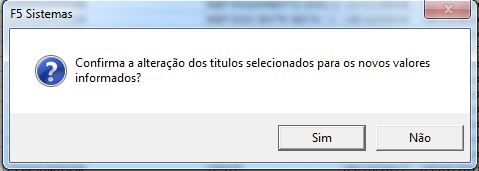
Para confirmar a alteração, clicar no botão “Alterar” e exibirá uma mensagem de confirmação da operação, clicar em “Sim” caso tenha certeza que os valores preenchidos estão corretos. Como na figura abaixo:

Estornar Baixas Realizadas em Lote

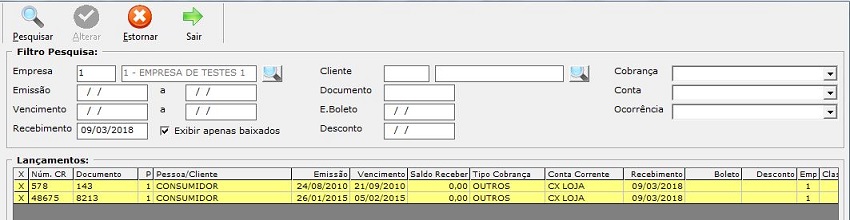
Outra funcionalidade dessa tela é opção de estornar baixas realizadas. Para realizar essa operação de estorno em lote existe um campo para marcar “Exibir apenas baixados”, e ao lado,  a data de “Recebimento” conforme indicado na imagem.

Essa opção facilita o Estorno das contas a receber quitadas em lote, mas muita atenção com os lançamentos selecionados.

Depois de selecionar os itens na tabela, clicar no botão “Estornar” e aparecerá uma tela para confirmação da operação, clicar em “Sim” se os itens selecionados forem os corretos.


Alterações do Contas a Pagar em Lote

Em alguns casos, precisamos alterar alguma das informações do lançamento como: número do documento, plano de conta, tipo de documento, valor, empresa ou vencimento em duas ou mais contas a pagar.

Essa tela poderá ser aplicada nas seguintes situações:

  • Alteração de lançamentos de previsão já feitos;
  • Renegociação com fornecedores e prestadores de serviço;
  • Alteração de lançamentos que foram feitos anteriormente, mas que só agora chegou o boleto com o vencimento correto;
  • Lançamentos que foram feitos com dados incorretos;
  • Alteração de lançamentos de notas fiscais lançadas e que agora chegou o boleto.
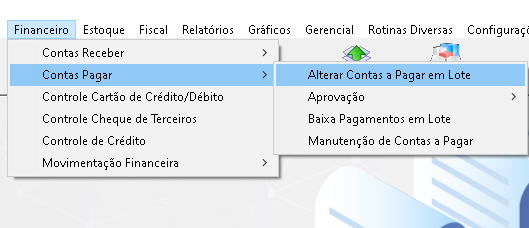
  • Outras alterações em lote;Para acessar a tela, vá até Financeiro>Contas a Pagar>Alterar Contas a Pagar em Lote.


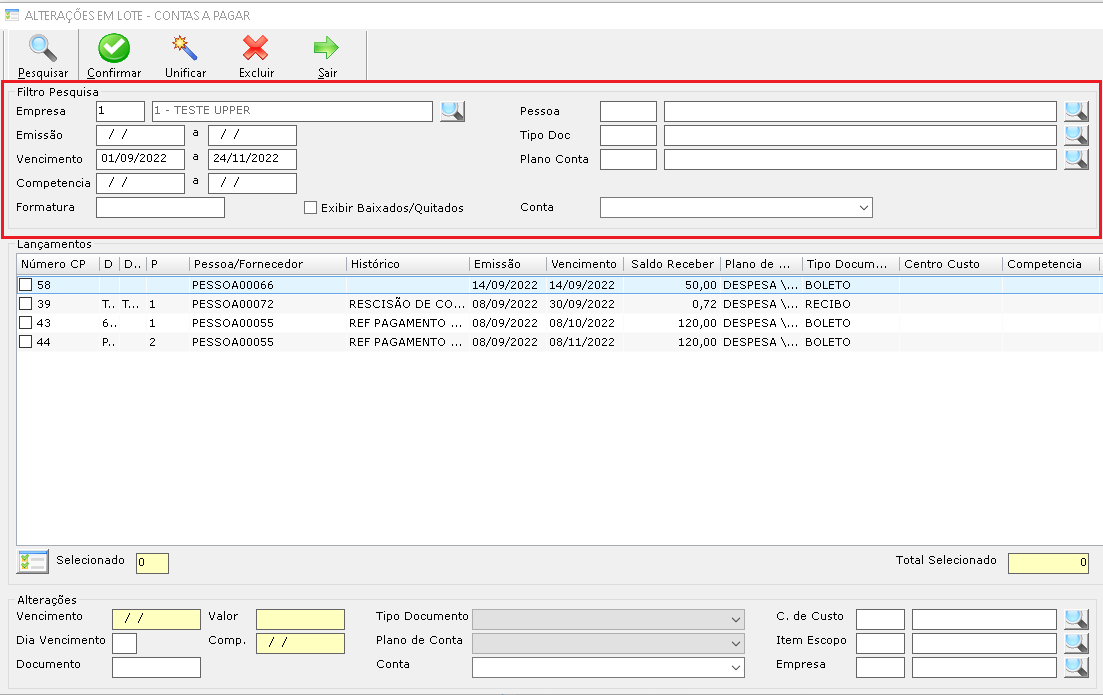
Os filtros de pesquisa auxiliarão na seleção dos contas a pagar. Você poderá pesquisar por Pessoa, data de Emissão, Vencimento, Competência, etc.


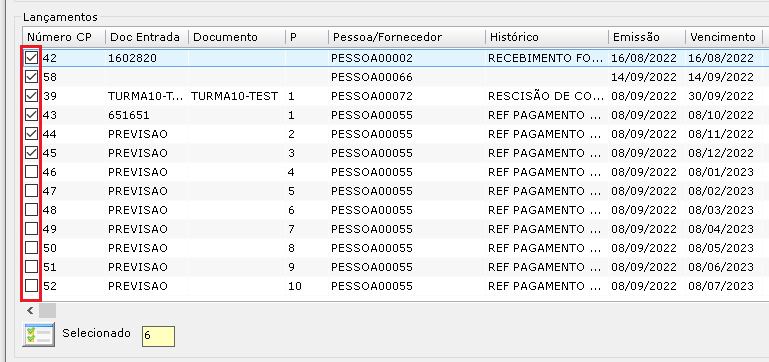
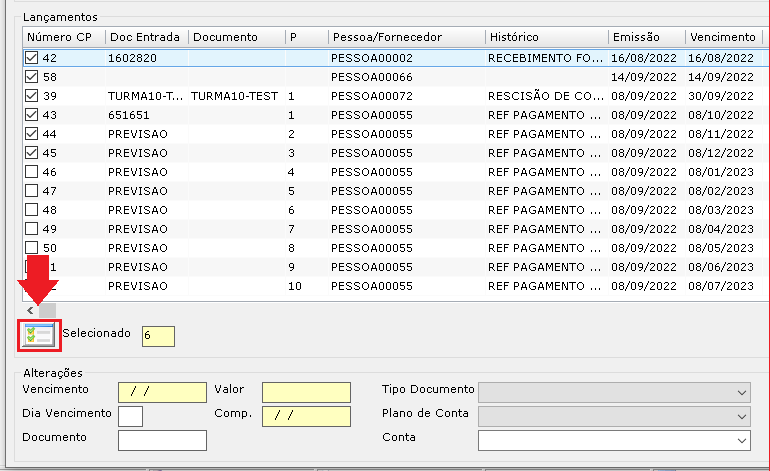
Para selecionar os lançamentos que deseja alterar, basta clicar com o botão esquerdo na primeira coluna como no exemplo abaixo:


Caso queira selecionar todos os lançamentos, clique no botão em destaque na imagem abaixo:


Após selecionar os lançamentos, no  quadro de Alterações (parte inferior da tela) terão os campos que poderão ser alterados.

É possível alterar Vencimento, Conta, Empresa, etc. Serão alterados apenas os campos que forem preenchidos.


Para finalizar, basta clicar no botão Confirmar que está localizado no menu da tela.


No menu também há funções de Unificar e Excluir.

Basta selecionar os lançamentos, clicar na opção desejada e confirmar a operação.


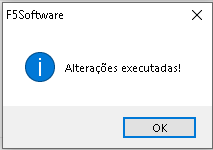
Por fim, receberá uma mensagem de sucesso nas alterações realizadas.

Prazo Médio de Venda (PMV)

O prazo médio de venda ou PMV indica o numero de dias dado em média de prazo para pagamento de um faturamento. Quanto menor for o prazo, melhor para a empresa, pois isso contribuirá para a entrada de recursos mais rapidamente, evitando assim a necessidade de capital de giro de caixa.

A cessão de crédito para os seus clientes através de parcelamento é uma ótima maneira de elevar o seu faturamento, porem esse indicado de PMV deve ser sempre analisado, para se saber se o número de dias para recebimento tem aumentando muito. É evidente que oferecer prazos de pagamento maiores facilita as vendas, mas em contra partida, causa problemas para o fluxo de caixa e para a gestão de risco de crédito.

Recomenda-se sempre observar outros indicadores juntos com o PMV, tais como inadimplência e o prazo médio de compra (PMC).

Analisando Demonstrativos Financeiros

Através das demonstrações financeiras (DF) é possível medir a capacidade de uma empresa de crescer e gerar lucro a partir de uma situação presente. É através das DFs que montamos um histórico financeiro que procuramos estabelecer uma projeção do fluxo de caixa e assim determinar o valor patrimonial e a liquidez dela. Essas ferramentas são  muito conhecidas entre as grandes empresas porem devem ser analisadas pelas pequenas e médias empresas também.

As Ferramentas de Análise:

  • Balanço Patrimonial: representa a fotografia dos bens e direitos e obrigações da empresa. É representada em três grupos: ativo, passivo e patrimônio líquido.
    • Ativo: são os recursos disponíveis, os investimentos em máquina e bens patrimoniais, dívidas e recursos a receber. São separados em dois grupos: circulante, não circulante.
    • Passivos: são os compromissos que a Cia. tem com terceiros, que podem ser os credores de dívida, impostos devidos, salário dos funcionários, possíveis perdas judiciais, vendas realizadas com a entrega futura do bem ou serviço. Também são separados em dois grupos: circulante, não circulante.
    • Patrimônio Líquido:  é formado pelo grupo de contas que registra o valor contábil pertencente aos acionistas ou quotistas. Entre elas o Capital Social, as reservas legais, e o lucro ou prejuízo acumulado no exercício.
  • Demonstração de Resultados (DRE): representa a formação dinâmica do resultado líquido em determinado período. É através da DRE que apuramos as receitas, os custos e despesas, e por final o lucro líquido do período. Cabe lembrar que a DRE é uma apuração contábil, ou seja, ela não representa a situação de caixa de uma companhia. Por exemplo, se uma venda é realizada a prazo, a venda (receita) é apurada em D+0, mas o ingresso do dinheiro no caixa somente acontecerá em um período futuro.
  • Fluxo de Caixa: é a representação das movimentações financeiras de uma companhia. Através do fluxo de caixa podemos entender as movimentações financeiras da companhia em suas principais atividades: operacionais; de investimento; de financiamento. O fluxo de caixa fornece informações preciosas sobre as origens e destino dos recursos financeiros da companhia. Desta forma analisamos se planejamento financeiro é adequado à realidade do momento, e se há riscos futuros de uma companhia não cumprir com seus deveres, ou seja, se tornar insolvente.

Recusa de um Nota Fiscal eletrônica. Como fazer?

Nesta postagem iremos orientar como é feito o processo de Recusa de uma Nota Fiscal – Eletrônica.

Se por ventura uma NFe de emissão sua passou do prazo para cancelamento, você pode emitir uma NFe de Recusa.
A NFe de recusa nada mais é do que uma NFe de Entrada que ‘anula’ a operação da NFe referente.
ATENÇÃO: Esse processo só é válido para NFes de emissão própria!

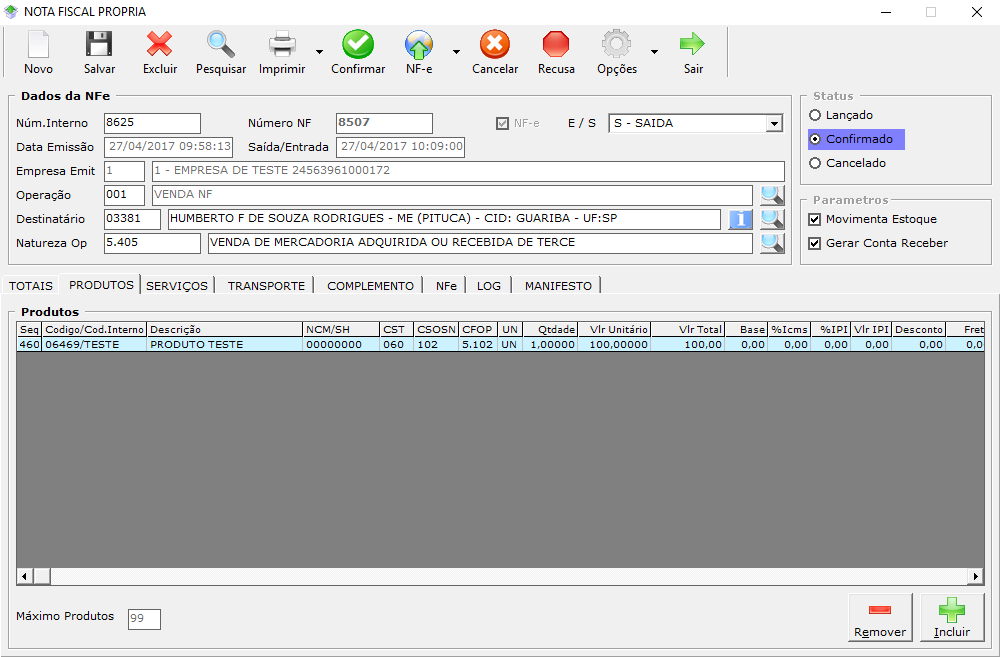
1 – Abra a NF-e que deseja recusar na tela de Nota Fiscal Própria. Esta nota deve estar confirmada e transmitida.

frmNFe

Continue lendo…

Nota Fiscal de Devolução. Como gerar?

Neste post mostraremos como é feita uma Nota Fiscal de Devolução pelo Sistema.

Nota-se que esse processo é feito de acordo com o Documento de Entrada, ou seja, será uma devolução para um determinado fornecedor. Caso necessite gerar uma Nota de Devolução para um cliente, dê uma olhada no nosso outro post sobre Recusa.

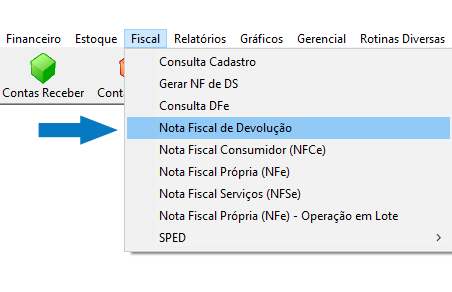
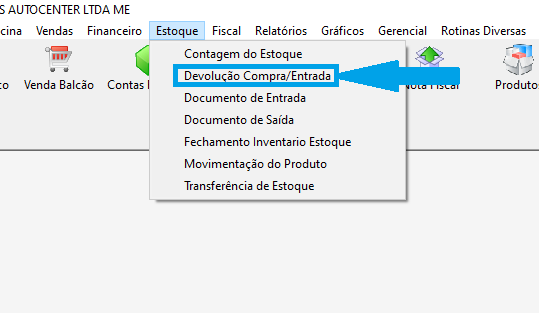
1 – Para começarmos vá ao menu Fiscal>Nota Fiscal de Devolução, se você usa o SiEmpresarial.
Já se usa o SiOfi é só ir em Estoque > Devolução Compra/Entrada


mnuFiscal_ind
SiEmpresarial
SiOfi


Continue lendo…