[SiEventos] Orgão de Proteção

A tela ORGÃO DE PROTEÇÃO é destinada para inserir casos de clientes/formandos inadimplentes, onde nela pode-se ter um controle de quantas pessoas estão inadimplentes com a empresa, podendo também ser importado/exportado retorno ou listas do site CENPROT(Central de Protesto), por exemplo, caso a empresa tenha cadastro com os mesmos.

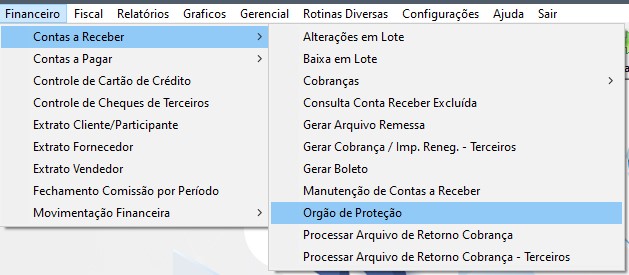
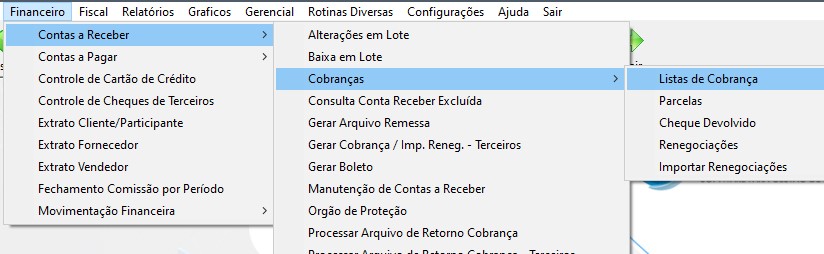
Para abrir a tela, vá até FINANCEIRO>CONTAS A RECEBER>ORGÃO DE PROTEÇÃO.

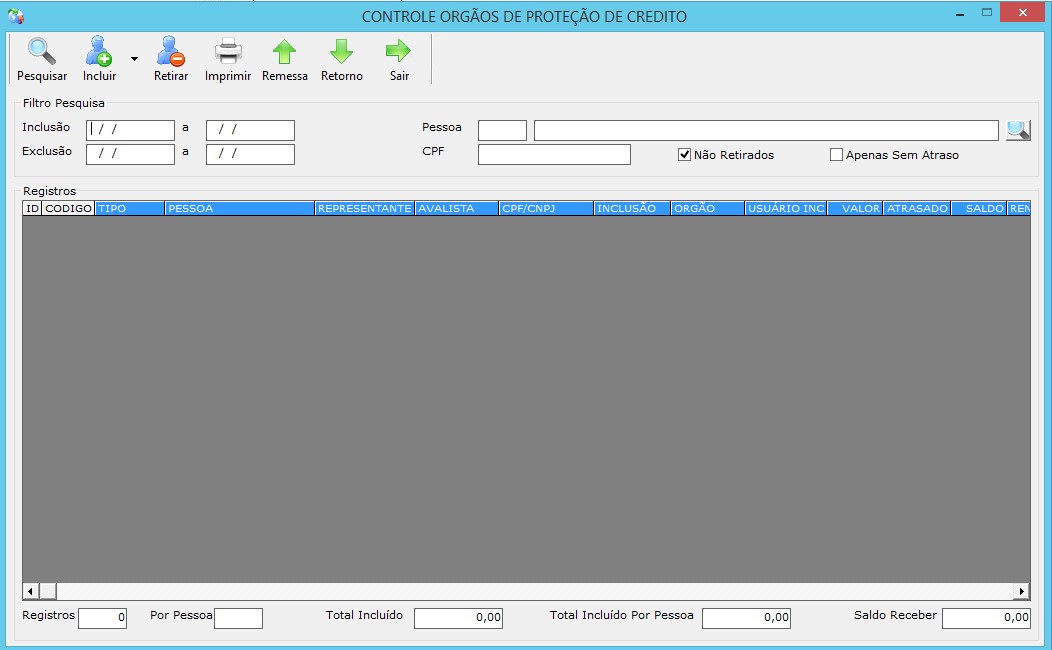
Na tela, vamos usar o botão INCLUIR, para incluir um formando que esteja com parcelas em atraso.

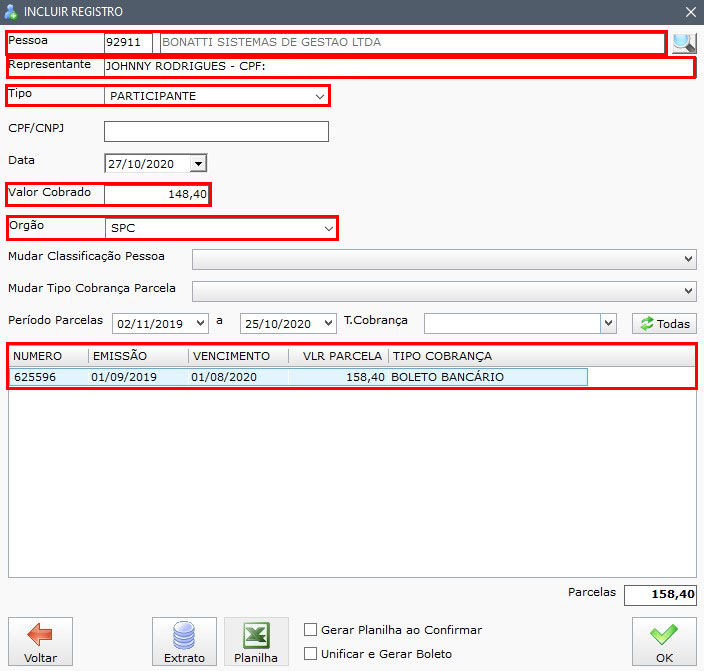
A seguinte tela será aberta, como mostrado abaixo, e nela já inserimos uma pessoa e por fazer isso, já é mostrado quem é o REPRESENTANTE, o VALOR COBRADO. É necessário incluir, o TIPO e o  ORGÃO.  Abaixo na tabela, informações como: NÚMERO, EMISSÃO, VENCIMENTO, VALOR PARCELA e TIPO COBRANÇA do contas a receber que estão em aberto. No caso abaixo há apenas um contas a receber em aberto, que teve seu vencimento dia 01/08/2020.

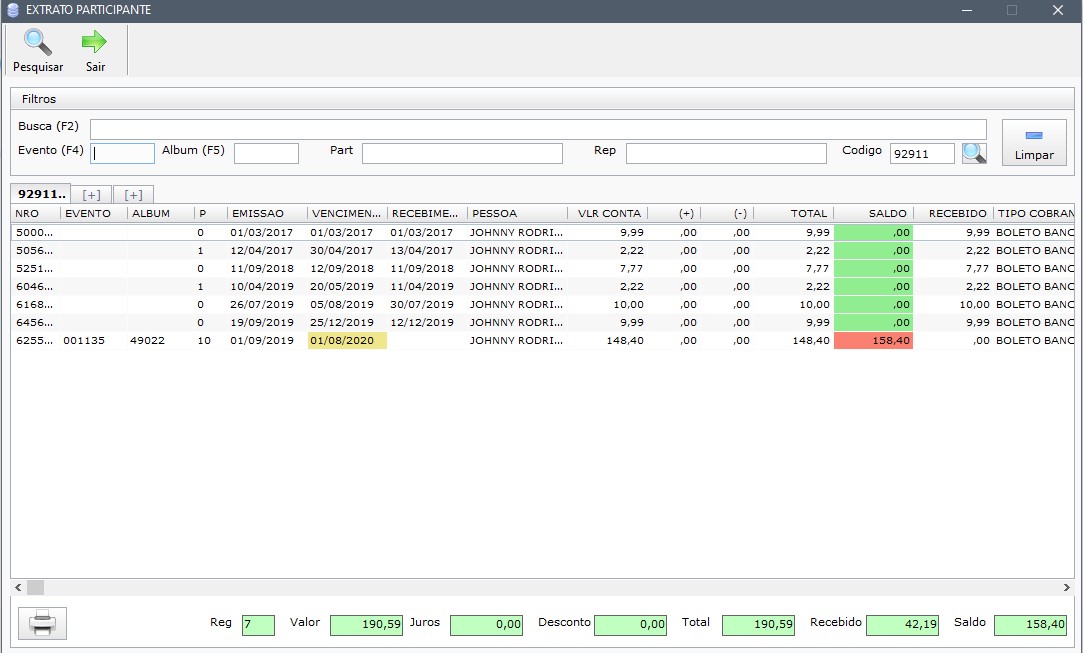
Em tela, na parte inferior há o botão EXTRATO, que ao ser clicado abrirá uma tela com o extrato do participante, caso queira fazer alguma consulta ou visualizar informações de contas a receber já pago ou em aberto desse formando.

Há também o botão PLANILHA, onde é criado uma planilha com as informações do formando ou então pode-se marcar a opção GERAR PLANILHA AO CONFIRMAR, que como o nome já diz, criará uma planilha XLS ao ser confirmado a inserção do formando.

Caso em tela apareçam mais contas a receber em aberto, e foi conversado com o cliente o valor de todos e o mesmo irá acertar esse valor, tudo de uma vez só para resolver a situação, há a opção já em tela também de UNIFICAR E GERAR BOLETO, que ao ser clicado em OK, será criado um único boleto com a soma de todos os valores em aberto.

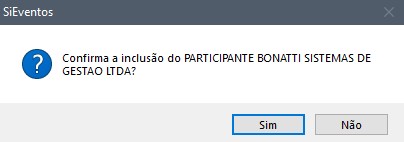
Então, na tela de incluir registro, ao clicar em OK, a seguinte mensagem será exibida.

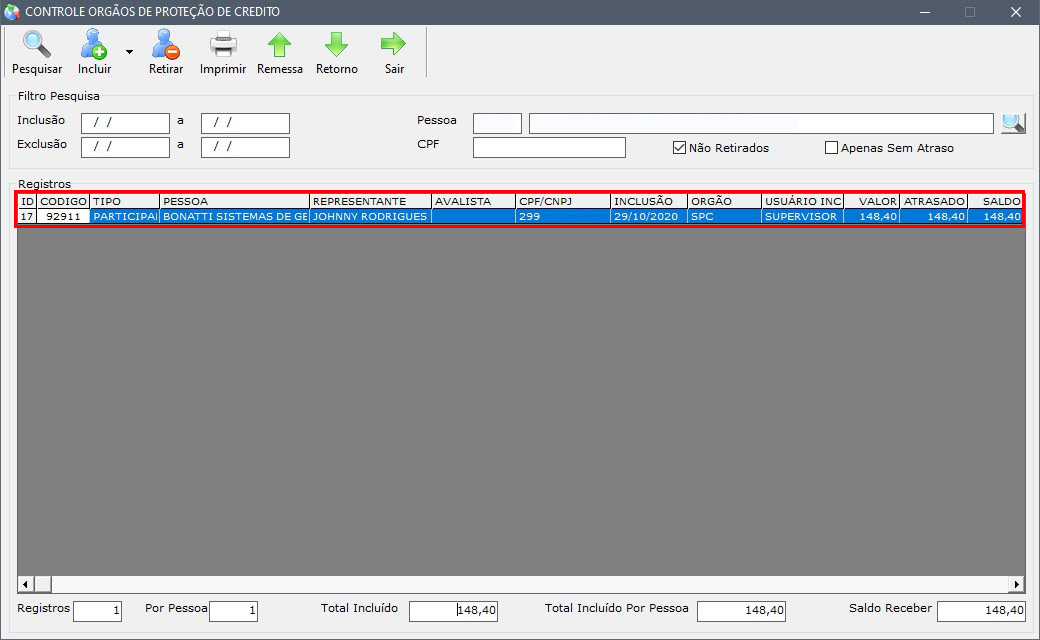
Na tela CONTROLE ORGÃO DE PROTEÇÃO DE CRÉDITO, será mostrado o formando que acabou de ser incluído na lista.

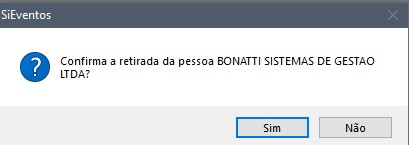
Ainda no menu, há o botão RETIRAR, para retirar um formando da lista. Para isso, selecione o formando e clique no botão.

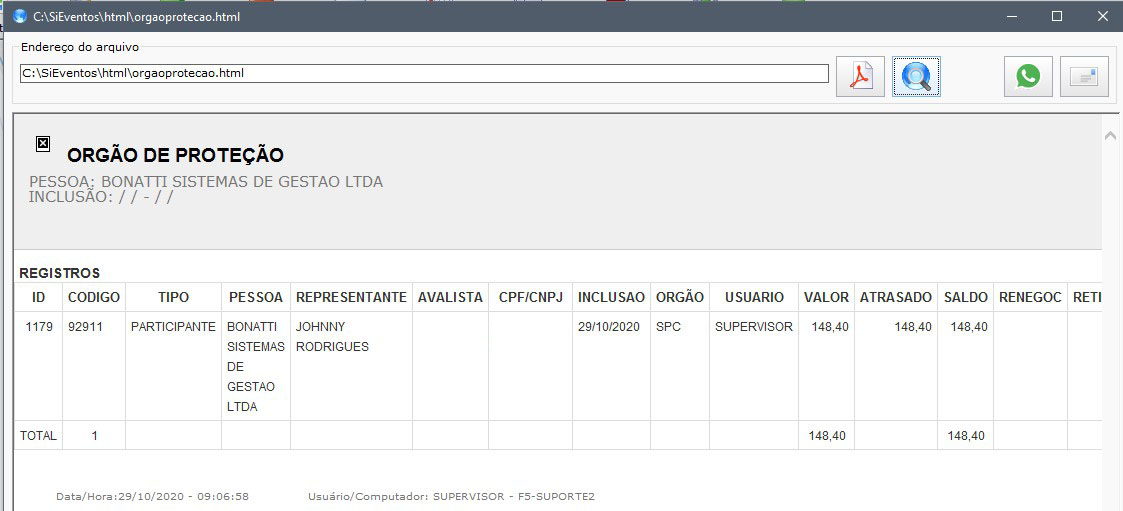
O botão IMPRIMIR, mostra em tela as informações dos formandos que estão na lista.

Na tela, o usuário pode:  imprimir(clicando com o botão direito), gerar um PDF, abrir a lista em um navegador, enviar via Whatsapp ou enviar por e-mail.

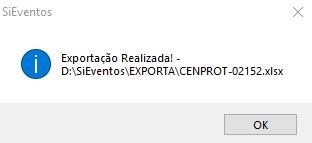
No botão REMESSA, pode-se exportar uma planilha para ser inserida no site do CENPROT.

Será mostrado o caminho da pasta onde o arquivo xlsx foi gerado.

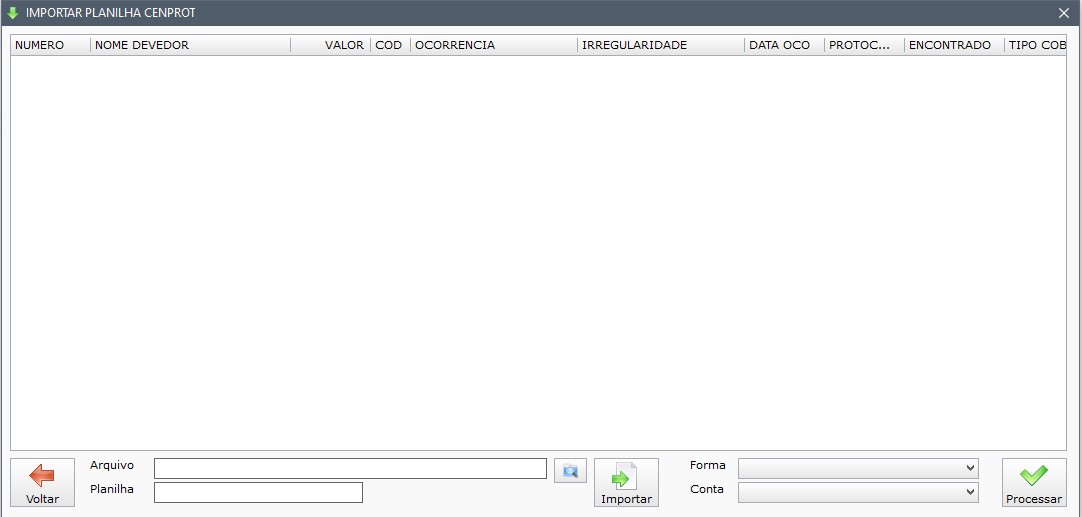
E o botão RETORNO, abrirá a tela IMPORTAR PLANILHA CENPROT, onde pode ser processado retornos baixados do site CENPROT.


[SiEventos] Lista de Cobrança

Obs: Este post se complementa com o post [SiEventos] – Cobrança.
Neste post, iremos mostrar o passo a passo como fazer  lista de cobranças.
Antes de começarmos, é importante que a empresa defina uma estratégia que irá seguir para fazer as cobranças, de uma forma que não gere cobranças aleatórias. Dito isso, a primeira coisa que iremos fazer é criar uma lista de quem iremos cobrar.
Para isso vá até o menu FINANCEIRO> CONTAS A RECEBER> COBRANÇAS> LISTA DE COBRANÇA.
 
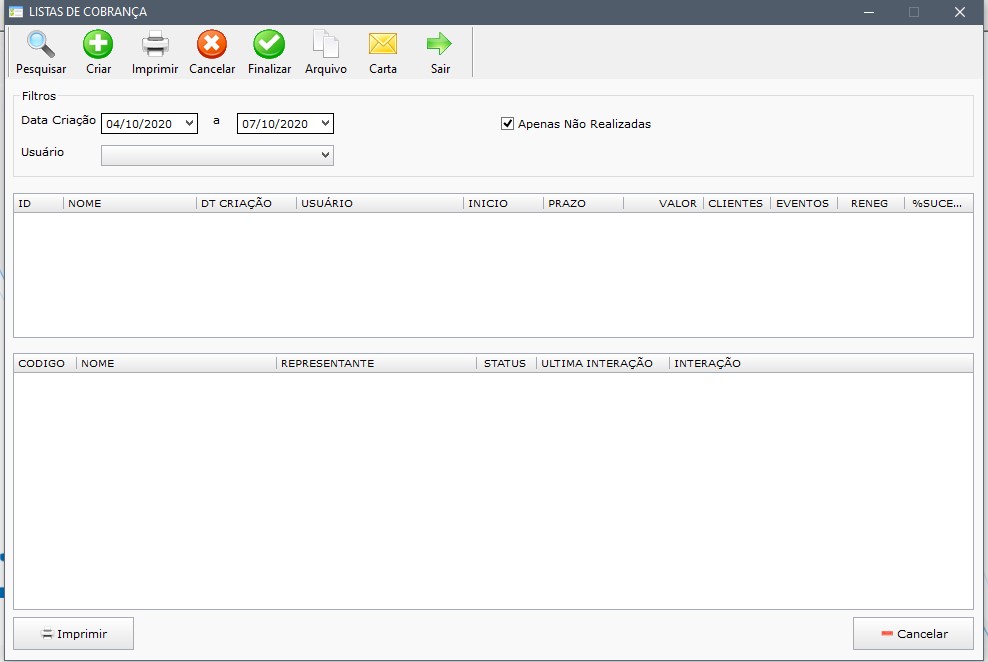
A seguinte tela será aberta:
Para criar uma lista, clique em CRIAR.
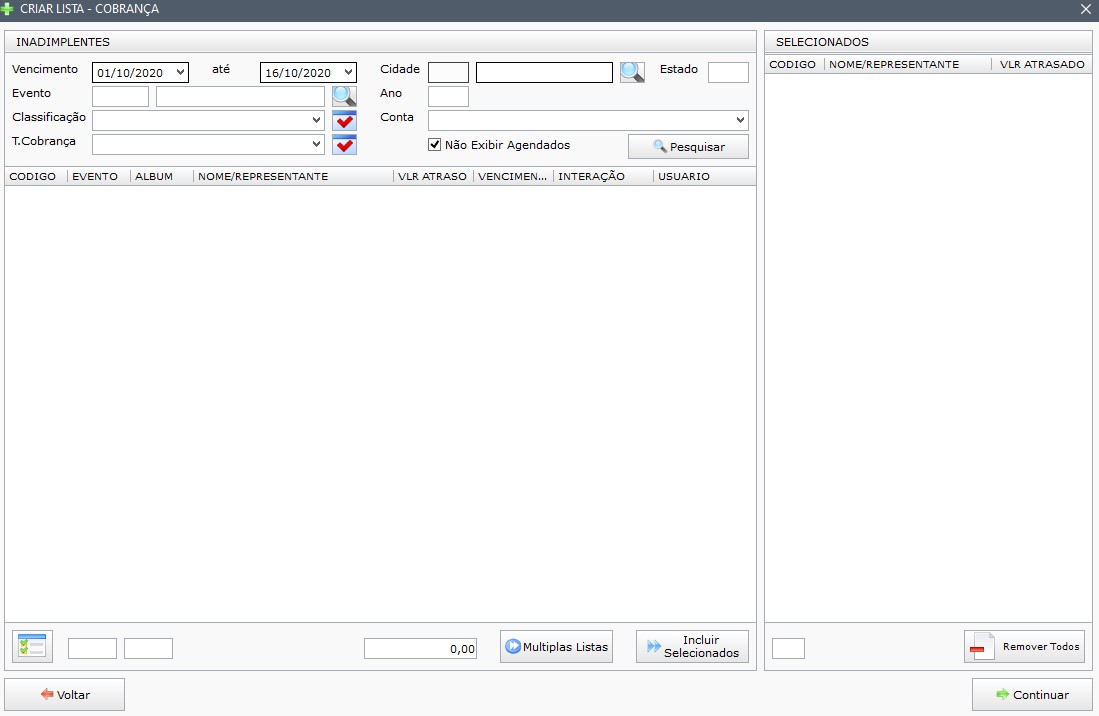
Nessa tela, o usuário pode pesquisar os usuários que contém contas a pagar atrasados filtrando por: EVENTO, CLASSIFICAÇÃO, TIPO COBRANÇA, CIDADE, ANO, CONTA e ESTADO.
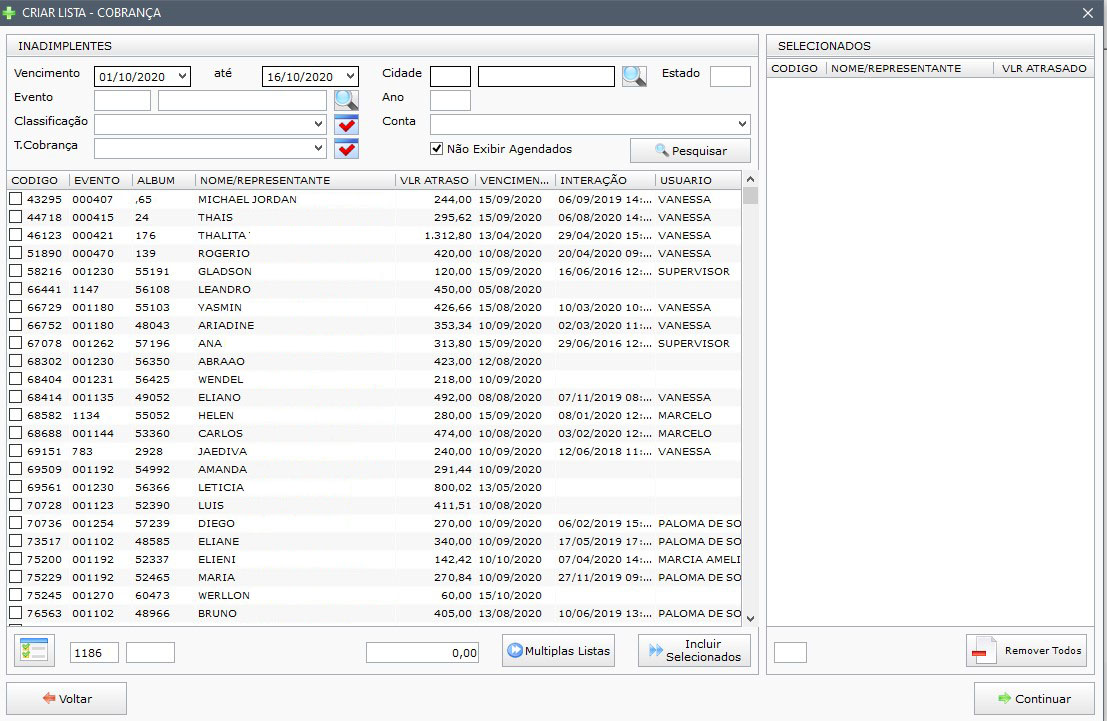
Na imagem abaixo, colocamos um exemplo apenas com DATA DE VENCIMENTO.
 São mostradas informações como: CÓDIGO, EVENTO, ALBÚM, NOME/REPRESANTE, VALOR ATRASO, VENCIMENTO, INTERAÇÃO e USUÁRIO.
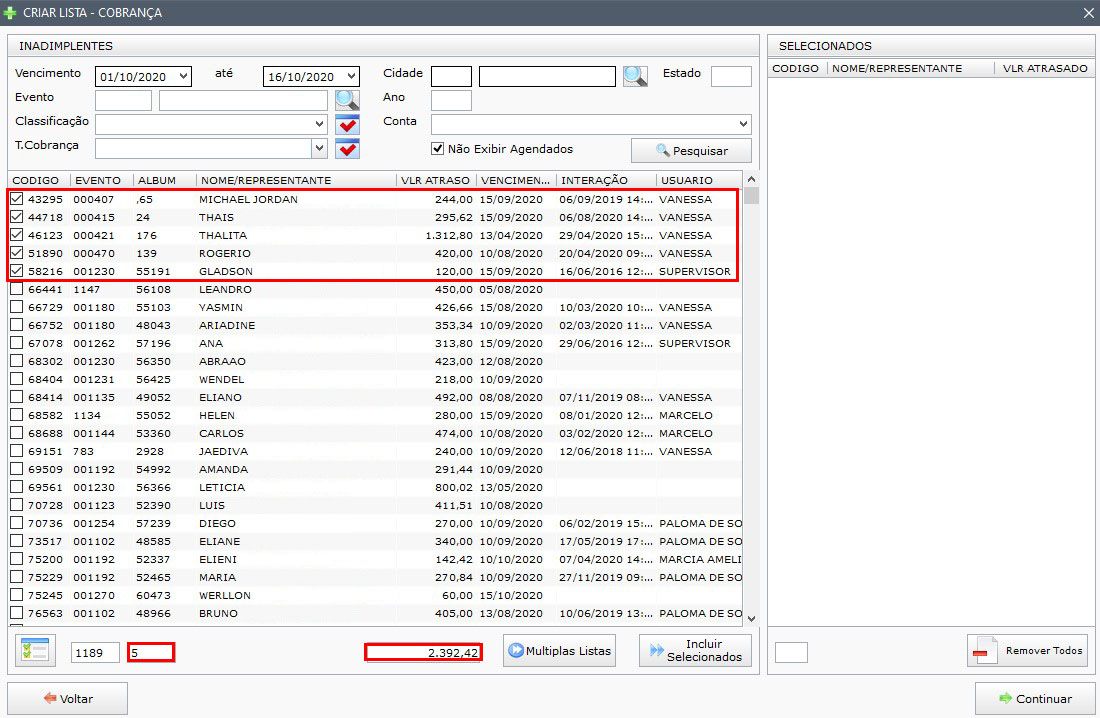
 Como teste, criaremos uma lista de cobrança com apenas 5 formandos. Observe que, ao selecionar os 5, é mostrado na parte debaixo da tela, o número de participantes selecionados e o valor somado das dívidas dos 5.
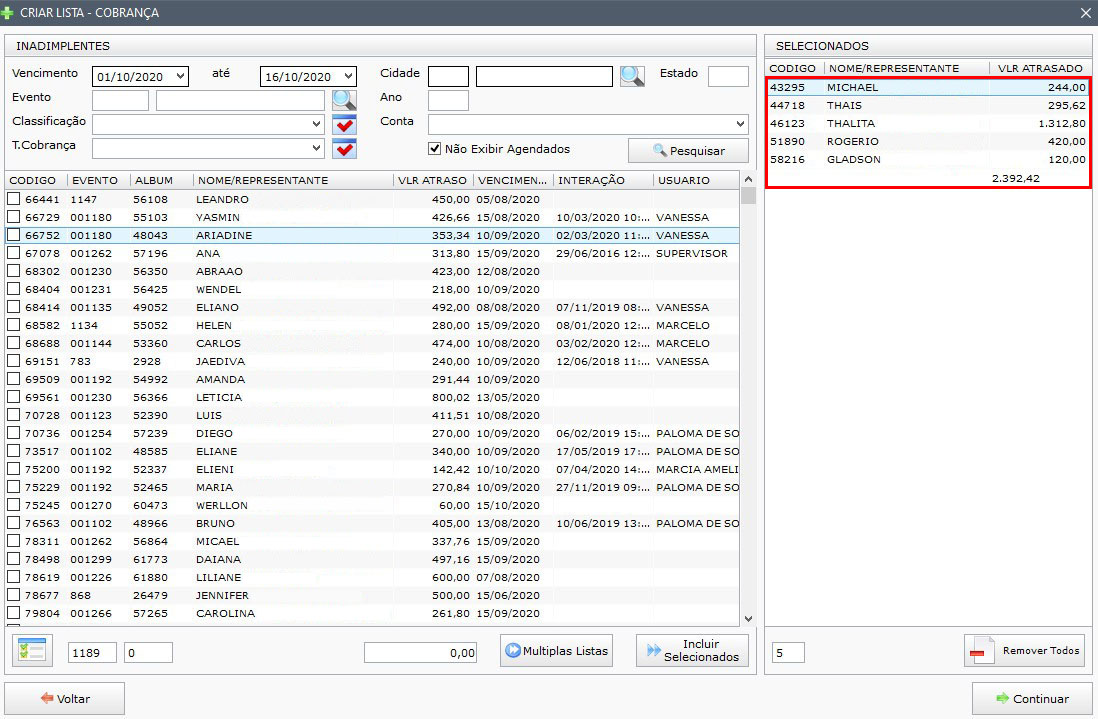
 Agora, clique em INCLUIR SELECIONADOS, que eles irão para a coluna Selecionados.
 Agora, clique em CONTINUAR e a seguinte tela será mostrada:
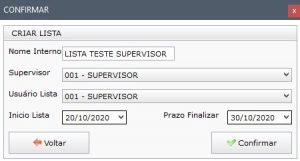
Nela, pode-se colocar: nome da lista, quem é o supervisor, usuário da lista, inicio de quando será começado a cobrar as pessoas que estão nessa lista e prazo para finalização dela.
Com tudo preenchido, clique em CONFIRMAR.
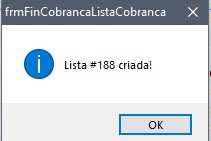
Uma mensagem mostrando que a lista foi criada será mostrada.
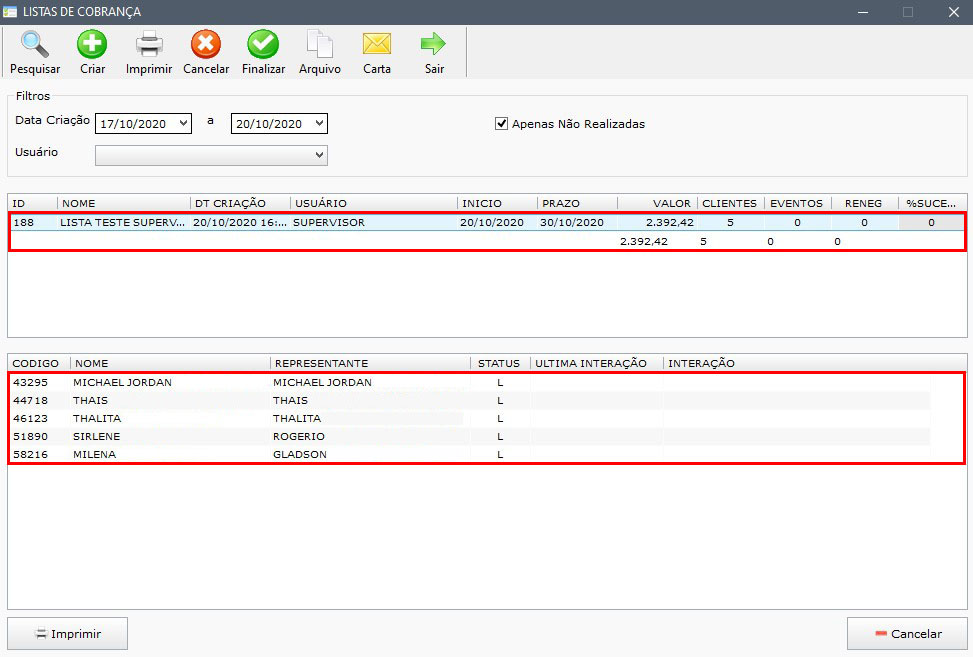
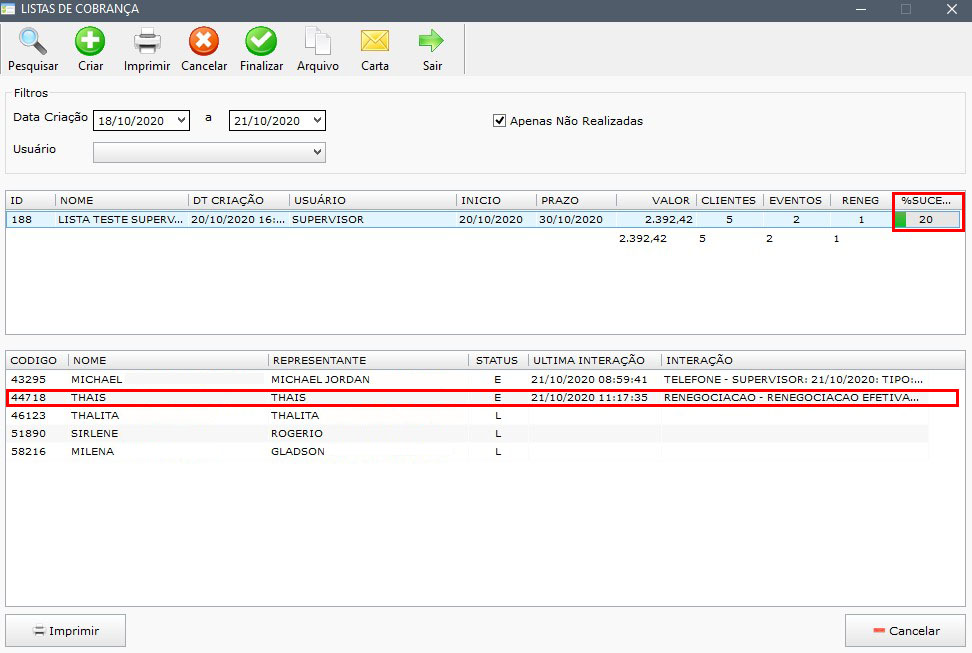
Agora, voltando na tela LISTA DE COBRANÇA e clicando em PESQUISAR, será mostrada a lista com os participantes que acabou de ser criada e clicando nela, mais informações são mostradas na tabela abaixo:
 Para que o usuário comece a lista, vá até FINANCEIRO>CONTAS A RECEBER>COBRANÇAS>PARCELAS.
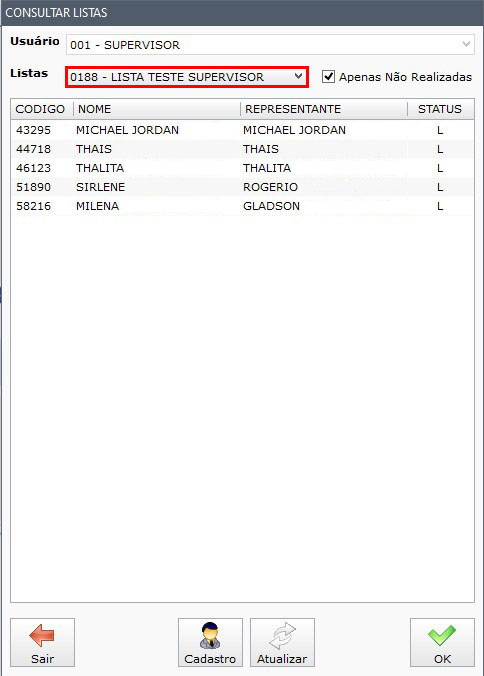
 A seguinte tela será aberta, então, o usuário deve selecionar a lista que foi criada, no caso desse exemplo, a lista que criamos é a 0188 – LISTA TESTE SUPERVISOR.
 Para começar a cobrança, clique em OK que a tela de cobrança será aberta. O processo de cobrança é o mesmo que é mostrado passo a passo no post [SiEventos] Cobrança, consulte para melhor entendimento.
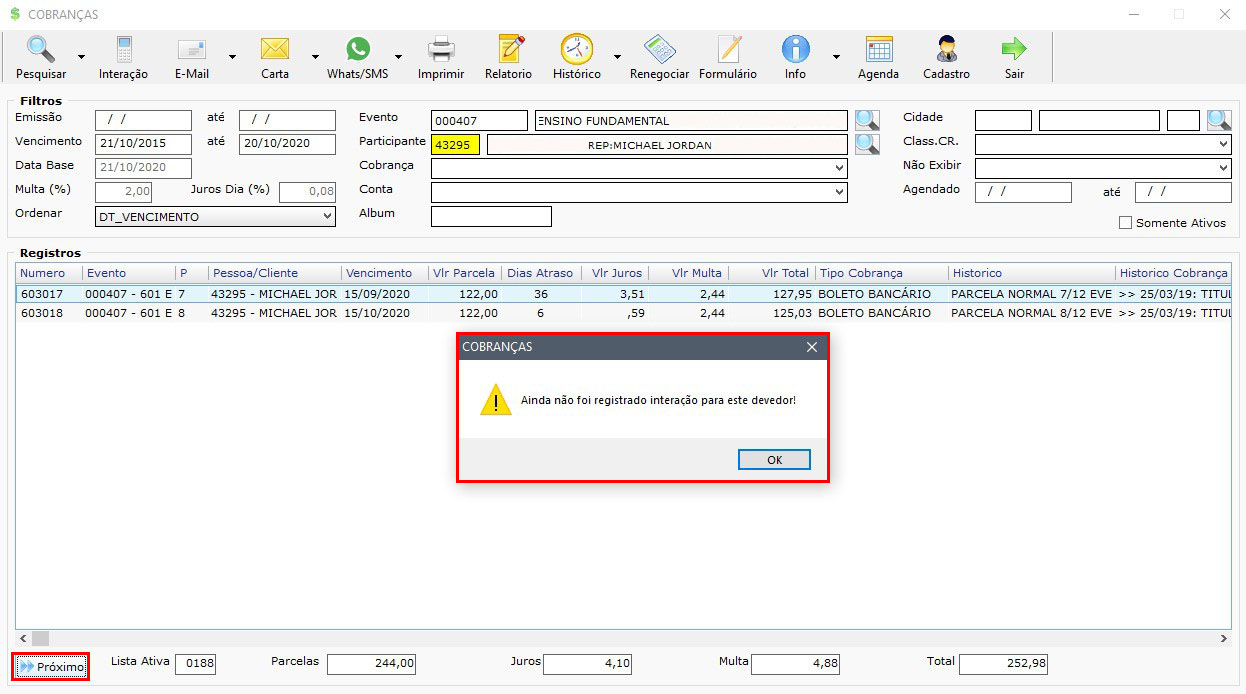
Importante salientar que, enquanto o usuário não fizer uma interação na cobrança do participante selecionado no momento, ele não poderá mudar para o próximo clicando no botão PRÓXIMO na parte inferior da tela, ao tentar, uma mensagem será exibida.
 Ao realizar a cobrança, clique em PRÓXIMO, que a tela com os próximos participantes a serem cobrados será aberta. Para abrir o próximo, dê dois cliques em cima do nome do mesmo.
Uma observação importante é, caso seja feita uma renegociação na cobrança de um determinado participante, quando a lista for pesquisada novamente na tela de LISTA DE COBRANÇA, pode ser visto que a porcentagem de sucesso da cobrança, será aumentada conforme foi feito renegociações, no campo %SUCESSO.
Essa é a principal função da tela LISTA DE COBRANÇA, porém há outras opções ainda no menu, como IMPRIMIR.
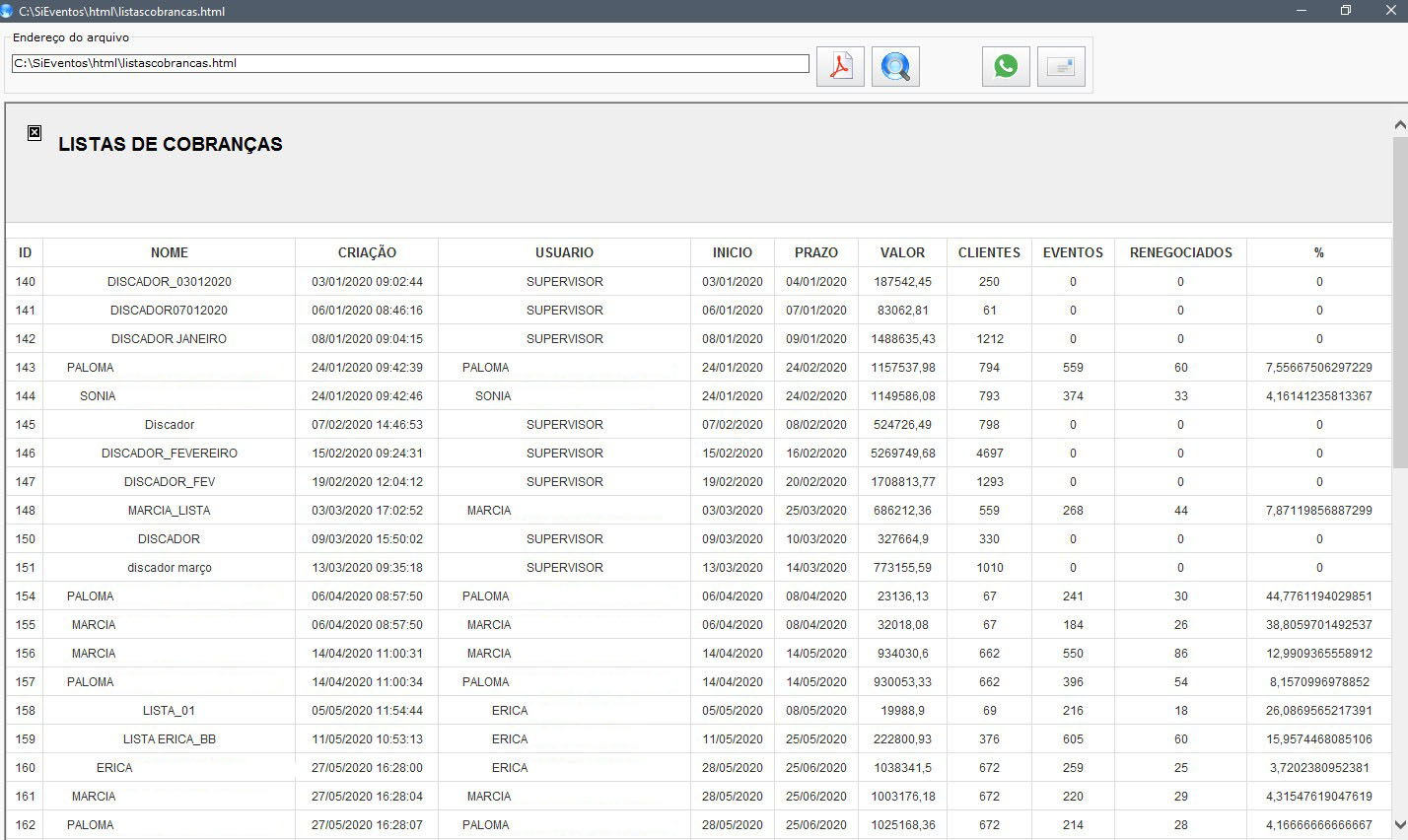
Clicando, serão mostradas as listas que estão na tabela, no caso do exemplo a seguir, usamos o filtro data de criação do dia 01/01/2020 até 21/10/2020, mostrando os dados das listas. Na tela, o usuário pode:  imprimir(clicando com o botão direito), gerar um PDF, abrir a lista em um navegador, enviar via whatsapp ou enviar por e-mail.
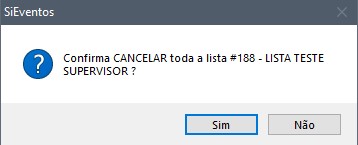
 Há a opção também de CANCELAR uma lista, onde, ao selecionar uma lista e clicar, a lista será cancelada.
Quando uma lista é finalizada, pode-se usar o botão FINALIZAR.
 
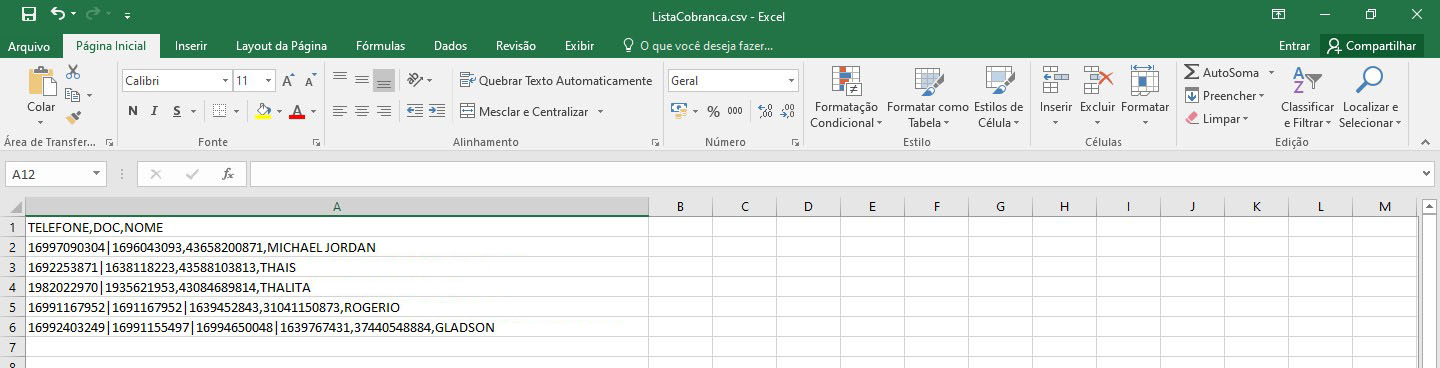
Em ARQUIVO, será criado um arquivo EXCEL(XLS), com dados como: TELEFONE, DOCUMENTO e NOME, caso queira ser impresso, ou usado a partir do EXCEL.
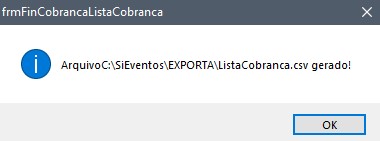
A mensagem, dirá em que caminho o arquivo gerado foi salvo.
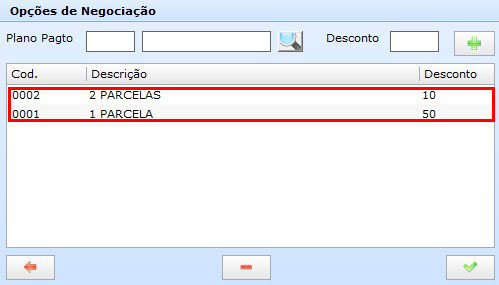
 E por último, o botão CARTA, que ao ser selecionado, mostrará uma tela onde pode-se selecionar PLANOS DE PAGAMENTOS e DESCONTOS para esses planos, que, ao clicar no botão CONFIRMAR E GERAR, serão criadas cartas de cobranças para os formandos da lista em questão, em uma pasta que já será criada e aberta automaticamente, com as cartas  nos formatos HTML e PDF, caso queira enviar para os formandos.
 
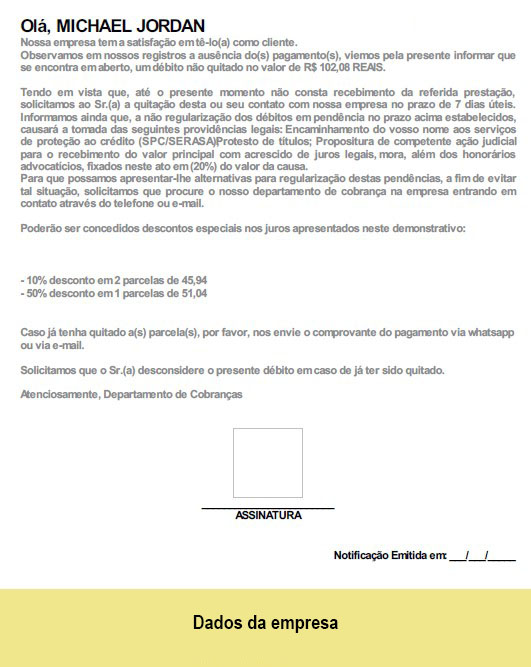
Abaixo, como ficará a CARTA DE COBRANÇA em PDF:
 

[SiEventos/SiForm] Cobranças

A tela de cobranças ajuda a empresa a entrar em contato com clientes que possuem boletos em atraso através de: e-mail, SMS, carta de cobrança, etc. Pode-se também, adicionar interações feitas com o cliente, realizar renegociações, exibir relatórios entre outras funções.
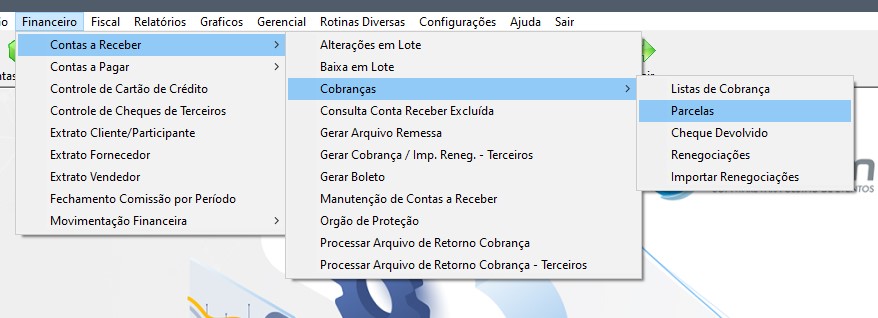
Para abri-la no SiEventos, vá até FINANCEIRO>CONTAS A RECEBER>COBRANÇAS>PARCELAS, caso seu sistema seja o SiForm, vá em FINANCEIRO>CONTAS A RECEBER>COBRANÇAS.
Na tela que será aberta, na parte de cima estão os botões das ações que podem ser feitas nessas tela e na parte FILTROS, todos os filtros que pode-se usar para busca.
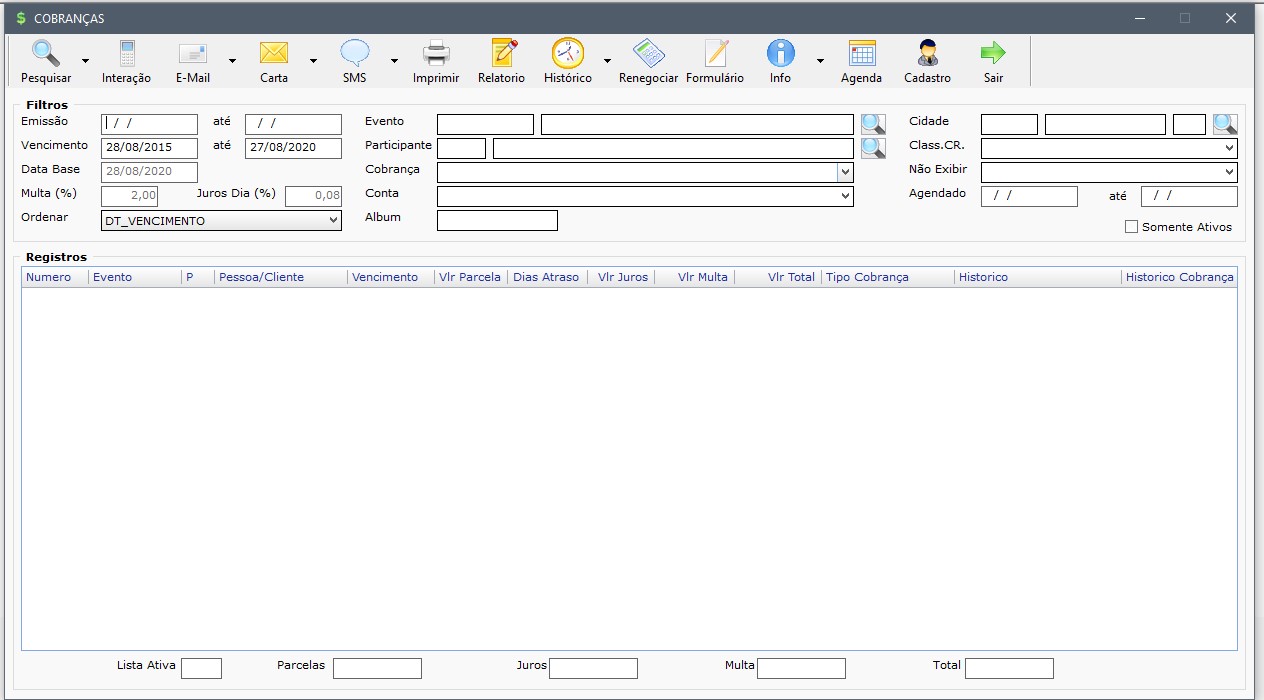
Escolha buscar por Emissão ou por Vencimento. Para um melhor e mais organizado uso da tela, insira o evento, e o tipo de COBRANÇA que deseja fazer a cobrança e clique em PESQUISAR.
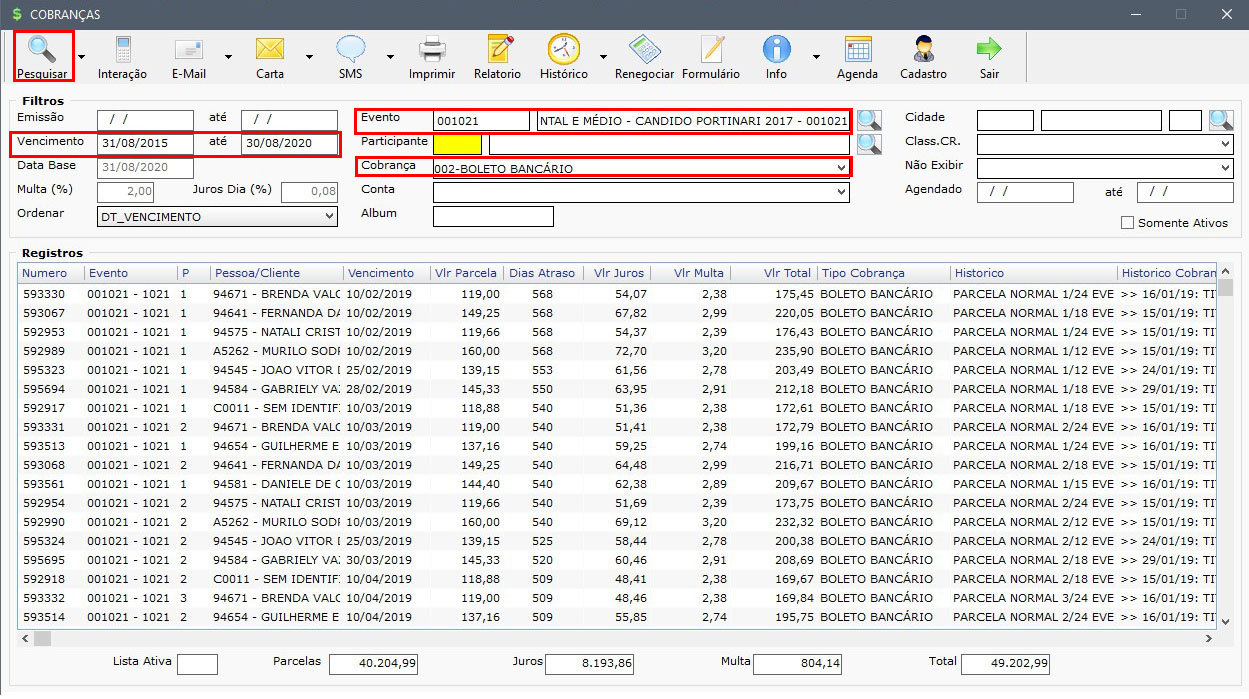
Serão exibidos os resultados conforme foi estipulado nos filtros. Para um exemplo, iremos escolher uma formanda para vermos o que podemos fazer para cobra-la.
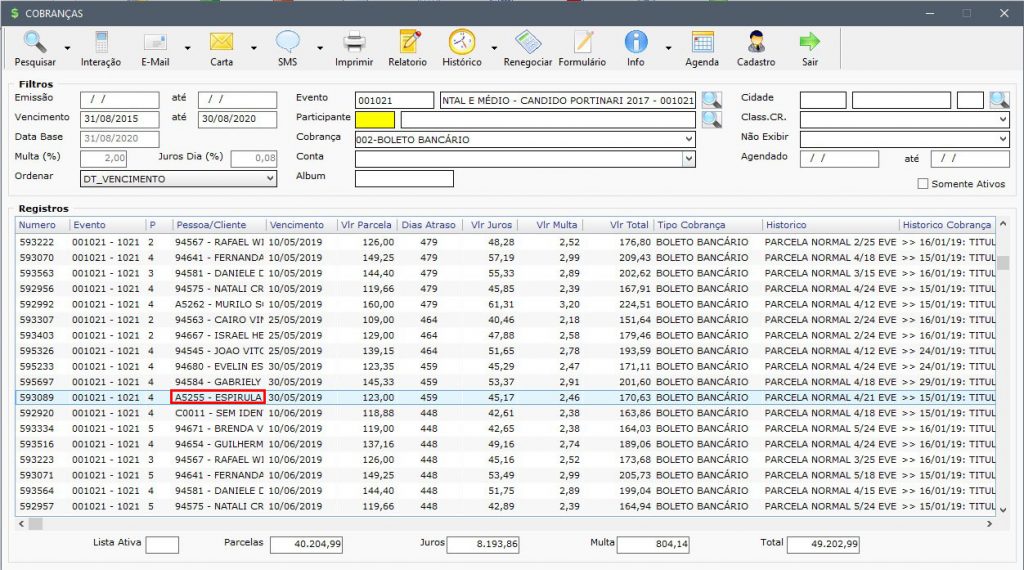
Agora, iremos inserir esse formando para afinar mais a busca e para que o sistema nos mostre quantas parcelas o mesmo tem em atraso, para que possamos cobra-lo.
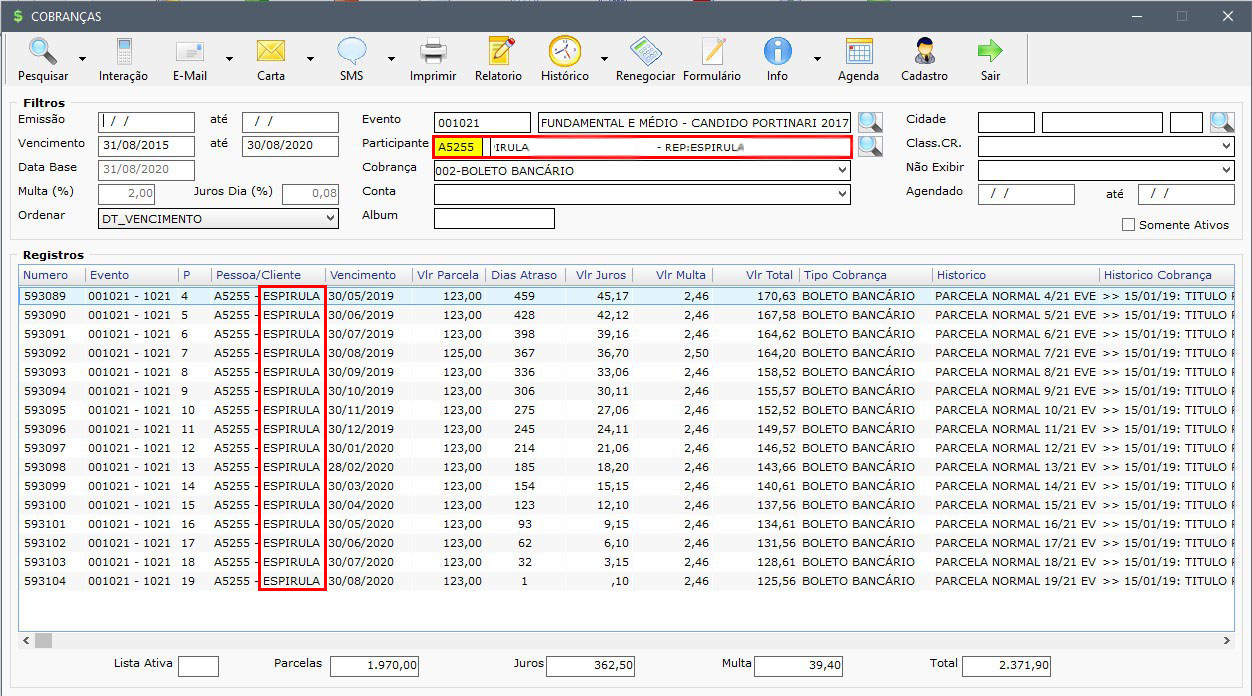
Iremos fazer a cobrança dessas parcelas usando o botão INTERAÇÃO.

Na tela que será aberta, pode-se ver DADOS DO DEVEDOR, como telefone, celular, representante, etc. É possível também colocar o tipo de interação, se foi uma ligação ou algo assim, um SUBTIPO como: cobrança realizada, telefone não atende, etc. e no campo HISTÓRICO, digitar um texto caso queira, com informações que obteve da interação.
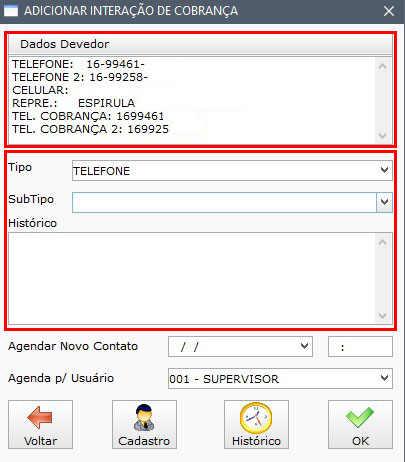
Vamos fazer um exemplo de uma interação, com um histórico e o agendamento de um novo contato:
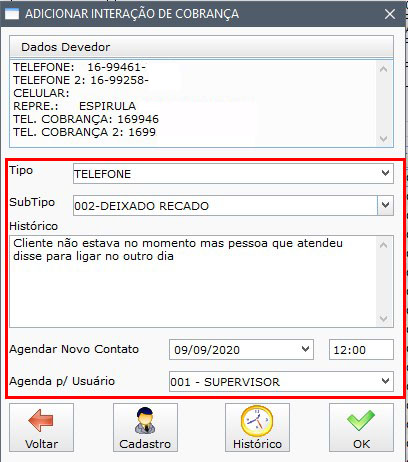
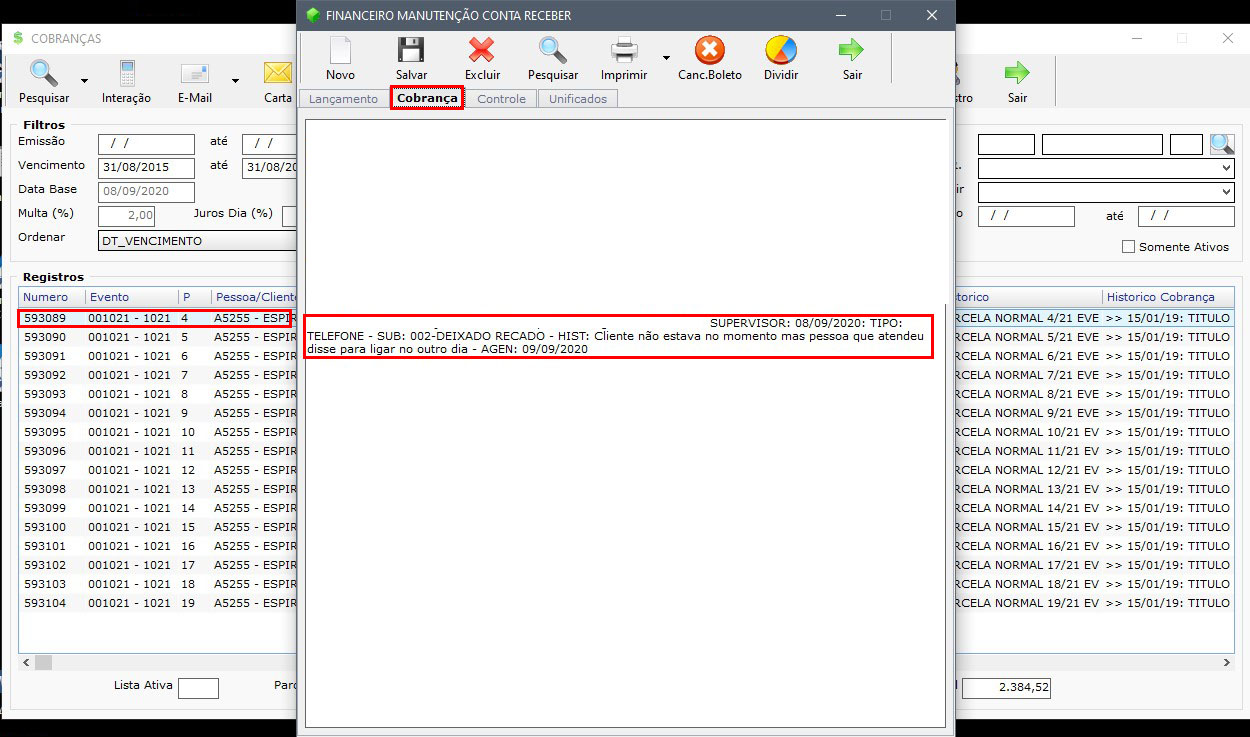
Ao clicar no botão OK, a interação será gravada em TODAS AS PARCELAS EM ATRASO na aba COBRANÇA do CONTAS A RECEBER. Para consultar e ver quando foi feita dê dois cliques em cima de qualquer parcela na tela COBRANÇAS, que o CONTAS A RECEBER em questão será aberto e em seguida clique na aba COBRANÇA, para ver a cobrança que acabou de ser realizada.
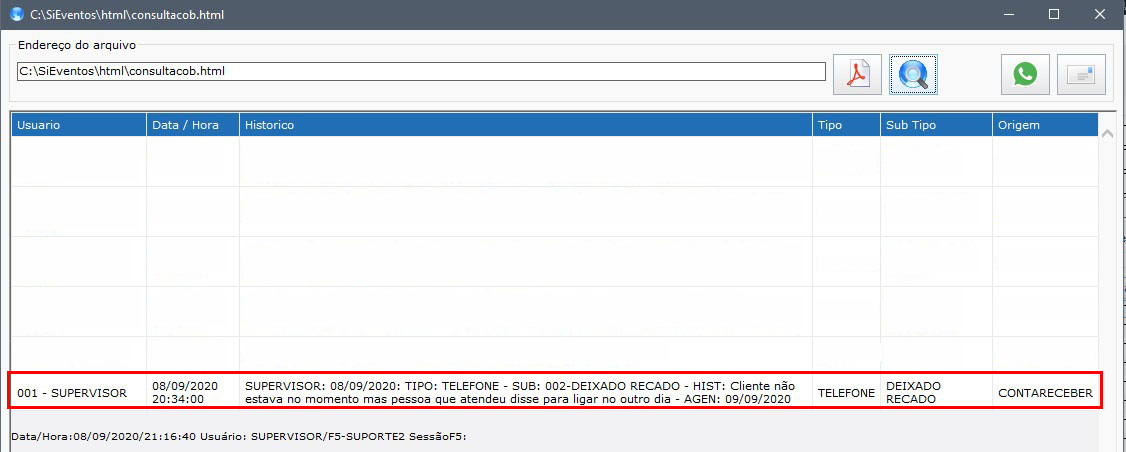
OBS: Pode-se também ver as cobranças feitas clicando no botão HISTÓRICO (tanto na tela ADICIONAR INTERAÇÃO DE COBRANÇA tanto no menu na tela COBRANÇAS).
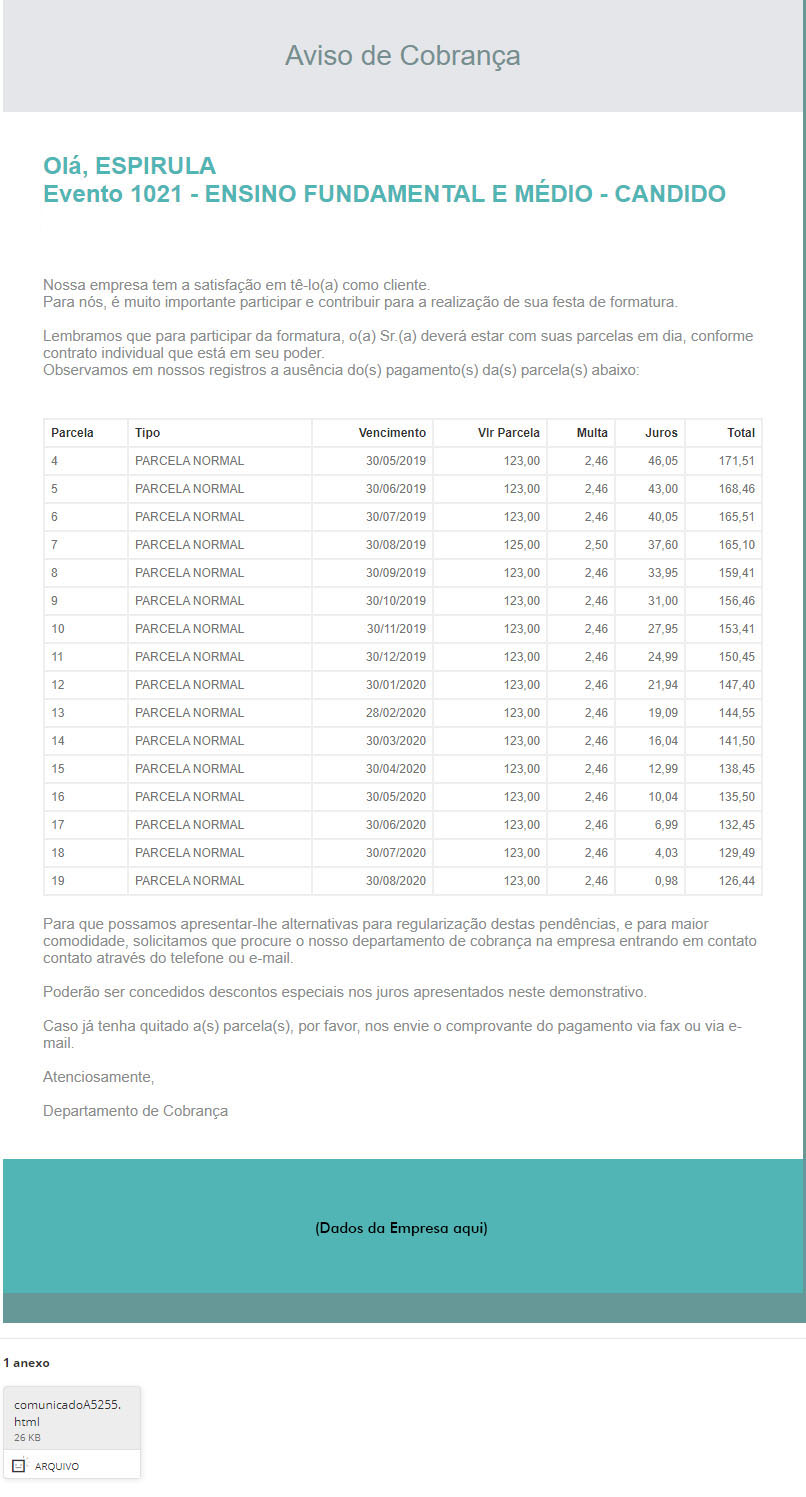
Agora, usaremos o botão E-MAIL, onde podemos contatar o cliente via e-mail.

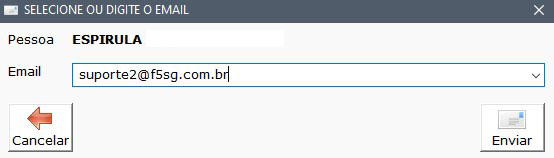
O modelo recebido no e-mail do cliente é um padrão fornecido pelo sistema, como o exemplo abaixo.
Clicando na seta ao lado do botão E-MAIL, pode-se encontrar as opções: COBRANÇA CUSTOMIZADA e AVISO SERVIÇO PROTEÇÃO DE CRÉDITO. Caso haja interesse em saber mais sobre essas opções, consulte nosso suporte.

O botão CARTA, tem a mesma função que o botão e-mail, porém, é aberta na tela uma imagem igual o e-mail que é enviado ao formando.

Na tela, o usuário pode:  imprimir(clicando com o botão direito), gerar um PDF, abrir a carta em um navegador, enviar via whatsapp ou enviar por e-mail.
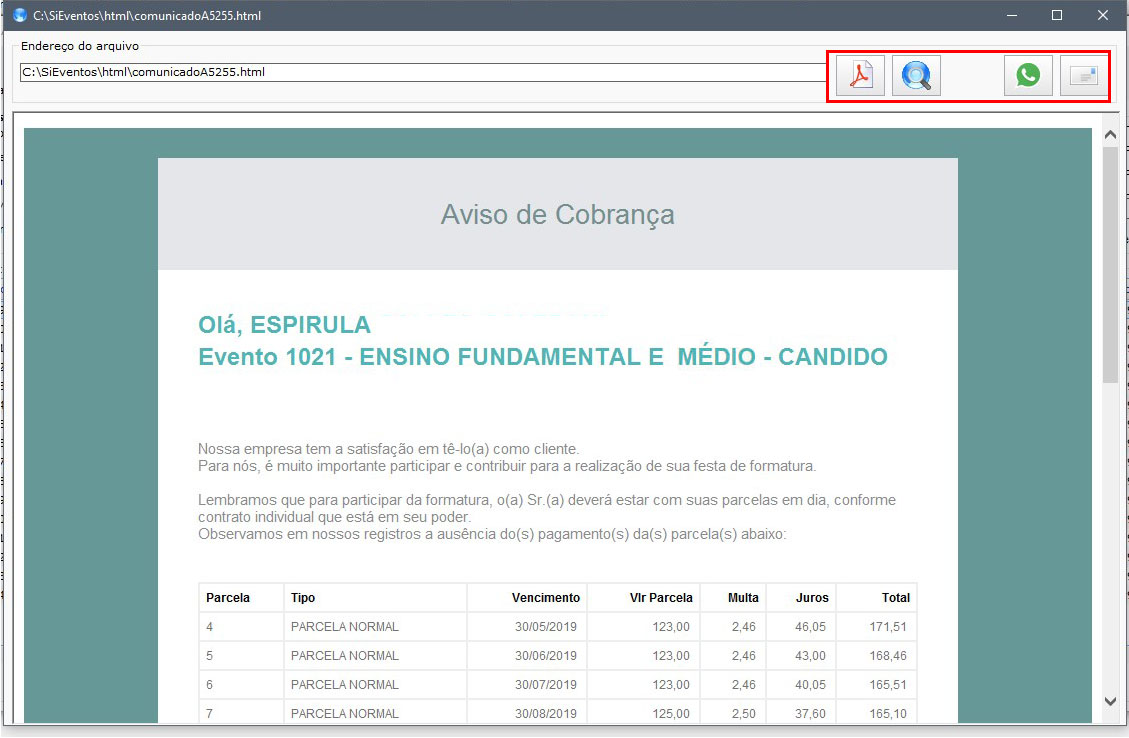
E também, clicando na seta ao lado do botão CARTA, pode-se encontrar a opção: CARTA CUSTOMIZADA. Caso haja interesse  saber mais sobre essa opção, consulte nosso suporte.
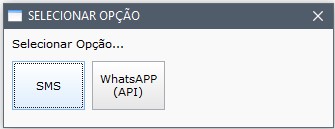
Agora, usaremos o botão WHATSAPP/SMS (Para saber mais como utilizar envio de mensagens via whatsapp pelo nosso sistema, confira o vídeo -> https://www.youtube.com/watch?v=8Dd7nLkpmF4) onde podemos enviar uma mensagem via whatsapp ou por SMS para o cliente, direto do sistema.
 Ao clicar no botão, a seguinte opção será aberta:
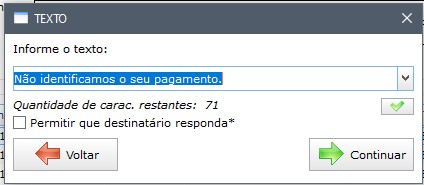
 Ao selecionar SMS, a seguinte tela será aberta:
Nela, podemos digitar uma mensagem manualmente, mas caso queira que a mensagem seja salva como padrão para futuros envios, clique no botão ✅. *É possível permitir que o destinatário responda a mensagem ou não.*
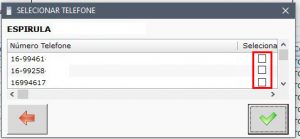
Clique em CONTINUAR e a seguinte tela mostrará os números de telefone que constam no cadastro desse formando.
Selecione os números para qual deseja enviar a mensagem e clique em ✅.
 

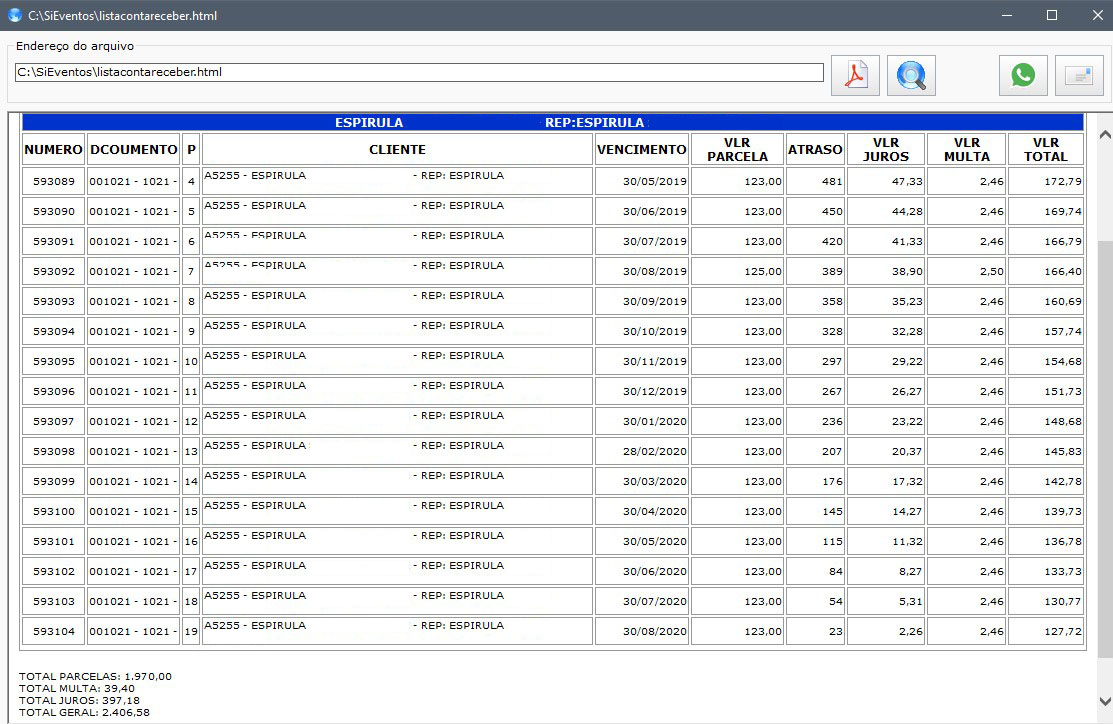
Clicando em IMPRIMIR, é mostrado em tela uma relação dos contas  a receber em aberto  com TOTAL PARCELAS, TOTAL MULTA, TOTAL JUROS e TOTAL GERAL, para que possa ser impresso.

 
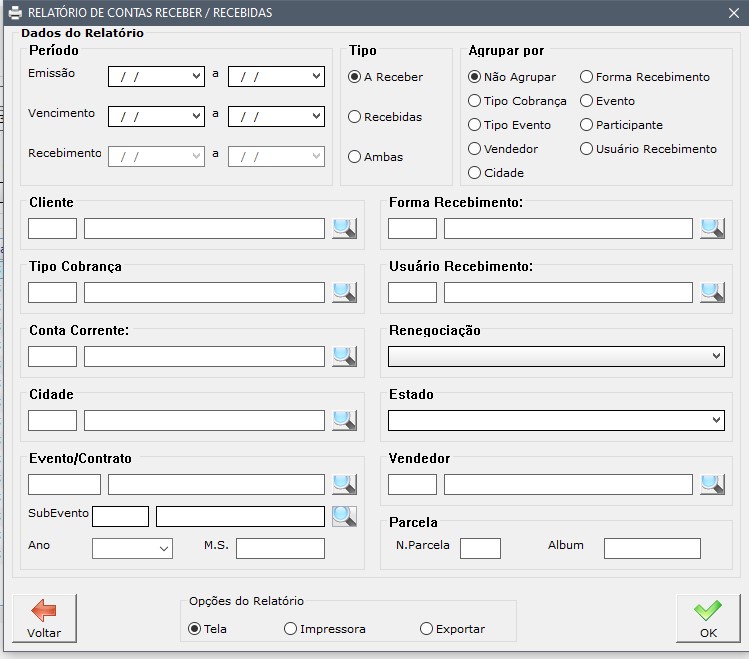
 Ao clicar no botão RELATÓRIO, o sistema abrirá a tela RELATÓRIOS DE CONTAS A RECEBER/RECEBIDAS, caso o usuário queira consulta algum relatório, usando os filtros dessa tela.

 
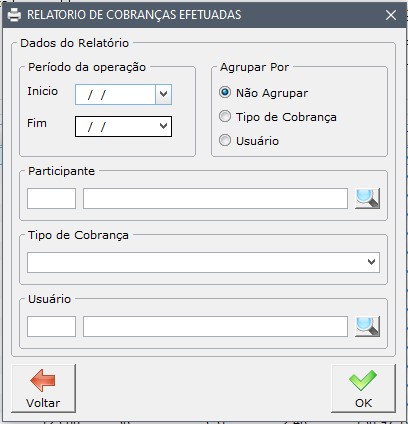
 Ao clicar em HISTÓRICO, será aberta a tela RELATÓRIO DE COBRANÇAS EFETUADAS, caso o usuário queira checar algo usando os filtros da tela. Clicando na setinha ao lado, pode ser visto as opções HISTÓRICO DESSE PARTICIPANTE (RELATÓRIO) e RELATÓRIO DESSE PARTICIPANTE(TELA).
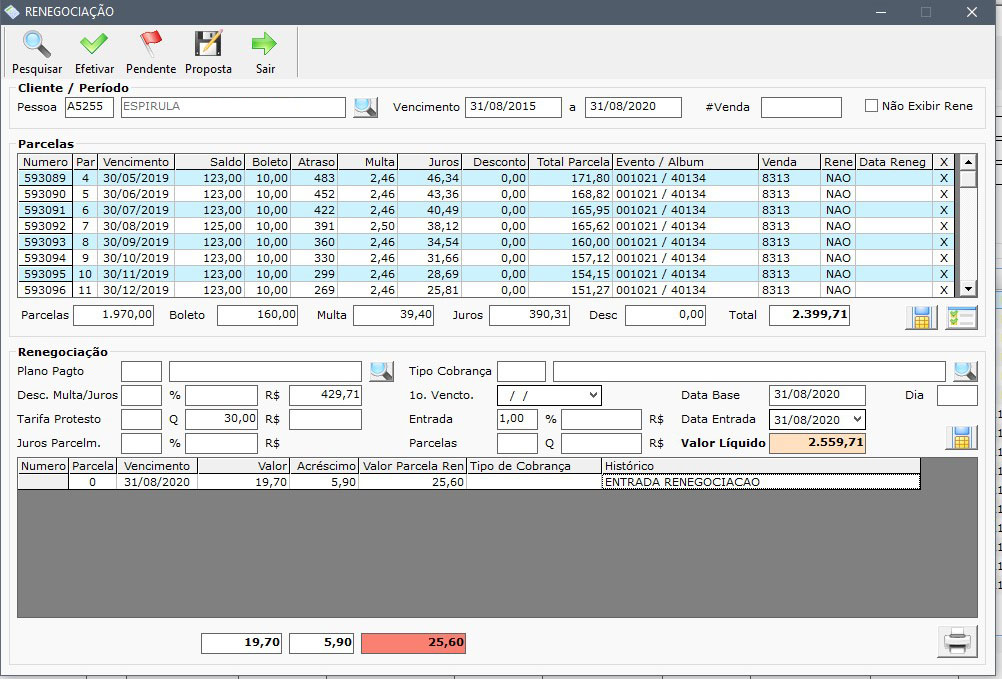
Clicando em RENEGOCIAR, uma tela mostrando todas as parcelas do participante será aberta caso o usuário que esta realizando a cobrança queira fazer uma renegociação para esse formando.
 
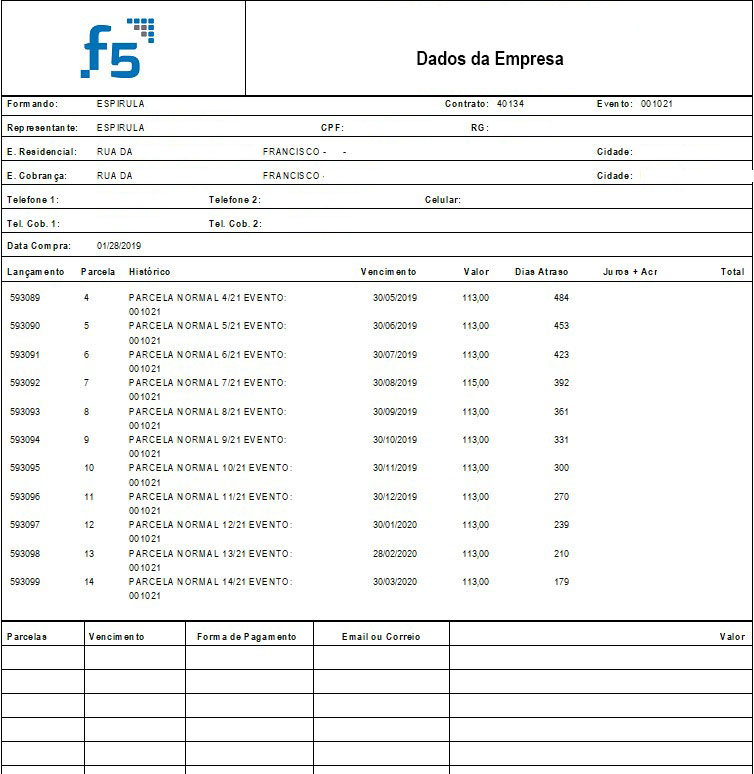
Clicando em FORMULÁRIO, será mostrado um formulário em tela, caso o usuário queira imprimir e usar para fazer a cobrança.
 
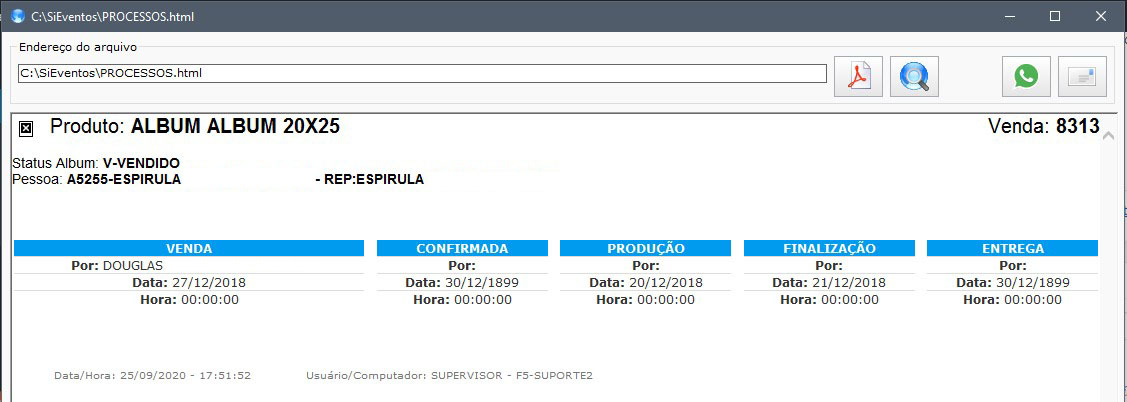
 Clicando em INFO, uma tela será aberta mostrando dados da venda como: VENDA, CONFIRMADA, PRODUÇÃO, FINALIZAÇÃO e ENTREGA.
 

 Clicando na setinha ao lado, será mostrado a opção DADOS DA VENDA, onde pode-se abrir a venda para ver mais informações caso precise.

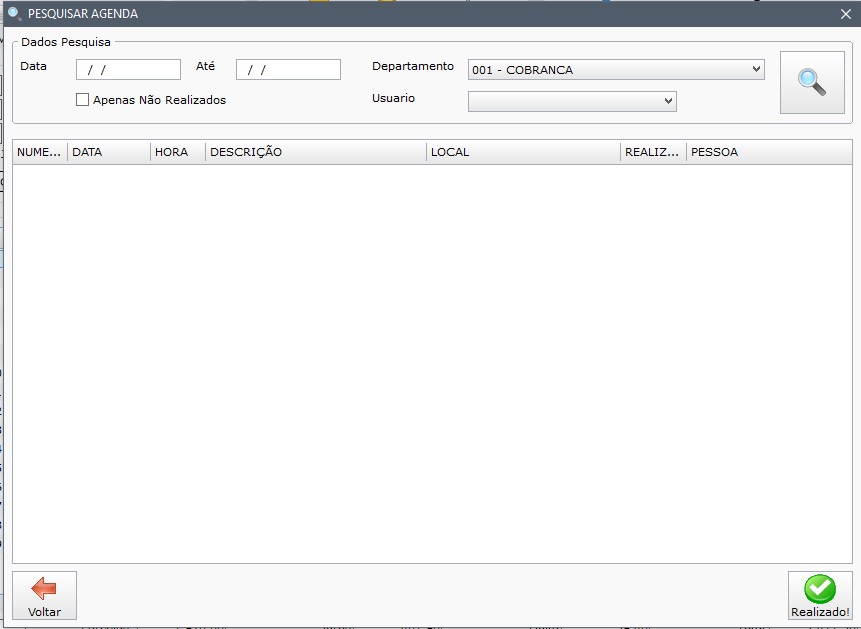
Clicando em AGENDA, é aberta a tela de pesquisa de agenda, caso o usuário que esta fazendo a cobrança queira buscar alguma informação relacionado a agenda.

E por ultimo, clicando em CADASTRO, é aberto o cadastro do cliente, caso o usuário que esta fazendo a cobrança do formando, queira mais informações sobre o mesmo.

[Formação SiEventos]

Bem vindo a nosso tutorial de formação do SiEventos.

Aqui você irá encontrar tudo o que precisa para começar a usar o sistema, separado por categorias e setores!

[1.Cadastros Gerais]
1.1 – Cadastro de Serviços
Cadastrando Serviços – https://suporte.f5sg.com.br/?p=2375

1.2 – Cadastro de Cidades
Cadastrar uma Cidade – https://suporte.f5sg.com.br/?p=1646

1.3 – Cadastro de Dados Bancários
Cadastrar Conta Corrente e Liberar o Acesso – https://suporte.f5sg.com.br/?p=1541
Cadastrar Banco e Agência – https://suporte.f5sg.com.br/?p=1634

1.4 – Cadastro de Usuários
Menu Personalizado – https://suporte.f5sg.com.br/?p=1932

—————————————————————————————————————————————–

[2.Eventos]
1.1 Manutenção de Eventos
Criação de um Evento com Inclusão de Participante: https://www.youtube.com/watch?v=K-34Im9oMMw&t=41s
Agenda, equipe e romaneio: https://suporte.f5sg.com.br/?p=1938
Agenda, equipe e romaneio: https://youtu.be/7kgC1gS_ksY
Brindes: https://suporte.f5sg.com.br/?p=1936
Brindes: https://youtu.be/VIA6_YTLFU4
Inclusão sem identificação: https://suporte.f5sg.com.br/?p=1917
Inclusão sem identificação: https://youtu.be/Vz9GmSa606o
Inclusão de formandos sem identificação: https://www.youtube.com/watch?v=Vz9GmSa606o&list=PLhpBF0Sft2dX8zLFO5xaa9z0J_RaRI01e&index=7

—————————————————————————————————————————————–

[3.Vendas]
1.1 Autorizar Venda
Autorização de Vendas – https://suporte.f5sg.com.br/?p=1997
1.2 Escala de Vendas
Movimento Saída (MS), Escala de Vendas e Comissão Vendedor: https://www.youtube.com/watch?v=q8j-CS_P1MM
1.3 Vendas Avulsas/Antecipadas
Vendas Avulsas e Antecipadas: https://youtu.be/rwxoyehIqT8

—————————————————————————————————————————————–

[4.Estoque]
1.1 Albuns > Movimento Saída de Álbuns
Movimento Saída (MS), Escala de Vendas e Comissão Vendedor: https://www.youtube.com/watch?v=q8j-CS_P1MM

1.2 Álbuns > Devolução de Álbuns
Movimento Saída (MS), Devolução de Álbuns: https://suporte.f5sg.com.br/sieventos-devolucao-de-album-pelo-movimento-de-saida/

—————————————————————————————————————————————–

[5.Financeiro]
1.1 – Contas a Receber
Contas a Receber – https://www.youtube.com/watch?v=-8LnDzTqaQc&t=140s
Contas a Receber – https://suporte.f5sg.com.br/?p=1951
Conferindo Boletos Registrados – https://suporte.f5sg.com.br/?p=2225
Gerar Cobrança para Terceiros: https://suporte.f5sg.com.br/?p=2425
Processando Arquivo de Retorno de Cobrança – https://suporte.f5sg.com.br/?p=2217
Baixa de Contas a Receber em Lote – https://suporte.f5sg.com.br/?p=1500
Alteração das Contas a Receber em Lote – https://suporte.f5sg.com.br/?p=1490

1.2 – Contas a Pagar
Contas a pagar: https://www.youtube.com/watch?v=hf6S6nuYzTo&t=501sd
Baixar Contas a Pagar em Lote – https://suporte.f5sg.com.br/?p=1512

1.3 – Controle de Cartão de Crédito e Débito
Controle de Cartão de Crédito e Débito – https://suporte.f5sg.com.br/?p=813

1.4 – Controle de Cheque de Terceiros
Controle de Cheque de Terceiros – https://www.youtube.com/watch?v=W9gukYflnac
Controle Cheque de Terceiros – https://suporte.f5sg.com.br/?p=1948

1.5 – Extrato Cliente/Participante
Importando Extrato: https://www.youtube.com/watch?v=iGJaJbTIETc&t=21s

1.6 – Controle de Movimentação Financeira
Controle Mov. Financeira – https://www.youtube.com/watch?v=jG2_eKBG5Wg&t=52s
Ajuste de valores de CONTA/CAIXA – https://suporte.f5sg.com.br/?p=2186

—————————————————————————————————————————————–

[5.Relatórios]
Escala de Equipes – https://suporte.f5sg.com.br/?p=2028
Cronograma de Eventos – https://suporte.f5sg.com.br/?p=2013

—————————————————————————————————————————————–

[6.Rotinas Diversas]
1.1 Importar Fichas (Excel)
Importação de Fichas de Cadastro de um Arquivo Excel – https://suporte.f5sg.com.br/?p=2570

—————————————————————————————————————————————–

[7.Configurações]
1.1 – Configurar Permissões
Atribuindo Permissão de Telas – https://suporte.f5sg.com.br/?p=1821
1.2 Parâmetros do Sistema
CPF/CNPJ de Terceiro Autorizado – https://suporte.f5sg.com.br/?p=2369

[SiEventos] Importação de Fichas de Cadastro de um Arquivo Excel

Nesta postagem vamos mostrar como importar vários participantes de um modelo em excel para um evento dentro do sistema. Com este arquivo importado o sistema irá criar os participantes no cadastro e incluir no determinado evento já adicionado no arquivo em excel.

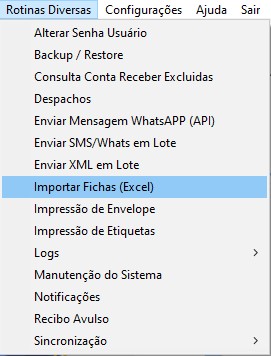
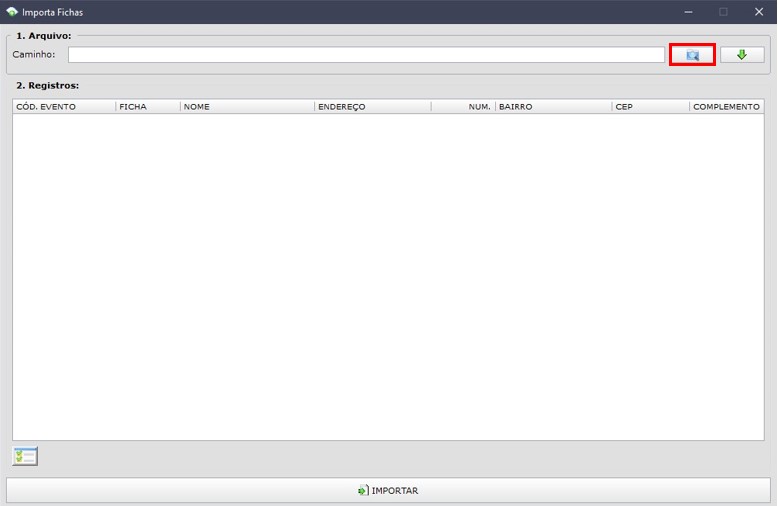
Para acessar a tela de importação vá no menu Rotinas Diversas>Importar Fichas (Excel):

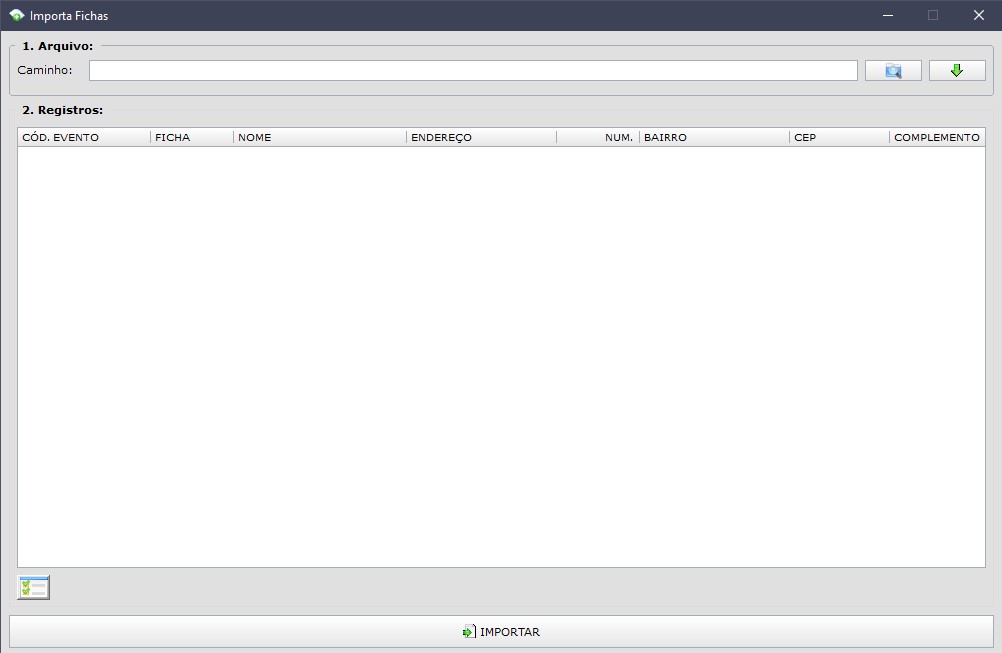
Será aberta a tela Importar Fichas:


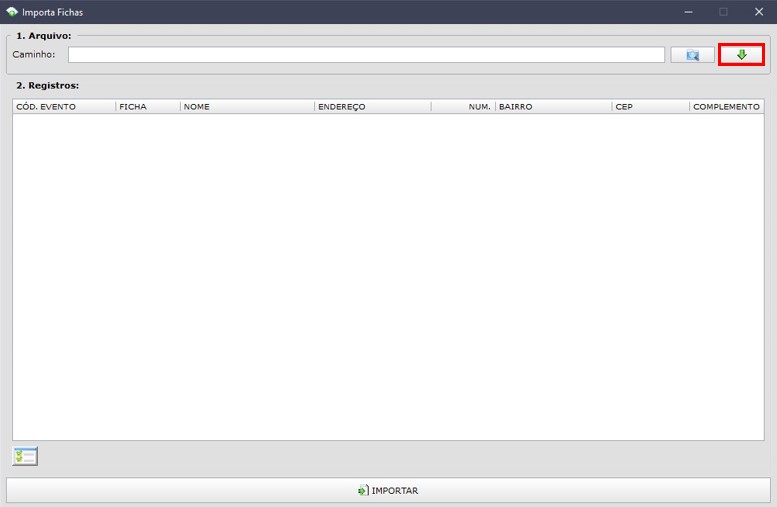
Agora temos 2 opções nesta tela, podemos carregar o arquivo para ser importado ou baixar o modelo em excel que fica disponível para que possa ser montado, para baixar o arquivo deve clicar no botão destacado em vermelho:

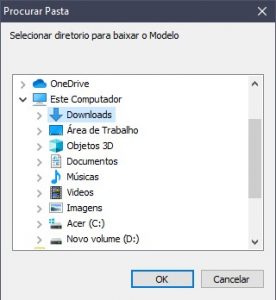
Ao clicar nele será aberto para escolher o local onde será salvo, ao escolher basta clicar em OK que será salvo:

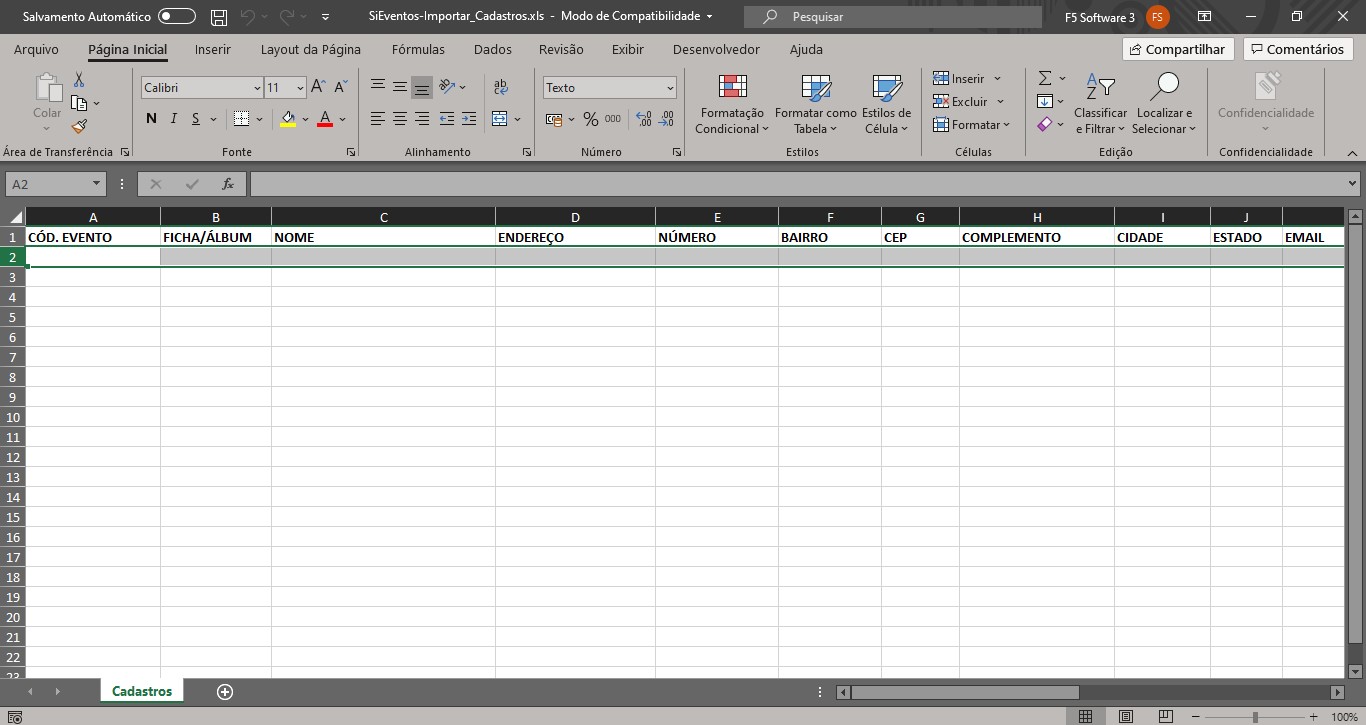
Feito isso o computador irá abrir automaticamente o arquivo em excel.

Observação: É IMPORTANTE QUE SEU COMPUTADOR POSSUA O PACOTE OFFICE INSTALADO PARA QUE ISSO FUNCIONE.


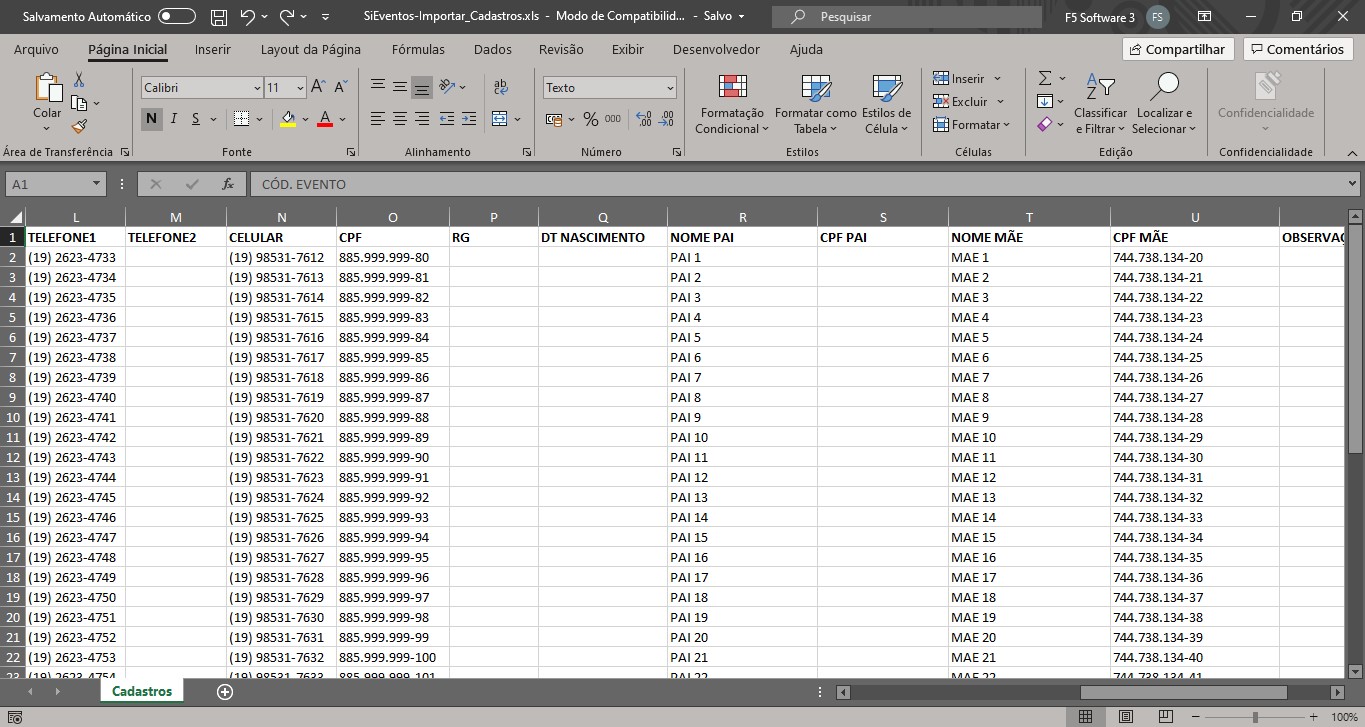
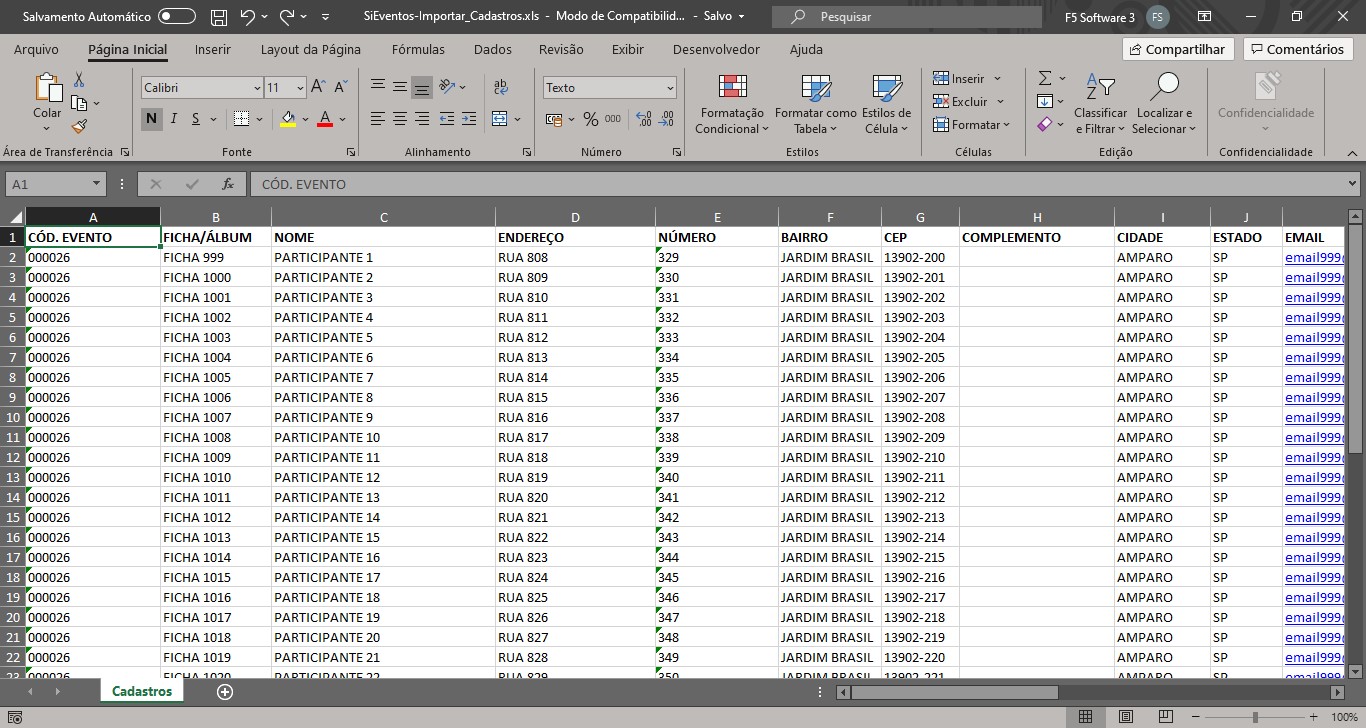
Com o arquivo excel aberto você pode começar a fazer o preenchimento de cada coluna com os dados do participantes e do evento. Após ser preenchido corretamente salve para que não seja perdido as alterações.



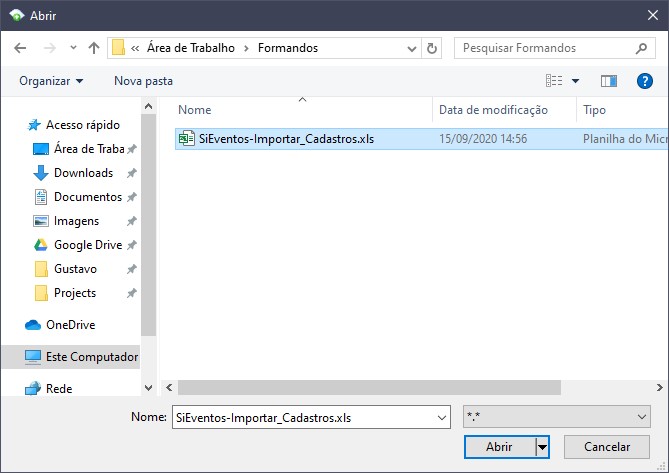
Feito todo o preenchimento do arquivo excel já podemos voltar para a tela de importação das fichas e escolher a opção para abrir o arquivo excel:

OBSERVAÇÃO: QUANDO ESCOLHER O ARQUIVO EXCEL PODERÁ ESTAR NAS EXTENSÕES .XLSX E .XLS .

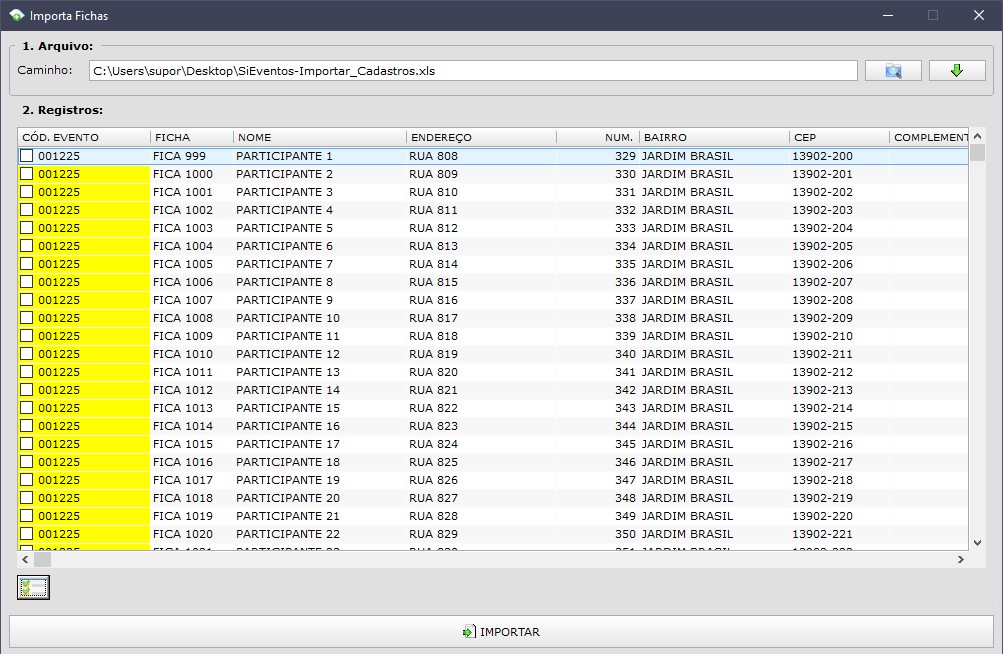
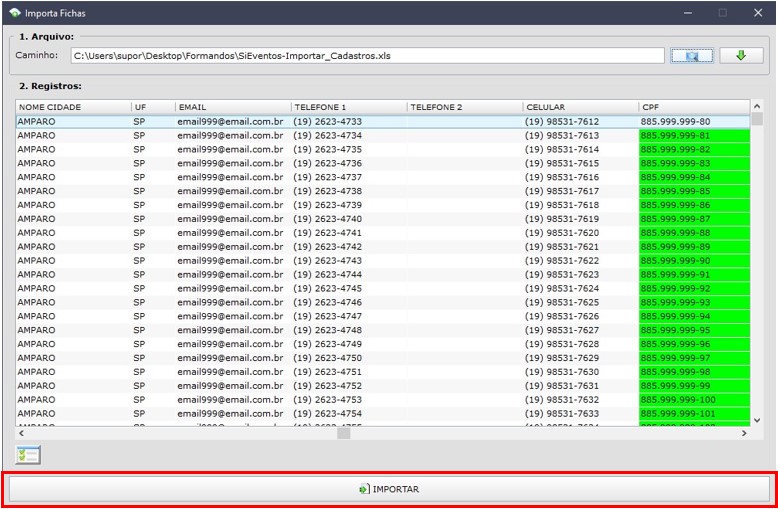
Ao carregar o arquivo será mostrado na tela de importação toda a tabela.

OBSERVAÇÃO: SE O CÓDIGO DO EVENTO ADICIONADO NO ARQUIVO EXCEL NÃO EXISTIR NO SISTEMA NÃO SERÁ FEITO A IMPORTAÇÃO PARA DENTRO DO SISTEMA, A TELA DE IMPORTAÇÃO IRÁ ACUSAR SE O EVENTO NÃO EXISTIR COM A COR AMARELA:


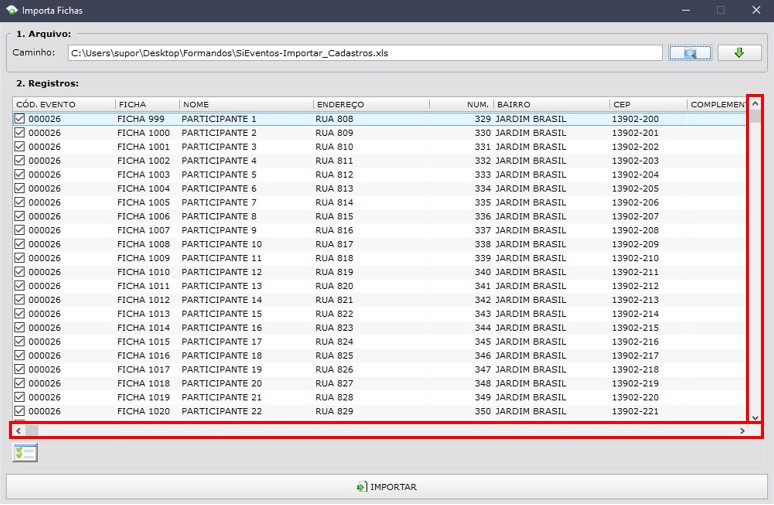
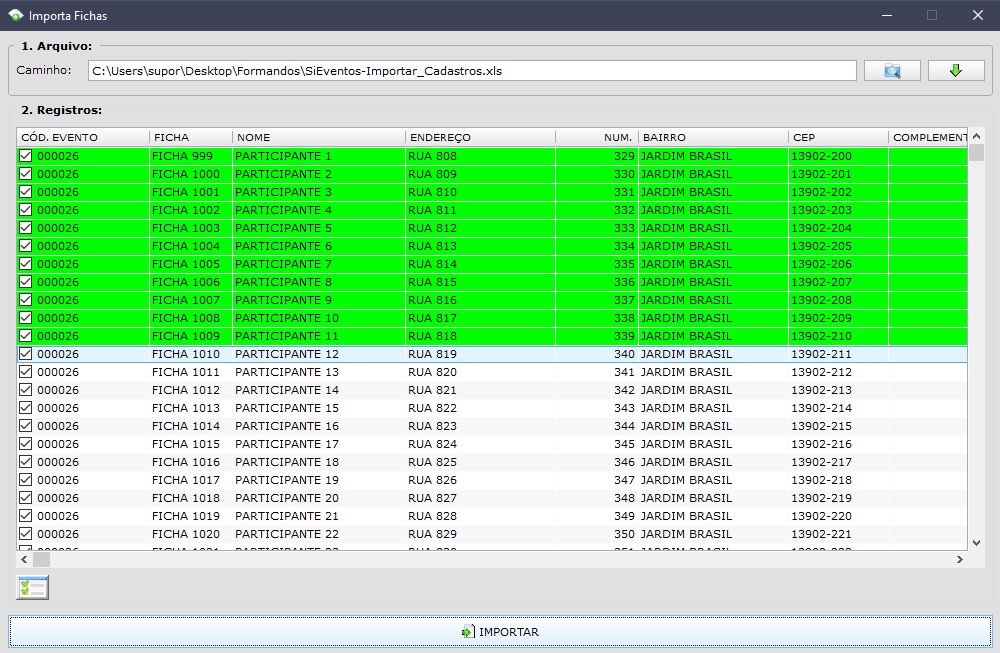
Com o arquivo carregado dentro da tela de importação use a barra de rolagem para que possa conferir todos os dados dos participantes:

Feito a conferência de todos os participantes já pode ser feito a importação usando o botão IMPORTAR logo abaixo da tela:

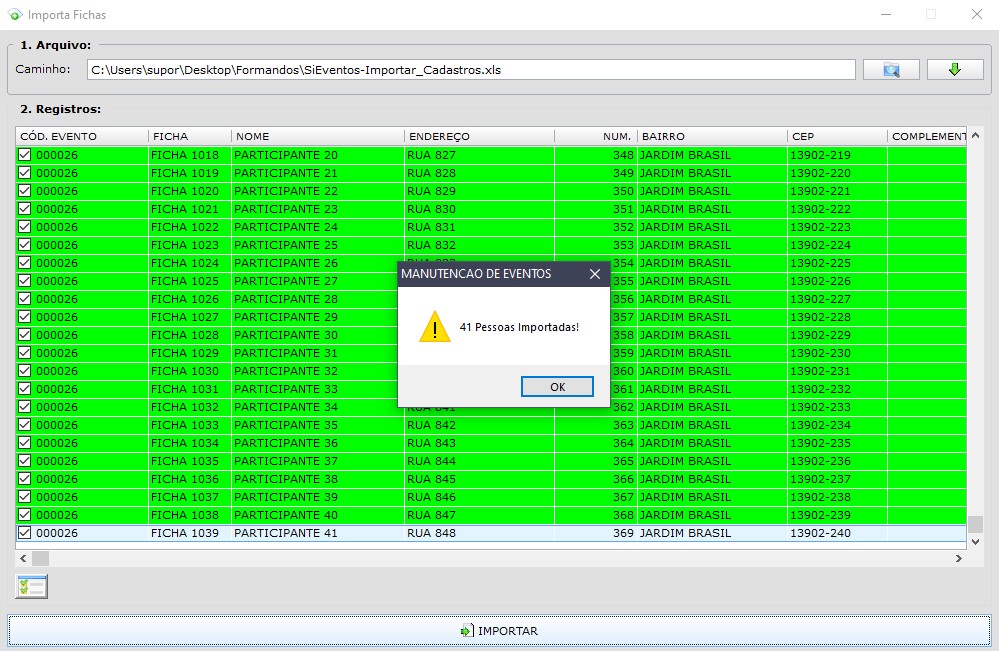
A importação começará a ser feita um formando por vez então não feche a tela nem pare a importação até que seja concluída, ao final será exibido uma mensagem com o fim da importação:

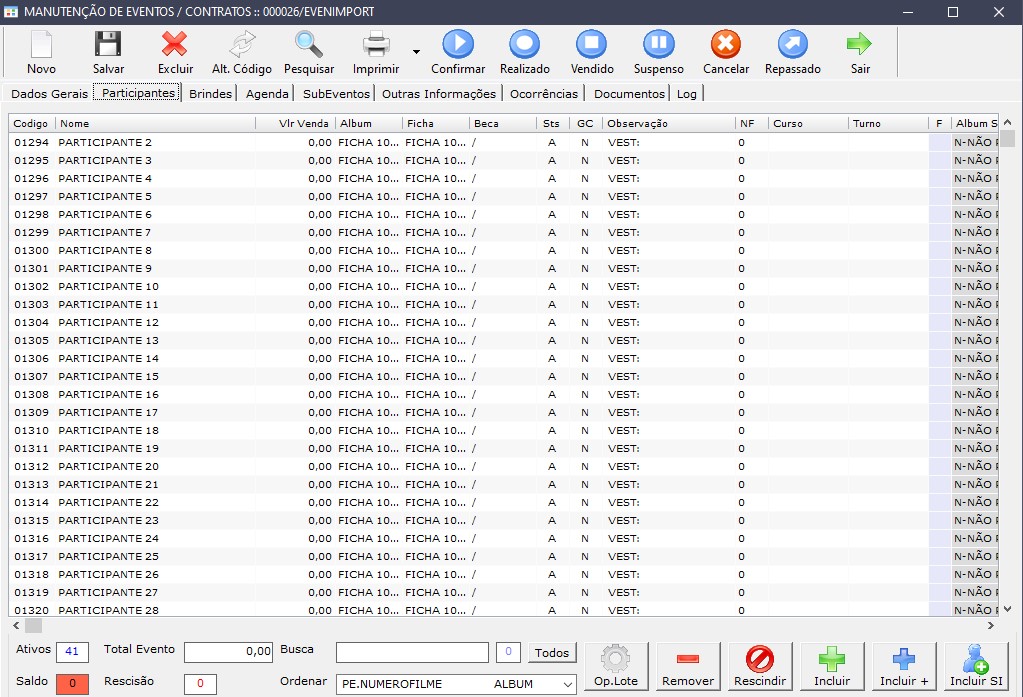
E pronto, foi feito a importação, agora é só abrir o evento e fazer as vendas.

[SiEmpresarial/SiOfi/SiEventos/SiForm] Exportar uma Impressão

Nesta postagems mostraremos como fazer para exportar uma impressão de pedido de venda ou relatório de maneira rápida para formato de PDF será mostrado os passos.

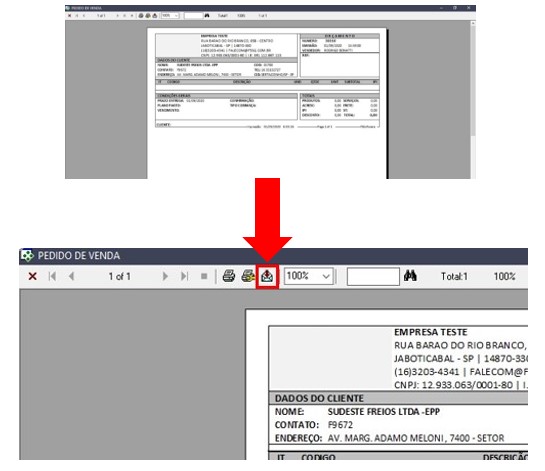
Com a tela de impressão já pronta utilize o botão com símbolo de CARTA para exportar, fica situado na parte superior da tela de impressão:

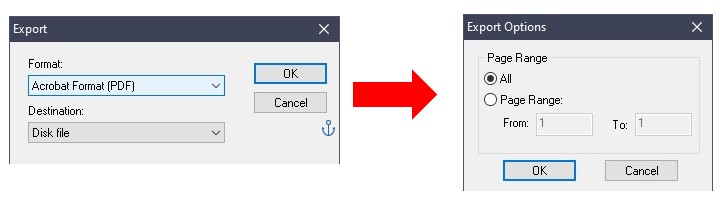
Em seguida deve ir escolhendo o formato que deseja salvar e ir escolhendo OK para avançar:

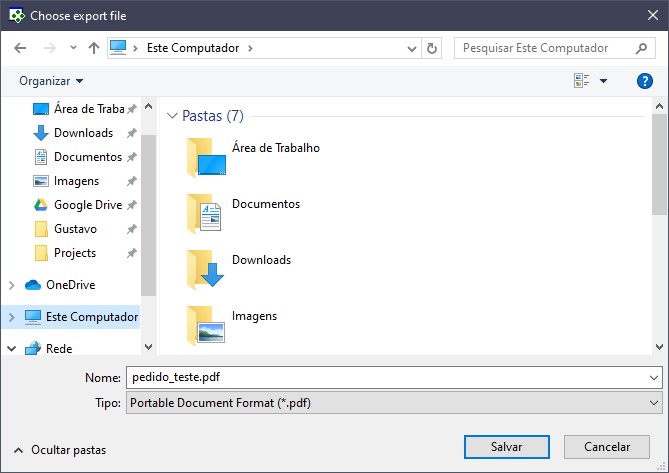
e por fim basta escolher o local que irá salvar e pronto:

[SiEmpresarial/SiOfi/SiForm/SiEventos] Cadastrar Planos de Pagamento

Nesta postagem estaremos mostrando como fazer o cadastro de planos de pagamentos para usar nos pedidos de vendas, criação de lançamentos, vendas para formandos, parcelas de pagamento de formaturas, entre outros.

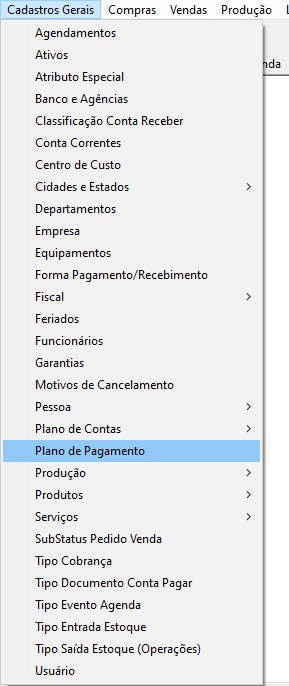
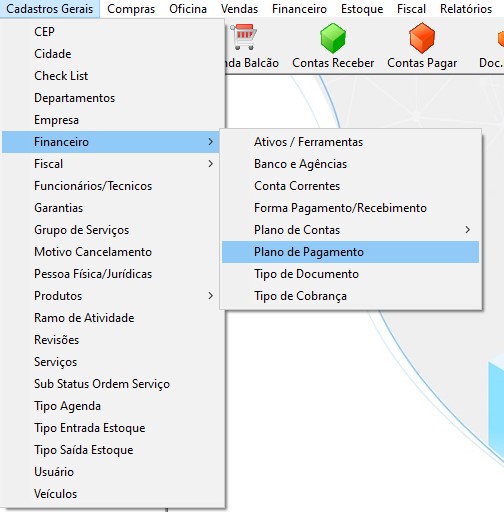
Para cadastrar um novo plano deve seguir em  Cadastros Gerais>Plano de Pagamento ou Cadastros Gerias>Financeiro>Plano de Pagamento:


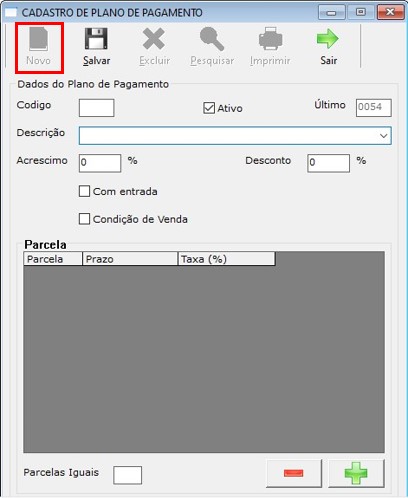
Será aberto a tela de Plano de Pagamento, nela deverá clicar em NOVO para fazer um novo plano:

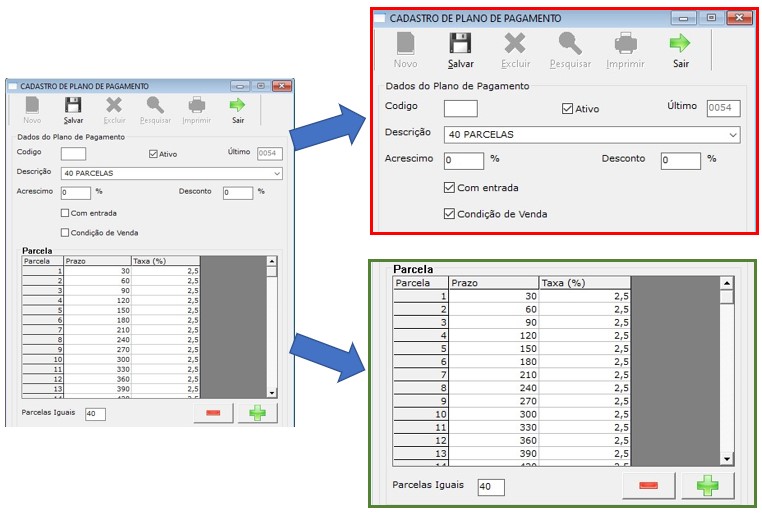
Então será necessário mexer nos dados do plano e nas parcelas, nos Dados do Plano de Pagamento destacado em vermelho na imagem abaixo adicione uma descrição para o plano e marque a opção de ENTRADA para quando é feito notas de entrada, marque a opção CONDIÇÃO DE VENDA para pedidos de venda, ordem de serviço e outros. Como exemplo na descrição foi usado 40 parcelas iguais, então agora iremos para a parte de Parcelas destacado em verde, nela iremos adicionar no campo Parcelas Iguais o numero de parcelas desejas e iremos apertar ENTER no teclado para que o sistema adicione as parcelas automaticamente.

IMPORTANTE: O campo PARCELAS IGUAIS faz com que o sistema adicione as parcelas para você automaticamente, mas o sistema divide automaticamente as parcelas com prazos de 30 dias, então use esta opção se for criar parcelas com prazos de pagamento de 30 em 30 dias. Caso queira períodos menores ou maiores que 30 dias não use a opção de parcelas iguais.

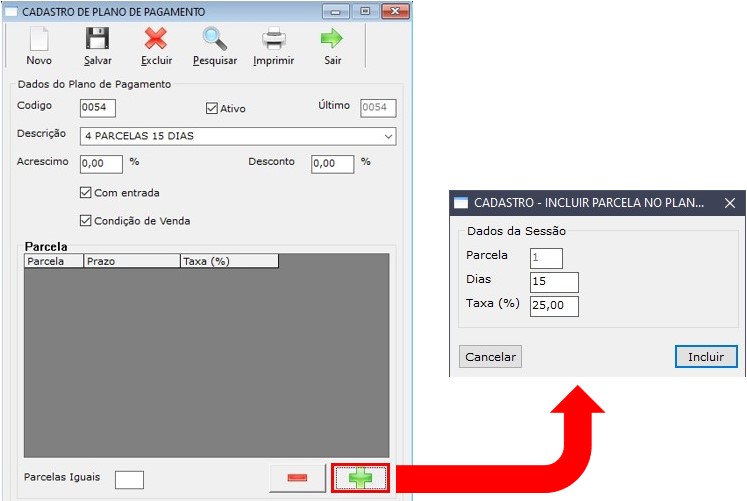
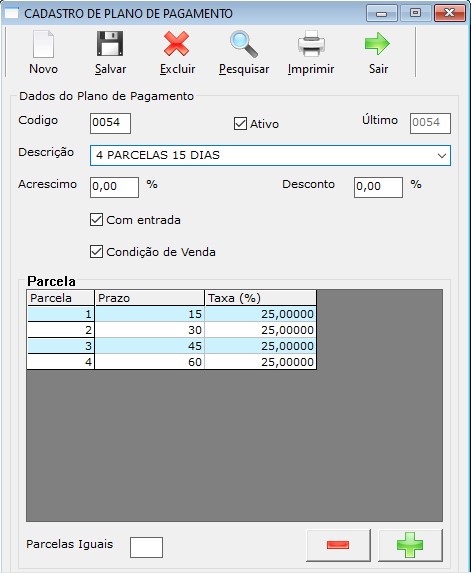
Agora apresentando o caso dito acima, se forem prazos diferentes de 30 dias, vamos mostrar como adicionar prazos diferentes, primeiro adicione uma descrição que possa entender do tipo de plano de pagamento, neste exemplo foi usado na descrição 4 parcelas para cada 15 dias, então prazos de 15 em 15 dias, para que possa montar o plano de pagamento é necessário usar o botão com símbolo de MAIS para adicionar as parcelas ao novo plano de pagamento, será aberto a tela para incluir a parcela, nela informe os dias e a porcentagem correta, lembrando que a porcentagem deve ser calculada corretamente entre as parcelas e finalizando com 100% do total.

Quando acabar de adicionar as parcelas salve o cadastro e já poderá usar o novo plano.
[SiEventos] Criando um Movimento de Saída e Sincronização para o app SiForm Vendas / ClickStories

O MOVIMENTO DE SAÍDA é o processo de fazer o carregamento físico ou virtual dos álbuns e demais produtos de determinados Participantes para que o Vendedor possa fazer os processos de Venda ou Tentativa de Venda.
Os álbuns/produtos que estiverem com quantidade produzida no momento do Movimento de Saída aparecerão como “Entregue” na Venda e os demais como “Pedido Extra”. Para saber mais sobre produção e entrada de estoque produtos do Evento
, clique aqui.

Para realizar um Movimento de Saída, siga as etapas:

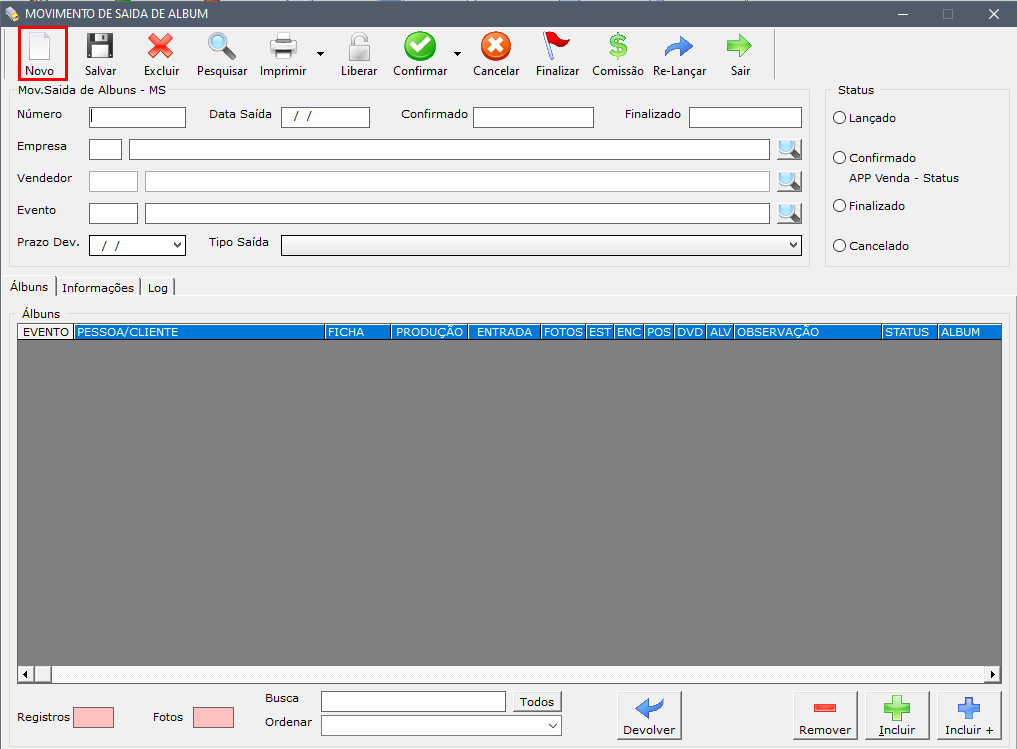
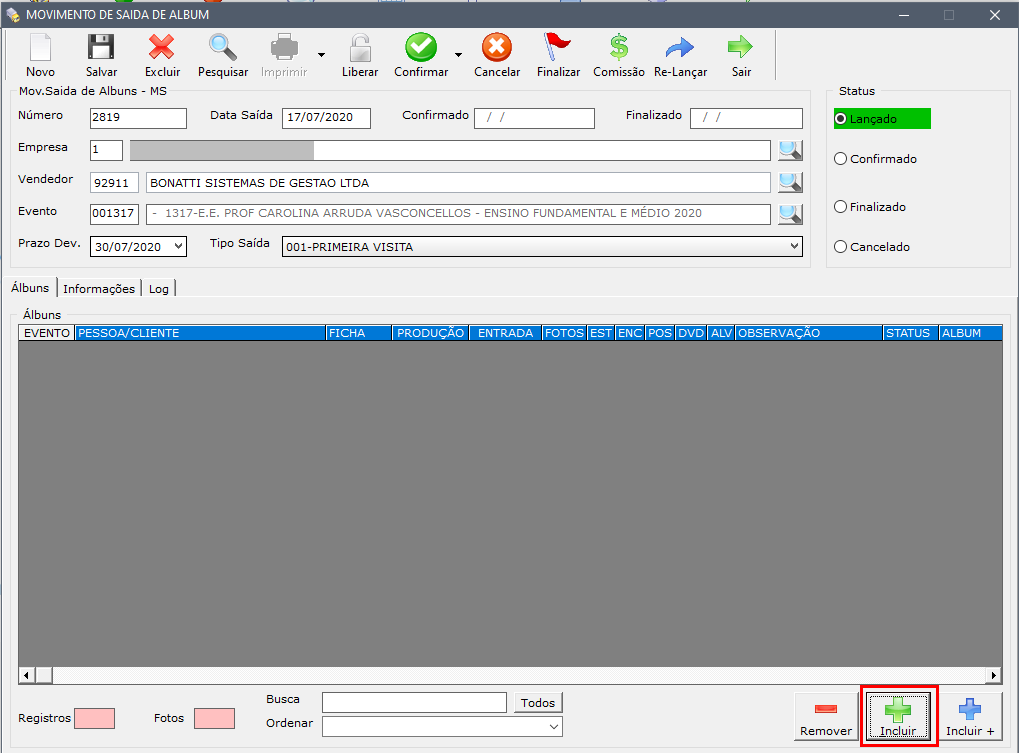
Clique no botão “MOV. SAIDA” e depois em “NOVO”:

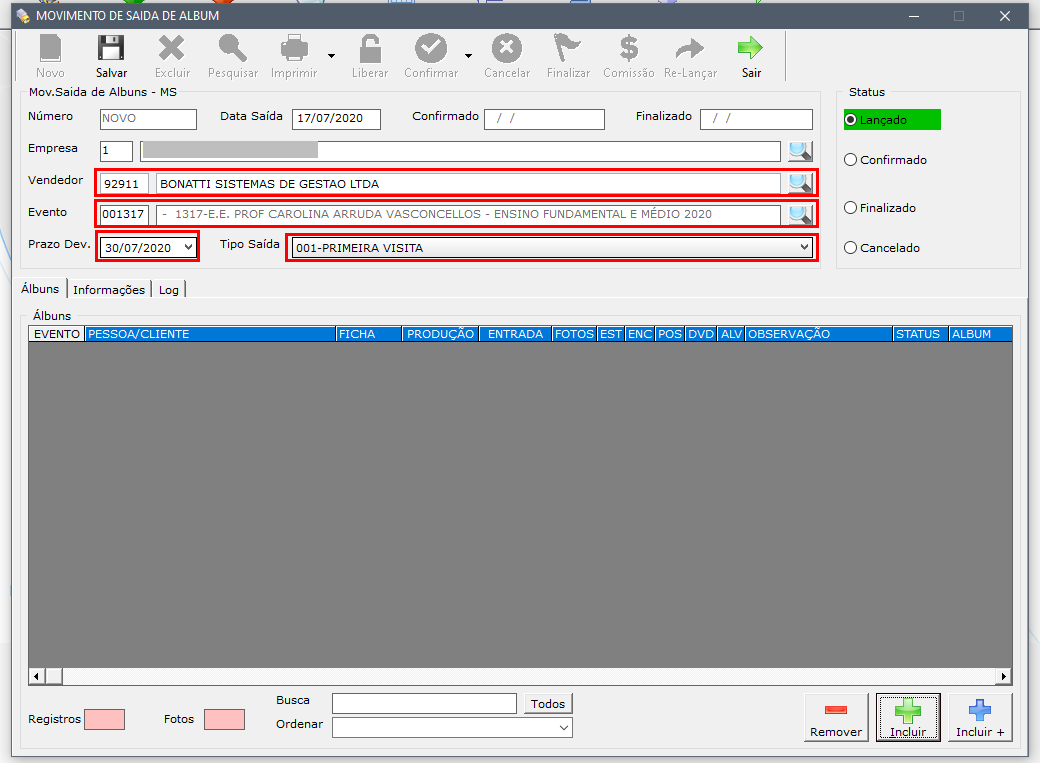
Após isso, insira: VENDEDOR, EVENTO, a data do PRAZO DEVOLUÇÃO, e o TIPO SAÍDA, como foi posto de exemplo PRIMEIRA VISITA:

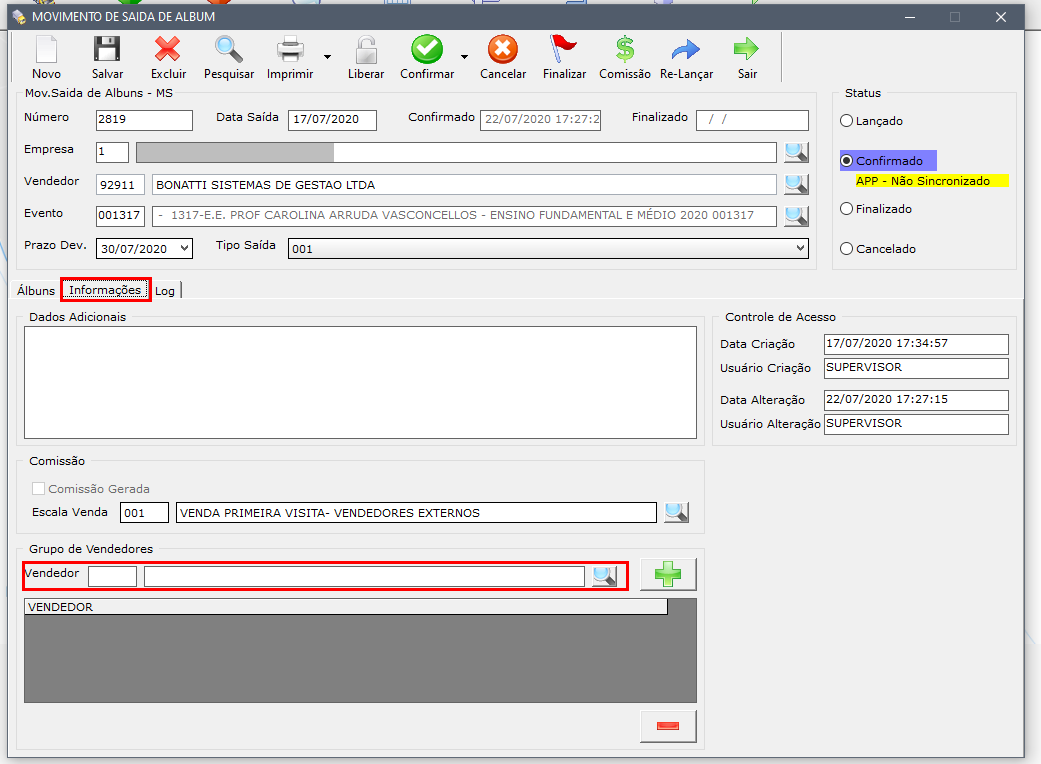
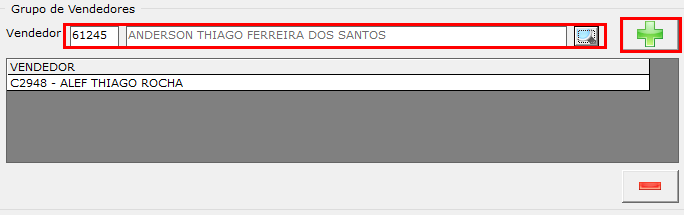
É importante ressaltar que para o app de Vendas, um movimento de saída pode ter vários vendedores, onde os Vendedores se organizam para decidir quem vende o que, o que pode ser informado na aba INFORMAÇÕES.

Para inserir mais vendedores no movimento de saída, procure pelo nome do vendedor, selecione e clique no botão +

E caso queira retirar um vendedor, selecione o vendedor e clique no botão –

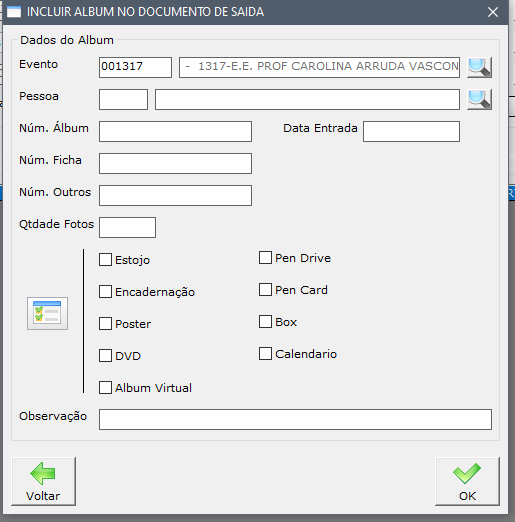
Depois de inserir todas as informações, será necessário salvar. Após isso, clique em INCLUIR, que iremos incluir os formandos que farão parte desse movimento de saída.

Clicando nesse botão, será mostrado os campos caso queira digitar manualmente a inserção de formando por formando.

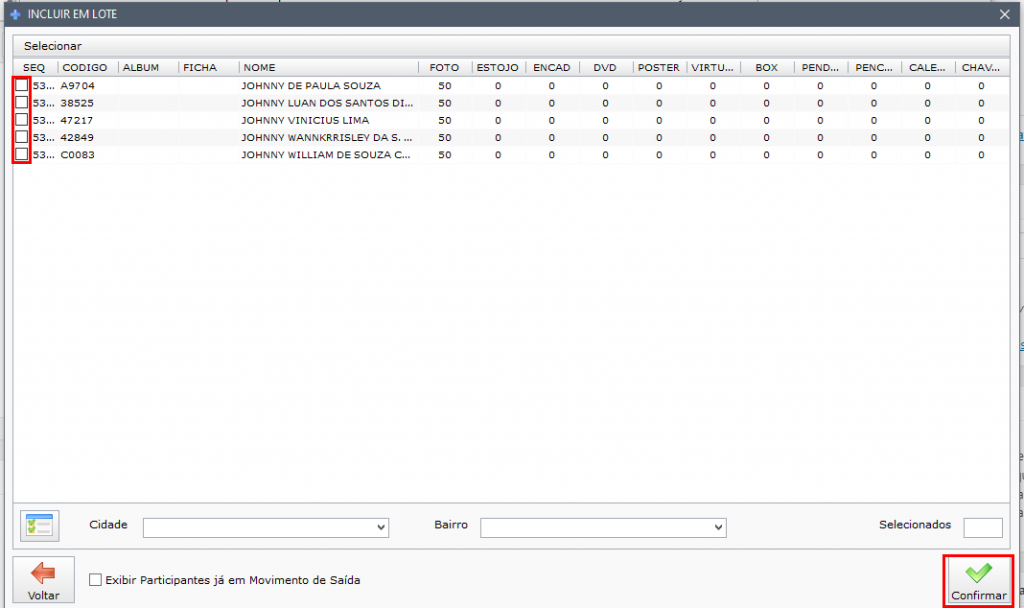
Caso clique no botão INCLUIR +, a seguinte tela será aberta.

Serão mostrados os formandos que estão inseridos nesse evento. Selecione os formandos que serão incluídos nesse movimento de saída, cheque se as quantidades dos itens estão corretas e clique em CONFIRMAR.

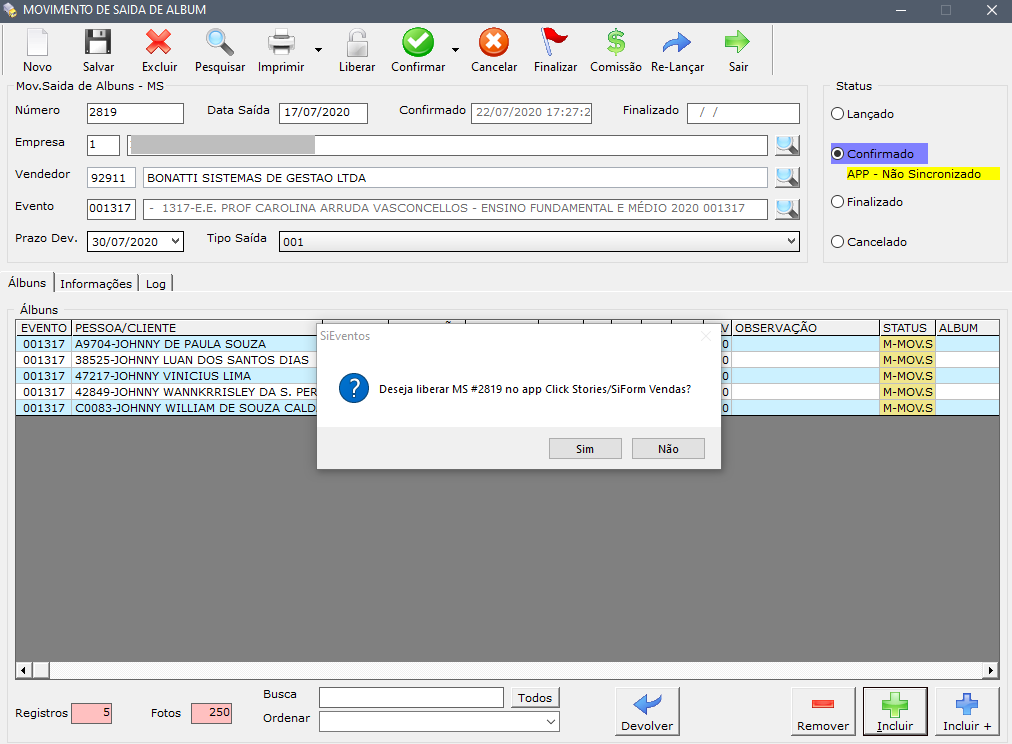
Após informar todos os dados necessários e selecionar todos os Participantes e Itens, clique em “CONFIRMAR”. Uma mensagem de confirmação irá aparecer e em seguida, se sua empresa já possui conosco o aplicativo SiForm Vendas / ClickStories, configurado e funcionando, aparecerá também a mensagem se deseja SINCRONIZAR esses álbuns para o vendedor do movimento de saída. Clique em SIM que o processo será feito.

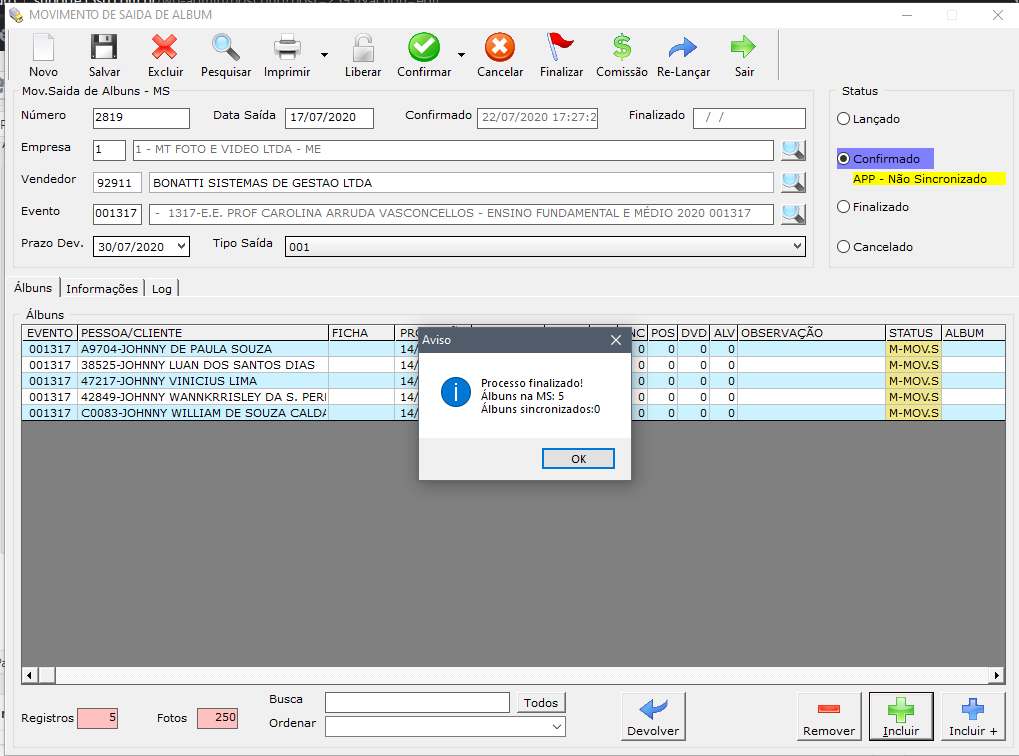
Após aguardar um momento, será mostrado na tela que os álbuns foram sincronizados para o aplicativo do vendedor. Após o processo, caso todos os Participantes tenham sido sincronizado com sucesso, será exibido um “Status” > Confirmado – APP Sincronizado.

Abaixo alguns dos maiores problemas com sincronização sem sucesso:
-> Evento: Mês/Ano incorretos;
-> Participante: Email inválido, dados fundamentais incompletos;

Links para download do app SiForm Venda:
Android: https://play.google.com/store/apps/details?id=br.com.siform.vendas
iOS: https://apps.apple.com/br/app/siform-vendas/id1477104167

[SiEventos] Gerar Cobrança para Terceiros

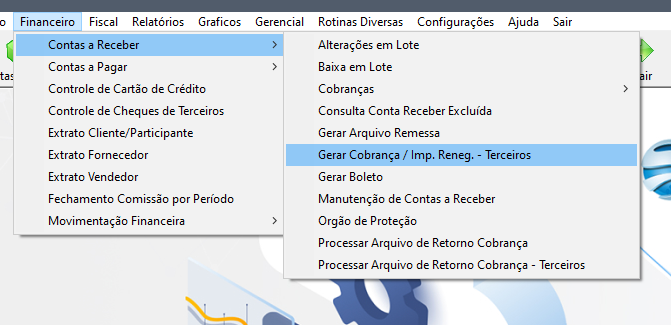
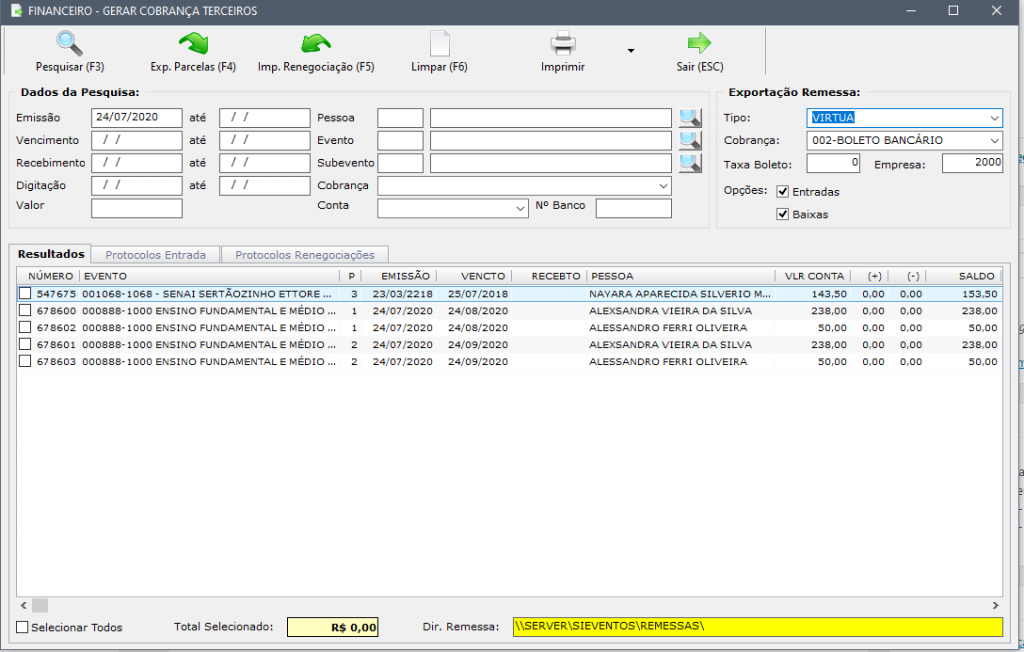
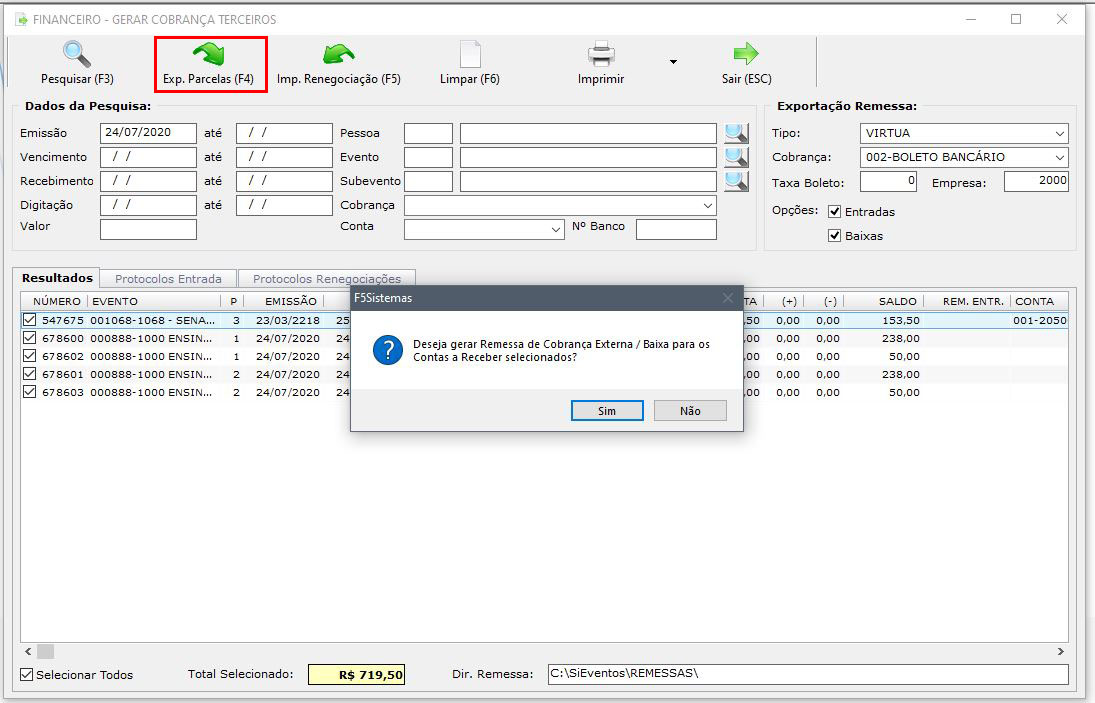
Va até a tela FINANCEIRO – GERAR COBRANÇA DE TERCEIROS (FINANCEIRO>CONTAS A RECEBER>GERAR COBRANÇA /IMP.RENEG. – TERCEIROS).

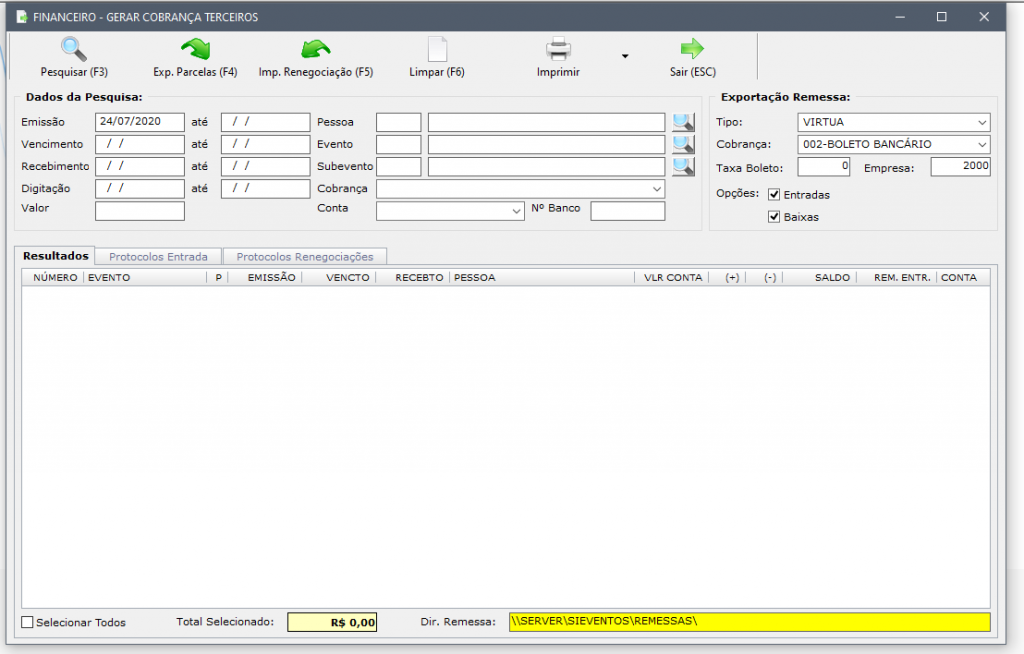
Nessa tela, pode-se filtrar as parcelas que deseja exportar usando diversos DADOS DE PESQUISA diferentes como por exemplo: Data da emissão das parcelas, vencimento, digitação, valor, pesquisar pela pessoa (formando/comprador), pelo evento/contrato, etc.

Use os filtros da forma que melhor lhe ajudar. Importante salientar é que se coloque também o tipo de cobrança que deseja que seja exibido para uma melhor busca. Colocando os dados de pesquisa corretos, clique em PESQUISAR. Será exibido na tela todos os resultados.

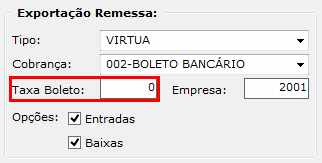
Analise na tela se esta tudo correto e selecione os arquivos que deseja exportar, ou se quiser já selecionar todos clique na parte inferior esquerda da tela em SELECIONAR TODOS. Agora, na parte EXPORTAÇÃO REMESSA, selecione o tipo de cobrança, conforme colocou no outro campo, e importante lembrar que, caso haja taxa em boleto quando a cobrança for boleto, pode ser inserida no campo TAXA BOLETO, coloque o valor em reais.

Feito tudo isso, clique no botão EXP. PARCELAS, clique em SIM quando aparecer a mensagem de confirmação.

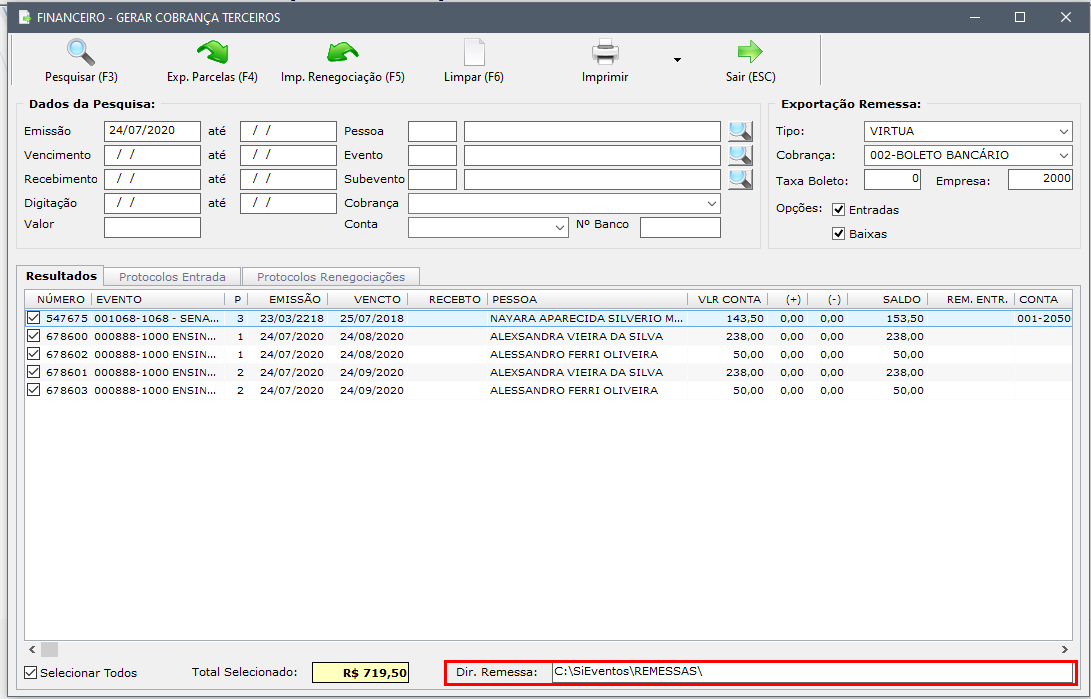
O arquivo em formato EXCEL será criado e irá para o caminho que se encontra na parte inferior da tela no campo DIR. REMESSA.

[SiEmpresarial/SiOfi/SiEventos] CPF/CNPJ de Terceiro Autorizado

Neste post estaremos mostrando como habilitar uma terceira pessoa ou uma terceira empresa para baixar as notas que sua empresa emitiu. Por padrão no sistema, somente quem pode ter acesso a essas notas é o emitente dela, destinatário e a transportadora, isso se for colocado na nota.

Importante: O CNPJ ou CPF que for informado deve estar vinculado ao certificado digital que a empresa ou pessoa utiliza.

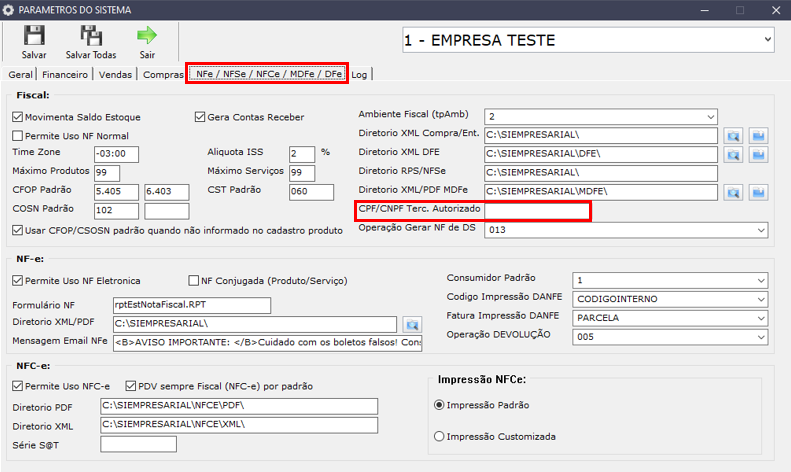
Para habilitar o terceiro no seu sistema deve ir na aba Configurações>Parâmetros do Sistema:

Após acessar os parâmetros, vá em NFe/NFSe/NFCe/MDFe/DFe, haverá um campo chamado CPF/CNPJ Teerc. Autorizado:

Basta apenas incluir o CPF ou CNPJ no campo e salvar.