[SiEventos] Venda Avulsa e Antecipada

Neste post estaremos mostrando a tela de VENDAS e como fazer uma venda avulsa e antecipada para um participante de um evento.

IMPORTANTE: Se o formando for pagar antes de receber pelo produto, antes é necessário que o evento esteja cadastrado e o participante esteja incluso nesse evento, senão não trata como venda avulsa.

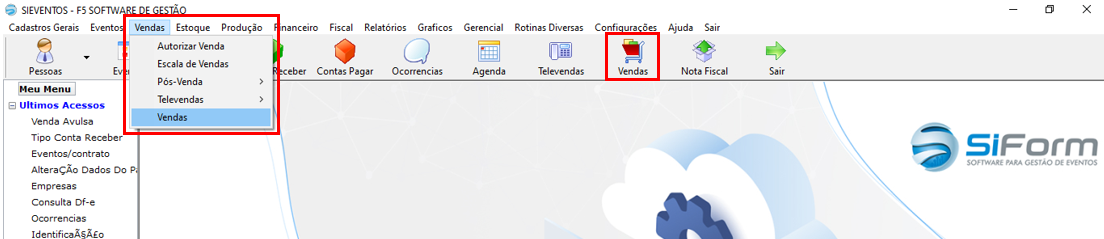
Primeiro deve acessar indo em Vendas>Vendas, ou se preferir clique no botão Vendas:
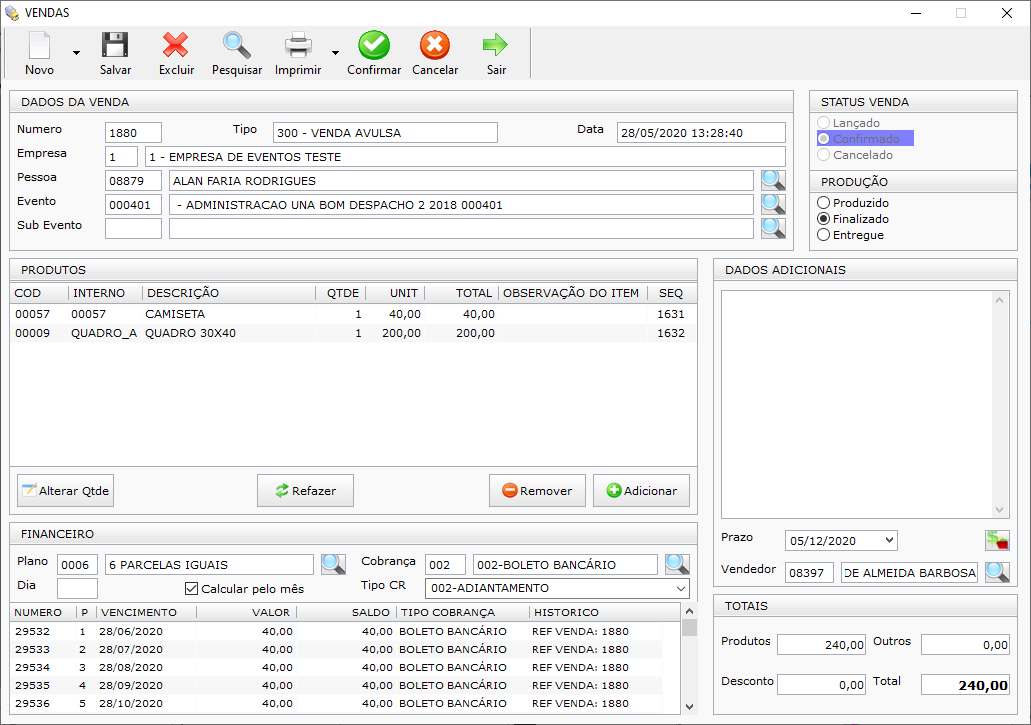
A tela é composta pelas Ações da Venda, Dados da Venda, Produtos, Status Venda e Produção, Financeiro, Dados Adicionais e Totais:

a primeira parte é composta pelas Ações da Venda, se for fazer uma nova venda basta clicar em Novo, se for abrir uma venda já criada clique em Pesquisar, neste caso vamos fazer uma venda nova:

a segunda parte são os Dados da Venda, onde iremos preencher o nome da pessoa que deseja adquirir os produtos e preencher o evento ao qual esta pessoa está vinculada:
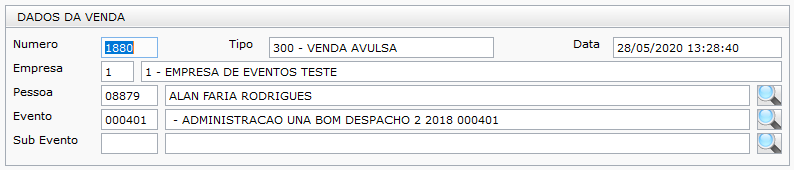
A partir do momento que já colocou os dados do evento e da pessoa pode salvar a venda, então vem a terceira parte que são os Produtos:
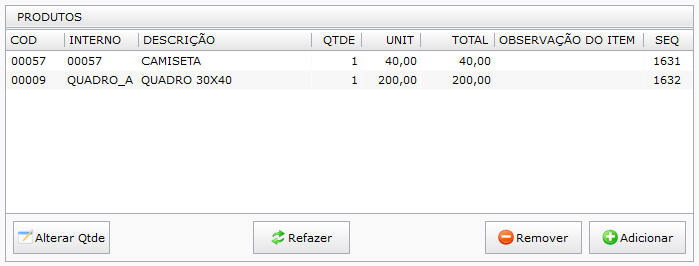
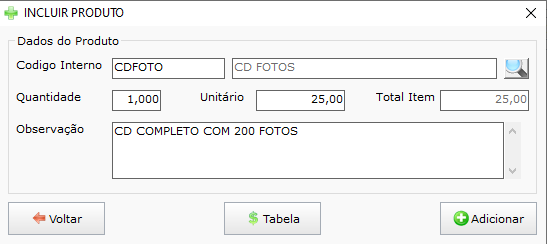
Nesta parte adicionamos os produtos que o participante deseja adquirir antecipadamente, basta clica em Adicionar para incluir um novo produto, então será aberto a tela para pesquisar e inserir o produto:
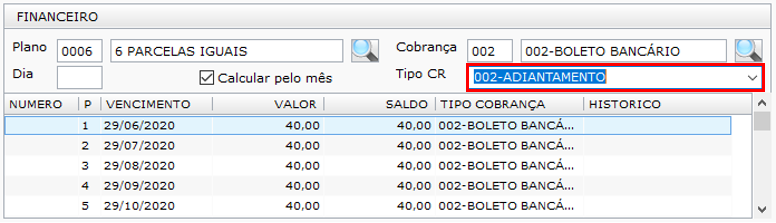
Após a etapa de adicionar os produtos vem a parte Financeira, é nesta parte onde vamos configurar o plano de pagamento, tipo de cobrança, e o mais importante, que é o tipo de conta a receber como Adiantamento, que indica que esta venda não é confirmada, ela é uma antecipação de venda que pode vir a ser confirmada ou não e o sistema vai entender que é uma antecipação:
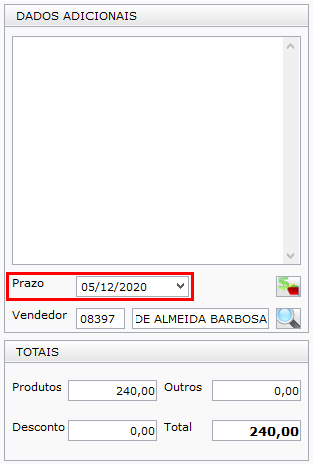
A próxima etapa são os Dados Adicionais e Totais. Nesta parte deve utilizar um prazo de entrega bem adiantado, se não sabe uma data certa coloque uma data prevista para o controle de produção, por exemplo, na data de inicio do evento vinculado. Este prazo não deve ser considerado como confirmado pois se trata de uma venda antecipada:
Depois disso basta apenas salvar a venda, lembrando que a venda vai estar em status Lançado, não faça a confirmação ainda sem que se tenha certeza da venda com o cliente, depois que a venda é confirmada não é possível alterar dados na venda.

A venda completa:
Confira o vídeo abaixo sobre a Venda Avulsa e Antecipada no nosso canal:
Ajuste de valores de CONTA/CAIXA

*ESSE PROCEDIMENTO É INDICADO QUANDO SERÁ COLOCADO O SALDO INICIAL DA(S) CONTA(S) OU EM ALGUNS OUTROS CASOS ESPECÍFICOS ONDE É NECESSÁRIO AJUSTAR ALGUNS SALDOS*

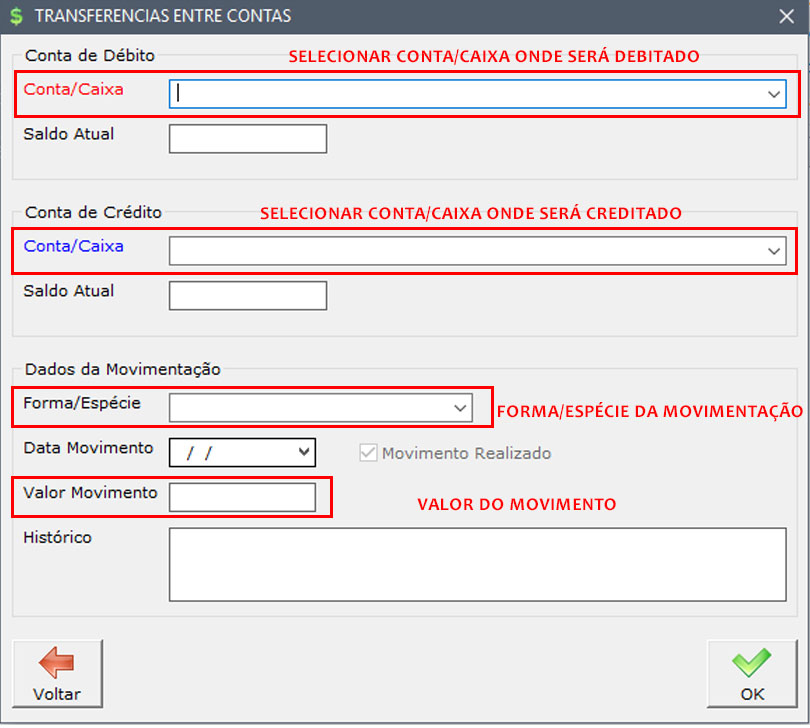
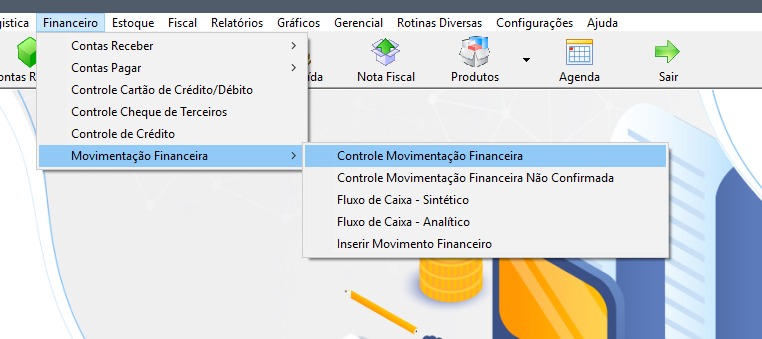
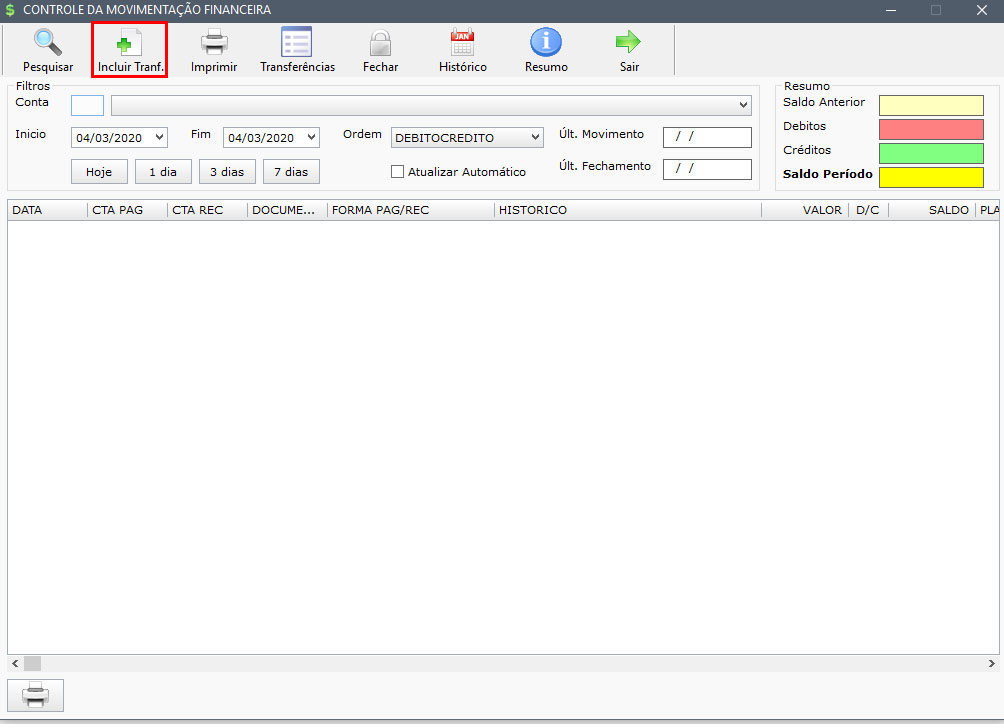
As vezes pode ocorrer da empresa precisar ajustar valores que estão em alguns CAIXAS, querendo debitar até acertar o valor ou creditar. Caso isso ocorra, pode-se fazer MOVIMENTAÇÃO FINANCEIRA. Para isso, siga os passos:

Será aberta a seguinte tela, clique no botão INCLUIR TRANSF.

A seguinte tela será aberta:

Com tudo certo, clique em OK e depois verifique se o valor em caixa da conta selecionada está correto.

[SiEventos] Agenda, equipe e romaneio

É muito comum no dia a dia de uma empresa de gestão de eventos, você precisar fazer o agendamento das equipes e orçamentar todos os custos que terão com elas.

No intuito de facilitar essas tarefas do dia a dia, foram desenvolvidas as funções Agenda, Equipe e Romaneio.

A seguir, uma breve descrição do que cada uma dessas funções é capaz:

  • Agenda: Com a agenda você consegue planejar o evento em detalhes. Como por exemplo, desde a entrada dos formandos e convidados em uma colação de grau até o a sua saída.
  • Equipe: Nessa função, você deixa cadastrado quem são as pessoas que farão parte da equipe que irá executar aquele evento em questão.
  • Romaneio: Na função de romaneio, é onde calcula-se todo o custo que será colocado na equipe além do cachê, como por exemplo, lanche, combustível pedágio e entre outros.

Para ter acesso a essas funções, basta você clicar na opção Eventos, selecionar um evento existente ou cadastrar um novo. Com o evento cadastrado, clique na aba Agenda e cadastre um novo agendamento, feito isso, basta dar um duplo clique nesse mesmo agendamento para ter acesso as opções de Equipe e Romaneio.

Para informações mais detalhadas, assista o vídeo abaixo:

[SiEventos] Brindes

Por muitas vezes, quando se fecha um contrato de exclusividade é de costume de algumas empresas oferecerem alguns brindes a esses clientes. E foi pensando nisso que a tela de brindes do nosso ERP SiEventos foi desenvolvida.

Através dessa tela, você pode:

  • Adicionar ou remover qualquer brinde ao evento
  • Gerar o Contas a Pagar de cada um dos brindes individualmente ou todo de uma vez
  • Marcar se o brinde já foi entregue ou não

Para adicionar um brinde ao evento é bem simples.

  • Abra o menu Eventos e selecione o evento desejado
  • Com o evento selecionado aberto, clique na aba Brindes
  • Clique no botão com sinal de adição para adicionar um brinde ao evento
  • Escolha o brinde que será adicionado ao evento, coloque a quantidade e o valor unitário
  • Defina uma data de entrega e coloque uma observação se necessário

Para mais detalhes, assista o vídeo abaixo:

[SiEmpresarial/SiEventos/SiForm/SiOfi] Menu Personalizado

No intuito de facilitar a vida do usuário, foi desenvolvido o Menu personalizado.

Nesse menu, você tem acesso a três opções:

  • Meu menu – Onde o usuário consegue fixar as telas e opções que são mais utilizadas por ele dentro do sistema.
  • Últimos acessos – Telas e opções que foram acessadas recentemente pelo usuário.
  • Configurações – Opção onde o usuário consegue configurar as opções do menu personalizado, como por exemplo, selecionar quais telas e opção serão fixadas no Meu menu.

Ainda assim, caso você não queira visualizar o menu personalizado, basta clicar na opção Ocultar, localizada em configurações.

Segue abaixo um vídeo demonstrativo de como utilizar e configurar o menu personalizado:

[SiEventos] Inclusão sem identificação

Em algumas situações, quando vamos enviar os álbuns para produção, percebemos que tem vários álbuns de participantes que não foram ainda identificados no sistema.

Para contornar essa situação foi implementada uma nova função que automatiza todo o processo de cadastro e inclusão desses participantes sem identificação:

Para adicionar os participantes não identificados ao evento os seguintes passos devem ser seguidos:

  • Acessar o menu de manutenção do evento
  • Selecionar o evento desejado
  • Selecionar a aba Participantes e clicar na opção “Incluir SI”, localizada no inferior direito da janela
  • Uma vez na janela Adicionar Participante Sem Identificação, o usuário deverá digitar a Quantidade de participantes que deseja incluir ao evento
  • Feito isso, basta o usuário editar os nomes dos participantes para algo mais amigável ou de fácil entendimento. O usuário pode inclusive colocar a ficha e o álbum a qual aqueles participantes pertencem
  • Em seguida, é só clicar em confirmar que os participantes serão adicionados ao evento

Uma vez que os participantes forem inseridos no evento através dessa opção, o sistema cria esses cadastros automaticamente, possibilitando ao usuário editar o cadastro posteriormente após a identificação dos participantes, e assim é possível realizar todo o processo de produção, entrada no estoque e futuramente a venda.

[SiEmpresarial/SiOfi/SiEventos] Novo método de transmissão de nota fiscal – NFe

As versões mais recentes do nosso sistema vêm com um novo método para transmissão de notas fiscais que pode ser usado opcionalmente.

As vantagens para usar o novo método são:

  • Possibilidade de transmitir várias notas simultaneamente;
  • Não é necessário instalar módulo adicional no computador (nfe-app);
  • Qualquer computador pode transmitir as notas;
  • É possível transmitir as notas de qualquer computador, mesmo que ele não esteja com o windows atualizado;
  • Possibilidade de acessar as notas transmitidas através no novo portal online de qualquer computador, mesmo que você esteja fora da empresa;

Para efetuar a transmissão em lote, o usuário deverá seguir os seguintes passos:

  • Gerar as notas manualmente ou através do faturamento/pedido
  • Abrir a tela da nota e clicar na opção Nota  NF-e e selecione a opção Novo Método – Transmitir em lote.
  • Nessa janela, temos todas as notas que ainda não foram transmitidas no sistema.
  • Para transmitir várias notas de uma vez basta selecionar as notas que deseja, ou clicar na opção Selecionar Todos que está localizada no rodapé da janela aberta.
  • Em seguida, confirme as opções de visualizar, imprimir ou enviar por e-mail
  • Para finalizar, clicar em Transmitir.

As notas que foram transmitidas com sucesso serão marcadas em verde e as com rejeição serão marcadas em vermelho. Clicando duas vezes sobre a nota transmitira é possível visualizar ela em PDF. Clicando com o botão da direta é possível enviar e-mail para várias destinatários, alem do envio automático.

Lembrando apenas que para uso do novo método é necessário que a empresa tenha certificado modelo A1 (arquivo), e o método antigo irá continuar disponível para uso, caso a empresa prefira.

Abaixo um vídeo demonstrativo.


Atualização Módulo Emissor de NFe – Tradicional

Devido a uma necessidade de atender às novas regras da SEFAZ, a partir da versão 19.25 será necessário fazer uma atualização no módulo de transmissão da NFe.

Essa atualização do módulo não é automática, pois envolve vários procedimentos, assim recomendamos que só faça a atualização para a versão 19.25 quando não tiver nenhum nota (NFe) urgente para ser transmitida.

Mas atenção:

  • Se você já usa o método novo de transmissão, não precisa se preocupar com isso. Pode atualizar normalmente.
  • E, as máquinas que não transmitem NFe também pode ser atualizadas normalmente.

Então, após atualizar para a versão 19.25 e antes de transmitir novas NFe, entre em contato com o suporte para finalizar a atualização do módulo NFe.

Essa atualização deve ser feita até o final do mês, para não correr risco de a sua empresa não conseguir transmitir NFe.


Comunicado Importante Sobre Certificado Digital


Se a sua empresa ainda utiliza o certificado em token ou cartão (A3), essa informação é importante para você.

Com as novas tecnologias que estão surgindo, a evolução do software e, em especial as aplicações em nuvem, aonde o software pode ser acessado de qualquer lugar,  exigem que seja usado o certificado A1 (arquivo) para transmissão de documentos fiscais (NFe, NFCe, MDFe, CTe) pois este modelo não tem limitações físicas para o seu uso.

Há outras vantagens também no uso do certificado A1, como a possibilidade de ser instalado em vários computadores e vários sistemas, pode ser usado ao mesmo tempo em vários lugares, não é necessário uso de leitores externos e nem fazer instalações adicionais.

Desta forma  no momento da renovação do seu certificado você deve optar pelo modelo A1 e não mais os modelos em cartão ou token.

Para emissão de documentos fiscais como NFCe, MDFe, CTe, hoje apenas só é possível ser usado o modelo A1.

Para emissão da NFe, ainda é possível usar o modelo de certificado em token ou cartão, porém isso deve mudar em 2020, quando apenas será possível usar o modelo A1.

Qualquer duvida, entrar em contato.

vIPIDevol: Nota de Devolução emitente simples nacional com IPI

A partir da versão 4 da nota fiscal eletrônica, foi adicionado um novo campo para devolução de IPI, quando o emitente da nota for simples nacional.

Assim, caso precise fazer uma nota de devolução aonde você precise devolver o valor do IPI, deve ser usado esse campo novo para destacar esse valor e não usar o campo IPI ou o valor de outros acréscimos.

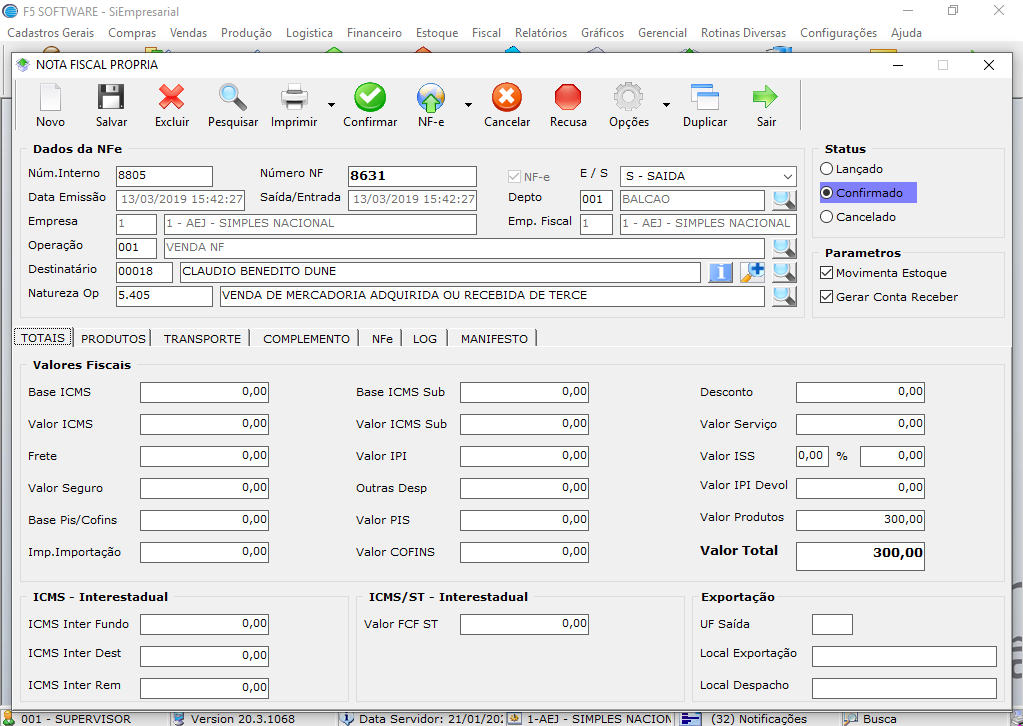
Neste exemplo, temos uma nota de devolução já pré preenchida.

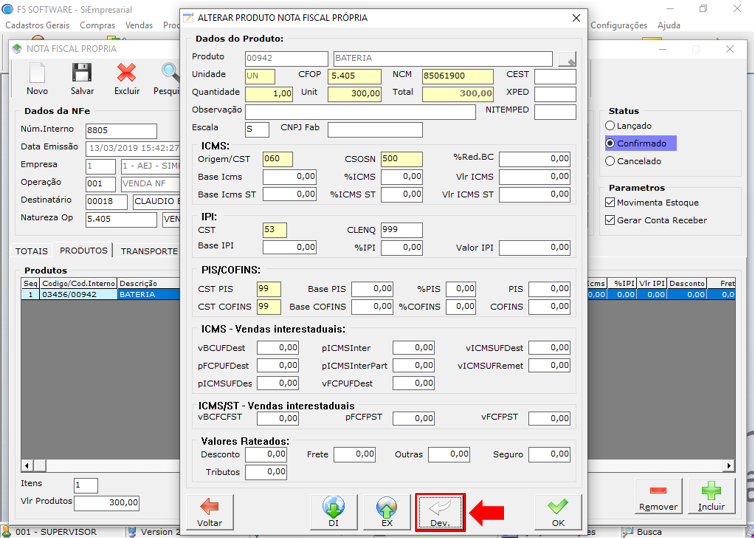
Basta clicar duas vezes sobre o item que tem IPI a ser devolvido, clicar no botão Dev.

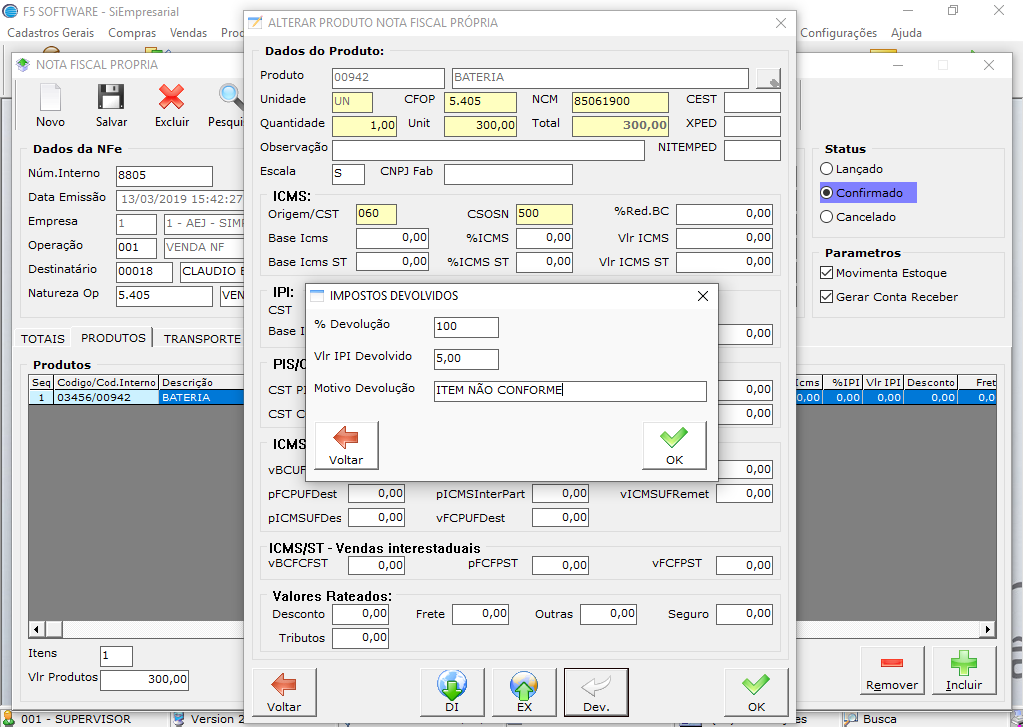
Informe a porcentagem que está devolvendo, o valor do IPI e também o motivo da devolução e clique OK.

Você vai observar que o total da nota irá ser alterado.

Feito isso, lembre se de informar a chave da nota que está sendo devolvida e acrescentar os dados adicionais necessários e transmitir a nota.

Essas informações se aplicam a empresas Simples Nacional. Para as empresas de regime normal, deve ser usado o campo IPI normalmente para fazer devoluções.