Busca de funções no Sistema

Muitas vezes você pode se esquecer de um determinado caminho para uma tela, relatório, gráfico, etc.

Dentro de nosso software, há um ícone na barra inferior, chamado BUSCAR:

Vamos usar como exemplo, caso queiramos saber onde acho o relatório de BORDERO DE COBRANÇAS, que fica em RELATÓRIOS -> FINANCEIRO -> BORDÊRO DE COBRANÇA.

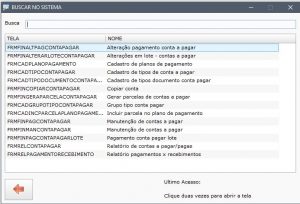
Dê dois cliques no ícone buscar na barra inferior, e você verá essa tela:

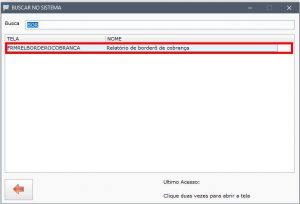
Vá até o campo busca e digite o que precisa saber onde se encontra no sistema. (No caso iremos apenas colocar as letras BOR, sem necessitar apertar a tecla ENTER.)

A Busca já encontrou o relatório que queríamos. Dê dois cliques em cima do resultado e a tela será aberta.


Fraude nos Boletos

Uma fraude vem prejudicando empresas em todo o Brasil. Quadrilhas de fraudadores têm acesso a notas fiscais (XML) e emitem boletos de cobranças que encaminham o valor pago a contas bancárias dos criminosos. O “golpe dos boletos clonados” está cada vez mais comum.

O golpe consiste quando o criminoso consegue de alguma maneira o XML e/ou DANFE, e a partir destes documentos elabora um novo boleto com os dados da conta do beneficiário adulterada. O acesso ao XML, pelo fraudador pode ser feito pela conta de e-mail do destinatário ou até mesmo ser baixado pelo próprio site da Sefaz, uma vez que o XMLe a nota fiscal são documentos públicos.

Vale ressaltar que não há nenhum problema quanto ao nosso ERP ou banco de dados do software (SiEmpresarial/SiOfi/SiForm) . Essas questões ja foram verificadas e auditadas.

Para diminuir a chance deste tipo de problema, recomendamos aos procedimentos:

  • Mantenha seu antivírus atualizado e de preferencia utilize os mais eficazes. Geralmente os gratuitos não são tão bons quanto os pagos;
  • Cuide da sua infraestrutura: rede, servidores, etc;
  • Utilize sistemas de Firewall;
  • Passe essas recomendações de segurança para os seus clientes, pois o problema pode estar no computador do seu cliente.
  • Comunique aos seus clientes quais sãos os bancos que você emite boleto;
  • Informe aos seus clientes quem é a pessoa responsável pelo seu financeiro e quem envia os boletos;
  • Peça para seus clientes sempre verificarem no momento do pagamento do boleto, qual é o nome que aparece. Todos os boletos registrados tem essa disponibilidade.
  • Você pode colocar essas mensagens de alerta nos dados adicionais da sua nota.
  • Você também pode colocar essa mensagem de alerta no corpo do e-mail do envio do XML. Nos parâmetros do sistema tem essa função.

Abaixo temos um exemplo de como você pode fazer essa mensagem:

“AVISO IMPORTANTE: Cuidado com os boletos falsos! Considerar apenas os boletos enviados pela nossa equipe através dos emails: xxxx@email.com.br. Em caso de duvidas, entrar em contato com nosso departamento financeiro”


[SiEmpresarial] Cadastrando Usuário e Atribuindo Permissão de Telas

Cadastrando Usuário

Para cadastrar um novo usuário no sistema basta ir até Cadastros Gerais > Usuários
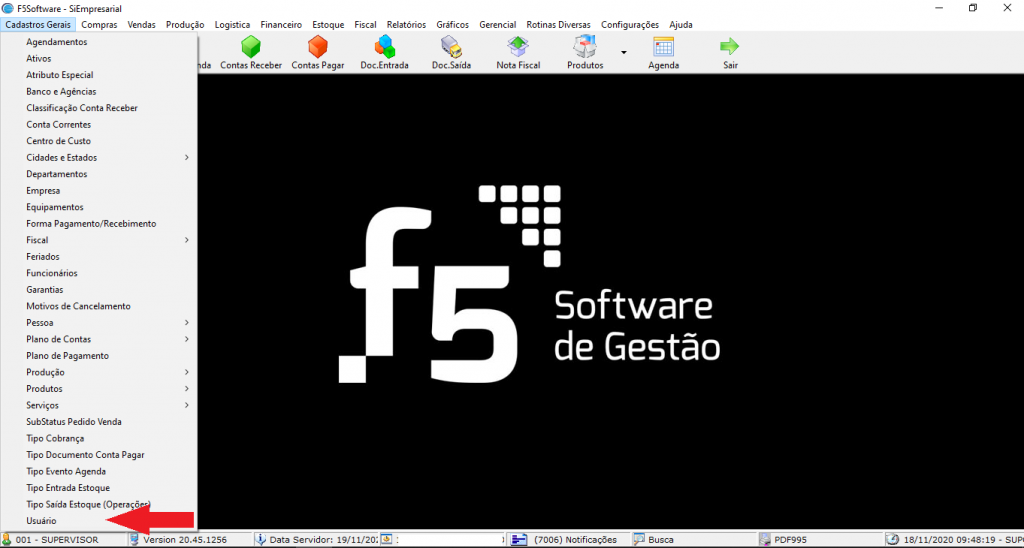
Clique em Novo para iniciar o preenchimento dos campos:
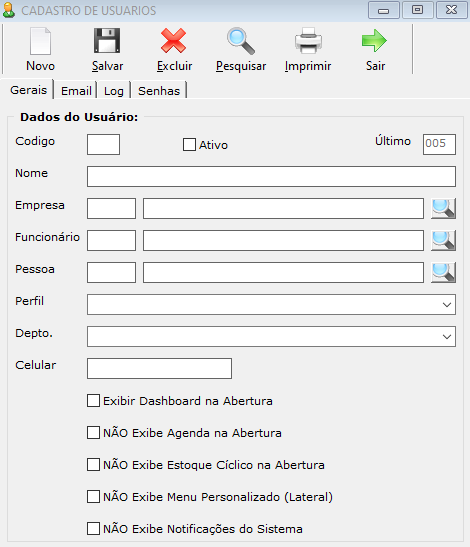
  • Nome: nome do usuário que você está cadastrando.
  • Empresa: selecione empresa no qual esse usuário pertencerá, caso sua empresa trabalhe com mais de um CNPJ no sistema.
  • Funcionário: Caso tenha necessidade precisa fazer um cadastro também na tela de funcionário, Cadastro Gerais >> Funcionário.
  • Pessoa: importante que esse campo esteja preenchido pois no momento de fazer um pedido de venda, vai incluir no vendedor, para cadastrar o usuário é só ir na tela de pessoas e iniciar um novo cadastro, caso tenha duvidas, segue link de um vídeo mostrando passo a passo como fazer: https://www.youtube.com/watch?v=HCC8Ifa-JP4&t=54s&ab_channel=F5Software
  • Perfil: Nessa parte pode-se escolher o perfil da pessoa, exemplo: administrativo, cobrança, etc.
  • Depto: Nesse campo é onde será preenchido qual o departamento esse usuário irá atuar.

Indo  na aba Email, preencha alguns campos referente ao seu servidor de e-mail, caso não possua essas informações, basta apenas preencher o e-mail que esse funcionário irá usar o da empresa no primeiro campo da tela
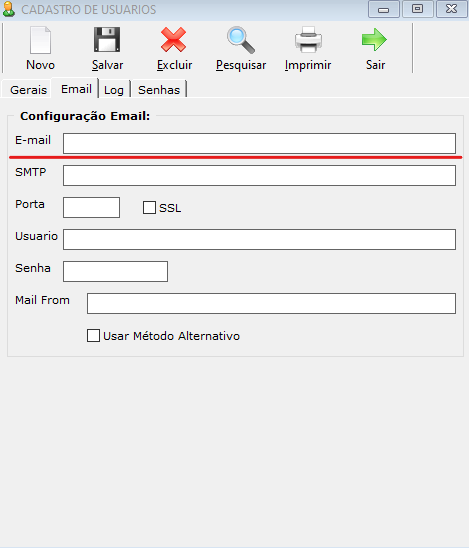
Finalizando o preenchimento clique no botão 💾 para Salvar o cadastro e definir uma senha para o usuário.

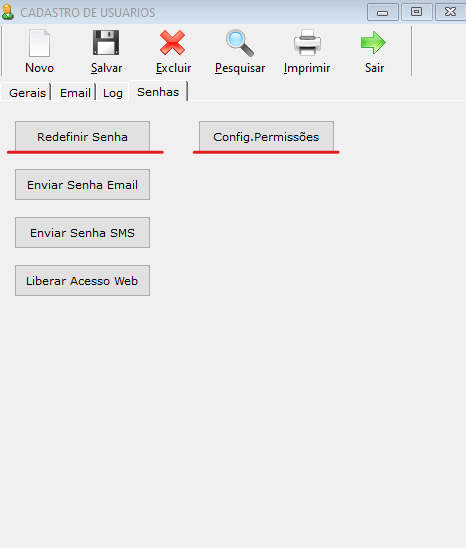
Na aba Senhas, o sistema dará a opção de Redefinir Senha, caso queira redefinir de um usuário já criado e configurar as permissões desse usuário.
 

Atribuindo Permissão de Telas

As configurações de Permissão é uma prática de segurança que permite que os departamentos controlem os privilégios de acesso dos usuários às informações, com base em regras (grupos, funções, regras de negócio etc.).
Ele garante que o colaborador tenha o acesso necessário para realizar seu trabalho rotineiro (os módulos necessários para a função), garantindo a segurança dos dados e proporcionando mais produtividade para ele.

Quando o usuário tentar abrir algum módulo (tela) que não tem permissão de acesso, a seguinte mensagem aparecerá:
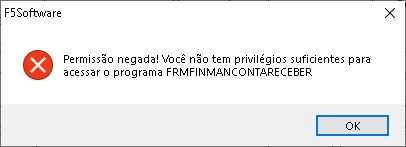


Somente o responsável pela Empresa/Setor (usuário com perfil Supervisor) poderá liberar aos demais usuários os acessos. Abaixo veremos o passo a passo:

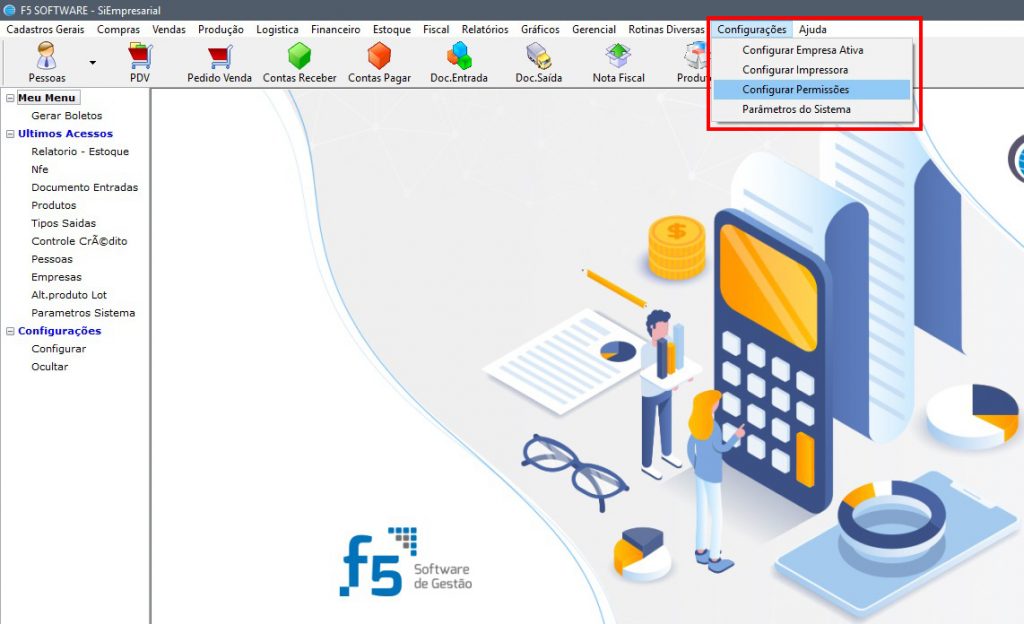
Vá até:
Configurações > Configurar Permissões.


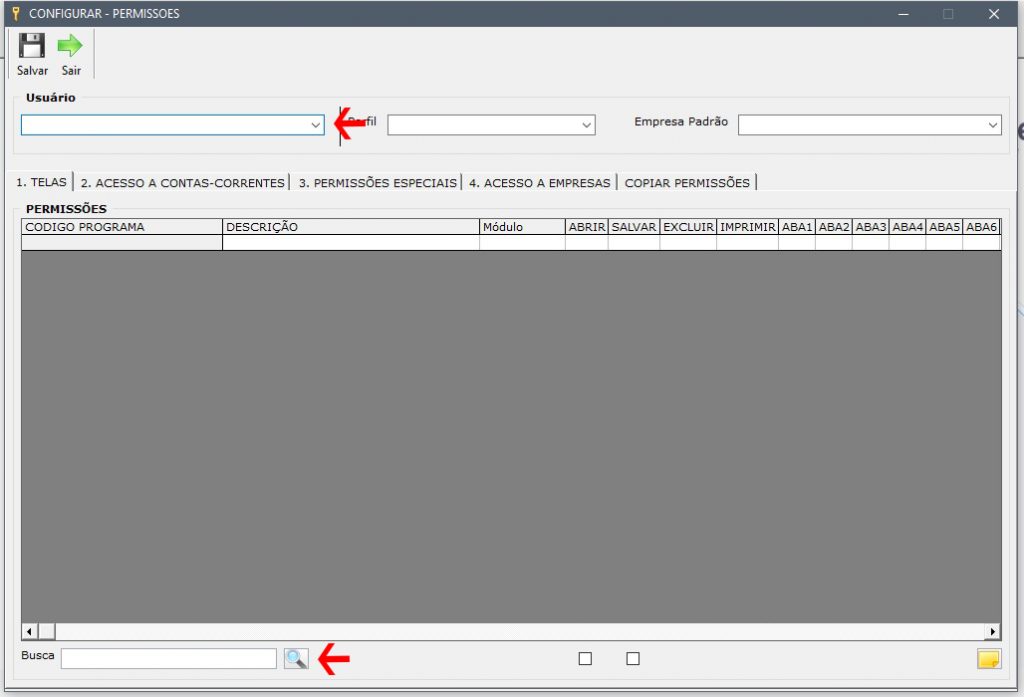
Será aberta uma tela  na qual deve ser selecionado o usuário que deseja conceder  permissão. Após a seleção do usuário, pode-se visualizar no canto inferior esquerdo no campo Busca, no qual é possível digitar o nome da tela que deseja conceder a permissão.


Após identificar a tela que o usuário terá permissão, marque a opção que o usuário poderá fazer em tela, exemplo: Abrir, Salvar, Excluir, Imprimir e acessar as demais abas que a tela contem.
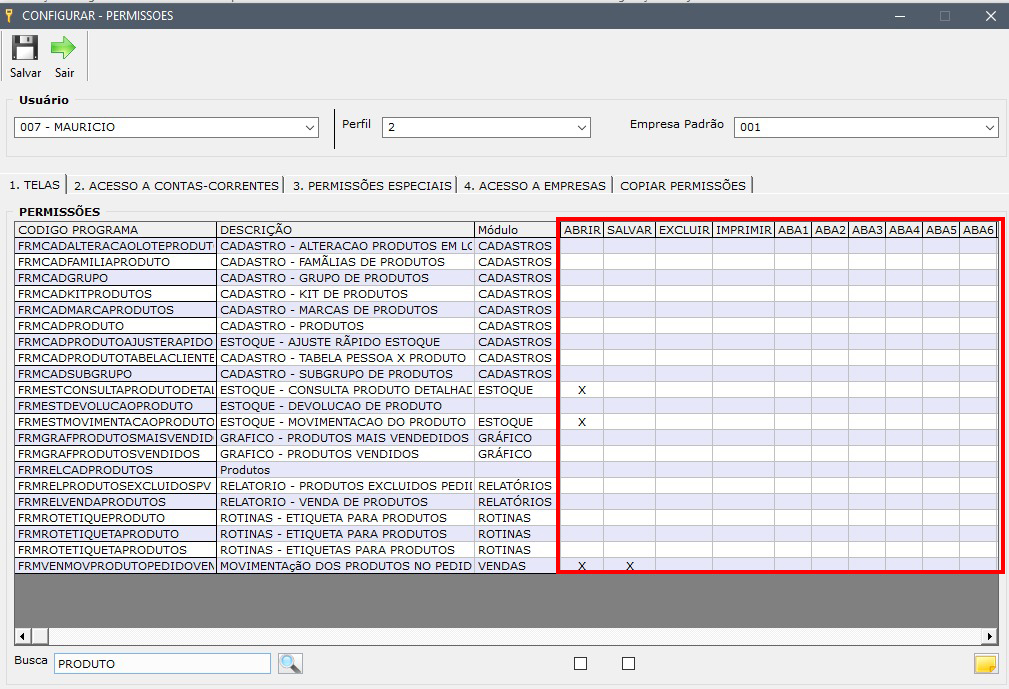
Assim que atribuir a permissão, clique em Salvar.


Rejeição 805: A SEFAZ do destinatário não permite Contribuinte Isento de Inscrição Estadual.

Essa regra é referente a Nota Técnica (NT) 2015.003 e será aplicada a partir de 01/01/2016. A regra diz que os estados listados (AM, BA, CE, GO, MG, MS, MT,PE, RN, SE e SP) passarão a NÃO aprovar notas fiscais cujo o Perfil do ICMS seja igual a 2 (Contribuinte isento de Inscrição).

Caso esteja passando por essa rejeição, a dica é verificar os dados do destinatário, se ele for pessoa física, o Perfil do ICMS deve ser 9. Caso seja pessoa jurídica, verifique se o destinatário realmente é isento de inscrição estadual e preencha corretamente o campo Perfil. Caso seja isento, utilize o Perfil 9. Caso tenha inscrição utilize o Perfil 1.

Para isso, recomendamos o site do SINTEGRA (http://www.sintegra.gov.br/), nesse site você pode consultar a inscrição estadual a partir do CNPJ.

Rejeição 851: Soma do valor das parcelas difere do Valor Líquido da Fatura. Solução

Essa é uma nova exigência do layout da NFe 4.00.

A soma das parcelas da nota fiscal não pode ser diferente do total da nota. O sistema alerta quando essa soma não bate com o total da nota fiscal.

Desta forma, verifique se o total das parcelas é igual ao total da nota. Mesmo quando há variação de centavos, a SEFAZ irá bloquear a transmissão.

Para usuários do SiOfi, será necessário marcar a opção “Não exibir parcelas na DANFE”, pois nas parcelas, para o caso de venda, inclui também o valor do serviço. Para estes usuários poderá ser utilizado botão “$”, para que o valor de cada parcela seja exibido nos dados adicionais da nota. Caso não tenha serviço incluso, esse procedimento não precisará ser feito.

Rejeição 889: Obrigatória a informação do GTIN para o produto. Como solucionar?

A partir de 23/07/2018, a Sefaz-SP passou a obrigar o preenchimento do GTIN, o antigo EAN ou código de barras para transmissão de NFe e NFCe.

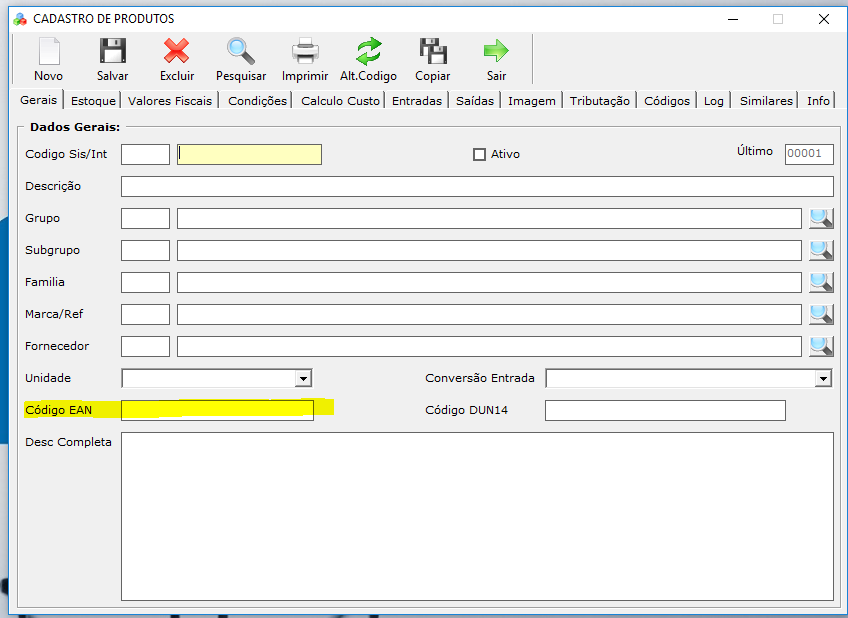
Assim, para solucionar essa rejeição informe no cadastro do produto o código de barras correto do mesmo ou caso não tenha código de barras informe o texto “SEM GTIN” (sem as aspas).

Desta forma, a NFe será transmitida.

Emissor Gratuito de NFe não funcionará mais

A partir de 02/07/2018, com a obrigatoriedade da atualização da NF-e para versão 4.0, o emissor fiscal gratuito de Nota Fiscal Eletrônica (NF-e) desenvolvido pela Secretaria da Fazenda do Estado de São Paulo deixará de funcionar, pois o mesmo adota a versão 3.1.  A recomendação é que as empresas migrem para uma solução própria para emitir documentos fiscais eletrônicos.

Conheça a solução da F5Software para emissão de documentos fiscais.

Possuímos os módulos fiscais NFe, NFCe, NFSe, MDFe e SPED.

Sub-Status do Pedido / Ordem de Serviço

No seu ERP agora tem um novo conceito implementado que denominamos de Sub-Status. Ele pode ser tanto aplicado no Pedido de Venda (SiEmpresarial) quando na Ordem de Serviço (SiOfi).

A sua função é detalhar a situação do seu Pedido ou OS, a qual os status tradicionais já existentes no sistema (orçamento, confirmado, finalizado), não atendem plenamente.

Veja alguns casos de Sub-Status que podem ser cadastrados e utilizados:

  • Aguardando aprovação do cliente;
  • Aguardando chega de peças;
  • Aguardando aprovação do financeiro;
  • Aguardando transportadora;
  • Em acabamento;
  • Em processo de finalização;

Cadastrando Sub Status

O campo Sub Status é personalizável, ou seja, temos como cadastrá-los, e empresa escolhe quais tipo de sub status mais lhe atende.

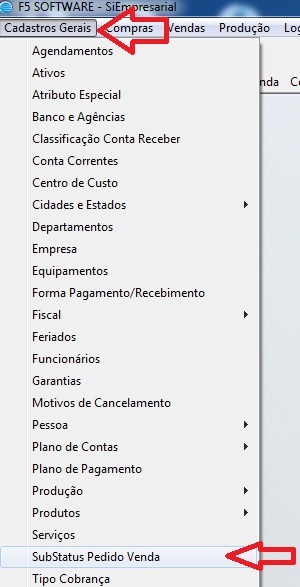
O caminho no sistema para abrir a tela de cadastro do Sub Status: “Cadastros Gerais>Sub Status”


Para criar um sub status, clique em novo e digite um número ou letra que queira utilizar, pressione enter e em seguida informe a descrição. Clique em salvar para finalizar o cadastro.

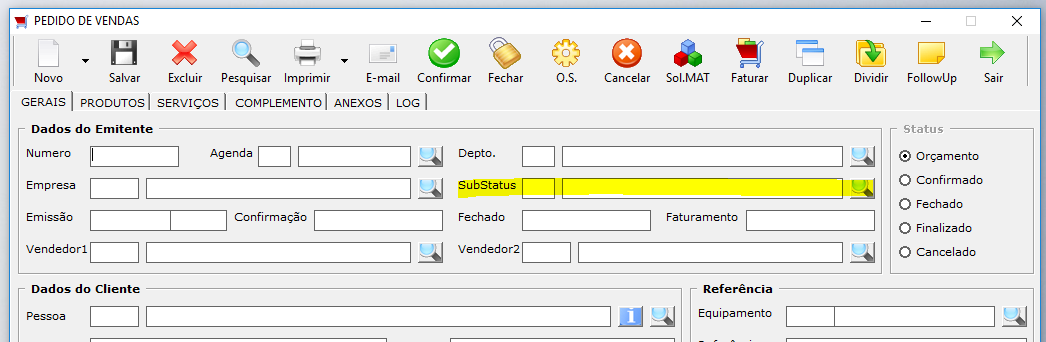
Informando no Pedido de Venda – SiEmpresarial

A imagem abaixo mostra aonde deve ser informado o sub-status no caso da empresa utilizar o SiEmpresarial

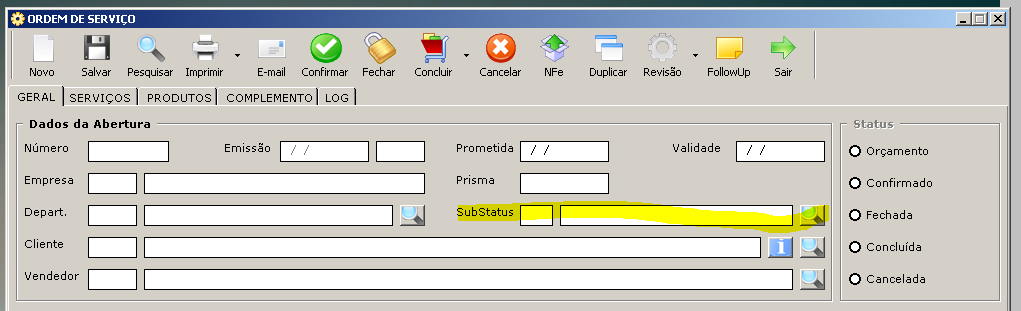
Informando na Ordem de Serviços – SiOfi

E, no caso do SiOfi, a imagem abaixo indica aonde deve ser informado.


Em ambos ERP, é possível pesquisar pelo Sub-Status, bastando utilizar a função de pesquisa do Pedido ou da Ordem de Serviço.