O video mostra como cadastrar nova pessoa do tipo jurídica via consulta à receita, informando apenas o CNPJ.
Funcionalidade disponível a partir da versão 18.50

Suporte aos Usuários do Sistema
O video mostra como cadastrar nova pessoa do tipo jurídica via consulta à receita, informando apenas o CNPJ.
Funcionalidade disponível a partir da versão 18.50
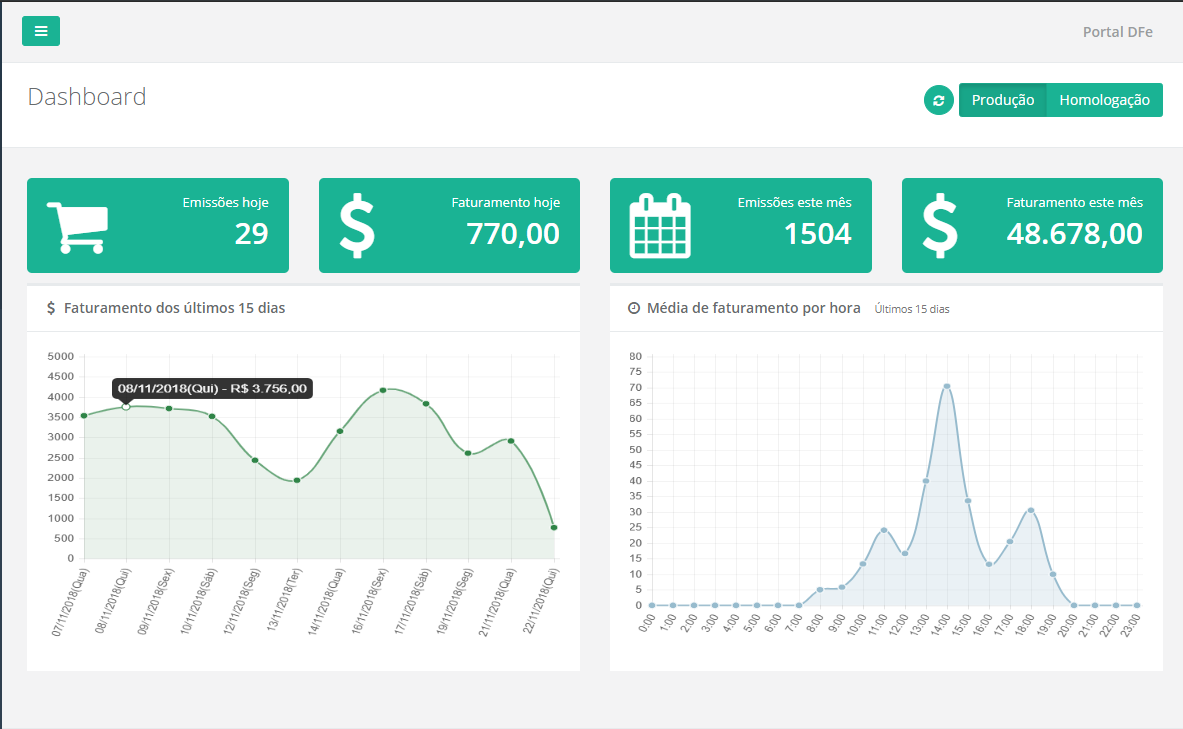
Empresas que emitem cupom fiscal (NFCe) agora tem um acesso exclusivo ao portal DFe.
Nesse portal, através de qualquer computer, é possível acompanhar as emissões de NFCe realizadas e ainda baixar o XML dos cupom quando precisar.
Caso você ainda não tenha a sua senha, solicite através do nosso suporte.
Após a atualização da NFe/DANFE para 4.00, agora a SEFAZ irá atualizar também a NFCe/SAT, que trata da nota fiscal ao consumidor eletrônica.
O novo layout da NFCe 4.00 já está em produção e o antigo layout 3.10 irá deixar de funcionar em 01/10/2018. Por isso é fundamental manter o seu sistema atualizado e também manter o seu windows atualizado. Não deixe para fazer somente quando trocar o layout, pois atualizações acumuladas podem demorar bastante tempo para serem executadas.
Há uma informação importante quanto ao certificado digital. Para se adequar as novas tecnologias, a transmissão de NFCe só irá funcionar utilizando certificado digital A1 (arquivo). Portanto, se você usa NFCe e utiliza certificado A3 (cartão) é importante providenciar um outro certificado em modelo A1 até a data limite de 01/10/2018.
As mudanças que ocorreram na NFe também são válidas para NFCe. Abaixo mandamos as mudanças para relembrar:
Essa regra é referente a Nota Técnica (NT) 2015.003 e será aplicada a partir de 01/01/2016. A regra diz que os estados listados (AM, BA, CE, GO, MG, MS, MT,PE, RN, SE e SP) passarão a NÃO aprovar notas fiscais cujo o Perfil do ICMS seja igual a 2 (Contribuinte isento de Inscrição).
Caso esteja passando por essa rejeição, a dica é verificar os dados do destinatário, se ele for pessoa física, o Perfil do ICMS deve ser 9. Caso seja pessoa jurídica, verifique se o destinatário realmente é isento de inscrição estadual e preencha corretamente o campo Perfil. Caso seja isento, utilize o Perfil 9. Caso tenha inscrição utilize o Perfil 1.
Para isso, recomendamos o site do SINTEGRA (http://www.sintegra.gov.br/), nesse site você pode consultar a inscrição estadual a partir do CNPJ.
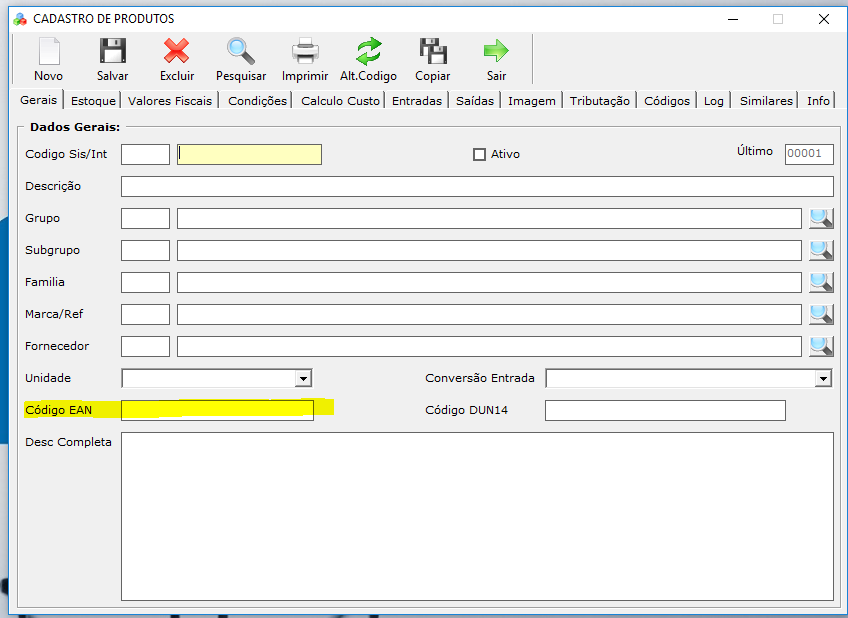
A partir de 23/07/2018, a Sefaz-SP passou a obrigar o preenchimento do GTIN, o antigo EAN ou código de barras para transmissão de NFe e NFCe.
Assim, para solucionar essa rejeição informe no cadastro do produto o código de barras correto do mesmo ou caso não tenha código de barras informe o texto “SEM GTIN” (sem as aspas).
Desta forma, a NFe será transmitida.
A partir de 02/07/2018, com a obrigatoriedade da atualização da NF-e para versão 4.0, o emissor fiscal gratuito de Nota Fiscal Eletrônica (NF-e) desenvolvido pela Secretaria da Fazenda do Estado de São Paulo deixará de funcionar, pois o mesmo adota a versão 3.1. A recomendação é que as empresas migrem para uma solução própria para emitir documentos fiscais eletrônicos.
Conheça a solução da F5Software para emissão de documentos fiscais.
Possuímos os módulos fiscais NFe, NFCe, NFSe, MDFe e SPED.
A obrigatoriedade do layout da NFe 4.00 foi prorrogado mais uma vez, sendo que o layout anterior 3.10, irá parar de funcionar agora em 02/08/2018.
Se você já atualizou os seu sistema para versão 18.24, fique tranquilo, que a sua verão já contempla esse novo layout.
Caso você ainda não tenha atualizado, entre em contato com nosso suporte para fazer essa atualização o quanto antes.
Relembramos que a partir de 02/08/2018, você não irá conseguir transmitir notas usando o layout antigo.
Precisa alterar o Juros ao dia e a Multa por atraso do Boleto?
A melhor opção é acessando os Parâmetros do Sistema.
O acesso a tela de Parâmetros é feito de acordo com o caminho digitado: “Configurações>Parâmetros do Sistema> Aba Financeiro”.
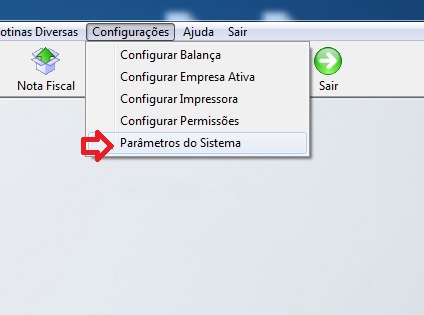
Na imagem a seguir, dentro do retângulo em vermelho indica a aba Financeiro e o local para definir como padrão os valores do Juros Dia (porcentagem), Multa Atraso (porcentagem) e Taxa Boleto.
Note que os valores dos campos Multa Atraso (2,00%) e Juros Dia (1,00%) estão em porcentagem.
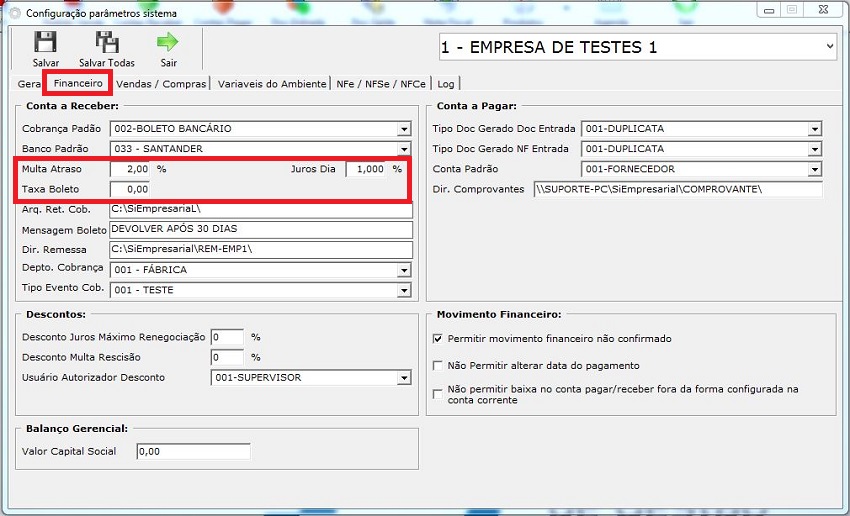
Nos campos marcados na imagem, colocar os respectivos valores de acordo com as regras da empresa, então, após a alteração, clicar no botão Salvar.
No SiEventos o caminho é semelhante, porém, muda-se o nome da Aba: “Configurações>Parâmetros do Sistema> Aba Contas Receber”.
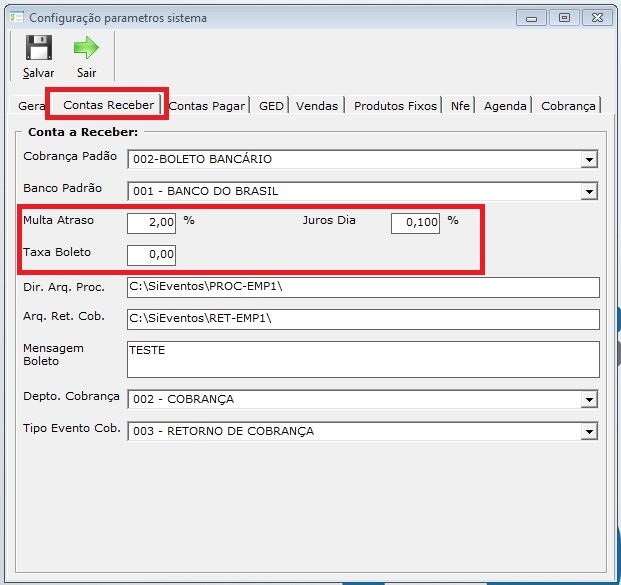
Na imagem, temos a aba Contas Receber e os campos Multa Atraso, Juros Dia e Taxa Boleto.
Assim, ao acessar a tela de Geração de Boletos Bancários, os valores definidos nos Parâmetros do Sistema aparecem na tela, conforme mostra na imagem a seguir:
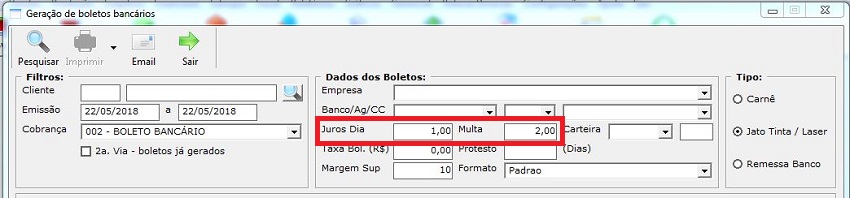
A área destacada por um retângulo em vermelho mostra os valores em porcentagem do Juros Dia e Multa por Atraso.
Para acessar a tela de cadastro no sistema, seguir o caminho indicado: “Cadastros Gerais>Cidades e Estados>Cidade”.
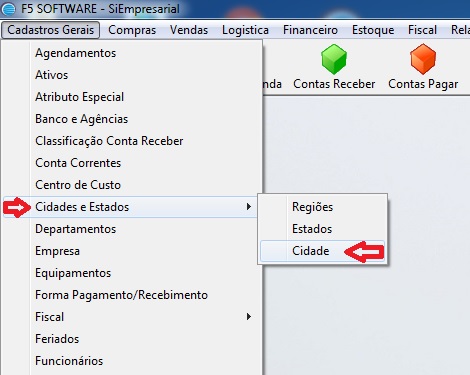
No exemplo está sendo utilizado o SiEmpresarial, porém, todos os nossos softwares seguem a mesma ideia na tela de cadastro de cidade.
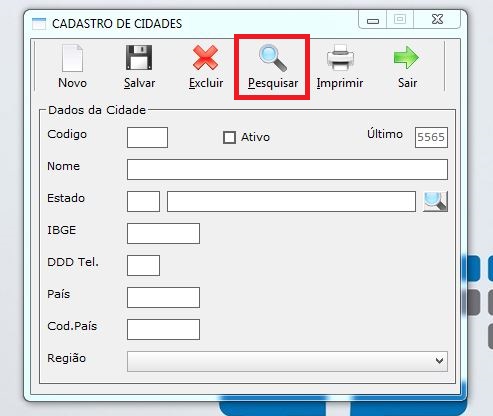
Na tela de cadastro de cidade, antes de adicionar um novo registro, verificar pela opção de pesquisa a cidade que será cadastrado, conforme indicado na imagem:
A consulta das cidades é feita pelo nome, então, temos na imagem a seguir, a busca pelo cadastro do município de Fernando de Noronha:
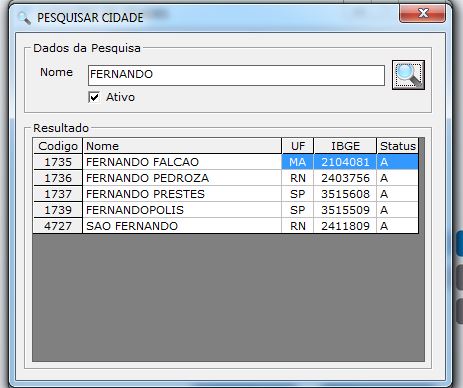
Note na imagem, digitando parte do nome da cidade o sistema listou as cidades com o nome parecido com o digitado, porém, o registro do município de Fernando de Noronha não consta na lista, ou seja, cadastraremos Fernando de Noronha.
Lembrando: Os registros pesquisados na imagem acima, estão com status A, ou seja, está ativo, na consulta pela cidade, verificar com o campo Ativo marcado e pesquisar com o campo desmarcado.
Na tela de cadastro, clicamos na opção Novo, possibilitando a criação de um novo registro: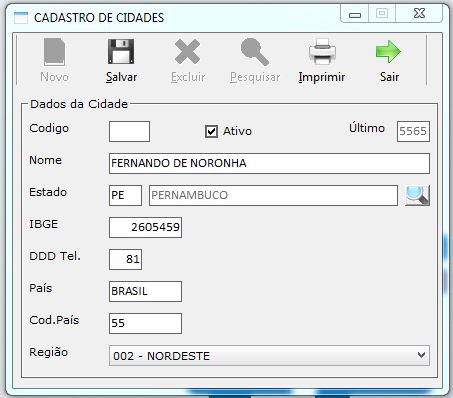
Na imagem acima, foram digitados todos os dados pertinente a cidade de Fernando de Noronha. Com todos os dados preenchidos ou não, informações obrigatórias para o funcionamento da transmissão de nota fiscal é o Nome da Cidade, Estado e IBGE.

O código do IBGE é fundamental para o funcionamento de transmissão de nota fiscal, para obtê-lo, acessamos o site: https://cidades.ibge.gov.br
Na página do IBGE, digitar no campo de pesquisa o nome da cidade, no local indicado na imagem, seguindo o exemplo:
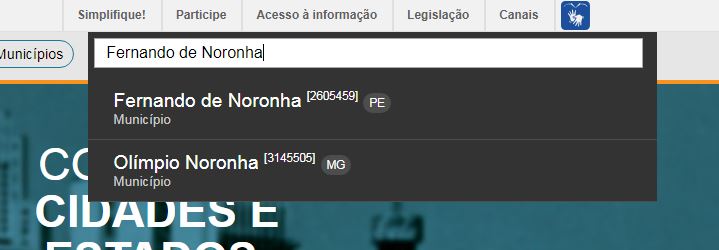
Clicando na cidade, o site exibe as informações pertinentes a cidade, uma delas é o código do IBGE da cidade:
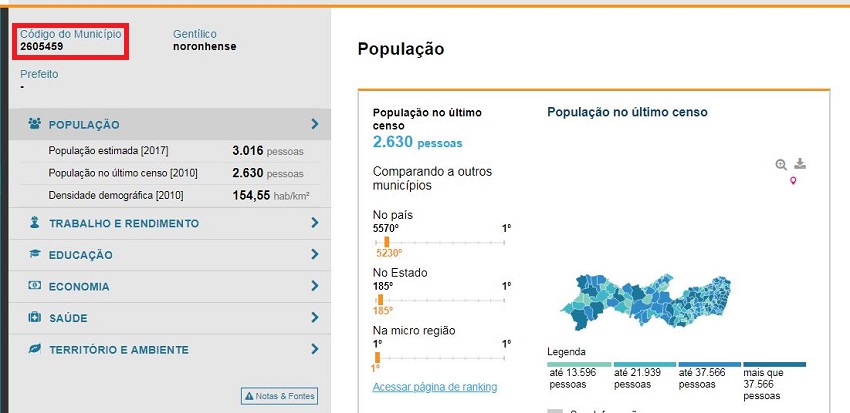
O retângulo vermelho destaca a informação que precisamos, digite esse código no campo IBGE no cadastro da cidade.
As contas correntes são usadas em todos os débitos (contas a pagar) e em todos os crédito (contas a receber) da empresa. Você deverá cadastrar ao menos uma conta corrente para centralizar os recebimentos e pagamentos, porém nós recomendamos muito que você cadastre todas as contas que a empresa possui para que no momento das baixas seja informado a conta corrente correta. Alem disso, só dessa maneira você irá conseguir utilizar corretamente a movimentação financeira e os outros relatórios gerenciais disponíveis no sistema.
Para acessar a tela, basta seguir os passos como indicado na imagem: “Cadastros Gerais>Conta Corrente”.

Antes de criar um novo registro (conta corrente), verificar as contas existentes, e assim, confirmar a inexistência da conta que precisa utilizar. Com a tela de cadastro de contas correntes aberta, clicar no local indicado:

Abaixo está a tela de pesquisa, pode-se pesquisar pelo nome do banco, pela descrição (número da conta) e pelo nome interno.

Com a tela de cadastro aberta, para criar um novo registro, no campo Codigo, indicado com uma seta em vermelho, digitar um número em sequência do último número exibido na tela (indicada com um quadrado vermelho).

O sistema exibe uma mensagem, indicando que o registro não foi encontrado e pergunta se deseja incluir um novo registro.

Incluindo um novo registro, agora deve-se preencher os campos com as informações pertinentes à conta (Nome Interno, Número Conta, Digito Conta, Banco e Agência), o . A opção Nome Interno é definido pelo usuário, de acordo com o uso da conta.

Lembrando: Nos campos referente a Banco e Agência são dados que precisam ser inseridos no sistema, ou seja, cadastrar o banco e agência. Para acessar a tela, basta seguir os passos como indicado na imagem: “Cadastros Gerais>Banco e Agências”.

Mais informações sobre o cadastro de Banco e Agência: https://suporte.f5sg.com.br/?p=1634
Após o preenchimento dos dados pertinentes à conta, salvar o registro. Pesquisar a conta, o campo correspondente à Empresas da Conta, vincular a empresa que utiliza a conta (apenas para os usuários duas ou mais empresas ativas cadastradas no sistema).

Confirmando que todos os dados inseridos estão corretos, basta clicar no botão Salvar.
Aos usuários do sistema, para usar as contas existentes, precisa liberar na permissão. “Configurações>Configurar Permissões”.

Selecionar o usuário no campo indicado na imagem, clicar na aba 2. Acesso a Contas Correntes, e na tabela com as contas correntes clicar em Permitido no local indicado pela seta em vermelho, o campo é preenchido com um “X”.

Depois de ajustar a permissão de acesso a uma conta, clicar em Salvar, pronto, agora o usuário tem acesso a conta corrente.
