*ESSE PROCEDIMENTO É INDICADO QUANDO SERÁ COLOCADO O SALDO INICIAL DA(S) CONTA(S) OU EM ALGUNS OUTROS CASOS ESPECÍFICOS ONDE É NECESSÁRIO AJUSTAR ALGUNS SALDOS*
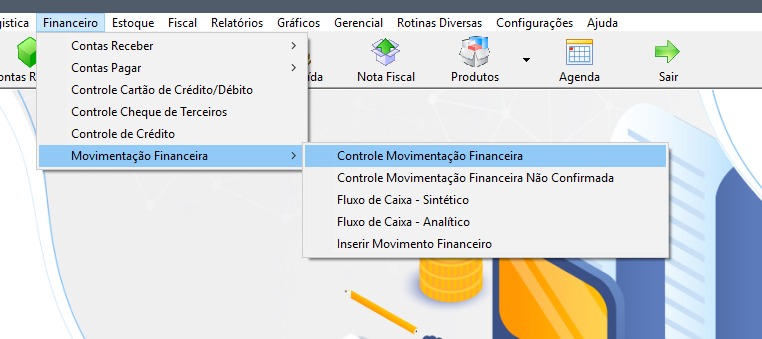
As vezes pode ocorrer da empresa precisar ajustar valores que estão em alguns CAIXAS, querendo debitar até acertar o valor ou creditar. Caso isso ocorra, pode-se fazer MOVIMENTAÇÃO FINANCEIRA. Para isso, siga os passos:
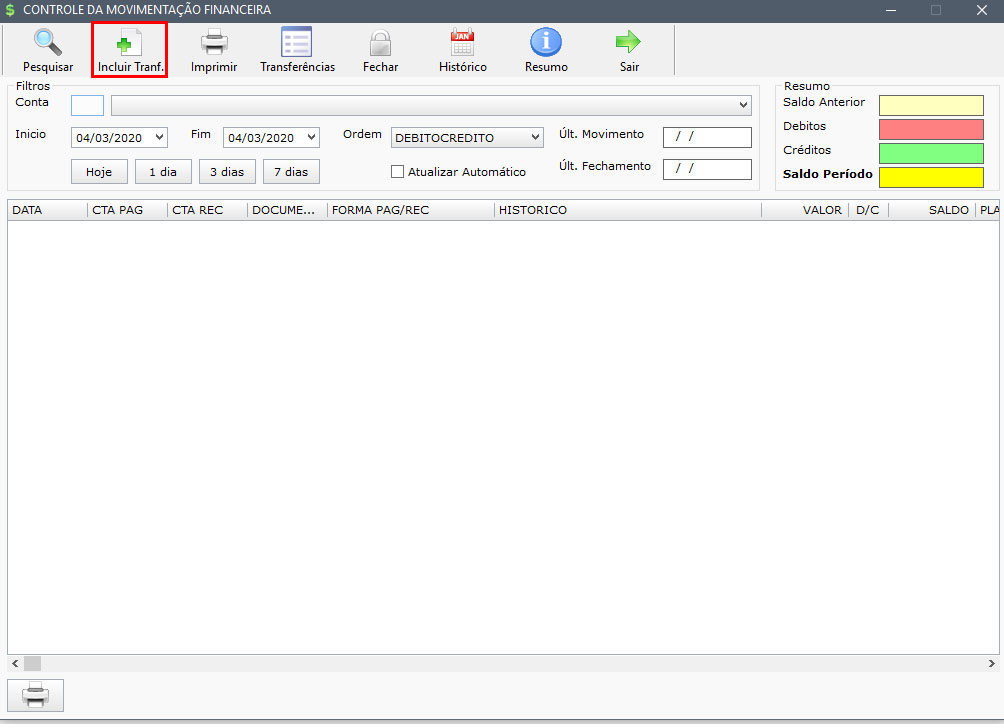
Será aberta a seguinte tela, clique no botão INCLUIR TRANSF.
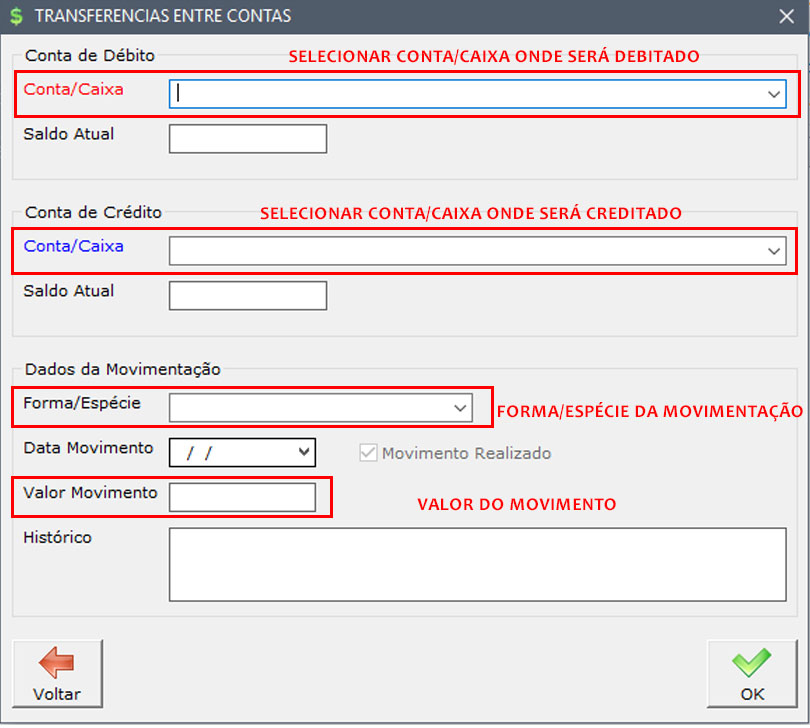
A seguinte tela será aberta:
Com tudo certo, clique em OK e depois verifique se o valor em caixa da conta selecionada está correto.
Neste post ensinaremos como gerar uma nota de vários pedidos gerados como Documentos de Saída.
OBS.: para que isso seja possível os pedidos devem ser do mesmo cliente e a operação seja VENDA DS para que não ocorra conflito de pedidos.
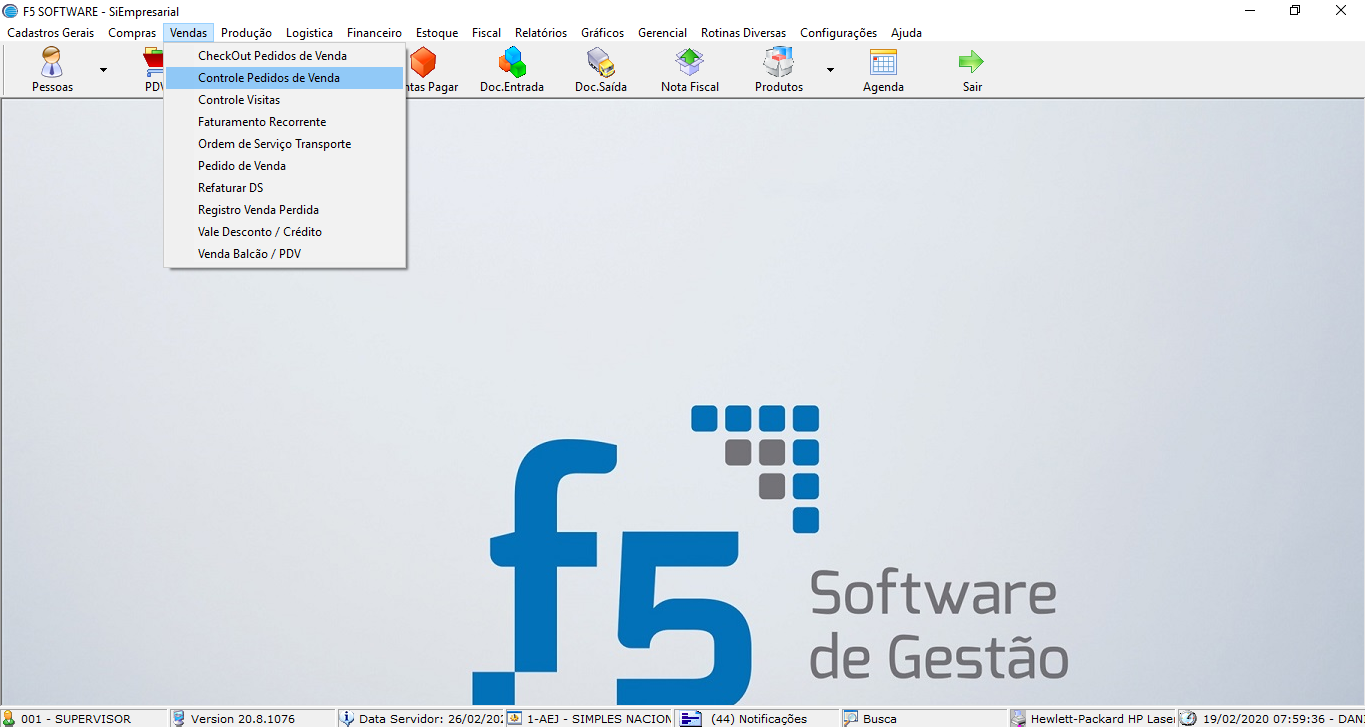
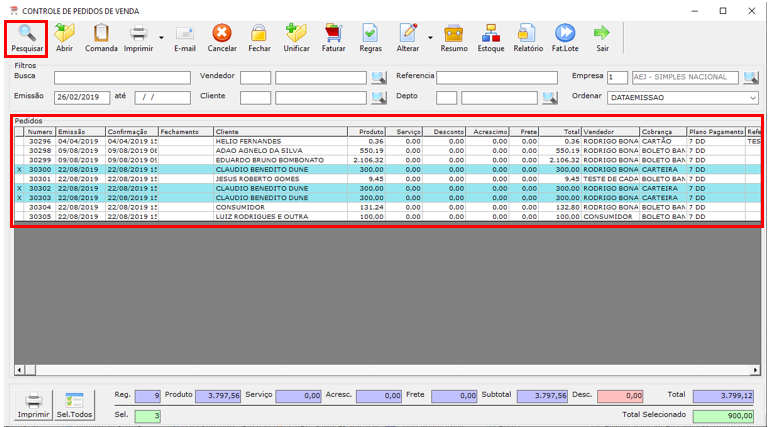
Para começar abra a tela Controle de Pedidos de Venda:
Em seguida utilize o filtro para encontrar os pedidos e assim que pesquisar clique 2x sob o pedido para selecionar:
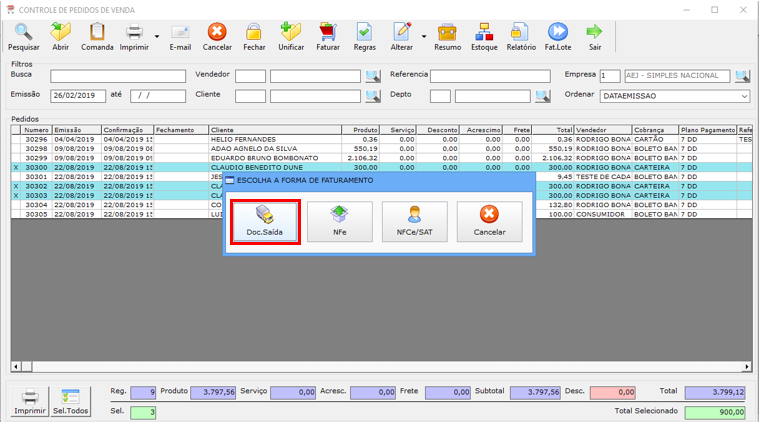
Coloque para faturar como DS:
Para cada Pedido de Venda selecionado aparecerá a tela de escolha de faturamento para que seja faturado.
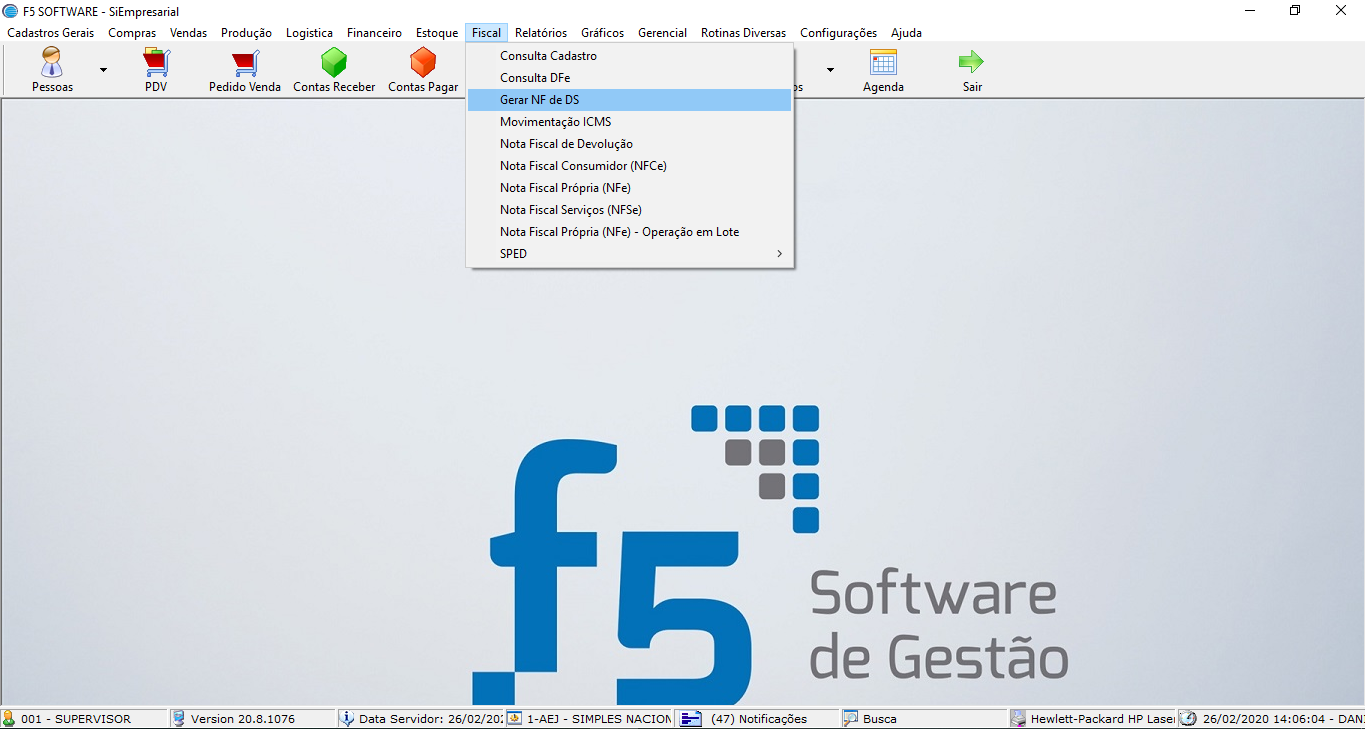
Após faturar todos os pedidos desejados, vá até a tela de Gerar NF de DS:
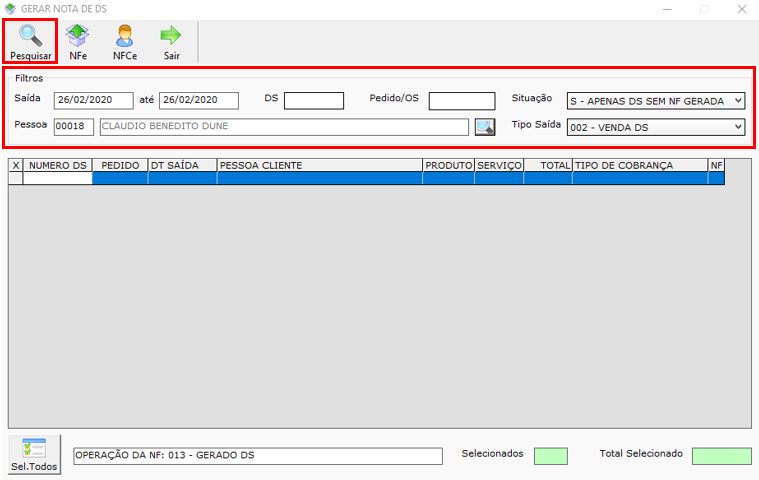
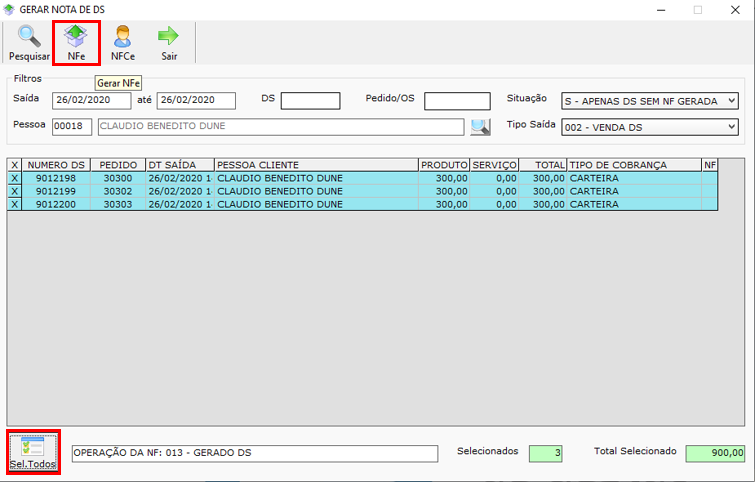
Utilize novamente o filtro para encontrar os pedidos que acabaram de ser faturados:
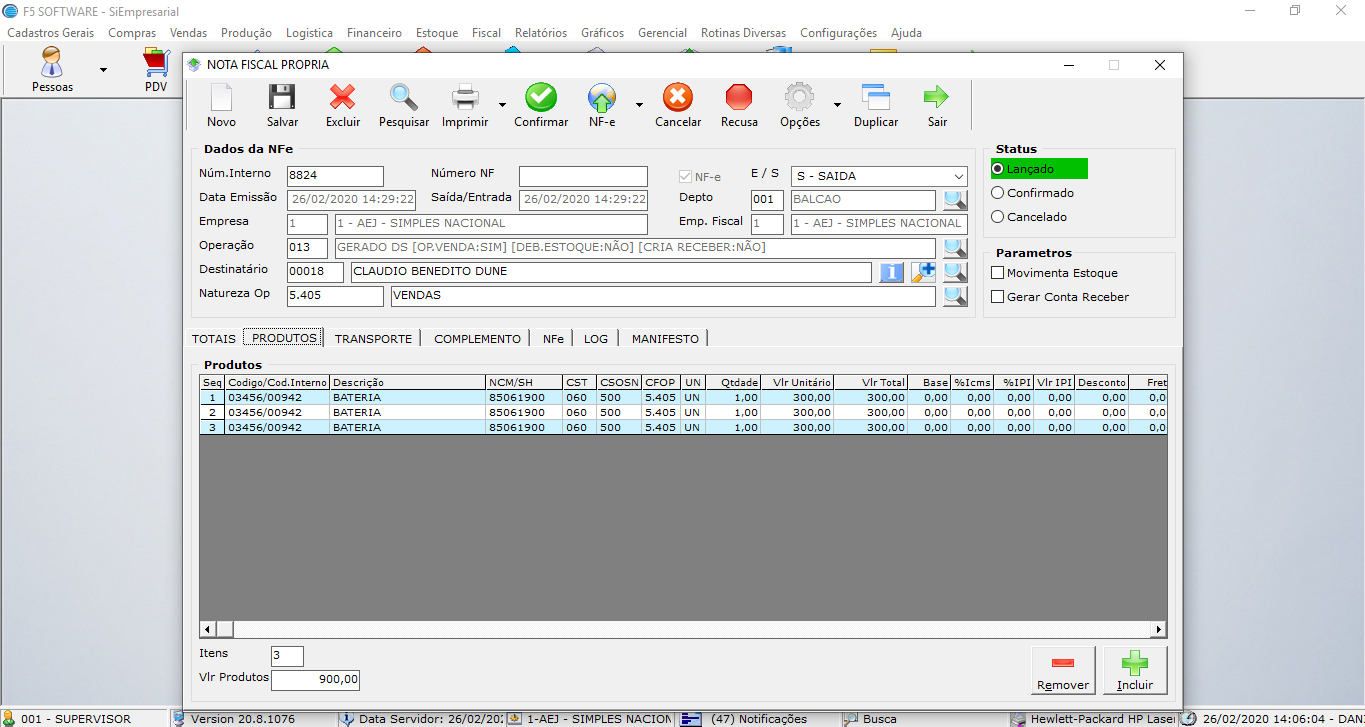
Após selecionar todos os pedidos, com o botão Selecionar Todos, você deve clicar no botão NFe, com isso será gerado a nota dos pedidos de venda, lembrando que será gerado apenas uma nota para todos os pedidos e não uma nota para cada.
Se você utiliza mais de uma empresa ativa no nosso sistema e precisa importar o cadastro dos produtos de uma empresa ativa para outra, neste post ensinaremos como isso pode ser feito de forma simples e rápida.
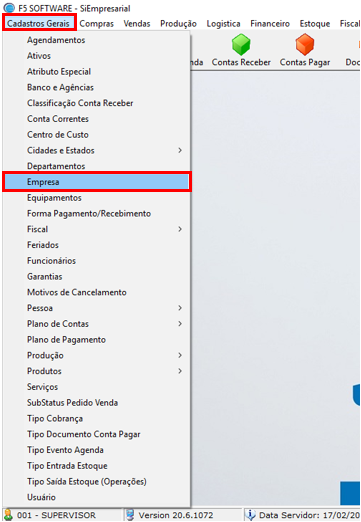
Primeiro vá até a Aba Cadastros Gerais>Empresa:
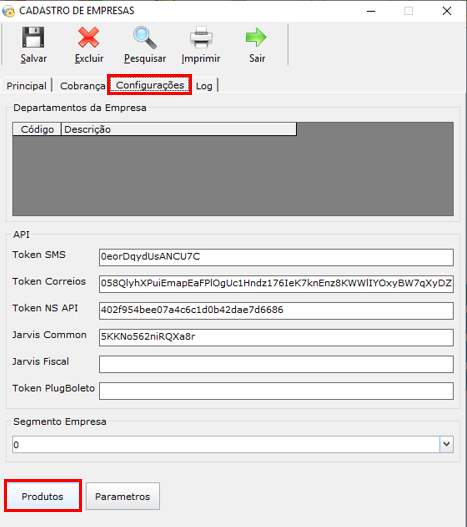
Com a tela da empresa aberta vá em Configurações>Produtos:
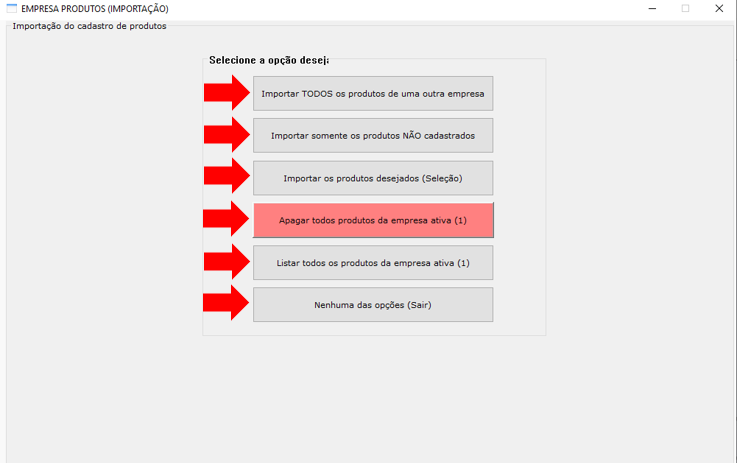
Ao clicar no botão produtos será aberta a tela de importação dos produtos:
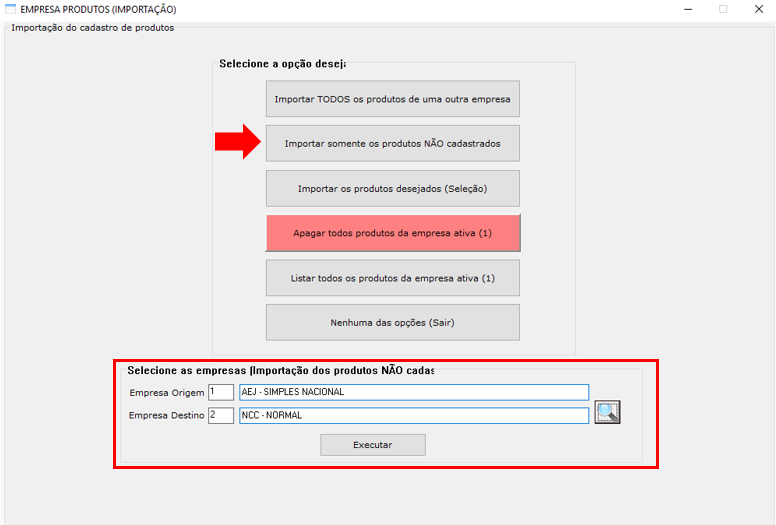
Existem algumas opções que possam se encaixar à sua necessidade, neste exemplo vamos utilizar a opção Importar somente os produtos NÃO cadastrados, que irá importar os produtos que estão cadastrados na empresa 1 para a empresa 2 que não possui todos os cadastros:
Após selecionar as empresas Origem e Destino para importação basta clicar em executar que será feito.
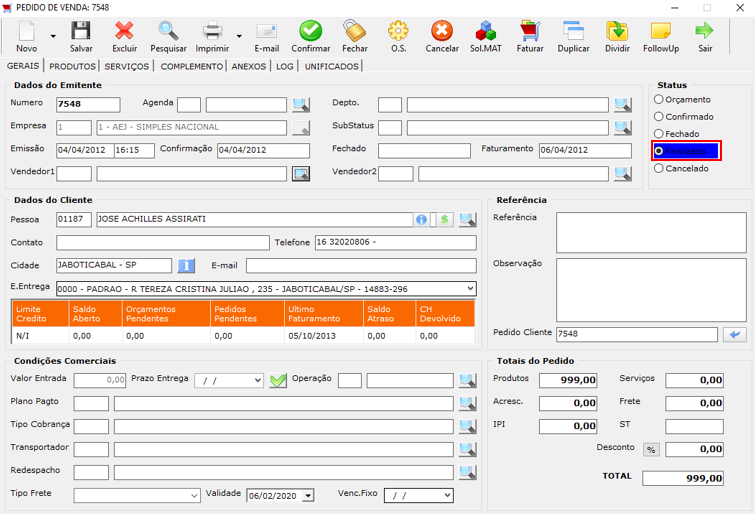
Neste post iremos mostrar como gerar uma nota fiscal de remessa a partir de um pedido de venda.
É utilizado quando a empresa precisa gerar uma nota de simples remessa com os mesmos itens do pedido de venda, que pode estar faturado ou não.
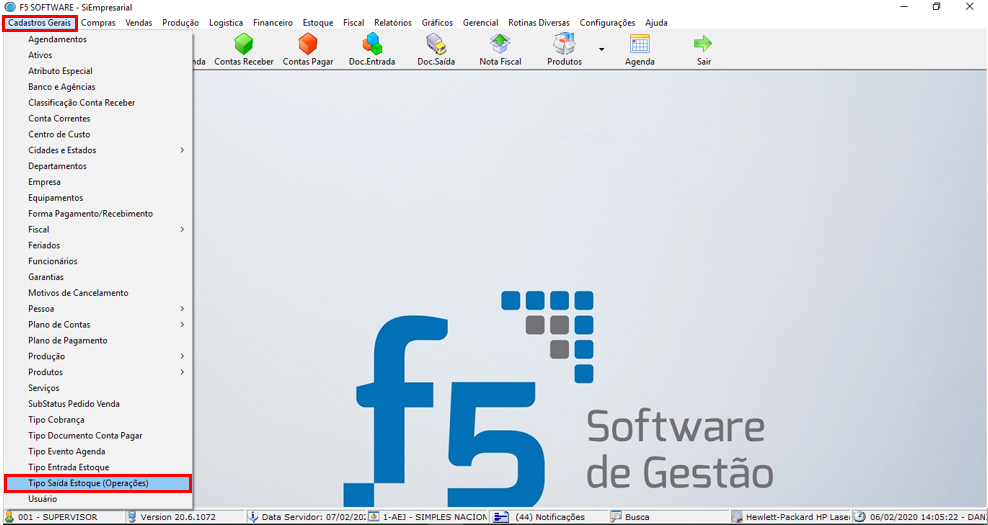
Para que possam gerar a nota é necessário antes criar um tipo de saída antes:
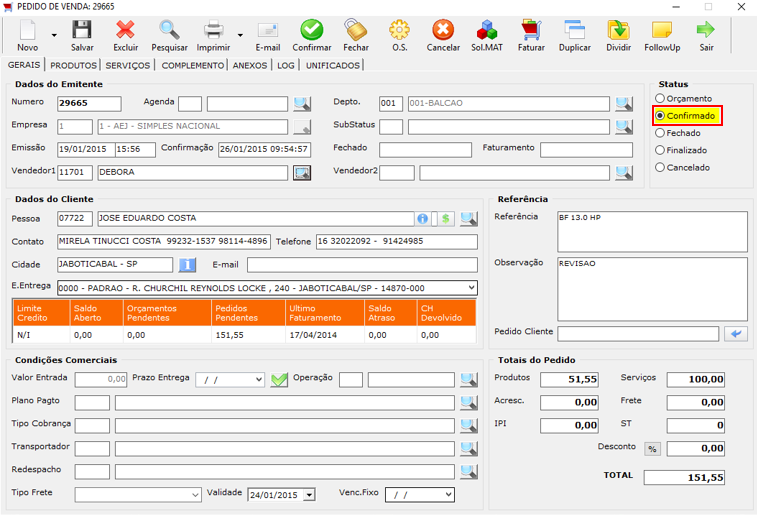
Após configurar o tipo de saída, para gerar a Nota de Remessa do Pedido é necessário que o pedido já esteja pronto e com Status CONFIRMADO ou FINALIZADO, não pode estar em ORÇAMENTO:
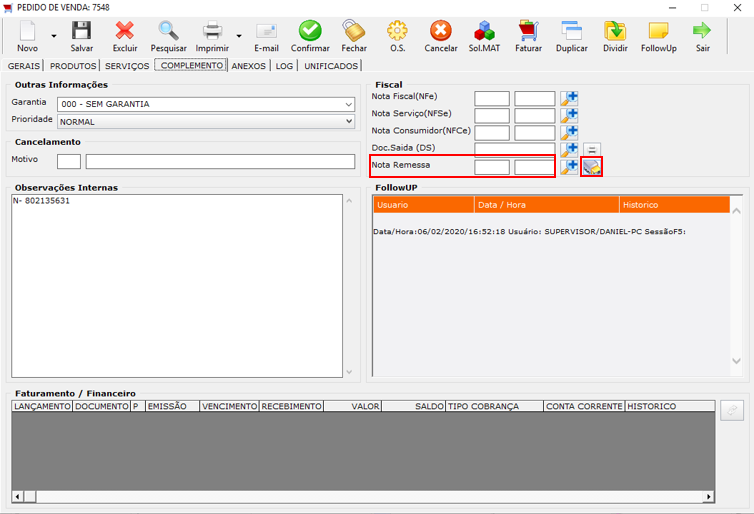
Para gerar a nota de remessa vá até a aba COMPLEMENTO, Nota Remessa:
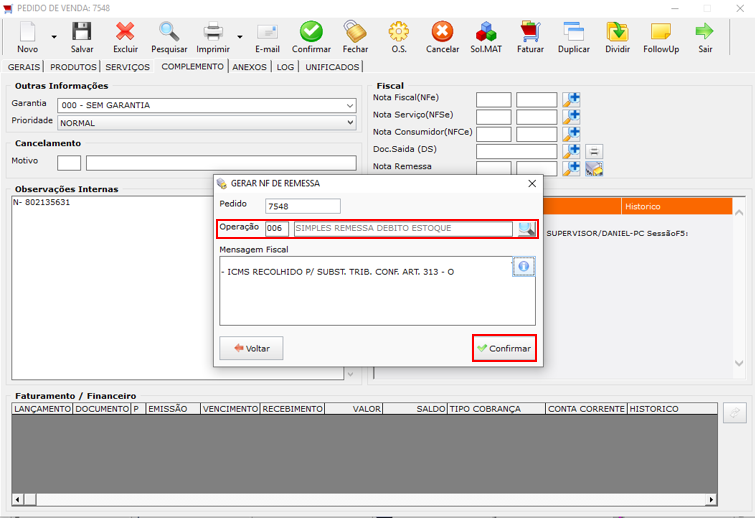
Ao clicar para gerar a nota aparecerá a tela de preenchimento, na operação a ser escolhida fica a critério da empresa qual operação pode ser usada:
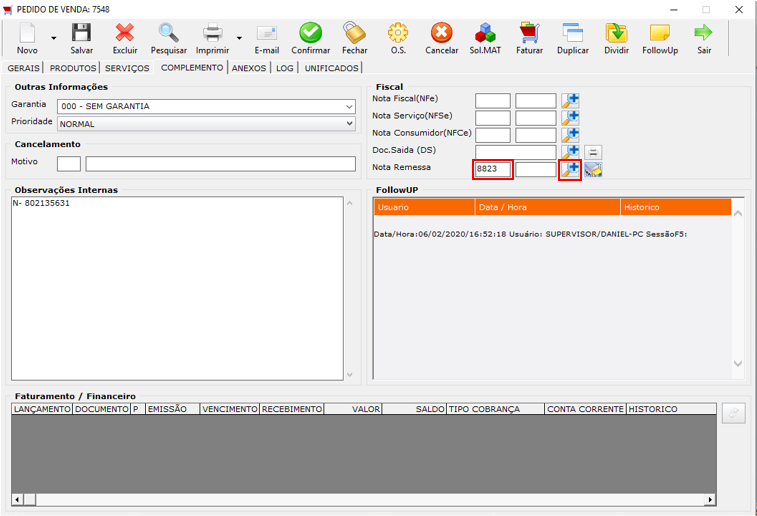
Após confirmar voltará na tela com a nota gerada com sucesso:
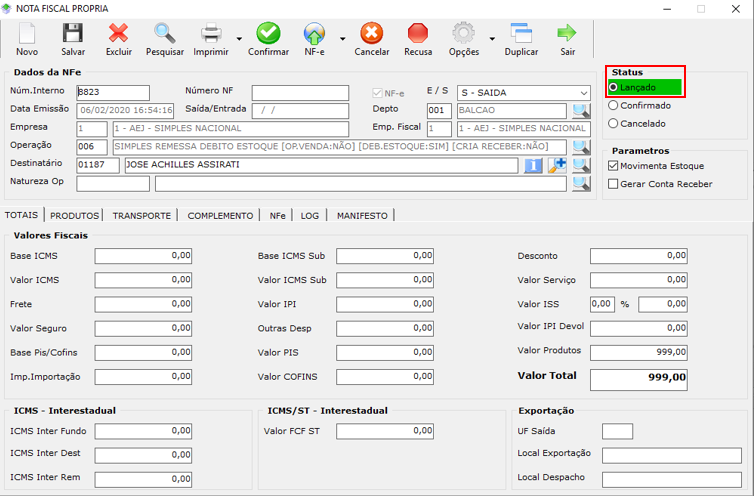
A nota pode ser aberta a qualquer momento e notem que ela está com Status de LANÇADA, então ainda há possibilidade de alterar algo que seja necessário na nota antes da confirmação dela:
Neste Post vamos mostrar um tutorial para sincronizar os produtos da plataforma F5 para a plataforma da TRAY Passos: primeiramente deve logar na plataforma da F5, depois no menu ao lado esquerdo escolher a opção Integrações>Produtos, será carregado todos os produtos registrados no sistema.
Para que seja feito o registro dos produtos na plataforma da TRAY é necessário preencher os campos obrigatórios do produto (peso, largura, altura, comprimento), e para fazer a alteraração deve clicar no produto, em seguida abrirá a tela editar o produto e nela você irá colocar as devidas características do produto.
Para saber se há algum produto já sincronizado na TRAY, tem a respectiva coluna Loja TRAY, nesta coluna há campos marcados em verde, sinal que o produtos já está sincronizados, e para fazer uma nova sincronização deve clicar no campo disponível da coluna Loja TRAY.
Atenção: Quando sincronizar um produto que é VARIAÇÃO, este produto é sincronizaod na TRAY como variação também, se este produto não for registrado como variação ele sobre como produto PAI na TRAY.
Se acontecer de algum produto que já está sincronizado na TRAY precisar ser feita alteração de valores, sem problema, faça a alteração na plataforma da F5 e clique em Atualizar Dados que a plataforma será atualizada.
Caso queira não disponibilizar alguns produtos na plataforma, deve clicar na coluna Diposnível para desmarcar o produto e retirar a disponibilidade, agora caso precise remover da plataforma TRAY somente desmarque a caixa verde que irá retirar da plataforma e atualizar.
O lançamento de contas a pagar de forma agrupada é utilizada quando é necessário informar vários planos de contas para o mesmo boleto/fatura.
Para que seja feito você deve ir Contas a Pagar->No botão novo a seta indicando Agrupado. Após isso irá fazer o preenchimento dos dados como um lançamento normal e depois irá colocar a quantidade de parcelas necessárias para o lançamento, e para cada parcela irá colocar o valor e o tipo de plano.
A atualização da tabela FIPE é de grande importância para que o sistema sempre esteja atualizado e ao mesmo tempo oferece ajuda ao cadastrar novos veículos no sistema.
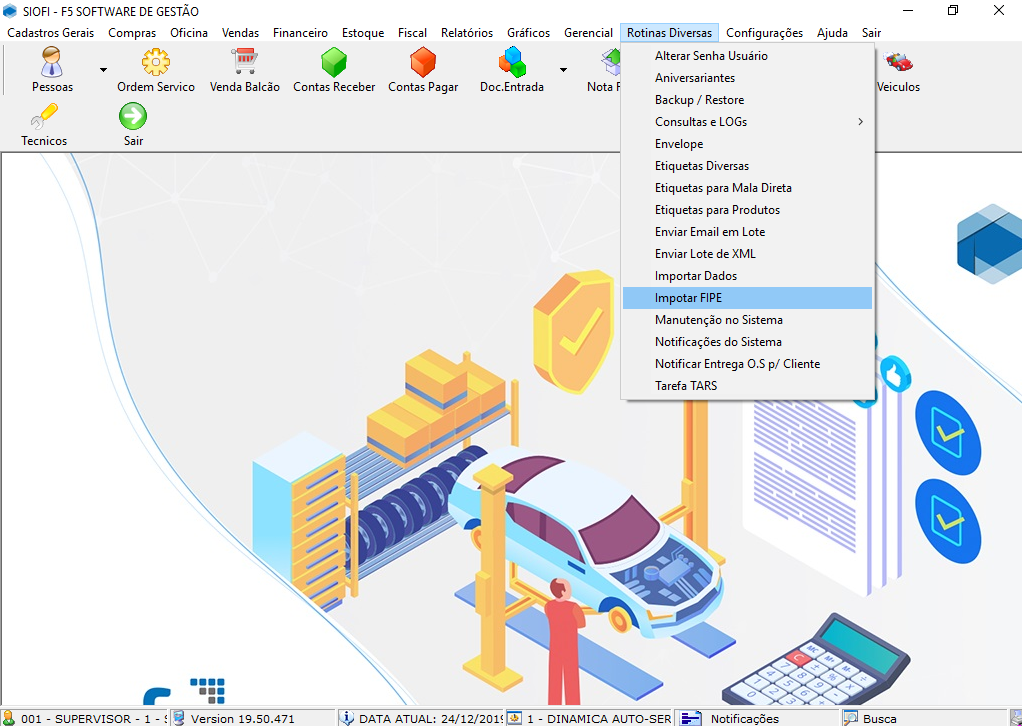
Para importar a tabela FIPE você deve ir em Rotinas Diversas, Importar Fipe:
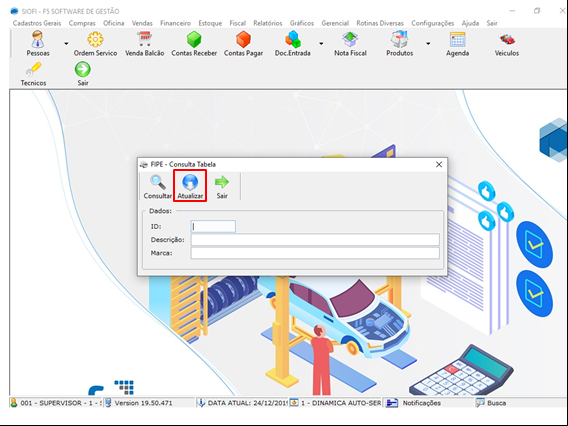
Em seguida clica em Atualizar:
Após clicar em SIM é só aguardar a importação e depois de pronto é só continuar usando o sistema.
Como vocês já sabem, é possível fazer um Documento de Entrada informando a Chave da NFe. Trazemos agora uma novidade que irá acelerar ainda mais esse processo: o novo receptor de NFes recebidas, ou DFe.
Nessa nova tela você poderá filtrar e listar as NFes emitidas contra o CNPJ da sua empresa. Para testar, acesse o menu: Fiscal > Consulta DFe.
Ao abrir a tela, você encontrará o filtro de Datae Empresa, e clicando no botão “PESQUISAR DFe” serão listadas as NFes encontradas; nos resultados encontrados vocês terão essas opções:
VISUALIZAR A DANFE Dê 2 cliques na NFe desejada, e a DANFe da mesma será exibida em PDF, podendo imprimir-la ou salvar no seu local de preferência.
FAZER DOWNLOAD DO XML/PDF Selecione as NFes desejadas e clique no botão inferior esquerdo “DOWNLOAD XML/PDF”, os arquivos serão salvos no parâmetro “DIR. COMPRA”, que será exibido ao lado.
FAZER DOCUMENTO DE ENTRADA
Clicando com o botão direito do mouse em cima da NFe que desejar, você pode escolher a opção “DOCUMENTO DE ENTRADA – GERAR”, o XML da mesma será baixado e carregado o IMPORTADOR XML para concluir a operação de Entrada de Estoque.
GERAR CONTAS A PAGAR (CONSUMO S/ ESTOQUE)
Clicando com o botão direito do mouse em cima da NFe que desejar, você pode escolher a opção “CONTAS A PAGAR – GERAR PARCELAS”, o sistema irá identificar as faturas e duplicatas dentro do XML e irá mostrar a tela de gerar parcelas do contas a pagar já preenchendo a maioria das informações, limitando a alguns cliques a geração das parcelas.
ABRIR / CADASTRAR FORNECEDOR (PESSOA) Você ainda pode abrir o cadastro do fornecedor ou ainda mesmo cadastra-lo com apenas 1 clique: botão direito do mouse e escolha a opção “PESSOA / ABRIR / CADASTRAR”; o sistema irá identificar o cadastro pelo CNPJ, evitando assim, cadastros duplicados.
A Escala de Esquipes é uma ferramenta utilizada para que se possa ver a disponibilidade de seus colaboradores em cada evento. Esses colaboradores podem ser ajudantes, fotógrafos, cinegrafistas, vendedores, funcionários, entre outros.
Alerta: Para fazer uma escala de equipe, é necessário já ter ter cadastrado uma ou várias agendas e uma ou várias equipes nessas agendas de um determinado evento a ser realizado.
Se você tem dúvidas de como criar um novo evento, agendas e equipes já temos disponível um vídeo explicando sobre o assunto:
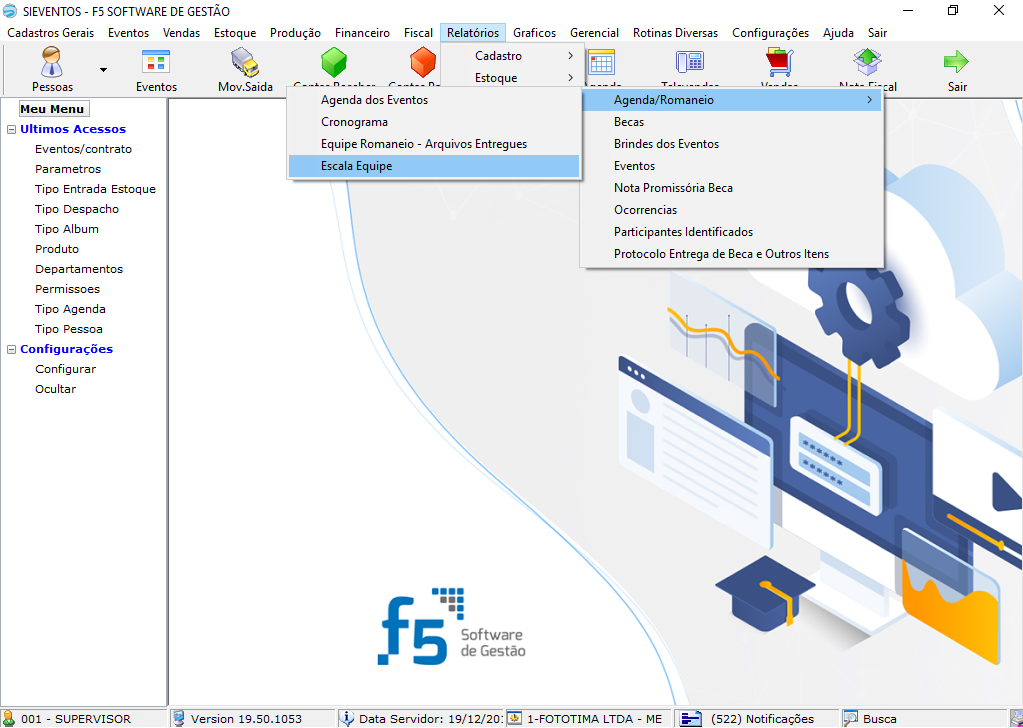
Para gerar a escala de equipe você deve ir na guia Relatórios, Eventos, Agenda/Romaneio, Escala Esquipe.
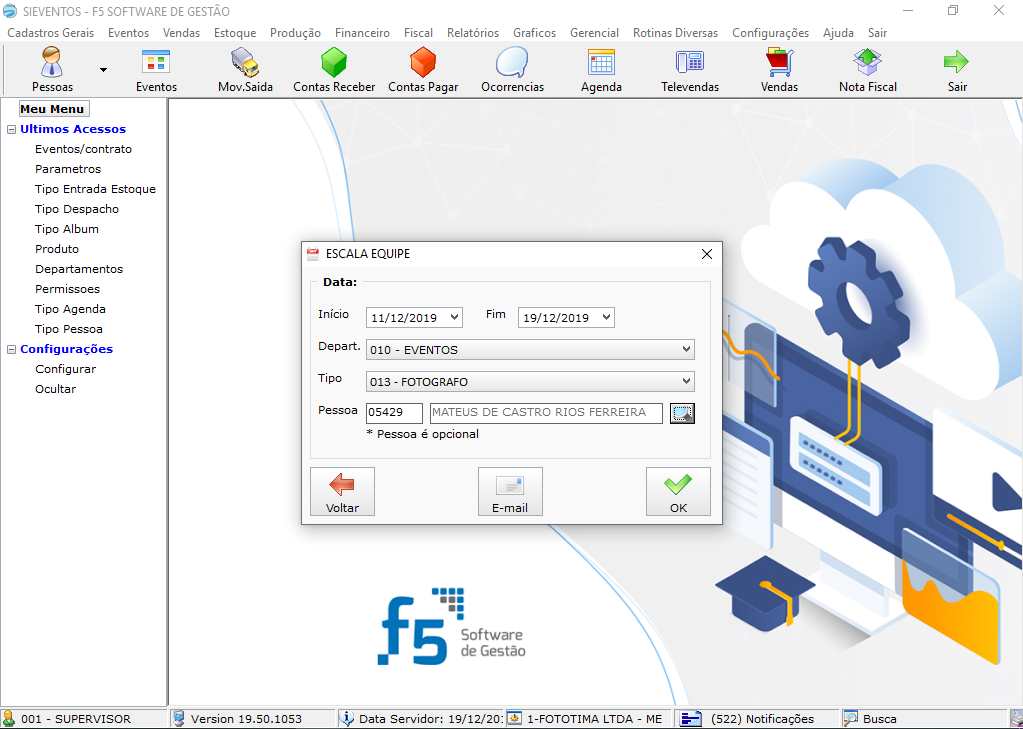
Será aberto a tela de escala equipe onde você irá preencher com a data de início do registrada na agenda, a data de término da agenda, qual departamento vai ser gerado a escala e qual o tipo da pessoa.
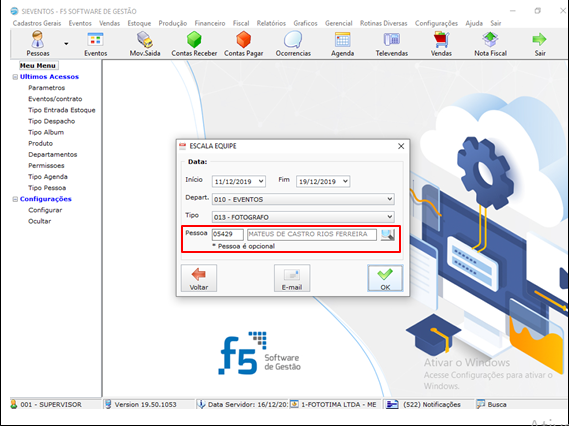
Você tem a opção de filtrar por um colaborador desejado para que o mesmo participe do evento, a outra opção é não filtrar e listar todos os colaboradores por um determinado tipo.
Após preencher todos os campos é só clicar em OK.
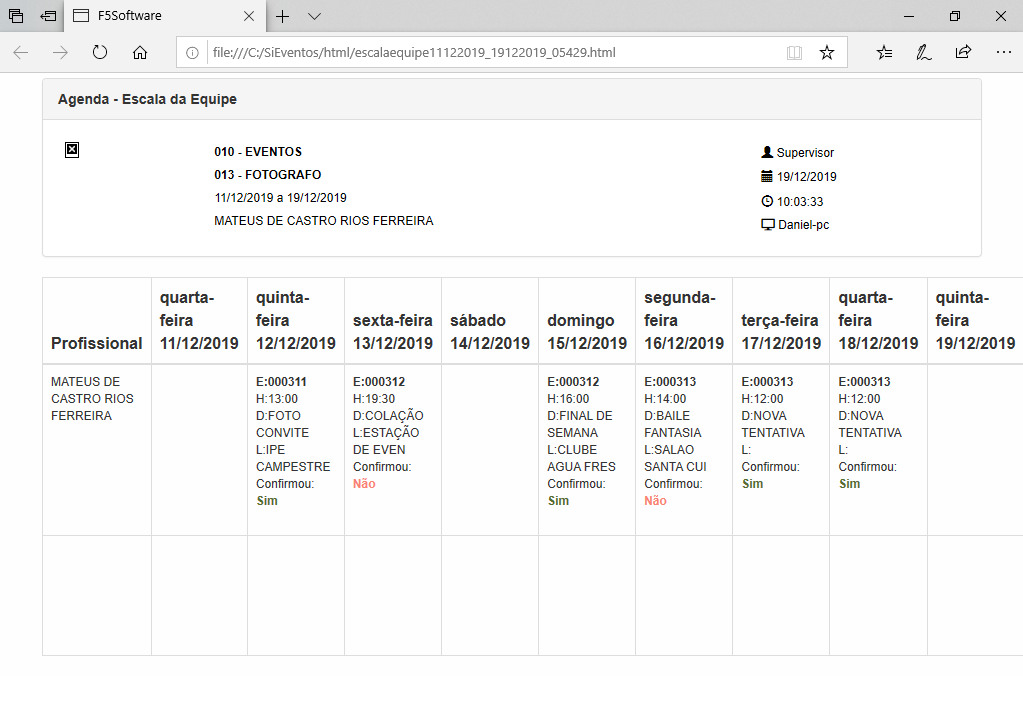
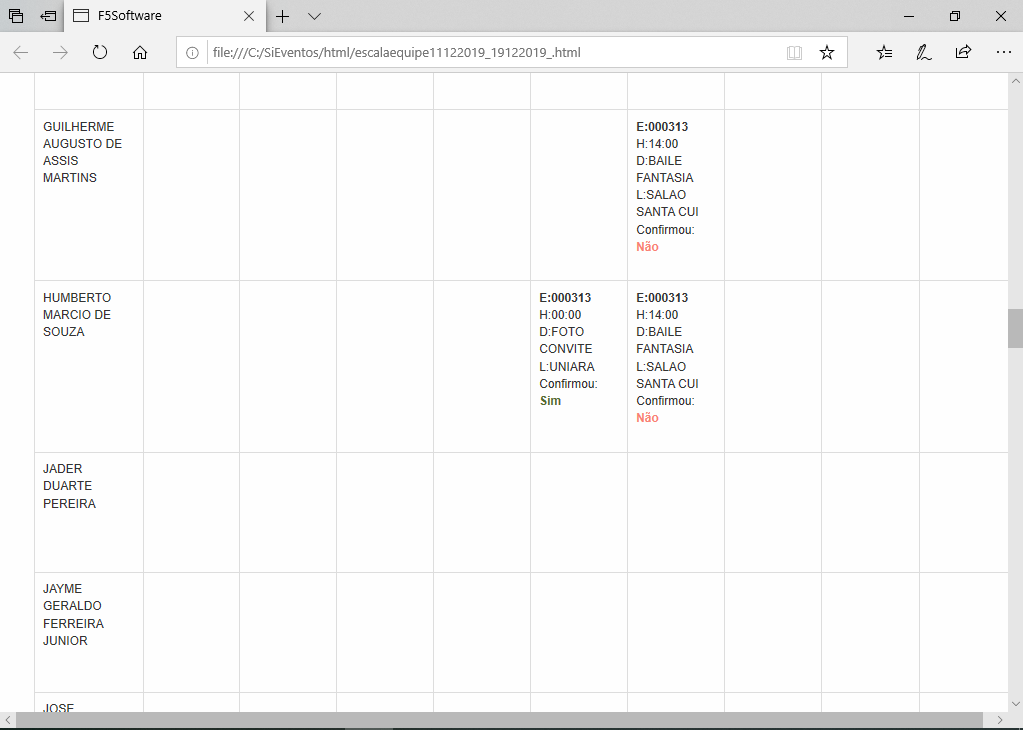
Será gerado a escala via navegador com o nome do colaborador escolhido (se for usado a opção de filtragem), é também mostrado cada dia registrado na agenda, local e confirmação de cada colaborar para os eventos.