Rejeição 806: Operação com ICMS-ST sem informação do CEST – Como resolver?

Rejeição: 806 – Operação com ICMS-ST sem informação do CEST

Causa

Quando for emitida uma NF-e, utilizando algum dos CST/CSOSN de ICMS listados abaixo, onde não consta a informação do Código Especificador da Substituição Tributária (CEST),  será retornado a rejeição  “806 – Operação com ICMS-ST sem informação do CEST”:

  • 10 – Tributada com cobrança de ICMS por substituição tributária;
  • 30 – Isenta ou não tributada com cobrança de ICMS por substituição tributária;
  • 60 – ICMS cobrado anteriormente por substituição tributária;
  • 70 – Com redução de base de cálculo e cobrança de ICMS por substituição tributária;
  • 90 – Outros, desde que com a TAG vICMSST;
  • 201 – Tributada pelo Simples Nacional com permissão de crédito e com cobrança do ICMS por substituição tributária;
  • 202 – Tributada pelo Simples Nacional sem permissão de crédito e com cobrança do ICMS por substituição tributária;
  • 203 – Isenção de ICMS do Simples Nacional para a faixa de receita, com cobrança do ICMS por substituição tributária;
  • 500 – ICMS cobrado anteriormente por substituição tributária ou por antecipação;
  • 900 – Outros, desde que com a TAG vICMSST.

Exceções a regra:

  1. A regra de validação 806 não se aplica quando a Tributação com Partilha de ICMS (ICMSPart);

Observações:

  1. Não existem códigos CEST para todos os NCM.
  2. Existe mais de um código CEST para um mesmo NCM/SH.
  3. Existe mais de NCM/SH para um mesmo código CEST.

Como Resolver

O Código Especificador da Substituição Tributária (CEST) deve ser informado no detalhamento de cada item tributado pelo ICMS-ST. Feito isto, basta reenviar a NF-e.

Para pesquisar o Código Especificador da Substituição Tributária e ter acesso a mais informações sobre o CEST, não deixe de acessar o link:
https://www.codigocest.com.br/

Rejeição 732: CFOP de operação interestadual e idDest diferente de 2 – Como resolver?

Rejeição 732 – CFOP de operação interestadual e idDest <> 2


Causa

Quando for emitida uma NF-e para um destinatário que possui inscrição fora do Estado, e usado CFOP inicial de diferente de 2 (entrada) e 6 (saída), será retornada a seguinte rejeição: “Rejeição 732 – CFOP de operação interestadual e idDest <> 2”.

Como resolver?

  • Se o destinatário tiver realmente inscrição fora do Estado, deve ser informado CFOP inicial 2 (entrada) e 6 (saída). Ex: 5.102 dentro Estado -> 6.102 fora Estado.
  • Se destinatário NÃO tiver inscrição fora do Estado, deve ser acertado campo ‘Cidade’ no cadastro do mesmo.

Rejeição 600: CSOSN incompatível na operação com Não Contribuinte – Como resolver?

Rejeição 600 – CSOSN incompatível na operação com Não Contribuinte

Causa

Quando for emitida uma NF-e para Destinatário Não Contribuinte do ICMS  e com o Código de Situação da Operação – Simples Nacional (CSOSN) diferente da relação abaixo, sera retornado a rejeição “600 – CSOSN incompatível na operação com Não Contribuinte”:

  • 102 – Tributação SN sem permissão de crédito;
  • 103 – Tributação SN, com isenção para faixa de receita bruta;
  • 300 – Imune;
  • 400 – Não tributada pelo Simples Nacional;
  • 500 – ICMS cobrado anteriormente por substituição tributária ou por antecipação.

Exceções a regras:

  1. A regra de validação 600 não se aplica para NF-e de entrada (tpNF = 0);
  2. A regra de validação 600 não se aplica nas operações com CFOP de conserto ou reparo (CFOP 5.915, 5.916, 6.915 e 6.916) ou de remessa para demonstração dentro do Estado (CFOP 5.912 e 5.913);
  3. A regra de validação 600 não se aplica, em produção, para NF-e com data de emissão anterior a 01/07/2016.

Como Resolver

  • Destinatário NÃO CONTRIBUINTE

Deve-se, sempre que o emissor da NF-e estiver sobre o Regime de Tributação Simples Nacional, com Destinatário Não Contribuinte do ICMS, utilizar os CSOSN de ICMS previstos na regra de validação da Sefaz, que são 102, 103, 300, 400 e 500. É necessário confirmar se o Destinatário realmente é Não Contribuinte . Se como informado, o Destinatário for Não Contribuinte, será necessário modificar a tributação do ICMS, escolhendo um dos CSOSN permitidos para esse caso. Para realizar essa verificação, consulte o CNPJ do Destinatário no SINTEGRA.

  • Destinatário CONTRIBUINTE

Se após a verificação do cadastro do Destinatário no SINTEGRA confirmado que ele é Contribuinte, deve-se modificar a indicação da IE do Destinatário e adicionar sua IE.

Rejeição 232: IE do destinatário não informada – Como resolver?

Rejeição 232 – IE do destinatário não informada


Causa

Quando for emitida uma NF-e para Destinatário, identificado como Isento ou Não Contribuinte, que possui Inscrição Estadual (IE) ativa no seu Estado (UF) e essa não for informada em seu cadastro, será retornado a rejeição “232 – IE do destinatário não informada”.

Como Resolver

Deve-se verificar se há Inscrição Estadual vinculado ao CNPJ do Destinatário da NF-e. Para isso, consulte no SINTEGRA, utilizando o CNPJ do Destinatário. Se existir uma Inscrição Estadual vinculada ao CNPJ, a consulta mostrará. Para acessar o SINTEGRA clique aqui.

Após as devidas correções, basta tentar transmitir a NF-e novamente.

Fim do Boleto Sem Registro

boleto

Sua empresa já está preparada para o fim do boleto sem registro?

O fim do boleto sem registro foi anunciado pela Federação Brasileira dos Bancos (Febraban) no início do ano como parte do Projeto Nova Plataforma de Cobrança, que tem o objetivo de trazer mais transparência para o mercado de pagamento. A aplicação da nova regra será realizada em etapas, de acordo com o cronograma divulgado pela instituição:

  • Junho de 2015 – Fim da oferta da cobrança sem registros para novos clientes
  • Agosto de 2015 – Início da operação da base centralizadora de benefícios
  • Dezembro de 2016 – Término da migração das carteiras de cobrança sem registro para a modalidade registrada
  • Janeiro de 2017 – Início da operação da base centralizadora de títulos

Para que o boleto seja registrado, será obrigatório constar no documento de cobrança e no registro bancário pela internet o CPF ou CNPJ do pagador (sacado).

Os boletos sem registro emitidos após 2017 só poderão ser pagos no banco emissor, mesmo antes da data de vencimento.

Os sistemas da F5 Software já estão preparados para que seja emitidos os boletos na modalidade com registro, gerando inclusive o arquivo de remessa necessário para fazer essa comunicação entre o seu sistema e o seu banco.

Porém, se a sua empresa ainda utiliza a modalidade sem registro é fundamental que você entre em contato com o gerente da sua conta, para que ela abra uma carteira de cobrança com registro. Depois, entre em contato conosco com as informações do convenio
para fazer o devido processo de teste e homologação dos boletos.

Esse período de teste é indispensável para que não haja problema no recebimento de seus boletos.

Assim, não deixe para a ultima hora para não atrapalhar as suas vendas e seus recebimentos.

Melhoria de funcionalidade: consulta de logs e alterações

Acompanhar tudo o que acontece dentro dá empresa é uma necessidade crescente dos gestores, por esse motivo, nós da F5 Software de Gestão trazemos melhorias na tela de consulta de logs do sistema.

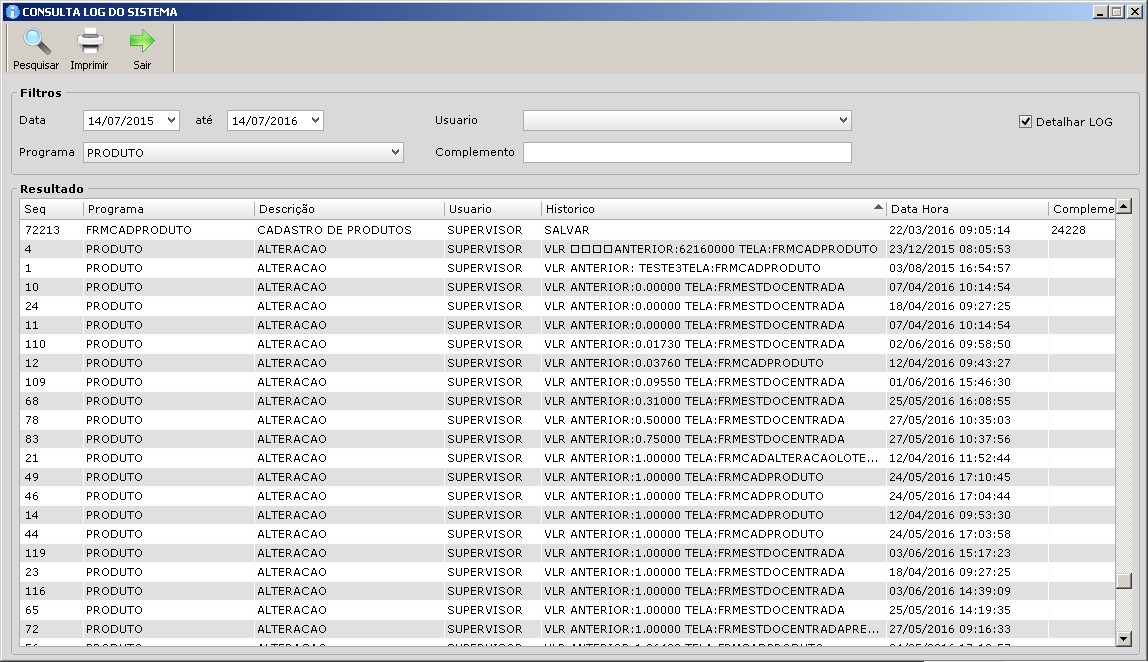
Antes a tela mostrava apenas quem e quando acessou, salvou e excluiu algo em determinada tela do sistema; agora com a opção “Detalhar LOG”  é possível saber quais alterações foram feitas, em qual tela do sistema, qual usuário e quando fez a alteração.

Assim tornando o controle por parte do gestor mais preciso e mais seguro.

ScreenHunter_08 Jul. 14 09.33

Com a opção de filtro “Programa” é possível listar os logs individuais de cada tela.

ScreenHunter_09 Jul. 14 10.01

Além das novas opções, a tela apresenta um novo visual que ajuda na identificação dos logs/alterações. Foi alterado também o tipo de visualização dos dados, agora é  possível clicar no titulo da coluna e ordenar os resultados de acordo com sua necessidade. Também é possível imprimir os resultado para auditorias e checagens.


Controle Financeiro

Você faz o controle financeiro da sua empresa?

Apesar de contar com essa ferramenta em todos os sistemas da F5 Software, descobrimos que muitas empresas ainda não controlam corretamente o seu financeiro.

A busca por um software de gestão mostra que essas mesmas empresas já possuem preocupação em relação a isso.

Um dos principais motivos de mortalidade de micro e pequenas empresas hoje no Brasil é justamente falta de controle financeiro.

Contas a receber, contas a pagar, controle da movimentação financeira, controle de cheques, controle de boletos são só umas das ferramentas disponíveis para que a sua empresa evolua no controle financeiro.

Usar bem essas ferramentas pode garantir uma vida mais saudável para as finanças da sua empresa.

Alterando código e preço do produto por cliente.

PREÇO E CÓDIGO

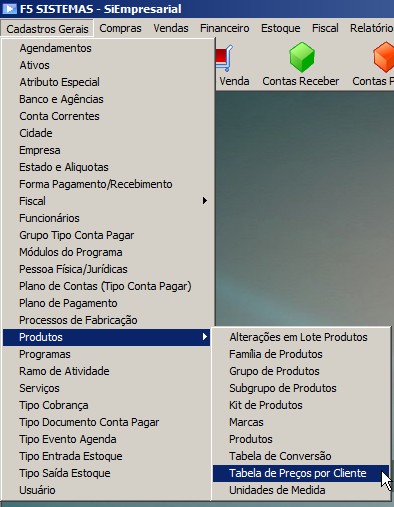
Em certos casos precisamos usar um PREÇO e CÓDIGO (usado na NFe) customizado de produtos para determinado cliente. Podemos efetuar esta alteração através da opção “Tabela de Preço por Cliente”, no menu a seguir:

ScreenHunter_37 Apr. 13 08.21

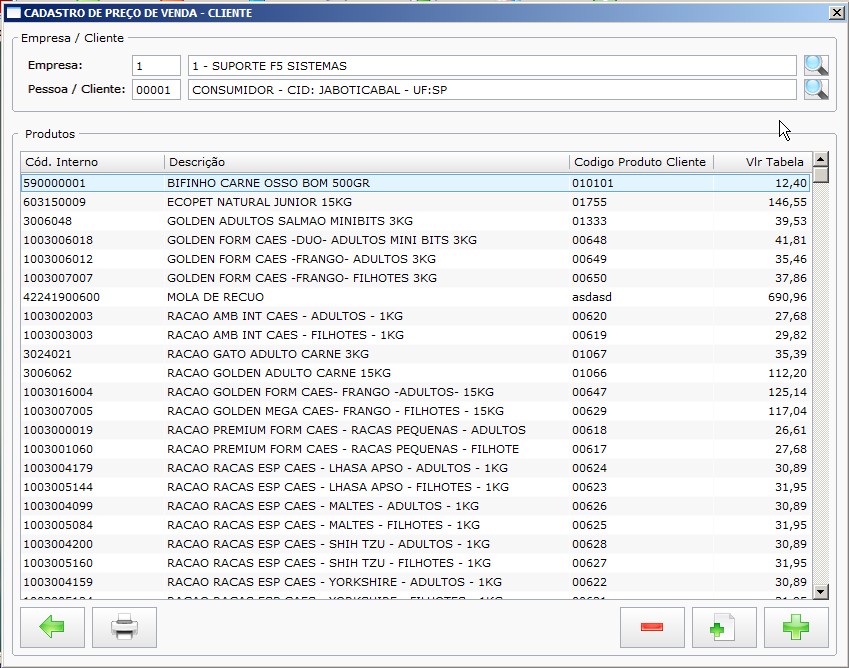
Com a janela “Cadastro de preço venda – cliente” aberta, devemos selecionar a empresa e o cliente e o sistema listará todos os produtos cadastrados para esse cliente com seu código e seu preço.

ScreenHunter_38 Apr. 13 08.26

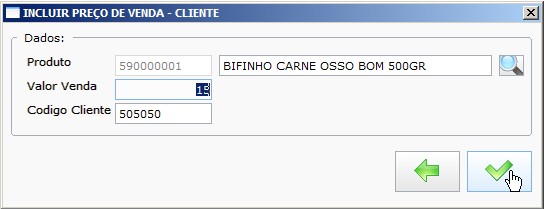
Para alterar estes dados, basta clicar duas vezes no produto que deseja e alterar os valores nos campos “Valor Venda” e “Código Produto” em seguida basta confirmar no botão direito inferior.

ScreenHunter_40 Apr. 13 08.30

Temos o caso em que o cliente que buscamos não possui nenhum produto cadastrado, podemos fazer a inclusão de produtos de duas maneiras: Individualmente ou por Lote.

Para adicionar individualmente o produto basta clicar na opção “Incluir Produto” no canto inferior direito, buscar o produto e inserir seu preço e código.

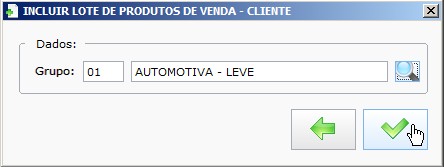
Se usarmos a opção de incluir por lote, o programa nos pedirá qual grupo de produtos gostaríamos de adicionar.

ScreenHunter_41 Apr. 13 08.34

Após escolher o lote e confirmar, o programa adicionará para aquele cliente todos os produtos respectivos daquele grupo. Caso queira alterar algum valor de um ou mais produtos, basta seguir os passos explicados anteriormente.

CÓDIGO

Caso não utilize preço de venda customizado, mas eu fornecedor emite nota com código de produtos divergentes ao seu, você pode usar a mesma tela para cadastrar esses códigos para facilitar a seleção de produtos no IMPORTADOR DE XML (O mesmo também cadastrará os códigos automaticamente).  

Alterar o custo do produto.

Há três maneiras de efetuar uma alteração no de custo de produto:

1. Alterando o custo do produto manualmente:

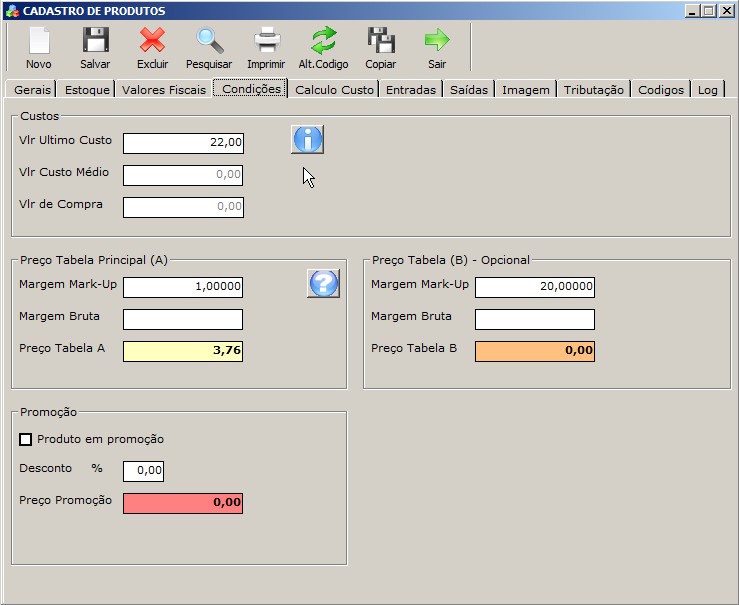
Abra o cadastro do Produto desejado e vá na aba “Condições“:

ScreenHunter_28 Apr. 12 09.50

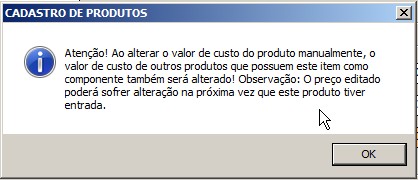
Clique 2x no campo “Vlr Último Custo” e a seguinte mensagem será exibida:

ScreenHunter_26 Apr. 12 09.43

Feito isso, basta digitar o custo do produto e clicar no botão ao lado para confirmar sua ação.

ScreenHunter_29 Apr. 12 09.52

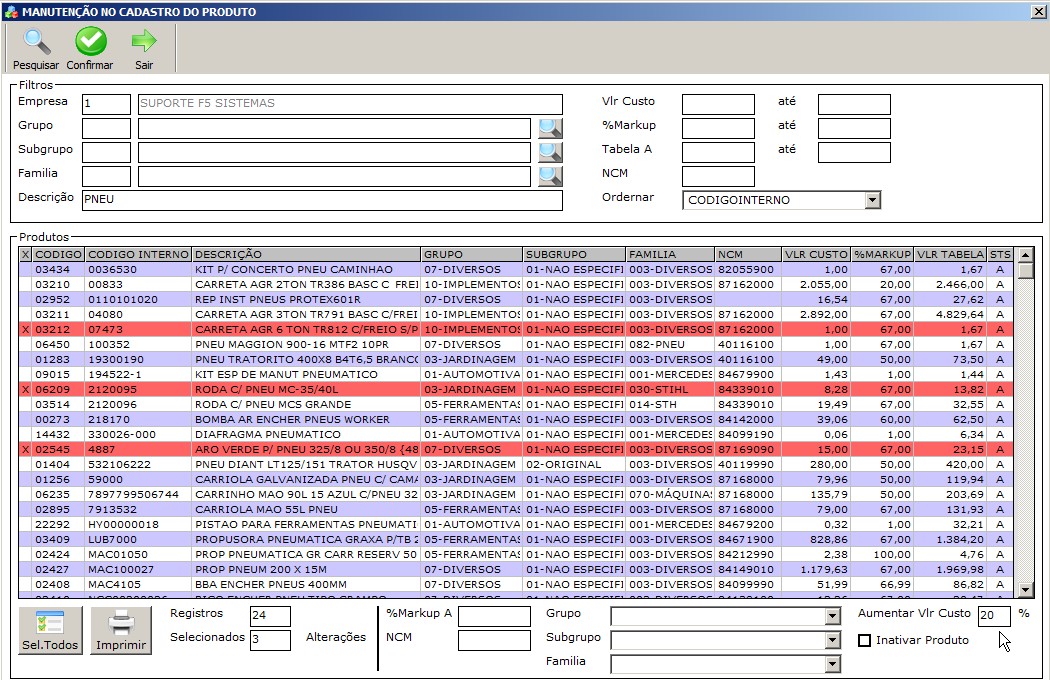
2. Alterando o custo do produto manualmente em Lote

Através da opção Cadastros Gerais > Produto > Alterações em Lote Produtos, devemos selecionar os produtos que queremos alterar o valor de custo. Em seguida colocamos o valor no campo “Aumentar Vlr Custo (EM PORCENTAGEM)”

ScreenHunter_35 Apr. 12 11.48

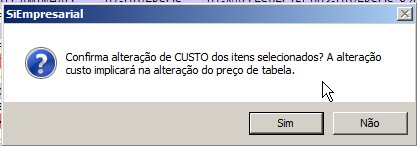
Feito isso o sistema nos dará uma mensagem de aviso ao tentar confirmar as alterações que podemos confirmar clicando em “sim”.

ScreenHunter_36 Apr. 12 11.49

3. Processo natural de compra – Documento de Entrada

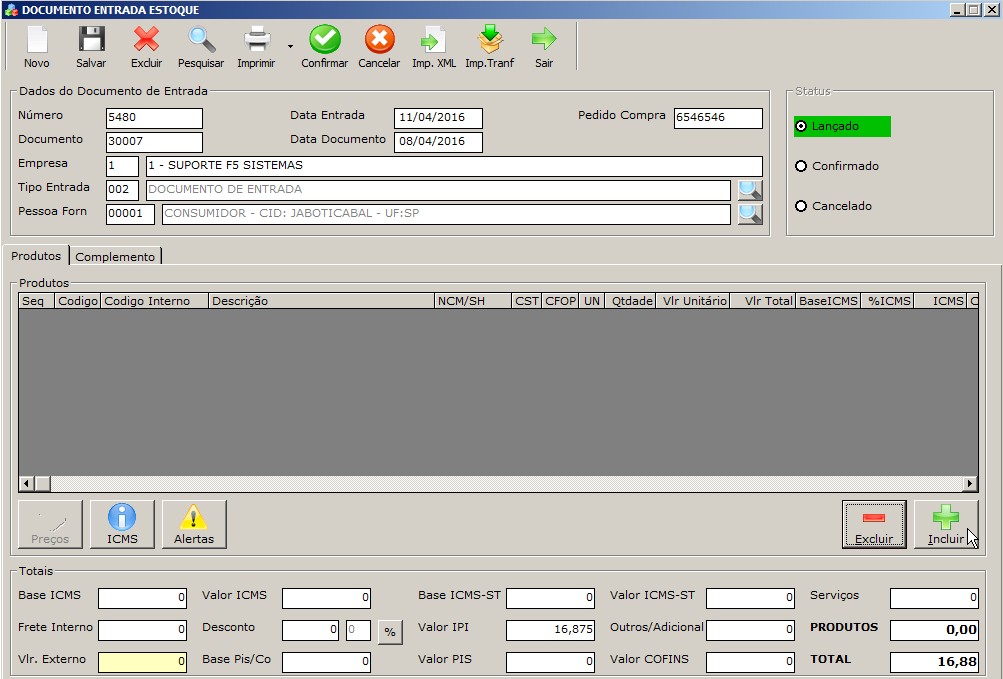
ScreenHunter_31 Apr. 12 10.19

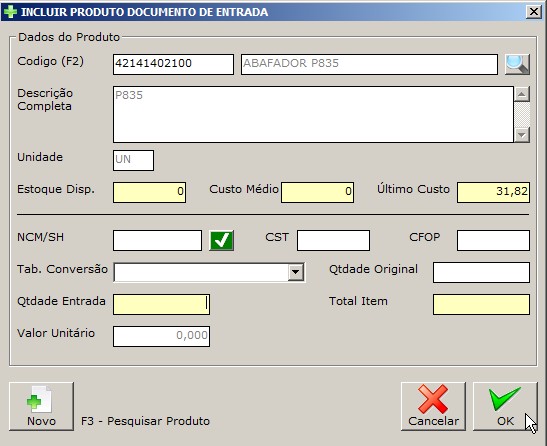
Através da imagem acima podemos observar a opção Incluir que será utilizada na inclusão de um produto em um documento de entrada. Ao seleciona-la uma outra janela aparecerá, nos permitindo incluir os valores de quantidade e o total do item, como mostra a imagem abaixo.

ScreenHunter_32 Apr. 12 10.23

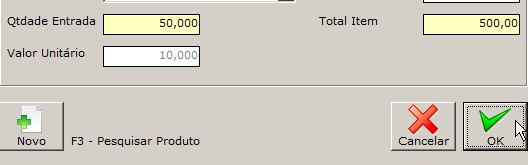
Inserindo estes valores, o programa mostrará o valor unitário.

ScreenHunter_30 Apr. 12 10.18

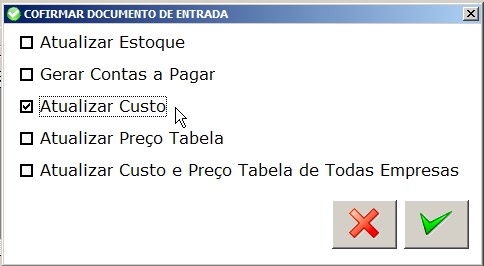
Após a inserção de todos os itens, você deverá CONFIRMAR o Documento de Entrada. Na opção CONFIRMAR, devemos selecionar a opção “Atualizar Custo” para que os produtos inseridos neste documento de entrada tenham seus custos atualizados. Ao marcar “ATUALIZAR CUSTO E PREÇO TABELA DE TODAS AS EMPRESA“, todas as empresa serão afetadas pelo processo.

ScreenHunter_33 Apr. 12 10.28

Reabertura de Caixa

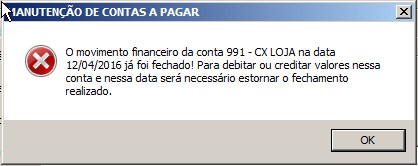
Ao baixar um Contas a Pagar ou Receber em uma Caixa já fechado, a mensagem abaixo será exibida:ScreenHunter_23 Apr. 12 08.59

“O movimento financeiro da conta XXX – NOME DO CAIXA na data xx/xx/xxxx já foi fechado! Para debitar ou creditar valores nessa conta e nessa data será necessário estornar o fechamento realizado.”

Quando realizamos o fechamento de um caixa, para fins de segurança, o mesmo se encontrará “inacessível” a menos que ele seja estornado, ou seja, reaberto.

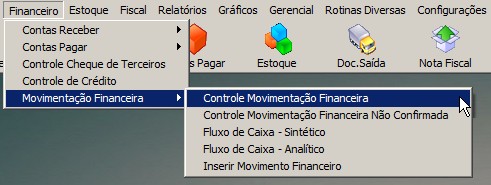
É possível estornar um ou mais caixas através da opção Financeiro > Movimentação Financeira > Controle Movimentação Financeira.

ScreenHunter_24 Apr. 12 09.11

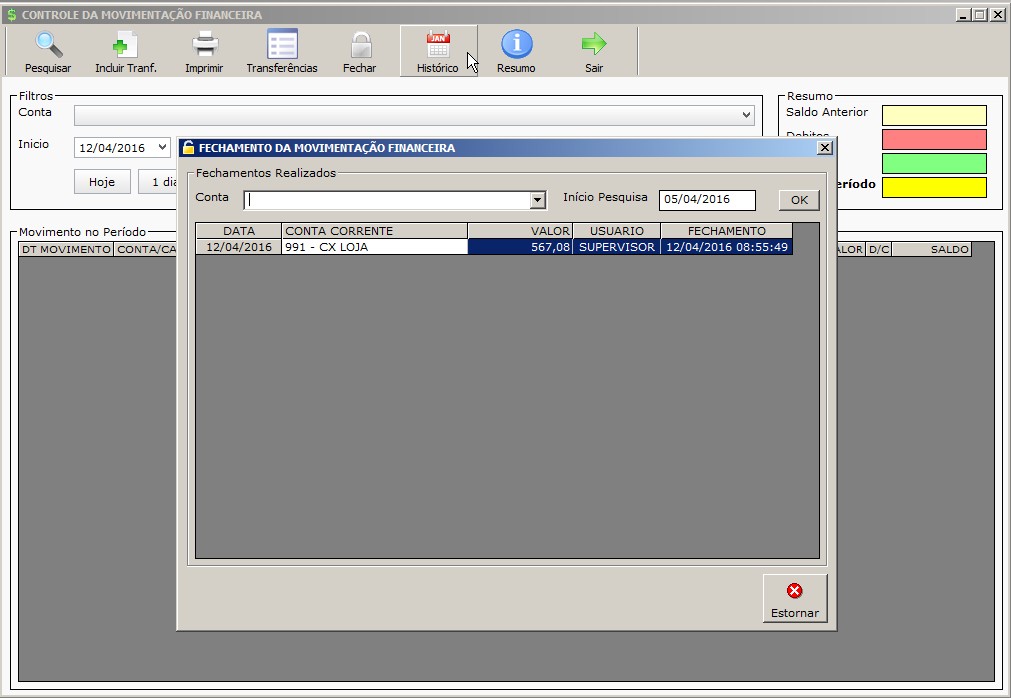
Clicando no botão HISTÓRICO, o sistema nos listará todos os caixas já fechados no sistema. Para efetuar o estorno de um ou mais caixas basta clicar no caixa que deseja estornar/reabrir e em seguida clicar na opção ESTORNAR, no canto inferior direito da janela, como mostra a imagem abaixo:

ScreenHunter_25 Apr. 12 09.14

Após a execução desta opção será possível efetuar qualquer tipo de débito ou crédito em uma conta/período que antes se encontrava fechado.