Controle de Crédito

O Controle de Crédito é uma avaliação/aprovação que o Cliente passa para Pedidos de Venda, Pontos de Venda (PDV), Ordens de Serviço e NFCes para faturamentos à prazo.

Sequência de verificação realizada pelo sistema no Controle de Crédito:

1 – Verifica se o Cliente está bloqueado;
2 – Verifica se o Cliente está liberado;
3 – Verifica se há Contas a Receber em atraso;
4 – Verifica limite disponível de crédito;
5 – Verifica prazo de bloqueio de cliente sem movimento;

Abaixo iremos detalhar quais validações e o que pode ser feito em cada etapa:

1 – Cliente Bloqueado

Ao tentar criar um Pedido de Venda/ Ordem de Serviço com um cliente bloqueado aparecerá a seguinte mensagem:
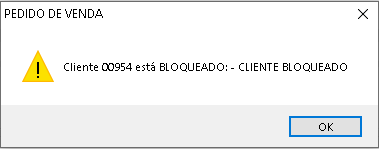
O bloqueio/liberação é feito manualmente na tela Financeiro > Controle de Crédito

2 – Cliente liberado

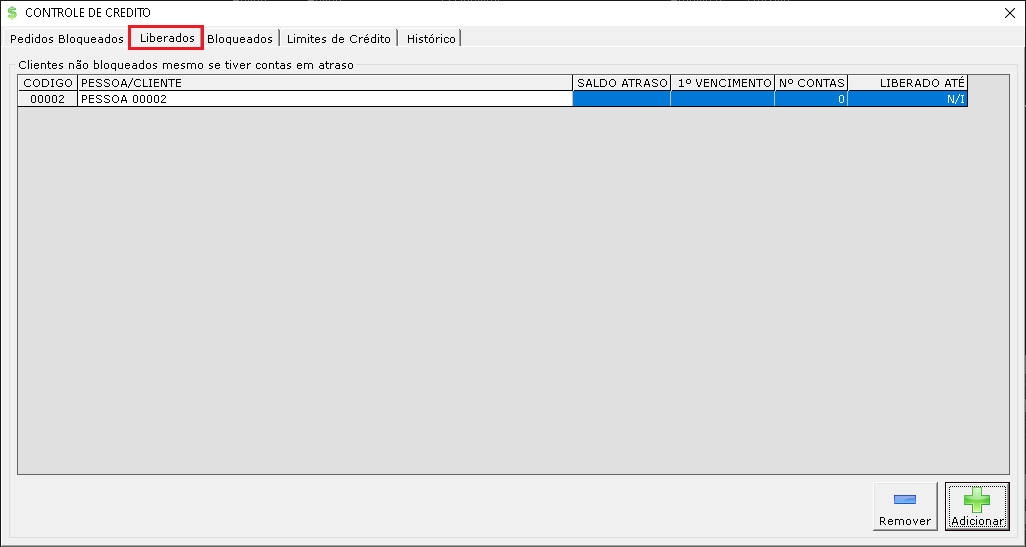
O sistema dá a opção de liberar o cliente mesmo que tenha alguma restrição (Contas a receber em atraso, limite de crédito excedido, etc.). Essa função fica na tela: Financeiro > Controle de Crédito > Liberados. Obs: Ao adicionar o cliente na aba Liberados todas as outras regras de verificação serão puladas e o cliente sempre será aprovado.
 

3 – Contas a Receber em atraso
Ao selecionar um Cliente no Pedido de Venda/ Ordem de serviço que o plano de pagamento seja diferente de A Vista ou tipo de cobrança Cartão, e que  tenha lançamentos de Contas a Receber em atraso, aparecerá a seguinte mensagem:
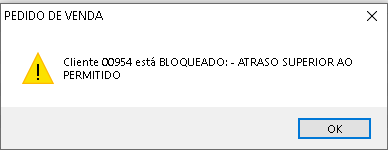
É definido nos Parâmetros do Sistema (Configurações > Parâmetros do Sistema > Vendas > Bloquear cliente após – dias atraso) com quantos dias de atraso o cliente será bloqueado. O sistema irá verificar se a parcela em aberto mais atrasada é superior ao período definido nos parâmetros do sistema.

4 – Limite disponível de crédito

Ao tentar faturar um pedido de venda com Plano de Pagamento diferente de A Vista ou Tipo de Cobrança diferente de Cartão e o limite de crédito do cliente tenha excedido, aparecerá a seguinte mensagem:
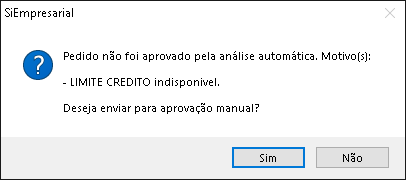
O Limite de Crédito do cliente é definido na tela Financeiro > Controle de Crédito > Limites de Crédito. O sistema calcula o limite disponível da seguinte maneira: Limite disponível = Limite Informado – (Contas a receber em aberto + Pedidos Pendentes + Cheques em caixa ou devolvidos)

5 – Bloqueio de cliente sem movimento
Se o cliente estiver sem movimento pelo tempo definido nos parâmetro do sistema, a seguinte mensagem aparecerá:
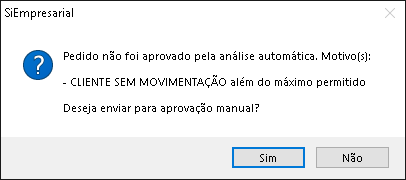
A configuração de prazo de bloqueio de cliente sem movimento é feita na tela: Configurações > Parâmetros do Sistema > Vendas > Prazo Bloqueio Cliente Sem Movimento (meses)

Enviando e Recebendo arquivos de Boleto (Remessa/Retorno)

REMESSA

Para enviar e receber arquivos de boletos deve-se seguir uma série de passos para que esta tarefa seja concluída com exito.

Estes passos serão divididos em duas etapas, sendo elas Remessa e Retorno.
Abaixo é possível verificar a sequencia destes passos para o envio de arquivos de Remessa.

Com o sistema aberto vá até “Configurações” localizado ao centro superior da tela e em seguida selecione a opção “Parâmetros do sistema”, assim como mostra a figura abaixo.

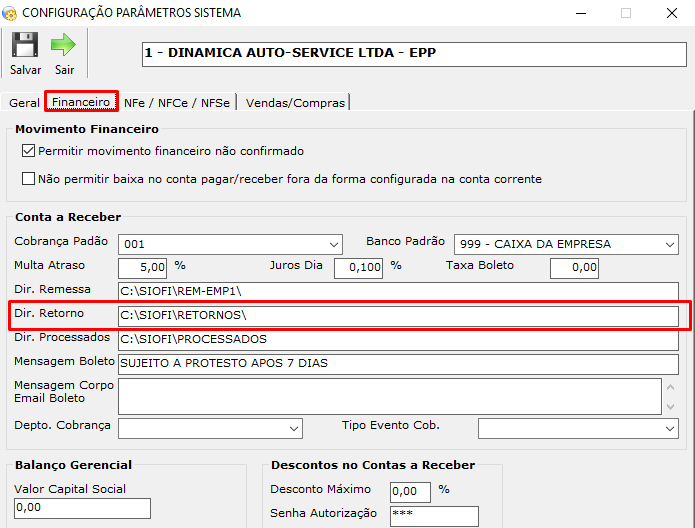
Em seguida, com a janela “Configuração parâmetros do sistema” aberta, selecione a aba “Financeiro” para verificar o local em que os arquivos de remessa serão salvos.

O local será mostrado em “Dir. Remessa”.

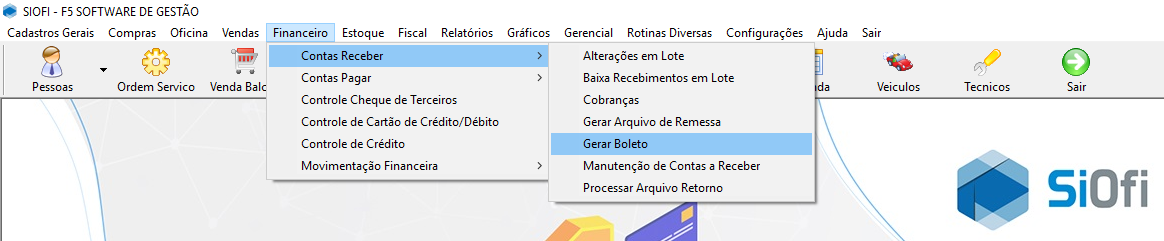
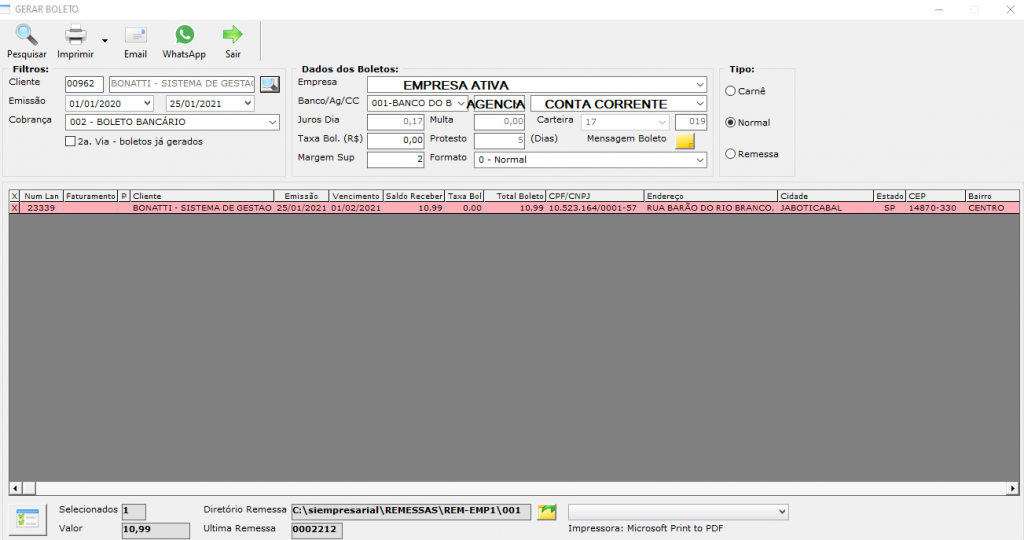
O arquivo de remessa será gerado pelo sistema assim que um ou mais boletos forem gerados pela tela “Gerar boleto” ilustrado logo abaixo.

Escolhendo um ou mais boletos o próximo passo é só clicar no ícone da impressora e os boletos já aparecerão na tela.
A remessa estará na pasta correspondente com a empresa dessa conta e o código da conta corrente, um atalho para abrir está no rodapé da tela de gerar boleto, representado por uma pastinha amarela.

Se o seu banco for o SICREDI a emissão do boleto não vai gerar a remessa, sendo assim, segue o link da postagem que mostra como gerar boletos por esse banco [SiEmpresarial/SiOfi/SiEventos]Gerando Boleto Sicredi

Estes arquivos deverão ser enviados para o banco através do ebanking. Em caso de dúvidas sobre a transmissão destes arquivos, entre em contato com o suporte do banco.

Diariamente, o banco gerará um arquivo de “Retorno” na plataforma do ebanking com base nos boletos pagos naquele dia, que serão disponibilizados para download e processamento.

RETORNO

Baixe o(s) arquivo(s) de RETORNO através do ebanking. Os arquivos serão agrupados por dia de movimentação, e deverão ser importador individualmente por dia no sistema.

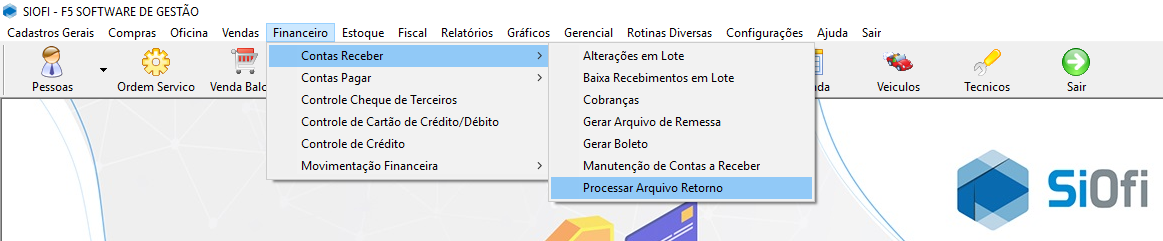
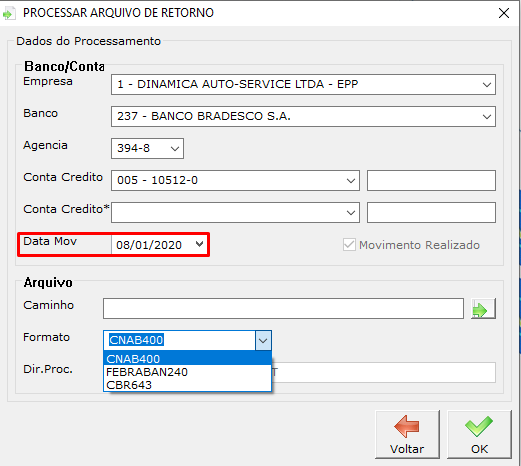
Para processar o arquivo baixado, abra o menu “Processar Arquivos Retorno”.  Você deverá especificar o banco, a conta, o destino em que o arquivo foi salvo e o formado do arquivo de retorno.

Selecione a “Data Mov” referente a data do arquivo de RETORNO baixado anteriormente.

Após todos os dados preenchidos, clique em OK.

O sistema exibirá um relatório dos BOLETOS baixados e de possíveis inconsistências.

CEST – exigência é adiada para outubro de 2016

O CONFAZ por meio do Convênio ICMS 16 /2016 (DOU de 28/03) adiou para 1º de outubro de 2016 a exigência do CEST.

O CEST – Código Especificador de Substituição Tributária, instituído pelo Convênio ICMS 92/2015, promete diminuir os conflitos sobre a tributação do produtos no que tange ao ICMS.

Os softwares da F5 já estão preparados para essa exigência desde o começo de 2016 e os cadastros já existentes no sistema foram atualizados com o código CEST de maneira automática na ultima atualização. Se a sua versão ainda não apresenta esse campo no cadastro do NCM, cadastro do produto ou item da NFe, entre em contato com o nosso suporte para agendar a devida atualização.

Importante confirma esse código CEST no momento de cadastrar produtos novos do sistema, para que quando for obrigatário a sua base de dados já esteja correta.

Em caso de duvida entre em contato conosco ou com seu contador.

Nova Versão do SiOfi 2.0.100

SiOfi - logo-02_pequenoVeja abaixo os detalhes da nova versão:

– Alterações do cadastro do produto em lote: será possível alterar markup, ncm, grupos, familia, custo e outros valores de forma em lote. Essa opção fica em cadastros gerais, produtos, alterações em lote.

– Opção de tabela de preço B: o produto cadastrado agorá terá opção de ter dois preços de tabela: A e B. Assim a empresa poderá trabalhar com duas politicas de preços, como por exemplo: á vista, á prazo ou ainda preço para atacado e varejo. O preço B será exibido na consulta de produto, e também poderá ser alterado a tabela de maneira em lote no pedido de venda.

– Opção de salvar as opções comercias do produto (custos, margem e valor de tabela) em todas as empresas ao mesmo tempo, a partir do cadastro de produto.

– Email por usuário: será possível cadastrar uma conta de e-mail por usuário no sistema. Assim, todo e-mail enviado pelo sistema, como por exemplo os pedidos de venda, sairá em nome do usuário do sistema. Para cadastrar uma conta de e-mail individual, vá em cadastro usuários. Caso não tenha uma conta de e-mail cadastrado no usuário, o sistema irá usar o da empresa genérico.

– Adicionado a tela de solicitações de compra. Assim todos os usuários poderão fazer solicitações de compras por meio eletrônico e o comprador poderá gerenciar essas solicitações para efetuar pedidos de compras.

– Opção de envio do Pedido de Compra por e-mail diretamente pelo sistema;

– Gerar documento de entrada a partir do pedido de compra.

– Realizar transferência entre empresas de forma automatizada (Documento Saida x Documento de Entrada). Opção feita exclusivamente para cliente que possuem mais de uma empresa cadastrada na mesma base de dados.

– Criado log de alterações mais detalhado no contas a pagar, disponível na aba controle;

– Criado log de alterações mais detalhado no contas a receber,disponível na aba controle;

– Criado sistema de notificação: o supervisor do sistema será notificado quando ocorrer uma movimentação importante, tais como cancelamento de NF, cancelamento de pedido, estorno de fechamento de caixa, entre outros.

– NFE: adicionado o campo CEST na emissão da nota fiscal eletrônica.

– Adicionado o modulo NFCe/SAT para as empresas que optarem por usar essa forma de faturamento.

– Realizado também correções de bugs e melhorias visuais no sistema.

NFCe x SAT

A partir de 01/01/2016 não será mais permitido o uso de talão para emissão de nota fiscal ao consumidor e também não será mais habilitado o uso do cupom fiscal tradicional para novas empresas.

Assim, o NFCe irá substituir a emissão de notas fiscais para o consumidor final, e, no estado de São Paulo é obrigatório o uso em conjunto com o SAT.

Explicando de uma forma bem simples, o SAT Fiscal é um dispositivo que gera o Cupom Fiscal Eletrônico. Esse equipamento irá fazer a ponte entre o computador e a impressora NÃO FISCAL. Então, o SAT-FISCAL ficará entre o computador e a impressora Não Fiscal, conectados via porta USB.

Basicamente, quando você for concluir uma venda o SAT Fiscal irá fazer a conexão com a Secretaria da Fazenda, solicitando a validação dos dados do cupom fiscal, a Secretaria devolve com a validação e o cupom é impresso. O processo é semelhante ao da Nota Fiscal Eletrônica utilizado atualmente.

Para as empresas que já emitem a NFe (DANFE) não é obrigatório o uso da NFCe/SAT. O uso do NFCe/SAT é indicado para empresas que precisam registrar vendas fiscais sem a necessidade de informar o CPF ou CNPJ do consumidor.

As empresas que optarem por usar o NFCe/SAT devem adquirir o equipamento e entrar em contato conosco para realizar a devida homologação.

CEST

CEST

logooficialnfe

A partir de 1º de janeiro de 2016, as empresas de todo o Brasil que trabalham com vendas de produtos em geral terão de estar adaptadas ao Código Especificador da Substituição Tributária – Cest.

O código CEST deverá constar no XML nas notas fiscal eletronicas e não aparecerá na DANFE.

O CEST será obrigatório quando:

  • CSOSN – Simples Nacional for igual a: 201, 202, 203, 900
  • CST – Tributação Normal for igual a: 010, 030, 060, 070, 090

Nos demais casos não será obrigatório informar o CEST. Porem mesmo que não seja obrigatório e seja informado, não haverá problemas na validação da NFe.

Será incorporado uma tabela CEST no sistema e essa será vinculada ao NCM, ou seja, para cada CEST existe um NCM correlacionado. Assim iremos atualizar os cadastros de todos os NCMs e de todos os produtos já cadastrados no sistema com o novo código CEST automaticamente na próxima atualização.

O usuário deverá informar o NCM correto no momento do cadastro do produto para que o CEST seja cadastrado também.

Em caso de duvida, entre em contato conosco ou com seu contador.

Relatório de Checagem de Serviço

Com o novo relatório de Checagem de Serviço e botão de Checagem na abertura da O.S você poderá impulsionar as vendas e quantidade de serviços por O.S aberta. Iremos mostrar a seguir, como funcionará:

Antes de mais nada, altere os cadastros dos Serviços de deseja controlar Checagem, seja por KM rodado ou período de manutenção; campos “MANUTENÇÃO A CADA (KM)”, “MANUTENÇÃO A CADA (MÊS)”:

Cadastro de Serviço

Vamos agora pra O.S. Com a O.S. aberta, status ORÇAMENTO ou CONFIRMADA e já com o Veículo selecionado,clique no botão “Serviços com checagem” na aba “Serviços“:

Botão Checagem

Será listado na cor vermelha todos aqueles serviços que precisam de manutenção de acordo com a data e KM atual do carro selecionado:

Serviços com Checagem na O.S.

Relatório de checagem de Serviço

No relatório de checagem de Serviço você poderá analisar quais veículos de seus clientes precisam de manutenção, baseado na data e KM atual e também com a média de KM rodados dando uma previsão da próxima troca/manutenção.

Caminho Relatório

Filtros:

Filtros Relatório Checagem


Você poderá selecionar a Pessoa que deseja visualizar os resultado, tanto quanto quais serviços deseja fazer a análise.

Clique no botão OK e o relatório será gerado:

Relatório Checagem ResultadosOs resultados marcados na coluna “KM ÚLTIMA REALIZAÇÃO” indicam que a KM da última O.S passaram da KM de recomendação do Serviço analisado.

Os resultados marcados na coluna “MESES ÚLTIMA REALIZAÇÃO” indicam que o prazo da última O.S passaram da KM de recomendação do Serviço analisao.

Os resultados marcados na coluna “MÉDIA / MÊS (ESTIMATIVA)” , baseado na média de KMs rodados por mês e meses sem manutenção daquele serviço, indicam que a KM passaram da KM de recomendação do Serviço analisado.

ATENÇÃO! É MUITO IMPORTANTE QUE SEJA DIGITADO A KM DO VEÍCULO CORRETAMENTE EM TODAS AS ORDENS DE SERVIÇOS PARA QUE O RELATÓRIO SEJA O MAIS PRECISO POSSÍVEL!

Nova Versão SiEventos – 1.0.500

Nessa nova versão, foram adicionadas as seguintes funcionalidades:

– Cadastro de ocorrência: nessa tela os usuários do sistema poderão registrar todas as situações que ocorrem no dia a dia, tais como solicitações de clientes, reclamações, informativos importantes passado pelos clientes entre outros. Essas ocorrências poderão ser visualizadas no cadastro de pessoas. O gestor da empresa poderá acompanhar o andamento dessas ocorrência na tela de pesquisa para saber se a ocorrência foi solucionada ou não.

– Tela de agenda: será exibido ao iniciar o sistema uma nova tela da agenda que facilita a visualização dos compromissos. Essa tela será mostrada para todos os usuários do sistema, assim todos ficam sabendo dos próximos eventos. A partir dessa tela também será possível cadastrar novos compromissos.

– Protocolo de entrega de boletos: novo relatório para impressão de protocolo de entrega de boletos. Esse relatório está disponível em Relatório, Financeiro, Protocolo de Entrega de Boletos. Informe o evento, selecione o período e selecione também os participantes que terão boleto entregue.

– Protocolo de entrega de itens: Foi melhorado esse relatório, acrescentando a opção de informar que esta entrega a Faixa ou outro item com campo aberto. O usuário poderá imprimir em modo relatório ou em modo individual.

– Evento: adicionado a rotina de cancelar um evento já confirmado. Será exigido o motivo do cancelamento.

– Subeventos: adicionado no controle de eventos a opção de cadastrar um subevento. O subevento deve ser cadastrado quando houver possibilidade de venda de produtos/serviços que não estão relacionados ao contrato (album), como por exemplo, churrascos, confraternizações, aniversários, etc, que estão diretamente relacionados ao evento principal.

– Controle físico das fotos do evento: é possível que o sistema controle a criação de pastas e subpastas para o arquivamento dos arquivo físico das fotos, facilitando assim o seu gerenciamento e controle. Dessa maneira também será possível visualizar as fotos do participante diretamente pelo sistema.

– Movimentação estoque de álbum: adicionado a opção de marcar o álbum com o status “6-TENTATIVA DE VENDA”. Marcando com esse status, o sistema irá solicitar uma data para agendar uma nova visita na casa do participante do evento.

– Nova forma de controlar as vendas: Para que a empresa tenha um melhor controle sobre as vendas e sobre a produção dessas vendas, foi adicionado um novo módulo de vendas no sistema. As vendas serão separadas nos tipo:

  • Vendas de Contrato: o processo é o mesmo que é feito hoje. Cadastrando o evento, incluindo o participante neste e evento e depois informando os valores do contrato e as parcelas no contas a receber. Esse caso se aplica principalmente a venda de contrato de album, por exemplo, e que será só entregue no final de um período.
  • Vendas de subevento: situação em que o participante já incluso em algum evento realiza nova compra de produtos/serviços mas que não fazem parte do contrato principal.
  • Vendas Avulsas: adicionado a opção de realizar vendas avulsas, que não tem relação direta ao contrato principal do participante e também não faz parte deum subevento. Essa tela pode ser usada, por exemplo, como fotos extras, itens de balcão e exposição,ou ainda realizar vendas sem que tenha evento cadastrado. As vendas avulsa podem ter a opção de ser do tipo normal, interna ou sem produção. As vendas normais e interna terão controle de produção (tela nova);

– Controle de produção: nova tela para controle da produção das vendas. Essa se divide em controle de produção, controle de finalização e controle de entrega. Um processo é dependente do outro e não poderá ser “pulado”.

– Relatório de vendas: novo relatório de vendas, que contempla esse novo modelo de vendas.

Maiores esclarecimentos sobre esse novo modelo de vendas deverá ser feita em um atendimento pessoal.


Nova Versão do SiEmpresarial 2.0

2015-09-14-162281_112341600_221861821Confira as novidades da nova versão:

– Alterações do cadastro do produto em lote: será possível alterar markup, ncm, grupos, familia, custo e outros valores de forma em lote. Essa opção fica em cadastros gerais, produtos, alterações em lote.

– Opção de tabela de preço B: o produto cadastrado agorá terá opção de ter dois preços de tabela: A e B. Assim a empresa poderá trabalhar com duas politicas de preços, como por exemplo: á vista, á prazo ou ainda preço para atacado e varejo. O preço B será exibido na consulta de produto, e também poderá ser alterado a tabela de maneira em lote no pedido de venda.

– Regras de tributação no pedido: será possível verificar as regras de tributação dos produtos do pedido de venda, para verificar se no momento em que esse pedido for faturado será exibido alguma inconsistência, como falta de CFOP, CSOSN, NCM, etc.

– Relatório de faturamento: foram adicionadas novas opções de exibição deste relatório: por cliente, tipo de cobrança, plano de pagamento.

– Email por usuário: será possível cadastrar uma conta de e-mail por usuário no sistema. Assim, todo e-mail enviado pelo sistema, como por exemplo os pedidos de venda, sairá em nome do usuário do sistema. Para cadastrar uma conta de e-mail individual, vá em cadastro usuários. Caso não tenha uma conta de e-mail cadastrado no usuário, o sistema irá usar o da empresa genérico.

– Opção de envio do Pedido de Compra por e-mail diretamente pelo sistema;

– Gerar documento de entrada a partir do pedido de compra.

– Realizar transferência entre empresas de forma automatizada (Documento Saida x Documento de Entrada). Opção feita exclusivamente para cliente que possuem mais de uma empresa cadastrada na mesma base de dados.

– Criado log de alterações mais detalhado no contas a pagar, disponível na aba controle;

– Criado log de alterações mais detalhado no contas a receber,disponível na aba controle;

– Estorno da baixa do contas a pagar mais prático. Basta clicar uma vez no botão estornar na tela de manutenção. Não precisa mais clicar duas vezes sobre a baixa e clicar no botão estornar 2x.

– Criado tela de alterações em lote do contas a receber;

– Adicionado comparativos no balanço gerencial, para observar a cada conta o acréscimo ou decréscimo do valor;

– Colocado filtro no Variação de Despesas, para acompanhar a variação de apenas uma determinada despesa (tipo conta pagar);

– Controle de CMV: adicionado a opções de alterar o CMV do produto mesmo depois de ter realizado o faturamento do pedido.

– Criado sistema de notificação: o supervisor do sistema será notificado quando ocorrer uma movimentação importante, tais como cancelamento de NF, cancelamento de pedido, estorno de fechamento de caixa, entre outros.

– Realizado também correções de bugs e melhorias visuais no sistema.


Tutorial – NFe de Devolução

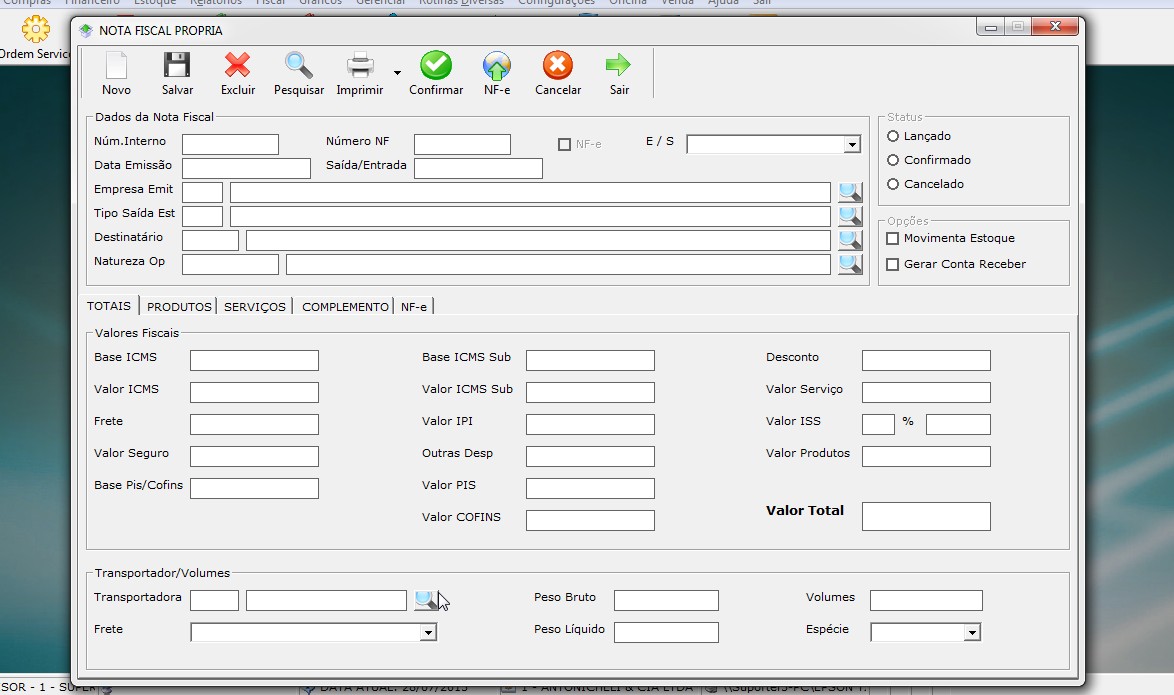
Para começar a fazer a NFe clique no botão “NOTA FISCAL” ou no Menu superior “ESTOQUE” > “NOTA FISCAL PROPRIA”.

A seguinte tela será mostrada:

ScreenHunter_02 Jul. 28 16.30

Clique no botão “NOVO”:

ScreenHunter_16 Jul. 29 14.07


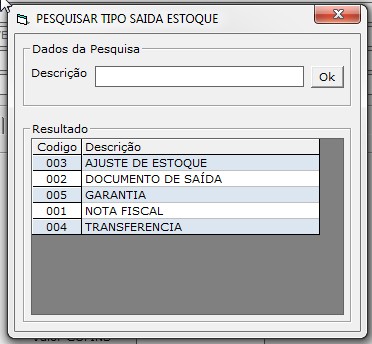
Selecione um TIPO DE SAÍDA para Devolução/Garantia, os quais seriam “AJUSTE DE ESTOQUE”, “TRANSFERÊNCIA” ou “GARANTIA”:  ScreenHunter_04 Jul. 28 16.37


Após escolhido o TIPO DE SAÍDA preencha os campos de DESTINATÁRIO e CFOP (para preenchimento deste campo deverá haver consulta ao fornecedor do produto e/ou CFOP compatível com nota de compra do Produto) e clique no botão “SALVAR”, a NFe devera ficar como mostrado na seguinte tela:

ScreenHunter_21 Jul. 29 14.16


Após salva a NFe, entre na aba Produtos e clique no botão “INCLUIR” para adicionar os produtos; como mostrado na seguinte tela:

ScreenHunter_18 Jul. 29 14.09

Clique no botão “Pesquisar” ao lado dos campos de Produto para adicionar um dos produtos que estarão sendo devolvidos, os campos de Base Icms, Aliq. Icms e Aliq. IPI deverão ser preenchidos depois de consulta ao fornecedor.

Ao adicionar os produtos verifique se o cadastro de cada um deles foi feito corretamente de acordo com a nota de compra ou informações passadas pelo fornecedor, para abrir o cadastro do produto de um duplo-clique no produto desejado o qual irá abrir a seguinte tela:

ScreenHunter_19 Jul. 29 14.11

Alguns dados devem ser analisados e alterados antes de confirmar sua NFe;

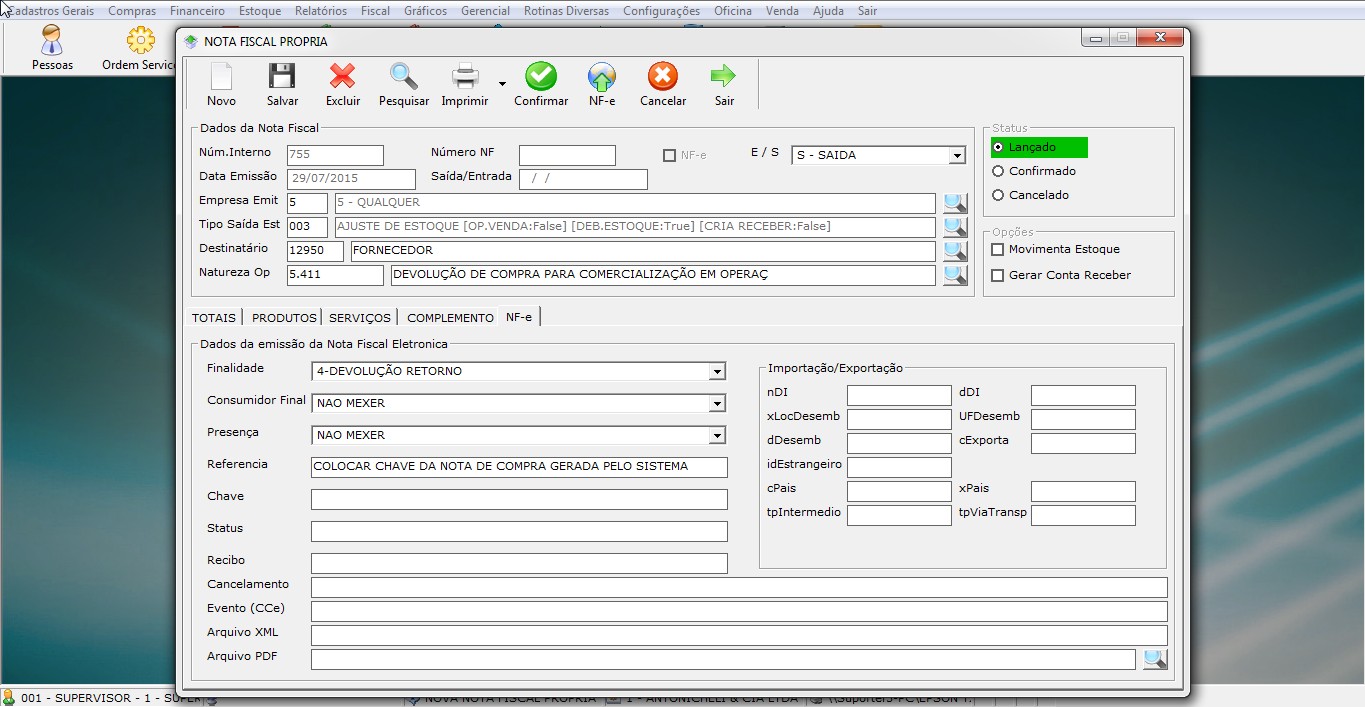
Para CFOPs X.411 e X.202 deve ser informado a CHAVE DE NOTA DE COMPRA no campo REFERENCIA, tanto quanto informar FINALIDADE = 4 na aba NFe.


ScreenHunter_20 Jul. 29 14.12

Após verificado as informações clicar no botão “CONFIRMAR”, selecionar a opção “SIM”, e Transmita a NFe;

Se a SEFAZ proceder sua NFe, a DANFE da mesma aparecerá na tela.