SiEmpresarial – Ferramentas e recursos desenvolvidos. 1º semestre de 2017.

  • Adicionado Informações de Equipamento do Cliente para empresas que prestam Manutenção.
  • Gerar Entrada parcial do Pedido de Compra.
  • Ajuste rápido de Estoque com devidas permissões.
  • Bloqueio de unificação de Pedidos de Venda de empresas diferentes.
  • Informar desconto para ser Rateado entre os produtos do Pedido de Venda.
  • Notificação Alerta sobre Valores Totais da nota Fiscal divergentes dos itens, antes da confirmação.
  • Documento de Entrada: Conversão de Unidades em Lote – Indicar novo Custo do Produto.

Continue lendo…

SiOfi – Ferramentas e recursos desenvolvidos – 1º semestre de 2017.

  • Exigir cadastro completo Cliente. Parâmetro de Validação.
  • Ordem de Serviço:
    • Parâmetro de exigir Observação obrigatória na inclusão do produto.
    • Parâmetro de exigir Quilometragem do veículo.
    • Acessar rapidamente o cadastro do veículo pela O.S.
    • Botão para copiar dados do Serviço.
    • Botão de consultar estoque dos produtos da O.S em todas as empresas.
    • Data de Inicio e Fim do serviço ao Incluir ou Alterar o serviço.
  • Melhorias na tela de Pesquisa de Produtos: por Empresa e Alternar entre Ativo e Inativo.
  • Parâmetros para comparar estoque antes de Confirmar O.S.

Continue lendo…

SiForm – Ferramentas e recursos desenvolvidos – 1º semestre de 2017.

  • WebForm – Painel do Vendedor, melhoria em algumas funcionalidades.
  • WebForm – Criação do Painel dos Formandos.
    • Extrato Financeiro.
    • 2ª via Boleto pelo Painel do Formando.
    • Agenda.
    • Entre outros Recursos.
  • Adicionar mais opções para Participação do Evento.
  • Relatório de Resumo de Recebimentos, que mostra o Evento e a conta que entrou o Crédito.

Continue lendo…

Notas de Lançamento – Versão 17.6.*

Compartilhado

  • Melhorias na consulta de CEP via Internet em “Cadastro e Pessoas” em casos em que o  CEP não for encontrado.
  • Opção para exibir Fatura ‘OUTROS’ na DANFe.
  • Nova permissão especial para Cancelar o PDV; por padrão somente a senha do supervisor estará autorizado a cancelar.

SiOfi

  • Botão “Copiar” na aba de “Serviços” em “Ordem de Serviço“. Opção copia as informações dos serviços para a área de transferência (Quantidade, Descrição e Observação), possibilitando “colar” no site de emissão de NF de Serviços de seu município as informações do serviço prestado naquela O.S.
  • Novo parâmetro ao qual exige que o “Cadastro de Pessoa” seja preenchido por completo; opção desabilitada por padrão.
  • Novo parâmetro que exige Observação do Produto na “O.S.”; opção desabilitada por padrão.

SiEmpresarial

  • Novo   parâmetro   ao qual exige que   o   “Cadastro  de  Pessoa”   seja preenchido por completo; opção desabilitada por padrão.
  • Adicionado campo Data de inclusão do serviço no Pedido de Venda.
  • Opção de permissão na função de “Ajuste Rápido do Estoque”.

SiForm

  • Ao gerar um novo “Contas a Receber“, a Empresa padrão será a que estiver ativa no momento da inclusão.

SiEventos

  • Adicionado valores de controle de Estojo, Encadernação, Álbum Virtual no “Cadastro de Evento”;
  • No “Movimento de Saída de Álbum” foi adicionado controle de Estojo, Encadernação, Álbum Virtual, e processo de finalizar, com opção de informar Despesas para esse Movimento;
  • Relatório de Fechamento de Vendas (Movimento de Saída);
  • Opção para informar o custo da Foto na “Entrada do Estoque” (Movimentação de Estoque);

CEST – exigência é adiada para Julho de 2017

Através do Convênio ICMS 90/2016, publicado no Diário Oficial da União de  13/09/2016, foi novamente adiado o prazo da obrigatoriedade do uso do Código Especificador da Substituição Tributária – CEST na nota fiscal, desta vez para 01/07/2017.

O CEST – Código Especificador de Substituição Tributária, instituído pelo Convênio ICMS 92/2015, promete diminuir os conflitos sobre a tributação do produtos no que tange ao ICMS.

Os softwares da F5 já estão preparados para essa exigência desde o começo de 2016 e os cadastros já existentes no sistema foram atualizados com o código CEST de maneira automática na ultima atualização. Se a sua versão ainda não apresenta esse campo no cadastro do NCM, cadastro do produto ou item da NFe, entre em contato com o nosso suporte para agendar a devida atualização.

Importante confirma esse código CEST no momento de cadastrar produtos novos do sistema, para que quando for obrigatário a sua base de dados já esteja correta.

Em caso de duvida entre em contato conosco ou com seu contador.

Melhoria de funcionalidade: consulta de logs e alterações

Acompanhar tudo o que acontece dentro dá empresa é uma necessidade crescente dos gestores, por esse motivo, nós da F5 Software de Gestão trazemos melhorias na tela de consulta de logs do sistema.

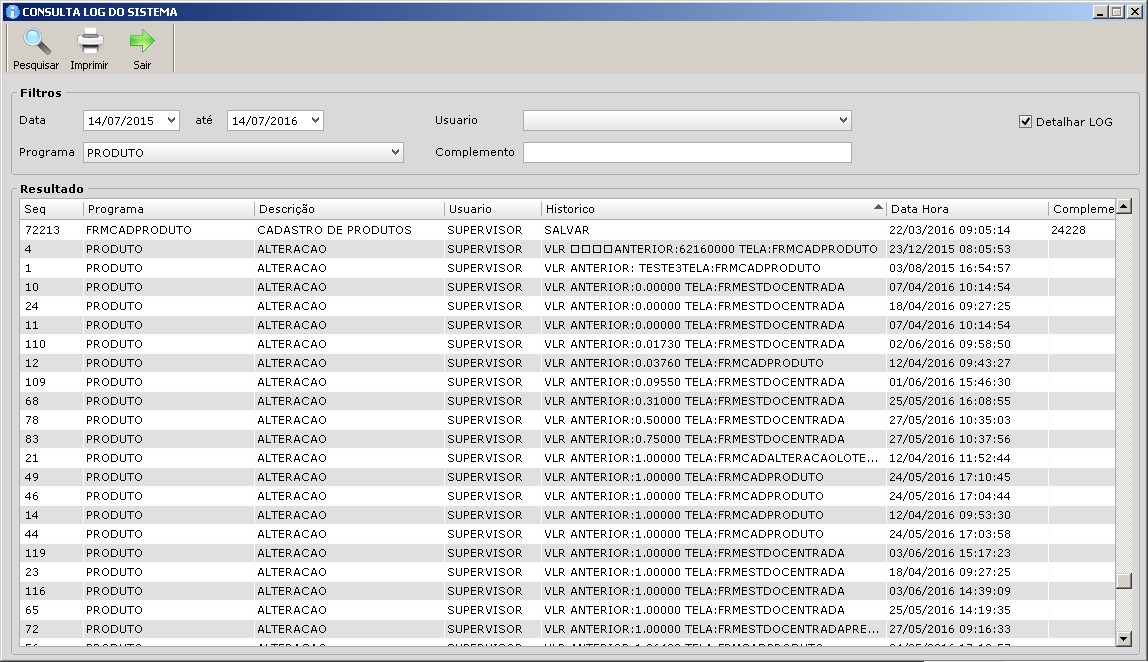
Antes a tela mostrava apenas quem e quando acessou, salvou e excluiu algo em determinada tela do sistema; agora com a opção “Detalhar LOG”  é possível saber quais alterações foram feitas, em qual tela do sistema, qual usuário e quando fez a alteração.

Assim tornando o controle por parte do gestor mais preciso e mais seguro.

ScreenHunter_08 Jul. 14 09.33

Com a opção de filtro “Programa” é possível listar os logs individuais de cada tela.

ScreenHunter_09 Jul. 14 10.01

Além das novas opções, a tela apresenta um novo visual que ajuda na identificação dos logs/alterações. Foi alterado também o tipo de visualização dos dados, agora é  possível clicar no titulo da coluna e ordenar os resultados de acordo com sua necessidade. Também é possível imprimir os resultado para auditorias e checagens.


Controle Financeiro

Você faz o controle financeiro da sua empresa?

Apesar de contar com essa ferramenta em todos os sistemas da F5 Software, descobrimos que muitas empresas ainda não controlam corretamente o seu financeiro.

A busca por um software de gestão mostra que essas mesmas empresas já possuem preocupação em relação a isso.

Um dos principais motivos de mortalidade de micro e pequenas empresas hoje no Brasil é justamente falta de controle financeiro.

Contas a receber, contas a pagar, controle da movimentação financeira, controle de cheques, controle de boletos são só umas das ferramentas disponíveis para que a sua empresa evolua no controle financeiro.

Usar bem essas ferramentas pode garantir uma vida mais saudável para as finanças da sua empresa.

Controle de Crédito

O Controle de Crédito é uma avaliação/aprovação que o Cliente passa para Pedidos de Venda, Pontos de Venda (PDV), Ordens de Serviço e NFCes para faturamentos à prazo.

Sequência de verificação realizada pelo sistema no Controle de Crédito:

1 – Verifica se o Cliente está bloqueado;
2 – Verifica se o Cliente está liberado;
3 – Verifica se há Contas a Receber em atraso;
4 – Verifica limite disponível de crédito;
5 – Verifica prazo de bloqueio de cliente sem movimento;

Abaixo iremos detalhar quais validações e o que pode ser feito em cada etapa:

1 – Cliente Bloqueado

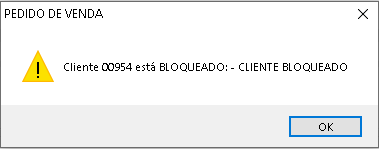
Ao tentar criar um Pedido de Venda/ Ordem de Serviço com um cliente bloqueado aparecerá a seguinte mensagem:

O bloqueio/liberação é feito manualmente na tela Financeiro > Controle de Crédito

2 – Cliente liberado

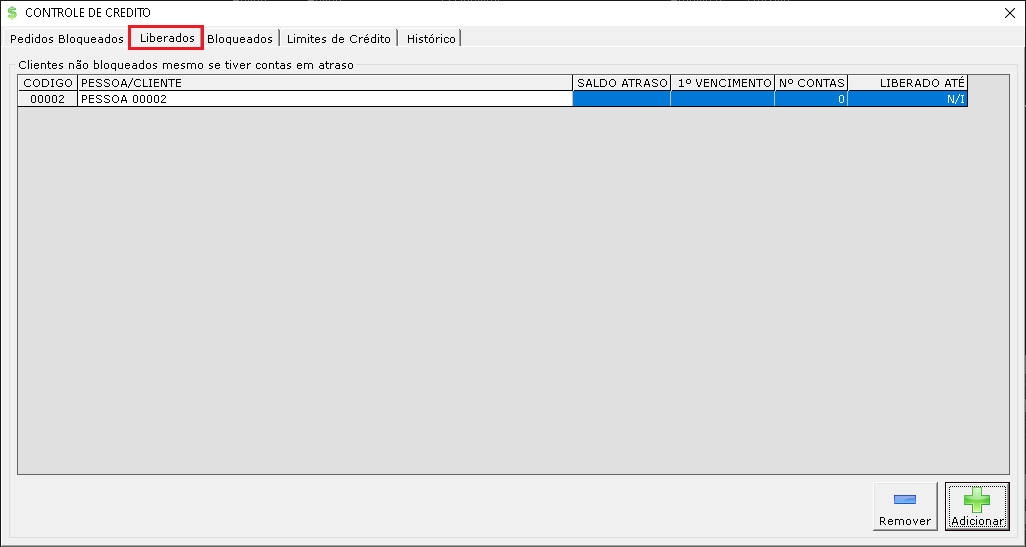
O sistema dá a opção de liberar o cliente mesmo que tenha alguma restrição (Contas a receber em atraso, limite de crédito excedido, etc.). Essa função fica na tela: Financeiro > Controle de Crédito > Liberados. Obs: Ao adicionar o cliente na aba Liberados todas as outras regras de verificação serão puladas e o cliente sempre será aprovado.


3 – Contas a Receber em atraso
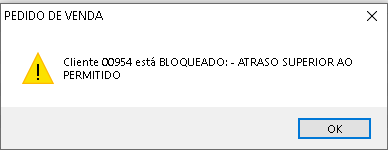
Ao selecionar um Cliente no Pedido de Venda/ Ordem de serviço que o plano de pagamento seja diferente de A Vista ou tipo de cobrança Cartão, e que  tenha lançamentos de Contas a Receber em atraso, aparecerá a seguinte mensagem:

É definido nos Parâmetros do Sistema (Configurações > Parâmetros do Sistema > Vendas > Bloquear cliente após – dias atraso) com quantos dias de atraso o cliente será bloqueado. O sistema irá verificar se a parcela em aberto mais atrasada é superior ao período definido nos parâmetros do sistema.

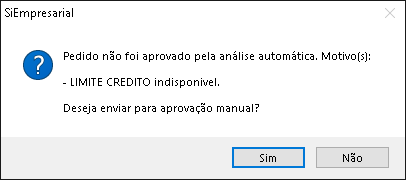
4 – Limite disponível de crédito

Ao tentar faturar um pedido de venda com Plano de Pagamento diferente de A Vista ou Tipo de Cobrança diferente de Cartão e o limite de crédito do cliente tenha excedido, aparecerá a seguinte mensagem:

O Limite de Crédito do cliente é definido na tela Financeiro > Controle de Crédito > Limites de Crédito. O sistema calcula o limite disponível da seguinte maneira: Limite disponível = Limite Informado – (Contas a receber em aberto + Pedidos Pendentes + Cheques em caixa ou devolvidos)

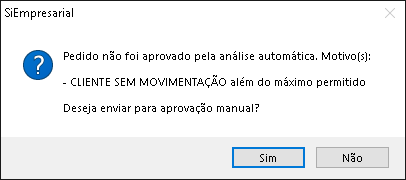
5 – Bloqueio de cliente sem movimento
Se o cliente estiver sem movimento pelo tempo definido nos parâmetro do sistema, a seguinte mensagem aparecerá:

A configuração de prazo de bloqueio de cliente sem movimento é feita na tela: Configurações > Parâmetros do Sistema > Vendas > Prazo Bloqueio Cliente Sem Movimento (meses)

Enviando e Recebendo arquivos de Boleto (Remessa/Retorno)

REMESSA

Para enviar e receber arquivos de boletos deve-se seguir uma série de passos para que esta tarefa seja concluída com exito.

Estes passos serão divididos em duas etapas, sendo elas Remessa e Retorno.
Abaixo é possível verificar a sequencia destes passos para o envio de arquivos de Remessa.

Com o sistema aberto vá até “Configurações” localizado ao centro superior da tela e em seguida selecione a opção “Parâmetros do sistema”, assim como mostra a figura abaixo.

Em seguida, com a janela “Configuração parâmetros do sistema” aberta, selecione a aba “Financeiro” para verificar o local em que os arquivos de remessa serão salvos.
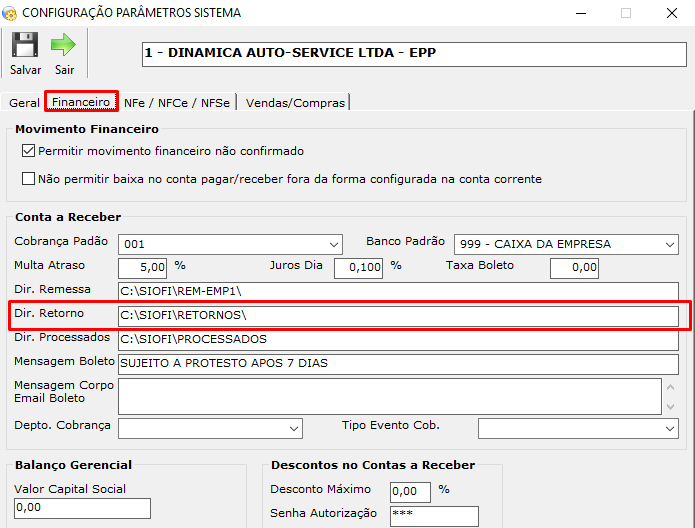
O local será mostrado em “Dir. Remessa”.

O arquivo de remessa será gerado pelo sistema assim que um ou mais boletos forem gerados pela tela “Gerar boleto” ilustrado logo abaixo.
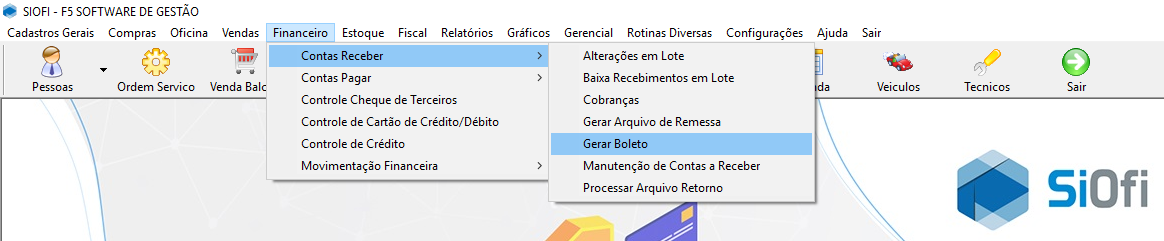
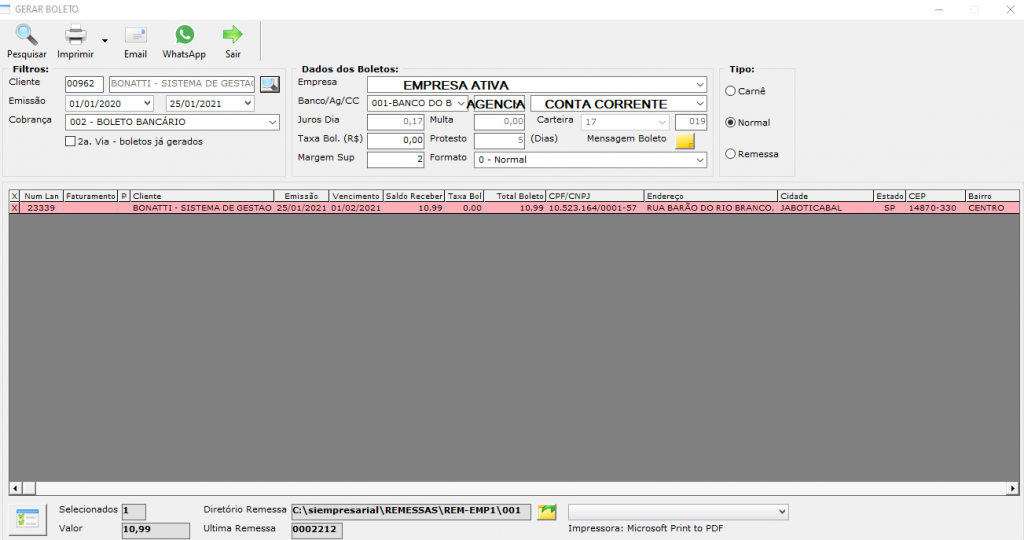
Escolhendo um ou mais boletos o próximo passo é só clicar no ícone da impressora e os boletos já aparecerão na tela.
A remessa estará na pasta correspondente com a empresa dessa conta e o código da conta corrente, um atalho para abrir está no rodapé da tela de gerar boleto, representado por uma pastinha amarela.

Se o seu banco for o SICREDI a emissão do boleto não vai gerar a remessa, sendo assim, segue o link da postagem que mostra como gerar boletos por esse banco [SiEmpresarial/SiOfi/SiEventos]Gerando Boleto Sicredi

Estes arquivos deverão ser enviados para o banco através do ebanking. Em caso de dúvidas sobre a transmissão destes arquivos, entre em contato com o suporte do banco.

Diariamente, o banco gerará um arquivo de “Retorno” na plataforma do ebanking com base nos boletos pagos naquele dia, que serão disponibilizados para download e processamento.

RETORNO

Baixe o(s) arquivo(s) de RETORNO através do ebanking. Os arquivos serão agrupados por dia de movimentação, e deverão ser importador individualmente por dia no sistema.

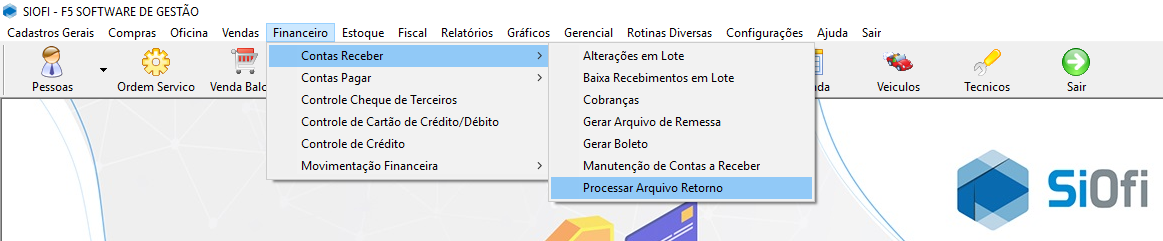
Para processar o arquivo baixado, abra o menu “Processar Arquivos Retorno”.  Você deverá especificar o banco, a conta, o destino em que o arquivo foi salvo e o formado do arquivo de retorno.
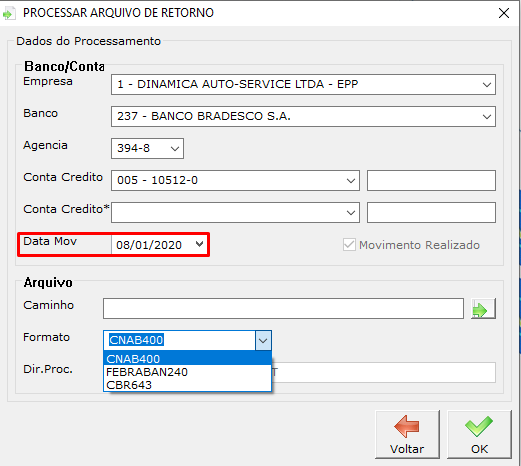
Selecione a “Data Mov” referente a data do arquivo de RETORNO baixado anteriormente.

Após todos os dados preenchidos, clique em OK.

O sistema exibirá um relatório dos BOLETOS baixados e de possíveis inconsistências.