CEST – exigência é adiada para Julho de 2017

Através do Convênio ICMS 90/2016, publicado no Diário Oficial da União de  13/09/2016, foi novamente adiado o prazo da obrigatoriedade do uso do Código Especificador da Substituição Tributária – CEST na nota fiscal, desta vez para 01/07/2017.

O CEST – Código Especificador de Substituição Tributária, instituído pelo Convênio ICMS 92/2015, promete diminuir os conflitos sobre a tributação do produtos no que tange ao ICMS.

Os softwares da F5 já estão preparados para essa exigência desde o começo de 2016 e os cadastros já existentes no sistema foram atualizados com o código CEST de maneira automática na ultima atualização. Se a sua versão ainda não apresenta esse campo no cadastro do NCM, cadastro do produto ou item da NFe, entre em contato com o nosso suporte para agendar a devida atualização.

Importante confirma esse código CEST no momento de cadastrar produtos novos do sistema, para que quando for obrigatário a sua base de dados já esteja correta.

Em caso de duvida entre em contato conosco ou com seu contador.

Melhoria de funcionalidade: consulta de logs e alterações

Acompanhar tudo o que acontece dentro dá empresa é uma necessidade crescente dos gestores, por esse motivo, nós da F5 Software de Gestão trazemos melhorias na tela de consulta de logs do sistema.

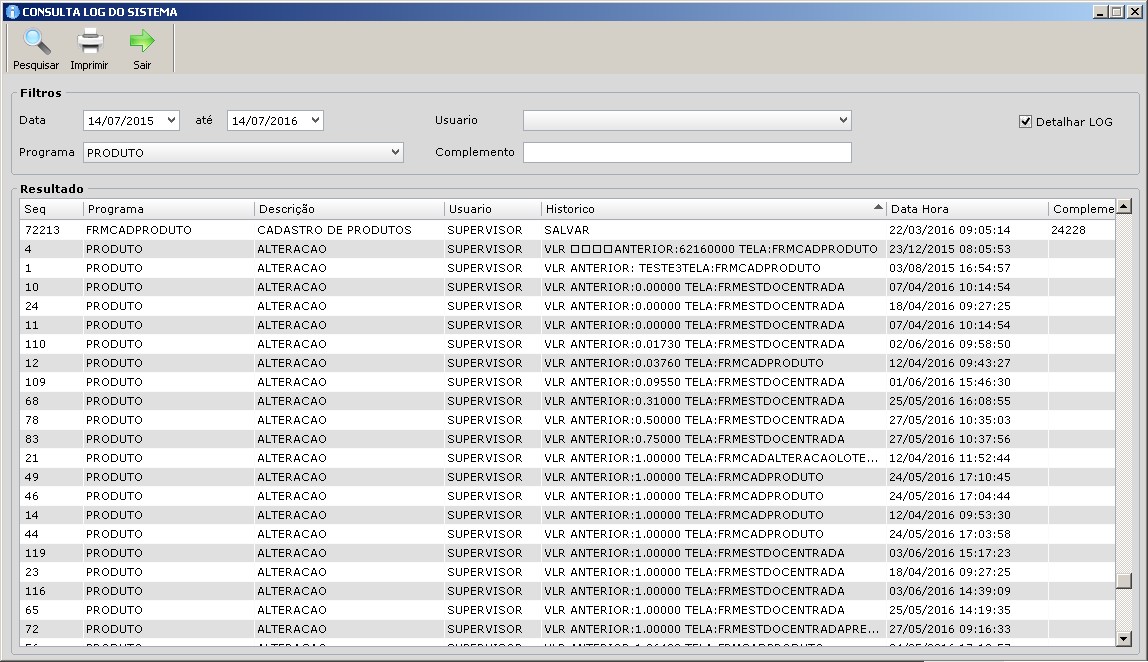
Antes a tela mostrava apenas quem e quando acessou, salvou e excluiu algo em determinada tela do sistema; agora com a opção “Detalhar LOG”  é possível saber quais alterações foram feitas, em qual tela do sistema, qual usuário e quando fez a alteração.

Assim tornando o controle por parte do gestor mais preciso e mais seguro.

ScreenHunter_08 Jul. 14 09.33

Com a opção de filtro “Programa” é possível listar os logs individuais de cada tela.

ScreenHunter_09 Jul. 14 10.01

Além das novas opções, a tela apresenta um novo visual que ajuda na identificação dos logs/alterações. Foi alterado também o tipo de visualização dos dados, agora é  possível clicar no titulo da coluna e ordenar os resultados de acordo com sua necessidade. Também é possível imprimir os resultado para auditorias e checagens.


Controle Financeiro

Você faz o controle financeiro da sua empresa?

Apesar de contar com essa ferramenta em todos os sistemas da F5 Software, descobrimos que muitas empresas ainda não controlam corretamente o seu financeiro.

A busca por um software de gestão mostra que essas mesmas empresas já possuem preocupação em relação a isso.

Um dos principais motivos de mortalidade de micro e pequenas empresas hoje no Brasil é justamente falta de controle financeiro.

Contas a receber, contas a pagar, controle da movimentação financeira, controle de cheques, controle de boletos são só umas das ferramentas disponíveis para que a sua empresa evolua no controle financeiro.

Usar bem essas ferramentas pode garantir uma vida mais saudável para as finanças da sua empresa.

Controle de Crédito

O Controle de Crédito é uma avaliação/aprovação que o Cliente passa para Pedidos de Venda, Pontos de Venda (PDV), Ordens de Serviço e NFCes para faturamentos à prazo.

Sequência de verificação realizada pelo sistema no Controle de Crédito:

1 – Verifica se o Cliente está bloqueado;
2 – Verifica se o Cliente está liberado;
3 – Verifica se há Contas a Receber em atraso;
4 – Verifica limite disponível de crédito;
5 – Verifica prazo de bloqueio de cliente sem movimento;

Abaixo iremos detalhar quais validações e o que pode ser feito em cada etapa:

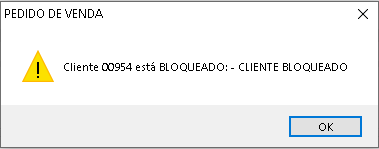
1 – Cliente Bloqueado

Ao tentar criar um Pedido de Venda/ Ordem de Serviço com um cliente bloqueado aparecerá a seguinte mensagem:

O bloqueio/liberação é feito manualmente na tela Financeiro > Controle de Crédito

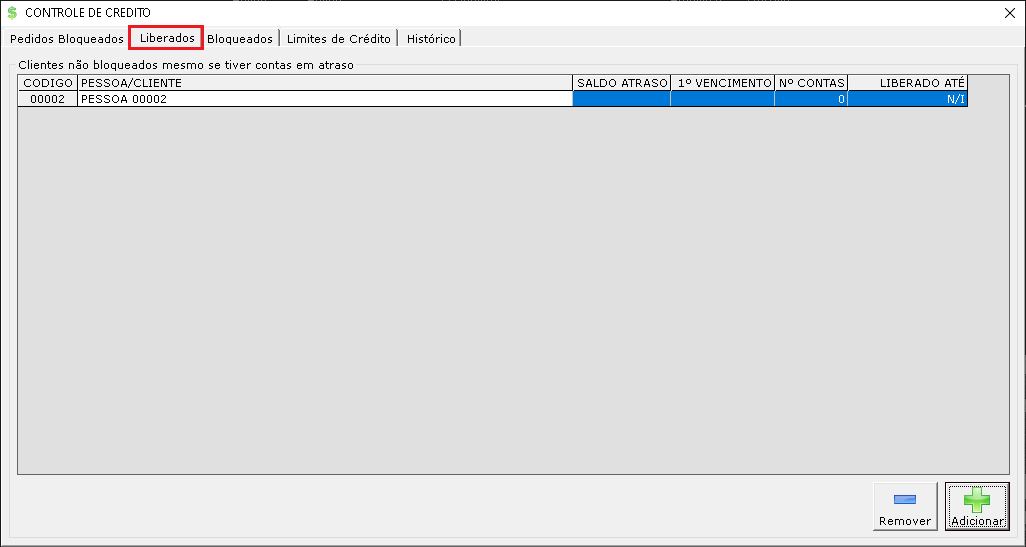
2 – Cliente liberado

O sistema dá a opção de liberar o cliente mesmo que tenha alguma restrição (Contas a receber em atraso, limite de crédito excedido, etc.). Essa função fica na tela: Financeiro > Controle de Crédito > Liberados. Obs: Ao adicionar o cliente na aba Liberados todas as outras regras de verificação serão puladas e o cliente sempre será aprovado.


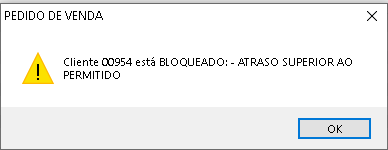
3 – Contas a Receber em atraso
Ao selecionar um Cliente no Pedido de Venda/ Ordem de serviço que o plano de pagamento seja diferente de A Vista ou tipo de cobrança Cartão, e que  tenha lançamentos de Contas a Receber em atraso, aparecerá a seguinte mensagem:

É definido nos Parâmetros do Sistema (Configurações > Parâmetros do Sistema > Vendas > Bloquear cliente após – dias atraso) com quantos dias de atraso o cliente será bloqueado. O sistema irá verificar se a parcela em aberto mais atrasada é superior ao período definido nos parâmetros do sistema.

4 – Limite disponível de crédito

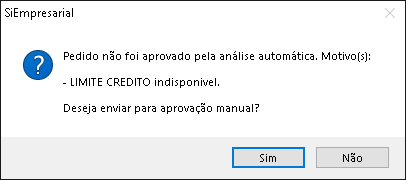
Ao tentar faturar um pedido de venda com Plano de Pagamento diferente de A Vista ou Tipo de Cobrança diferente de Cartão e o limite de crédito do cliente tenha excedido, aparecerá a seguinte mensagem:

O Limite de Crédito do cliente é definido na tela Financeiro > Controle de Crédito > Limites de Crédito. O sistema calcula o limite disponível da seguinte maneira: Limite disponível = Limite Informado – (Contas a receber em aberto + Pedidos Pendentes + Cheques em caixa ou devolvidos)

5 – Bloqueio de cliente sem movimento
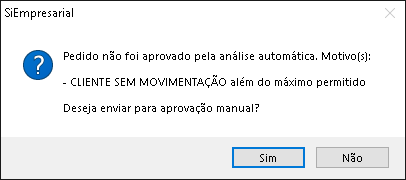
Se o cliente estiver sem movimento pelo tempo definido nos parâmetro do sistema, a seguinte mensagem aparecerá:

A configuração de prazo de bloqueio de cliente sem movimento é feita na tela: Configurações > Parâmetros do Sistema > Vendas > Prazo Bloqueio Cliente Sem Movimento (meses)

Enviando e Recebendo arquivos de Boleto (Remessa/Retorno)

REMESSA

Para enviar e receber arquivos de boletos deve-se seguir uma série de passos para que esta tarefa seja concluída com exito.

Estes passos serão divididos em duas etapas, sendo elas Remessa e Retorno.
Abaixo é possível verificar a sequencia destes passos para o envio de arquivos de Remessa.

Com o sistema aberto vá até “Configurações” localizado ao centro superior da tela e em seguida selecione a opção “Parâmetros do sistema”, assim como mostra a figura abaixo.

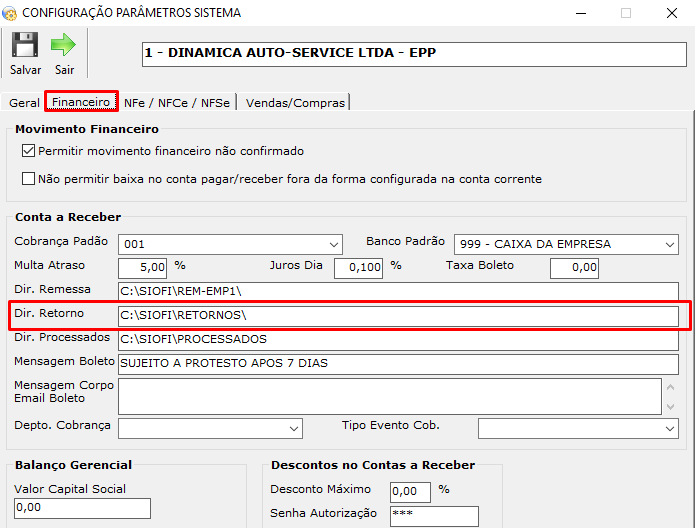
Em seguida, com a janela “Configuração parâmetros do sistema” aberta, selecione a aba “Financeiro” para verificar o local em que os arquivos de remessa serão salvos.

O local será mostrado em “Dir. Remessa”.

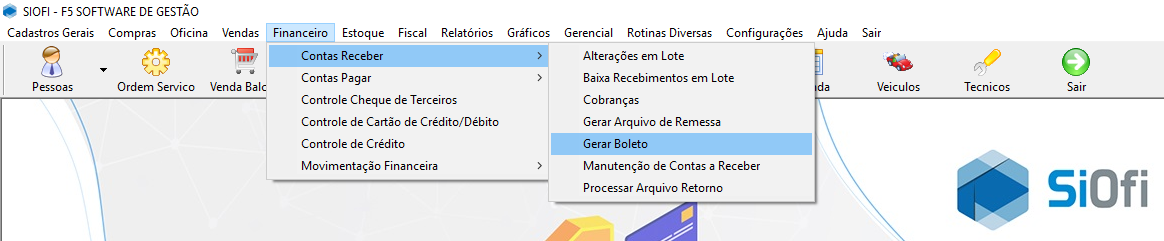
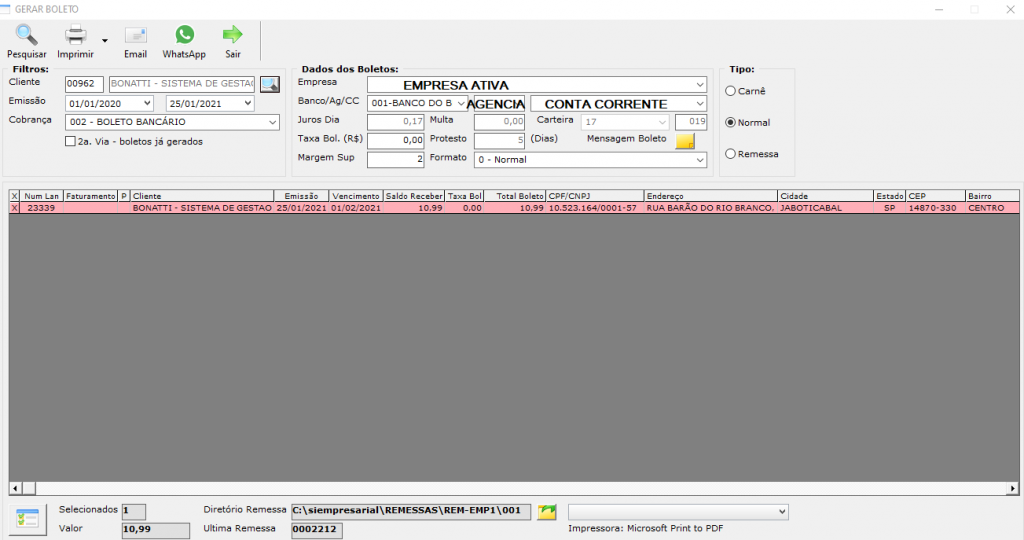
O arquivo de remessa será gerado pelo sistema assim que um ou mais boletos forem gerados pela tela “Gerar boleto” ilustrado logo abaixo.

Escolhendo um ou mais boletos o próximo passo é só clicar no ícone da impressora e os boletos já aparecerão na tela.
A remessa estará na pasta correspondente com a empresa dessa conta e o código da conta corrente, um atalho para abrir está no rodapé da tela de gerar boleto, representado por uma pastinha amarela.

Se o seu banco for o SICREDI a emissão do boleto não vai gerar a remessa, sendo assim, segue o link da postagem que mostra como gerar boletos por esse banco [SiEmpresarial/SiOfi/SiEventos]Gerando Boleto Sicredi

Estes arquivos deverão ser enviados para o banco através do ebanking. Em caso de dúvidas sobre a transmissão destes arquivos, entre em contato com o suporte do banco.

Diariamente, o banco gerará um arquivo de “Retorno” na plataforma do ebanking com base nos boletos pagos naquele dia, que serão disponibilizados para download e processamento.

RETORNO

Baixe o(s) arquivo(s) de RETORNO através do ebanking. Os arquivos serão agrupados por dia de movimentação, e deverão ser importador individualmente por dia no sistema.

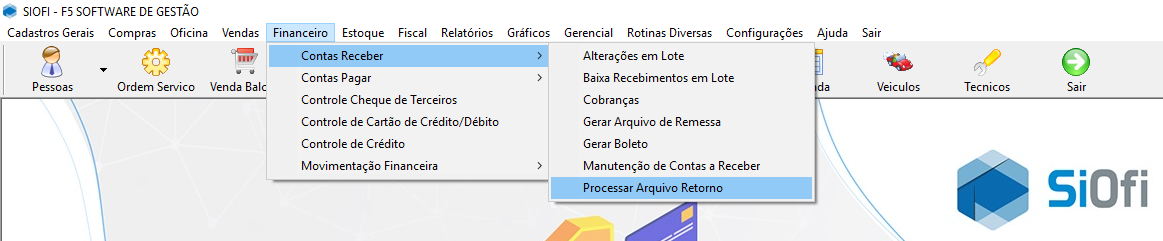
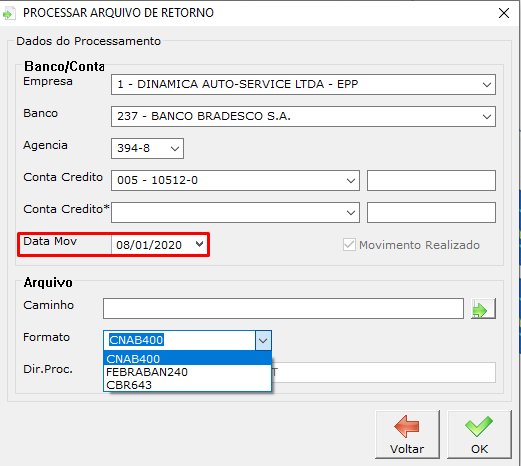
Para processar o arquivo baixado, abra o menu “Processar Arquivos Retorno”.  Você deverá especificar o banco, a conta, o destino em que o arquivo foi salvo e o formado do arquivo de retorno.

Selecione a “Data Mov” referente a data do arquivo de RETORNO baixado anteriormente.

Após todos os dados preenchidos, clique em OK.

O sistema exibirá um relatório dos BOLETOS baixados e de possíveis inconsistências.

CEST – exigência é adiada para outubro de 2016

O CONFAZ por meio do Convênio ICMS 16 /2016 (DOU de 28/03) adiou para 1º de outubro de 2016 a exigência do CEST.

O CEST – Código Especificador de Substituição Tributária, instituído pelo Convênio ICMS 92/2015, promete diminuir os conflitos sobre a tributação do produtos no que tange ao ICMS.

Os softwares da F5 já estão preparados para essa exigência desde o começo de 2016 e os cadastros já existentes no sistema foram atualizados com o código CEST de maneira automática na ultima atualização. Se a sua versão ainda não apresenta esse campo no cadastro do NCM, cadastro do produto ou item da NFe, entre em contato com o nosso suporte para agendar a devida atualização.

Importante confirma esse código CEST no momento de cadastrar produtos novos do sistema, para que quando for obrigatário a sua base de dados já esteja correta.

Em caso de duvida entre em contato conosco ou com seu contador.

Nova Versão do SiOfi 2.0.100

SiOfi - logo-02_pequenoVeja abaixo os detalhes da nova versão:

– Alterações do cadastro do produto em lote: será possível alterar markup, ncm, grupos, familia, custo e outros valores de forma em lote. Essa opção fica em cadastros gerais, produtos, alterações em lote.

– Opção de tabela de preço B: o produto cadastrado agorá terá opção de ter dois preços de tabela: A e B. Assim a empresa poderá trabalhar com duas politicas de preços, como por exemplo: á vista, á prazo ou ainda preço para atacado e varejo. O preço B será exibido na consulta de produto, e também poderá ser alterado a tabela de maneira em lote no pedido de venda.

– Opção de salvar as opções comercias do produto (custos, margem e valor de tabela) em todas as empresas ao mesmo tempo, a partir do cadastro de produto.

– Email por usuário: será possível cadastrar uma conta de e-mail por usuário no sistema. Assim, todo e-mail enviado pelo sistema, como por exemplo os pedidos de venda, sairá em nome do usuário do sistema. Para cadastrar uma conta de e-mail individual, vá em cadastro usuários. Caso não tenha uma conta de e-mail cadastrado no usuário, o sistema irá usar o da empresa genérico.

– Adicionado a tela de solicitações de compra. Assim todos os usuários poderão fazer solicitações de compras por meio eletrônico e o comprador poderá gerenciar essas solicitações para efetuar pedidos de compras.

– Opção de envio do Pedido de Compra por e-mail diretamente pelo sistema;

– Gerar documento de entrada a partir do pedido de compra.

– Realizar transferência entre empresas de forma automatizada (Documento Saida x Documento de Entrada). Opção feita exclusivamente para cliente que possuem mais de uma empresa cadastrada na mesma base de dados.

– Criado log de alterações mais detalhado no contas a pagar, disponível na aba controle;

– Criado log de alterações mais detalhado no contas a receber,disponível na aba controle;

– Criado sistema de notificação: o supervisor do sistema será notificado quando ocorrer uma movimentação importante, tais como cancelamento de NF, cancelamento de pedido, estorno de fechamento de caixa, entre outros.

– NFE: adicionado o campo CEST na emissão da nota fiscal eletrônica.

– Adicionado o modulo NFCe/SAT para as empresas que optarem por usar essa forma de faturamento.

– Realizado também correções de bugs e melhorias visuais no sistema.

CEST

CEST

logooficialnfe

A partir de 1º de janeiro de 2016, as empresas de todo o Brasil que trabalham com vendas de produtos em geral terão de estar adaptadas ao Código Especificador da Substituição Tributária – Cest.

O código CEST deverá constar no XML nas notas fiscal eletronicas e não aparecerá na DANFE.

O CEST será obrigatório quando:

  • CSOSN – Simples Nacional for igual a: 201, 202, 203, 900
  • CST – Tributação Normal for igual a: 010, 030, 060, 070, 090

Nos demais casos não será obrigatório informar o CEST. Porem mesmo que não seja obrigatório e seja informado, não haverá problemas na validação da NFe.

Será incorporado uma tabela CEST no sistema e essa será vinculada ao NCM, ou seja, para cada CEST existe um NCM correlacionado. Assim iremos atualizar os cadastros de todos os NCMs e de todos os produtos já cadastrados no sistema com o novo código CEST automaticamente na próxima atualização.

O usuário deverá informar o NCM correto no momento do cadastro do produto para que o CEST seja cadastrado também.

Em caso de duvida, entre em contato conosco ou com seu contador.

Relatório de Checagem de Serviço

Com o novo relatório de Checagem de Serviço e botão de Checagem na abertura da O.S você poderá impulsionar as vendas e quantidade de serviços por O.S aberta. Iremos mostrar a seguir, como funcionará:

Antes de mais nada, altere os cadastros dos Serviços de deseja controlar Checagem, seja por KM rodado ou período de manutenção; campos “MANUTENÇÃO A CADA (KM)”, “MANUTENÇÃO A CADA (MÊS)”:

Cadastro de Serviço

Vamos agora pra O.S. Com a O.S. aberta, status ORÇAMENTO ou CONFIRMADA e já com o Veículo selecionado,clique no botão “Serviços com checagem” na aba “Serviços“:

Botão Checagem

Será listado na cor vermelha todos aqueles serviços que precisam de manutenção de acordo com a data e KM atual do carro selecionado:

Serviços com Checagem na O.S.

Relatório de checagem de Serviço

No relatório de checagem de Serviço você poderá analisar quais veículos de seus clientes precisam de manutenção, baseado na data e KM atual e também com a média de KM rodados dando uma previsão da próxima troca/manutenção.

Caminho Relatório

Filtros:

Filtros Relatório Checagem


Você poderá selecionar a Pessoa que deseja visualizar os resultado, tanto quanto quais serviços deseja fazer a análise.

Clique no botão OK e o relatório será gerado:

Relatório Checagem ResultadosOs resultados marcados na coluna “KM ÚLTIMA REALIZAÇÃO” indicam que a KM da última O.S passaram da KM de recomendação do Serviço analisado.

Os resultados marcados na coluna “MESES ÚLTIMA REALIZAÇÃO” indicam que o prazo da última O.S passaram da KM de recomendação do Serviço analisao.

Os resultados marcados na coluna “MÉDIA / MÊS (ESTIMATIVA)” , baseado na média de KMs rodados por mês e meses sem manutenção daquele serviço, indicam que a KM passaram da KM de recomendação do Serviço analisado.

ATENÇÃO! É MUITO IMPORTANTE QUE SEJA DIGITADO A KM DO VEÍCULO CORRETAMENTE EM TODAS AS ORDENS DE SERVIÇOS PARA QUE O RELATÓRIO SEJA O MAIS PRECISO POSSÍVEL!

Nova Versão do SiEmpresarial 2.0

2015-09-14-162281_112341600_221861821Confira as novidades da nova versão:

– Alterações do cadastro do produto em lote: será possível alterar markup, ncm, grupos, familia, custo e outros valores de forma em lote. Essa opção fica em cadastros gerais, produtos, alterações em lote.

– Opção de tabela de preço B: o produto cadastrado agorá terá opção de ter dois preços de tabela: A e B. Assim a empresa poderá trabalhar com duas politicas de preços, como por exemplo: á vista, á prazo ou ainda preço para atacado e varejo. O preço B será exibido na consulta de produto, e também poderá ser alterado a tabela de maneira em lote no pedido de venda.

– Regras de tributação no pedido: será possível verificar as regras de tributação dos produtos do pedido de venda, para verificar se no momento em que esse pedido for faturado será exibido alguma inconsistência, como falta de CFOP, CSOSN, NCM, etc.

– Relatório de faturamento: foram adicionadas novas opções de exibição deste relatório: por cliente, tipo de cobrança, plano de pagamento.

– Email por usuário: será possível cadastrar uma conta de e-mail por usuário no sistema. Assim, todo e-mail enviado pelo sistema, como por exemplo os pedidos de venda, sairá em nome do usuário do sistema. Para cadastrar uma conta de e-mail individual, vá em cadastro usuários. Caso não tenha uma conta de e-mail cadastrado no usuário, o sistema irá usar o da empresa genérico.

– Opção de envio do Pedido de Compra por e-mail diretamente pelo sistema;

– Gerar documento de entrada a partir do pedido de compra.

– Realizar transferência entre empresas de forma automatizada (Documento Saida x Documento de Entrada). Opção feita exclusivamente para cliente que possuem mais de uma empresa cadastrada na mesma base de dados.

– Criado log de alterações mais detalhado no contas a pagar, disponível na aba controle;

– Criado log de alterações mais detalhado no contas a receber,disponível na aba controle;

– Estorno da baixa do contas a pagar mais prático. Basta clicar uma vez no botão estornar na tela de manutenção. Não precisa mais clicar duas vezes sobre a baixa e clicar no botão estornar 2x.

– Criado tela de alterações em lote do contas a receber;

– Adicionado comparativos no balanço gerencial, para observar a cada conta o acréscimo ou decréscimo do valor;

– Colocado filtro no Variação de Despesas, para acompanhar a variação de apenas uma determinada despesa (tipo conta pagar);

– Controle de CMV: adicionado a opções de alterar o CMV do produto mesmo depois de ter realizado o faturamento do pedido.

– Criado sistema de notificação: o supervisor do sistema será notificado quando ocorrer uma movimentação importante, tais como cancelamento de NF, cancelamento de pedido, estorno de fechamento de caixa, entre outros.

– Realizado também correções de bugs e melhorias visuais no sistema.