[SiEmpresarial | SiOfi] Consulta DFe (Notas recebidas)

Como vocês já sabem, é possível fazer um Documento de Entrada informando a Chave da NFe. Trazemos agora uma novidade que irá acelerar ainda mais esse processo: o novo receptor de NFes recebidas, ou DFe.
Nessa nova tela você poderá filtrar e listar as NFes emitidas contra o CNPJ da sua empresa. Para testar, acesse o menu: Fiscal > Consulta DFe.
Ao abrir a tela, você encontrará o filtro de Data e Empresa, e clicando no botão “PESQUISAR DFe” serão listadas as NFes encontradas; nos resultados encontrados vocês terão essas opções:

  1. VISUALIZAR A DANFE
    Dê 2 cliques na NFe desejada, e a DANFe da mesma será exibida em PDF, podendo imprimir-la ou salvar no seu local de preferência.
  2. FAZER DOWNLOAD DO XML/PDF
    Selecione as NFes desejadas e clique no botão inferior esquerdo “DOWNLOAD XML/PDF”, os arquivos serão salvos no parâmetro “DIR. COMPRA”, que será exibido ao lado.
  3. FAZER DOCUMENTO DE ENTRADA
    Clicando com o botão direito do mouse em cima da NFe que desejar, você pode escolher a opção “DOCUMENTO DE ENTRADA – GERAR”, o XML da mesma será baixado e carregado o IMPORTADOR XML para concluir a operação de Entrada de Estoque.
  4. GERAR CONTAS A PAGAR (CONSUMO S/ ESTOQUE)
    Clicando com o botão direito do mouse em cima da NFe que desejar, você pode escolher a opção “CONTAS A PAGAR – GERAR PARCELAS”, o sistema irá identificar as faturas e duplicatas dentro do XML e irá mostrar a tela de gerar parcelas do contas a pagar já preenchendo a maioria das informações, limitando a alguns cliques a geração das parcelas.
  5. ABRIR / CADASTRAR FORNECEDOR (PESSOA)
    Você ainda pode abrir o cadastro do fornecedor ou ainda mesmo cadastra-lo com apenas 1 clique: botão direito do mouse e escolha a opção “PESSOA / ABRIR / CADASTRAR”; o sistema irá identificar o cadastro pelo CNPJ, evitando assim, cadastros duplicados.

Para saber mais, veja o nosso vídeo:
[SiEventos] Escala de Equipes

A Escala de Esquipes é uma ferramenta utilizada para que se possa ver a disponibilidade de seus colaboradores em cada evento. Esses colaboradores podem ser ajudantes, fotógrafos, cinegrafistas, vendedores, funcionários, entre outros.

Alerta: Para fazer uma escala de equipe, é necessário já ter ter cadastrado uma ou várias agendas e uma ou várias equipes nessas agendas de um determinado evento a ser realizado.
Se você tem dúvidas de como criar um novo evento, agendas e equipes já temos disponível um vídeo explicando sobre o assunto:

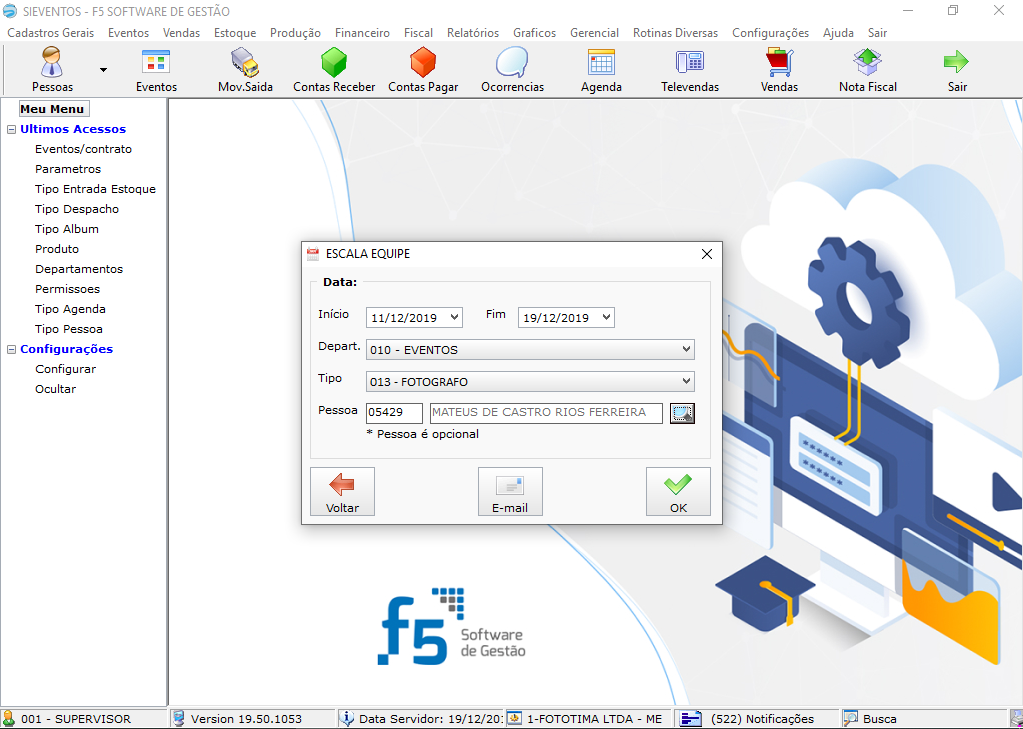
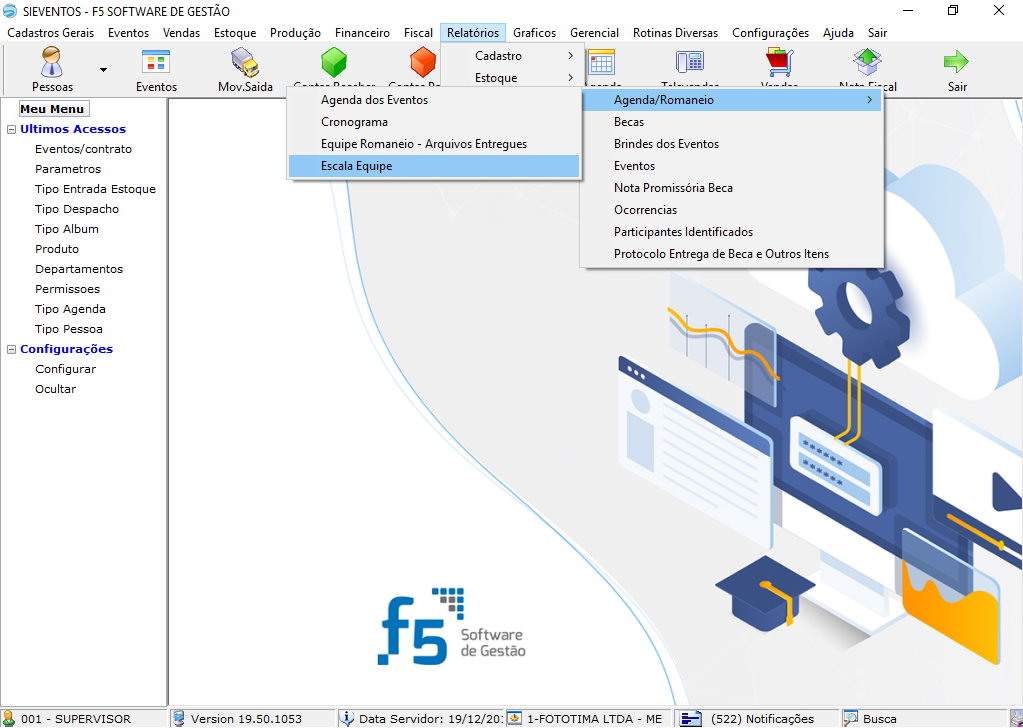
Para gerar a escala de equipe você deve ir na guia Relatórios, Eventos, Agenda/Romaneio, Escala Esquipe.

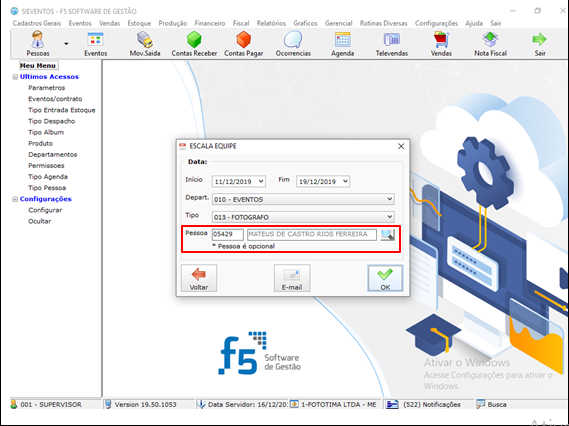
Será aberto a tela de escala equipe onde você irá preencher com a data de início do registrada na agenda, a data de término da agenda, qual departamento vai ser gerado a escala e qual o tipo da pessoa.

Você tem a opção de filtrar por um colaborador desejado para que o mesmo participe do evento, a outra opção é não filtrar e listar todos os colaboradores por um determinado tipo.

Após preencher todos os campos é só clicar em OK.

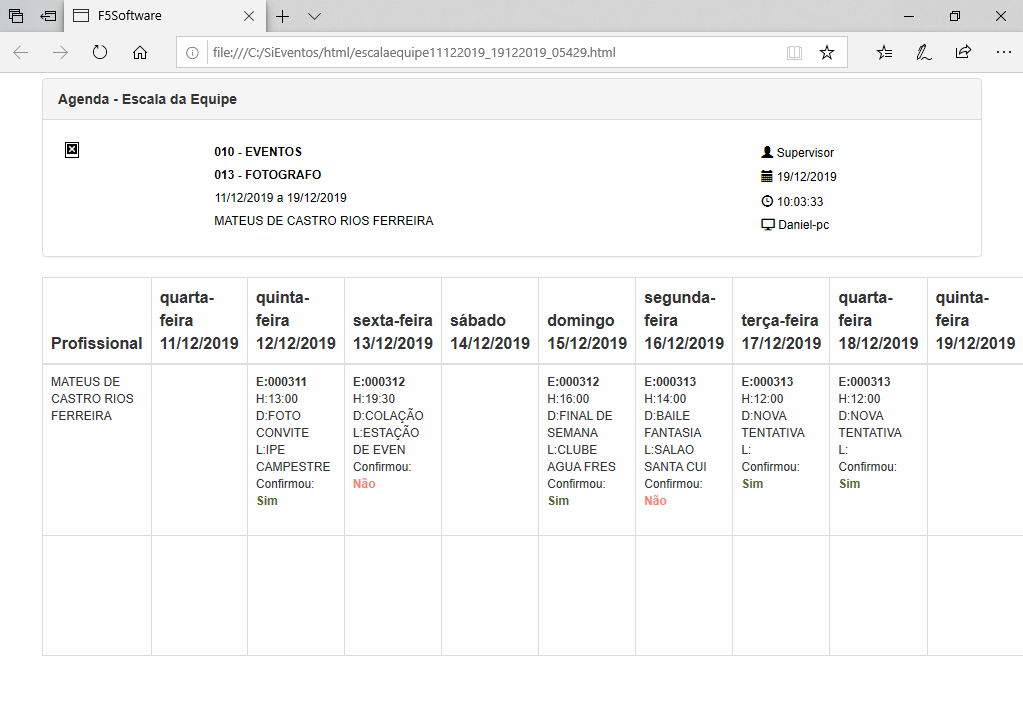
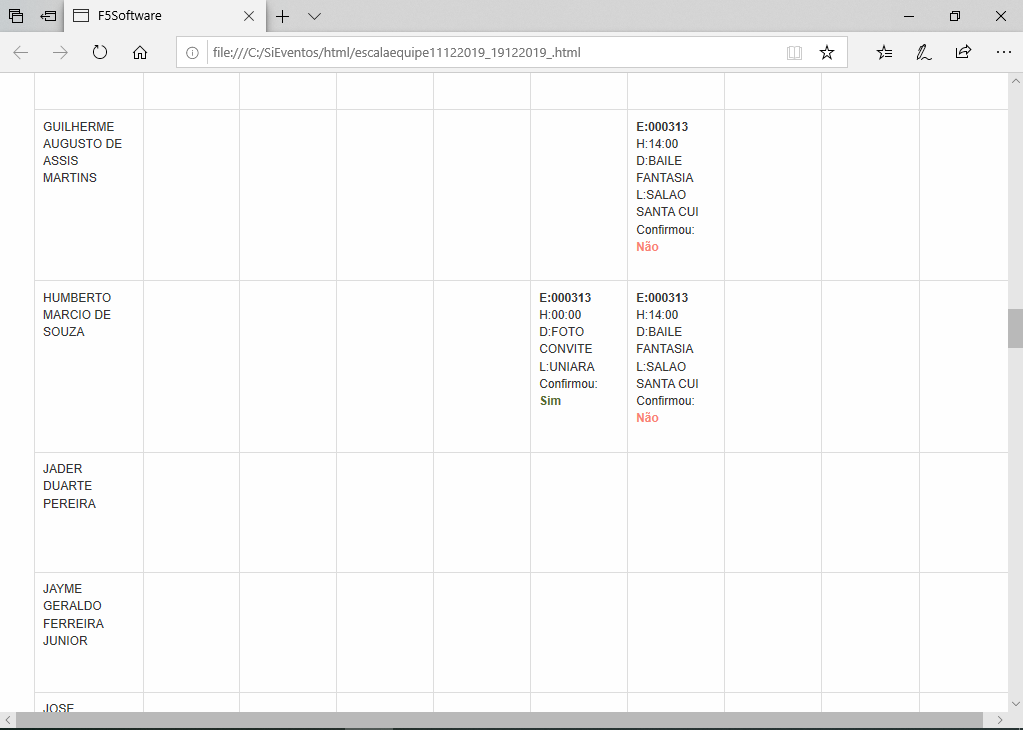
Será gerado a escala via navegador com o nome do colaborador escolhido (se for usado a opção de filtragem), é também mostrado cada dia registrado na agenda, local e confirmação de cada colaborar para os eventos.

Escala de colaboradores gerada por filtragem:

Escala de colaboradores gerada sem filtragem:

[SiEventos] Cronograma de Eventos

O cronograma de eventos deve ser utilizado para planejamento, controle das atividades de cada evento e organizar todas as tarefas a serem realizadas.

Alerta: Para fazer um cronograma de eventos, é necessário já ter ter cadastrado uma ou várias agendas e uma ou várias equipes nessas agendas de um determinado evento a ser realizado.
Se você tem dúvidas de como criar um novo evento, agendas e equipes já temos disponível um vídeo explicando sobre o assunto:

Para fazer um cronograma novo você deve ir na guia Relatórios, Eventos, Agenda/Romaneio, Cronograma.

Será aberto a tela de cronograma de eventos, você vai preencher com a data de início do registrada na agenda, a data de término da agenda e para qual departamento vai ser o cronograma e apertar OK.

Será gerado o cronograma via navegador com cada dia registrado na agenda, a quem se destina as funções, local e descrição de cada dia dos eventos.

[SiEventos] Autorização de Vendas

A Autorização de Venda deve ser utilizada toda vez que algum cliente possui alguma restrição e é necessário realizar uma venda.

Para autorizar uma venda, você deve ir na aba vendas e autorizar venda:

Em seguida aparecerá a tela de autorização, é nela onde será feita a autorização de venda, você pode ir direto no botão de pesquisa situado no canto direito da tela ou digitar o código do evento para abri-lo:

Depois de pesquisar o evento será exibido todos os participantes do evento e que ainda não possuem autorização de venda, você irá selecionar o cliente que será liberado a venda e clica em autorizar:

aparecerá uma tela pequena e nela você irá digitar o motivo para liberar a venda para aquele cliente:

E a venda já está autorizada para o cliente selecionado:

Se deseja imprimir um relatório desse cliente que liberou a venda você deve se direcionar para a aba Relatórios, Vendas, Fechamento de Venda por MS:

Em seguida é só preencher os campos com o evento, o vendedor e a data e fazer impressão no OK. Será mostrado na tela a autorização.

Painel clientes

No nosso Painel Clientes, você tem acesso a diversas opções. Como por exemplo, a contagem de quantos chamados e boletos você tem aberto.

Além disso, você também pode:

  • Abrir chamados para o suporte
  • Fazer a listagem de todos os seus chamados com o auxílio de filtros
  • Visualizar os boletos que estão em aberto e emitir a segunda via dos mesmos
  • Listar os SMS enviados utilizando nossos sistemas
  • Nos mandar sugestões, reclamações ou elogios

Para acessar o painel cliente, basta acessar o seguinte link: http://painel.f5sg.com.br

Segue abaixo um vídeo demonstrativo de como estar utilizando o Portal Cliente:

[SiEmpresarial] Devolução de Produtos Vendidos

Nas últimas versões do sistema que nós disponibilizamos, foi acrescentada a função de Devolução Parcial de Produtos Vendidos.

Essa função pode ser utilizada em duas situações:

  • A primeira, é quando o status do pedido de venda está apenas como confirmado, ou seja, ainda houve o faturamento do pedido, mas o produto já se encontra em reserva.
  • A segunda é quando o pedido de venda já foi faturado e o produto debitado em definitivo do estoque e já foi gerado o contas a receber.

Em ambas as situações, utilizaremos a opção de Devolução Produtos Vendidos.

Para iniciar a devolução do produto através dessa nova função, o usuário deverá seguir os seguintes passos:

  • Navegar até o menu Estoque e selecionar a opção Devolução Produtos Vendidos;
  • Clicar na opção Novo;
  • Digitar o Número do Pedido de Venda ou do Documento de Saída (DS) a ser devolvido mas se não souber o numero deles é só usar o ícone da lupa para pesquisa-los;
  • No campo Código Interno, o usuário deverá digitar o código do produto que será devolvido;
  • O próximo passo, é digitar a quantidade que será devolvida no campo Qde Devolvida e clicar no botão com o sinal de soma;
  • Após adicionar os produtos a serem devolvidos, o usuário deverá preencher o campo Motivo Devolução e clicar em Processar;

Vale salientar, que o processo descrito acima deve ser aplicado tanto para pedidos confirmados como para pedidos Faturados. O que diferencia um pedido do outro, é que quando é efetuada a devolução de produto de um pedido faturado, o sistema dá a opção para a empresa decidir o que fazer com o crédito que o cliente receberá.

As opções são:

  • Vale Crédito – O cliente receberá m vale crédito no valor da devolução para a próxima compra.
  • Desconto contas a receber – Caso seja um cliente que possui contas em aberto, para abater o valor dessas contas.
  • Lançar contas a pagar – Caso o cliente não seja frequente no estabelecimento.

Lembrando também que em caso de devolução total de um pedido ou de um DS, verifique a possibilidade de fazer o cancelamento deles. Essa função é mais indicada quando há devolução parcial.

Abaixo um vídeo demonstrativo:

[SiEmpresarial] Unificar Cadastros Duplicados

Uma das várias funções existentes em nosso sistema, é a função de unificar cadastros duplicados.

Essa função te permite:

  • Unificar Cadastro Duplicados de clientes;
  • Mesclar as informações dos cadastros unificados em um só cadastro;

Para utilizar a função e unificar os cadastros, o usuário dever seguir os seguintes passos:

  • Acessar o menu Pessoas;
  • Pesquisar pelo cadastro que deseja unificar;
  • Selecionar o cadastro que possui menos movimentações;
  • Clicar na opção Unificar;
  • No campo Para, digitar o código do cadastro para onde as informações do cadastro selecionado serão unificadas;

Abaixo um vídeo demonstrativo.


[SiEmpresarial/SiOfi] PDV, Venda Balcão, Nota Fiscal Consumidor (NFCe)

Neste exemplo estarei explicando como funcionam as opções PDV e Venda Balcão, presentes nos sistemas ERP SiEmpresarial e SiOfi.

Os tópicos abordados no vídeo são:

  • Sobre o PDV
  • Como acessar o PDV
  • Adicionando produtos ao PDV
  • Visualizando Produtos e Serviços
  • Opção Cancelar
  • Opção Desconto
  • Finalizando o PDV
  • Modalidades de Pagamento
  • Imprimir Ultimo Pedido
  • Retransmitindo NFCe

OBS: No vídeo é abordado somente o PDV (SiEmpresarial), porém o mesmo se aplica ao Venda Balcão (SiOfi) por serem a mesma função.


Atualização Módulo Emissor de NFe – Tradicional

Devido a uma necessidade de atender às novas regras da SEFAZ, a partir da versão 19.25 será necessário fazer uma atualização no módulo de transmissão da NFe.

Essa atualização do módulo não é automática, pois envolve vários procedimentos, assim recomendamos que só faça a atualização para a versão 19.25 quando não tiver nenhum nota (NFe) urgente para ser transmitida.

Mas atenção:

  • Se você já usa o método novo de transmissão, não precisa se preocupar com isso. Pode atualizar normalmente.
  • E, as máquinas que não transmitem NFe também pode ser atualizadas normalmente.

Então, após atualizar para a versão 19.25 e antes de transmitir novas NFe, entre em contato com o suporte para finalizar a atualização do módulo NFe.

Essa atualização deve ser feita até o final do mês, para não correr risco de a sua empresa não conseguir transmitir NFe.


Prazo de cancelamento da NFC-e (Nota Fiscal ao Consumidor) reduzido para 30 minutos

O prazo de cancelamento da NFC-e (Nota Fiscal ao Consumidor -PDV) mudou para apenas 30 minutos apos a autorização.

Emitentes de Nota Fiscal do Consumidor Eletrônica, NFC-e, podem se deparar com a “Rejeição 501: Prazo de cancelamento superior ao previsto na Legislação” ao tentar cancelar uma NFC-e.

Por que isso está acontecendo, mesmo quando tento cancelar uma NFC-e em menos de 24 horas depois de sua autorização?

Desde a redação anterior, cada estado já poderia encurtar o prazo de cancelamento da NFC-e, mas agora, o prazo máximo é de 30 minutos após a autorização da nota.

Lembre-se também que o Ajuste SINIEF é puramente legislativo e, sozinho, não altera o comportamento dos web services da SEFAZ. Cerca de 5 meses depois da publicação do Ajuste SINIEF 07/2018, o Confaz publicou a Nota Técnica para cumprir a nova legislação.

A mudança entrou em produção no dia 29 de abril de 2019. Vários estados já estão aplicando a Rejeição 501 neste novo formato, e os que ainda não estão, logo vão se atualizar também.

Para as notas eletrônicas NFe (Nota Fiscal Propria) não houve alteração do prazo, que continua sendo de 24 horas.