Veremos nesse post como gerar várias formas de recebimento de um pedido de venda
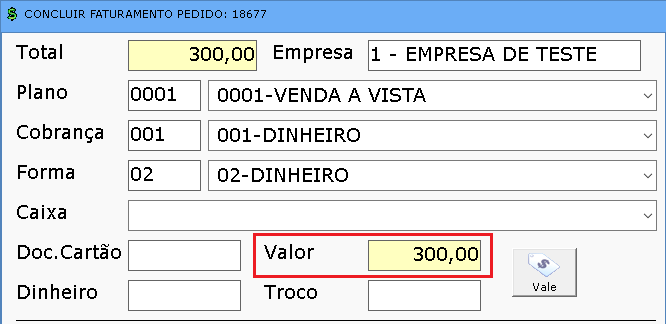
O procedimento será feito na tela de faturar o pedido de venda
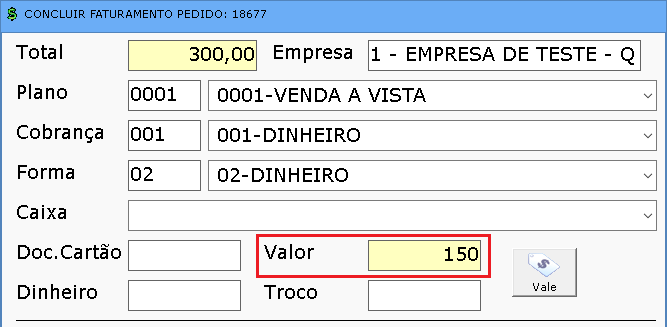
No campo Valor temos o total do pedido que é R$ 300,00 nesse exemplo
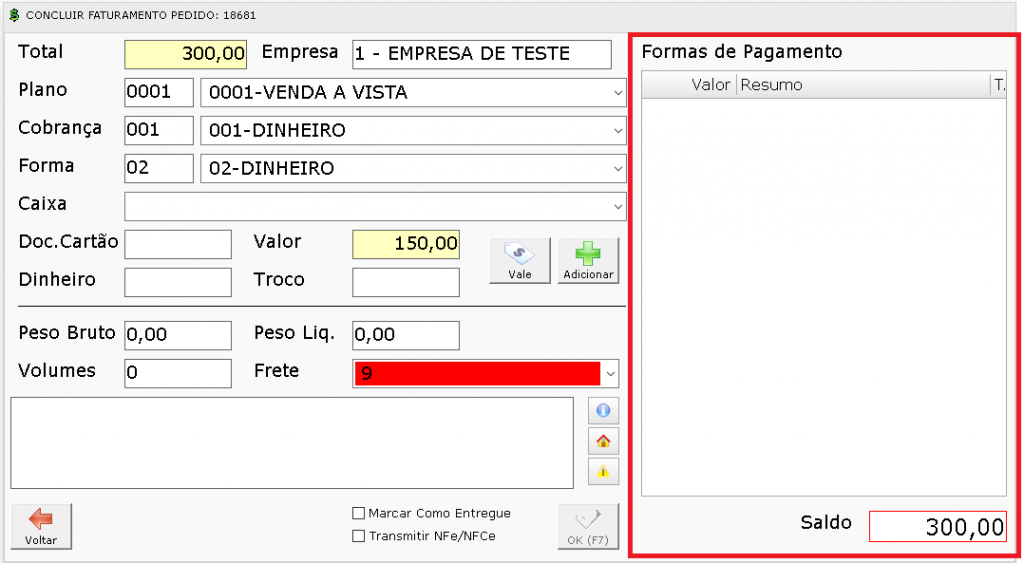
Vamos gerar 2 parcelas de 150,00 com formas diferentes de recebimento. Para isso vamos selecionar o Plano, Cobrança, Forma, editar o campo Valor colocando 150,00 e apertar a tecla Enter
Repare que ao apertar Enter será expandida a tela onde será listada as parcelas que serão adicionadas.
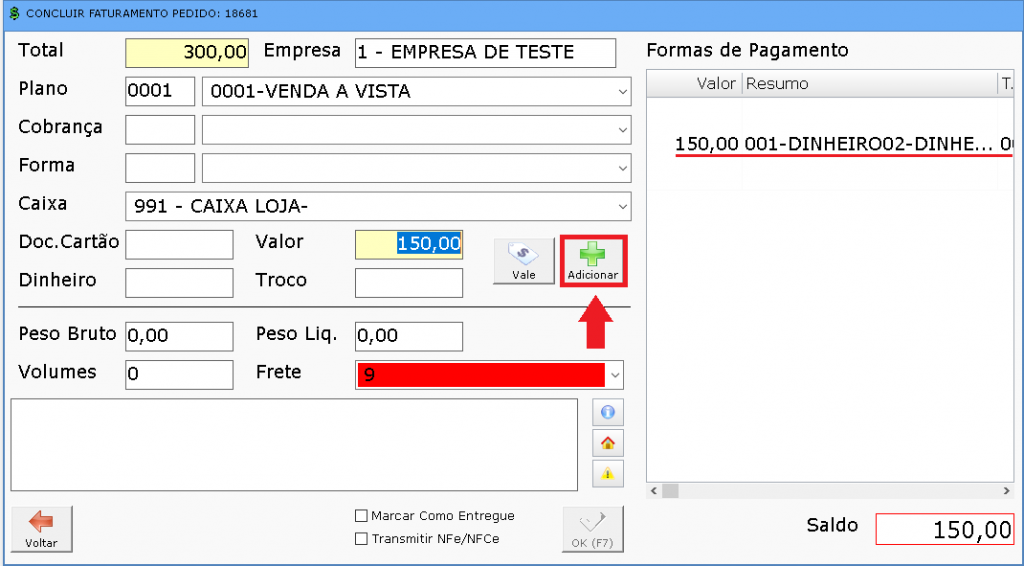
Clique no botão Adicionar para incluir a parcela. No campo Valor ainda terá o saldo restante onde você poderá repetir o processo adicionando outra forma de recebimento.
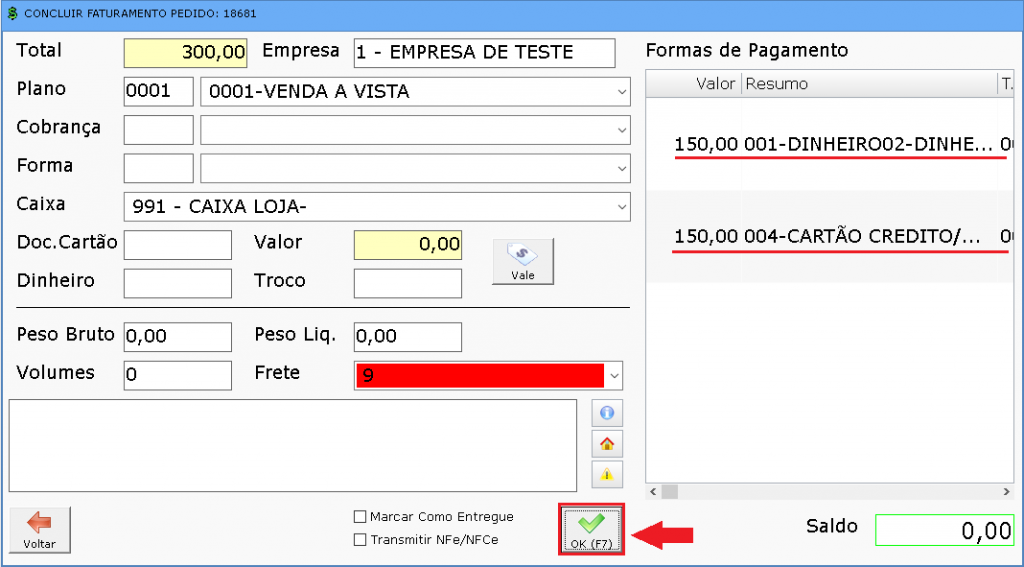
Vamos adicionar mais uma parcela de 150,00 para zerar o saldo. Agora o botão Ok está habilitado para finalizar o faturamento
Esse procedimento também é valido ao descontar um vale crédito. Basta clicar no botão Vale. Se o valor do vale for menor que o total do pedido será adicionada uma parcela referente ao vale e para o restante do saldo basta repetir o processo feito acima.
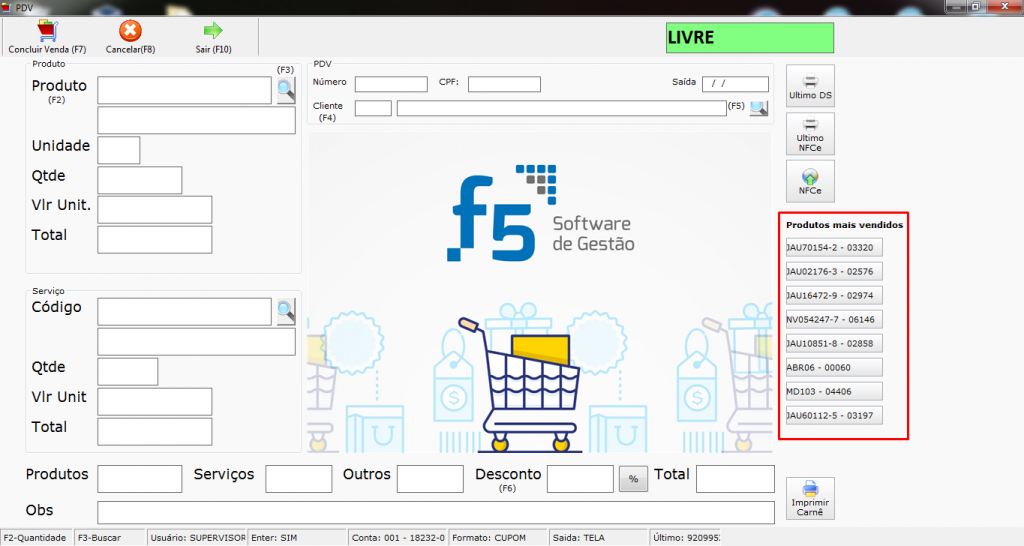
Agora na tela de PDV para facilitar a venda, na parte direita da tela será exibido os 8 produtos mais vendidos no últimos 90 dias, e clicando em cima do produto ele será adicionado no PDV.
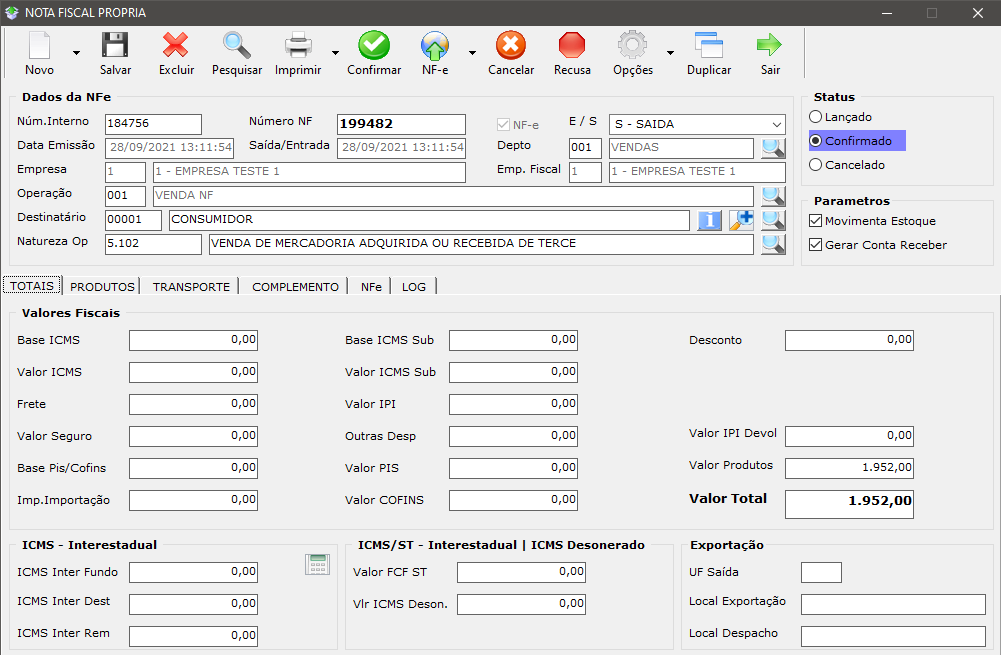
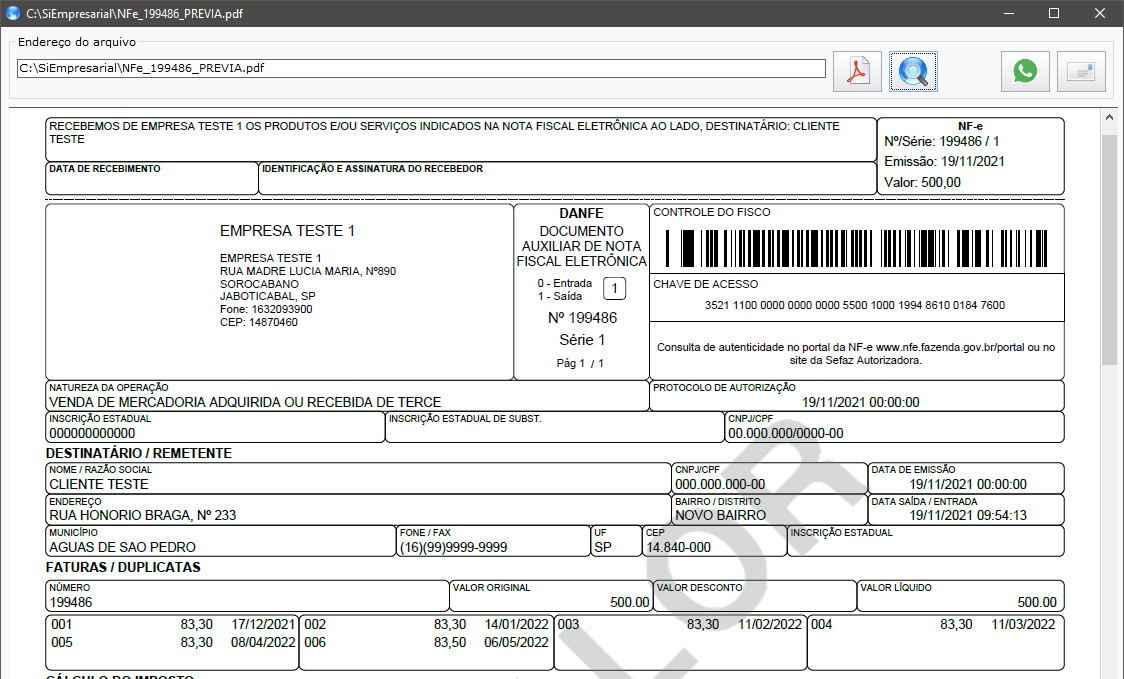
Nesta postagem mostraremos como gerar uma prévia da sua nota fiscal para enviar a um fornecedor ou para algum cliente. A finalidade da prévia é para conferência dos dados inseridos na nota antes da emissão da transmissão dela, isso evita futuras cartas de correção e cancelamentos de nota para correção de dados.
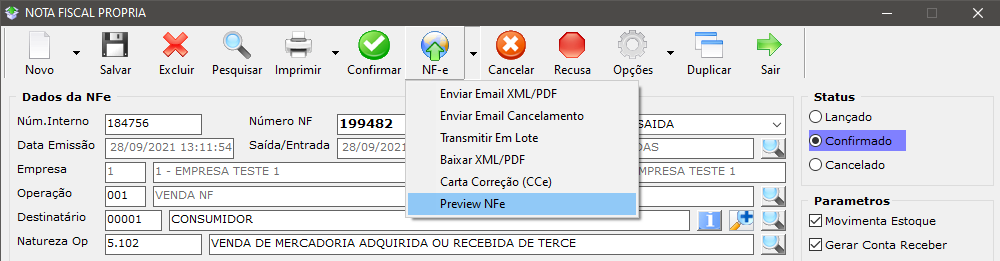
Para gerar a prévia da nota abra sua nota fiscal no sistema, sem seguida clique no botão ao lado do botão NFe para expandir mais opções, logo que expandir encontrará a opção PREVIEW NFE:
Após clicar na opção preview será aberto uma nova janela mostrando uma prévia da danfe, lembrando que essa nota não possui valor fiscal, deve usada para conferência de informações.
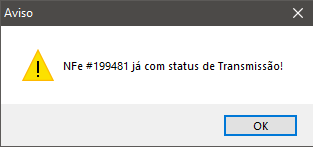
Observação: A prévia da nota somente pode ser usada em notas que ainda não foram transmitidas, caso escolha uma nota que já possui dados de autorização e tente gerar uma prévia, o sistema irá alertar sobre a emissão dela.
É possível descontar um vale crédito direto em um lançamento de contas a receber. O procedimento é simples, veja a seguir o passo a passo:
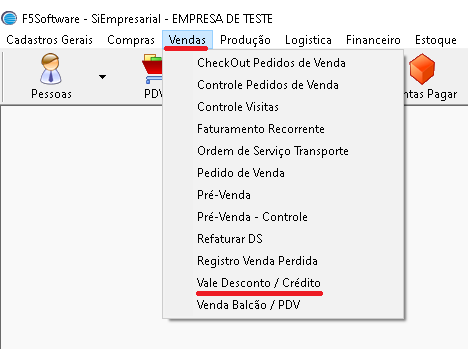
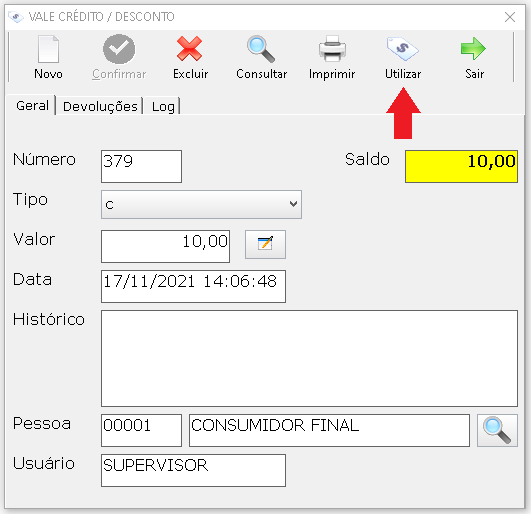
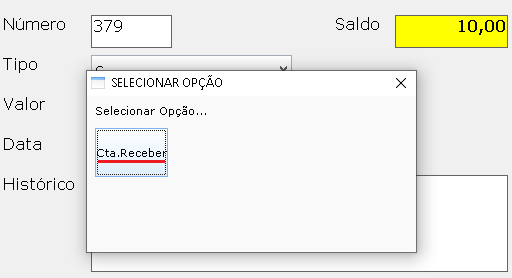
Vá até o menu Vendas > Vale Desconto / Crédito, abra o vale crédito, clique no botão Utilizar e em seguida clique em Cta.Receber
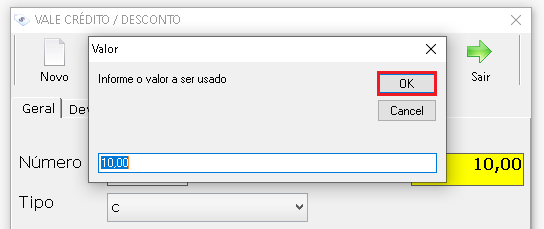
Informe o valor que deseja usar e clique em Ok
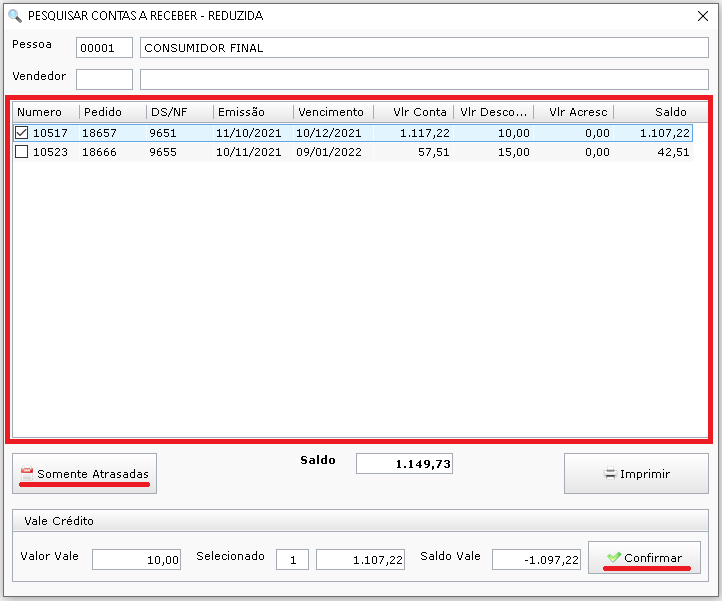
Na tela que abrir selecione o(s) lançamento(s) do Contas a Receber que deseja descontar o valor do vale crédito (caso necessário poderá usar o botão Somente Atrasadas para listar as parcelas referentes) e clique em Confirmar
Caso não seja usado o valor total do haver o mesmo ficará com o saldo disponível para usar em outra ocasião
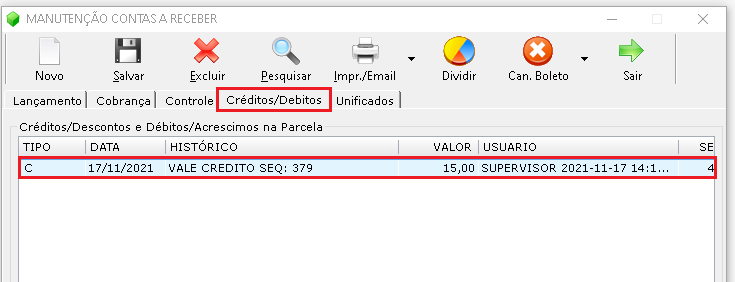
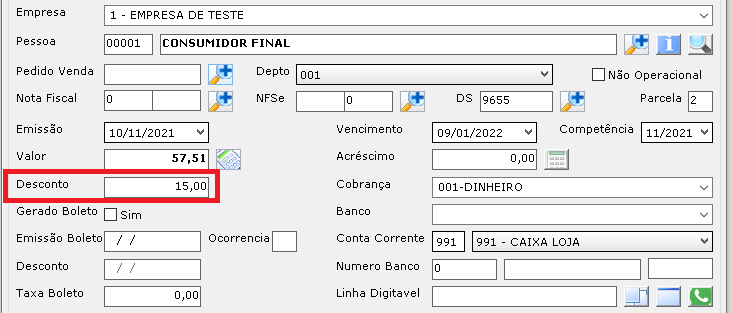
No lançamento em que foi descontado o valor do haver ficará registrado o histórico na aba Créditos/Débitos e o valor entrará no campo Desconto da aba Geral, dessa forma subtraindo do total ou até mesmo quitando o lançamento caso o valor do haver seja maior ou igual ao valor do lançamento
Mostraremos como emitir uma NF-e com intermediário para empresas que utilizam plataformas de terceiros para vendas online.
O procedimento é bem simples. É feito no módulo de emissão de nota pela aba NFe onde foi adicionado um novo campo “intermed“. Nele será definida a operação e também será adicionado o CNPJ do Intermediário e o Identificador.
Mostraremos nesse post os procedimentos necessários para que você possa calcular o valor do DIFAL e gerar o arquivo xml da guia GNRE
Importante cadastrar os NCMs com base diferenciada pela tela Cadastros Gerais > Cidades e Estados > Estados Alíquotas/Difal. Veja no vídeo abaixo o procedimento:
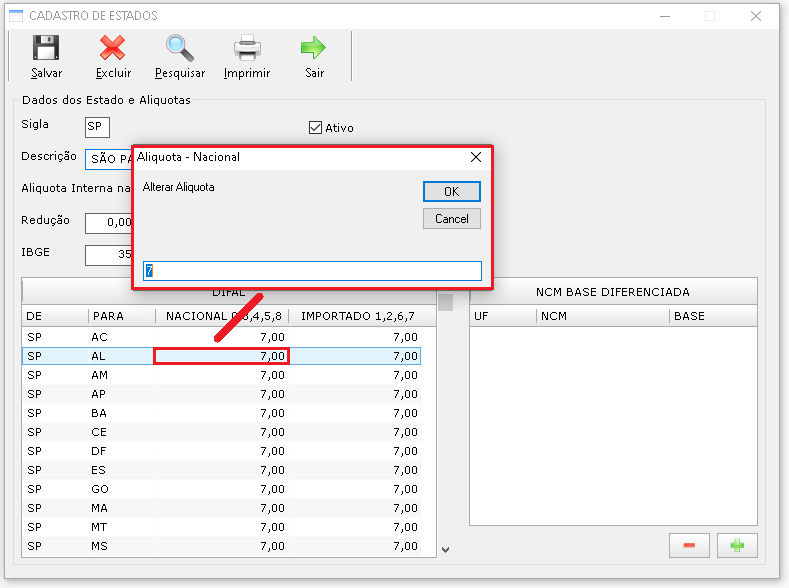
Importante: Revise as alíquotas dos estados para adequar a legislação da empresa. Caso seja necessário alterar basta dar um duplo clique no campo da alíquota e editar
Veja no vídeo abaixo como calcular o valor do DIFAL, gerar contas a pagar e gerar o xml da guia GNRE
A tela de Controle de Produção ganha um novo filtro afim de melhorar ainda mais o controle de produção. Vamos mostrar nesse post como cadastrar e usar o SubStatus da tela deControle de Produção de Pedidos.
Atenção: O SubStatus da tela de produção não tem relação com o SubStatus da tela de Pedido de Venda. O SubStatus do pedido de venda não é o controle individual da produção dos produtos e sim de todo o pedido.
Para cadastrar o SubStatus vá até Cadastros Gerais > Produção > Sub Status Produção. Defina os campos Código, Descrição e clique em Salvar. Crie quantas etapas forem necessárias.
Como atribuir o SubStatus na tela de Controle de Produção de Pedido: Para atribuir individualmente o SubStatus use os filtros da tela para localizar, dê 2 cliques na linha desejada e selecione em SubStatus. É possível também fazer a alteração em lote do SubStatus. Após filtrar selecione as linhas individualmente ou use o botão para selecionar todas, clique na seta ao lado do botão Edição, clique em Alterar SubStatus Produção e selecione o SubStatus desejado.
Usando essa função você terá um controle mais detalhado filtrando por etapas com o Filtro SubStatus na tela de Controle de Pedidos.
Para ver em detalhes os procedimentos assista o vídeo abaixo:
Se tratando de Pedidos de compra, o sistema fornece o controle de todas as etapas. Desde a solicitação, controle de solicitação até gerar e aprovar o Pedido. Isso tudo para que o sistema se adeque as suas regras de negócio. Vamos ver o passo a passo de todas essas etapas.
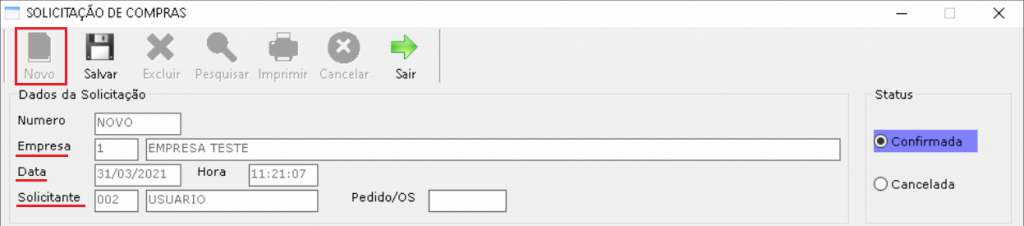
A primeira Etapa que veremos é a tela de Solicitações (Compras > Solicitações). Através dessa tela o colaborador em seu setor específico poderá solicitar a compra de determinados produtos, seja do setor de vendas, almoxarifado, produção, etc.
Após clicar em “Novo” automaticamente será preenchido os campos com a data, empresa e o Solicitante (usuário).
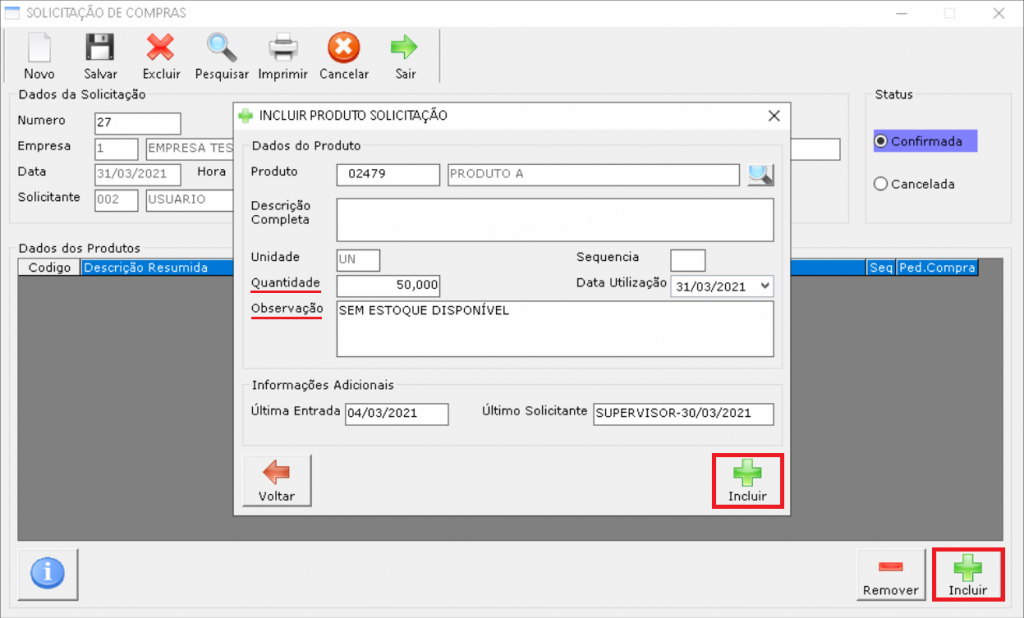
Para incluir os produtos clique em Incluir +, na tela que abrir busque pelo produto desejado, coloque a quantidade necessária, preencha o campo Observação caso tenha necessidade e clique em Incluir. Repita o processo adicionando todos os produtos que deseja.
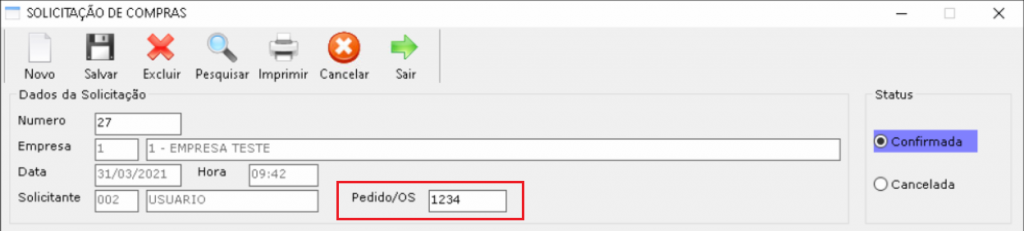
Após adicionar os produtos , se houver algum pedido que originou essa solicitação complete o campo Pedido/OS com o número do pedido e clique em salvar.
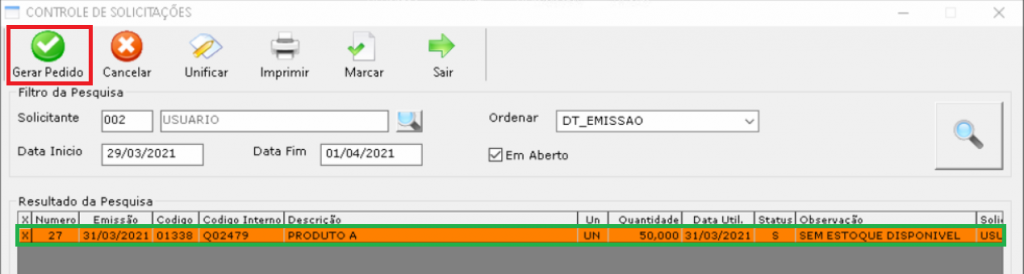
A segunda etapa é Controle de Solicitações(Compras > Controle de Solicitações). É por essa tela que o colaborador responsável irá filtrar os produtos que será gerado Pedido de Venda.
Há filtros para buscar as solicitações; Solicitante, Data Inicio / Data Fim, Ordenar e Em Aberto. Use os filtros de acordo com a necessidade e clique na lupa para pesquisar.
Temos as principais funções:
Gerar Pedido Basta selecionar as Solicitações desejadas e clicar no botão para gerar um pedido de compra
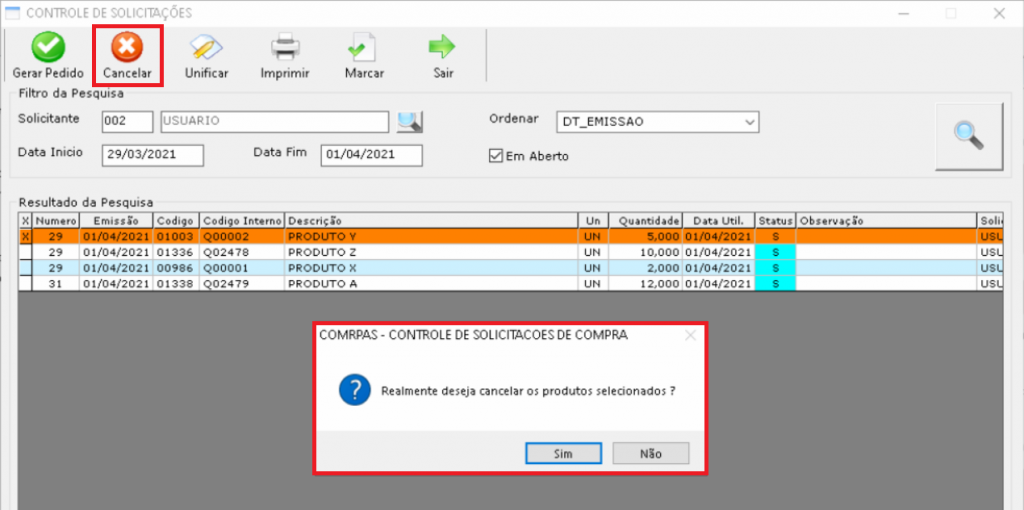
Cancelar Caso Não seja aprovado, selecione as solicitações e use o botão cancelar. Após cancelar a solicitação não será mais listada
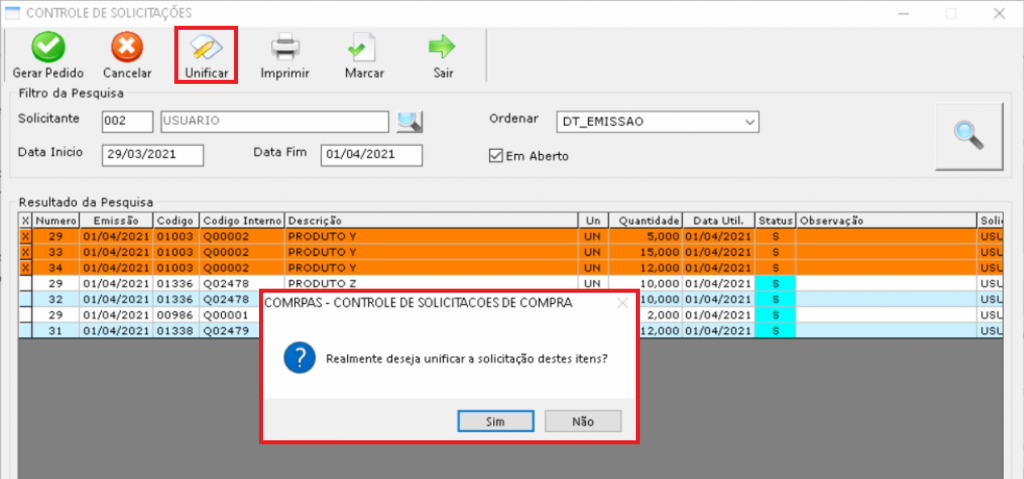
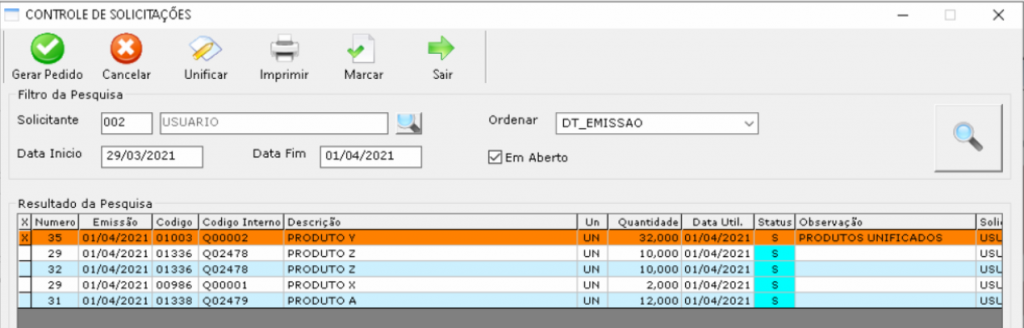
Unificar Essa função poderá ser usada para unificar produtos iguais em uma única solicitação. Vejamos no exemplo abaixo a unificação do PRODUTO Y
Após unificar o PRODUTO Y criou-se uma única solicitação com a soma total das que foram unificadas
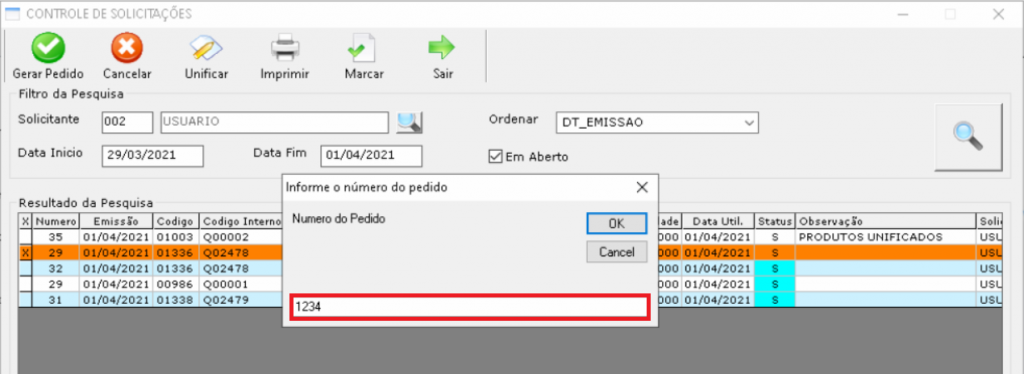
Marcar Use a função Marcar Caso já tenha algum pedido com o produto solicitado. Após selecionar o produto e clicar em Marcar o sistema solicitará o número do pedido de compra em que o item se encontra
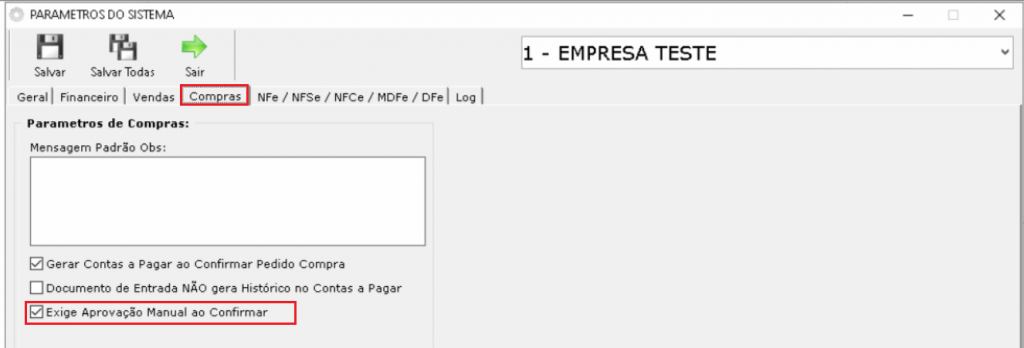
A terceira etapa do controle é a tela Aprovar Pedido de Compra onde o responsável irá analisar o pedido e Aprovar ou Não Aprovar. Caso for usar essa funcionalidade verifiquei nos parâmetros do sistema se ela está marcada (Parâmetros do sistema > Compras > Exige Aprovação Manual ao Confirmar).
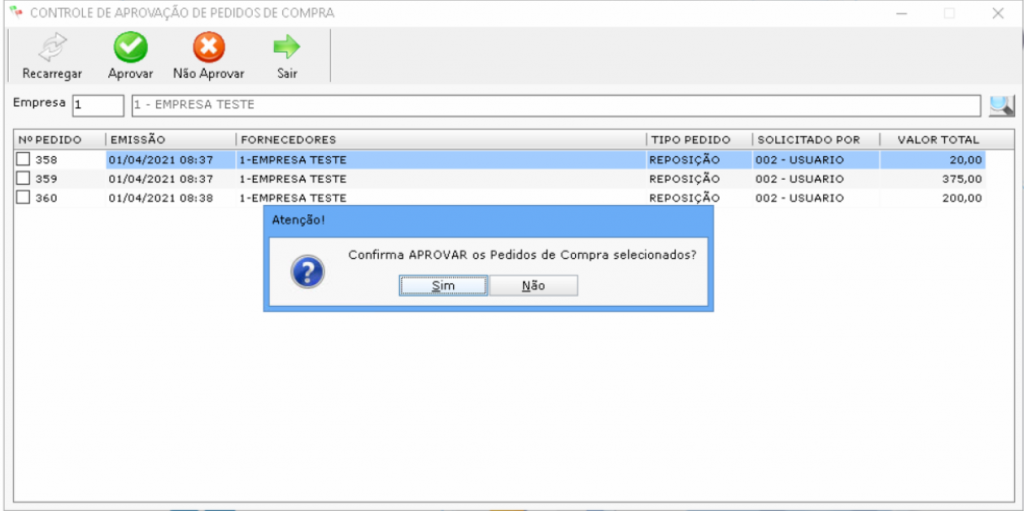
Vá até Compras >Aprovar Pedido de Compra. É bem simples a utilização dessa tela. Na grid será listado os pedidos de compra que ainda não foram aprovados. Clicando 2 vezes sobre o pedido o mesmo será aberto caso tenha necessidade de ver mais detalhes. As principais funções da tela são: Aprovar e Não Aprovar.
Uma vez selecionado o pedido basta usar os botões mencionados para que o pedido seja aprovado ou não.
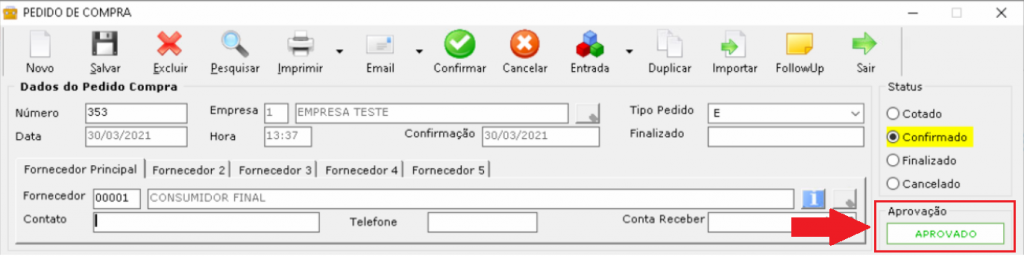
O responsável poderá acompanhar se o pedido de venda foi ou não foi aprovado na tela de Pedido de Compra em Aprovação
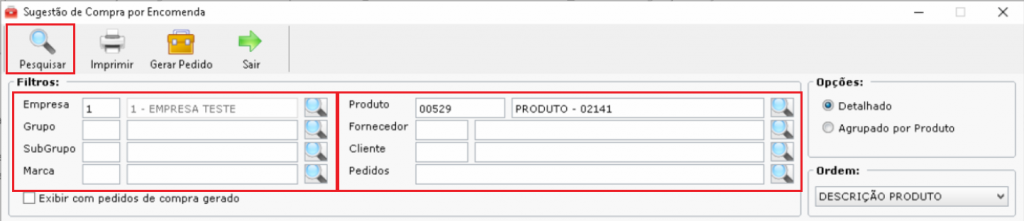
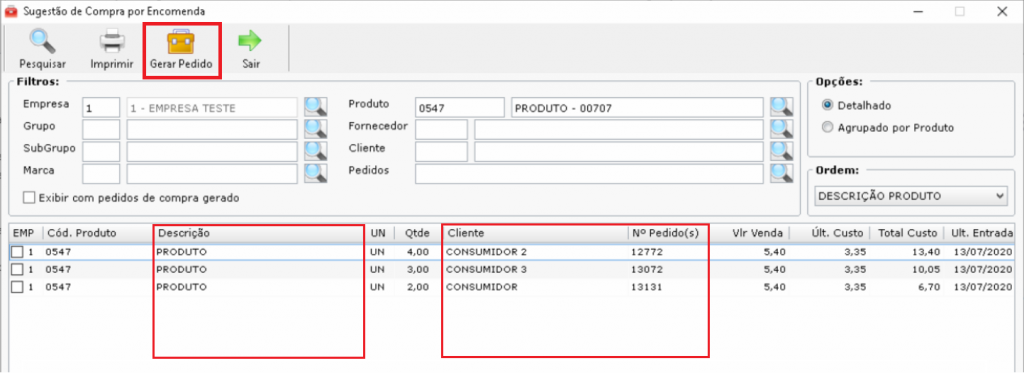
Para finalizar veremos a tela de Sugestão de Compra por Encomenda (Compras > Compras por Encomenda). Por essa tela será possível gerar solicitações de compras através de Pedidos de Vendas com o Status Confirmado. Utilize os filtros de acordo com a necessidade; Por produto, Cliente, Pedidos, etc. e clique em Pesquisar.
Será listado os produtos dos pedidos de venda Confirmados. Você poderá se guiar através das colunas da grid para identificar o Cliente, Produto e o número do Pedido de Venda para gerar o Pedido de Compra. Após selecionar clique em Gerar Pedido
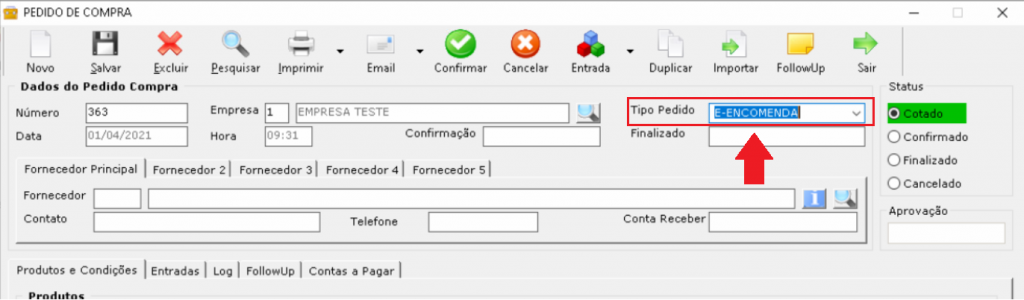
Após feito, será criado um Pedido de Compra do tipo ENCOMENDA