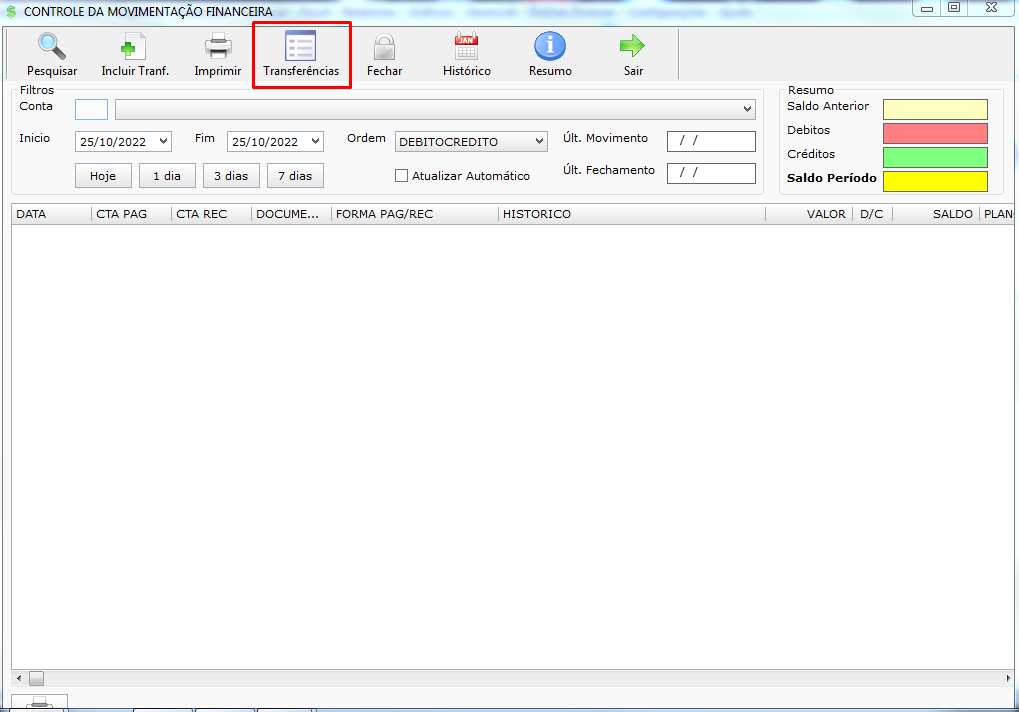
Independente do sistema que você esteja usando, está disponível um log na tela de movimentação financeira, onde é possível ver que usuário fez as transferências.
Selecione transferências:
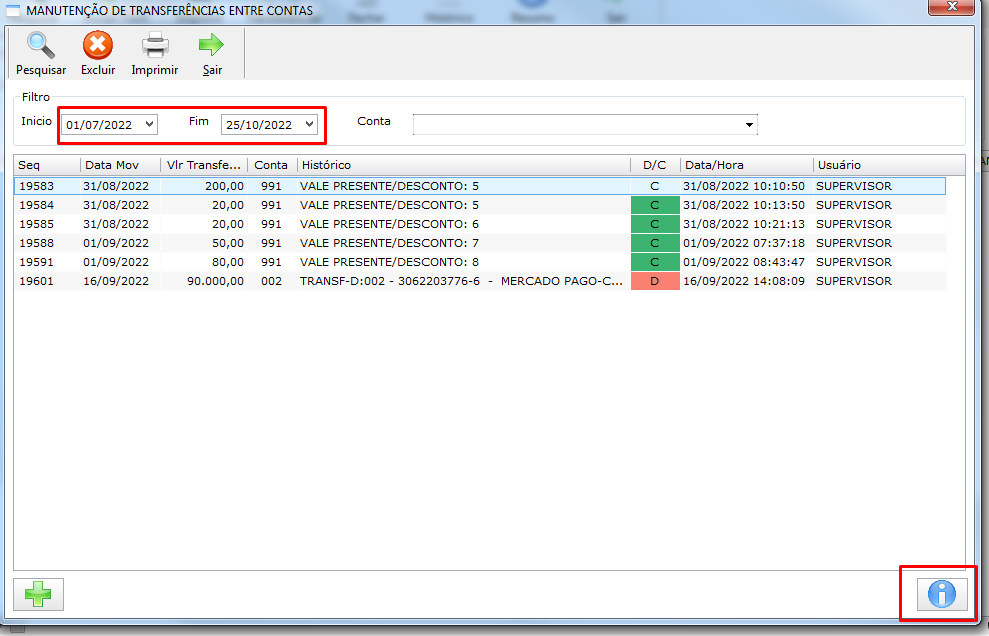
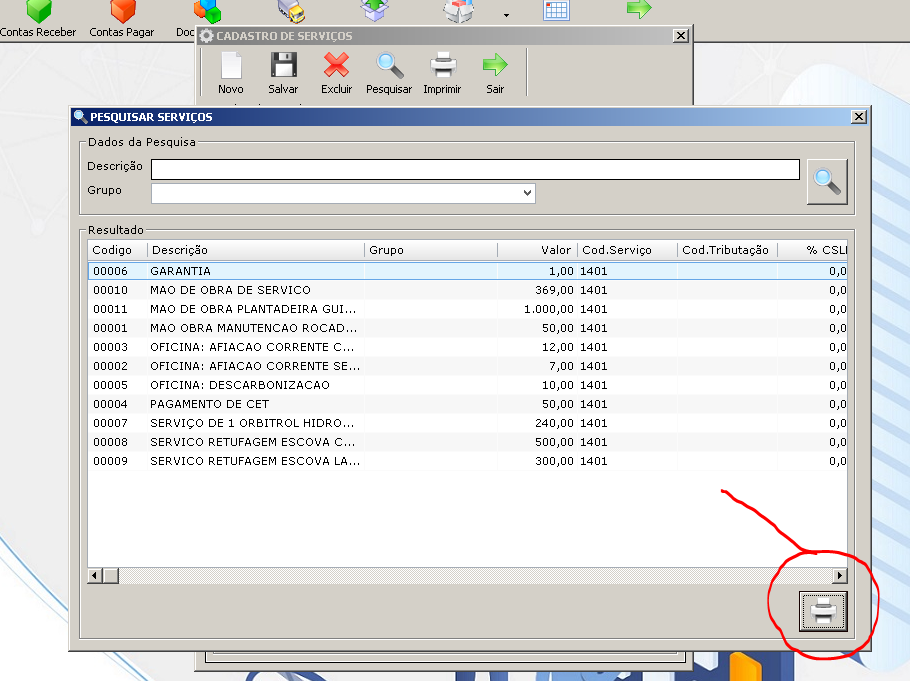
Digite a data que você quer pesquisar as transferências, e logo apos selecione o botão no canto inferior direito para ver o log:
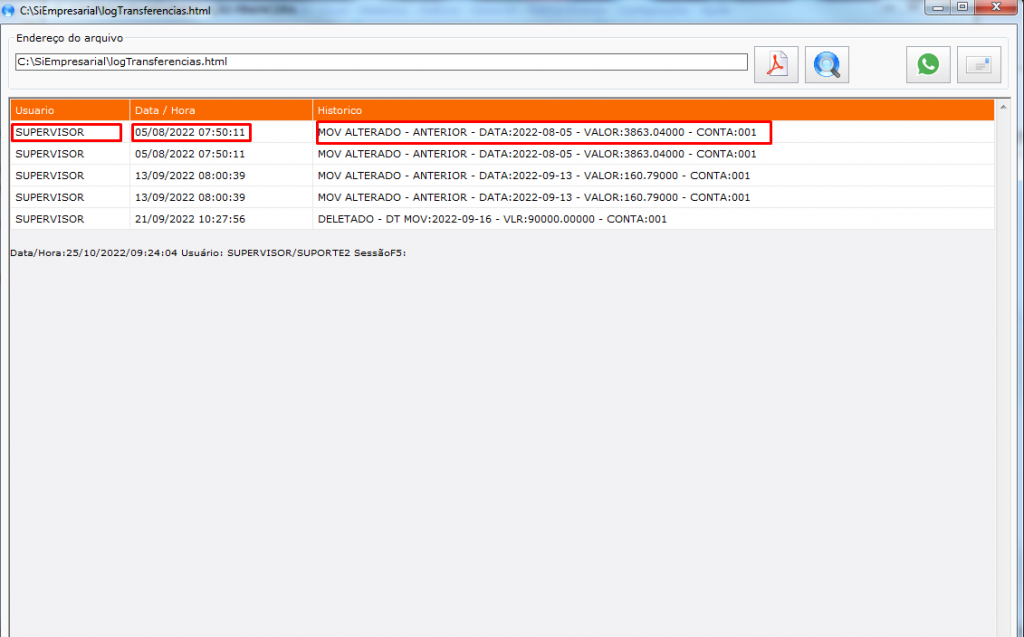
Na tela log que abrir você consegue ver o usuário que fez a transferência, a data e hora que ele fez e também qual foi o movimento.
Nesta postagem estaremos mostrando a tela de agendamento de visita individual ou para vários clientes de uma ´só vez.
Para acessar a tela vá em VENDAS>VISITAS>AGENDA / CONTROLE:
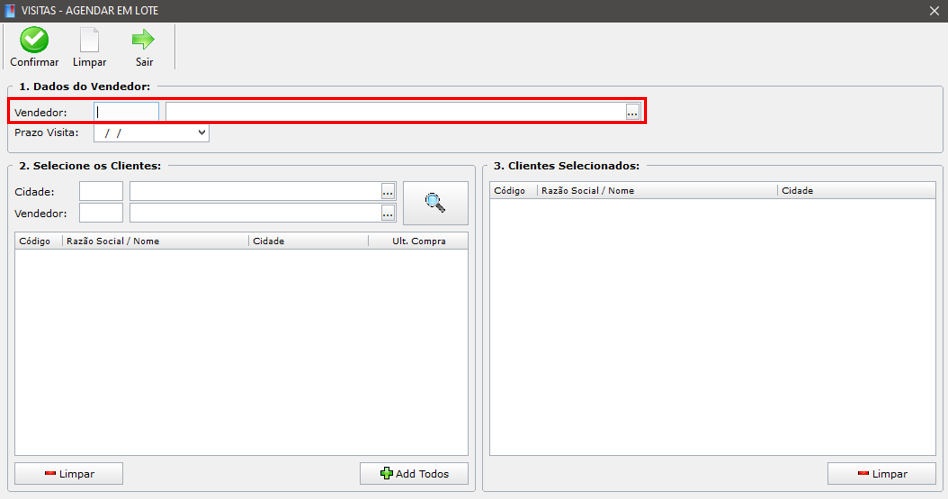
Será exibido a tela de agendamento de visitas, e nela será necessário estar pesquisando pelo vendedor que estará fazendo a visita do(s) cliente(s):
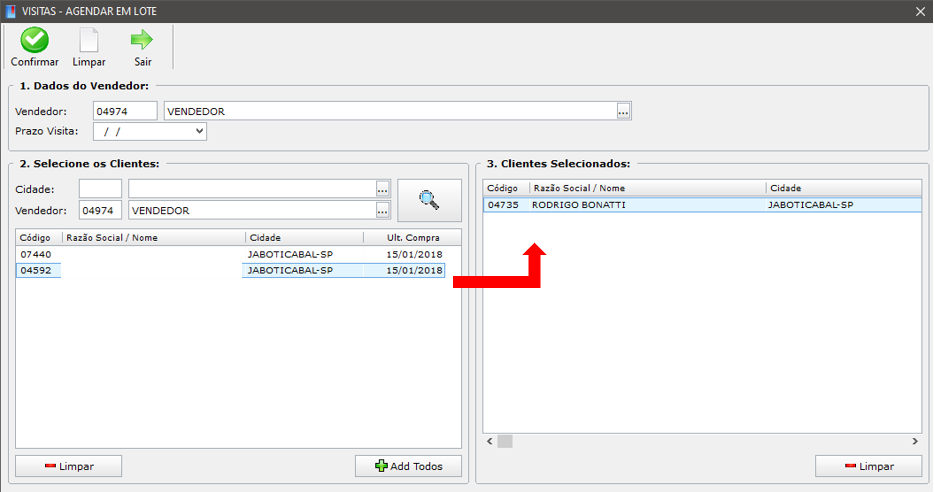
Após você selecionar o vendedor, o sistema fará uma busca automática dos clientes do vendedor que foi escolhido e serão exibidos no quadro 2, logo abaixo do vendedor, e para selecionar quais clientes irão receber a visita basta clicar 2 vezes sobre ele para que ele seja selecionado e no quadro 3 do lado direito da tela:
Regra Importante: os clientes somente serão puxados pelo sistema caso haja vínculo entre o vendedor e o cliente, para que essa regra seja atendida é necessário ir no cadastro do(s) cliente(s) e na parte de DADOS COMERCIAIS o vendedor ser acrescentado como vendedor padrão daquele cliente, caso isso não seja feito, não poderá ser realizado o agendamento.
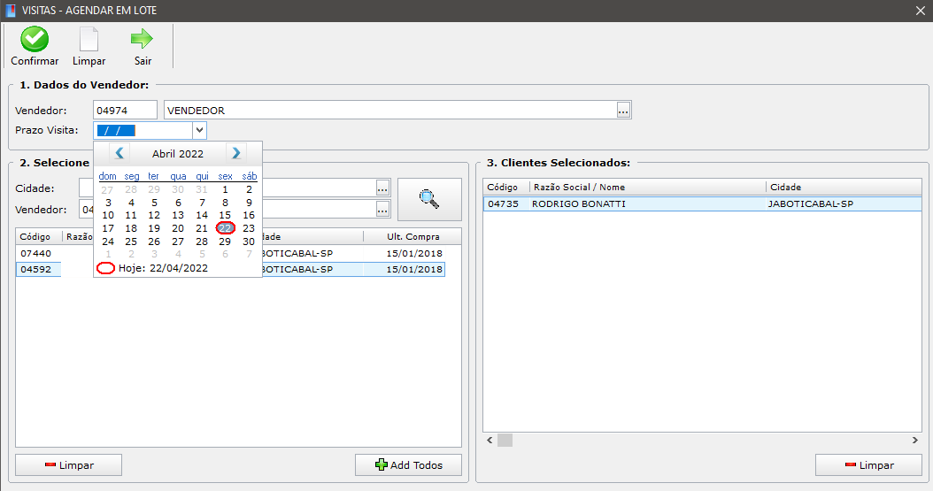
Depois que o cliente for selecionado e jogado no quadro 3, coloque o prazo de visita e confirme o agendamento usando o botão CONFIRMAR:
Depois que for confirmado você pode ir acompanhando as visitas pela tela VENDAS>VISITA>CONSULTAR , ou então abrir o cadastro do cliente e pela aba HISTÓRICO>VISITAS:
Quando voce vai tentar transmitir uma nota e ela não transmite, tamém não apresentando nenhuma rejeição, verifique as seguintes possibilidades:
Verifique se seu certificado digital não está vencido.
Sendo um dos principais motivos o certificado da empresa emitente expirando, verifique a data de validade do seu certificado e caso seja certificado A1, renove o certificado e chame no número do suporte para que possamos efetuar a renovação na sua licença. Caso seja o certificado A3 (lembrando que recomendamos a utilização do A1), faça a compra do novo token e chame no suporte.
Verifique a sua conexão com a internet
Faça testes com a internet fora do sistema, em seu navegador por exemplo. Caso esteja tento um problema com a conexão ou instabilidade de internet, reinicie o roteador ou entre em contato com o seu provedor de rede.
Verifique se o campo NSRec, na aba NFe esta preenchido.
Se o campo dito acima estiver preenchido, clique no botão atualizar logo a sua frente.
Saia do sistema, entre novamente e tente transmitir.
Em caso de nenhuma outra solução acima ter resolvido, reinicie o sistema e tente novamente.
Se verificando todos os tópicos acima a nota continua sendo rejeitada, chame no número do suporte que iremos te ajudar.
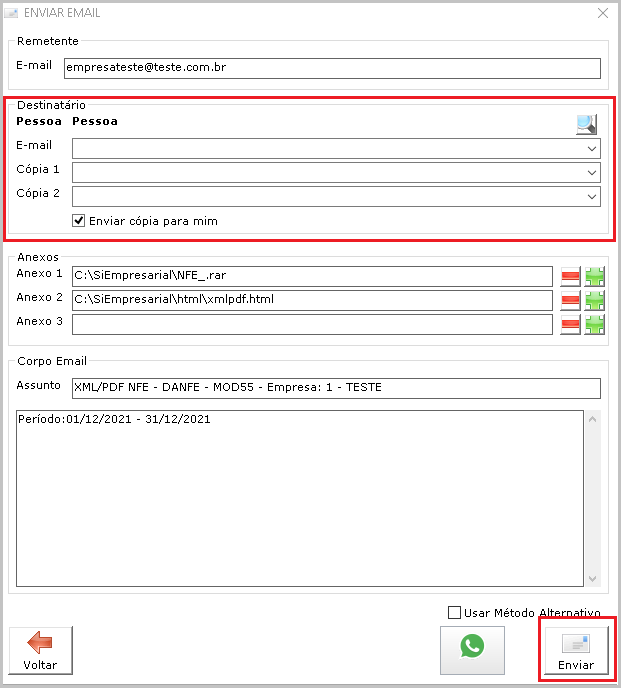
É possível anexar as informações do boleto automaticamente ao enviar uma NF-e por e-mail no sistema.
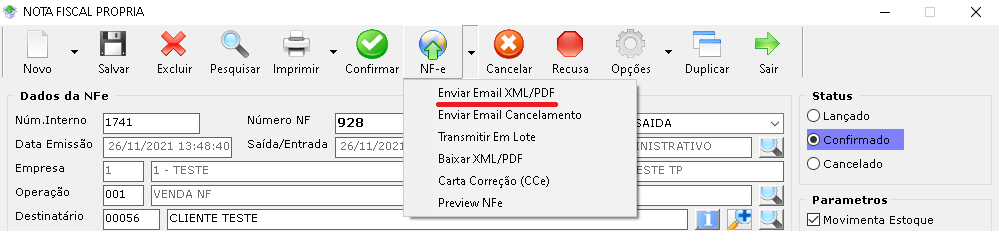
Após emitir o boleto e transmitir a NF-e, abra a NF-e e clique em “NF-e > Enviar Email XML/PDF”
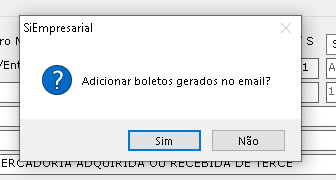
O sistema vai verificar automaticamente se há boletos gerados nos lançamentos vinculados a nota fiscal, se caso houver vai aparecer a seguinte mensagem:
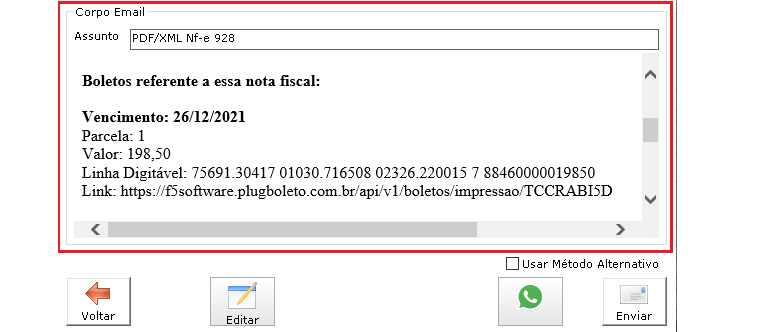
Após clicar em sim será anexado no corpo do e-mail as informações referente ao(s) boleto(s): Vencimento, Parcelas, Valor, Linha Digitável e o link para baixar o arquivo pdf
Neste post mostraremos a nova atualização do sistema (versão 21.49) com mudança na tela de Controle de Produção de Pedidos.
Na tela de controle de produção dos pedidos será possível pesquisar não apenas 1 pessoa, mas várias pessoas que tem pedidos em produção, iremos mostrar o uso da lista.
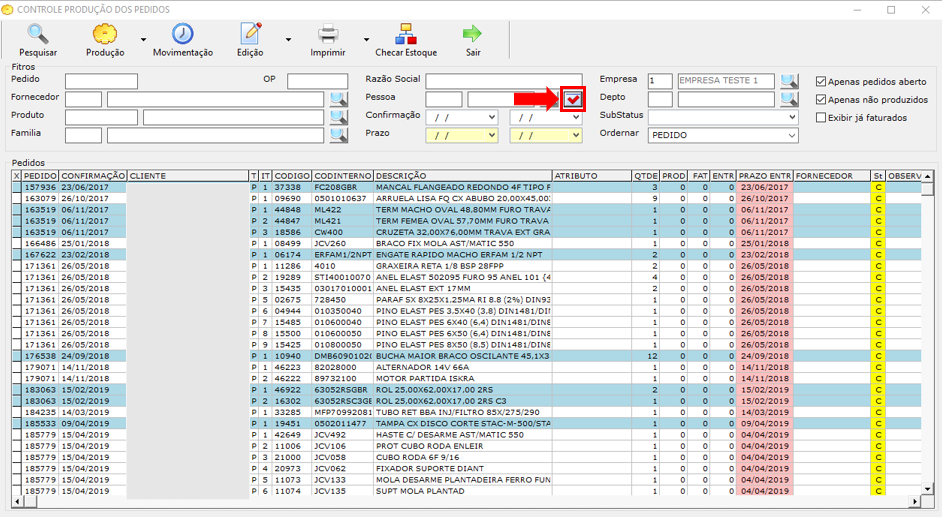
Com a tela de controle de produção já aberta você poderá ver um novo ícone ao lado do campo Pessoa, clique nele para começar a busca.
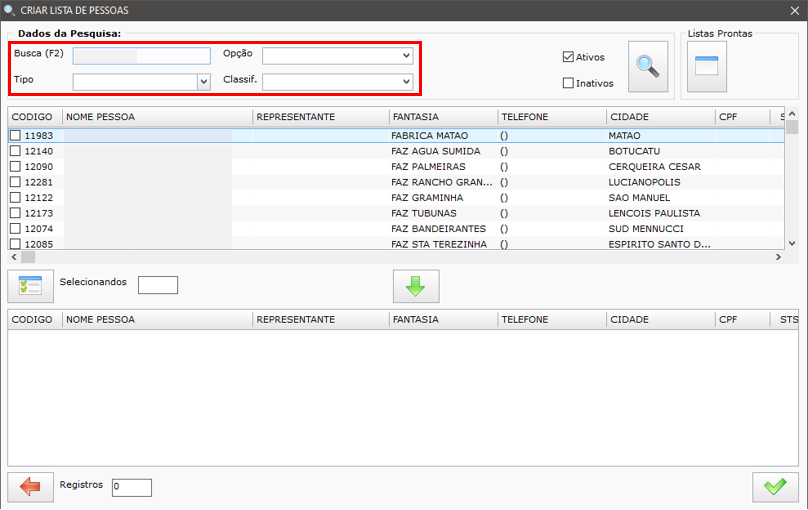
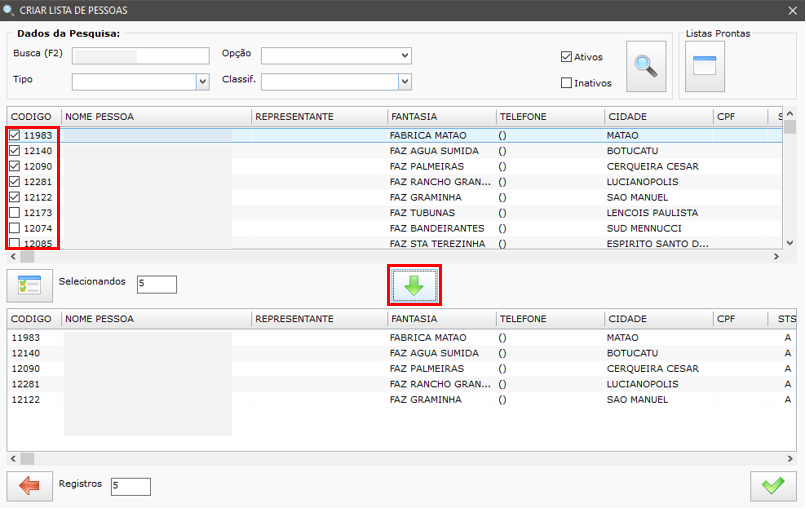
Já com a tela da lista aberta iremos buscar os clientes que queremos ver os pedidos a serem produzidos, mas conforme for fazendo a busca dos clientes você deve já ir adicionando na lista que fica na tela logo abaixo, para fazer isso você deve selecionar a pessoa/cliente usando a caixa de marcação ao lado do código e depois apertar o botão com o desenho da seta verde no centro da tela, repita o processo a cada busca que fizer na tela:
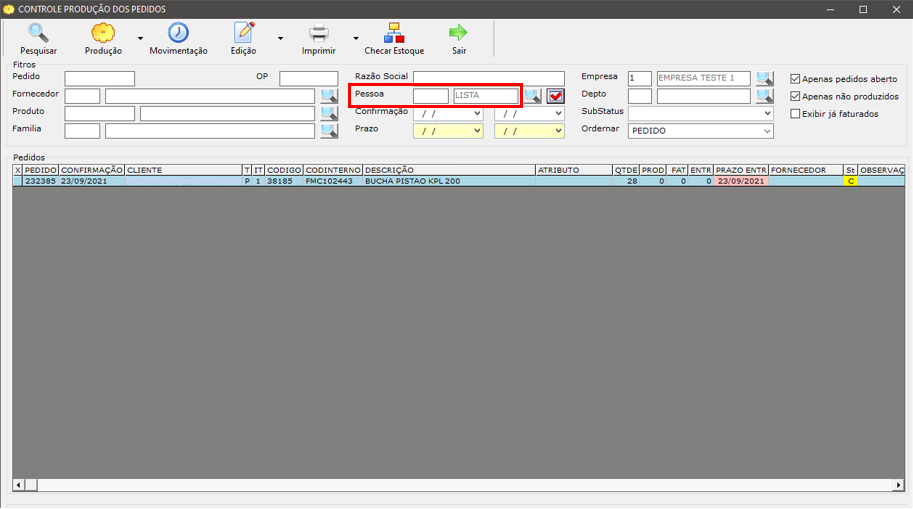
Após fazer a sua lista de busca use o botão no canto inferior direito da tela para confirmar a lista e então a tela de controle de produção irá exibir os pedidos dos clientes que acabou de procurar, e notará que no filtro da tela o campo Pessoa irá exibir o nome LISTA indicando que é uma busca com várias pessoas:
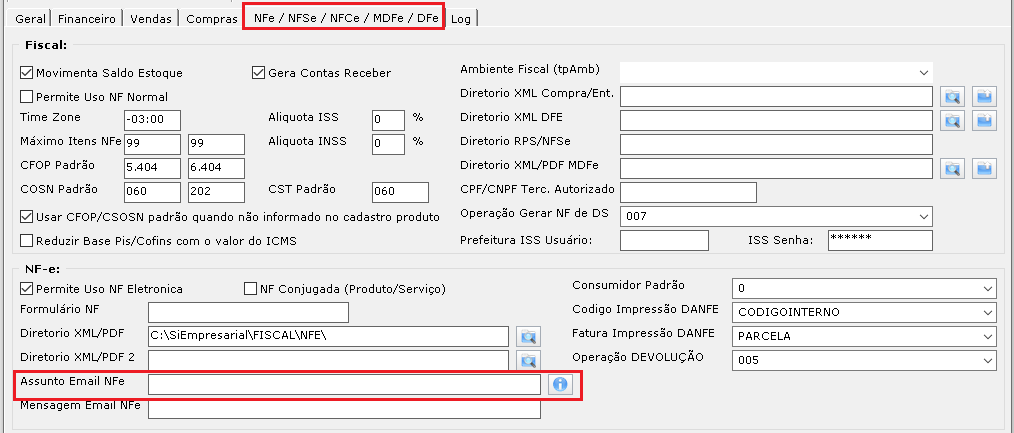
É possível padronizar/personalizar o assunto do e-mail enviado na tela de NF-e. O procedimento é feito na tela de Parâmetros do Sistema. Veja o passo a passo a seguir:
Vá até Configurações > Parâmetros do Sistema e navegue até a aba NFe / NFSe. O assunto será personalizado no campo Assunto Email NFe
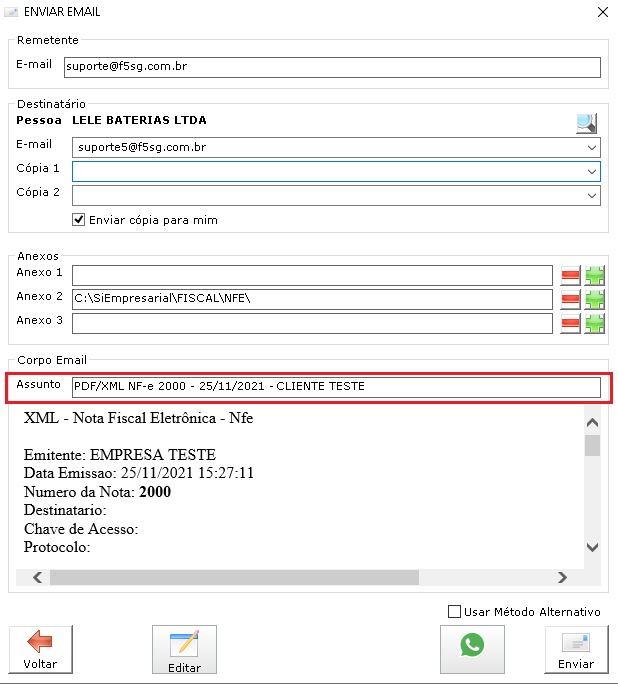
É possível incluir no assunto do e-mail as informações: Número da nota fiscal, data de saída e o nome do destinatário usando as seguintes Tags: #NUMERONOTAFISCAL, #DATASAIDA e #DESTINATARIO. No exemplo a baixo vou criar o assunto: PDF/XML NF-e #NUMERONOTAFISCAL – #DATASAIDA – #DESTINATARIO
Ao usar a função de envio de e-mail da tela de NFe (NF-e > Enviar E-mail XML/PDF) o assunto será preenchido conforme pré-definido