SiEventos – Identificação do Aluno/Participante com o App SiFormando

SiEventos

Para liberar a Identificação do Aluno/Participante pelo App SiFormando, também conhecido como ‘preenchimento de Ficha’, é bem simples:

  • Com o Evento desejado aberto, clique no Menu Superior, ao lado de ‘Confirmar‘ e escolha a opção “Liberar Identificação Online (app siFormando)“;
  • Será exibido uma mensagem para confirmação, clique em ‘Sim‘ para prosseguir, e após isso, escolha uma data limite para Identificação (a mesma poderá ser alterada depois);
  • Após a confirmação será exibida uma mensagem com o Token que será usado pelo Aluno/Participante no app para preencher seus dados.
  • Essa informação também pode ser vista novamente na aba ‘Outras Informações‘ do Evento;

Clicando no botão ao lado do ‘Token do Evento’, o sistema abrirá uma página com os QR CODE e Tokens que podem ser distribuídos ao Alunos, imprimindo diretamente da página no seu navegador:

App siFormando

Agora os Alunos/Participantes devem baixar o App siFormando para preenchimento dos dados.

ATENÇÃO! SE SUA EMPRESA POSSUI APLICATIVO CUSTOMIZADO DO FORMANDO, OS LINKS ABAIXOS SERÃO SER DIFERENTES.

Os links para download são:

Com o App siformando aberto, o Aluno deve escolher a opção ‘Adesão ou Identificação‘ e depois em ‘Me Identificar (Ficha do Aluno – Fotos)‘;

Na tela seguinte o Aluno deve preencher a ‘Empresa responsável pelas Fotos‘, ou seja, sua empresa, o Token gerado anteriormente – que pode ser passado pelo representante da sala, vendedor do contrato, etc, – e o seu CPF.

Depois o Aluno deve clicar em ‘Buscar Evento‘ e confirmar se está se identificando no Evento correto.

Depois de confirmar os dados do Evento, o Aluno deve preencher seus dados e tirar uma Foto para se identificar no Evento, e depois clicar em ‘Me Identificar no Evento’;

[SiForm] Controle de Acesso à Colação, Baile e Jantar

Requisitos

App do Formando: Versão 24.23.0 ou acima, para controle e compartilhamento dos Convites.
App SiForm Check-In: Versão 24.23.0 ou acima, baixe aqui.

Agenda

Para cada evento, Colação, Baile e Jantar é necessário criar uma Agenda respectiva na Formatura, com o Tipo de Evento adequado.
Por padrão, os códigos de Tipo de Evento são:

  • 001 – Colação de Grau
  • 002 – Jantar
  • 003 – Baile
Cadastro de Agenda

Participação do Formando

Os Eventos (Agenda) da qual o Formando poderá participar devem estar devidamente cadastrados na tela de Controle de Participante, aba de Participação:

Controle de Participante

Quantidade de Convites e Extras

Para uma visão geral dos Convites e Extras, pode ser usar a tela de Controle de Convidados, no Menu Evento > Controle de Convidados, onde pode ser controla a quantidade de Convites individualmente de cada Formando.

Após definido a quantidade de convites, os mesmo podem ser gerados na opção Gerar Convites, para Jantar, Baile e Colação.

App do Formando

O Formando pode controlar seus Convites no menu “Meus Convites”, onde serão mostrado os Convites individualmente e separados por Agenda. O Formando pode realizar as seguintes operações:

  • Editar/Identificar: onde é possível informar o nome do convidado referente à aquele Convite.
  • Limpar: remove o nome do convidado daquele Convite.
  • Abrir Convite: Exibe o QR Code.
  • Compartilhar Convite: Abre opções de compartilhamento para envio do link do Convite.
Menu “Meus Convites”
Ações do Convite

App SiForm Check-In (Controle de Acesso)

Após logar no App SiForm Check-In, selecione o Menu “Agenda”, digite pelo código da Formatura para facilitar a Busca, clique na Agenda que deseja fazer o controle de acesso, e escolha a ação “Selecionar como ativa”.

Menu “Agenda”

Após selecionar a Agenda, você pode fazer o acesso do Convidado buscando o nome da lista e depois clicando em seu nome, ou lendo o QR Code, clicando em QR Code.

Busca do Convidado pelo Nome

Ações do Convidado

Certificado Digital A1 – Envio para a F5

Agora é possível enviar seu Certificado Digital A1 para a F5 Software de maneira automática por meio do Painel. Acesse o Painel pelo link https://painel.f5sg.com.br/.

Clique no Menu “Certificado Digital”:

Verifique se a Empresa que está aparecendo é a mesma do Certificado Digital que irá enviar. Caso precise trocar, clique no menu superior direito, onde aparece “seu nome@nome da empresa” e escolha outra Empresa.

Clique em “Escolher arquivo” para selecionar o Certificado Digital (extensão .pfx), e informe a senha no campo informado.

E clique em “Prosseguir” para enviar o seu arquivo.

Adicionar fonte de dados ODBC para uso em terceiros

  1. Instale o Driver Firebird ODBC (x86), após baixar clicando aqui:
  2. Clique no menu Windows/Iniciar e procure por ODBC Data Sources 32 bits. A seguinte tela será exibida:
Fonte de Dados ODBC (32 bits)
  1. Clique em no botão “Adicionar”;
  2. Escolha a opção “Firebird/InterBase(r) driver” e depois no botão “Concluir”, como a imagem abaixo:
Criar nova fonte de dados
  1. Informe os campos grifados abaixos, segundo a orientação da F5 Software:
Firebird ODBC Setup

Importante: Esse dados de usuário e senha não devem ser compartilhados com mais ninguém da empresa.

Agora é só usar a Fonte de Dados criada em outros sistema.

[SiEmpresarial] Liberar pedido para o faturamento

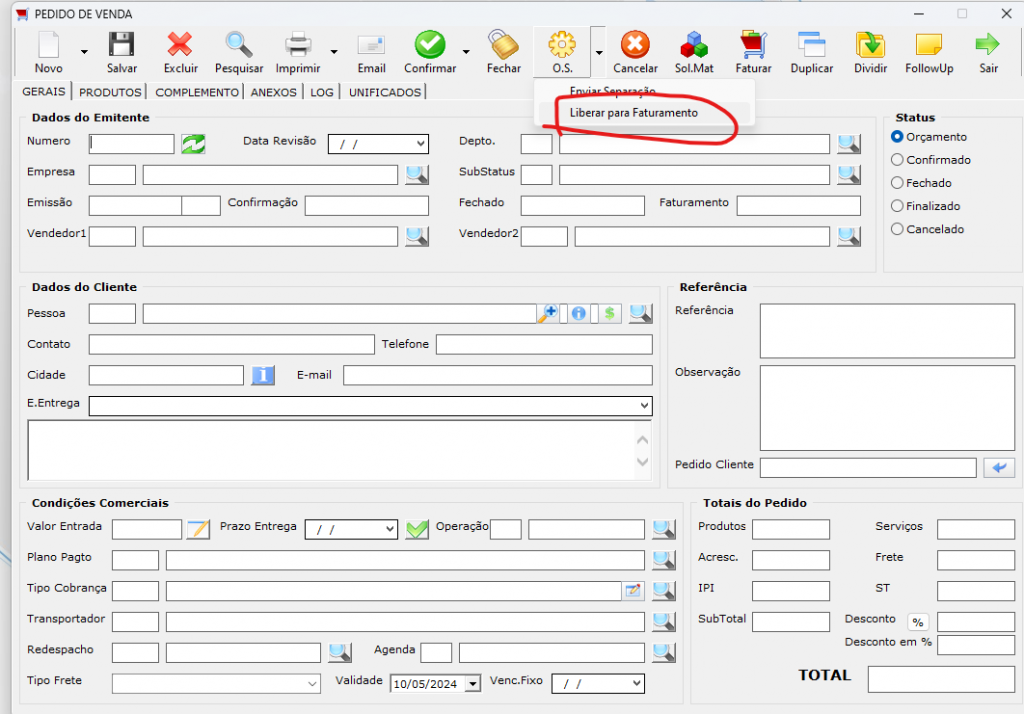
Agora é possível indicar que o pedido de venda está liberado para o faturamento! Dessa maneira é possivel pelo proprio sistema indicar para o departameto que o pedido ja pode ser faturado e emitido nota.

Menu liberar para faturamento

Essa atualização foi desenvolvida pensando em otimizar ainda mais o processo de gestão de vendas, proporcionando mais controle e agilidade em suas operações. Com a possibilidade de marcar um pedido como liberado para faturamento, você terá mais clareza sobre quais pedidos estão prontos para serem processados e enviados aos clientes.

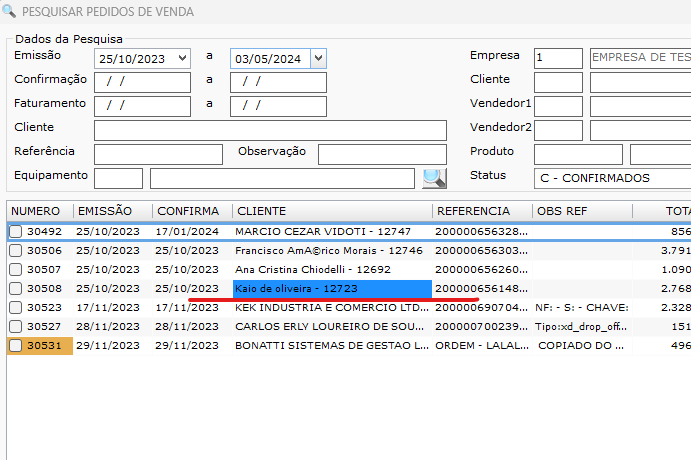
Nao tela de pesquisa eles ficam em uma cor diferente

Estamos sempre empenhados em aprimorar o nosso ERP para atender às suas necessidades e tornar o seu trabalho mais eficiente. Esperamos que essa novidade seja útil e contribua para o sucesso do seu negócio.

Se tiver alguma dúvida ou precisar de suporte para utilizar essa funcionalidade, nossa equipe de suporte técnico está à disposição para ajudar.

[SiEmpresarial] Etiquetas contas a pagar/pagas

Estamos animados em anunciar uma nova funcionalidade que vai ajudar a maneira como você organiza suas finanças com o SiEmpresarial!

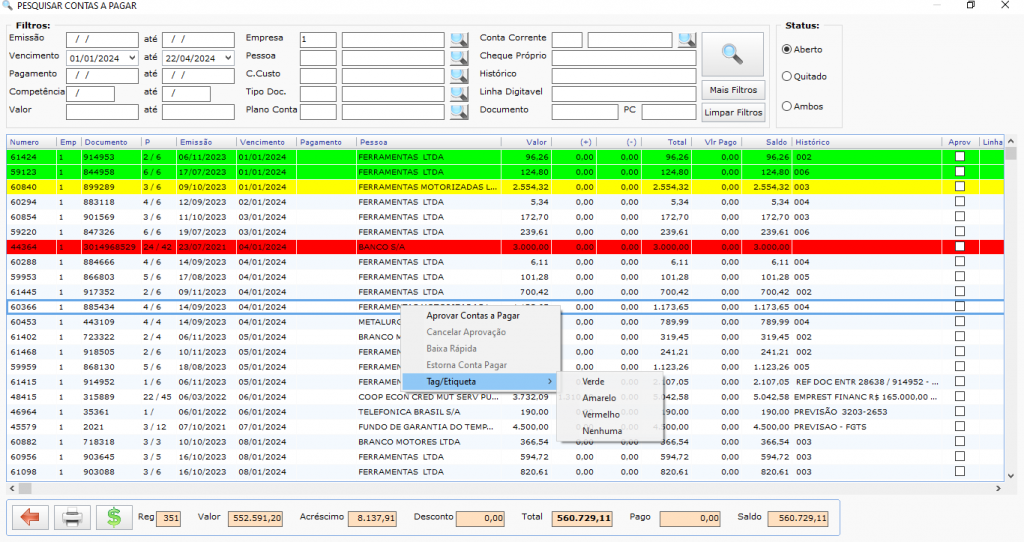
rEtiquetar contas a pagar/pagas

Agora, com a nossa última atualização, você pode marcar seus lançamentos de contas a pagar com cores 3 cores. Isso significa que você pode categorizar e visualizar facilmente suas despesas de acordo com suas preferências e prioridades.

📆 Facilidade de Organização: Visualize rapidamente suas despesas por categoria, prazo ou qualquer critério que você escolher, graças à marcação colorida dos lançamentos de contas a pagar.

💼 Aumente a Eficiência: Com uma organização mais clara e visual, você pode tomar decisões financeiras mais informadas e agir com mais rapidez e eficiência.

Não perca tempo com a desorganização financeira! Experimente agora mesmo essa nova funcionalidade e descubra como pode simplificar sua vida financeira.

Para mais informações sobre como aproveitar ao máximo essa nova atualização, entre em contato conosco ou consulte nossa equipe de suporte.

Estamos comprometidos em oferecer as melhores soluções para otimizar seus processos financeiros. Continue acompanhando nossas atualizações para mais inovações emocionantes!

SiForm agora é integrado ao ASAAS

Nova Integração Exclusiva: SiForm Agora Compatível com ASAAS para Emissão de Boletos, PIX Identificado e Registro Automático!

É com grande entusiasmo que anunciamos uma colaboração inovadora entre o SiForm e o ASAAS, trazendo uma integração exclusiva para facilitar ainda mais a gestão financeira dos nossos usuários. Agora, estamos oferecendo uma solução completa para emissão de boletos, PIX identificado, registro automático de boletos e baixa automática dos pagamentos no SiForm.

Com essa integração simplificada, os clientes do SiForm podem aproveitar ao máximo os recursos do ASAAS para otimizar seus processos financeiros. A emissão de boletos e a geração de PIX identificado são realizadas de forma rápida e eficiente, proporcionando uma experiência sem igual para você e seus clientes.

Além disso, o registro automático de boletos e a baixa automática dos pagamentos eliminam a necessidade de tarefas manuais, poupando tempo e minimizando possíveis erros. Com essa integração, você terá mais tempo para focar no crescimento do seu negócio, enquanto o SiForm e o ASAAS cuidam dos detalhes financeiros.

Estamos comprometidos em oferecer soluções práticas e eficientes para os desafios do dia a dia empresarial. Esta integração é apenas o primeiro passo de uma parceria que visa oferecer ainda mais benefícios e facilidades para os nossos usuários.

Não perca tempo! Entre em contato conosco hoje mesmo para saber mais sobre como começar a utilizar a integração do SiForm com o ASAAS e leve a gestão financeira da sua empresa para o próximo nível. Estamos aqui para ajudar você a alcançar o sucesso!

Saiba como fazer essa integração atraves desses video demonstrativo:

Emitindo boleto:

https://www.loom.com/share/31de26b033d44c369315b81d01b303f8?sid=1b47f94a-400e-4fbb-a943-3627a40c9191

Emitindo pix identificado:


https://www.loom.com/share/b82f0a92a45644ae80e8be46a3e02976?sid=100bb93e-5472-442a-a388-140242ce3922

App SiFormando e Outros

Abaixo iremos fazer algumas explicações e demonstrativos de como o app do Formando funciona.

Dashboard / Início

Geral
Formandos do Projeto: Campo “Participantes” do cadastro de Formatura, ou seja, o número de Formandos descrito no contrato.
Ativos: Contagem dos Formandos com o Status “Ativo”.
Ativos Pagantes: Contagem dos Formandos com 3 ou menos parcelas em aberto.
Saldo: Ativos Pagantes – Formandos do Projeto.

Cotas
Total do Contrato: Campo “Total Formatura” do cadastro de Formatura.
Cota por Formando: Total do Contrato / Formandos do Projeto.
Líquido por Formando: Cota por Formando + Cachê de Fotos.
Grupo de ‘Cotas’ podem ter a visualização desabilitada por parâmetros.

Meus Dados

Principal
Dados têm origem do cadastro de “Participante”, seja via adesão, inclusão manual ou importações.

Envios
Fotos enviadas na Adesão, como Foto Atual, Documentos, e também o Contrato Individual gerado no momento da Adesão.
Esses arquivos podem ser visualizados também na aba “GED” do Controle de Participante.

Fotos

Serão exibidas as fotos enviadas pelo SiForm Web em “Agenda > Upload de Fotos”.
Podem ser enviadas categorizadas por Agenda ou não, mas sempre devem ser vinculadas à uma Formatura.

Meu Pagamento / Financeiro

Serão exibidas as parcelas de Contas a Receber da participação daquele Formando.
Alguns modelos de app podem dividir as parcelas entre:
1. “Adesão”: parcelas normais da Formatura, com Tipo Conta “001-FORMATURA”;
2. “Rifa/Eventos”: parcelas do valor de Evento/Rifa da Adesão, com Tipo Conta “077-RIFAS / EVENTOS”;
3. “Produtos/Convites”: parcelas geradas a partir de compras no menu “Loja e Convites”;

Os registros do boleto podem ser emitido segunda via se respeitarem os critérios de: boleto gerado, boleto registrado, vencimento menor que 60 dias.

Ação Entre Amigos

Lista os números de Rifa gerados (Evento -> Rifas e Eventos) para o participante na função “Gerar Números” da respectiva tela.

Participantes

Serão listados todos os outros Participantes da Formatura ativa e seus status.

Agenda

Serão listadas todas as Agendas da Formatura, com o tipo de “Pública”, ou seja com o campo “Particular” desmarcado no cadastro da Agenda.

Atas e Lib. de Serviços

Serão exibidos os registros da aba “Liberações/Atas” do cadastro de Formatura que estão com o campo “Exibir Site” marcados.

Meus Convites

Irão aparecer os Convites para os eventos de Baile, Jantar e Colação.
Saiba mais em: https://suporte.f5sg.com.br/siform-controle-de-acesso-a-colacao-baile-e-jantar/

Loja e Convites

Serão listados os Produtos e Convites disponíveis cadastrados na Formatura, pelo SiForm Web no menu “Contratos e Liberações -> Formaturas -> Loja”. Cheque sempre os campos “Início das Vendas”, “Fim das Vendas”, “Quantidade Disponível” caso o Item desejado não esteja aparecendo na Loja corretamente.

Os pedidos efetuados aparecerão no Controle de Participante, na aba “Informações Adicionais”, bloco “Compras Adicionais”. Os itens serão adicionados à Participação somente após o pagamento de 100% das parcelas.

Saiba mais aqui: https://www.loom.com/share/e941524ac08642fa81b225979d6c5c59

Contato

Dados da Empresa da Formatura ativa.

Integração Asaas

Para que os sistemas da F5 Software se comunique adequadamente com os servidores da Asaas, é necessário fazer um configuração básica. Abaixo listaremos as etapas:

API

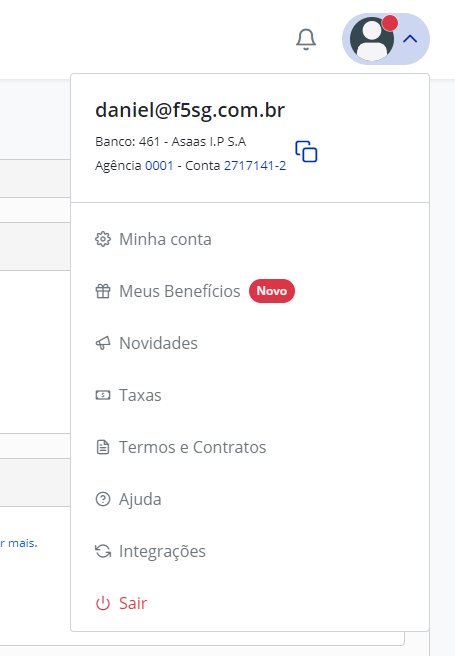
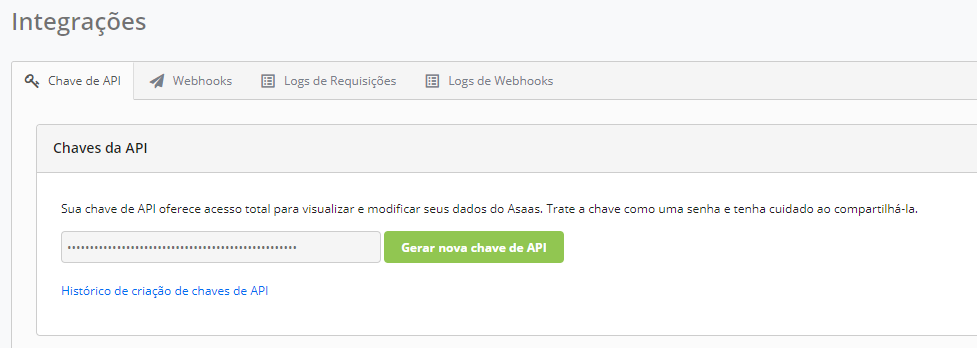
Na área logada, vá no menu superior direito e então em “Integrações”.

Na aba “Chave de API”, clique no botão “Gerar nova chave de API”.
ATENÇÃO! Não clique nesse botão caso essa chave já tenha sido enviada para a F5 Software, pois fazer novamente essa operação vai causar perda de comunicação entre os sistemas.

Após gerar o valor da Chave, passe a mesma para o pessoal autorizado da F5 Software e mais ninguém.

Webhook

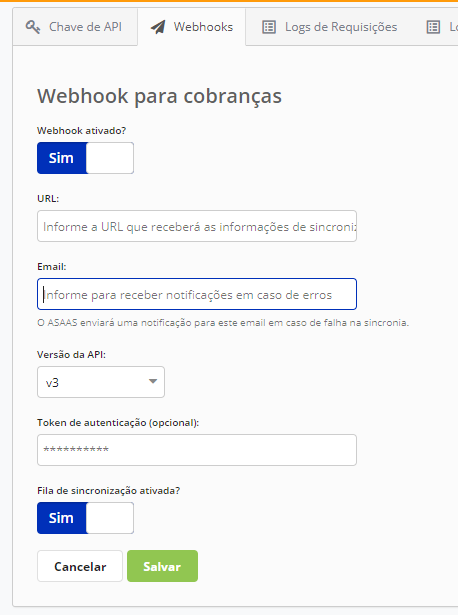
Acesse novamente o menu “Integrações” e agora vá na aba “Webhooks”; e escolha o item “Webhook para cobranças”;

Digite todos os valores informados pela F5 Software em “URL”, “Email”, “Versão da API”, e “Token de autenticação” e clique em “Salvar”.

Conta Corrente

Cadastre a Conta Corrente da Asaas de cada empresa no sistema (caso ainda não tenha), informando o “Código do Banco” como “461”, e Agência e Conta informado no seu acesso do Asaas.
Saiba mais em: https://suporte.f5sg.com.br/cadastrar-conta-corrente-e-liberar-o-acesso/